
Приветствую! На тему Netis у нас уже написано достаточно, поэтому очередную статью про общую настройку роутеров Netis мы подадим кратко и без воды. Начинаем!
Если же что-то осталось непонятным – напишите об этом в комментариях. Там же можно поделиться опытом с другими участниками нашего клуба по общим проблемам.
Содержание
- Очень важно!
- Шаг 1 – Подключение
- Шаг 2 – Вход в конфигуратор
- Шаг 3 – Быстрая настройка
- Дополнительно
- Задать вопрос автору статьи
Очень важно!
Очень рекомендую эти статьи, перед тем как приступить к чтению:
- Разжеванно про настройку Netis роутеров
- WF2419E
- WF2411E
- WF2780
Т.е. если вам нужны точные инструкции под свою модель, рекомендую посмотреть в списке выше – скорее всего там уже есть именно ваш роутер.
Шаг 1 – Подключение
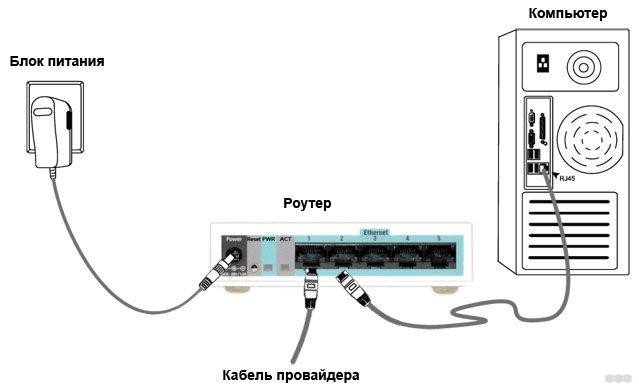
- Подключаем адаптер питания – загорятся лампочки.
- Провод интернета – в порт WAN.
- Провод от компьютера/ноутбука – в порт LAN.
Шаг 2 – Вход в конфигуратор
Для входа в веб-конфигуратор своего Netis открываем один из следующих адресов в браузере (можно перейти прямо отсюда, если вы подключены напрямую к роутеру):
http://netis.cc/
192.168.1.1
Если не подходит – переверните маршрутизатор дном вверх. Там обнаружится наклейка с правильным адресом для входа.
Должен открыться вот такой конфигуратор:

Если появился пароль, а вы не знаете его – нужно сделать сброс на заводские настройки. На задней панели ищем кнопку «Default» и при включенном маршрутизаторе зажимаем ее на 10 секунд до моргания лампочек.
Шаг 3 – Быстрая настройка
На первой же странице у нас есть возможность настроить подключение к интернету и Wi-Fi:
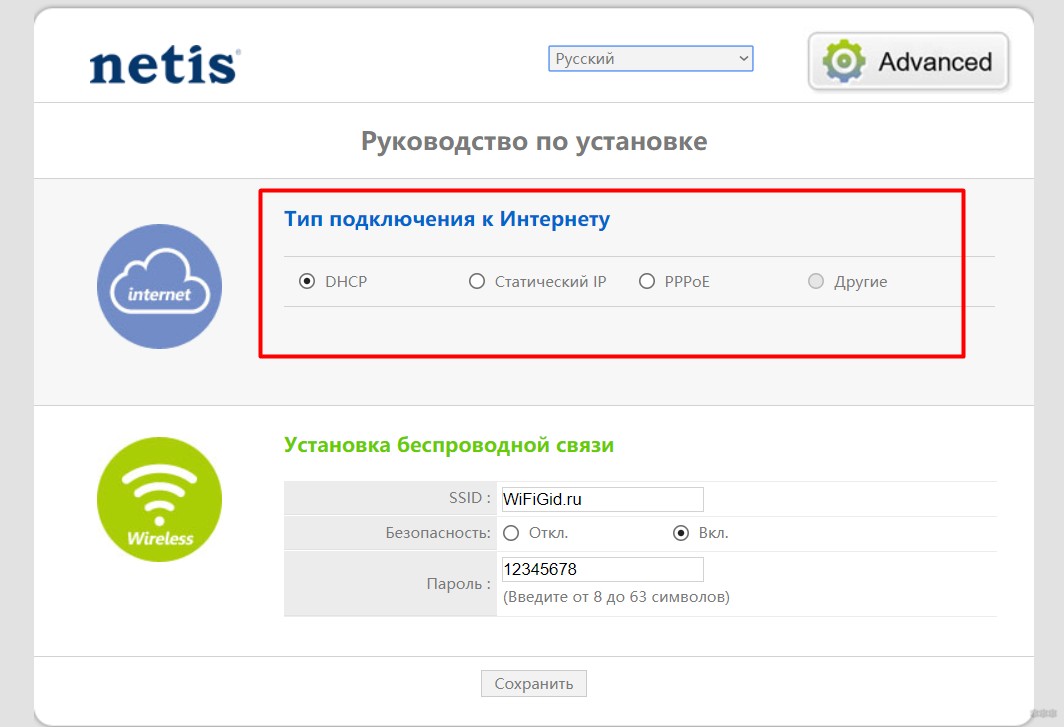
Пояснения для быстрого старта:
- Тип подключения к интернету – узнается в договоре с провайдером (можно позвонить ему и уточнить). Обычно в нашей стране ставится или DHCP (Динамический IP) или PPPoE (потребуется еще логин и пароль). Если что-то не понимаете – не стесняйтесь звонить своему провайдеру, разъяснят и помогут.
- Установка беспроводной связи – здесь задается пароль к вашей сети Wi-Fi. От 8 символов и посложнее, чтобы злые школьники соседей не покушались на вашу скорость.
Вот и все! Уже на этом этапе все должно заработать, но если что-то пошло не так…
Дополнительно
Если что-то пошло не так, то щелкаем вот по этой кнопке «Advanced»:
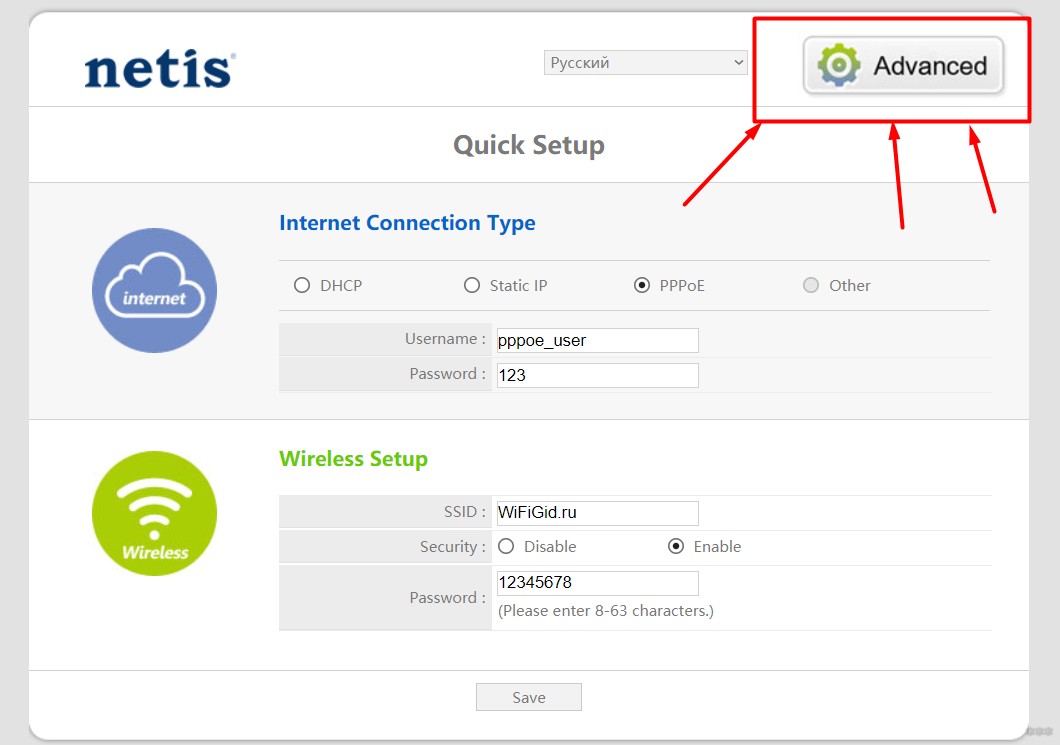
Откроется очень много настроек, многие из которых мы описали в указанной в самом верху статье. Здесь же остановлюсь на кратких моментах:
Изменение типа интернета и его настройки: Сеть – WAN
Включить Wi-Fi и поменять пароль: Беспроводной режим – Настройки Wi-Fi
Установка пароля на вход в конфигуратор: Система – Пароль
Настройки IPTV: Сеть – IPTV
Выключение WPS: Беспроводной режим – WPS
На этом и закончим наш краткий мануал. Ссылки на подробные статьи по моделям – выше, вопросы и пожелания – ниже. До скорых встреч!
Как устанавливать беспроводные маршрутизаторы netis?
Step 1. Hardware Connection
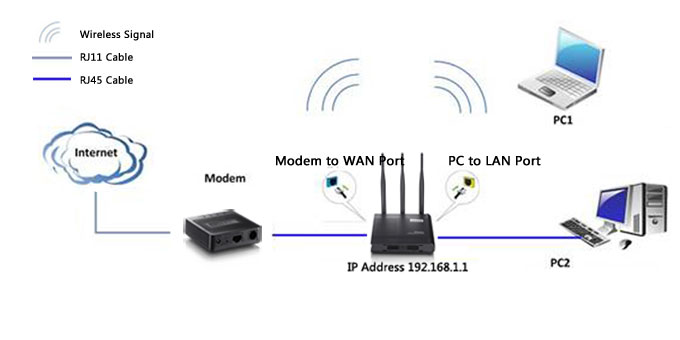
1.1 Power off your Modem.
1.2 Connect the WAN port on netis Router to the Modem’s LAN port with an Ethernet cable.
1.3 Connect your computer to one of the LAN ports on netis Router with an Ethernet cable.
1.4 Power on your Modem.
1.5 Plug the provided Power Adapter into the PWR jack of netis Router and the other end to a standard electrical socket. Then wait for one minute.
Step 2. Configure the Router via Web Management Page
2.1 Set the IP address of the wired network adapter on your computer as “Automatic” or “DHCP”.
For Windows 8/7/Vista
1. Go to «Settings” (Win 8)/“Start” (Win 7/Vista)>“Control Panel”.
2. Left-click on “Network and Internet”>“Network and Sharing Center”>“Change adapter settings” (Win 8/7)/“Manage network connections” (Win Vista).
3. Right-click on “Local Area Connection” and left-click on “Properties”.
4. Double-click on “Internet Protocol Version 4 (TCP/IPv4)”.
5. Select “Obtain an IP address automatically” and “Obtain DNS server address automatically” then left-click on “OK”.
For Windows XP/2000
1. Go to “Start”>“Control Panel”.
2. Left-click on “Network and Internet Connections”>“Network Connections”.
3. Right-click on “Local Area Connection” and left-click on “Properties”.
4. Double-click on “Internet Protocol (TCP/IP)”.
5. Select “Obtain an IP address automatically” and “Obtain DNS server address automatically” then left-click on “OK”.
For MAC OS
1. Click on the“Apple”menu>“System Preferences”.
2. Click on the “Network” icon.
3. Click on “Ethernet” in the left side box and click on “Advanced”in the lower right corner.
4. In the top options, select “TCP/IP”.
5. In the pull-down menu next to “Configure IPv4″, select “Using DHCP”.
6. Click “OK” then “Apply”.
2.2 Open your browser and type 192.168.1.1 in the address field to visit router’s web management page.

2.3 Select the language as you need on the top box.
1. In “Quick Setup” page, select your Internet Connection Type.
*If “DHCP(Cable Modem)” is selected, the router will automatically receive the IP parameters from your ISP (Internet Service Provider).
*If “Static IP” is selected, please enter the IP Address/Subnet Mask/Default Gateway/DNS Servers given by your ISP.
*If “PPPoE” is selected, please enter the Username and Password given by your ISP.
2. Under Wireless Setup, configure your wireless network name (SSID) and password.
3. Left-click on “Save” to make your settings take effect.

Note:
Default IP address: 192.168.1.1
Default SSID: netis
Default wireless password: password
You can click on  button on the top for other Internet connection types and further settings.
На чтение 11 мин Просмотров 13.2к.

Максим aka WisH
Высшее образование по специальности «Информационные системы». Опыт работы системным администратором — 5 лет.
Сегодня поговорим о том, как зайти в настройки роутера Netis, и особенностях марки. В статье будет общий алгоритм, который подойдет для всех моделей. Если же останутся вопросы, пишите их в комментариях или ищите инструкцию под свой конкретный роутер на нашем портале. Маршрутизаторы Нетис не распространены в России, но постепенно начинают проникать на рынок, потому что обладают рядом преимуществ, по сравнению с другими роутерами.
Содержание
- Особенности роутеров и отзывы о Netis
- Подключение
- Заходим в веб-интерфейс
- Быстрая настройка
- Ручная настройка
- Настройка Wi-Fi
- Меняем пароль администратора
- Режим репитера
- Прошивка
- Что делать, если устройство не подключается
- Сброс до заводских настроек
Особенности роутеров и отзывы о Netis
Перед тем, как переходить к настройке роутера Netis, поговорим о производителе и отзывах на продукцию. Компания занимается производством не только маршрутизаторов, но и другого сетевого оборудования. Она сосредоточена на всей сетевой инфраструктуре, выпуская продукцию от сетевых адаптеров до SNMP-коммутаторов. Узкая специализация для довольно крупной китайской фирмы, но зато продукция не вызывает вопросов по качеству.
Отзывы о продукции Netis в основном положительные. У некоторых моделей установлены не самые мощные процессоры, что сказывается на быстродействии всей системы. Некоторые люди жалуются на то, что две антенны из стандартного комплекта не покрывают нужный объем. Тут надо сказать, что на обычную трехкомнатную квартиру их хватает с запасом, что-то мощнее стоит брать, если у вас прочные стены или действительно большая территория. Основная претензия от покупателей – это скудность настроек маршрутизатора. Такая проблема есть, но для домашнего использования настроек хватает. Если хочется развернуть свой сервер или какую-то сложную систему, то стоит выбрать модели подороже. Основное преимущество этой фирмы – это соотношение цены и качества. При довольно невысоком ценнике они обладают хорошим сроком службы и неплохой отказоустойчивостью.
Подключение
Чтобы подключить роутер Netis к сети и к компьютеру, нужно выбрать удобное место недалеко от розетки. Желательно устанавливать примерно в центре помещения, если площадь большая и есть вероятность того, что роутер не будет добивать до края помещения. Также учитывайте длину кабеля провайдера и провода от компьютера. В комплект поставки входит кабель для подключения маршрутизатора к компьютеру, но он довольно короткий.
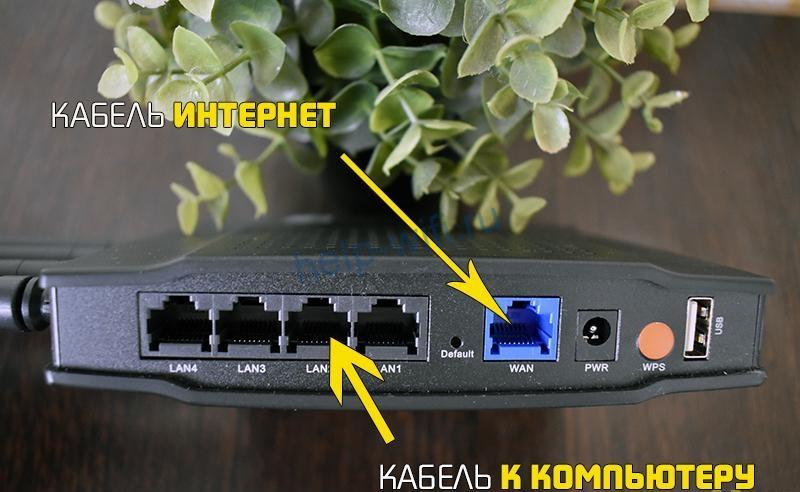
После выбора места нужно подключить провод от компьютера в любой из свободных LAN разъемов. Кабель, который заходит вам в квартиру от провайдера, воткните в порт WAN. Он обычно расположен отдельно от остальных и выделен синим цветом. Подключите кабель питания в соответствующий разъем. Если планируете получать интернет через мобильный модем, то подключите его к юсб-порту. На этом подключение можно считать законченным, остается зайти в веб-интерфейс и задать параметры.
Заходим в веб-интерфейс
Для входа в роутер наберите netis.cc или 192.168.1.1 в адресной строке любого браузера. Первый пункт подходит только для маршрутизаторов данной фирмы, обычно вход осуществляется по адресу.

Подключение к маршрутизатору следует осуществлять с того компьютера, который подключен к нему по кабелю. Производители позаботились и о тех, у кого нет компьютера. Переверните маршрутизатор и посмотрите на его нижнюю часть, там, где написано SSID и password. Первое означает имя беспроводной сети, которую создает роутер сразу после включения. Второе является паролем от неё. Так что можете просто подключится к этой сетке, открыть браузер с телефона и ввести в адресной строке netis.cc для входа в личный кабинет.
Быстрая настройка
После первого запуска не требуется никаких данных для ввода, вы сразу попадете в личный кабинет, где можно настроить роутер Нетис. Это окно быстрой настройки, которое позволяет задать все основные функции. Дальше часто заходить и не потребуется, потому что интернет настраивается прямо в этом разделе.
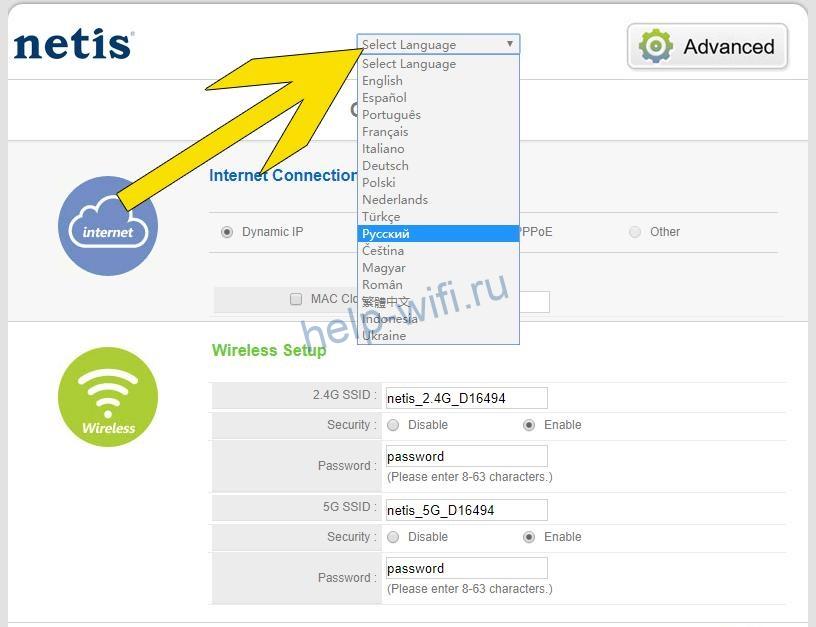
Здесь первым делом нажмите на верхнюю строку, чтобы поменять язык на русский. Можно работать и с английским, при быстрой настройке особых знаний не требуется. В верхнем меню выберите тип подключения: динамический адрес, статический, PPPoE или другое.
Узнать тип подключения можно в инструкции от своего провайдера.
К тому же, только при выборе динамического адреса не требуется вводить других настроек. При любом другом выборе придется указать адрес, логин с паролем, а также может потребоваться указание сервера. Все это лучше заранее уточнить в договоре или прочесть в инструкции от своего оператора.
Чуть ниже расположен раздел с беспроводными сетями. Здесь можно поменять пароль Wi-Fi на роутере Netis, а также задать имена для сетей. Если ваша модель поддерживает вещание в двух диапазонах, то будут настройки для двух сетей, если же нет, то только для одной. Задайте здесь свои параметры.
Ручная настройка
Если с быстрой настройкой не получилось, то нужно переходить в ручной режим. Нажмите на вкладку Advanced, которую на русский язык переводят не всегда. Так вы сумеете войти в полный раздел параметров, где проводится точная конфигурация оборудования под ваши требования. Хотя для обычной домашней сети это требуется не так уж и часто. Здесь все снова будет на английском. Посмотрите в левую колонку, в самый её низ. Щелкните по выбору языка, выберите русский, это позволит сменить язык в расширенных параметрах.
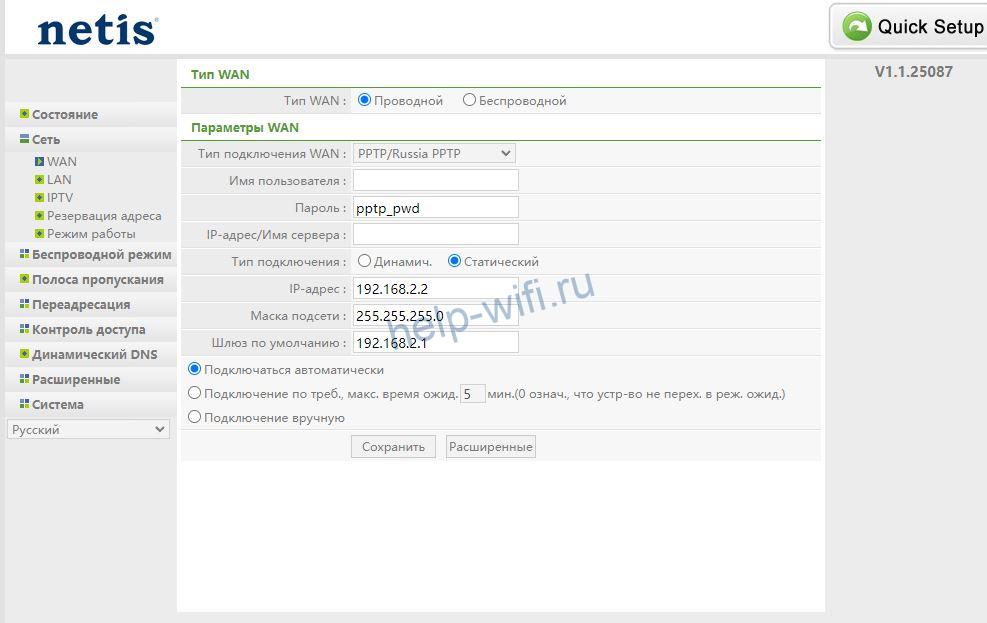
Кликните по разделу «Сеть», выберите пункт «WAN». Он выбирается автоматически, но лучше удостоверится, что стоит правильный раздел. В верхней строке, которая называется «Тип подключения», укажите тот тип подключения, по которому работает ваш провайдер. В зависимости от него изменятся и пункты настроек. Введите требуемые данные. Обычно это логин и пароль, также может потребоваться ввод адреса cервера или еще какие-то дополнительные параметры.
В нижней части окна выберите «Подключаться автоматически», а потом нажмите на сохранить. На этом настройку подключения к интернету считайте завершенной. Если здесь нет нужных полей для изменения параметров, то попробуйте обновить прошивку.
Настройка Wi-Fi
Перейдем к настройке вайфай. Войдите в личный кабинет снова, если вы его закрыли. Щелкните в левой колонке по «Беспроводной режим», в раскрывшемся меню выберите «настройки Wi-Fi». В правой части окна откроются настройки беспроводного адаптера. В верхней строке поставьте «Вкл», если планируете использовать беспроводную сеть. В строке «Режим радио» выберите «Точка доступа», если это устройство используется для раздачи беспроводной сети напрямую от провайдера. Поставьте ручной режим конфигурации. В строке «SSID» напишите название вашей будущей беспроводной сети.

Теперь переходите в раздел параметров безопасности, который расположен чуть ниже. В строчке «Тип аутентификации» поставьте «WPA2-PSK», это лучший из доступных способов. Следующие две строки оставьте со значениями по умолчанию, а в последнем разделе введите пароль. Если у вас двухдиапазонный роутер, то обе настройки будут находится здесь и все параметры придется задать два раза. Настройки каналов пока оставьте по умолчанию, потом смените, если выяснится, что на каком-то канале вещает слишком много устройств. Параметр «Вещание SSID» стоит включать, если вы хотите, чтобы сеть была видна всем устройствам.
Читайте также:
Настройка роутера Netis MW5230
Настройка роутера Netis WF2780
Меняем пароль администратора
Теперь следует задать имя пользователя и пароль. Входить можно и без них. Но если кто-то сможет подключится к вашему вайфаю, то сможет провести и перенастройку роутера. Так что лучше до этого не доводить и сменить пароль от устройства. Заходим в параметры, в левом столбце найдите раздел «Система» и кликните по нему. В раскрывшемся меню нажмите на пункт «Пароль».

С правой стороны станет доступна настройка аккаунта. Введите новое имя пользователя и пароль.
Задавайте их таким образом, чтобы потом смогли вспомнить без проблем. Если забудете, то придется полностью сбрасывать конфигурацию и настраивать все заново. Хотя на роутерах Нетис это получится сделать быстро, но лучше до такого не доводить.
Все, замена пароля произведена, теперь для входа нужно вводить его, просто так уже не зайдет.
Режим репитера
Работа в режиме репитера или усилителя позволяет усиливать и передавать дальше сигнал от другого устройства. То есть, у вас есть один маршрутизатор, который подключен к кабелю от провайдера. Вы настраиваете его по инструкции выше, а на границе его вещания ставите второй маршрутизатор. Настраиваете его в режиме работы повторителя, чтобы он подхватывал сигнал и передавал дальше. Получаются два роутера в одной сети. Таким образом можно сильно расширить зону покрытия вайфай.

Войдите в настройки и перейдите в «Беспроводной режим», в раскрывшемся меню выберите «настройки Wi-Fi». В разделе «Режим радио» выберите пункт «Повторитель». Поставьте режим конфигурации «Авто». В следующей строке введите имя той сети, к которой будете подключаться. Если нажать на кнопку рядом с именем, то увидите все доступные вайфай сети. Выберите ту, что принадлежит вашему первому устройству. В разделе ниже введите пароль от этой сети.
Если поставить на ручной режим, то в разделе безопасности придется задавать все параметры. Это придется сделать, если у роутера не получилось подключится самостоятельно. Тогда там выставьте все данные, которые стоят в параметрах безопасности основного роутера.
Прошивка
Обновление прошивки позволит роутеру устранить ошибки в работе, избавив от некоторых сбоев. Иногда в них добавляют новые настройки или редактируют старые. Специально охотиться за новыми версиями не стоит, но если решили перенастроить свое устройство, то можно и обновить программу. Для начала зайдите на официальный сайт производителя и найдите там свою модель маршрутизатора. Загрузите последнюю версию для него, только сначала проверьте, какая версия уже установлена. Версия прошивки пишется в правой части окна, прямо под кнопкой перехода к быстрым настройкам.
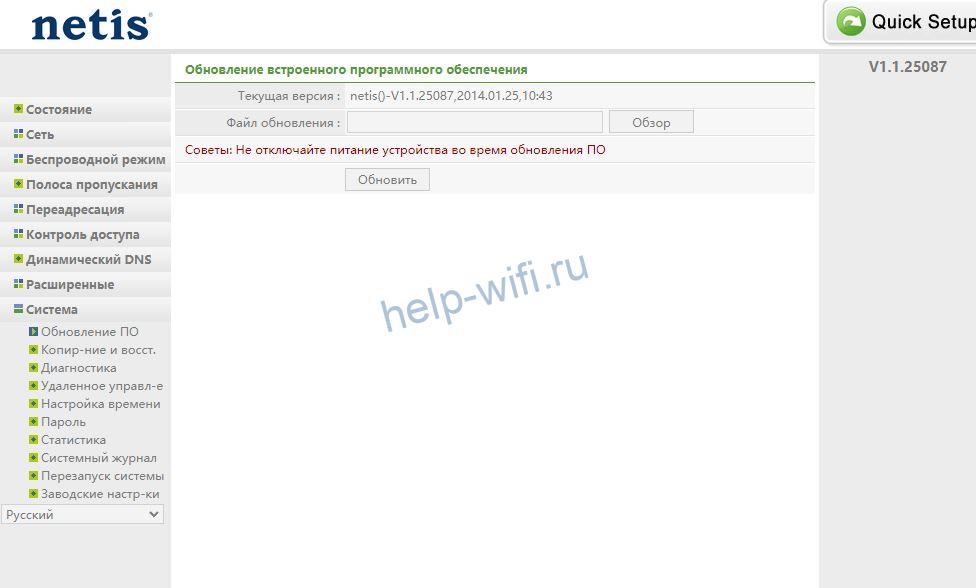
Откройте настройки, в левой колонке нажмите на «Система», а потом на «Обновление ПО». В правой части доступна одна строка. Нажмите на кнопку «Обзор» и укажите путь до загруженного файла. Нажмите на кнопку «Обновить» и дождитесь окончания процесса.
Во время перепрошивки не выключайте роутер и не выдергивайте из него кабели.
После завершения процесса он перезагрузится и будет готов к работе.
Что делать, если устройство не подключается
Иногда возникают проблемы с тем, что компьютер или телефон не могут подключится к маршрутизатору по указанному адресу.
Для этого есть несколько причин:
- Неплотно подключен кабель от компьютера или отключен вайфай на самом маршрутизаторе. Проверьте, что телефон ловит указанную беспроводную сеть, а кабель плотно воткнут обеими концами.
- Сбой питания. Провод может быть не подключен или подключен неплотно.
- Перезагрузите маршрутизатор, проблема может крыться в самом устройстве.
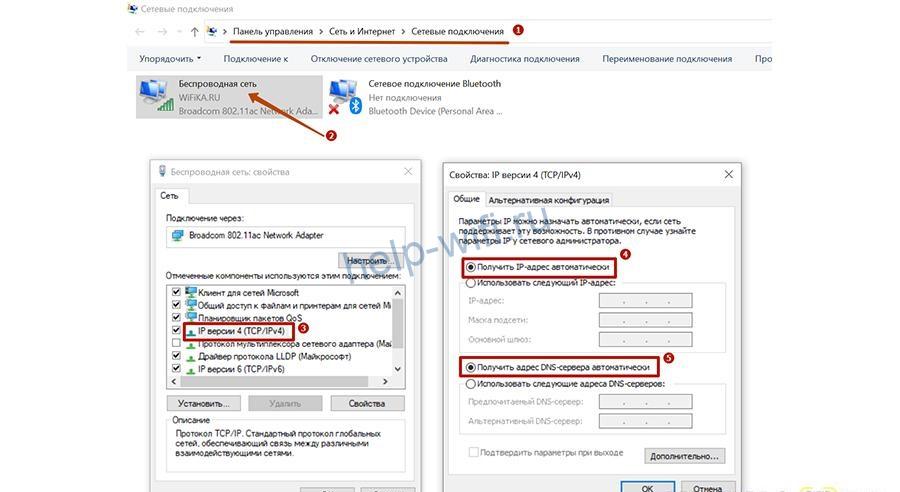
- Если подключаетесь через компьютер, то проверьте, что вы правильно настроили сетевой адаптер. Если стоит автоматическое получение адреса, то попробуйте изменить настройку на ручную. В качестве адреса компьютера укажите 192.168.1.2, а в качестве шлюза 192.168.1.1.

- Если ничего не помогло, то сбросьте роутер до заводских настроек и попробуйте снова.
Сброс до заводских настроек
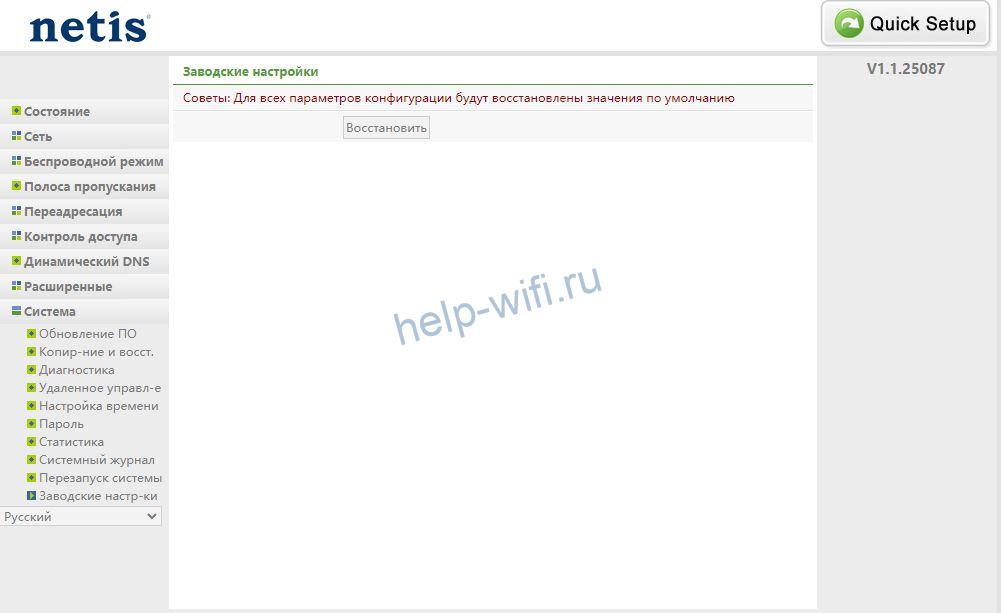
Сброс настроек роутера поможет в случае, если вы забыли пароль от него, если нужно изменить сразу много настроек, если у него есть серьезные сбои в работе. Если пароль помните, то перейдите в настройки, дальше в раздел «Система», потом в «Заводские настройки». Тут есть только кнопка «Восстановить», нажмите на неё и ждите завершения процесса.
Если зайти в личный кабинет нет возможности, то возьмите маршрутизатор и найдите там кнопку «Default» или «Reset». Нажмите туда тонким, но не острым предметом и подержите в течении 10 секунд. Маршрутизатор начнет перезагрузку, дождитесь окончания процедуры. На этом сброс завершен, заходите в личный кабинет и вводите все параметры заново.
В этой инструкции вы найдете всю необходимую информацию по настройке роутера Netis WF2411. Имеется в виду полная настройка нового роутера на работу с провайдером, настройка Wi-Fi сети, установка пароля на беспроводную сеть, и т. д.
Netis WF2411 на самом деле очень интересная модель, которая привлекает покупателей небольшой ценой, и неплохими отзывами. Я перед покупкой этого роутера прочитал много информации по нему и отзывов в том числе, так как с роутерами компании Netis не был знаком. Решил купить, и проверить что это за устройство. Не буду сейчас рассказывать о каких-то технических характеристиках, так как вы уже скорее всего купили роутер, и хотите как можно быстрее настроить свой Netis. Этим мы сейчас и займемся. Читал в комментариях, что после сброса настроек на этом роутере не заходит в настройки, и слетают настройки после перезагрузки. Я все проверил, и таких проблем не обнаружил.
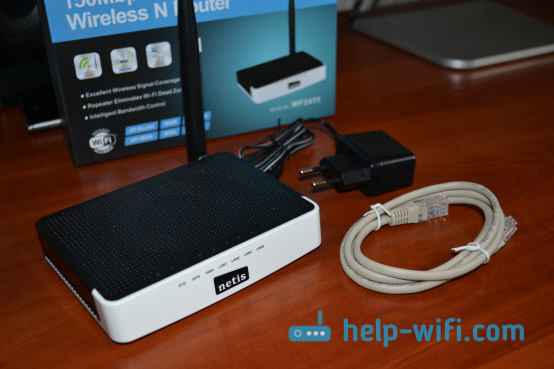
Мне очень понравилась панель управления у Netis WF2411. Сделано все очень просто и продумано. Все понятно, к тому же есть русский язык. Думаю, проблем с настройкой не возникнет, тем более по такой классной инструкции как эта 🙂
Уже по привычке, будем настраивать маршрутизатор по стандартной схеме:
- Покажу как подключить Netis WF2411 к интернет и к компьютеру.
- Зайдем в настройки нашего роутера, и настроим интернет (подключение к провайдеру). Рассмотрим настройки как для динамического получения IP, так и для PPPoE, PPTP, L2TP.
- Дальше настроим Wi-Fi на Netis, и установим пароль на беспроводную сеть.
- Установим пароль для защиты настроек роутера.
Эта инструкция без проблем подойдет как для нового маршрутизатора, который вы только что купили, так и для повторной настройки. Если ваш роутер раньше работал с другим провайдером, или вы уже пробовали его настроит, то я советую сделать сброс настроек. Для этого подключите к роутеру питание, и на 10 секунд зажмите утопленную в корпус кнопку Default. После этой процедуры можно приступать к настройке Netis WF2411 (или другой модели, которая у вас).
Подключение роутера Netis
Первым делом, подключите к роутеру кабель питания, и включите его в розетку. Дальше, в WAN разъем маршрутизатора нужно подключить интернет (кабель от интернет-провайдера), или от ADSL модема. Выглядит это вот так:

Теперь нам нужно подключится к роутеру с устройства, с которого мы будем его настраивать. Если у вас есть стационарный компьютер, или ноутбук, то лучше всего подключить его к Netis WF2411 с помощью сетевого кабеля, который идет в комплекте. Один конец кабеля подключаем к роутеру в LAN разъем, а второй конец к сетевой карте компьютера.

Если вы хотите настраивать роутер по Wi-Fi, то просто подключитесь к беспроводной сети, которая появится сразу после включения роутера. Она будет иметь примерно такое название: «netis_C2323B». Для подключения нужно будет использовать стандартный пароль. У меня: «password». Название сети, и стандартный пароль указаны на нижней стороне маршрутизатора.

После подключения к роутеру, можно приступать к его настройке.
Настройка интернета на Netis WF2411
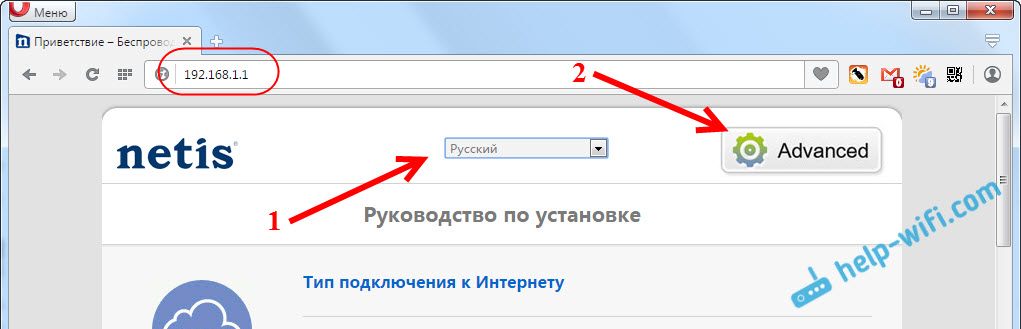
Откройте любой браузер (производитель рекомендует Chrome или Internet Explorer), я настраиваю через Оперу. В адресной строке наберите адрес 192.168.1.1, или http://netis.cc, и перейдите по нему. Откроется страница с настройками маршрутизатора. Я подготовил еще отдельную инструкцию по входу в настройки Netis.
Если хотите, то перед настройкой можете обновить прошивку вашего роутера. Сделать это можно по инструкции, в которой я писал о прошивке роутеров Netis. Обновить ПО можно и после настройки.
Вы увидите страничку с быстрыми настройками. На ней можно настроить подключение к интернет-провайдеру, и Wi-Fi. Но первым делом, я советую сменить язык панели управления на русский, и нажав на кнопку Advanced, перейти в расширенные настройки. Там мы все и настроим.
Дальше переходим слева на вкладку Сеть – WAN. Здесь находятся очень важные настройки, если их задать неправильно, то роутер Netis WF2411 не сможет подключится к интернету и раздавать его. Какой тип подключения использует ваш интернет провайдер, вам нужно уточнять у самого провайдера. Это может быть: Динамический IP, Статический IP, PPPoE, L2TP, PPTP. Если у вас тип соединение не Динамический IP, то у вас так же должны быть параметры для подключения: имя пользователя, пароль, и возможно IP адрес. Эти данные выдает провайдер.
В выпадающем меню Тип подключения WAN выбираем наш тип подключения, и если нужно, задаем необходимые параметры.

Например, настройка популярного подключения PPPoE (Билайн, Дом.ру) на роутере Netis будет выглядеть так:
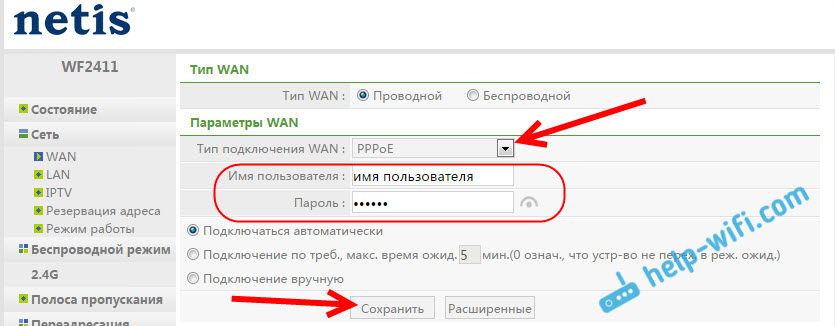
Для сохранения настроек нажимаем на кнопку Сохранить. Если нужно задать какие-то особые параметры, например: клонировать MAC-адрес, задать DNS адреса, имя сервера, и т. д., то нажмите на кнопку Расширенные, и откроются дополнительные настройки.
Главная цель этих настроек, это что бы через роутер начал работать интернет. Если вы подключены к роутеру и интернет уже работает, и нет статуса «без доступа к интернету», то все хорошо. Сохраняйте настройки, и следуйте этой инструкции. Если же не получается настроить подключение к интернету, то совету проверить настройки еще раз, уточнить их у провайдера, и почитать эту статью.
Настройка Wi-Fi, и установка пароля на маршрутизаторе Netis WF2411
Под настройкой беспроводной сети имеется введу смена названия этой самой сети. Если вас стандартное название не устраивает. Ну и конечно же, советую защитить свою Wi-Fi сеть хорошим паролем.
Для этого в настройках перейдите на вкладку Беспроводной режим – Настройки Wi-Fi (если нужно, то выберите сеть 2.4G, или 5G, если роутер двухдиапазонный). На этой странице нас интересует поле SSID, там мы прописываем название своей беспроводной сети.
Для установки пароля, в выпадающем меню Тип аутентификации выберите WPA2-PSK. И в поле Пароль, придумайте и запишите пароль, который будет использоваться для подключения к вашему Wi-Fi. Пароль должен быть минимум из 8 символов, английских букв и цифр.
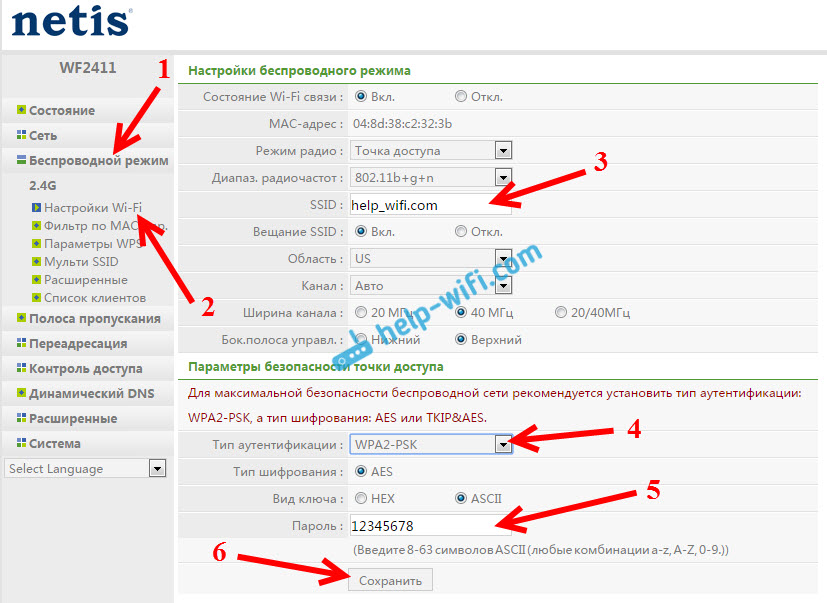
Остальные параметры лучше не менять. Нажмите кнопку Сохранить. После этого, нужно будет подключится к Wi-Fi уже с новым паролем, который мы установили. Постарайтесь его не забыть, а если забудете, то вам пригодится эта статья.
Если вы сменили только пароль, то на компьютерах, которые уже раньше подключались к этой сети может появится ошибка: «Windows не удалось подключиться к», или «Параметры сети, сохраненные на этом компьютере, не соответствуют требованиям этой сети». В таком случае, нужно просто удалить сеть на компьютере, и подключится заново.
Устанавливаем пароль на защиту настроек
Все, кто будет подключаться к вашему роутеру, смогут получать доступ к его настройкам. Поэтому, я советую установить пароль, запрос которого будет появляться при входу в панель управления. Для этого перейдите в настройках на вкладку Система – Пароль. Укажите имя пользователя, рекомендую admin, и два раза укажите пароль. Этот пароль нужно будет вводить только при входе в настройки. Нажмите кнопку Сохранить.
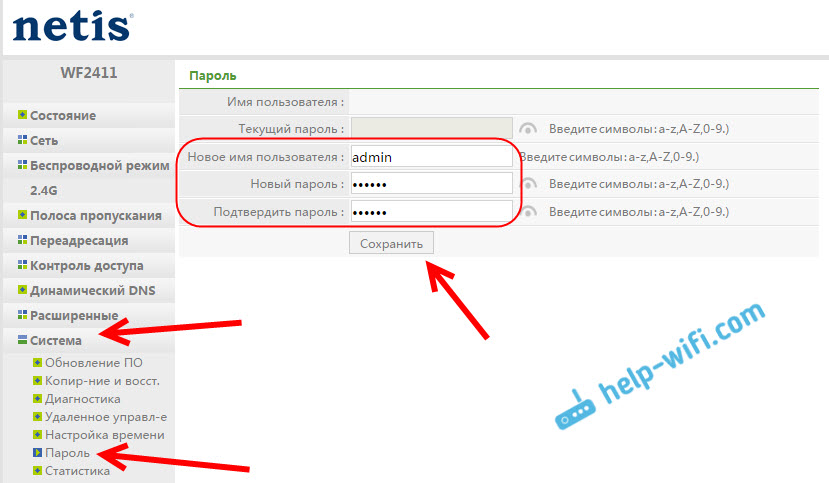
Теперь при входе в настройки вашего Netis WF2411, будет появляться запрос имени пользователя и пароля.
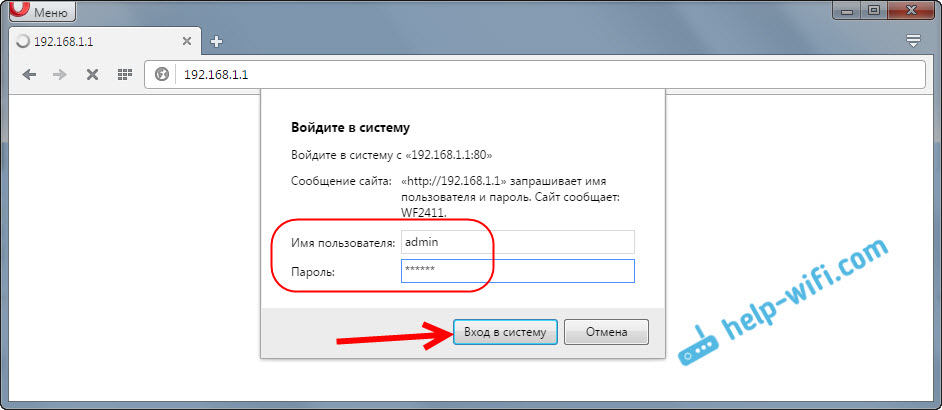
Вот и все, теперь настройки нашего маршрутизатора надежно защищены. Главное не забудьте этот пароль, а то придется делать сброс настроек.
Я показал основные настройки, после которых можно подключаться к маршрутизатору и пользоваться интернетом. Он полностью готов к работе. Такие инструкции как: настройка IPTV, блокировка клиентов, проброс портов, и т. д., я подготовлю в отдельных статьях.
Если у вас остались вопросы по настроек Netis WF2411, то оставляйте их в комментариях. Хорошо опишите свой случай, и я постараюсь помочь советом.
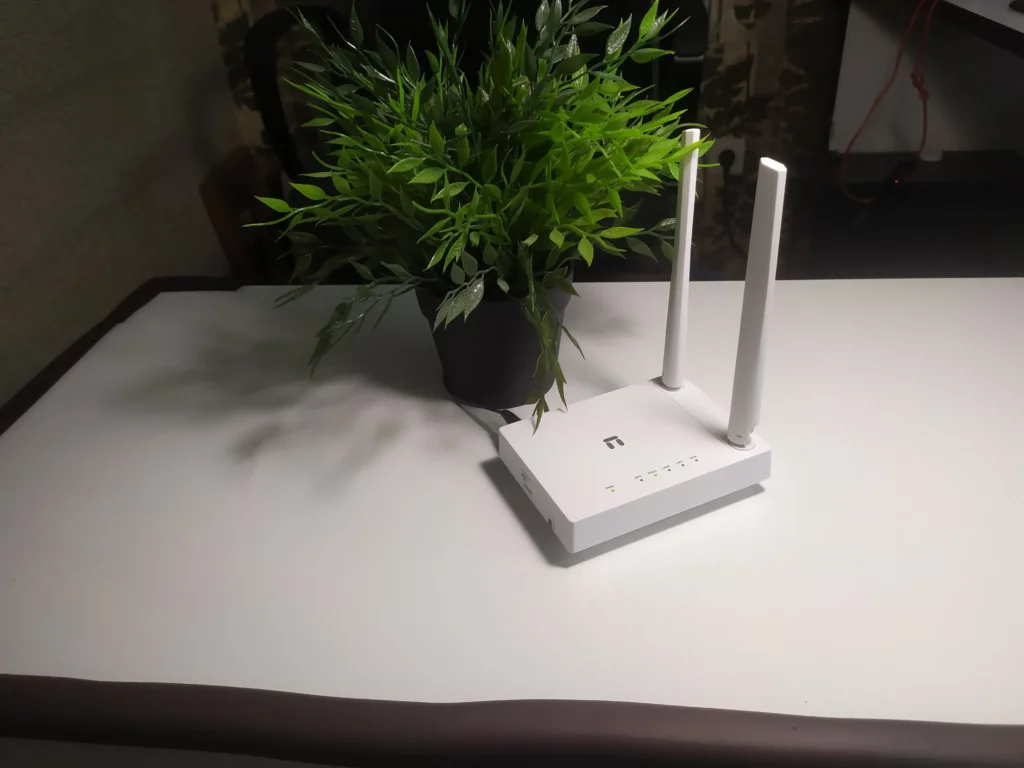
Wi-Fi роутер Netis W1 – отличный выбор для создания беспроводной сети в офисе или дома. Устройство оснащено мощными антеннами с коэффициентом усиления 5 дБи, что позволяет охватить широкую зону покрытия.
Кроме того, данная модель является одной из самых бюджетных на рынке роутеров, что делает его популярным для пользователей, которые не зависят от пинга и пользуются Wi-Fi на небольшой площади.
Краткий обзор и технические характеристики:
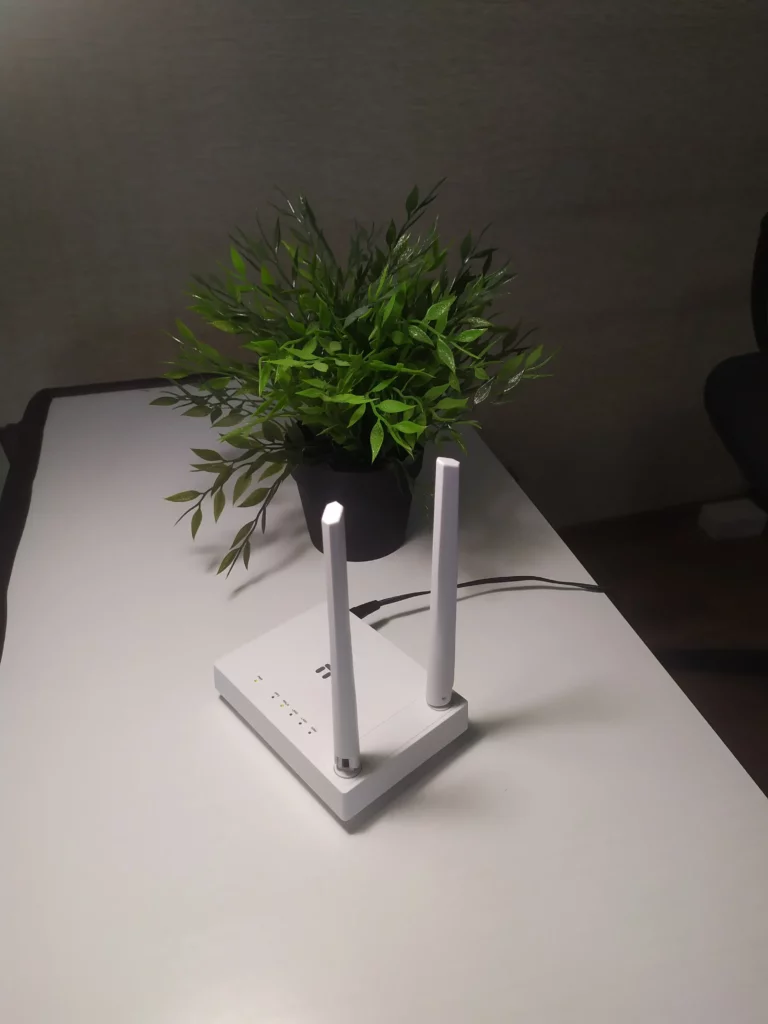
Модель роутера NETIS W1 совместима с большинством провайдеров интернета в России
Физические размеры:
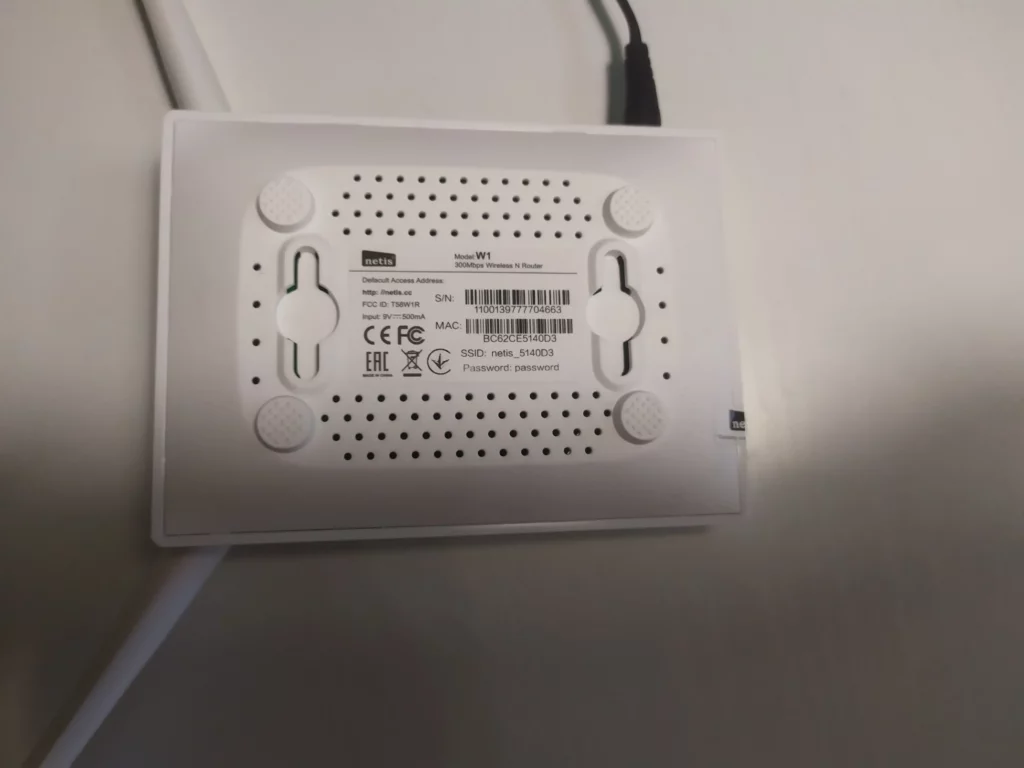
Физические размеры: 120 х 20 х 85 мм, что сравнимо с пирожным «Чокопай». Устройство стильного белого цвета, но блок питания почему-то, черного. Кроме того, устройство оснащено специальным посадочным местом для крепления на стену.
Технические характеристики:
- Стандарт Wi-Fi 802.11: n (Wi-Fi 4)
- Режим работы: Роутер, WDS, режим моста, режим репитера (повторителя)
- Роутер раздает WiFI сеть только на частоте 2.4ГГц
- 2 LAN и 1 WAN-порт для подключения интернета с максимальной скоростью 100 Мбит/с.
- Максимальная скорость по Wi-Fi: 300 Мбит*
- Примерное энергопотребление: 4.5 ватт в час
- Мобильное приложение : нет

Судя по отзывам, общая картина о ВайФАЙ роутере NETIS W1 является положительной. Пользователи отмечают легкость настройки и большой радиус покрытия сети Wi-Fi.
Плюсы и минусы:
| Понятный веб-интерфейс | + |
| Интерфейс настройки адаптирован для Смартфонов | + |
| Хороший радиус Wi-Fi сигнала | + |
| Стабильная работа | + |
| Несъемные антенны | — |
| Греется | — |
| Отсутствие 5ГГЦ | — |
| Нет мобильного приложения | — |
| Блок пиатния черного цвета |
Кнопки, индикаторы и разъемы
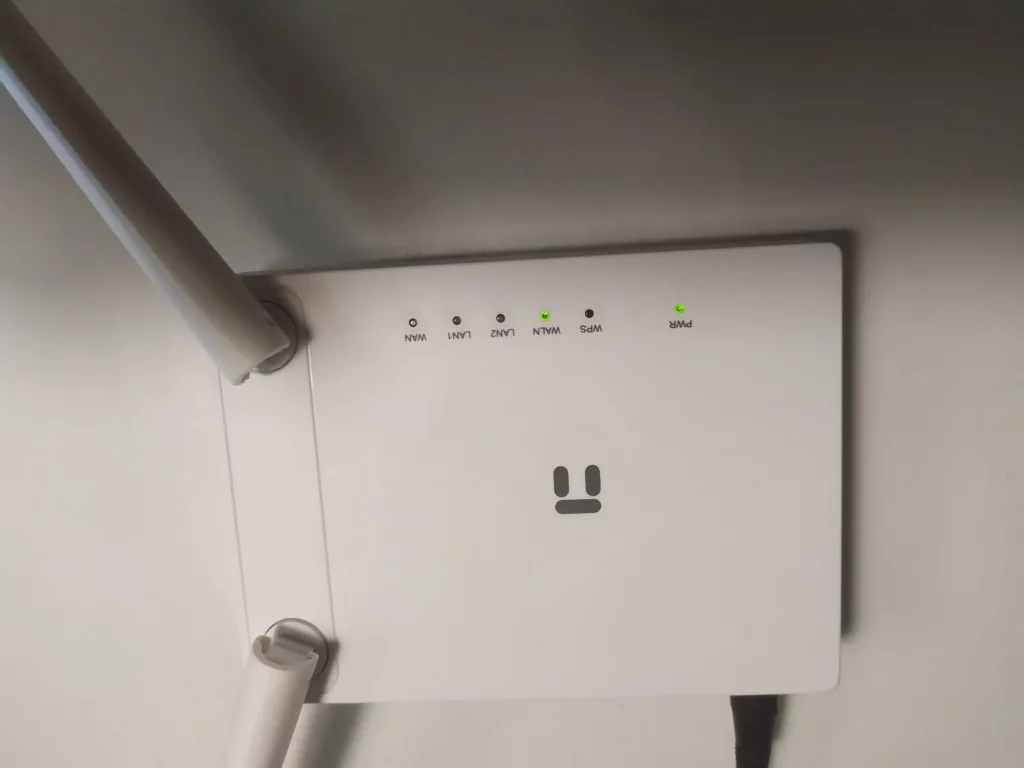
Кнопки
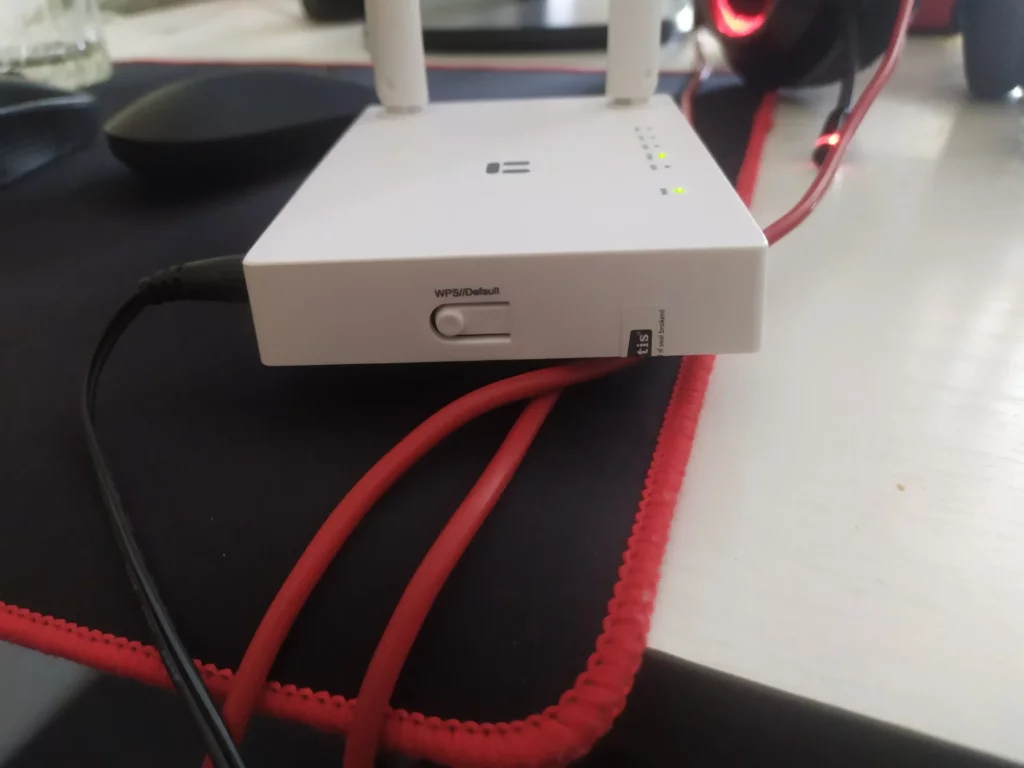
Роутер NETIS W1 оборудован 1 кнопкой, которая отвечает за две функции: сброс настроек роутера и WPS.
Короткое нажатие кнопки, активирует функцию WPS, а нажатие более 10 секунд сброс настроек.
Порты
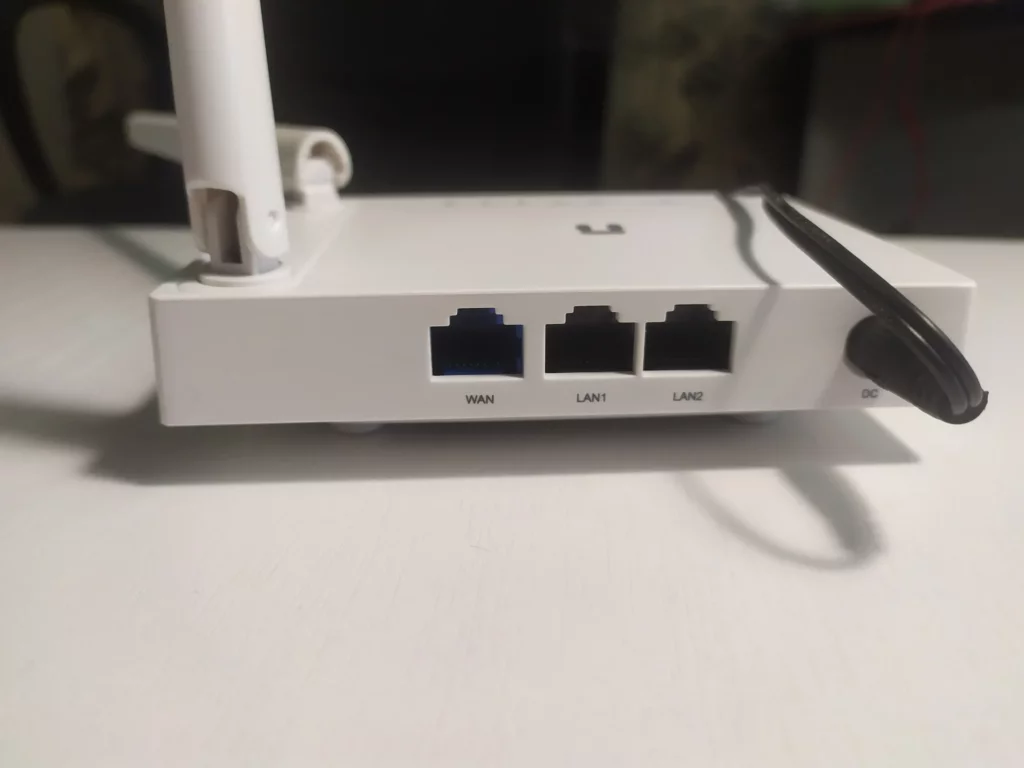
- У ротера 2 LAN порта (черного цвета): для подключения устройств по локальной сети, например, компьютера, телевизора или камеры видео наблюдения.
- И 1 LAN порт для подключения интернет( синего цвета).
- 1 разъем для подключения 9 вольтового блока питания ( 550mA).
Индикаторы
У данной модели 6 индикаторов.
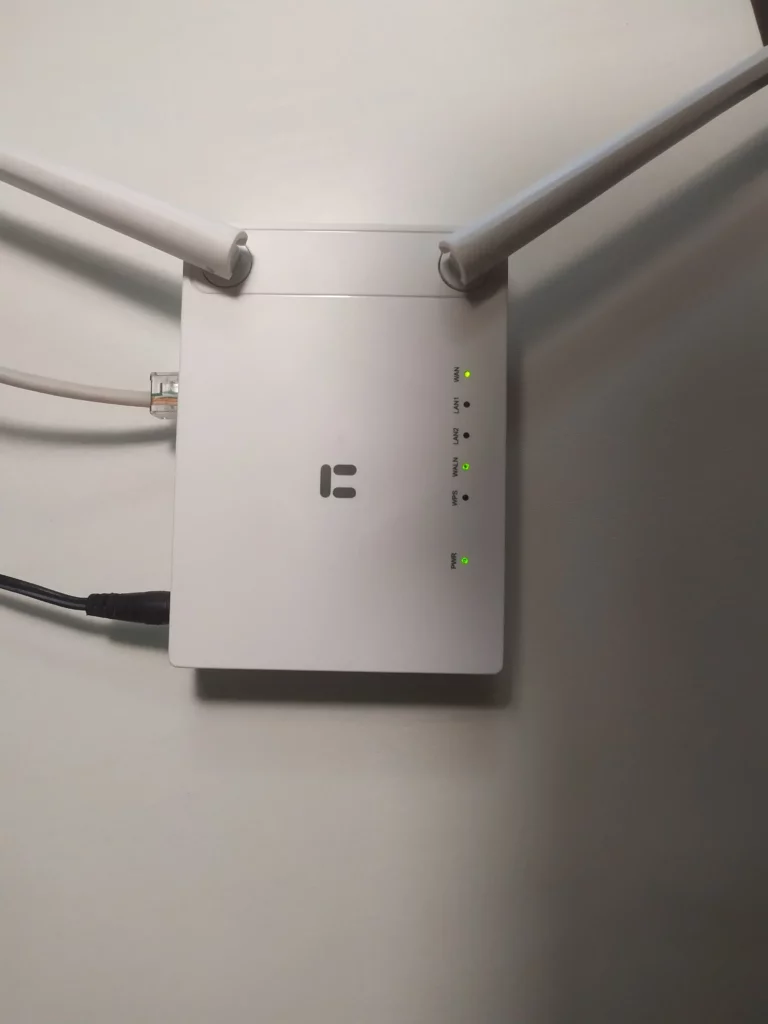
| Индикатор | Значение |
| Pwr | Состояние: горит, значит включено |
| WPS | если индикатор горит, значит активирован функция WPS |
| WALN | |
| LAN2 | к LAN2 порту подключено устройство |
| LAN1 | к LAN2 порту подключено устройство |
| WAN | к WAN2 порту 2 подключено устройство |
Подключение и настройка роутера NETIS W1
Первым делом, я подключаю интернет кабель в разъем «WAN».
А компьютер патч кордом я подключаю в разъем «lan1».
После того как индикаторы «wan: и «lan1: загорятся зеленым цветом, в браузере открываю панель настройки роутера, расположенную по адресу 192.168.1.1.
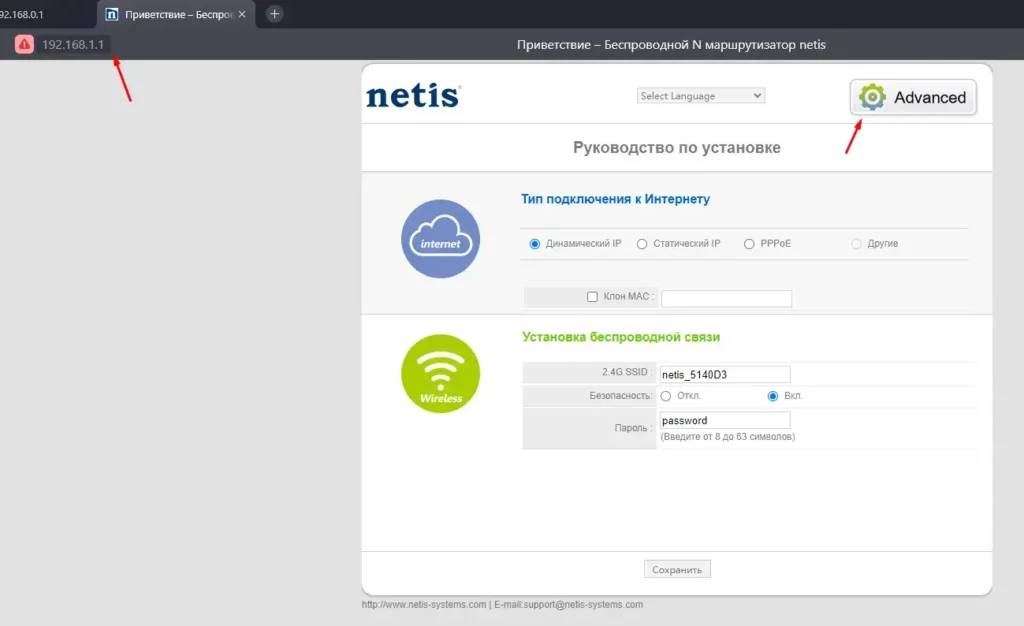
Далее, открываю дополнительную панель «advanced».
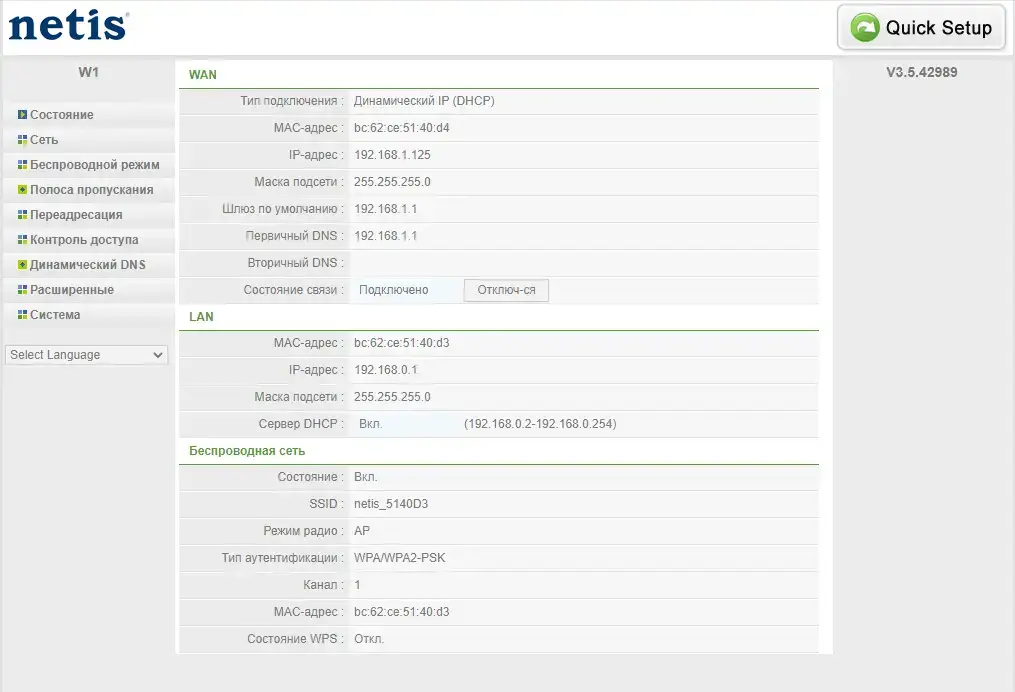
Настройка интернет WAN
В пункте «сеть» настраиваю интернет в зависимости от провайдера:
- Настройка под ростелеком
- настройка под Билайн
- настройка под ТТК
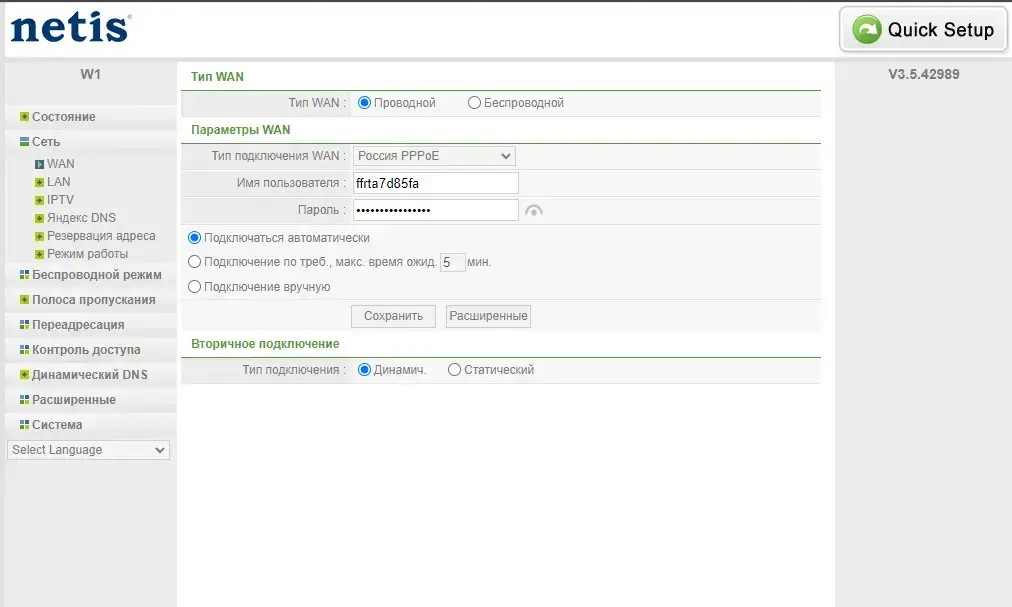
Настройка по протоколу PPoE, например, ростелеком, MTS, проводов.net
Так настраивается интернет у любого провайдера, который использует технологию PPoE.
В разделе «сеть» в пункте «WAN» , выбираю тип подключения WAN: Россия PPoE. ВВожу имя пользователя и пароль из карточки настроек, которую выдал провайдер. Остальные настройки оставляю без изменения. Жму кнопку «Сохранить» и перезагружаю роутер.
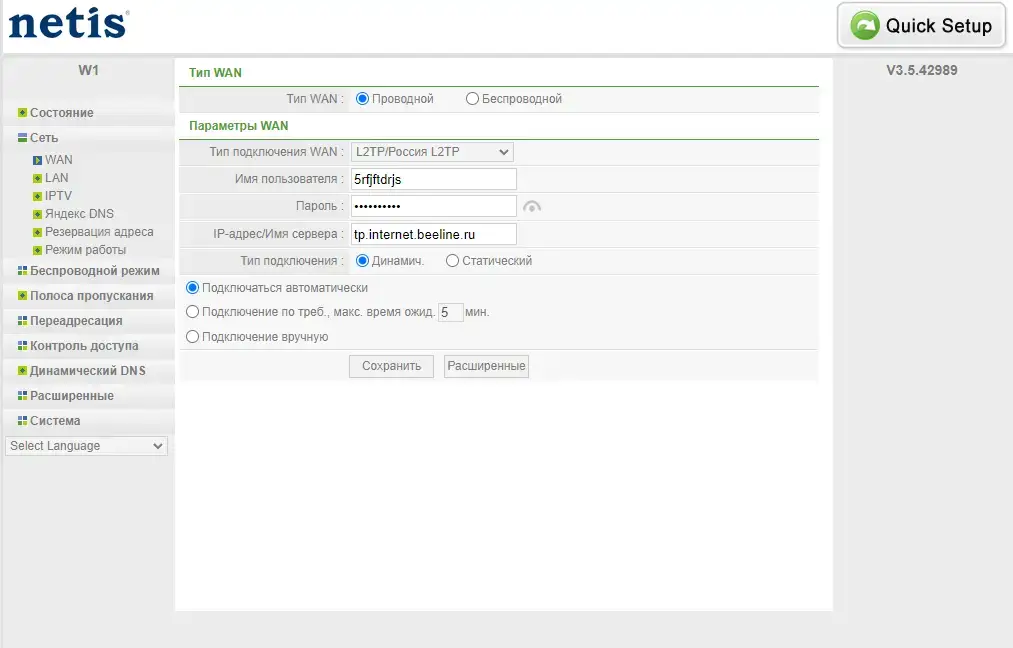
Настройка по протоколу L2TP, например, BEELINE, Аванта Телеком и д.р
Так настраивается интернет у любого провайдера, который использует технологию L2TP.
В разделе «сеть» в пункте «WAN» , выбираю тип подключения WAN: L2TP/Россия L2TP. Ввожу имя пользователя и пароль, из карточки настроек, которую выдал провайдер. Для провайдера билайн, указываю сервер tp.internet.beeline.ru.
Остальные настройки оставляю без изменения. Жму кнопку «Сохранить» и перезагружаю роутер.
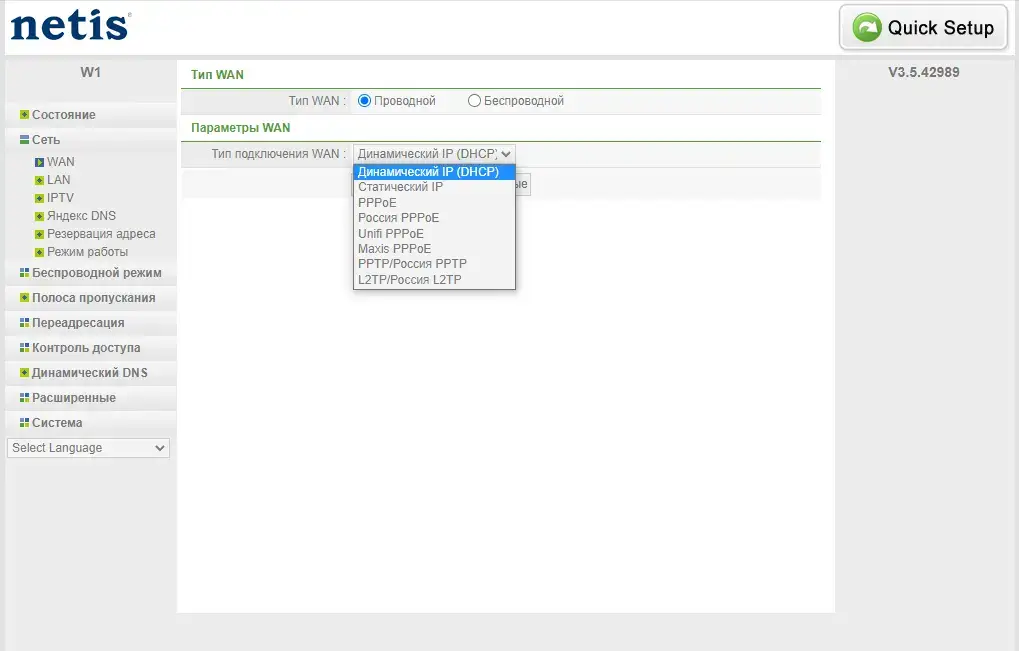
Динамический IP, например, TTK
Так настраивается интернет у любого провайдера, который присваивает ип адрес, по мак адресу .
В разделе «сеть» в пункте «WAN», выбираю тип подключения WAN: «динамический IP (DHCP).
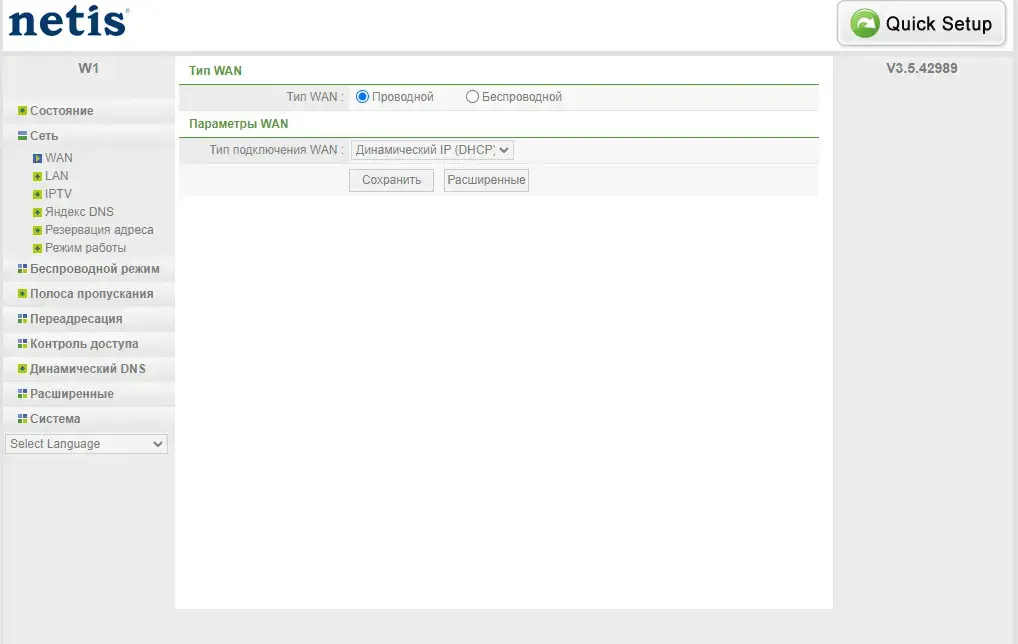
Настройка интернет Wi-Fi
Для того, чтобы задать имя сети и пароль, перехожу в меню «беспроводной режи», в пункт » Настройка WI-Fi».
Имя сети можно задать в поле SSID. По умолчанию, задано имя сети, которое написано на нижней грани роутера, в моем случае, это «netis_5140D3».
Пароль задается, в пункте параметры безопасности. Тип шифрования, я рекомендую использовать, WPA2-psk.
Так же на этой странице, можно настроить, номер канала и его ширину. Рекомендую оставить эти настройки без изменений.
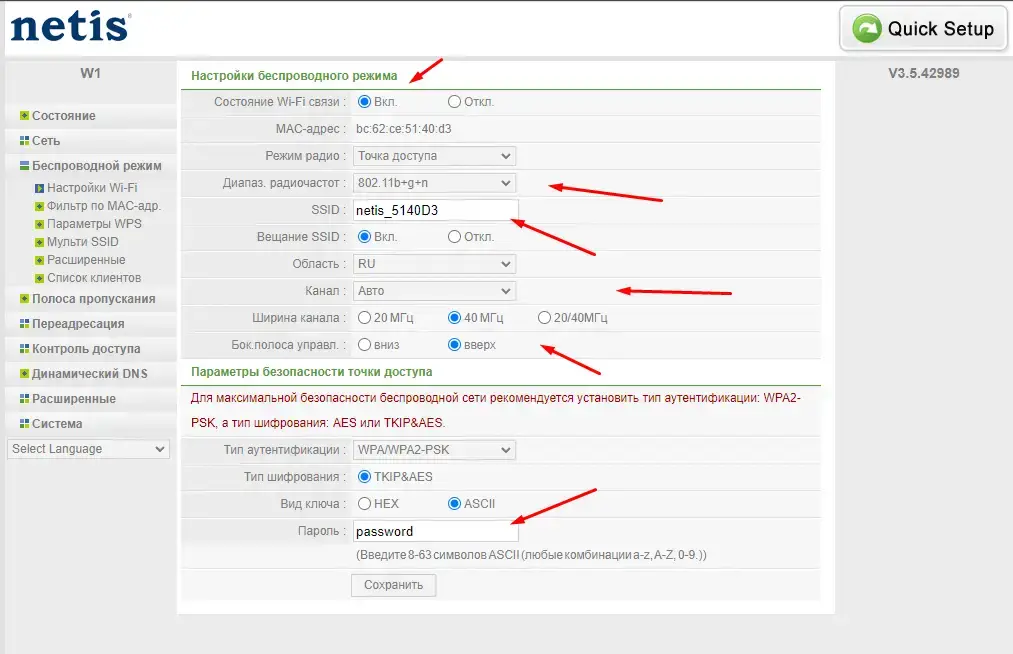
настройка яндекс DNS
Чтобы оградить детей от нежелательного контента, можно включить функцию «яндекс. DNS». Настраивается в пунтке сеть, далее «яндекс ДНС».
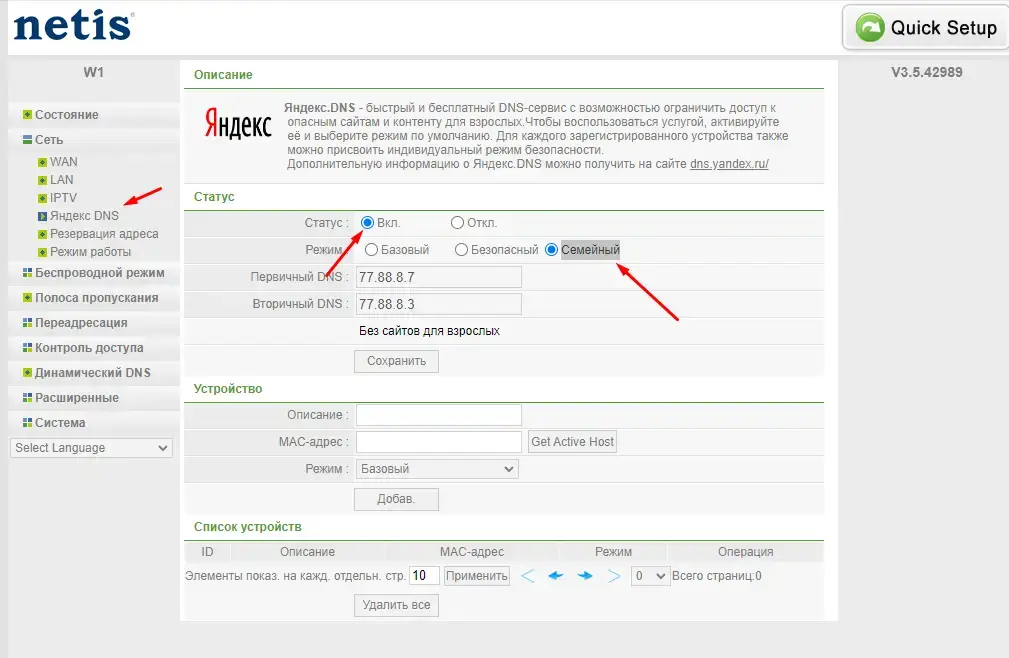
Обновление прошивки
Для улучшения работы роутера, рекомендуется обновлять прошивку.
Сделать это следующим образом, захожу на официальный сайт модели NETIS W1 в разделе загрузки скачиваю последнюю версию прошивки роутера.
В настройках роутера, в разделе «система», в пункте «обновление ПО», можно посмотреть текущую версию прошивки.
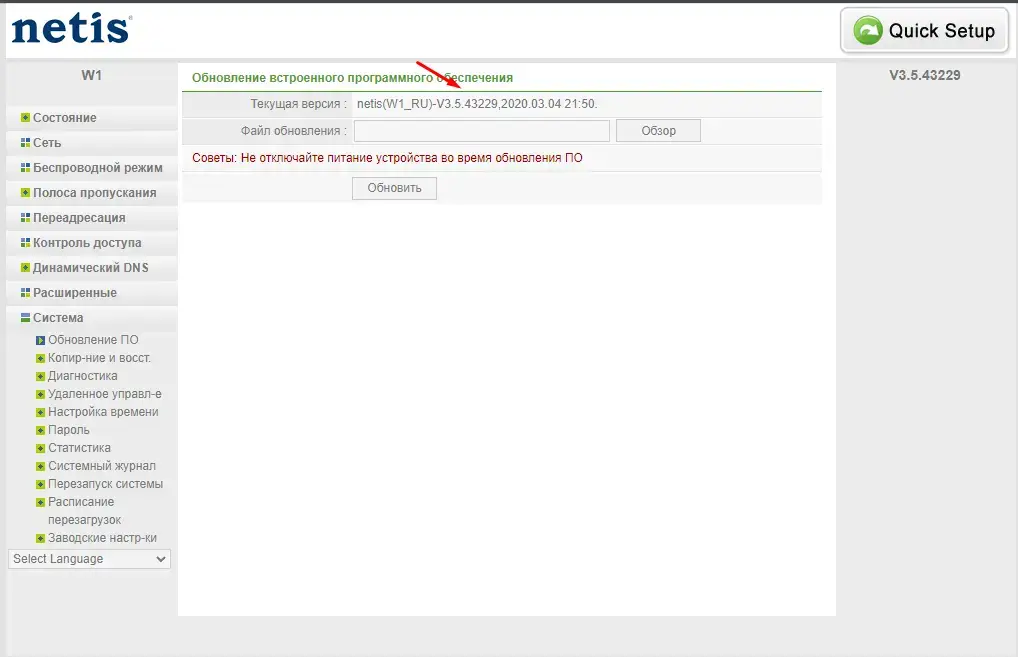
Указываю файл с свежей версией ПО и нажимаю обновить
Важно, не выключать роутер из розетки во время обновления ПО.
После обновления ПО, рекомендуется сбросить настройки роутера.
Сброс настроек:
Сбросить настройки роутера NETIS W1 к заводским параметра можно 2 способами:
- кнопкой
- Из панели администратора
В настройках роутера, в разделе «система», в пункте «заводские настройки».
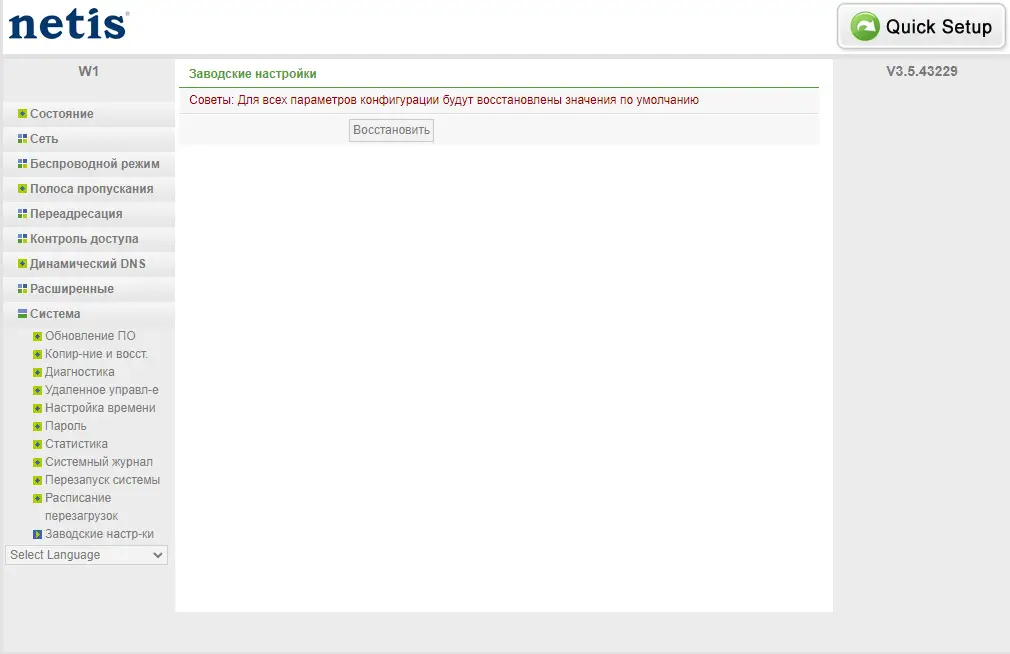
Для сброса настроек кнопкой, достаточно зажать кнопку на корпусе на 10 секунд.
Обычно сброс настроек длится около 2х минут.
Настройка автоматической перезагрузки
Для стабильной работы роутера, рекомендуется перезагружать роутера, хотя бы раз в неделю.
Роутер NETIS W1 позволяет настроить перезагрузку по расписанию, например, ежедневно в 3 часа ночи. Сделать это можно, в настройках системы, делее пункт » расписание перезагрузки».
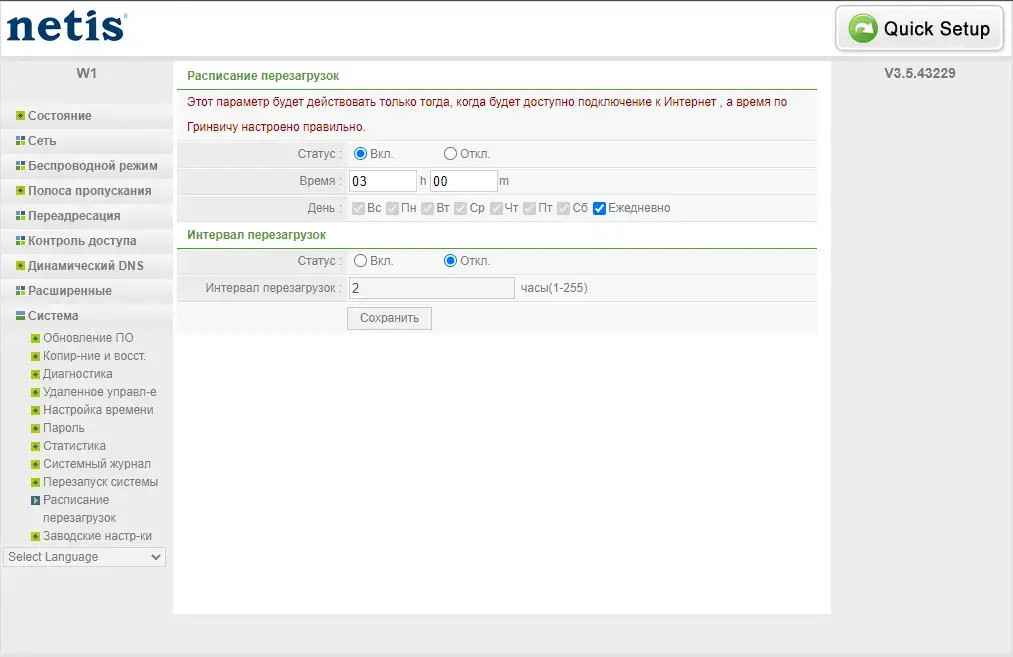
Если у вас появились какие-то либо вопросы по настройке этой модели роутера то вы можете оставить их в комментариях. Я обязательно отвечу.