
Ниже представлены инструкции по установке на компьютер операционной системы Windows 10.
Перед тем, как приступать к этой процедуре, убедитесь, что у вас есть:
USB-накопитель емкостью не менее 8 ГБ.
Компьютер со стабильным интернет-подключением.
Создание установочного USB-накопителя
Вставьте накопитель в USB-разъем компьютера.
Перейдите на сайт Microsoft.
Нажмите на кнопку [Download tool now] (Скачать средство сейчас).

Нажмите на кнопку Run (Запустить).
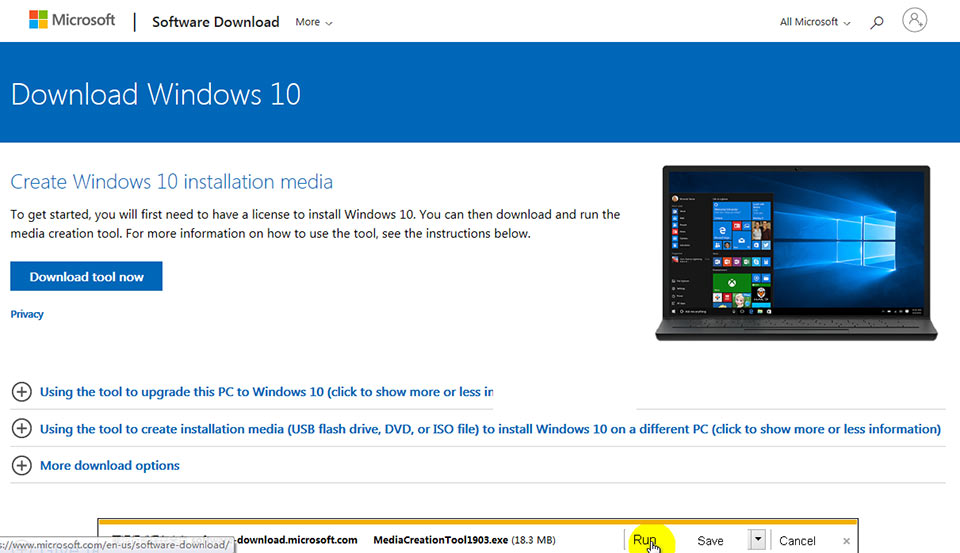
Нажмите на кнопку Accept (Принимаю).

Выберите пункт [Create installation media(USB flash drive,DVD,or ISO file) for another PC] (Создать установочный носитель (USB-устройство флэш-памяти, DVD-диск или ISO-файл) для другого компьютера). Затем щелкните по кнопке Next (Далее).

Щелкните Next (Далее).

Выберите пункт [USB flash drive] (USB-устройство флэш-памяти) и щелкните по кнопке Next (Далее).

Щелкните Next (Далее).

Дождитесь завершения процедуры, затем щелкните по кнопке Finish (Готово).

Перезагрузите компьютер.
Настройка BIOS
Во время загрузки компьютера нажимайте клавишу Delete, чтобы зайти в интерфейс BIOS.
Выберите пункт меню [Settings]> [Advanced]> [Integrated Peripherals] («Параметры» -> «Расширенные» -> «Встроенные контроллеры») и укажите «AHCI» в качестве режима SATA ([SATA Mode]).

Выберите пункт меню [Settings]> [Advanced]> [Windows OS Configuration] («Параметры» -> «Расширенные» -> «Конфигурация Windows») и укажите «UEFI» как значение параметра [Windows 10 WHQL support] («Поддержка Windows 10 WHQL»). Нажмите клавишу F12, сохраните изменения и выйдите из интерфейса BIOS.

Перезагрузите компьютер.
Установка Windows 10
Во время загрузки компьютера нажимайте клавишу F11, чтобы открыть меню выбора загрузочного устройства. Выберите «UEFI: USB-накопитель».
Примечание: В данном меню будут показаны все установленные в системе загрузочные накопители.

Когда откроется среда установки Windows, щелкните по кнопке Next (Далее).

Щелкните по кнопке [Install Now] (Установить).

Если у вас имеется ключ продукта для Windows, введите его и щелкните по кнопке Next (Далее). В противном случае выберите [I don’t have a product key] (У меня нет ключа продукта).

Выберите версию операционной системы, которую хотите установить, и щелкните по кнопке Next (Далее).

Примите условия лицензионного соглашения и щелкните по кнопке Next (Далее).

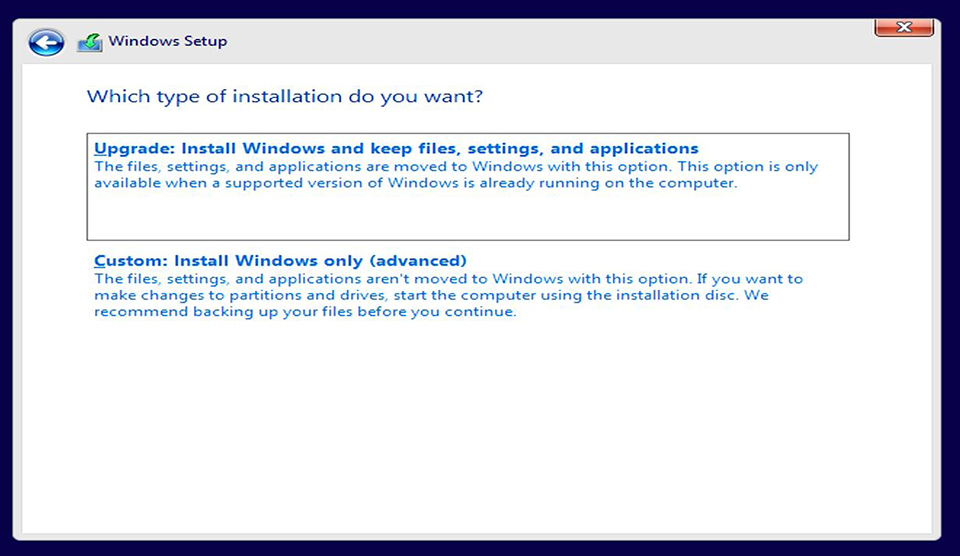
Выберите опцию [Custom: Install Windows only (advanced)] (Установить только Windows).
Примечание: Все файлы на диске будут стерты, поэтому заранее сохраните копии нужных файлов на другом накопителе.
Выберите раздел диска, на который хотите установить операционную систему и щелкните по кнопке Next (Далее).

После завершения установки компьютер будет автоматически перезапущен, после чего откроется среда первоначальной настройки Windows.

Первоначальная настройка Windows
Укажите свой регион и щелкните по кнопке Yes (Да), чтобы продолжить.

Выберите раскладку клавиатуры и щелкните по кнопке Yes (Да), чтобы продолжить.

Добавьте вторую раскладку или щелкните по кнопке Skip (Пропустить).

Подключитесь к имеющейся проводной или беспроводной сети или выберите пункт [I don’t have Internet] (У меня нет доступа в интернет).

Задайте имя пользователя и щелкните по кнопке Next (Далее).

Укажите пароль для своей учетной записи. Если пароль не нужен, щелкните по кнопке Next (Далее).

Следующие настройки задаются в соответствии с личными предпочтениями.

Следующие настройки задаются в соответствии с личными предпочтениями.

Подождите пока закончится применение настроек. После этого загрузится Рабочий стол Windows, и это значит, что операционная система была установлена успешно!

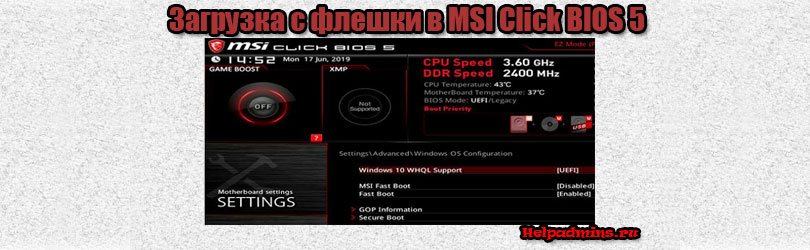
Как в MSI Click BIOS 5 загрузиться с установочной флешки?
Практически на всех современных материнских платах производителя MSI установлен BIOS с графической оболочкой MSI Click BIOS 5. Он имеет очень удобный и приятный интерфейс, через который можно быстро получить доступ к самым необходимым настройкам.
В данной статье мы рассмотрим, как можно быстро запустить установку Windows с загрузочной флешки в MSI Click BIOS 5.
Boot Menu в MSI
Способ установки через Boot Menu является самым быстрым и оптимальным на любых материнских платах. Используя его, Вам даже не нужно заходить в настройки BIOS и что – то там менять. Все происходит буквально за два нажатия кнопок.
Итак, для входа в Boot Menu на MSI Click BIOS 5 достаточно сразу после запуска компьютера зажать кнопку F11. Загрузочная флешка с Windows к этому моменту должна быть вставлена в USB разъем.
После нажатия на F11 должно отобразиться вот такое меню выбора:
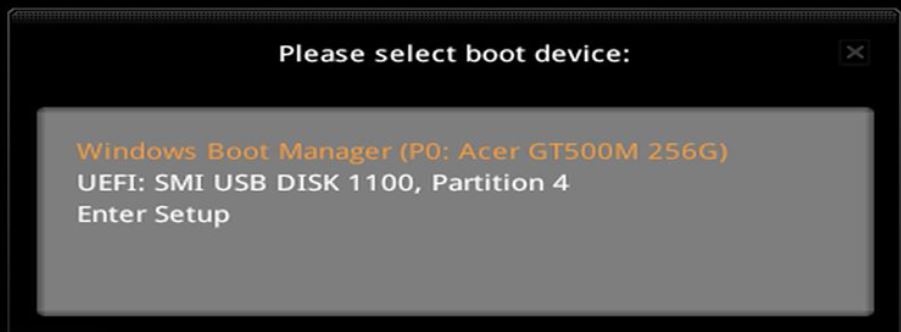
Boot Menu
В нем может быть несколько вариантов. Вам нужно выбрать свою флешку. Если точно не знаете, как она называется в этом списке, то можно пробовать перебирать все доступные варианты, каждый раз перезапуская ПК и зажимая F11, пока не начнется загрузка установочных файлов.
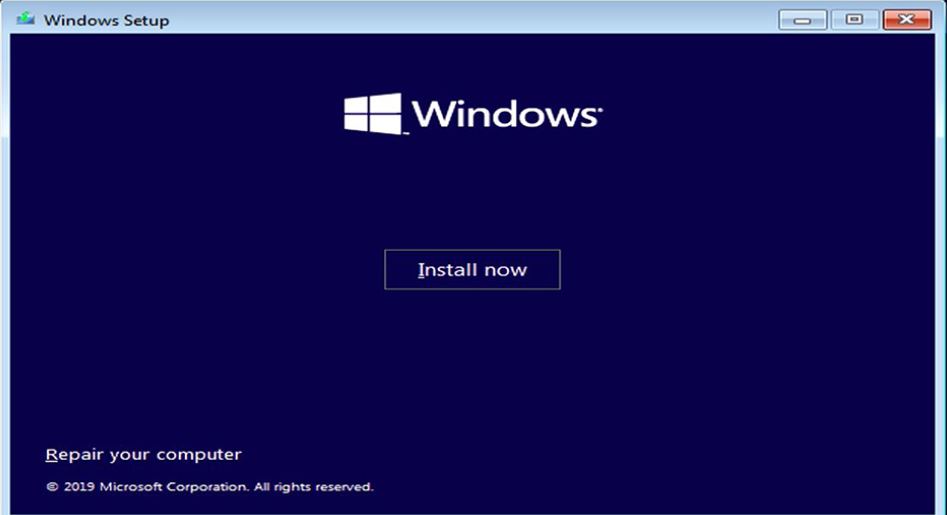
Начало установки Windows
Обратите внимание, что на современные компьютеры и ноутбуки windows устанавливается в режиме GPT. Соответственно загрузочная флешка должна создаваться с поддержкой данного режима.
Доброго здравия всем!
Знаете как сегодня можно сэкономить при покупке ноутбука (не беря в расчет кэшбеки и акции)? Перепроверить в магазине: а нет ли у них в продаже такого же, но без предустановленной Windows?! Собственно, так и сделал один мой знакомый — однако, в последствии не смог установить Windows 10 (ОС не видела накопитель).
Как следует из названия — ноутбук был марки MSI, и мне пришлось с ним «познакомиться», вроде как успешно (так и решил набросать сию заметку). Возможно, она кому-нибудь поможет немного сэкономить времени…
*
Примечание: в заметке исхожу из того, что у вас относительно современный ноутбук MSI (не старше ~5 лет). В противном случае — там могут «всплыть» доп. нюансы…
*
Содержание статьи📎
- 1 Пошаговая установка Windows
- 1.1 ШАГ ❶
- 1.2 ШАГ ❷
- 1.3 ШАГ ❸
- 1.4 ШАГ ❹
→ Задать вопрос | дополнить
Пошаговая установка Windows
ШАГ ❶
Итак…
Первое, что нам понадобиться сделать — это загрузить офиц. образ с ОС Windows с сайта Microsoft (крайне желательно не использовать различные неизвестные образы с торрент-трекеров // хотя бы в целях безопасности!).
📌 Важно!
Выбирайте только ту версию ОС Windows — для которой есть драйвера на офиц. сайте. См. дополнительно шаг 3 ниже.
*
О том, как загрузить сам образ ISO с Windows, рассказано в моей предыдущей заметке — там же приведены и все ссылочки (рекомендую использовать VPN, т.к. с рос. IP почему-то загружаются файлы через раз…).
Как скачать Windows 11, 10 и 8 на русском языке (официальные ISO-образы)
*
ШАГ ❷
Далее из этого образа нам понадобиться подготовить загрузочную флешку (если есть лишняя флешка — лучше сразу 2, записанных разными утилитами. Просто в определенных случаях на одних устройствах работают одни, на других — другие… 🙂).
👉 Рекомендую первую флешку записать с помощью 📌утилиты Rufus (Если у вас новый ноутбук — в настройках Rufus указывайте UEFI GPT). Ниже пару ссылок на заметки о подготовке флешек для установки с них Windows 10 и 11. 👇
Как создать загрузочную флешку Windows 10 под UEFI или BIOS в Rufus (новая 3.x версия) [инструкция]
Как создать загрузочную флешку с Windows 11
*
ШАГ ❸
Шаг не всегда обязательный… (но в ряде случаев без него никак!). Лучше перестраховаться…
Я бы порекомендовал еще также заранее загрузить весь перечень драйверов для вашего ноутбука от MSI (т.е. на тот, на который есть желание поставить Windows) с офиц. сайта производителя. Драйверы нужно загрузить для выбранной версии ОС Windows (сегодня это обычно Windows 11).
📌 В помощь:
- 👉 Ссылка-1 (Европ. версия): https://www.msi.com/
- 👉 Ссылка-2 (Рус. версия): https://ru.msi.com/
- Как узнать свою модель ноутбука: https://ocomp.info/kak-uznat-model-noutbuka.html
*
ШАГ ❹
Переходим к делу…
1) Выключаем ноутбук (на который будем ставить ОС Windows).
2) Подключаем к нему нашу подготовленную установочную флешку с Windows (хорошо, если вы на нее загрузили также драйвера // по рекомендации из предыдущего шага).
3) Далее жмем кнопку вкл. и сразу же неск. раз клавишу DELETE. По умолчанию на большинстве ноутбуков именно с помощью нее можно открыть настройки BIOS (📌в помощь: как открыть BIOS на ноутбуках MSI).
На главном экране BIOS проверьте сразу же дату и время (при необходимости — установите актуальные данные // 📌Кнопки управления в BIOS).
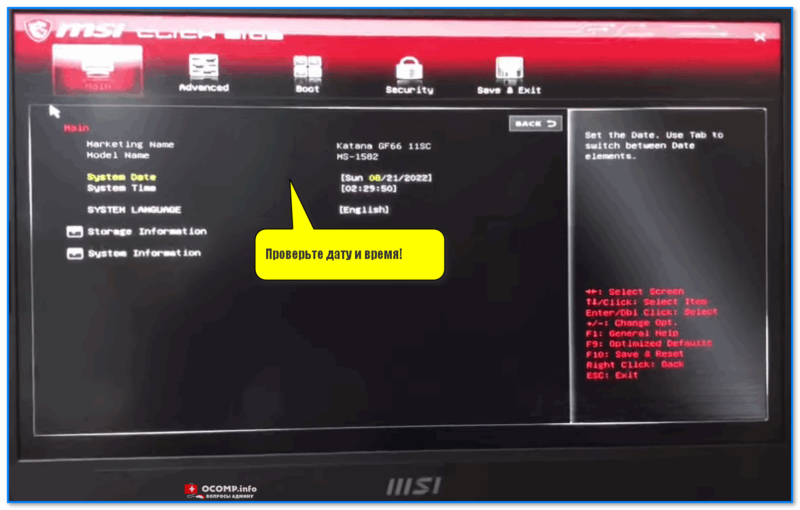
Главное окно BIOS — проверьте дату и время!
4) В разделе BOOT необходимо на первое место среди загрузочных устройств установить флешку («USB HARD DISK…»). См. мой пример ниже. 👇
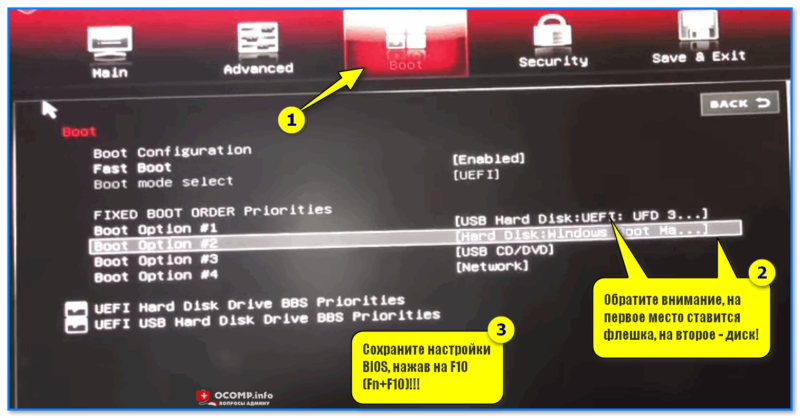
Обратите внимание, на первое место ставится флешка, на второе — диск!
📌 Кстати, если флешка вдруг в меню не отображается — рекомендую попробовать отключить Secure Boot в настройка BIOS (Disabled), сохранить настройки (F10), перезагрузить ноутбук и снова войти в BIOS и отредактировать раздел BOOT. 👇
Если и это не поможет, попробуйте подкл. флешку к другому USB-порту, или записать другим способом (в моих примерах Rufus не подводил!).
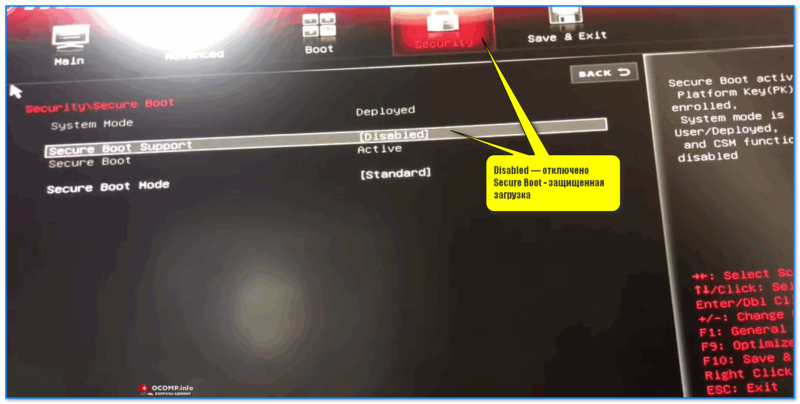
Secure Boot — защищенная загрузка
5) Если флешка в разделе BOOT в BIOS была установлена первая (и эти настройки были сохранены), то сразу после перезагрузки устройства — начнется автоматически установка ОС.
В первом окне, как правило, следует установить русский язык и нажать «Далее».
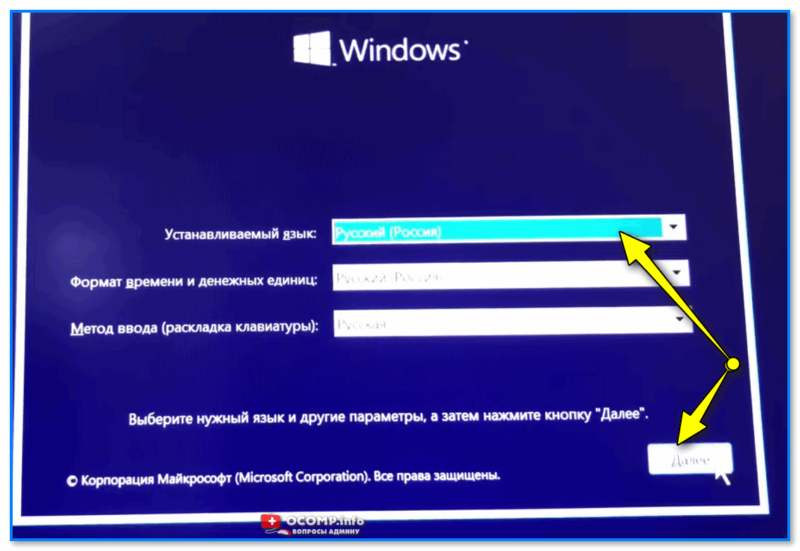
Выбираем рус. язык и нажимаем далее
Начало установки
6) Если у вас нет ключа активации — то этот шаг можно опустить и нажать по соответствующей ссылки внизу окна.
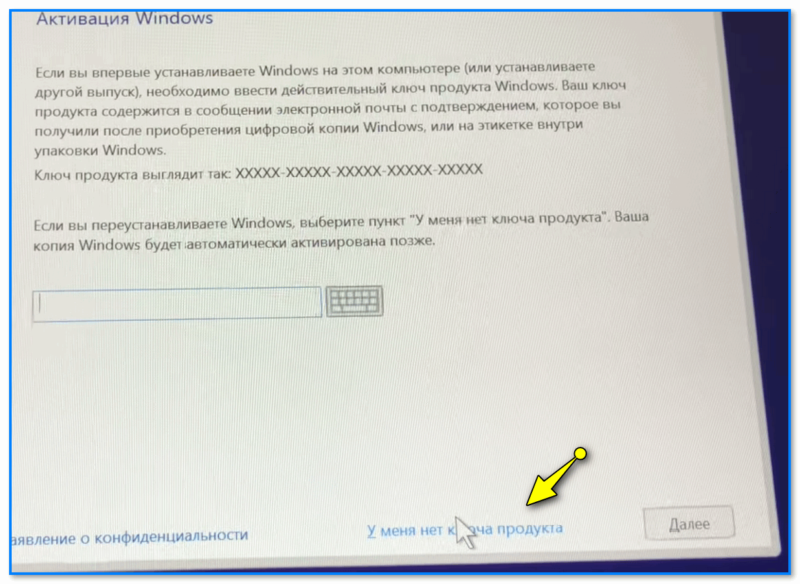
Активация Windows
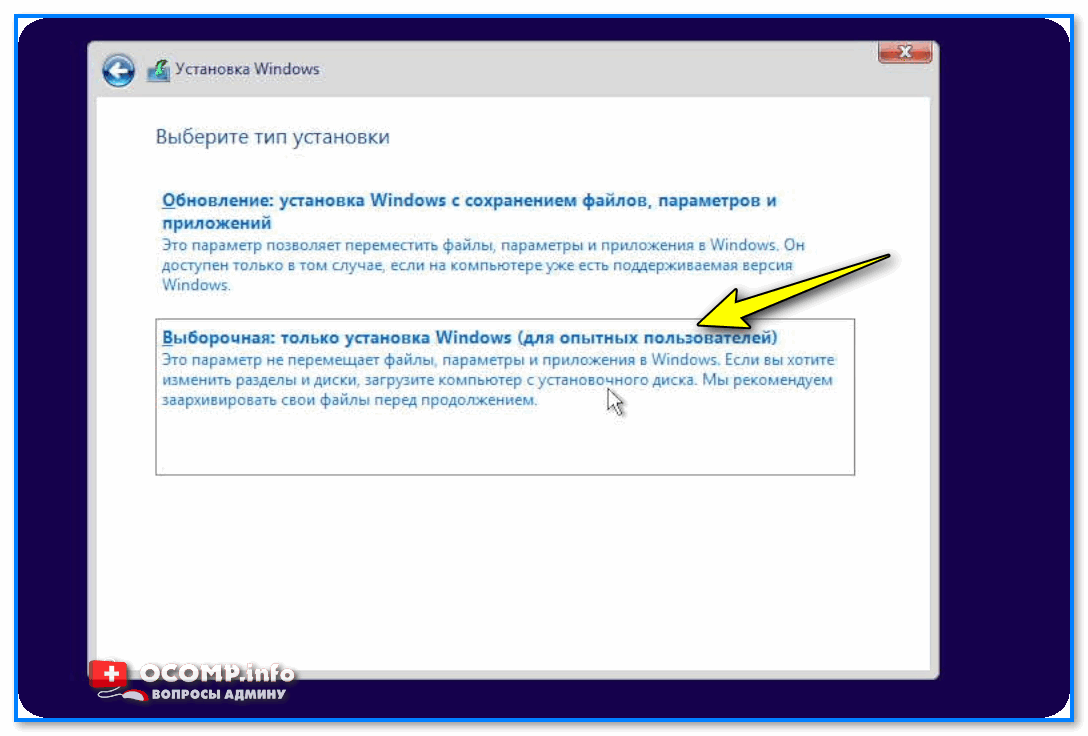
7) Рекомендую выбрать вариант установки для опытного пользователя (чтобы была возможность выбрать диск под установку ОС).
 По умолчанию, на многих ноутбуках от MSI на диске уже есть неск. разделов (даже, если они шли без ОС). И один из разделов может быть с драйверами (на 10-15 ГБ). Рекомендую его не трогать! 👇
📌 Важно!
Если у вас на этом этапе не отображается ни одного диска — прочтите это: https://ocomp.info/pri-ustanovke-windows-ne-vidit-hdd.html (возможно потребуется загрузить/указать драйвер, который в идеале должен быть на загрузочной флешке)
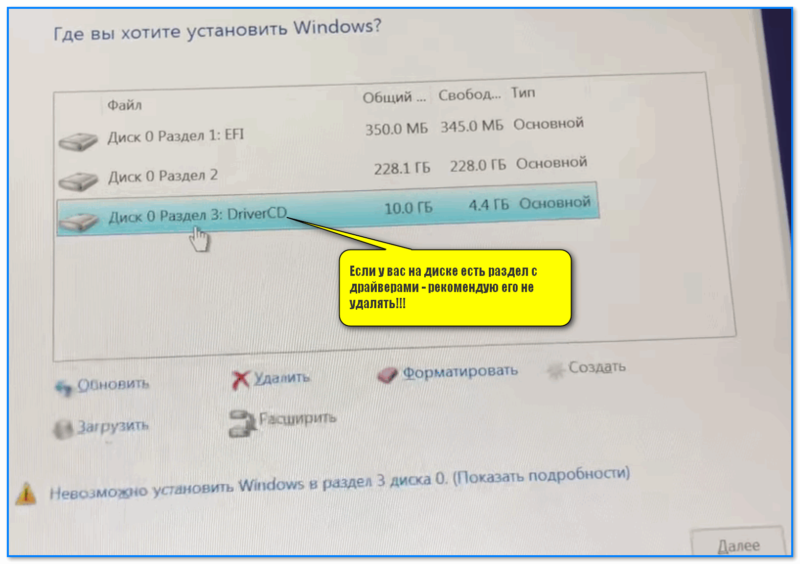
Если у вас на диске есть раздел с драйверами — рекомендую его не удалять!!!
В большинстве случаев для корректной установки ОС Windows 10/11 можно сделать следующее:
- сначала удалить все разделы, кроме раздела с драйверами (если такой есть);
- затем просто выбрать это «Незанятое пространство…» и нажать «Далее»;
- установщик автоматически отформатирует и разобьет это пространство для дальнейшей инсталляции.
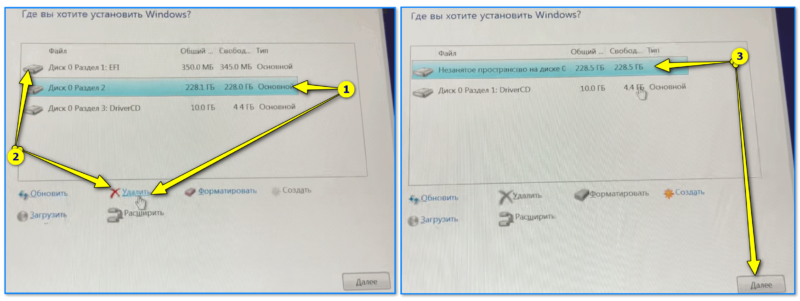
Установка на незанятое дисковое пространство
9) Дальше установщик автоматически скопирует все необходимые файлы. Останется только дождаться окончания процедуры и перезагрузки устройства.
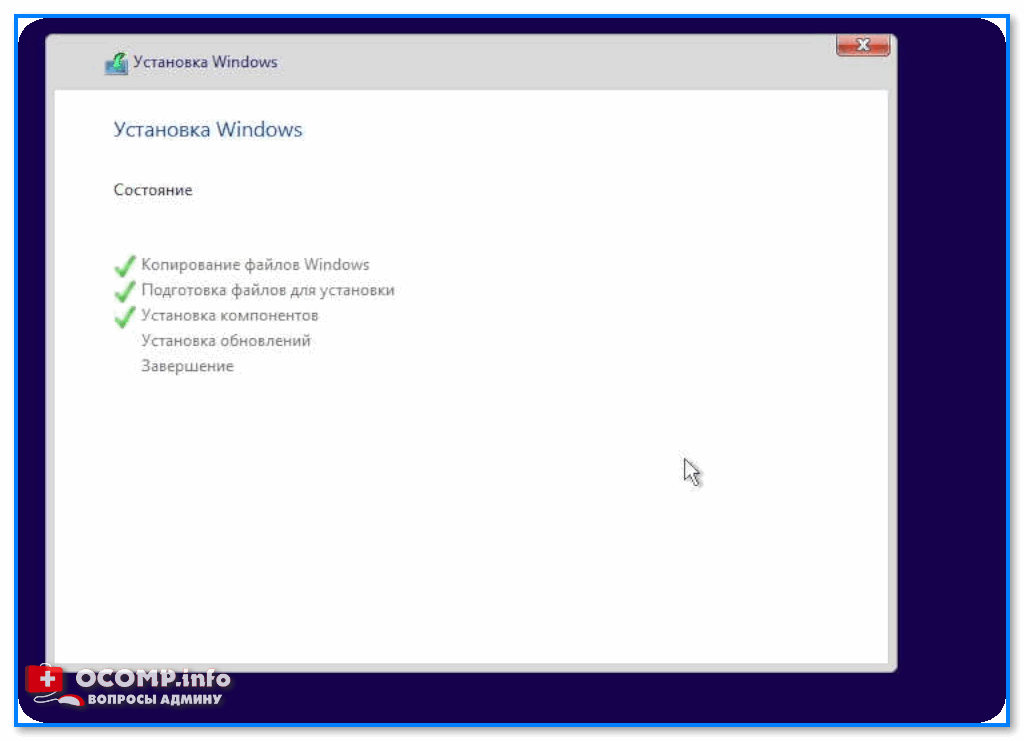
Копирование файлов — процесс инсталляции
10) Далее (как правило) потребуется задать только время, дату, часовой пояс, сетевые параметры (которые можно пропустить) и пр. — т.е. будет типовая установка ОС.
***
📌📌 Кстати, если вы устанавливаете Windows 11 — она может потребовать, чтобы вы зашли под своей учетной записью Microsoft (которая есть не у всех). Если на этом шаге у вас возникли трудности — ознакомьтесь с моей предыдущей заметкой (там показано, как его можно пропустить!). 👇
Не устанавливается Windows 11: система просит учетную запись Microsoft, подкл. к Интернету, TPM и пр.
*
Дополнения по теме — можно оставить в комментариях ниже. За дельные рекомендации — заранее благодарю!
Успехов!
🙂


MSI Click BIOS 5 — это удобная и простая в использовании система BIOS, разработанная MSI для своих материнских плат. Она предлагает множество функций и возможностей, включая установку операционной системы Windows с помощью флешки.
Установка Windows с помощью флешки представляет собой быстрый и удобный способ установки операционной системы без необходимости использования оптического привода. Для этого потребуется создать загрузочную флешку с установочными файлами Windows и настроить BIOS для загрузки с нее.
Для начала необходимо приобрести подходящую флешку и сохранить на нее файлы установки Windows. Для этого можно воспользоваться официальным инструментом от Microsoft или другими способами, описанными в документации к операционной системе.
После этого нужно перейти в BIOS системы, нажав клавишу Delete во время загрузки компьютера. В основном меню BIOS найдите раздел «Boot», где указываются порядок загрузки устройств. Установите флешку как первое устройство загрузки, переместив его на первое место.
После сохранения настроек BIOS и перезагрузки компьютера, система должна загрузиться с флешки и перейти к установке Windows. Следуйте инструкциям на экране во время установки и выбранном вами версии Windows.
Содержание
- Как установить Windows с помощью флешки на MSI Click BIOS 5
- Шаг 1. Подготовка флешки и загрузочного образа Windows
- Шаг 2. Переход в BIOS и настройка параметров загрузки
- Шаг 3. Загрузка Windows с флешки и установка операционной системы
- Шаг 4. Настройка дополнительных параметров и завершение установки
Как установить Windows с помощью флешки на MSI Click BIOS 5
MSI Click BIOS 5 — это удобная и простая в использовании система BIOS, разработанная компанией MSI. Она позволяет пользователям легко настроить и управлять различными параметрами компьютера, а также установить операционную систему.
Для установки Windows с помощью флешки на MSI Click BIOS 5 выполните следующие шаги:
- Подготовьте флешку для установки Windows. Для этого вам понадобится образ Windows ISO и утилита для записи образа на флешку, например, Rufus.
- Подключите флешку к компьютеру, на котором вы планируете установить Windows.
- Зайдите в BIOS, нажав определенную клавишу при запуске компьютера. Обычно это DEL или F2, но для разных моделей MSI может быть своей клавишей.
- В главном меню BIOS найдите вкладку «Boot» или «Загрузка». Откройте эту вкладку.
- В списке устройств выберите флешку как первый приоритет загрузки. Для этого переместите флешку на первое место в списке с помощью стрелок на клавиатуре.
- Сохраните изменения и выйдите из BIOS. Сохраните изменения, выбрав опцию «Save & Exit» или аналогичную.
- Перезагрузите компьютер. При перезагрузке компьютера загрузка должна начаться с флешки.
- Следуйте инструкциям по установке Windows на экране. Выберите язык, страну и другие настройки.
- При выборе диска для установки Windows выберите нужный диск или раздел на вашем компьютере. Если вам нужно выполнить форматирование диска перед установкой, у вас будет возможность это сделать.
- Дождитесь завершения установки. После завершения установки Windows перезагрузится и вы сможете начать использовать новую операционную систему.
Теперь вы знаете, как установить Windows с помощью флешки на MSI Click BIOS 5. Следуя этим простым шагам, вы сможете легко и быстро установить операционную систему на ваш компьютер.
Шаг 1. Подготовка флешки и загрузочного образа Windows
Перед началом установки операционной системы Windows необходимо подготовить флешку с загрузочным образом. Это позволит вам установить операционную систему с помощью утилиты MSI Click BIOS 5.
- Скачайте загрузочный образ Windows с официального сайта Microsoft или используйте уже имеющийся образ.
- Подключите флешку к компьютеру. Обратите внимание, что на флешке не должно быть важных файлов, так как она будет отформатирована.
- Откройте утилиту MSI Click BIOS 5. Для этого перезагрузите компьютер и нажмите клавишу Delete или F2 при запуске, чтобы войти в BIOS.
- В меню BIOS найдите раздел «Boot» или «Загрузка».
- Установите флешку в качестве первого приоритетного устройства загрузки (перетащите ее вверх в списке).
- Сохраните изменения и выйдите из BIOS.
Теперь ваша флешка подготовлена для загрузки операционной системы Windows. Переходите к следующему шагу для установки Windows с помощью MSI Click BIOS 5.
Шаг 2. Переход в BIOS и настройка параметров загрузки
Перед началом установки операционной системы Windows с помощью флешки необходимо перейти в BIOS и настроить параметры загрузки. В BIOS вы сможете изменить порядок загрузки устройств и установить флешку как первичное устройство загрузки.
Для входа в BIOS необходимо выполнить следующие шаги:
- Перезагрузите компьютер.
- Во время загрузки нажмите клавишу Delete (или F2/F10/F12, в зависимости от модели материнской платы) для входа в BIOS.
- Появится экран BIOS с различными параметрами.
После входа в BIOS следуйте следующим инструкциям для настройки параметров загрузки:
- Откройте вкладку Boot (Загрузка) в меню BIOS.
- Выберите опцию Boot Priority (Приоритет загрузки) или аналогичную.
- Установите флешку в качестве первого устройства загрузки.
- Сохраните изменения и выйдите из BIOS.
Теперь ваш компьютер будет загружаться с флешки и вы сможете перейти к следующему шагу установки операционной системы Windows.
Шаг 3. Загрузка Windows с флешки и установка операционной системы
После того как вы произвели настройки BIOS и подготовили флешку с установочным образом Windows, можно приступить к самому процессу установки операционной системы.
Для запуска установки с флешки необходимо выполнить следующие шаги:
- Вставьте флешку с установочным образом Windows в один из портов USB вашего компьютера.
- Перезагрузите компьютер.
- При загрузке компьютера нажмите клавишу, указанную на экране, чтобы войти в меню выбора загрузочного устройства (обычно это клавиша «F11» или «Del»).
- В меню выбора загрузочного устройства выберите флешку с названием, которое вы дали ей ранее, и нажмите Enter.
После выбора флешки компьютер загрузит установочный образ Windows и вы перейдете к процессу установки операционной системы. Следуйте инструкциям на экране, чтобы выбрать язык, регион, принять лицензионное соглашение и выбрать диск для установки Windows.
Когда все необходимые настройки будут выполнены, процесс установки начнется. Обычно это занимает некоторое время, поэтому не отключайте компьютер и не вынимайте флешку до завершения установки. После завершения установки компьютер автоматически перезагрузится и вы сможете начать использовать новую операционную систему.
Шаг 4. Настройка дополнительных параметров и завершение установки
После успешной установки операционной системы Windows на ваш компьютер с помощью утилиты MSI Click BIOS 5, остается выполнить несколько дополнительных настроек, чтобы убедиться, что система работает правильно и оптимально.
- Настройка даты и времени: Откройте панель управления и выберите раздел «Дата и время». Установите текущие значения для даты и времени на компьютере.
- Установка драйверов: Убедитесь, что все необходимые драйверы установлены и обновлены. Для этого можно воспользоваться диском с драйверами, поставляемым вместе с вашим компьютером, или скачать последние версии драйверов с официального сайта производителя.
- Настройка интернет-соединения: Если вы планируете использовать интернет, настройте соединение с вашим провайдером, выбрав подходящий тип подключения и введя соответствующие учетные данные или IP-адреса.
- Обновление операционной системы: Проверьте наличие новых обновлений для Windows и установите их, чтобы получить последние исправления и улучшения от Microsoft.
- Установка антивирусного программного обеспечения: Защитите свой компьютер от вредоносных программ, установив антивирусное программное обеспечение и регулярно обновляйте его.
После выполнения всех необходимых дополнительных настроек ваш компьютер с установленной операционной системой Windows будет полностью готов к использованию. Мы рекомендуем регулярно проверять и обновлять не только операционную систему, но и все установленные программы и драйверы, чтобы гарантировать безопасность, производительность и стабильность работы вашего компьютера.
Установка операционной системы Windows на ноутбук или компьютер MSI может быть не такой простой, как кажется на первый взгляд. Вместе с тем, следуя подробной инструкции и выделив достаточно времени на этот процесс, вы сможете успешно установить Windows на устройство MSI и наслаждаться новой операционной системой.
Шаг 1: Подготовка к установке Windows
Перед установкой Windows необходимо сделать резервные копии всех важных файлов и данных, которые находятся на вашем устройстве MSI. Это позволит избежать потери информации в случае возникновения проблем во время установки.
Рекомендуется также создать загрузочный носитель Windows — это может быть флэш-накопитель или DVD-диск с установочным файлом операционной системы.
Шаг 2: Загрузка с установочного носителя
Подключите загрузочный носитель к устройству MSI, затем перезагрузите компьютер или ноутбук. Во время загрузки нажмите нужную клавишу (обычно это DEL или F2) для входа в BIOS. Внутри BIOS найдите вкладку «Boot» или «Boot Priority» и установите загрузку с установочного носителя в качестве приоритетного. Сохраните настройки и выйдите из BIOS.
Примечание: Если не знаете, какая кнопка на вашем устройстве вызывает меню BIOS, обратитесь к руководству пользователя MSI или производителю устройства.
Шаг 3: Установка Windows
Когда загрузка с установочного носителя завершится, вы увидите экран установки Windows. Следуйте инструкциям на экране и выберите нужные параметры установки, такие как язык, часовой пояс и раскладку клавиатуры.
Затем выберите партицию для установки Windows. Если на устройстве MSI уже есть раздел, на который можно установить Windows, выберите его и следуйте инструкциям на экране для завершения установки. Если нужного раздела нет, вы можете создать новый раздел или отформатировать существующий.
После этого дождитесь завершения установки Windows и следуйте инструкциям на экране для настройки операционной системы. После завершения настройки у вас будет полноценная рабочая система Windows на вашем устройстве MSI.
Содержание
- Подготовка к установке Windows на MSI
- Шаг 1: Сброс настроек BIOS
- Шаг 2: Создание загрузочной флешки
- Шаг 3: Установка Windows на MSI
- Шаг 4: Первоначальные настройки после установки
Подготовка к установке Windows на MSI
Перед установкой операционной системы Windows на компьютер от MSI необходимо выполнить некоторые подготовительные шаги.
1. Проверьте совместимость
Перед началом установки убедитесь, что выбранная версия Windows совместима с вашим компьютером от MSI. Проверьте минимальные требования операционной системы и сравните их с характеристиками вашего устройства.
2. Резервное копирование данных
Перед установкой Windows рекомендуется создать резервные копии всех важных данных, хранящихся на компьютере или на его жестком диске. Это поможет избежать потери информации в случае непредвиденных ситуаций.
3. Подключите установочный носитель
Для установки Windows вам понадобится установочный носитель. Подключите его к компьютеру от MSI с помощью DVD-привода или USB-порта. Убедитесь, что установочный носитель в порядке и не поврежден.
4. Подготовьте BIOS
Перед установкой операционной системы проверьте настройки BIOS вашего компьютера от MSI. Убедитесь, что загрузочное устройство (CD/DVD или USB) присутствует в списке приоритетных устройств загрузки и настроено на автоматическую загрузку с него.
5. Отключите антивирусное ПО
Для беспроблемной установки Windows рекомендуется временно отключить антивирусное программное обеспечение. Это даст возможность предотвратить возможные проблемы, которые могут возникнуть из-за его влияния на установку.
После выполнения всех этих шагов ваш компьютер MSI будет готов к установке операционной системы Windows.
Шаг 1: Сброс настроек BIOS
Перед установкой Windows на MSI необходимо сбросить настройки BIOS. Это позволит загрузить компьютер с установочного носителя и начать процесс установки операционной системы.
Чтобы сбросить настройки BIOS, следуйте этим инструкциям:
- Перезагрузите компьютер и нажмите клавишу DEL, F2 или F10 (точная клавиша может различаться в зависимости от модели MSI).
- В меню BIOS найдите раздел «Exit» или «Exit and Save Changes».
- Выберите опцию «Restore Defaults» или «Load Optimized Defaults» и подтвердите выбор.
- Сохраните изменения и выйдите из BIOS.
После сброса настроек BIOS компьютер будет готов к установке Windows. Следующим шагом будет загрузка компьютера с установочного носителя и начало процесса установки операционной системы.
Шаг 2: Создание загрузочной флешки
Чтобы установить Windows на компьютер MSI, необходимо создать загрузочную флешку. Для этого вам понадобится:
- Флешка с достаточным объемом памяти (рекомендуется не менее 8 ГБ).
- Образ операционной системы Windows, который вы хотите установить. Образ можно скачать с официального сайта Microsoft или использовать уже имеющийся на вашем компьютере.
- Программа для создания загрузочной флешки. Рекомендуется использовать Rufus, так как она проста в использовании и надежна.
Чтобы создать загрузочную флешку с помощью Rufus, выполните следующие действия:
- Подключите флешку к компьютеру.
- Запустите программу Rufus.
- В поле «Устройство» выберите подключенную флешку.
- В поле «Загрузочное устройство» выберите образ операционной системы Windows.
- Установите остальные параметры по вашему усмотрению (название флешки, файловая система, схема разделов).
- Нажмите кнопку «Начать» и подождите, пока программа Rufus создаст загрузочную флешку.
После успешного завершения процесса вы получите загрузочную флешку, которую можно использовать для установки Windows на компьютер MSI.
Шаг 3: Установка Windows на MSI
После того как подготовительные мероприятия были завершены, вы готовы перейти к установке операционной системы Windows на вашем устройстве MSI. Следуйте инструкциям ниже:
- Вставьте установочный диск или подключите USB-накопитель с установочным образом Windows.
- Перезагрузите компьютер и нажмите нужную клавишу (обычно это DEL или F2), чтобы зайти в BIOS.
- В BIOS найдите раздел «Boot» или «Загрузка» и установите приоритет загрузки с установочного диска или USB-накопителя.
- Сохраните изменения в BIOS и перезагрузите компьютер.
- Когда компьютер загружается с выбранного устройства, появится окно установки Windows. Выберите язык установки, часовой пояс и другие настройки по вашему предпочтению.
- Продолжайте следовать инструкциям по установке. Выберите раздел на жестком диске, куда вы хотите установить Windows и выполните форматирование жесткого диска, если это требуется.
- Дождитесь завершения установки операционной системы.
- После завершения установки Windows, перезагрузите компьютер и убедитесь, что загрузка происходит с жесткого диска, а не с установочного диска или USB-накопителя.
- Убедитесь, что все необходимые драйверы и обновления установлены на вашем устройстве MSI.
Теперь ваш MSI готов к использованию с операционной системой Windows. Удачной работы!
Шаг 4: Первоначальные настройки после установки
После установки операционной системы Windows на вашем устройстве MSI, вам потребуется выполнить несколько первоначальных настроек для оптимальной работы.
-
Проверьте подключение к интернету: убедитесь, что ваше устройство подключено к сети Интернет, чтобы вы могли загружать обновления и устанавливать программное обеспечение.
-
Обновите операционную систему: перейдите в настройки системы и проверьте наличие обновлений. Установите все доступные обновления, чтобы обеспечить безопасность и стабильность работы вашего устройства.
-
Настройте антивирусную программу: установите надежное антивирусное программное обеспечение и выполните его первоначальную настройку. Обновите базу данных антивируса и выполните полное сканирование системы для обнаружения и удаления возможных угроз.
-
Параметры питания: настройте режимы энергосбережения и питания в соответствии с вашими предпочтениями. Вы можете задать время, через которое компьютер должен переходить в режим «Сон» или «Гибернация», а также настроить яркость экрана и другие опции.
-
Настройки пользователя: создайте учетную запись пользователя и задайте пароль для обеспечения безопасности данных. Вы также можете настроить персональные настройки, такие как фоновый рисунок рабочего стола, язык и тему интерфейса.
После выполнения этих первоначальных настроек ваше устройство MSI будет готово к использованию. Продолжайте настраивать и настраивать свою операционную систему в соответствии с вашими потребностями и предпочтениями.