
Из чего состоит роутер и что находится внутри?
Опубликовано 18.08.2019 автор — 3 комментария
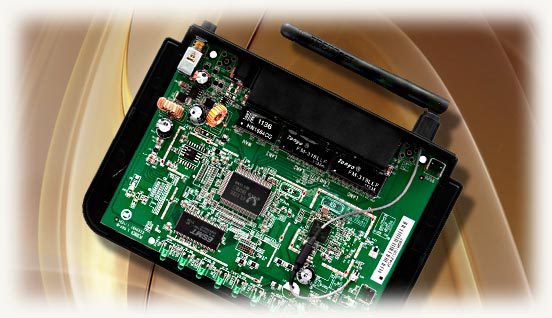
Всем привет! Сегодня мы обсудим устройство роутера – чем оснащен этот девайс и что внутри там спрятано, под крышкой, а также есть ли принципиальные отличия между обычным и портативным роутером.
Принципиальная схема маршрутизатора
Так как беспроводной wi fi роутер является электронно-вычислительным устройством, его внутреннее строение довольно сложное. Из чего состоит типичный маршрутизатор:
- Печатная плата – основа, на которую монтируются все прочие компоненты.
- Оперативная память – запоминает временные данные, то есть отправляемые пакеты, перед отправкой их получателю.
- Флеш-память – ПЗУ роутера, в которую записаны таблицы маршрутизации, прошивка, настройки и прочие важные данные.
- Блок питание – поставляет электрическую энергию на все прочие устройства. Может быть вынесен за пределы корпуса отдельным модулем.
- Процессор коммутатора – отвечает за правильное распределение поступающих пакетов.
- Процессор точки доступа Wi-Fi – управляет работой антенны и всех остальных задействованных в беспроводной передаче компонентов.
- Блоки усиления сигнала – усиливают сигнал перед его трансляцией антенной или передачей по кабелю.
- Антенна – отправляет данные «по воздуху» потребителям. Может быть несколько антенн, как встроенных, так и выносных.
- Блок портов. Здесь находятся слоты для подключения USB, LAN и Ethernet- кабелей. Как правило, выносятся на тыльную панель.
Особенности конструкции
Для создания параллельного информационного потока, на каждый канал необходим один приемник и один передатчик. Для волн Wi-Fi выделено два частотных диапазона: 2.4 и 5 ГГц, которые используются в разных версиях протокола.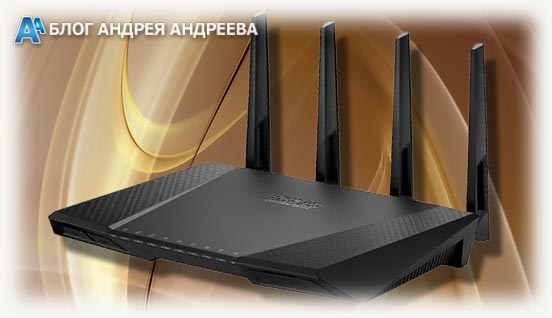 Современный роутер обычно работает в мультидиапазонном режиме и поддерживает все доступные частоты, поэтому имеет как минимум по два передатчика и приемника.
Более совершенные устройства оборудованы тремя приемниками и передатчиками. Хотя и стоят они несколько дороже, такая особенность конструкции позволяет улавливать в том числе и слабый сигнал – например, при наличии помех или серьезных препятствий на пути волн эфира.
Высокая пропускная способность достигается благодаря сдвигу сигнала по фазе: приемники и передатчики работают не одновременно, а поочередно. Это позволило добиться высокой пропускной способности – вплоть до 450 Мбит/с. Детальнее о том, как работает роутер Вай Фай, вы можете почитать здесь.
Принципиальная схема портативного или карманного беспроводного маршрутизатора не отличается от описанной выше. Разница в том, что, как правило, в схему добавляют еще и аккумулятор, зарядив который, владелец может пользоваться гаджетом в любом месте.
В том числе и где-нибудь в лесу – не дай Бог друзья из социальных сетей не узнают, что ты поехал на пикник, кушаешь вкусный шашлык и пьешь не менее вкусную водку!
Так как портативные роутеры имеют более компактные размеры, то и их изготовление требует более точного техпроцесса. Это отражается на цене – карманный маршрутизатор при прочих равных параметрах почти всегда будет стоить дороже.
Если же интересуетесь тем сколько стоят такие устройства, то огромный выбор маршрутизаторов любой ценовой категории вы найдете в этом популярном магазинчике.
Также для вас могут оказаться полезными публикации про виды роутеров(завтра на блоге) и о том, как выглядит роутер. Буду признателен всем, кто поделится этой публикацией в социальных сетях. До завтра!
С уважением, автор блога Андрей Андреев.
Wifi роутер – это устройство, которое позволяет нам подключаться к интернету без проводов. Однако, мало кто задумывается, что находится внутри этого маленького коробочки. Сегодня мы разберемся с аппаратной частью wifi роутера и узнаем, какие компоненты делают его работу возможной.
Внутри wifi роутера мы можем обнаружить различные компоненты, включая процессор, память, антенны и многое другое. Процессор является сердцем роутера, отвечая за обработку данных и выполнение всех операций. Он может быть одноядерным или многоядерным, в зависимости от производителя и модели роутера.
Помимо процессора, wifi роутер обычно оснащен памятью. Она может быть встроенной или съемной. Память необходима для хранения настроек роутера, а также для кэширования данных и обеспечения стабильной работы.
Важным компонентом wifi роутера являются антенны. Они отвечают за передачу и прием сигнала, обеспечивая беспроводное подключение к интернету. Большинство моделей wifi роутеров оснащены несколькими внутренними или внешними антеннами, чтобы улучшить качество сигнала и обеспечить максимальный охват.
Кроме указанных компонентов, внутри wifi роутера могут находиться и другие элементы, такие как модем, светодиодные индикаторы, разъемы для подключения кабелей и другие. Все эти компоненты работают вместе, обеспечивая нам надежное и стабильное подключение к интернету.
Содержание
- Микрочипы и процессоры
- Антенны и радиокомпоненты
- Память и хранение данных
- Питание и батареи
- Порты и разъемы
- Фильтры и усилители
Микрочипы и процессоры
WiFi-роутер содержит несколько микрочипов и процессоров, которые выполняют различные функции и обеспечивают его работу.
Основным компонентом роутера является центральный процессор (CPU) или микроконтроллер, который является мозгом устройства. Он отвечает за обработку и выполнение всех операций, управление памятью, коммуникацию с другими компонентами и выполнение команд.
Другим важным микрочипом является микросхема Wi-Fi. Она отвечает за передачу и прием беспроводного сигнала между устройствами. Кроме того, роутер обычно содержит микросхемы для Ethernet-портов, USB-портов, а также микросхему для управления антеннами.
WiFi-роутер также может содержать микросхемы памяти, такие как оперативная память (RAM) и постоянная память (Flash). Оперативная память используется для временного хранения данных, а постоянная память — для хранения настроек и программного обеспечения.
Кроме того, роутер может содержать микросхему для усиления сигнала Wi-Fi, которая помогает увеличить радиус действия сети.
| Компонент | Функция |
|---|---|
| Процессор (CPU) | Обработка операций и управление устройством |
| Wi-Fi микросхема | Передача и прием беспроводного сигнала |
| Микросхемы для портов Ethernet и USB | Обеспечение проводных подключений |
| Микросхема для управления антеннами | Управление направлением и силой сигнала |
| Микросхемы памяти (RAM и Flash) | Хранение данных и программного обеспечения |
| Микросхема усиления сигнала Wi-Fi | Увеличение радиуса действия сети |
Антенны и радиокомпоненты
Антенны бывают внешними и внутренними. Внешние антенны часто имеют отдельные коннекторы, чтобы их можно было заменить или улучшить качество сигнала. Внутренние антенны обычно расположены внутри корпуса роутера и их невозможно заменить.
В дополнение к антеннам, wifi роутеры также содержат радиокомпоненты, которые отвечают за обработку сигнала и связь с устройствами. Эти компоненты включают в себя радиочипы, процессоры, модули беспроводной связи и другие электронные элементы.
Радиочипы выполняют роль приемника и передатчика сигнала wifi. Они обрабатывают данные и передают их через антенну. Процессоры отвечают за все основные функции роутера, такие как маршрутизация, шифрование данных и управление сетью.
Модули беспроводной связи обеспечивают подключение роутера к интернету и обмен данными с подключенными устройствами. Они могут поддерживать разные стандарты связи, такие как Wi-Fi, Bluetooth или LTE, в зависимости от модели роутера.
Все эти антенны и радиокомпоненты тесно интегрированы внутри корпуса wifi роутера и работают вместе для обеспечения надежной и стабильной беспроводной связи.
Зная основные компоненты wifi роутера, можно лучше понять, как он работает и какие возможности имеет. Теперь, когда вы знаете, что находится внутри wifi роутера, вы можете принимать более осознанные решения при его выборе и использовании.
Память и хранение данных
Другой тип памяти внутри роутера – внутренняя флеш-память. Она используется для постоянного хранения программного обеспечения, такого как операционная система, настройки роутера и другие данные. Внутренняя флеш-память обычно имеет достаточно большой объем, чтобы хранить все необходимые файлы для работы роутера.
Рядом с внутренней флеш-памятью может быть установлена карты памяти SD или microSD. Это позволяет расширить объем хранения данных, добавив дополнительное пространство. Карты памяти обычно используются для хранения логов и других системных данных, которые не требуют высокой скорости чтения и записи.
В дополнение к внутренней памяти, роутер может иметь порты USB, на которые можно подключить внешние накопители данных, такие как флеш-накопители или жесткие диски. Это предоставляет дополнительные возможности для хранения файлов и обмена информацией между устройствами в домашней сети.
Питание и батареи
Внутри wifi роутера имеется специальное устройство, которое обеспечивает его питание. Обычно это устройство представляет собой блок питания, который подключается к розетке и преобразует напряжение переменного тока в постоянное напряжение, необходимое для работы роутера.
Некоторые модели wifi роутеров также могут быть оснащены встроенными батареями. Это позволяет использовать роутер в автономном режиме, когда отсутствует подключение к электросети. Батареи обычно заряжаются при подключении к розетке, а затем обеспечивают работу роутера в течение определенного времени, в зависимости от емкости батарей.
Режим работы роутера в автономном режиме может быть полезным в случаях, когда отсутствует подключение к электросети или в случаях чрезвычайных ситуаций, когда необходимо подключиться к интернету без доступа к электроэнергии. Батареи обычно запасают энергию в случае отсутствия питания в контролирующей станции.
Если у вас есть роутер с встроенными батареями, рекомендуется проверять их заряд и поддерживать их в хорошем состоянии. Это может помочь избежать проблем с интернет-подключением в случае отключения электроэнергии или сбоев в работе сети.
Порты и разъемы
Wifi роутер имеет несколько портов и разъемов, которые служат для подключения различных устройств и проводов. Рассмотрим основные из них:
- WAN-порт: служит для подключения роутера к интернет-провайдеру. Чаще всего этот порт имеет синий цвет и обозначается как «Internet».
- LAN-порты: предназначены для подключения локальных устройств, таких как компьютеры, ноутбуки, принтеры. Их количество может варьироваться от модели роутера. Обычно они имеют желтый цвет.
- USB-порт: предназначен для подключения внешних устройств, таких как флеш-накопители, жесткие диски или принтеры. Этот порт может быть использован также для загрузки настройкам
Фильтры и усилители
Внутренняя аппаратная составляющая wifi роутеров включает в себя различные фильтры и усилители, которые играют важную роль в обеспечении стабильной работы сети и поддержании высокой скорости передачи данных.
Фильтры предназначены для очистки входящего и исходящего сигнала от помех, таких как шумы, перекрытие частот и искажения, создаваемые другими электронными устройствами. Они осуществляют отсечение ненужных частот и фокусируются на передаче сигнала в требуемом частотном диапазоне. Фильтры помогают улучшить качество сигнала и максимально использовать доступную пропускную способность канала.
Усилители выполняют роль увеличения мощности сигнала, чтобы обеспечить его надежную передачу на большие расстояния или через преграды, такие как стены и потолки. Они повышают уровень сигнала, чтобы он оставался сильным и стабильным даже в условиях дальней дистанции или помех.
Внутренние фильтры и усилители исключительно важны для установления надежного и эффективного соединения в wifi сети. Они помогают улучшить качество и стабильность сигнала, а также расширить зону покрытия сети. Благодаря этим компонентам, wifi роутеры способны обеспечивать быструю и надежную беспроводную связь для пользователей.
Что такое роутер Wi-Fi и зачем он нужен
Дома интернет можно получать, например, через кабель, если он подключён к компьютеру напрямую. А можно купить у провайдера тариф для смартфона или воткнуть в ПК специальную интернет-флешку — модем. Но самый распространённый способ обеспечить сеть дома — поставить роутер.
Роутер или маршрутизатор — это устройство, которое получает сигнал от провайдера и распределяет его по всем подключённым домашним гаджетам.
С роутером к вашим устройствам не будут тянуться провода — он распространяет интернет в зоне покрытия «по воздуху», с помощью радиоволн. Так девайс создаёт локальную беспроводную сеть внутри помещения. Например, внутри вашей квартиры. Этот тип подключения называется Wi-Fi.
Wi-Fi — это технология беспроводного подключения по локальной сети для ряда домашних устройств с помощью маршрутизатора.
Подключиться к Wi-Fi могут любые гаджеты, у которых есть возможность выйти в интернет. Это могут быть:
-
телевизоры,
-
смартфоны,
-
планшеты,
-
ПК,
-
ноутбуки и т. д.
А ещё пользоваться Wi-Fi могут устройства «умного» дома: чайники, сплит-системы, кофеварки, стиральные машины и другая домашняя техника. При этом роутер можно подсоединить напрямую к компьютеру по кабелю и одновременно использовать для доступа к беспроводной сети.
Разрушаем мифы
Есть мнение, что роутер — это опасный для здоровья девайс. Всё из-за радиоволн, по которым он передаёт сигнал устройствам в вашей квартире. Некоторые даже советуют выключать его на ночь или когда вы не пользуетесь интернетом.
В реальности же домашние роутеры не опасны для здоровья. Электромагнитные излучения могут вызывать заболевания, но это устройство выделяет их в незначительном для нас количестве — от 2,4 ГГц до 5 ГГц.
При этом безопасным считают воздействие до 300 ГГц, что делает роутер безвредным. К этому выводу пришли ВОЗ и Международный комитет по защите от неионизирующей радиации в 2020 году. Об этом можно почитать на сайте ВОЗ.
Вы и ваши домашние питомцы в безопасности.
Стартуй в программировании прямо сейчас
Реши свою первую настоящую задачу на JavaScript и поделись крутым результатом с друзьями

Как устроен роутер
Теперь давайте превратим работу маршрутизатора из магии в понятную систему. Это устройство представляет собой корпус с индикаторами спереди и портами для подключения сзади. От него отходят антенны. Их несколько: обычно от 2 до 4, но бывает и больше.
Если вскрыть корпус роутера, внутри вы увидите плату, на которую установлены другие, более мелкие компоненты. Это:
-
оперативная память, которая временно хранит пакеты данных перед тем, как отправить их юзеру;
-
блок питания, чтобы снабжать роутер электричеством;
-
флеш-память, где хранятся все настройки, прошивка и т. д.;
-
процессор точки доступа Wi-Fi, который управляет компонентами для приёма-передачи данных;
-
процессор коммутатора, который следит, чтобы пакеты правильно распределялись;
-
блок усиления сигналов, который помогает делать сигнал более мощным.
Также в задней части корпуса можно найти блок портов. Там находятся разъёмы для подключения кабелей — USB, LAN и Ethernet (WAN).

Как устроен интернетЧитать →
Как работает роутер
Теперь разберёмся, что именно делает роутер, когда раздаёт нам интернет.
Главная задача роутера — определять маршрут, по которому информация будет поступать в ту или иную сторону. Поэтому его и называют маршрутизатором. Для этого роутер назначает IP-адреса для каждого устройства, которое к нему подключается.
IP-адрес — это уникальный номер (адрес) устройства, который позволяет определить его внутри глобальной или локальной сети.
Когда роутер получает пакет данных, он в первую очередь смотрит на указанный там адрес получателя. При этом ему нужно сравнить такой IP с теми, что хранятся в его базе данных, — так он ищет подходящий маршрут. Если устройство находит адрес в своей таблице маршрутизации, то всё хорошо. А если нет, роутер отправляет данные обратно и выдаёт ошибку.
При этом пакеты данных роутер передаёт по радиоволнам. Вот весь принцип его работы пошагово:
-
Пользователь отправляет запрос. Например, хочет что-нибудь погуглить.
-
Адаптер беспроводной сети, который находится внутри его устройства, формирует пакет информации и кодирует его, преображает в радиосигнал.
-
Если сигнал находится в зоне покрытия сети, он добирается до антенн роутера.
-
Маршрутизатор принимает сигнал через антенны и расшифровывает его обратно.
-
Роутер сверяет адреса по таблице маршрутизации и отправляет пакет с информацией сайту-получателю.
-
Получатель принимает запрос.
-
Пользователь гуглит «Как заприватить дом в Minecraft». Или что-нибудь другое.
По той же самой схеме работает и приём пакетов данных от сайтов к юзеру.
Новое
Что такое SSL-сертификатЧитать →
Что означают индикаторы на роутере
Чтобы пользователь мог понять, всё ли в порядке с роутером, производители добавили на его корпус индикаторы. И хотя сами маршрутизаторы могут отличаться друг от друга, эти значки почти везде выглядят одинаково. Давайте разберёмся, что они означают.
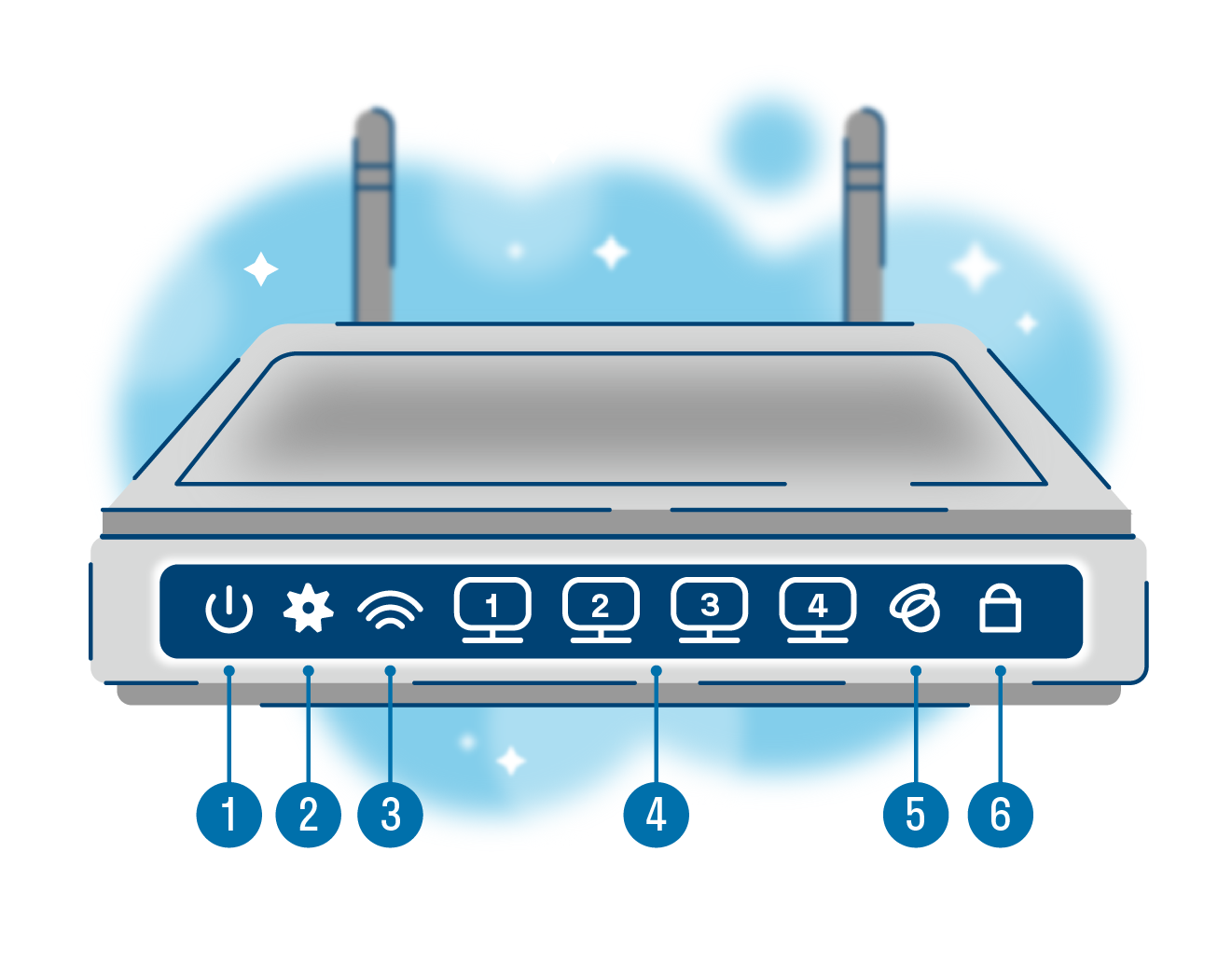
|
Что означают индикаторы на роутере |
|||
|---|---|---|---|
|
Номер |
Что это |
Что показывает |
Возможные состояния |
|
1 |
Индикатор питания |
Подключено ли устройство к электричеству |
Горит: подключено Не горит: не подключено |
|
2 |
Системный индикатор |
Есть ли системные ошибки |
Не горит: системная ошибка Горит: нет системных ошибок Мигает: роутер загружается или есть системная ошибка |
|
3 |
Индикатор работы Wi-Fi |
Активно ли беспроводное подключение |
Горит: подключено Не горит: не подключено |
|
4 |
Индикатор подключения к портам LAN |
Подключены ли устройства по LAN-кабелю к 4 портам |
Горит: подключено Не горит: не подключено Мигает: идёт передача данных |
|
5 |
Индикатор подключения к интернету |
Есть ли связь с глобальной сетью |
Горит: подключено Не горит: не подключено Мигает: идёт передача данных |
|
6 |
Индикатор WPS |
Используется ли технология упрощённого подключения к интернету (без пароля) |
Горит: активно Не горит: не активно Медленно мигает: идёт подключение по WPS Быстро мигает: ошибка подключения по WPS |
Выберите идеального наставника по программированию
15 000+ проверенных преподавателей со средним рейтингом 4,8. Учтём ваш график и цель обучения

Какие есть отличия между роутером и модемом
Хотя и то, и другое устройство обеспечивают нас интернетом, они совсем не похожи. Мы уже разобрались, что роутер — это как интернет-курьер. Он принимает пакеты данных, сверяет на них адреса со своей базой и доставляет получателю по нужному пути.
Модем же больше похож на переводчика-синхрониста. Для доступа в интернет он использует мобильный сигнал, но компьютер его не понимает и использовать в таком виде не может. Задача модема — преобразовать этот сигнал в понятный. В этом и есть разница между устройствами.
Что лучше: интернет через роутер или модем
Если кратко, то это зависит от ваших потребностей. Давайте сравним эти два метода подключения к сети и выясним, что такого особенного есть и в модемах, и в маршрутизаторах Wi-Fi.
|
Подключение через модем VS через роутер |
||
|---|---|---|
|
Способы подключения |
Модем |
Роутер |
|
Количество подключённых устройств |
Только одно |
4 по LAN и бесконечное — по WiFi |
|
Скорость интернета |
2G — до 236,8 Кбит/сек 2.5G — до 42 Мбит/сек 3G — до 44 Мбит/сек 4G — до 100 Мбит/сек 5G — до 1 Гбит/сек |
от 100 Мбит/сек до 1 Гбит/сек |
|
Мобильность |
Можно переносить и использовать в путешествиях — интернет не привязан к адресу подключения |
Работает только там, где подключён |
|
Территориальные ограничения |
Можно использовать где угодно |
Можно подключить только там, где есть коммуникации |
Подытожим: если вы ищете способ выйти в интернет где-нибудь в поездке или в глубинке, куда нельзя провести кабель, смело берите модем. Или подключите мобильный интернет. В случае когда нужно настроить постоянное соединение в городе, «флешка с интернетом» — не конкурент роутеру. В том числе по скорости.
Какие бывают роутеры
Теперь поговорим о видах роутеров. Их бывает несколько, и каждый подходит для конкретного типа подключения. Давайте рассмотрим их все.
-
Wi-Fi роутеры. Встречаются чаще остальных. Скорее всего, именно такой сейчас стоит у вас дома. Нужны, чтобы подключаться к Wi-Fi по беспроводной связи и через LAN-провод.
-
ADSL-роутер. Это 2-в-1 — модем и маршрутизатор. Подключается к телефонной линии, а потом — к самому устройству, что делает такой роутер полезным за городом. Подходит для случаев, когда нет оптоволокна, но есть стационарный телефон.
-
PON-роутеры. Нужны, чтобы подключаться к оптической сети, т. е. они «переводят» оптический сигнал в понятный устройствам. Отличаются высокой скоростью, но без оптоволокна их не подключить. Такие ставят в подъездах или частных домах, чтобы потом подсоединить к ним Wi-Fi роутер через кабель ethernet.
Также роутеры отличаются по характеристикам: стандарту, диапазону частот в Ггц, радиусу покрытия, скорости передачи данных и т. д. Но об этом — позже.

Протокол FTP — что это?Читать →
Ответы на частые вопросы
А теперь — к темам, которые чаще всего поднимают пользователи о роутерах, их скорости и настройках.
Как выбрать подходящий роутер для своих потребностей в 2023 году?
Если вы не хотите ошибиться с выбором, опирайтесь на характеристики роутера и ваши возможности. Например, на расположение. В большом городе люди используют одни устройства, а за их чертой — другие. Также заранее узнайте, какие провайдеры могут установить роутер у вас дома и какие модели они предлагают, если вы хотите арендовать устройство.
Обратите внимание на следующие характеристики:
-
Стандарт Wi-Fi: Wi-Fi 5 — самый распространённый, Wi-Fi 6 получше, но дороже, а вот Wi-Fi 4 уже устарел.
-
Диапазон частот: 2,4 Ггц встречается чаще всего, и это плохо, потому что такие устройства создают помехи друг для друга. Но при этом такой сигнал хорошо проходит через железобетонные стены. 5 Ггц — самая высокая частота, встречается у мощных высокоскоростных роутеров. У них хуже с железобетонными препятствиями.
-
Скорость передачи данных: т. е. скорость интернета — в среднем это 100 Мбит/с. У более дорогих роутеров — выше, но помните, что итоговая скорость зависит от провайдера.
-
Бренд: продукты громких и знакомых брендов собирают больше всего хороших отзывов — это Xiaomi, Asus и другие. Подойдут и офисные варианты — Keenetic, MikroTik и т. д.
Это важно
Некоторые роутеры поддерживают сразу два или три диапазона частот. Например, один на 2,4 Ггц и два — на 5 Ггц. У них более стабильное соединение, а также высокая скорость. Но и стоят они дороже.
Также советуем обратить внимание на радиус покрытия Wi-Fi. Помните, что он зависит не только от самого роутера, но и от места, куда вы его поставите. Любое физическое препятствие будет понижать качество сигнала. А потому сперва проанализируйте вашу квартиру, а затем выбирайте роутер с нужным покрытием.
Для «однушки» подойдёт простой роутер с двумя антеннами — у них коэффициент усиления равен 5 dBi. Это среднее значение. А вот для квартиры или дома просторнее 100 м2 нужно выбрать роутер помощнее — с бо́льшим количеством антенн или их более сильной версией. Также в дополнение к маршрутизатору часто ставят повторители сигнала.
Это важно
Не пугайтесь, если дома достанете роутер из коробки и не найдёте на нём ни антенн, ни разъёмов для них. В некоторых современных моделях антенны встроены внутрь корпуса.
Как настроить роутер для подключения к интернету?
Обычно роутер настраивает мастер от вашего провайдера. Но если иного выхода нет, вы можете попробовать сделать это сами.
Первое, что вам нужно — это подключить роутер к интернет-кабелю через WAN-порт. Он находится на задней части корпуса. Его легко узнать: обычно там 5 разъёмов. 4 из них отмечены одним цветом — это LAN. Пятый — другим, и это WAN. Подключите в него кабель и немного подождите.
Дальше подключитесь к сети через любое устройство с помощью данных, которые найдёте в документах от провайдера. Откройте браузер и введите IP в строку поиска. Как правило, это 192.168.0.1, но если этот не подходит — правильный вы найдёте на задней панели роутера.
Если вы всё сделали верно, то попадёте на экран доступа в личный кабинет. На скрине ниже показываем, как он выглядит.
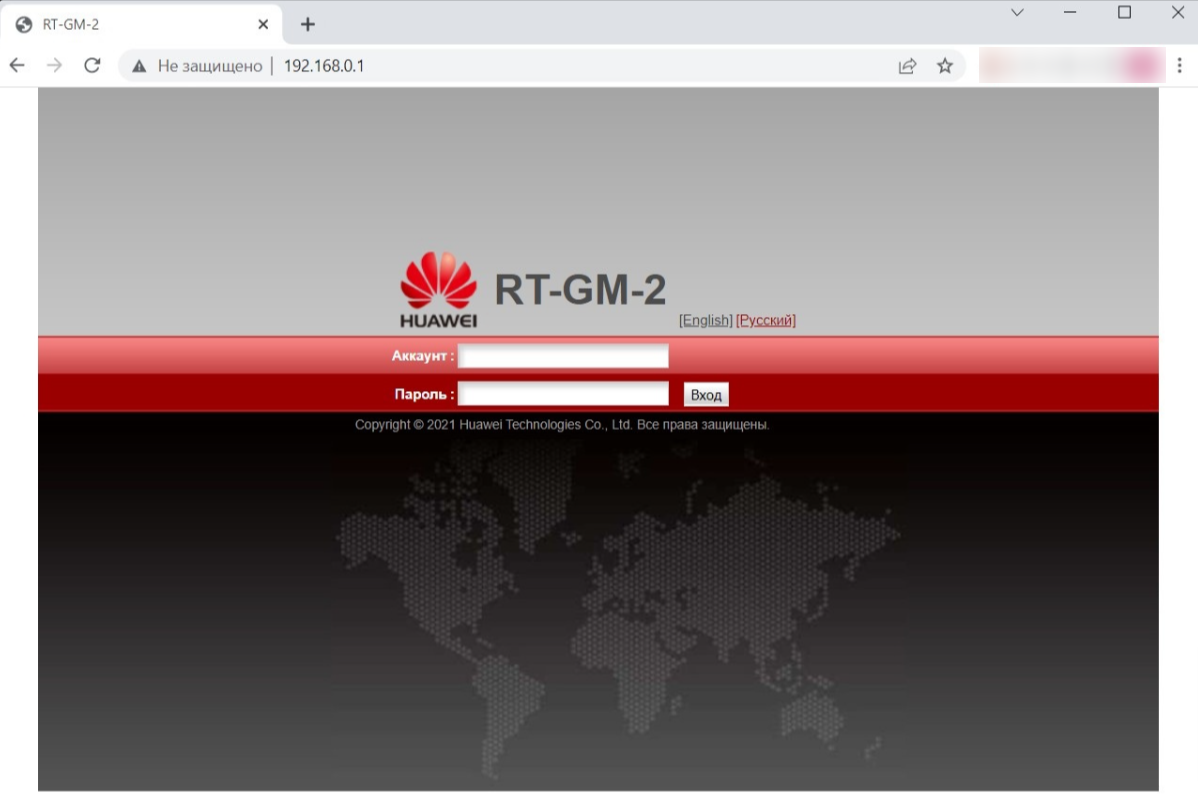
Введите логин и пароль, которые записаны на корпусе маршрутизатора. После этого вы попадёте в кабинет, где можно настроить подключение через роутер. Часто настройки активируются автоматически, но в иных случаях вам придётся потратить на них несколько минут.
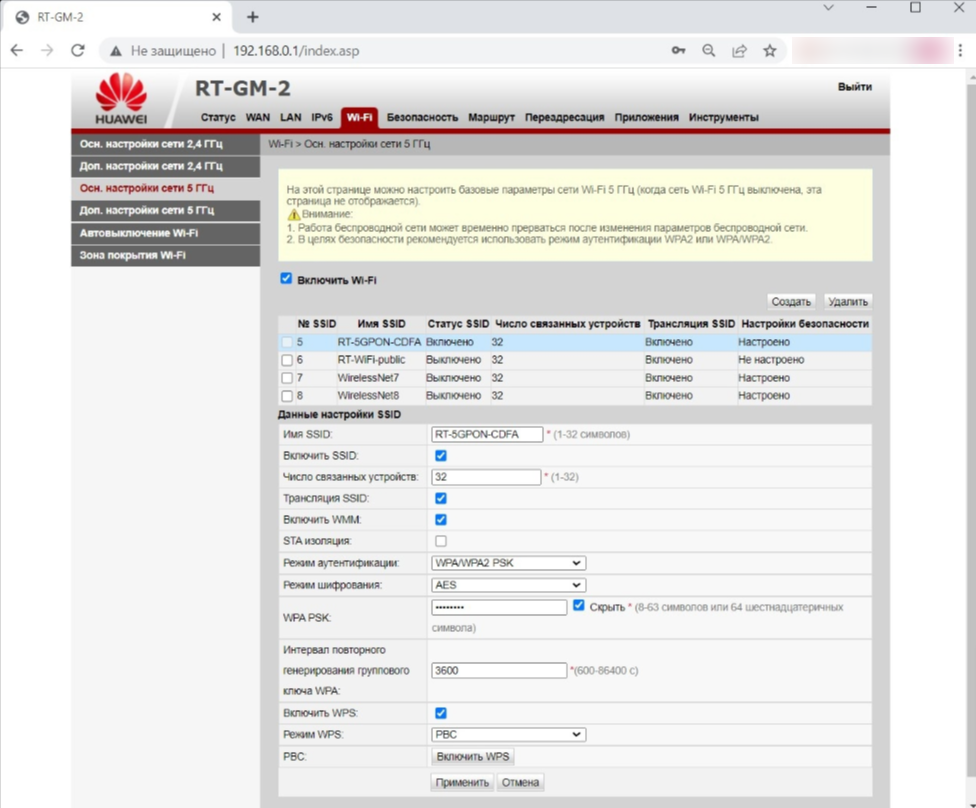
В кабинете важно настроить беспроводную сеть и её параметры, а именно:
-
логин и пароль для подключения (SSID) — лучше сразу заменить на новые;
-
стандарт Wi-Fi;
-
диапазон Wi‑Fi.
Все рекомендации по настройкам провайдеры передают клиентам в приложениях к договору.
Как защитить свой роутер и домашнюю сеть от взлома и кибератак?
Любое устройство, которое умеет выходить в интернет, рискует своей безопасностью. Да, и роутер тоже. Самое безобидное — это если сосед взломает ваш пароль, потому что хочет скорость повыше. Другое дело — когда злоумышленники заражают устройства вредоносным ПО, чтобы пользоваться ими для DDoS-атак. Тогда роутер станет частью большой «зомби-сети».
Но не расстраивайтесь: скорее всего, в вашем устройстве уже есть первый защитный барьер. Это брандмауэр, который стоит в большинстве современных роутеров. Однако этого мало, чтобы спать спокойно. Вот ещё пара советов:
-
Установите сложный пароль для доступа к сети и регулярно обновляйте его.
-
Не используйте файлы для настройки роутера, которые скачали из подозрительных источников.
-
Используйте программы, которые помогают анализировать трафик.
Также важно помнить, что со временем прошивка вашего устройства устаревает. А значит, есть больше шансов, что злоумышленники найдут в ней слабые места. Чтобы обезопасить себя, стоит вовремя перепрошивать роутер. Это можно сделать самому, но только в том случае, если вы точно уверены в своих знаниях. Если нет, лучше договориться о перепрошивке с вашим провайдером.
В этой статье мы простыми словами рассказали, что такое роутер, и вместе разобрались, как он работает. Если в будущем вы хотите посвятить себя технике и приложениям, это будет полезно. А ещё полезнее — быть не только теоретиком, но и практиком. Например, в коде.
На курсах программирования в Skysmart вы можете познакомиться с перспективными языками и понять, какой из них — ваш. А ещё — сделать первые шаги и поработать над проектами для будущего портфолио. Запишитесь на вводный урок — это бесплатно!
Что такое роутер знают все, но далеко не каждый разбирается в принципе работы этого прибора. Хотя именно от его параметров зависит удовлетворенность потребителя качеством интернет-сигнала в жилом или общественном помещении. Поэтому, разберем максимально подробно, как выбрать роутер, чтобы обеспечить длительный срок его службы и высокую скорость передачи данных.
Содержание
- Как работает роутер, какое его назначение
- В чем отличие и разница от модема
- Маршрутизация
- Технология Wi-Fi
- Виды роутеров
- Кнопки и индикаторы роутера
- Зачем нужны антенны
- Режимы работы
- На что обратить внимание при выборе
- Дополнительные возможности роутера
- Видео
Как работает роутер, какое его назначение
Ключевое назначение роутера — это передача сигнала для того, чтобы обеспечить пользователей на определенном расстоянии беспроводным интернетом. То разнообразие моделей, которое представлено сегодня на рынке, дает возможность обеспечить необходимую скорость и мощность сигнала. Поэтому, чтобы выбрать подходящий роутер для дома или офиса – нужно разобраться в его в принципе работы и ключевых параметрах.
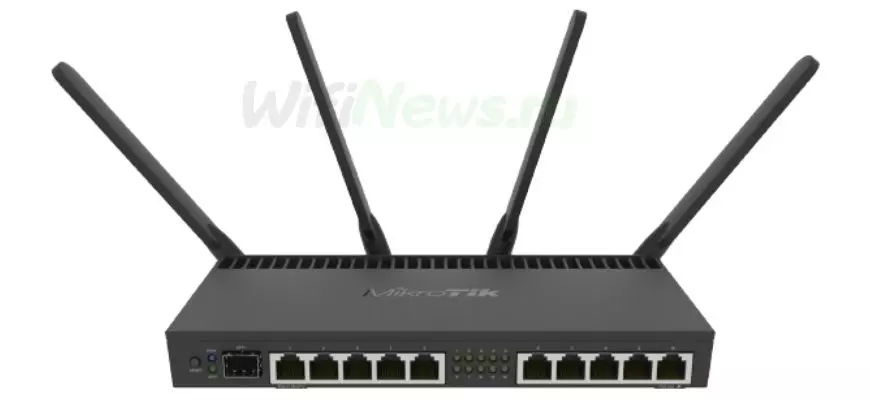
Рассмотрим сначала, как работает роутер:
- Маршрутизатор – это еще одно название роутера — имеет многоступенчатый принцип работы. Он обеспечивает «раздачу» интернета пользователям, подключающимся к нему. Его основное назначение – это распределять потоки информации — входные и выходные.
- Данный прибор требует подключения к питанию через розетку.
- Дополнительно роутер подключается и к основному кабелю, по которому осуществляется подвод интернета к квартире, офису или частному дому. Соединение обеспечивается через порт.
- После того, как маршрутизатор был соединен с кабелем и подключен в электрическую сеть, на него поступает необходимая информация, которая впоследствии распределяется по пакетам. По пакетом понимается определенный блок, содержащий определенный набор данных.
- Заголовок пакета содержит информацию об адресе получателя.
- Одновременно с этим формируется спецкод, создающий маршрутную таблицу.
- Далее маршрутизатор оценивает и выбирает путь в соответствии с созданной таблицей. По этому пути и будут переданы данные.
Когда все эти пункты реализованы маршрутизатором, конечный пользователь может совершать выход в сеть интернет посредством установленного, настроенного и функционирующего роутера. При этом пользователь обязан подключиться к устройству, выбрав необходимую сеть (указав или выбрав логин) и осуществив к ней подключение, которое, как правило, имеет ограничение, осуществляемое при помощи пароля. Интернет после раздачи роутером, пересылается на IP адрес конечного пользователя (телефона, ноутбука, компьютера, планшета).
Если оценивать, для чего нужен роутер и каковы его основные функции, то стоит выделить следующие моменты:
- Возможность пользоваться интернетом всем присутствующим в поле действия роутера, подключая к нему телефоны, компьютеры, планшеты, ноутбуки. Важно только, чтобы эти устройства поддерживали передачу данных при помощи технологии Wi-Fi.
- Телевизоры, которые осуществляют взаимодействие с интернетом также могут быть подключены к маршрутизатору. Так по телевизору рассматриваются не только телевизионные каналы, но и некоторые сайты, например, YouTube.
- Посредством маршрутизатора может быть реализована система умного дома. В этом случае роутер выполняет посредническую функцию, являясь одним из звеньев системы.
В чем отличие и разница от модема
Простой пользователь, оценивая роутер – не только задается вопросом «это что за устройство и как оно функционирует», но и пытается провести параллели с точки зрения сравнения с другими устройствами подобной категории. Чаще всего сравнение проводится с модемом. Чтобы разобраться, чем схожи и чем отличаются эти два прибора, стоит уяснить их основное назначение и особенности функционирования:
Модем способен обеспечить передачу интернета только одному устройству. К тому же, он не имеет своего собственного IP адреса. Таким образом, модем можно отнести к однофункциональным устройствам.
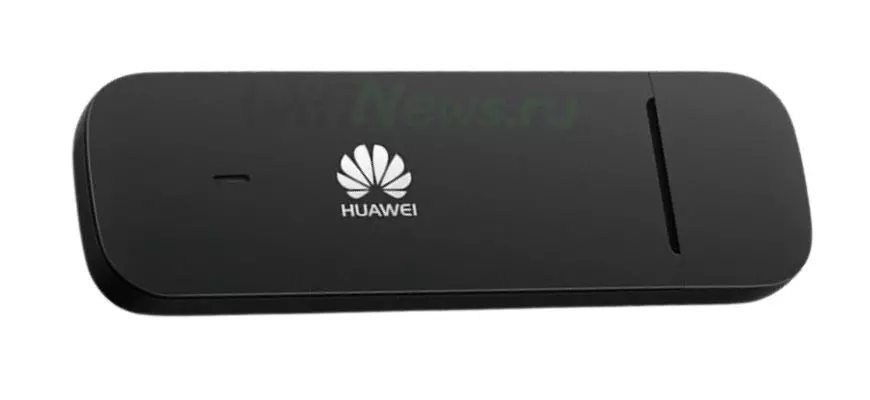
Роутер же напротив, обеспечивает многоканальную раздачу сигнала и имеет собственный IP адрес. Маршрутизатор же является многофункциональным прибором, который способен обеспечить тонкую настройку своей работы.
Но при этом, и маршрутизатор, и модем способны работать в тандеме, обеспечивая как проводную, так и беспроводную раздачу сигнала.
Маршрутизация
Понятие маршрутизации включает в себя процесс по передаче данных, заключенных в пакеты.
Но здесь есть свои тонкости, так как существует разделение маршрутизации на динамическую и статическую:
- При статическом процессе информация будет передаваться только строго установленным путем. Его (маршрут) можно прописывать в ручном режиме.
- Если же это динамический процесс, то при такой передаче данных происходит дополнительное сообщение о соседних маршрутизаторах (а также сетях) по которым можно отправить пакет. Описывая этот процесс простыми словами, можно сказать, что данные будут передаваться по тому пути, который определяют и показывают роутеры.
- Но, в обоих этих случаях под маршрутизацией понимается непосредственная пересылка пакетов в сочетании с IP адресами между сетями. Таким образом, осуществляется одновременное подключение к интернету через один роутер сразу несколько пользователей. Они могут получать как данные из интернета, так и обмениваться ими между собой. Маршрутизатор дает возможность на предприятиях обеспечивать коммутацию по внутренней сети – так формируется локальная сеть.
| Компьютер сына | 192.168.1.12 |
| Ноутбук папы | 192.168.1.13 |
| Планшет дочери | 192.168.1.14 |
| Телефон мамы | 192.168.1.15 |
| Телефон деда | 192.168.1.16 |
Среди дополнительных функций маршрутизатора можно выделить связь разных типов приборов. Например, при необходимости распечатать текстовый документ на принтере, при помощи маршрутизатора можно обеспечить такую доставку. Причем, связь может быть установлена непосредственно — то есть с компьютера или ноутбука прямо на принтер, минуя другое принимающее устройство.
Технология Wi-Fi
Представить себе современную работу роутера без реализации технологии Wi-Fi абсолютно невозможно. Ведь именно она позволяет передавать данные беспроводным способом. При этом мощный роутер обеспечивает определенную, достаточно большую зону покрытия.
Если рассматривать подробно, что представляет собой технология Wi-Fi, то можно у нее выделить:
- Способность передавать сигнал без провода (с помощью радиоволн) внутри локальной сети.
- Передаваемый при помощи технологии Wi-Fi сигнал – это не всегда выход в глобальной сеть Интернет. Иногда эту возможность используют для того, чтобы создавать локальную сеть, внутри которой подключенные приборы могут обмениваться между собой необходимыми данными.
Использовать преимущества вайфай можно только в том случае, если в устройстве имеется специальная сетевая карта, поддерживающая технологию беспроводной коммуникации.
Виды роутеров
На сегодняшний день на рынке подобной продукции существует большое количество роутеров, которые отличаются как по способу подключения, так и по другим принципам своего функционирования.
Если разделять маршрутизаторы по способу подсоединения, то можно выдели:
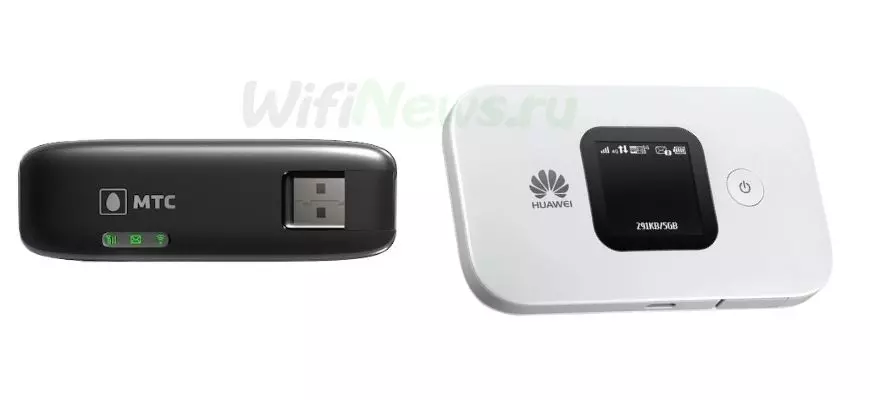
- Мобильные устройства, которые обладают целым рядом преимуществ. Например, такими как компактные габариты, возможность передавать данные через USB соединение, а также с помощью беспроводной технологии, то есть по воздуху. Чтобы обеспечить работу такого мобильного роутера, необходимо к устройству приобрести сим-карту определенного оператора.
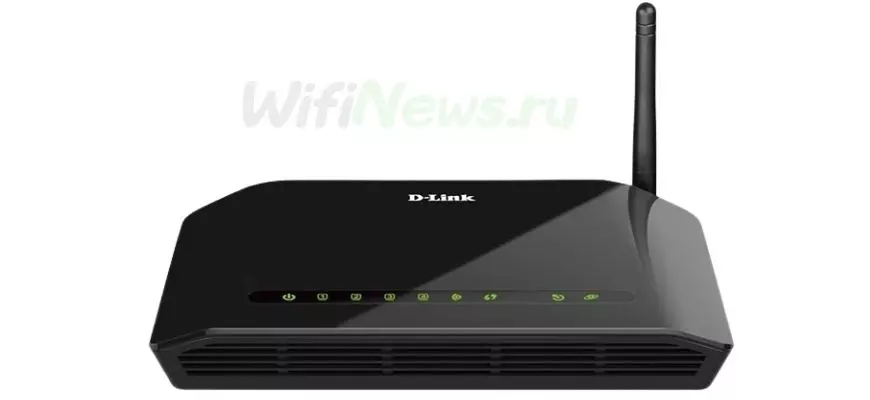
- Роутеры подключаемые к телефонной линии будут актуальными в тех городах или населенных пунктах, где есть средства проводной связи, но отсутствует возможность подключиться к интернету другим способом. При таком устройстве сети используются – пара ADSL модем, подсоединяемый к телефонной линии, а также маршрутизатор, с помощью которого и будет раздаваться сигнал интернета.
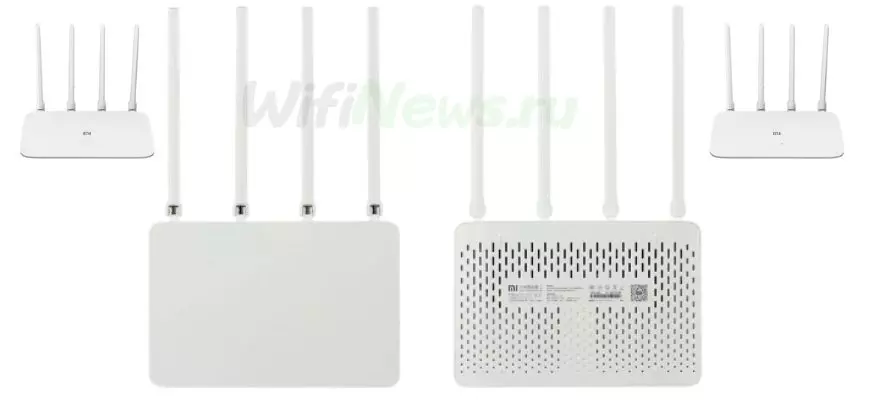
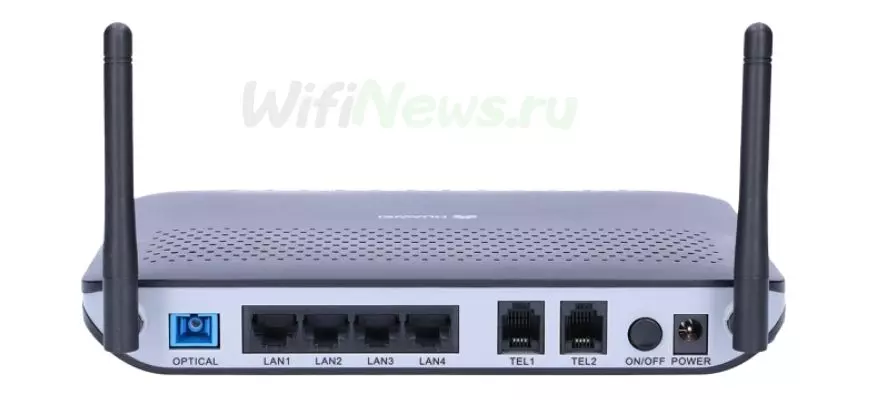
- Еще один вид маршрутизатора, с точки зрения подсоединения, обеспечивается витой парой и оптоволокном. Именно эта разновидность является наиболее распространенной, как в офисах, так и при монтаже в квартирах и двухэтажныхчастных домах. Такое соединение достаточно простое – его легко осуществить даже новичку. А вот сам маршрутизатор может быть разным. Более дешевые модели роутера имеют одну антенну – они хоть и дают достаточно хороший сигнал, но не обеспечивают большое покрытие. Чтобы получить устройство помощнее, стоит обратить внимание на модели, которые оснащены несколькими съемными антеннами. Такой роутер подойдет для установки в двухэтажном доме или там, где достаточно толстые железобетонные стены, которые несколько «глушат» сигнал. К тому же, такое устройство способно работать в сетях 3G и 4G, так как данный модем является более усовершенствованным и новым с точки зрения внедрения самых разных технологий.
Кнопки и индикаторы роутера
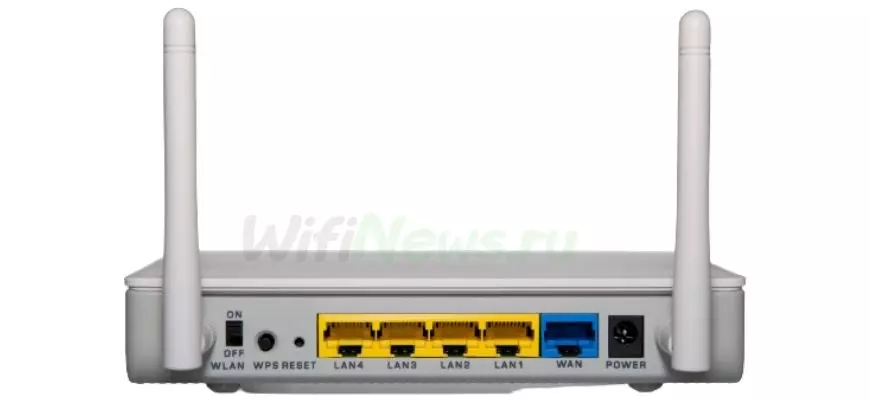
В зависимости от модели роутера, количество и надписи на кнопках могут несколько отличаться. Но все же, в преобладающем большинстве случаев на маршрутизаторе присутствуют следующие клавиши:
- Питание (POWER) – при помощи нее осуществляется включение.
- Wi-Fi (вкл/выкл) или (ON/OFF). Нажатие этой кнопки позволяет включить или выключить передачу сигнала.
- QSS или WPS – эта клавиша присутствует на большинстве моделей современных маршрутизаторов. При помощи нее по упрощенной схеме подключиться к беспроводной сети. Но, необходимо крайне аккуратно нажимать эту клавишу, так как на некоторых устройствах ее активация может привести к сбросу настроек роутера, если ее держать зажатой более 10 секунд.
- Reset – это стандартная кнопка, которая позволяет сбросить все настройки.
- FN – не так часто встречается эта клавиша даже на современных роутерах домашнего назначения. Чаще всего она присутствует на моделях от компании ZYXEL Она дает возможность безопасно отключится от USB разъема. Но при этом данная клавиша обладает еще рядом функций – выбрать определенное меню из настройки; управлять сетями, сервером, торрент клиентом.
Зачем нужны антенны
Антенны на разных моделях роутеров могут быть:
- Встроенными (скрытыми).
- В виде антеннок – их количество может варьироваться от 1 до 4 и более.
- Они могут быть съемными или стационарными.
Важно учитывать, что количество антенн, а также обеспечиваемый ими коэффициент усиления, влияет на качество сигнала. Поэтому крайне важно внимательно подходить к выбору этого параметра при приобретении маршрутизатора.
Режимы работы
Современные роутеры могут работать в следующих режимах:
- Ретранслятора.
- Беспроводного маршрутизатора.
- Режима точки доступа.
- Как мост для того, чтобы обеспечить сетевое подключение в локальной сети.
- Клиента.
- В сетях WISP как точка для получения доступа с клиент-маршрутизатором.
На что обратить внимание при выборе
Чтобы приобрести необходимый роутер, нужно:
- Определить его основное назначение – для дома или офиса.
- Обрати внимание на показатели скорости Wi-Fi. Особенно это может ярко чувствоваться если к роутеру будет подключен телевизор и на нем будут просматриваться видео в формате Full HD и 4K.
- Обратить внимание, какое количество ГГц имеется в роутере. Некоторые из них способны работать только в одном из двух возможных диапазонов – 2,4 ГГц или 5 ГГц. Хотя, есть модели, которые функционируют одновременно с двумя частотами.
Дополнительные возможности роутера
Чтобы выбор роутера не разочаровал потребителя, необходимо учесть:
- Мощность передатчика, так как именно этот показатель обеспечивает расширение зоны покрытия сигналом. Но стоит понимать, что увеличивать зону покрытия можно и путем корректного размещения датчика. Но все же, лучше подобрать изначально устройство, с соответствующими параметрами.
- Если необходимо обеспечить максимальное зону покрытия в одной плоскости, то есть на уровне 1 этажа, то стоит предпочесть модели с большим количеством антенн. Они обладают большим коэффициентом усиления, распределяя сигнал в стороны, но не позволяя ему существенно пробиться вверх или вниз.
- Если же необходимо обеспечить качественный сигнал на разных этажах здания, стоит обратить внимание на модели маршрутизаторов, имеющие коэффициент приближенный к 1. В этом случае зона покрытия прибора представляет собой сферу.
- В некоторых маршрутизаторах можно устанавливать дополнительные антенны, так как такое может потребоваться при специфической конструкции здания или использовании строительных материалов, обладающих поглощающими характеристиками.
Учитывая все вышеперечисленные моменты, можно подобрать подходящий маршрутизатор для разных целей. Он будет качественно работать как в небольшой квартире, так и в большом офисе или загородном доме.
Если у вас есть какие то свои идеи или вы сомневаетесь с выбором роутера – смело пишите в комментариях на нашем сайте, и наша команда вам поможет.
Видео
Модем vs Роутер. В чем разница?Скачать

Как выбрать роутер для дома и какой? Советы XStore #shorts #xstore #роутер #домашнийинтернетСкачать

Роутеры с частотами 2,4 ГГц и 5ГГц — зачем нужны, кому пригодятся? |Нужен ли мне роутер 5 ГГц?Скачать

Как работает Wi-Fi на самом деле?Скачать

Чем отличается Маршрутизатор, Роутер и Модем? #shortsСкачать

Как выбрать Wi-Fi роутер (версия 2023)Скачать
Как подключить и настроить wi-fi роутер Настройка wifi роутера tp linkСкачать

Что такое маршрутизатор? Как он работает? Протоколы маршрутизацииСкачать

Модем с раздачей WiFi или WiFi-роутер?Скачать

Карманный Wi Fi роутер модем TianJie 4G Lte MF903ProСкачать

В чем отличие: хаб (концентратор), свич (комутатор), роутер (маршрутизатор)Скачать

Wi-Fi 2.4 или 5 ГГц: что лучше и почему вай фай опасен для здоровья?Скачать

Все о Wi-Fi 6 | Отличия от Wi-Fi 5 | Cтоит ли брать роутер с Wi-Fi 6Скачать

Какой роутер подойдет для большого дома?Скачать

В любом доме, любой квартире, где есть Интернет и несколько компьютеров, смартфонов и планшетных компьютеров, одним словом – много интернет-устройств, то обязательно для одновременного доступа в сеть применяется маршрутизатор – сетевое устройство, объединяющее все компьютерные устройства в единое целое.
Но мало кто знает устройство роутера, принцип его работы, и в данной статье мы попробуем «на пальцах» объяснить основы основ по данному вопросу.
Начнем с устройства маршрутизатора.
Физическое устройство маршрутизатора
Внешний облик роутеров очень разнообразен, но все они работают по одному принципу – получив порцию информации, будь то из Интернета или локальной сети, он анализирует ее и отправляет именно тому компьютеру, для которого она предназначалась.
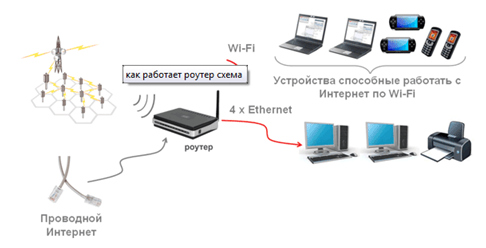
Локальная компьютерная сеть
Естественно, если к маршрутизатору подключено более, чем два компьютера, и именно проводным соединением. В случае с беспроводной передачей Wi-Fi несколько иная ситуация – информацию получаю все в зоне действия Wi-Fi сети, но все ее игнорируют, кроме получателя.
Компьютеры при проводной сети подключаются к LAN портам маршрутизатора, расположенного в большинстве случаев на задней стороне.
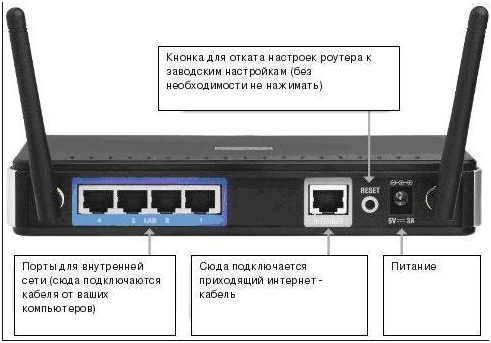
Порты маршрутизатора
Внутри роутера располагается небольшой компьютер – центральный процессор, оперативная и постоянная память, управляющие проводной и беспроводной сетью контроллеры и много-много другой электроники.
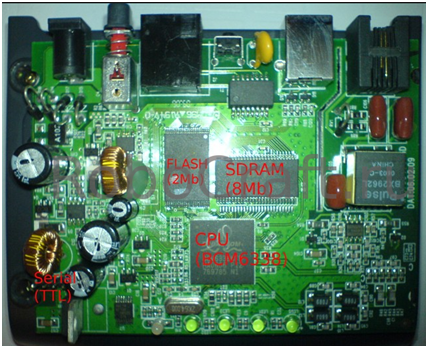
Аппаратная часть маршрутизатора
И, естественно, сложные, временами многослойные печатные платы, на которых располагаются составляющие аппаратной начинки.
Программное обеспечение маршрутизатора
Сделать маршрутизатор – это пол дела, еще необходимо, чтобы всеми процессорами и чипами что-то управляло, то есть необходим программный код. И такие программы назвали прошивками, или микропрограммами.
От прошивки зависит работа маршрутизатора в целом. На рынке немало моделей с достаточно высоким качеством аппаратных составляющих, но «сырыми» нестабильными микропрограммами, которые сводят работы роутера «на нет». Постоянные разрывы связи, зависания и нестабильность работы – и всему вина программного кода. По этой причине разработчики ведут постоянные работы по исправлению ошибок, и новые версии не только улучшают работу роутера, но и добавляют новый функционал.
Обновление прошивки
Для обновления прошивки необходимо скачать файл с новой версией ПО с сайта производителя на компьютер, с которого будем обновлять маршрутизатор. Далее через веб браузер заходим в настройки роутера.
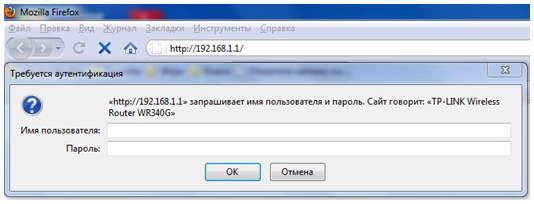
Вход в меню настроек роутера
Далее переходим в системные настройки (в зависимости от роутера пункт может иметь другое название), и ищем пункт меню «Обновление микропрограммы».
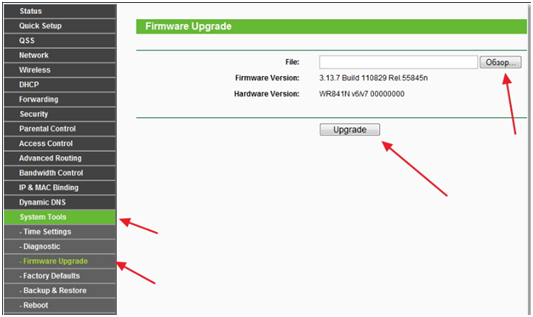
Обновление прошивки роутера
Жмем кнопку «Обзор», выбираем скаченный файл, и жмем кнопку «Upgrade». Польше от пользователя ничего не требуется, только дождаться, пока прошивка перекачается в память роутера и установится.
Внимание! В процессе обновления нельзя выключать питание маршрутизатора!
После успешного окончания процесса он сам перезагрузится.
Режимы работы маршрутизатора
Опять же в зависимости от прошивки маршрутизатор может выполнять несколько функций, работая в разных режимах. Одним из режимов является точка доступа.
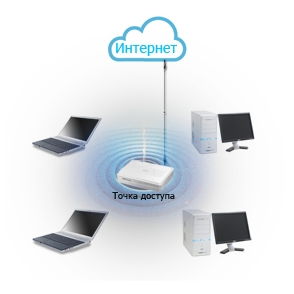
Режим точки доступа
В этом режиме маршрутизатор может работать только при наличии Wi-Fi модуля. Но в данном режиме роутер не имеет IP-адреса, он по сути является коммутатором, только беспроводным. Это значит, что все настройки по подключению к провайдеру необходимо производить на компьютере.
Режим работы router
Но есть более удобный режим – режим router. В данном режиме работы все необходимые пароли, логины, IP-адреса и все остальное прописывается непосредственно в память маршрутизатора, тем самым он сам устанавливает связь с провайдером и настраивает доступ в Интернет.
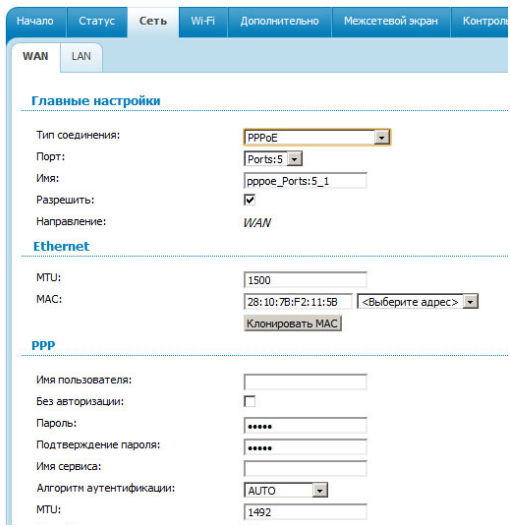
Режим работы router
Данный режим наиболее популярный и часто используемый в домашних компьютерных сетях.
Дополнительный функционал маршрутизаторов
Современные модели роутеров уже не только организуют компьютерную сеть, но и выполняют множество дополнительных полезных функций. Например, их оборудуют USB портами.
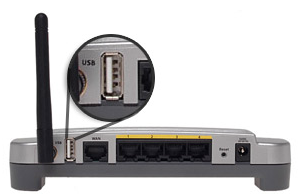
USB порт роутера
Более дорогие модели позволяют подключать к USB портам множество устройств:
- USB 3G модемы, так называемые «свистульки». Как правило – для дополнительного Интернет канала, автоматически активируемого при обрыве связи основного провайдера;
- Внешние USB жесткие диски. Вся информация, содержащаяся на нем, доступна всем компьютерам сети. Это очень удобно, так как экономит место на жестких дисках компьютеров;
- Сетевые USB принтеры, к которым также имею доступ все компьютеры сети.
Если маршрутизатор имеет мощный блок питания, то можно к USB порту подключить и несколько USB устройств через USB разветвитель.
Небольшой видео урок, как перепрошить маршрутизатор:
Предыдущая
D-LinkРассматриваем понятие – интернет роутер
Следующая
TP-LinkПричины неисправности роутера