
Wi-Fi стал неотъемлемой частью нашей повседневной жизни: мы постоянно используем беспроводной интернет для работы и досуга. Но если вы хотите узнать на какой частоте работает ваш роутер, следуя нашему гайду, вы сможете легко определить это за несколько минут.
- Что такое частота Wi-Fi и как она работает
- Как узнать 2.4 или 5 ГГц роутер
- Как узнать на какой частоте работает роутер с помощью стандартных кодов
- Какая частота должна быть у роутера
- Как узнать на какой частоте работает роутер TP-Link
- Полезные советы и выводы
Что такое частота Wi-Fi и как она работает
Wi-Fi использует радиоволны для передачи информации через воздух между вашим устройством и роутером. Одним из важных параметров Wi-Fi является частота, которая указывает частоту волны, используемой для передачи информации. Существует два основных типа частот в Wi-Fi: 2,4 ГГц и 5 ГГц.
2,4 ГГц — это самая распространенная частота в Wi-Fi, которая поддерживает более широкую область покрытия и может проникать сквозь стены и препятствия. Но частота 2,4 ГГц также более подвержена помехам от других беспроводных устройств и может иметь меньшую скорость передачи данных.
5 ГГц — это более новая и быстрая частота, которая может обеспечить более высокую скорость передачи данных и меньше подвержена помехам от других беспроводных устройств. Однако она менее подходит для использования в больших помещениях, так как ее покрытие ограничено и сигнал больше не проникает сквозь стены и препятствия.
Как узнать 2.4 или 5 ГГц роутер
Чтобы узнать на какой частоте работает ваш роутер, вам нужно открыть настройки Wi-Fi на вашем устройстве и выбрать имя сети Wi-Fi, к которой вы сейчас подключены. Здесь вы можете увидеть информацию о том, подключены ли вы к сети Wi-Fi на частоте 5 ГГц или 2,4 ГГц.
Как узнать на какой частоте работает роутер с помощью стандартных кодов
Если вы хотите быстро узнать частоту сети на своем устройстве Android, можно воспользоваться стандартными кодами: *#*#197328640#*#*, *#0011# или *#*#4636#*#*. Как только вы введете нужный код, скрытое меню откроется автоматически. На экране вы увидите нужную информацию о сети.
Какая частота должна быть у роутера
Выбор между частотами 2,4 ГГц и 5 ГГц зависит от многих факторов, включая количество устройств, подключенных к сети, размер помещения и наличие препятствий. В целом, если в вашем помещении много помех, и ваши устройства поддерживают частоту 5 ГГц, рекомендуется использовать сеть на частоте 5 ГГц. В иных случаях лучше использовать частоту 2,4 ГГц.
Как узнать на какой частоте работает роутер TP-Link
Если вы используете роутер TP-Link, можно узнать на какой частоте работает ваш роутер, следуя простому шаговому гайду:
- Нажмите на иконку сети в правом нижнем углу на ПК, который подключен к вашей сети Wi-Fi.
- Нажмите «Настройки сети и интернет» в появившемся окне.
- Нажмите «WIFI» в меню навигации.
- Нажмите «Параметры» под «WIFI».
- Затем вы увидите параметры подключения, где будет указано к какой сети вы подключены.
Полезные советы и выводы
- Определение частоты Wi-Fi на вашем устройстве — это простой процесс, который может занять от нескольких минут до нескольких секунд.
- Выбор между частотами 2,4 ГГц и 5 ГГц зависит от многих факторов, включая количество подключенных устройств, размер помещения и наличие препятствий.
- Если у вас есть выбор между использованием частоты 2,4 ГГц или 5 ГГц, порой лучше выбирать использование частоты 5 ГГц, поскольку она обеспечивает более быструю скорость передачи данных и меньше подвержена помехам.
Теперь вы знаете, как узнать на какой частоте работает ваш Wi-Fi роутер, и можете выбрать оптимальную частоту для вашей сети, чтобы обеспечить наилучшее качество и скорость передачи данных.
Как узнать на какой частоте работает процессор
Для более подробной информации о частоте работы процессора можно воспользоваться специальными программами, такими как CPU-Z или AIDA64. Они позволяют не только узнать текущую частоту процессора, но и получить информацию о его модели, архитектуре, количестве ядер и т.д. Также можно заглянуть в BIOS компьютера, где обычно есть раздел с информацией о процессоре. При выборе компьютера или обновлении процессора, также полезно изучить технические характеристики и описание процессора на его официальном сайте или в каталоге производителя. Там указаны базовая и максимальная частоты работы процессора, количество ядер, кэш и другие параметры, которые могут быть важными при выборе процессора или оптимизации его работы.
Как узнать частоту и тайминги оперативной памяти
Чтобы узнать частоту оперативной памяти, можно воспользоваться разделом «Системная плата» — «SPD». В этом разделе можно найти информацию о поддерживаемых таймингах каждого модуля памяти, а также о моделях модулей RAM. Также, для получения информации о текущих таймингах оперативной памяти, можно обратиться в раздел «Компьютер» — «Разгон». Там будет указана информация о текущих таймингах оперативной памяти. Очень важно знать и контролировать тайминги оперативной памяти, так как они влияют на производительность компьютера. Частота и тайминги необходимо подбирать оптимальным образом, чтобы обеспечить стабильную работу системы. Поэтому рекомендуется ознакомиться с техническими характеристиками оперативной памяти и правильно настроить ее параметры в соответствии с требованиями вашей системы.
Как узнать на какой частоте работает мобильный интернет
Чтобы узнать, на какой частоте работает мобильный интернет, необходимо обратиться к параметрам сети в своем телефоне. Перейдите в настройки телефона и найдите раздел сети или подключение. В этом разделе должна быть информация о текущем соединении и используемой частоте. Обычно там указаны данные о сети (например, 2G, 3G, 4G, LTE) и частотах (например, 900 МГц, 1800 МГц, 2100 МГц и т.д.). Если такой информации нет в настройках, вы можете обратиться к оператору связи и узнать, на какой частоте работает интернет в вашем регионе. Также вы можете воспользоваться специальными приложениями для анализа и проверки сигнала сотовой связи, которые могут показать информацию о частотах, используемых вашим оператором.
Как проверить уровень сигнала 4G
Для проверки уровня сигнала 4G следует выполнить несколько простых действий. Вначале необходимо зайти в Play Маркет и найти приложение «Network signal Info». После установки приложения, его следует открыть и выбрать в меню пункт «Мобильный». Затем можно ознакомиться с уровнем сигнала либо на графике, либо в строке «Уровень сигнала». Таким образом, пользователь легко сможет узнать качество сигнала 3G/4G (LTE). Это приложение поможет мониторить и контролировать уровень сигнала на мобильном устройстве, что позволит оценить качество связи и принять необходимые меры, если уровень сигнала будет недостаточным. Такая информация полезна, особенно когда требуется быстрая и стабильная передача данных, например, при просмотре видео или скачивании файлов. Кроме того, мониторинг уровня сигнала может помочь выбрать наилучшее место для использования мобильного устройства, чтобы обеспечить более качественную связь.
Изменено: Пн, 26 Авг, 2019 на 2:25 PM
- Шаги с использованием ПК:
- Нажмите на иконку сети в правом нижнем углу на ПК, который подключен к вашей сети Wi-Fi.
- Нажмите [Настройки сети и интернет] в появившемся окне.
- Нажмите WIFI в меню навигации.
- Нажмите [Параметры] под [WIFI].
- Затем вы увидите параметры подключения, где будет указано к какой сети вы подключены.
2. Шаги с использованием мобильного устройства:
- Так как интерфейс устройств может отличаться в рамкой одной и тоже мобильной платформы, то рекомендуем использовать стороннее приложение для определения типа Wi-Fi. Скачать стороннее приложение можно из официального магазина приложений вашей мобильной платформы используя ключевые слова при поиске, например, «Wi-Fi info». На мобильных устройствах некоторых брендов тип Wi-Fi можно проверить в Настройки&WLAN, нажав на сеть, к которой вы подключены.
Была ли эта статья полезной?
Да
Нет
Отправить отзыв
К сожалению, мы не смогли помочь вам в разрешении проблемы. Ваш отзыв позволит нам улучшить эту статью.
Статьи по теме
Современные технологии позволяют нам быть в постоянной связи с интернетом, и Wi-Fi роутеры стали неотъемлемой частью нашей жизни. Однако, не все роутеры подходят нам по требованиям. Одним из важных параметров при выборе роутера является его частота, которая измеряется в гигагерцах (ГГц). Некоторые устройства поддерживают только 2,4 ГГц, другие — 5 ГГц, а некоторые могут работать на обоих диапазонах.
Частота Wi-Fi роутера влияет на его дальность действия и скорость передачи данных. Диапазон 2,4 ГГц обладает большей дальностью и проникает лучше через стены и преграды, но при этом предоставляет меньшую скорость передачи данных. Диапазон 5 ГГц обеспечивает более высокую скорость передачи данных, но имеет меньшую дальность действия и хуже проникает через преграды.
Чтобы узнать частоту вашего wifi роутера, вы можете проверить спецификации устройства или войти в его настройки. В спецификациях роутера обычно указываются поддерживаемые диапазоны частот. Если вы хотите узнать частоту, войдите в настройки роутера через веб-интерфейс, набрав в адресной строке браузера IP-адрес роутера. В настройках вы сможете найти информацию о частоте и других параметрах устройства.
При выборе роутера, необходимо учитывать особенности вашего дома или квартиры. Если у вас большая площадь или много комнат, то, возможно, вам понадобится роутер с большей дальностью и хорошей проникаемостью через стены. В этом случае лучше выбрать роутер с диапазоном 2,4 ГГц. Если же вы живете в небольшой квартире и нуждаетесь в быстрой скорости передачи данных, то роутер с диапазоном 5 ГГц подойдет вам больше.
Важно помнить, что некоторые устройства, такие как старые смартфоны и ноутбуки, могут не поддерживать работу на 5 ГГц. Поэтому, если у вас есть устройства, которые требуют работу на 5 ГГц, убедитесь, что они совместимы с выбранным роутером перед покупкой.
Что такое частота wifi роутера и как она влияет на скорость интернета
На текущий момент существуют два основных диапазона частот wifi роутеров — 2,4 ГГц и 5 ГГц. Каждый из них имеет свои особенности и применяется в разных ситуациях.
2,4 ГГц — самый распространенный диапазон, который поддерживается практически всеми устройствами wifi. Он обладает большей дальностью действия сигнала и лучше проникает через стены и другие преграды. Однако, из-за высокой популярности этого диапазона, частотная зашумленность может значительно снизить скорость работы wifi сети.
С другой стороны, 5 ГГц обеспечивает более высокую скорость передачи данных и меньшую зашумленность. Однако, сигнал на данном диапазоне имеет меньшую дальность, и он проникает через преграды хуже. Кроме того, не все устройства поддерживают соединение по данной частоте.
Выбор диапазона частоты wifi роутера зависит от ваших потребностей и особенностей помещения, в котором будет установлено устройство. Если вам важна дальность действия сигнала и подключение будут осуществлять устройства, которые не поддерживают работу по 5 ГГц, то наиболее подходящим выбором будет роутер с диапазоном 2,4 ГГц. Если вам важна высокая скорость передачи данных и у вас нет преград для сигнала, то можно выбрать роутер с поддержкой 5 ГГц.
При выборе wifi роутера обратите внимание на его спецификацию и поддерживаемый диапазон частот. Также стоит учесть, что некоторые роутеры могут работать и на двух диапазонах одновременно, что позволяет соединяться сетевым устройствам по нужной частоте автоматически.
| Диапазон | Особенности | Применение |
|---|---|---|
| 2,4 ГГц | Большая дальность действия, лучшая проникаемость | Домашние сети, офисы со множеством стен |
| 5 ГГц | Высокая скорость, меньшая частотная зашумленность | Сети с высокими требованиями к скорости, большая плотность устройств |
Wi-Fi стал неотъемлемой частью нашей повседневной жизни. Он позволяет нам подключаться к Интернету без проводов и наслаждаться высокой скоростью соединения. Но часто возникают проблемы с сигналом и скоростью Wi-Fi. Чтобы решить эти проблемы, важно определить частоту Wi-Fi роутера и правильно настроить сеть.
Wi-Fi работает на двух частотах: 2.4 ГГц и 5 ГГц. 2.4 ГГц частота обеспечивает большое покрытие, но имеет более низкую скорость передачи данных. 5 ГГц частота обеспечивает более высокую скорость, но покрытие ограничено. Поэтому важно определить, какая частота лучше подходит для вашей сети.
Для определения частоты Wi-Fi роутера можно использовать несколько способов. Во-первых, можно посмотреть настройки роутера в веб-интерфейсе. В большинстве случаев в настройках будет указана частота, которую использует роутер. Во-вторых, можно воспользоваться программой для анализа Wi-Fi сети, которая покажет частоту роутера и другие параметры сети.
Совет: Если вы обнаружили, что ваш роутер работает на 2.4 ГГц частоте и сигнал слабый или медленный, попробуйте переключиться на 5 ГГц частоту, если ваш роутер поддерживает такую возможность. Это может значительно улучшить скорость и качество соединения.
Правильная настройка сети также влияет на качество сигнала и скорость Wi-Fi. Во-первых, важно выбрать правильный канал для вашей сети, чтобы избежать помех от других сетей. Во-вторых, убедитесь, что у вас установлена последняя версия прошивки роутера, так как она может содержать исправления и улучшения для Wi-Fi соединения. Кроме того, проверьте, что антенны роутера настроены правильно и ориентированы так, чтобы получить наилучший сигнал.
Содержание
- Как определить частоту Wi-Fi роутера
- Частота и скорость Wi-Fi сети
- Определение частоты Wi-Fi роутера
- Как правильно настроить сеть
- Выбор оптимального канала
- Настройка безопасности сети
- 1. Измените имя Wi-Fi сети (SSID)
- 2. Установите пароль на роутер
- 3. Включите защищенный протокол
- 4. Включите скрытие SSID
- 5. Ограничьте доступ к вашему роутеру
- Разделение сети на подсети
Чтобы определить частоту Wi-Fi роутера, можно воспользоваться несколькими способами:
- Посмотреть настройки роутера — частота обычно указывается в разделе Wi-Fi или Network Settings.
- Проверить документацию — в инструкции к роутеру также должна быть указана частота.
- Использовать команду ipconfig (Windows) или ifconfig (Mac/Linux) в командной строке — посмотрите значение «Frequency» или «Channel».
- Приложения для проверки Wi-Fi — существуют приложения для мобильных устройств, которые позволяют узнать частоту роутера.
Зная частоту роутера (обычно 2.4 ГГц или 5 ГГц), можно настроить Wi-Fi сеть с учетом данной информации. Например, на 2.4 ГГц частоте сигнал лучше проникает через стены и дальше распространяется, а на 5 ГГц — скорость передачи данных выше, но сигнал слабее проходит через препятствия.
Частота и скорость Wi-Fi сети
2.4 ГГц:
Wi-Fi роутеры на частоте 2.4 ГГц широко распространены и часто сопровождаются стандартными антеннами. Эта частота обеспечивает более широкий диапазон покрытия и лучше проникает через стены и преграды. Однако, из-за широкого использования 2.4 ГГц частоты, часто возникают проблемы с перегрузкой и наложением сигнала от других устройств.
Преимущества:
- Проникает сквозь стены и преграды лучше, чем 5 ГГц
- Более широкий диапазон покрытия
- Совместимость с большинством устройств
Недостатки:
- Частые проблемы с наложением сигнала
- Меньшая скорость передачи данных
5 ГГц:
Wi-Fi роутеры на частоте 5 ГГц обычно имеют более высокую скорость передачи данных, но покрытие сети может быть менее стабильным и ограниченным. Кроме того, 5 ГГц частота имеет более слабое проникновение через стены и преграды.
Преимущества:
- Высокая скорость передачи данных
- Меньше перегрузок и наложений сигнала
Недостатки:
- Ограниченное покрытие
- Менее проникает через стены и преграды
- Не все устройства совместимы с 5 ГГц частотой
При настройке Wi-Fi сети важно учитывать особенности выбранной частоты и регулярно проводить проверку скорости интернет-соединения, чтобы убедиться, что сеть работает на высоком уровне производительности.
Важно помнить:
- Выбрать подходящую частоту в зависимости от конкретных условий использования
- Продумать местоположение роутера для оптимального покрытия
- Проверять скорость соединения и случае необходимости менять настройки сети
Определение частоты Wi-Fi роутера
Определить частоту Wi-Fi роутера можно несколькими способами:
| Метод | Описание |
|---|---|
| 1. Через настройки роутера | В большинстве случаев, информацию о частоте роутера можно найти в его веб-интерфейсе. Для доступа к нему необходимо ввести IP-адрес роутера в адресную строку браузера и зайти в раздел «Настройки». Там можно найти информацию о частоте работы роутера. |
| 2. С помощью программы для анализа Wi-Fi сети | Существуют специальные программы, которые позволяют сканировать Wi-Fi сети и выводить информацию о роутере, включая его частоту. Программы можно найти в интернете и установить на компьютер или мобильное устройство. |
| 3. Через командную строку | Если вы знакомы с основами работы в командной строке, вы можете использовать команду «netsh wlan show networks mode=bssid», которая покажет список доступных Wi-Fi сетей и их характеристики, включая частоту работы. |
После определения частоты Wi-Fi роутера, вы можете настроить сеть соответственно, выбрав оптимальные каналы и настройки, для минимизации помех и обеспечении стабильного и быстрого интернет-соединения.
Как правильно настроить сеть
Для того чтобы правильно настроить сеть Wi-Fi роутера, необходимо выполнить несколько шагов:
- Подключите роутер к источнику питания и запустите его.
- Перейдите в настройки роутера, введя его IP-адрес в адресную строку браузера.
- Пропишите новое имя (SSID) и пароль для вашей Wi-Fi сети. Не забудьте сохранить изменения.
- Выберите правильную частоту работы Wi-Fi роутера в зависимости от устройств, которые будут подключены к сети.
- Оптимизируйте канал Wi-Fi сети. Выберите канал с наименьшим количеством помех и шумов для улучшения скорости и стабильности соединения.
- Активируйте защиту сети Wi-Fi, чтобы предотвратить несанкционированный доступ и защитить вашу конфиденциальность.
- Проверьте готовность сети Wi-Fi, подключив к ней устройство и проверив скорость и стабильность соединения.
Следуя этим шагам, вы сможете правильно настроить сеть Wi-Fi роутера и обеспечить надежное и безопасное подключение к интернету для всех ваших устройств.
Выбор оптимального канала
Чтобы обеспечить максимальную производительность и стабильность Wi-Fi сети, важно выбрать оптимальный канал передачи данных. Каналы Wi-Fi делятся на 13 частотных диапазонов, и каждый диапазон имеет свою ширину канала.
Вы можете выбрать канал автоматически или вручную настроить его в настройках роутера. Автоматическое выбор канала может быть удобным решением, но оно не всегда гарантирует оптимальные условия передачи данных.
Для вручной настройки канала рекомендуется использовать специальные программы или мобильные приложения, которые позволяют определить загруженность каналов в окружающей области.
При выборе канала учитывайте наличие других устройств Wi-Fi на близких частотах. Если в вашей окрестности есть другие беспроводные сети, они могут создавать помехи и ухудшать качество вашего сигнала. Часто использование менее загруженного канала позволяет улучшить скорость и устойчивость Wi-Fi сигнала.
Чтобы выбрать оптимальный канал, рекомендуется перебрать несколько вариантов и провести тестирование скорости и стабильности сигнала в каждом из них. Это позволит выбрать наилучший канал для вашей сети.
- При выборе канала, важно учитывать интерференцию от других беспроводных устройств, таких как микроволновая печь или беспроводные телефоны.
- Если ваш роутер работает в 2.4 ГГц диапазоне, обратите внимание на окружающие Wi-Fi сети и выберите менее загруженный канал.
- Если ваш роутер работает в 5 ГГц диапазоне, убедитесь, что ваши устройства поддерживают этот диапазон, и выберите наименее загруженный канал.
Выбор оптимального канала позволит вам получить максимальную производительность и стабильность Wi-Fi сигнала в вашей сети.
Настройка безопасности сети
1. Измените имя Wi-Fi сети (SSID)
SSID – идентификатор вашей Wi-Fi сети. Поменяйте его на уникальный и несвязанный с вашими личными данными или адресом. Изменение имени Wi-Fi сети поможет скрыть ее от случайных пользователей в поиске доступных сетей.
2. Установите пароль на роутер
Установите сложный пароль для доступа к вашему роутеру. Используйте комбинацию букв, цифр и символов. Подобрать такой пароль будет гораздо сложнее для злоумышленников, чем простые пароли или стандартные комбинации.
3. Включите защищенный протокол
Выберите подходящий защищенный протокол для вашей Wi-Fi сети, такой как WPA2 или WPA3. Эти протоколы обеспечивают более высокую степень безопасности, чем старые протоколы WEP или WPA.
4. Включите скрытие SSID
Скрытие SSID можно использовать для дополнительной безопасности. Когда скрытие SSID включено, ваша сеть не будет отображаться в списке доступных сетей. Пользователи будут знать о вашей сети только если они точно знают ее имя.
5. Ограничьте доступ к вашему роутеру
Если ваш роутер позволяет вам настроить список разрешенных устройств, укажите только те устройства, которые вы хотите разрешить подключаться к вашей сети. Это поможет предотвратить несанкционированный доступ.
| Протокол | Скорость | Безопасность |
|---|---|---|
| WEP | до 54 Мбит/с | Низкая |
| WPA | до 54 Мбит/с | Средняя |
| WPA2 | до 450 Мбит/с | Высокая |
| WPA3 | до 600 Мбит/с | Очень высокая |
Помните, что безопасность вашей Wi-Fi сети зависит от вас. Следуйте указанным выше рекомендациям и регулярно обновляйте свои настройки безопасности, чтобы защитить свою сеть от злоумышленников.
Разделение сети на подсети
Подсети делят сеть на логические группы устройств, которые могут использовать общие ресурсы и взаимодействовать друг с другом. Каждая подсеть имеет свой собственный диапазон IP-адресов и маску подсети, которые определяют диапазон адресов, доступных устройствам в данной подсети.
Разделение сети на подсети позволяет достичь следующих преимуществ:
- Увеличение безопасности сети: разделение сети на подсети позволяет ограничить доступ между различными группами устройств и установить правила фильтрации трафика.
- Улучшение производительности: разделение сети на подсети позволяет управлять трафиком и ресурсами более эффективно, изолируя отдельные группы устройств и предотвращая перегрузку сети.
- Упрощение управления сетью: разделение сети на подсети упрощает администрирование сети и управление устройствами, так как каждая подсеть может иметь своего администратора и независимые правила доступа.
В зависимости от размера и требований сети, можно создавать одну или несколько подсетей. При настройке подсетей необходимо определить диапазон IP-адресов и маску подсети для каждой подсети, а также настроить правила маршрутизации для обеспечения связи между различными подсетями.
Правильное разделение сети на подсети позволяет создать более эффективное и безопасное Wi-Fi окружение.
Выбор в пользу беспроводного интернета, делает нашу жизнь значительно комфортнее, но вместе с тем, создает некие препятствия для трансляции сигнала. В отличии от локальной передачи данных через кабель, где интернет соединение происходит напрямую от провайдера, сигнал Wi-Fi передается по определённым каналам в нескольких частотных диапазонах.
На каких частотах работает роутер
На данный момент, маршрутизаторы работают на частотах 2,4 ГГц и 5 ГГц. Причем, 2,4 ГГц появилась раньше, поэтому основная масса точек доступа работают именно в этом диапазоне. В свою очередь, каждая Wi-Fi сеть на этой частоте, работает на каналах от 1-го до 13-го. Зачастую, проблемы с подключением могут возникнуть, если несколько соседних роутеров работают на одном канале и делят скорость между собой. Обычно, маршрутизаторы автоматически подключаются к более свободному каналу, поэтому эту проблему можно решить, попросту перезагрузив сетевое оборудование.
Тем не менее, это не освобождает диапазон 2,4 ГГц от нагрузки большого количества устройств, работающих на нём, тем более, что это могут быть не только роутеры, но и некоторые бытовые приборы. Поэтому, мы рекомендуем дополнительно задействовать частоту 5 ГГц, как более новую и свободную. Почему именно дополнительно? Дело в том, обе частоты работают независимо друг от друга и не все устройства (особенно устаревшие) работают в диапазоне 5 ГГц. Хотя, если вы полностью уверены, что не потребуется подключать устройства поддерживающие только 2,4 ГГц, можно полностью сменить частоту Wi-Fi роутера на 5 ГГц.
Как изменить и настроить частоту роутера
Стоит сказать сразу, чтобы поменять диапазон с 2,4 ГГц на 5 ГГц, нужно что бы маршрутизатор технически поддерживал эту частоту и соответствующий сертификат Wi-Fi, о чем мы подробнее писали в предыдущей статье.
Иными словами, если у вас старая модель роутера, тут без вариантов — железо придется менять.
Узнать частоту Wi-Fi роутера и поменять её, если устройство работает в двух диапазонах, можно в настройках. Зайти же в настройки роутера можно либо через кабель (обычно он прилагается к устройству при покупке), либо, введя IP-адрес в адресной строке браузера (например, http://192.168.1.1 или http://192.168.0.1). Логин и пароль по умолчанию задан производителем и указан в инструкции или на самом маршрутизаторе.
Вся необходимая информация находится в разделе “Беспроводная сеть” или “Беспроводной режим” (вид интерфейса, естественно, зависит от конкретного производителя).
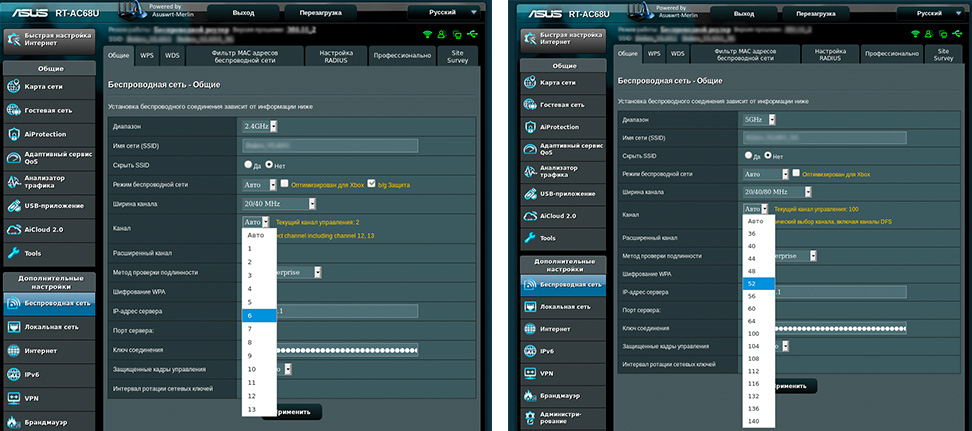
В любом случае, вы можете настроить канал, даже если нет возможности изменить диапазон. У 2,4 ГГц, лучше всего выбрать полосы 1, 6 или 11, так как они являются неперекрывающимися в соответствии со стандартами по обеспечению минимума в 25 МГц.

Что касается частоты 5 ГГц, то здесь формирование каналов происходит по четырём полосам. Как минимум, у вас будут указаны каналы 36, 40, 44 и 48 — это блок UNII-1, но в зависимости от устройства, их может быть и больше, вплоть до 161-го.

Вывод
Увеличивать скорость через провайдера, подключая другие интернет тарифы не имеет смысла, если у вас старое сетевое оборудование, не поддерживающее новые Wi-Fi стандарты и частоты. С увеличением количества пользователей, возросла и нагрузка на беспроводную сеть, с той же прогрессией растет и количество помех в диапазоне 2,4 ГГц.
Частота 5 ГГц для Wi-Fi роутеров сейчас более свободна и стабильна, имеет больше непересекающихся каналов, а значит сигналы с соседствующих устройств реже накладываются друг на друга и не делят скорость.
Чтобы увеличить сигнал Wi-Fi и скорость интернета, нужно идти в ногу со временем и приобретать современные маршрутизаторы, соответствующие новым требованиям беспроводной сети.