
На нашем сайте, уже есть подобные инструкции для роутеров от ZyXEL, Asus, и D-Link. А вот как посмотреть кто подключен к Wi-Fi, если роутер от TP-LINK, я еще не писал. Там есть свои нюансы, поэтому, сейчас рассмотрим все более подробно.
Не знаю почему, но очень многих интересует вопрос, кто же еще подключен к моему Wi-Fi, кто «ворует» интернет и как его заблокировать. Сразу могу сказать, что если у вас установлен хороший пароль на Wi-Fi сеть, то в списке подключенных клиентов, вы вряд ли увидите сторонние устройства. А хороший пароль должен быть установлен, обязательно. По этой теме есть даже отдельная статья.
Так вот, если у вас появились сомнения, и вам кажется, что к вашему Wi-Fi «подцепился» кто-то еще, то это можно без проблем проверить. И если у вас маршрутизатор компании TP-LINK, то эта инструкция для вас.
TP-LINK: как узнать кто подключен к моему Wi-Fi и заблокировать устройство?
Все это можно посмотреть в настройках роутера. Для начала, нам нужно зайти в web-интерфейс. Для этого, откройте браузер, перейдите по адресу tplinklogin.net (можно еще попробовать 192.168.1.1, или 192.168.0.1). Адрес указан снизу роутера. На странице авторизации укажите логин и пароль. Если вы их не меняли, то это admin и admin. Если что-то не получается, то смотрите подробную инструкцию по входу в web-интерфейс роутеров TP-LINK.
В настройках перейдите на вкладку «Wireless» (беспроводной режим). Если у вас двухдиапазонный роутер, то откройте вкладку с нужной сетью (2.4 GHz, или 5 GHz). И сразу переходим на «Wireless Statistics» (статистика беспроводного режима).
Там в таблице будут отображаться все устройства, которые подключены к вашему Wi-Fi. Можете нажать на кнопку «Refresh» (обновить), что бы обновить список.
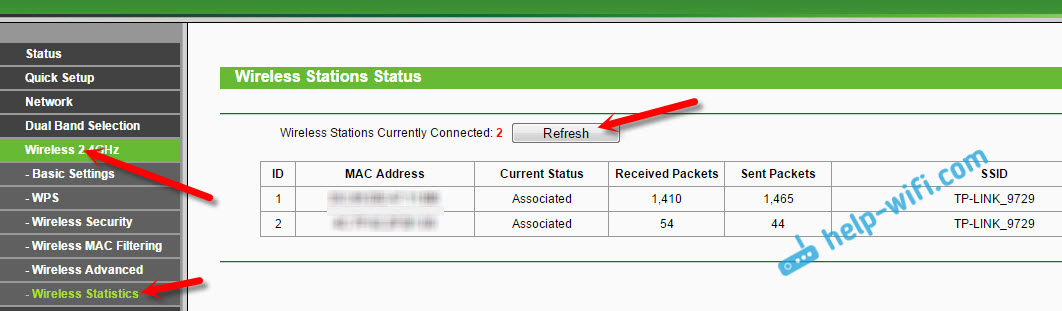
Честно говоря, информация там не очень информативная, поэтому, советую перейти на вкладку «DHCP» – «DHCP Client List» (список клиентов DHCP). Там хотя бы будет указано имя устрйоства.

Если вы обнаружите там какое-то не ваше устройство, то его можно заблокировать. Блокировать лучше всего по MAC-адресу. Но, есть еще один способ: просто сменить пароль на Wi-Fi. И все устройства, которые были подключены к вашему Wi-Fi, сами «отвалятся». А вы подключитесь с новым паролем.
Блокировка Wi-Fi клиентов по MAC-адресу на роутере TP-LINK
Из таблиц выше, которые я показывал, скопируйте MAC-адрес устройства, которое вы хотите заблокировать. Перейдите на вкладку «Wireless» (беспроводной режим) – «Wireless MAC Filtering» (фильтрация МАС-адресов).
Фильтрация должна быть включена (в статусе Enabled). А настройки блокировки в статусе «Deny» (Запретить). Нажмите на кнопку «Add New» (добавить), что бы добавить новое устройство.

Указываем MAC-адрес нужного устройства, вводим произвольное описание, и сохраняем правило.

Перезагружаем роутер. Заблокированное устройство будет отключено, и не сможет больше подключится. Но, я бы еще сменил пароль Wi-Fi сети.
Как посмотреть список Wi-Fi клиентов, если роутер TP-LINK с новой страницей настроек
Некоторые топовые модели роутеров от TP-LINK, уже обзавелись новым веб-интерфейсом. В основном, это устройства из линейки Archer (но не все). В настройках, в новой панели управления, перейдите сверху в раздел «Basic» (базовая настройка). Вы увидите карту сети. Там будут беспроводные клиенты. Нажимаем на них, и сбоку, или снизу появится список устройств, которые подключен к вашему Wi-Fi.

Жаль, что не сделали возможность блокировки устройств сразу из этой таблицы.
Что бы заблокировать устройства на роутерах с новой прошивкой, нужно перейти в раздел «Advanced» (дополнительные настройки). Затем открыть вкладку «Wireless» (беспроводной режим) – «Wireless MAC Filtering», и создать правило, как я показывал выше.

Вот собственно и все. Теперь вы знаете, как можно посмотреть список всех устройств, которые подключены к беспроводной сети. И при необходимости, заблокировать отдельные устройства.
По статистике почти каждый второй сосед взламывается. Или кто-то и вовсе оставляет свою сеть без пароля. Обычно взлом происходит по включенному WPS паролю. Напомню, что он цифирный и может взламываться обычным перебором. Также многие просто устанавливают цифирные пароли. Но статья немного не об этом.
Мне постоянно приходят письма и как не странно, один из популярных вопросов – «Как узнать кто подключен к моему WiFi роутеру TP-Link». ТП-Линк является популярной фирмой и их маршрутизаторами пользуется большое количество людей. Вот и взламываются они чаще. Если вы заметили, что под вечер скорость интернета падает или и вовсе появляются прерывания, то это может указывать на взлом.
Содержание
- Подключаемся
- Старая прошивка
- Новая прошивка
- Задать вопрос автору статьи
Подключаемся
И так в первую очередь вы должны быть подключены к маршрутизатору. Можно подключиться как по проводу, так и по Wi-Fi — это не имеет значения. После этого открываем любой браузер и вписываем адрес аппарата – http://tplinkwifi.net/. Если вы не можете зайти, то попробуйте эти адреса: 192.168.1.1 или 192.168.0.1. Далее вас должны попросить ввести логин и пароль. По умолчанию — это «admin» в обе строки. Если логин и пароль не принимаются, то попробуйте в качестве ключа – пустую строку. Далее инструкции будут зависеть от новизны прошивки.
Старая прошивка
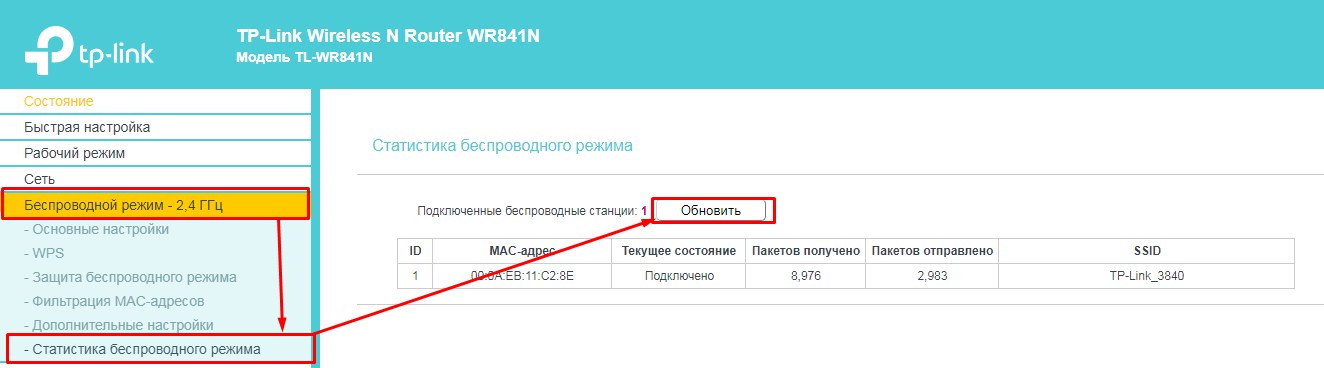
- Заходим в «Беспроводной режим» – «Статистика беспроводного режима». Нажимаем «Обновить». Справа вы можете посмотреть список подключенных устройств именно по беспроводной сети. Тут можно увидеть: MAC адрес устройство, подключено оно или нет.
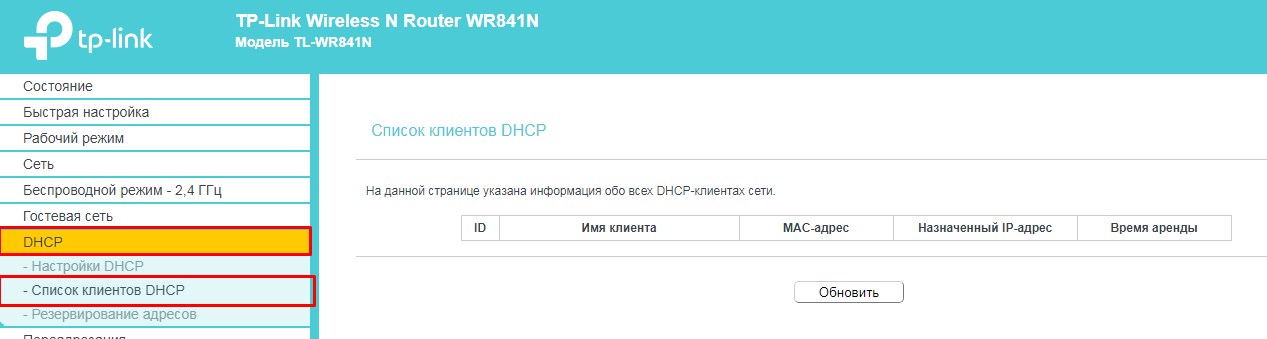
- Более детальная информация находится во вкладке «DHCP». Там даже можно увидеть наименование, подключенного устройства, а также IP адрес.
- Если вы заметили кого-то лишнего – давайте для начала сменим пароль от Wi-Fi и установим нужный уровень защиты.
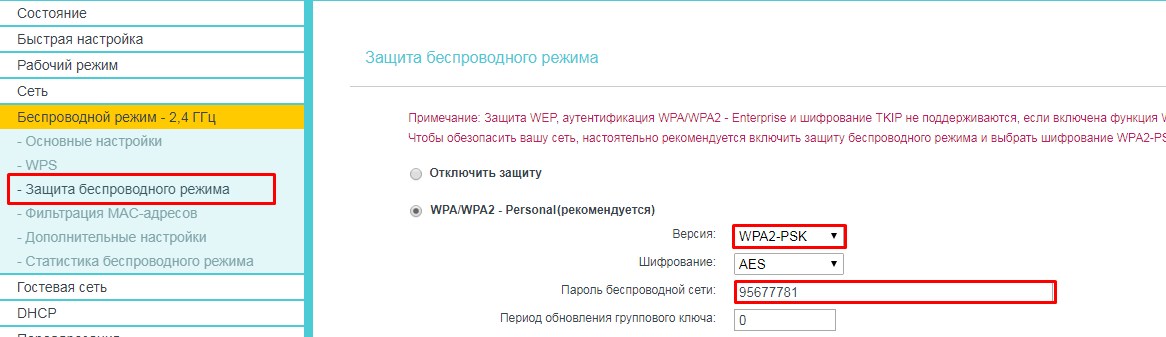
- В том же разделе перейдите во вкладку защиты. Установите тип и версию шифрования как «WPA2-PSK». Чуть ниже в отмеченном поле установите пароль. Нужно поставить сложный пароль с буквами и цифрами.
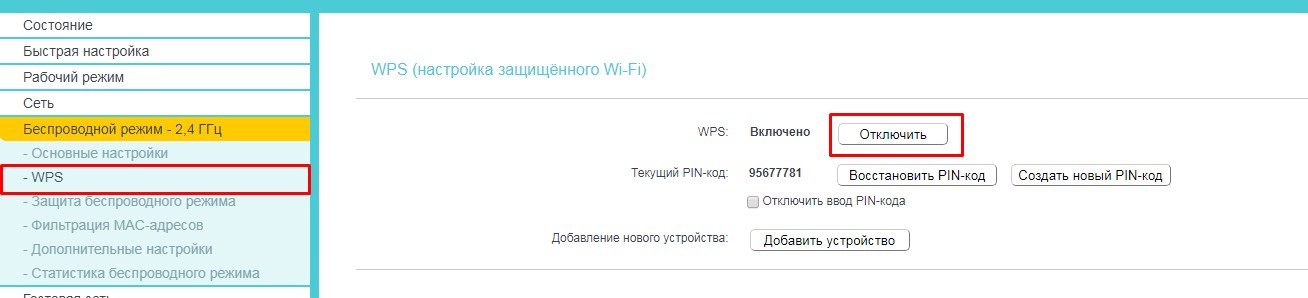
- В соседней вкладке «WPS» отключите службу. А то – какой бы вы сложный пароль не поставили «ломанут» именно по ВПС.
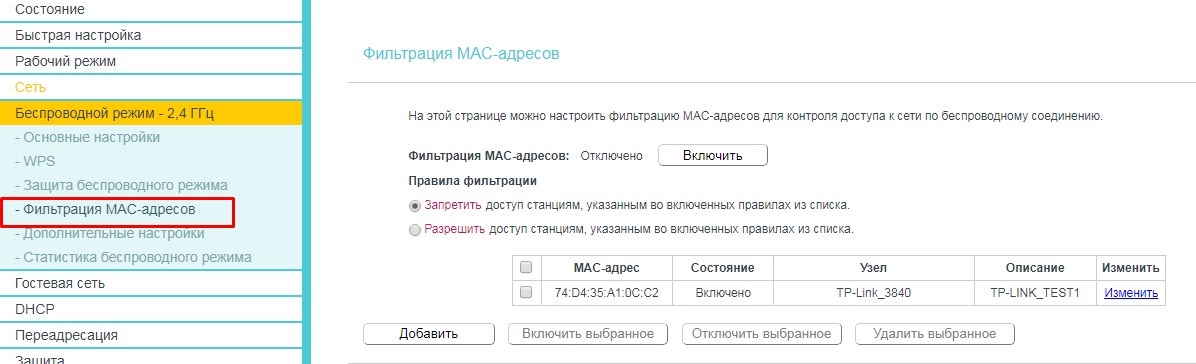
- Теперь давайте установим фильтрацию по MAC-адресам. Переходим в этот пункт. Теперь смотрите, если стоит верхняя галочка, то указанным устройствам будет закрыт путь к сети роутера. Вы можете просто выделить своего злоумышленника. Также нажмите кнопку «Включить» – чтобы активировать службу. Но можно создать и «белый список». Вы просто нажимаете на галочку «Разрешить» и выделяете все ваши домашние устройства. Тогда никто лишний не сможет воспользоваться вашей сетью, даже если взломает её. Но новые устройства также надо будет добавлять в список.
Новая прошивка
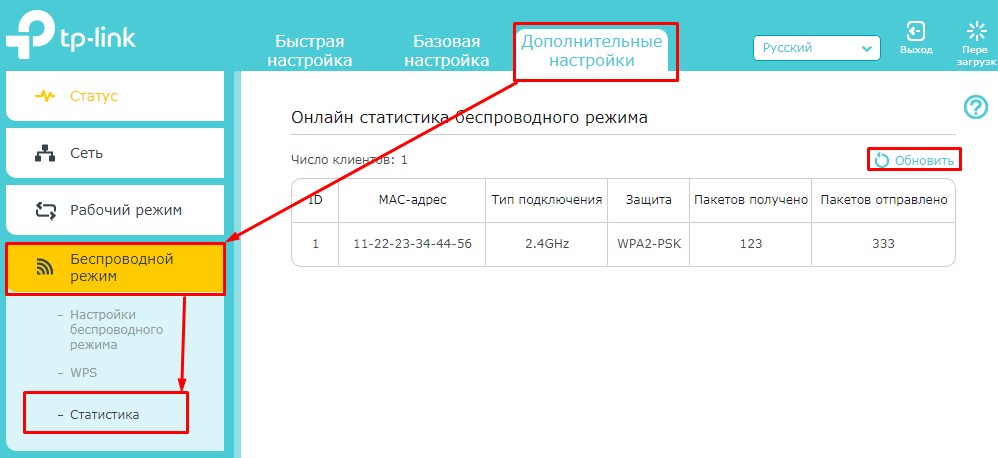
- Проверить сколько устройств подключено – достаточно просто. В третьей вкладке нажимаем в левом меню по значку вай-фай. Далее переходим в «Статистику». Если вы видите, что кто-то непонятный сидит на вашем вайфае, то стоит сделать несколько действий.
- Если список чистый – нажмите кнопку «Обновить». Она находится сразу над списком.
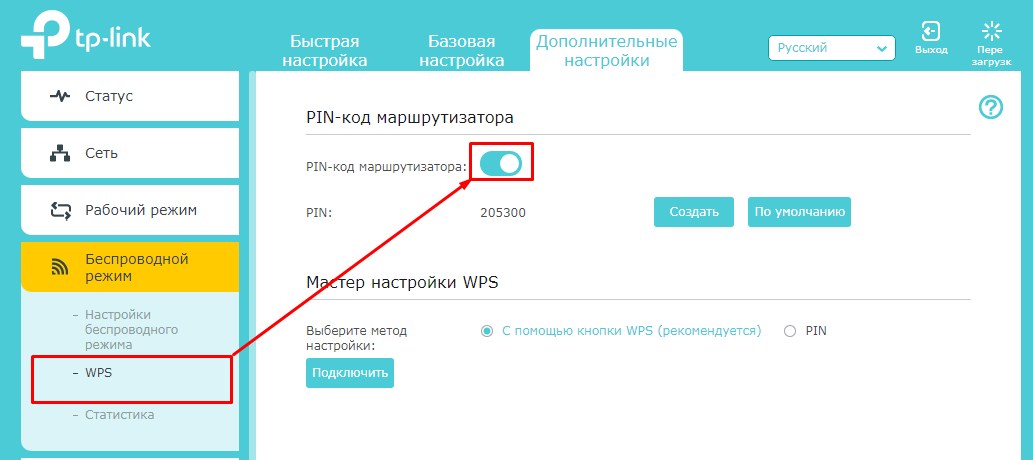
- Отключаем WPS в соседнем разделе. Убедитесь, что он выключен перед выходом.
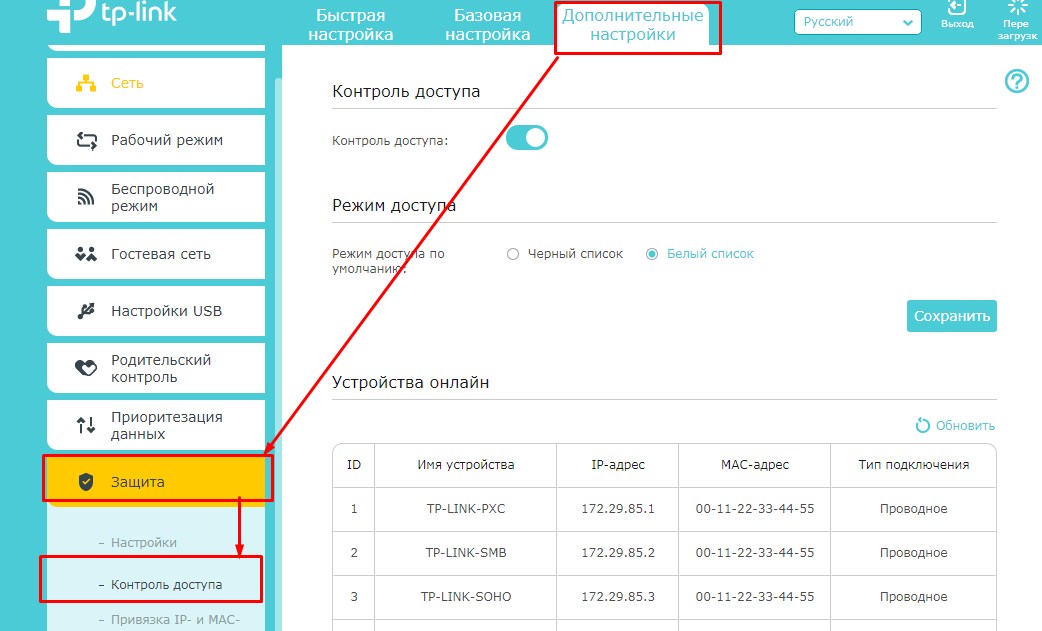
- Теперь идём в раздел «Защита» – «Контроль доступа». В разделе «Режим доступа» будут устройства. Если включен «Черный список», то все выделенный устройства, не смогут подключиться к беспроводной сети. Если включен «Белый список», то только эти устройства смогут иметь доступ к маршрутизатору.
Wifi-роутер — это устройство, обеспечивающее беспроводное соединение с интернетом. Каждый раз, когда кто-то подключается к вашему роутеру TP-Link, это может вызвать сомнения о безопасности вашей сети. Знать, кто использует вашу сеть, может быть полезно для контроля за доступом к вашему интернет-соединению и защиты личных данных.
Существует несколько способов узнать, кто подключен к вашему wifi роутеру TP-Link. Один из самых простых способов — использовать встроенный веб-интерфейс роутера. Для этого вам нужно знать IP-адрес вашего роутера и иметь доступ к его настройкам через браузер.
После входа в веб-интерфейс TP-Link, вы можете найти вкладку «Устройства» или «Список подключенных устройств». Открыв эту вкладку, вы увидите список всех устройств, подключенных к вашему роутеру. В этом списке вы можете найти имя устройства, его IP-адрес и MAC-адрес. Если есть устройства, которые вы не распознаете, вы можете заблокировать их доступ или выполнить другие действия для обеспечения безопасности вашей сети.
Будьте внимательны, не блокируйте устройства, которые действительно используют вашу сеть. Убедитесь, что вы знакомы со всеми подключенными устройствами.
Кроме веб-интерфейса, вы также можете использовать приложения для мобильных устройств, которые позволяют узнать, кто подключен к вашему wifi роутеру TP-Link. Эти приложения могут предоставить более удобный и понятный интерфейс для отслеживания устройств в вашей сети и контроля над ними.
Подведя итог, узнать, кто подключен к вашему wifi роутеру TP-Link, несложно. Используйте веб-интерфейс роутера или специальные приложения для мобильных устройств, чтобы контролировать доступ к вашей сети и обеспечить безопасность вашей информации.
Содержание
- Как узнать, кто подключен к моему wifi роутеру TP-Link: подробная инструкция
- Подключение к роутеру TP-Link
- Авторизация на веб-интерфейсе роутера
- Просмотр списка подключенных устройств
- Безопасность и управление доступом к wifi роутеру TP-Link
Как узнать, кто подключен к моему wifi роутеру TP-Link: подробная инструкция
- Откройте веб-браузер на компьютере, подключенном к wifi роутеру TP-Link.
- Введите IP-адрес вашего роутера в адресной строке браузера. Обычно, IP-адрес TP-Link роутеров — 192.168.0.1 или 192.168.1.1. Нажмите Enter.
- В открывшемся окне введите логин и пароль для доступа к настройкам роутера. Если вы не меняли эти данные, по умолчанию логин — admin, пароль — admin. Нажмите Войти.
- После входа в панель управления роутером, найдите раздел с информацией о подключенных устройствах. Этот раздел может называться «DHCP клиенты», «Список устройств» или что-то подобное.
- В этом разделе вы увидите список устройств, подключенных к вашему wifi роутеру. Информация может включать IP-адреса, MAC-адреса и имена устройств.
Теперь вы знаете, как узнать, кто подключен к вашему wifi роутеру TP-Link. Используя эту информацию, вы можете контролировать доступ к вашей сети и управлять подключенными устройствами.
Подключение к роутеру TP-Link
Для подключения к роутеру TP-Link вам понадобится:
1. Проверьте, что ваш компьютер или устройство поддерживают беспроводное подключение Wi-Fi.
2. Убедитесь, что роутер TP-Link подключен к источнику питания и находится включенным.
3. Найдите доступные Wi-Fi сети на вашем компьютере или устройстве. Обычно это можно сделать в настройках Wi-Fi.
4. Выберите Wi-Fi сеть с именем (SSID), соответствующем вашему роутеру TP-Link.
5. Введите пароль Wi-Fi сети. По умолчанию пароль можно найти на наклейке на задней панели роутера TP-Link. Если вы его не изменяли, введите пароль, указанный на наклейке.
6. Подтвердите введенный пароль и дождитесь установления подключения со статусом «Подключено» или «Успешно».
Теперь вы подключены к своему роутеру TP-Link и можете использовать интернет без проводов!
Авторизация на веб-интерфейсе роутера
Для того чтобы узнать, кто подключен к вашему WiFi роутеру TP-Link, необходимо пройти авторизацию на веб-интерфейсе роутера.
- Убедитесь, что ваш компьютер подключен к той же сети WiFi, что и роутер.
- Откройте любой веб-браузер (например, Google Chrome, Mozilla Firefox) на вашем компьютере.
- В адресной строке введите IP-адрес вашего роутера. Обычно это 192.168.0.1 или 192.168.1.1. Нажмите Enter.
- Откроется страница авторизации. Введите логин и пароль, которые вы использовали при настройке роутера. Если вы не меняли по умолчанию, логин и пароль могут быть ‘admin’.
- Нажмите кнопку ‘Войти’ или ‘ОК’.
После успешной авторизации вы попадете на главную страницу веб-интерфейса роутера. Здесь вы сможете найти разделы, в которых указаны текущие подключенные устройства к вашей сети.
Просмотр списка подключенных устройств
Для того чтобы узнать, какие устройства подключены к вашему Wi-Fi роутеру TP-Link, выполните следующие шаги:
- Откройте веб-браузер на устройстве, подключенном к роутеру, и введите адрес 192.168.0.1 или tplinkwifi.net в адресную строку.
- В открывшейся странице введите имя пользователя и пароль для входа в настройки роутера. Если вы не меняли их ранее, вероятно, имя пользователя будет admin, а пароль будет пустым. Если эти данные не подходят, проверьте документацию к роутеру или свяжитесь с вашим интернет-провайдером.
- В настройках роутера найдите раздел, посвященный беспроводной сети (Wi-Fi) или подключенным устройствам. Название раздела может варьироваться в зависимости от модели роутера.
- В этом разделе вы должны увидеть список подключенных устройств. Он может содержать информацию о названии устройств, их IP-адресах и MAC-адресах.
- Проанализируйте этот список и определите, какие устройства вы хотите изучить более подробно.
Теперь вы знаете, как просмотреть список подключенных устройств к вашему Wi-Fi роутеру TP-Link. Эта информация может быть полезна для контроля за безопасностью вашей сети и управления подключенными устройствами.
Безопасность и управление доступом к wifi роутеру TP-Link
Вот несколько полезных рекомендаций для обеспечения безопасности вашего wifi роутера TP-Link:
- Измените имя и пароль по умолчанию: По умолчанию, wifi роутер TP-Link поставляется с предустановленным именем сети (SSID) и паролем администратора. Настоятельно рекомендуется изменить эти значения на уникальные и надежные.
- Включите шифрование: Включите WPA2 шифрование в настройках вашего wifi роутера TP-Link. Это поможет защитить вашу сеть от несанкционированного доступа.
- Обновляйте программное обеспечение: Регулярно проверяйте наличие обновлений для вашего wifi роутера TP-Link и устанавливайте их. Обновленное программное обеспечение может исправлять уязвимости и повышать безопасность сети.
- Отслеживайте подключения к вашей сети: Воспользуйтесь функцией роутера TP-Link для отслеживания устройств, подключенных к вашей wifi сети. Это поможет вам определить несанкционированный доступ и принять соответствующие меры.
- Используйте гостевую сеть: Если вы хотите предоставить доступ к интернету для гостей, используйте функцию гостевой сети wifi роутера TP-Link. Это позволит изолировать гостевые устройства от вашей основной сети.
Помните, что безопасность вашей wifi сети TP-Link является вашей ответственностью. Придерживайтесь этих рекомендаций и регулярно проверяйте настройки вашего роутера, чтобы обеспечить безопасность вашей сети.
На чтение 10 мин Просмотров 80.6к.

Специалист техподдержки, PHP-программист, разработчик WordPress
Часто скорость беспроводной сети падает из-за нежелательных пользователей, которые «воруют» ваш Интернет. В статье мы расскажем, как узнать, кто подключен к моему wi-fi роутеру. Если сеть слабо защищена, то она всегда будет привлекать любителей халявы и вредителей. Это могут быть пользователи Windows, Android и любые устройства с WiFi модулем в радиусе работы маршрутизатора. Лучшей защитой станет надежный пароль, но есть способы выявить и заблокировать человека, если он уже подключен.

Содержание
- Признаки стороннего подключения
- Смотрим, кто подключен к wifi на роутере
- Через настройки роутера
- D-Link
- TP-Link
- Asus
- С помощью утилит
- Wireless network watcher
- Softperfect wifi guard
- Мобильное приложение
- Находим халявщиков
- Отключаем неизвестных пользователей
- Как обезопасить свое подключение
- Смена пароля
- Настройка гостевого режима
- Делимся инетом с помощью QR кода
- Запрет на подключение неизвестным устройствам
- Убедитесь, что используете надежную защиту
- Как проучить любителей бесплатного интернета
Признаки стороннего подключения
При падении скорости Интернета многие сразу жалуются своему провайдеру. Проблема может быть не только в поставщике услуг, нежелательные пользователи вашего WiFi могут повлиять на быстродействие беспроводной сети. Возможно, на скорость влияют устройства, подключаемые к wi-fi, а вы не подозреваете об этом.
Основные признаки, что мой Интернет воруют соседи:
- Медленная загрузка файлов. Данные из Интернета загружаются гораздо дольше обычного.
- Постоянные прогрузки при просмотре онлайн-видео высокого качества.
- Высокий пинг, задержки в онлайн играх.
Если сосед незаметно пользуется вашим Wi-Fi, используя торрент-клиенты для загрузки файлов, вы обязательно ощутите это на себе. Не будет лишней онлайн проверка скорости Интернета. Если она гораздо ниже обычной, следует копать глубже, чтобы узнать, кто подключен к моему wi-fi роутеру.
Смотрим, кто подключен к wifi на роутере
Через настройки роутера
Для начала «расследования» надо узнать, кто подключен к моему wifi роутеру. У разных производителей панель управления немного отличается, поэтому приведем примеры для каждого из них.
D-Link
Если у вас роутер от компании D-Link, работаем по следующему алгоритму:
- Заходим в админку маршрутизатора. Для этого вводим 192.168.0.1 в любом веб-браузере.
- Вводим логин и пароль (по умолчанию логин admin, пароль тоже admin).
- В главном меню находим пункт «Расширенные настройки».
- Дальше переходим на страницу «Статус».
- Жмем на «DHCP».
- Видим список и проверяем MAC-адреса всех ваших подключенных клиентов.
TP-Link
Чтобы узнать, кто подключен к вайфай роутеру TP-Link, проделываем следующие шаги:
- Заходим в панель управления через веб-браузер. Подойдет Edge, Chrome, Mozilla, Opera, Safari. Для этого в адресной строке пишем 192.168.0.1 и жмем ENTER.
- Видим окно авторизации. Вводим логин и пароль. По умолчанию это admin admin.
- В главном боковом меню нажимаем на «Беспроводной режим».
- Переходим в пункт «Статистика беспроводного режима».
- Смотрим список подсоединенных пользователей.
Иногда адрес для входа в панель управления, имя пользователя и пароль можно узнать на задней стороне маршрутизатора.

Asus
Если вы пользуетесь роутером Асус, следуем шагам:
- Открываем ваш любимый браузер (Edge, Chrome, Opera, Mozilla, Safari). Вводим адрес сайта в этом браузере для доступа к панели управления — http://router.asus.com.
- Вводим имя пользователя и пароль. Попробуйте стандартные – Login: admin; Password: admin.
- В главном меню видим панель «Быстрая настройка Интернет».
- Жмем на пункт «Карта сети».
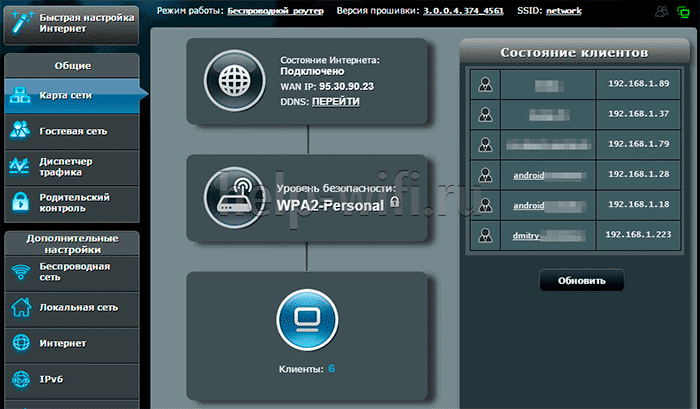
- Видим информацию о сети и список подключенных девайсов в списке «Состояние клиентов».
На роутере Asus найти список клиентов легче всего. На этой странице сможете проверить, кто подключен к wi-fi роутеру, также отображается дополнительная информация о Wi-Fi (состояние, тип шифрования):
С помощью утилит
Проверить количество подключений к wi-fi можно с помощью стороннего программного обеспечения. Некоторые такие программы имеют достойный функционал и дают дополнительные возможности. Рассмотрим две популярные утилиты для определения клиентов, которые получили несанкционированный доступ.
Wireless network watcher
Рассмотрим софт Wireless network watcher. Пользоваться им порой удобней, чем стандартными средствами роутера. Интерфейс очень простой, легкий, программа весит всего пару мегабайт и не будет лишней на компьютере.
- Скачаем утилиту из официального сайта разработчика (качайте только из проверенных источников!). На странице находим «Download Wireless Network Watcher (In Zip file)». Жмем и загружаем архив.
Официальный сайт: https://www.nirsoft.net/utils/wireless_network_watcher.html

- После того, как скачали архив, распакуем его в удобное для вас место. Правой кнопкой мыши вызываем контекстное меню, жмем «Извлечь все».
- Заходим в извлеченную папку. Видим там три файла. Включаем утилиту, нажав на WNetWatcher.exe.
- Открыв программу, видим главное окно со списком. Здесь можно посмотреть, кто подключен к wi-fi роутеру, узнать сетевой адрес, МАС-адрес и дополнительную информацию об устройстве.

Softperfect wifi guard
Softperfect wifi guard – еще один удобный сканер пользователей сети роутера. Имеет простой интерфейс и предоставляем подробную информацию о клиентах. Программа поможет определить, кто подключен к wifi.
- Скачаем программу с официального источника. В боковом списке качаем удобным способом. Мы выбрали портативную версию Windows portable.
Официальный сайт программы: https://www.softperfect.com/products/wifiguard/

- Как скачали архив, распакуем его в удобное для вас место. Правой кнопкой мыши вызываем контекстное меню, жмем «Извлечь все».
- Заходим в распакованную папку. Видим там файлы, два раза кликаем на WiFiGuard.exe.
- В главном окне видим список подключенных устройств и их МАС-адреса. Для дополнительной информации два раза кликаем по клиенту.
Мобильное приложение
Для мобильных телефонов есть подобный софт, помогающий проверять пользователей беспроводной сети в реальном времени. В магазинах приложений для Android/iOS есть немало таких программ. Рассмотрим на примере Fing.
- Скачиваем программу с официального магазина приложений на вашем телефоне.
- Убедитесь, что телефон подключен к сети роутера.
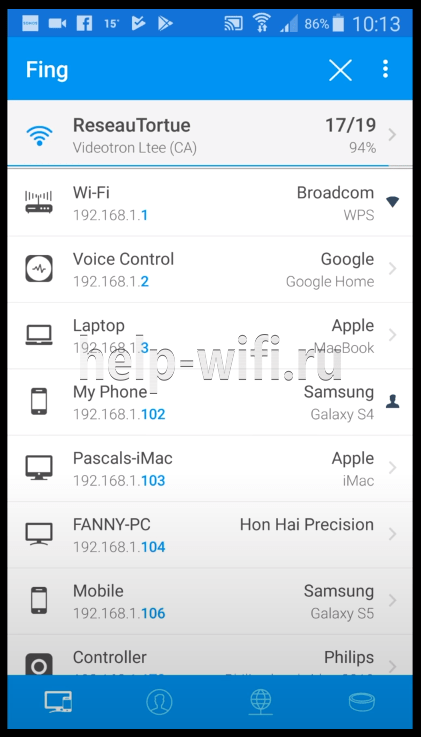
- В первой вкладке видим список подключенных к вайфай клиентов .
Программа позволяет узнать внутренний сетевой адрес и имя устройства. Это дает информацию о том, компьютер это или телефон. В самом верху списка отображается число пользователей (текущее и максимальное) – сколько человек сейчас активно и сколько может подключиться.
Находим халявщиков
Вы уже разобрались, как посмотреть всех, кто подключился к wi-fi роутеру. Но это не решает проблему, ведь требуется узнать, кто из этого списка нежеланный клиент. Часто программы не могут определить имя устройства или пользователь не знает даже, как определяется его компьютер в сети. В этом нам поможет МАС-адрес (его еще называют физическим адресом устройства). Если вы знаете свой МАС-адрес, следуйте инструкции:
Чтобы узнать МАК-адрес компьютера Windows 10:
- Жмем правой кнопкой мыши на значок подключения внизу рабочего стола и потом выбираем открыть «Параметры сети и интернет».
- Во вкладке «Состояние» жмем на «Изменить свойства подключения».
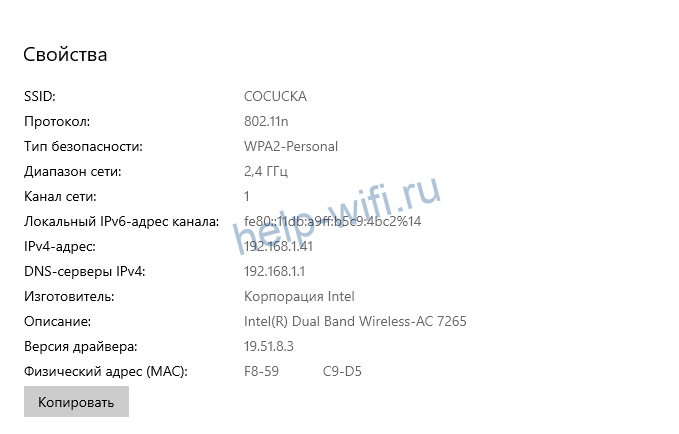
- Листаем вниз и видим данные нашего адаптера. В самом конце указан физический (МАС) адрес. Это и есть адрес нашего компьютера.
Для мобильного устройства рассмотрим на примере Android One:
- В подключениях Wi-Fi выбираем нашу сеть. Жмем на значок настроек.
- Дальше жмем на «Дополнительно», чтобы увидеть МАС-адрес.
- Здесь видна вся информация, МАС-адрес в том числе.
В панели управления роутером сверяем все наши устройства, если там оказался какой-то еще неизвестный МАС-адрес, возможно, это и есть вредитель, ворующий Интернет.
Еще один простой способ – поочередно подключать устройства.
Заходим в панели управления роутера на страницу клиентов беспроводной сети и подключаем, например, свой телефон. Тогда появится еще один клиент в списке. Будем знать, что этот МАС-адрес принадлежит этому мобильному телефону. Так проверяем и определяем все устройства.
Отключаем неизвестных пользователей
Когда вы уже наверняка знаете все свои девайсы и их МАС-адреса, можете отключить нежелательных пользователей.
Рассмотрим на примере роутеров от разных производителей. Процесс отличается незначительно, разве что названиями пунктов и особенностями графической оболочки панели настроек маршрутизатора.
- Нажимаем на клиента в списке и отключаем его нажав «Разъединить». (D-Link)

- Также можно создать список за запрет или разрешение. Очень удобно, когда нужно ограничить сразу несколько девайсов или наоборот, разрешить только доверенным устройствам. (TP-Link)

Как обезопасить свое подключение
Даже если удалось отключить нежелательных пользователей, на следующий раз лучше перестраховаться и защитить сеть:
- Для начала это надежный пароль. Не поленитесь и создайте хороший ключ, который обычный пользователь вряд ли разгадает.
- Убедитесь, что используете современные стандарты защиты. WPA2-AES надежный протокол безопасности. Рекомендуем использовать его вместо WEP, WPA.
- Если не пользуетесь функцией WPS (для подключения через нажатие кнопки на роутере), отключите ее. Она еще может быть обозначена как QSS на некоторых моделях роутеров.
Отключение QSS на примере TP Link:

Смена пароля
Не помешает сменить пароль беспроводной сети. Для этого (на примере TP-Link):
- Переходим на страницу панели управления роутером (192.168.0.1 или 192.168.1.1).
- В главном меню выбираем «Беспроводной режим».
- Дальше жмем пункт «Защита беспроводного режима».
- Видим раздел «WPA/WPA2-Personal (Рекомендуется)».
- В поле «Пароль» меняем наш ключ.

Настройка гостевого режима
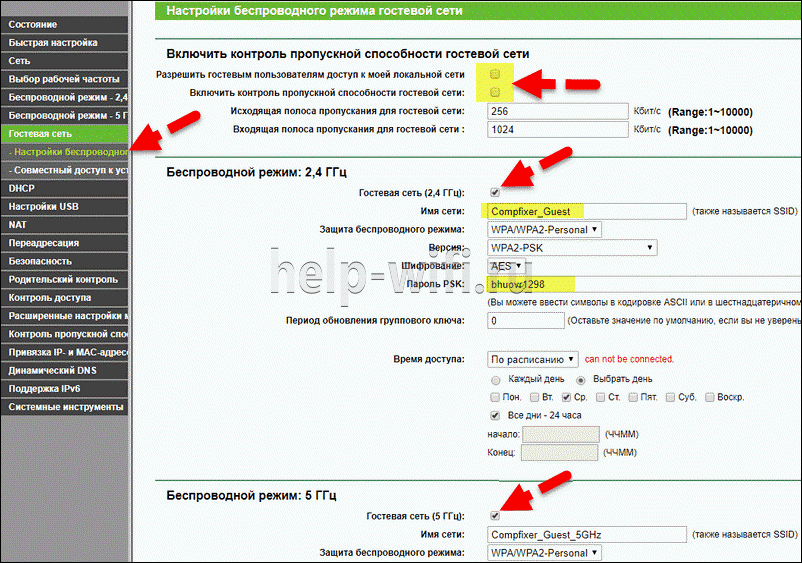
Гостевой режим – особая функция, позволяющая создавать отдельную сеть, которая не будет связана с вашей основной напрямую. А это гарантирует безопасность, и никакой хакер не сможет навредить вашему компьютеру, если будет иметь доступ только к гостевой сети. Доступна она далеко не на всех роутерах (средний и дорогой сегмент).
- В главном меню находим пункт «Гостевая сеть».
- Настраиваем ее под себя, а именно:
- Имя\Пароль;
- Время доступа (когда можно будет пользоваться Интернетом);
- Смена ключа;
- Тип шифрования.
Гостевой режим для роутеров TP-Link:
Делимся инетом с помощью QR кода
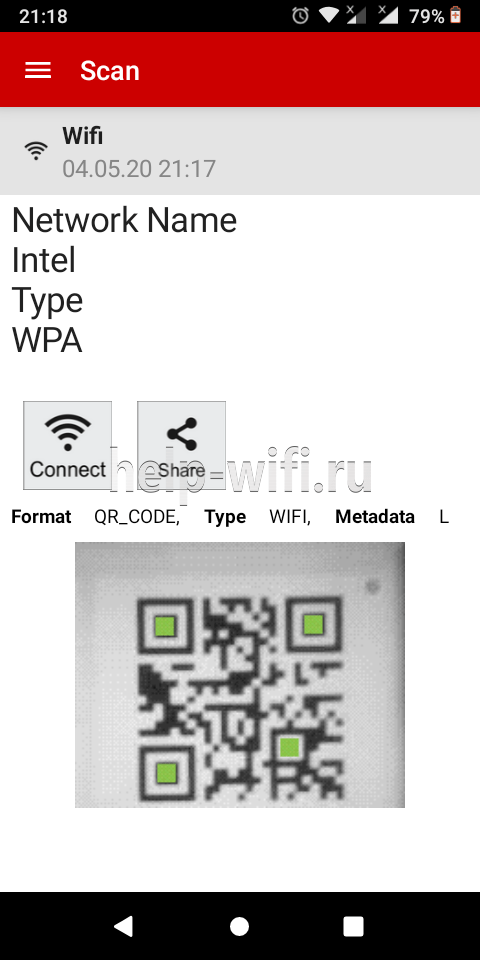
Подключение с помощью QR кода очень удобно в общественных заведениях. Создать такой код можно на специальных сайтах. Мы пользовались https://qrcode.tec-it.com/ru/wifi
- Переходим на сайт-генератор.
- Вводим данные сети (тип защиты, например, wpa2 psk), пароль.
- Получаем свой код.
- Делимся им (лучше распечатать на принтере).
- Подключаемся с телефона, наведя камеру сканером на изображение.
- Жмем подключить (Connect).
Сайт-генератор:

Подключение с телефона:
Запрет на подключение неизвестным устройствам
Лучший способ ограничить новых пользователей – это создать белый список своих доверенных девайсов. В панели управления, в пункте «Фильтрация МАС-адресов» создаем свой список разрешенных устройств. Доступ к сети получат только указанные вами МАС-адреса, кто пользуется wifi. Остальные будут отключены автоматически.

При создании списка рекомендуется добавлять описание для лучшего восприятия (например, напишите «Мой компьютер», «Ноутбук», «Телефон», «Ноут Саши» и т.д.)

Убедитесь, что используете надежную защиту
Лучшее лечение – это профилактика. Для предотвращения подобных проблем с нахлебниками следует хорошо защитить свою домашнюю сеть.
Рекомендуем использовать только современные стандарты защиты:
- WPA2‑AES (вместо менее надёжного WPA2‑TKIP).
- Длинный пароль, содержащий цифры, буквы и символы.
- Защитить панель администратора надежным логином и паролем.
Как проучить любителей бесплатного интернета
Люди всегда ищут бесплатный сыр. Не удивляйтесь, если к сети с паролем 12345678 подключается много халявщиков. Лучший способ проучить нежеланных пользователей – выгнать их от сети. Отключаем их, добавив в черный список роутера. Он увидит, что ноутбук не подключается и ему придется оплатить месячный тариф у своего провайдер. А вы снова получите стабильный и быстрый Интернет на компьютере.
Вы уже знаете, как посмотреть список подключенные устройства к вайфай роутеру, умеете отключать некоторые из них. Пользователь должен следить за безопасностью своей домашней сети, ведь более продвинутые знатоки могут использовать ваш Wi-Fi для незаконных целей или получить доступ к компьютеру. Поэтому время от времени проверяем все – виртуальная безопасность как никогда актуальна.
WiFi-роутер TP-Link является одним из самых популярных роутеров на рынке. Если вы хотите узнать, кто подключен к вашему WiFi-роутеру TP-Link, то мы поможем вам сделать это с помощью простой инструкции.
Шаг 1: Откройте веб-браузер на компьютере или смартфоне, подключенном к WiFi-роутеру TP-Link. В адресной строке введите IP-адрес вашего роутера, который указан на его корпусе или может быть найден в документации.
Шаг 2: После ввода IP-адреса в адресной строке нажмите клавишу Enter, и вы будете перенаправлены на страницу администрирования вашего WiFi-роутера TP-Link.
Шаг 3: Найдите в меню настройки WiFi-роутера вкладку «Устройства» или «Список подключенных устройств». В этом разделе вы увидите список всех устройств, подключенных к вашему WiFi-роутеру TP-Link, включая их MAC-адреса и IP-адреса.
Теперь вы знаете, как узнать, кто подключен к вашему WiFi-роутеру TP-Link. Если вы заметите неизвестные устройства в списке, вы можете изменить пароль WiFi-сети или ограничить доступ к вашему роутеру только для известных устройств.
Содержание
- Как проверить подключенные устройства к WiFi-роутеру TP-Link
- Подключение к панели управления роутера
- Переход к разделу «Список клиентов»
- Как узнать IP-адреса подключенных устройств
- Поиск IP-адресов через панель управления роутера
- Использование командной строки для поиска IP-адресов
Как проверить подключенные устройства к WiFi-роутеру TP-Link
Для того чтобы узнать, какие устройства подключены к вашему WiFi-роутеру TP-Link, вам понадобится выполнить несколько простых шагов:
1. Подключите свой компьютер или ноутбук к WiFi-роутеру TP-Link.
2. Откройте любой веб-браузер (например, Google Chrome, Mozilla Firefox или Microsoft Edge) и введите IP-адрес вашего WiFi-роутера в адресную строку. По умолчанию IP-адрес TP-Link роутера — 192.168.0.1 или 192.168.1.1.
3. Введите свое имя пользователя и пароль для входа в настройки роутера. Если вы не меняли эти данные, они, скорее всего, будут равны «admin».
4. Найдите раздел с настройками подключения и выберите «DHCP-сервер» или «Список DHCP-клиентов».
5. В этом разделе вы увидите список всех устройств, подключенных к вашему WiFi-роутеру TP-Link. Здесь будут отображаться их IP-адреса, MAC-адреса и другая информация.
Теперь вы знаете, как проверить подключенные устройства к вашему WiFi-роутеру TP-Link. Это полезная информация, которая поможет вам контролировать доступ к вашей сети и обнаруживать возможные несанкционированные подключения.
Подключение к панели управления роутера
Чтобы узнать, кто подключен к вашему WiFi-роутеру TP-Link, вы должны зайти в панель управления роутера. Для этого выполните следующие шаги:
- Откройте любой веб-браузер на устройстве, подключенном к WiFi-роутеру.
- Введите IP-адрес роутера в адресную строку браузера. Обычно это
192.168.0.1или192.168.1.1. Если вы изменили этот адрес ранее, введите новый IP-адрес. - Нажмите клавишу Enter на клавиатуре или кнопку «Перейти» в браузере.
- Откроется страница входа в панель управления роутера.
- Введите логин и пароль для доступа к панели управления. Если вы не изменили эти данные ранее, введите стандартные логин и пароль. Обычно это
adminиadminилиadminи пароль оставьте пустым. Подробности можно найти в документации вашего роутера. - Нажмите кнопку «Войти» или клавишу Enter.
Если логин и пароль были введены правильно, вы будете перенаправлены на главную страницу панели управления роутера TP-Link. Теперь вы можете просмотреть список подключенных устройств и узнать, кто использует ваш WiFi-роутер.
Переход к разделу «Список клиентов»
Чтобы узнать, кто подключен к вашему WiFi-роутеру TP-Link, вам необходимо перейти к разделу «Список клиентов». Следуйте инструкциям ниже, чтобы выполнить это действие:
- Откройте веб-браузер на устройстве, подключенном к WiFi-роутеру TP-Link.
- В адресной строке браузера введите IP-адрес вашего роутера. Обычно это 192.168.0.1 или 192.168.1.1. Нажмите клавишу Enter.
- Откроется страница входа в административную панель вашего роутера. Введите имя пользователя и пароль для входа. Если вы не установили свои учетные данные, попробуйте ввести «admin» в оба поля. Нажмите кнопку «Вход» или «OK».
- После успешного входа вы окажетесь на главной странице административной панели вашего роутера.
- Найдите в главном меню раздел, который называется «Список клиентов» или «Список устройств». Обычно он находится в разделе «Настройки» или «Сеть».
- Нажмите на ссылку или кнопку, чтобы перейти в раздел «Список клиентов».
- В этом разделе вы увидите список всех подключенных устройств к вашему WiFi-роутеру TP-Link. Здесь отображаются IP-адреса, MAC-адреса и имена устройств.
Теперь вы знаете, как перейти к разделу «Список клиентов» на вашем WiFi-роутере TP-Link и узнать, кто подключен к вашей сети. Это может быть полезно для отслеживания и контроля подключенных устройств.
Как узнать IP-адреса подключенных устройств
Чтобы узнать IP-адреса устройств, подключенных к вашему WiFi-роутеру TP-Link, выполните следующие шаги:
Шаг 1: Откройте любой интернет-браузер на компьютере или мобильном устройстве, подключенном к WiFi.
Шаг 2: В адресной строке введите IP-адрес вашего WiFi-роутера TP-Link. Обычно это 192.168.0.1 или 192.168.1.1. Нажмите Enter.
Шаг 3: В открывшейся странице введите имя пользователя и пароль для входа в панель администрирования WiFi-роутера TP-Link. Если вы не изменили эти данные, то имя пользователя — admin, пароль — admin или оставьте поле пароля пустым. Нажмите Войти.
Шаг 4: В панели администрирования найдите раздел с информацией о подключенных устройствах. Он может называться «Статус», «Состояние сети» или что-то подобное. В этом разделе вы найдете список подключенных устройств с их IP-адресами.
Шаг 5: Внимательно просмотрите список устройств и запишите или запомните IP-адреса, которые вы хотите узнать.
Примечание: Некоторые модели WiFi-роутеров TP-Link могут иметь отличный интерфейс пользовательской панели и название раздела со списком подключенных устройств может отличаться. Проверьте документацию к вашему роутеру, если вы не можете найти нужный раздел.
Поиск IP-адресов через панель управления роутера
Если вы хотите узнать, какие устройства подключены к вашему WiFi-роутеру TP-Link, вы можете воспользоваться панелью управления роутера для поиска IP-адресов.
1. Откройте веб-браузер на любом устройстве, подключенном к вашему WiFi-роутеру.
2. В адресной строке браузера введите IP-адрес вашего роутера и нажмите Enter. Обычно IP-адрес роутера TP-Link имеет вид 192.168.0.1 или 192.168.1.1. Если у вас другой IP-адрес роутера, проверьте его в документации к устройству.
3. Введите логин и пароль для доступа к панели управления роутера. Если вы не установили свой логин и пароль, попробуйте воспользоваться стандартными данными: логин — admin, пароль — admin. Если эти данные не подходят, проверьте документацию или обратитесь к поставщику интернет-услуг.
4. После успешной аутентификации вам будет предоставлен доступ к панели управления роутера.
5. В панели управления найдите раздел, связанный с настройками беспроводной сети или подключенными устройствами. Название данного раздела может варьироваться в зависимости от модели роутера, но обычно он называется «Wireless», «Wireless LAN», «Wi-Fi», «Network», «Devices» или «Clients».
6. Внутри раздела выберите опцию, которая позволит просмотреть список подключенных устройств или IP-адресов. Обычно это будет называться «Connected Devices», «Device List», «Client List» или что-то подобное.
7. В таблице, которая будет представлена, вы увидите список подключенных устройств, их названия, MAC-адреса и, возможно, IP-адреса.
| Устройство | MAC-адрес | IP-адрес |
|---|---|---|
| Ноутбук | 00:11:22:33:44:55 | 192.168.0.2 |
| Смартфон | AA:BB:CC:DD:EE:FF | 192.168.0.3 |
| Планшет | 11:22:33:44:55:66 | 192.168.0.4 |
8. Обратите внимание на столбец IP-адресов, чтобы узнать, какие устройства подключены к вашему WiFi-роутеру. Имена устройств и их MAC-адреса могут помочь вам идентифицировать их.
Теперь вы знаете, как узнать, кто подключен к вашему WiFi-роутеру TP-Link с помощью панели управления роутера и поиска IP-адресов. Эта информация может быть полезна, если вы хотите контролировать устройства на вашей сети или установить ограничения доступа.
Использование командной строки для поиска IP-адресов
Если вы хотите узнать, кто подключен к вашему WiFi-роутеру TP-Link, вы можете использовать командную строку на своем компьютере. Вот простая инструкция о том, как это сделать:
1. Откройте командную строку на вашем компьютере. Для этого нажмите клавишу «Win» + «R» одновременно, введите «cmd» в поле «Выполнить» и нажмите «Enter».
2. В командной строке введите команду «ipconfig» и нажмите «Enter».
3. Найдите раздел «Беспроводная локальная сеть» и найдите IP-адрес, который отображается после «IPv4-адрес». Это будет IP-адрес вашего роутера.
4. Введите команду «arp -a» и нажмите «Enter». Эта команда позволяет просмотреть список устройств, подключенных к вашей сети.
5. Найдите IP-адрес вашего роутера в списке и найдите MAC-адрес, который отображается после него. Это будет MAC-адрес вашего роутера.
6. Введите команду «arp -a | findstr «MAC-адрес роутера»» и нажмите «Enter», заменив «MAC-адрес роутера» на фактический MAC-адрес вашего роутера.
7. Командная строка отобразит список устройств, подключенных к вашей сети. Вы увидите IP-адреса и соответствующие MAC-адреса этих устройств.
Теперь вы знаете, как использовать командную строку для поиска IP-адресов подключенных устройств к вашему WiFi-роутеру TP-Link.