
Каждый роутер, или модем, не важно, имеет свой адрес. IP-адрес в локальной сети. Зная этот адрес, можно получить доступ к роутеру. Зайти в его панель управления, и сменить необходимые настройки. Как правило, после установки и настройки маршрутизатора, мы просто забываем о нем. Он выполняет свою работу, раздает интернет, и нет необходимости что-то менять, или настраивать.
Но, когда что-то перестает работать, или нам нужно например сменить настройки Wi-Fi сети, сменить пароль, то возникает вопрос, а как зайти в настройки роутера, по какому адресу, и как узнать адрес роутера. Именно на эти вопросы я постараюсь ответить ниже в статье. Если у вас цель зайти настройки маршрутизатора, то можете посмотреть подробную инструкцию для разных моделей: https://help-wifi.com/sovety-po-nastrojke/kak-zajti-v-nastrojki-routera-podrobnaya-instrukciya-dlya-vsex-modelej/.
Есть несколько способов, которыми можно узнать IP-адрес маршрутизатора, или модема.
- 192.168.1.1, или 192.168.0.1 – скорее всего, один из этих вариантов и есть IP-адресом вашего роутера. Вы можете проверить это, просто открыв адрес в браузере.
- Практически на всех моделях, всех производителей, адрес роутера указан на самом устройстве (обычно, на наклейке снизу). Это может быть не только IP-адрес (из цифр), а и хостнейм (как адрес сайта, из букв). Например, у TP-Link, это tplinkwifi.net. При этом, доступ к маршрутизатору по IP-адресу так же возможен.
- Сам IP-адрес можно посмотреть с компьютера. Главное, чтобы компьютер был подключен к маршрутизатору. Через свойства подключения, или командную строку.
Давайте рассмотрим все более подробно, и с картинками.
Смотрим IP-адрес на самом роутере (на корпусе устройства)
Возьмите свой роутер, и посмотрите на него. Скорее всего, снизу вы увидите наклейку с разной информацией. Там будет указан адрес роутера. IP-адрес (из цифр), или хостнейм. Так же, кроме адреса там вы сможете найти много полезной информации: модель роутера, аппаратную версию, заводские логин и пароль для входа в настройки роутера, MAC-адрес, заводское название Wi-Fi сети и пароль к ней.
Вот так это выглядит на роутерах TP-Link:

Или вот так (хостнейм):

На роутерах ASUS:

Кстати, по ASUS я подготовил отдельную инструкцию: IP-адрес роутера ASUS. Узнаем адрес, имя пользователя и пароль по умолчанию.
Веб-адрес роутеров ZyXEL:

А вот так указан IP-адрес на роутерах D-Link:

Но практически в любом случае, даже если указан хостнейм, подойдет 192.168.1.1, или 192.168.0.1.
Если у вас какой-то другой роутер, то там адрес должен быть указан примерно так же, как на фото выше. Так же, адрес может быть прописан в инструкции к маршрутизатору.
Как узнать адрес роутера в сети (через настройки Windows)
Можно посмотреть шлюз по умолчанию в сведениях нашего подключения. Нужно сначала открыть «Сетевые подключения», где отображаются все адаптеры. Можно нажать правой кнопкой мыши на значок подключения к интернету, выбрать «Центр управления сетями…», и в новом окне перейти в раздел «Изменение параметров адаптера». Или нажать сочетание клавиш Win + R, ввести команду ncpa.cpl и нажать «Ok».

Нажимаем правой кнопкой мыши на то подключение, чрез которое вы подключены к роутеру (если по кабелю, то это «Подключение по локальной сети», или Ethernet (в Windows 10), а если по Wi-Fi, то «Беспроводное соединение») и выбираем «Состояние».
В новом окне нажмите на кнопку «Сведения…». Откроется еще одно окно, в которой посмотрите адрес в строке «Шлюз по умолчанию IP…». Это и будет адрес вашего роутера в локальной сети.

С помощью командной стройки
Запустите командную строку. Ее можно найти и запустить через поиск. Так же, можно нажать сочетание клавиш Win + R, ввести cmd и нажать «Ok».
В командной строке выполняем команду:
ipconfig /all
В строке «Основной шлюз» будет указан нужный нам IP-адрес.

Вот так все просто.
Как узнать IP-адрес роутера соседа
Честно говоря, не понимаю зачем это кому-то нужно. Зачем узнавать адрес роутера соседа 🙂
В любом случае, вы не сможете узнать адрес, если не подключены к роутеру (да и в таком случае, он вам просто не нужен). А если подключены к роутеру с компьютера, то адрес можно посмотреть одним из способов, о которых я писал выше. На мобильном устройстве так же можно узнать необходимый адрес (роутера, к сети которого вы подключены). Просто откройте свойства Wi-Fi сети, к которой вы подключены. Там должен быть пункт «Маршрутизатор», или что-то типа этого. Скорее всего вы там увидите 192.168.1.1, или 192.168.0.1.
Всем привет! Сегодня я расскажу вам, как узнать модель и точное название роутера. Есть только два адекватных способа, которые я описал ниже. Другие ребята советуют использовать также Telnet или заглядывать под крышку роутера, но мне кажется это абсолютно бесполезные советы. Во-первых, у Telnet у каждого роутера свои команды. Во-вторых, под крышкой не всегда указана нужная информация. Да и зачем так заморачиваться, если все делается проще.
Содержание
- Способ 1: На этикетке и бумажке
- Способ 2: Через Web-интерфейс (Компьютер, телефон)
- Задать вопрос автору статьи
Способ 1: На этикетке и бумажке
Самый простой и быстрый способ – это посмотреть на бумажку, которая обычно наклеена на дно, или заднюю часть аппарата. Но будьте внимательны, так как там достаточно много информации, и не вся она нужна. Давайте разберем пример, чтобы вам было понятнее. Посмотрите на картинку ниже.
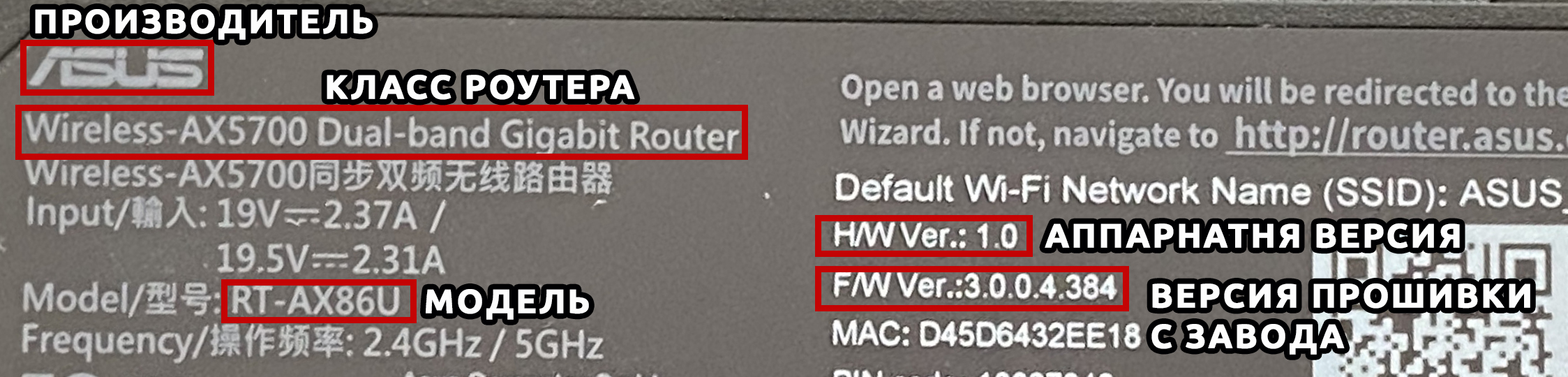
Обычно название производителя пишется в самом начале – это компания, которая выпустила маршрутизатор. Эта информация тоже необходима, так как у некоторых производителей есть одинаковые названия моделей роутеров. Особенно если вы дальше будете что-то гуглить.
Очень часто к нам в комментариях обращаются люди за помощью, а вместо модели пишут название класса. Тут на самом деле очень легко запутаться, поэтому иногда требуется посмотреть полное наименование именно в админке. Поэтому ищите строчку с наименованием «Model».
Очень часто знать точное наименование – мало, поэтому нужно знать также и аппаратную версию (Hardware), которая может быть обозначена как:
- Rev. No (или просто Rev).
- H/WVer.
Может потребоваться версия прошивки. Но нужно понимать, что версия, указанная на этикетке – это та прошивка, которая установлена с завода. Если вы ранее уже обновляли ОС, то версия будет другая, и её следует смотреть уже через интерфейс.
Способ 2: Через Web-интерфейс (Компьютер, телефон)
Если вы не смогли найти информацию на этикетке, её нет, или вы сомневаетесь, то уточнить наименование модели можно в операционной системе маршрутизатора. Для начала нам нужно попасть туда. Для этого подключаемся к сети роутера с провода или по Wi-Fi. После этого вам нужно открыть браузер и в адресную строку вписать DNS или IP адрес маршрутизатора. Чаще всего используются два адреса:
- 192.168.1.1
- 192.168.0.1
После этого вас попросят ввести логин и пароль
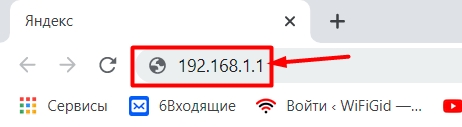
Адрес, имя пользователя и ключ также можно подсмотреть на той же самой этикетке. Точный IP можно узнать через компьютер:
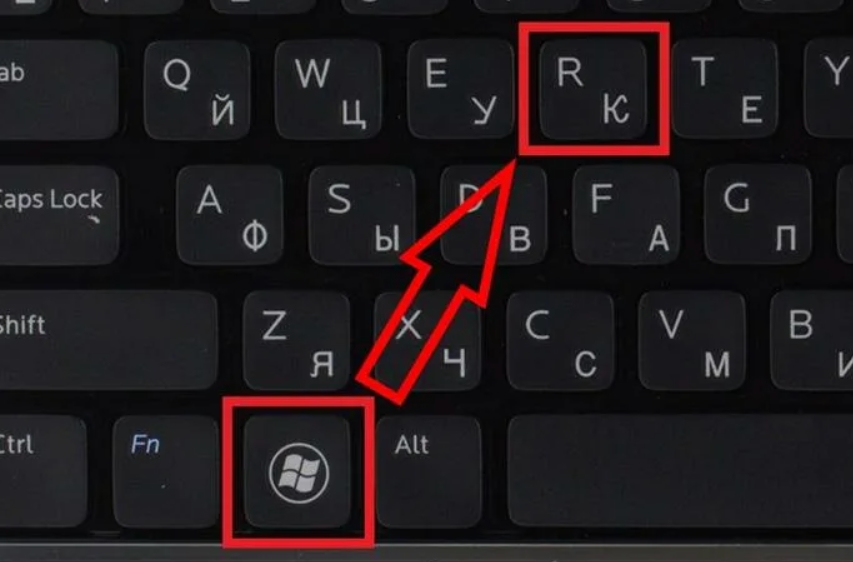
- Нажимаем одновременно на две клавиши «Win» и «R».
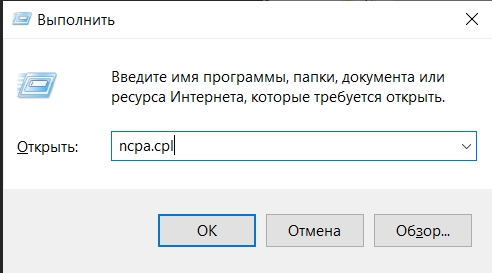
- В окошке вводим команду:
ncpa.cpl
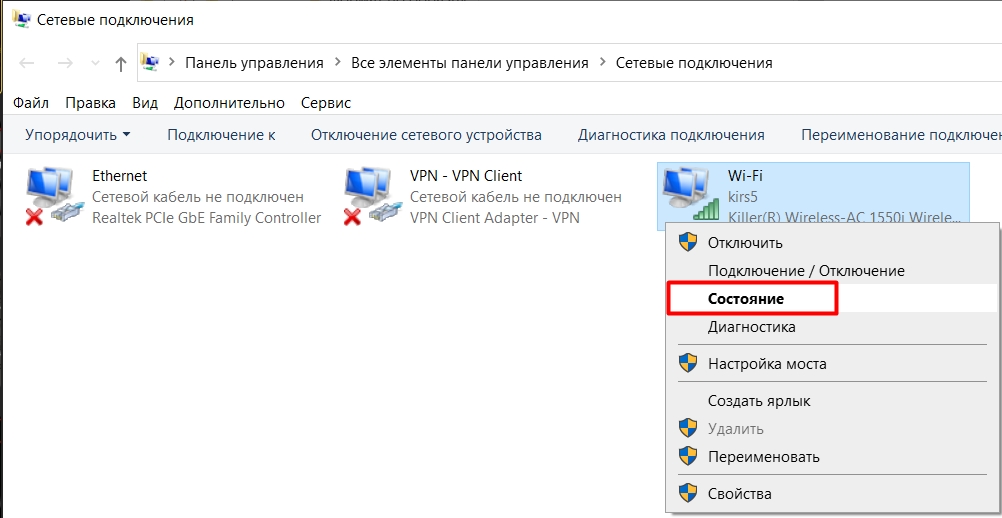
- Вы увидите те физические подключения, которые у вас есть. Если вы подключены по проводу, то выберите «Ethernet», если по W-Fi, то выбираем второе подключение. Нажимаем правой кнопкой мыши и заходим в «Состояние».
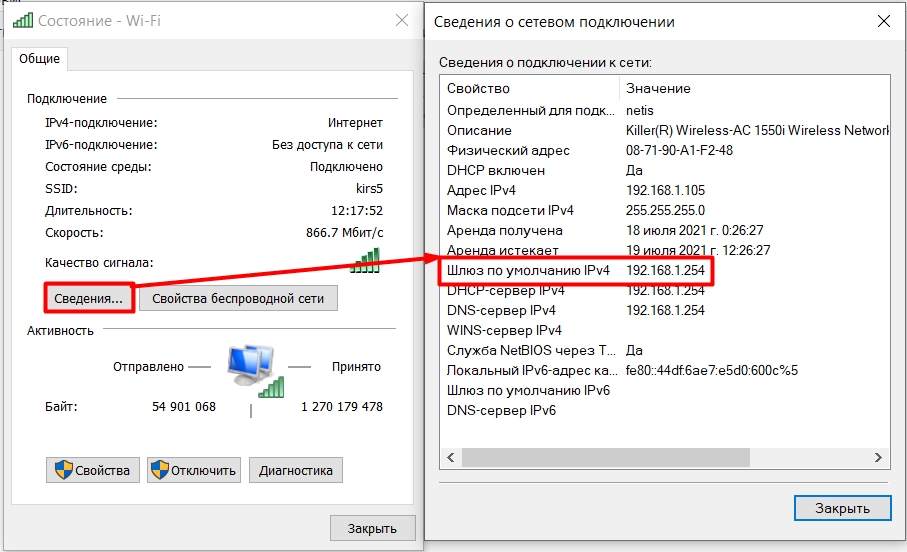
- Кликаем по кнопке «Сведения…» и смотрим в строку «Шлюз по умолчанию IPv4».
Если у вас есть проблема с входом в настройки, то смотрим вот эту инструкцию.
Как правило, вся нужная информация написана на первичной странице.
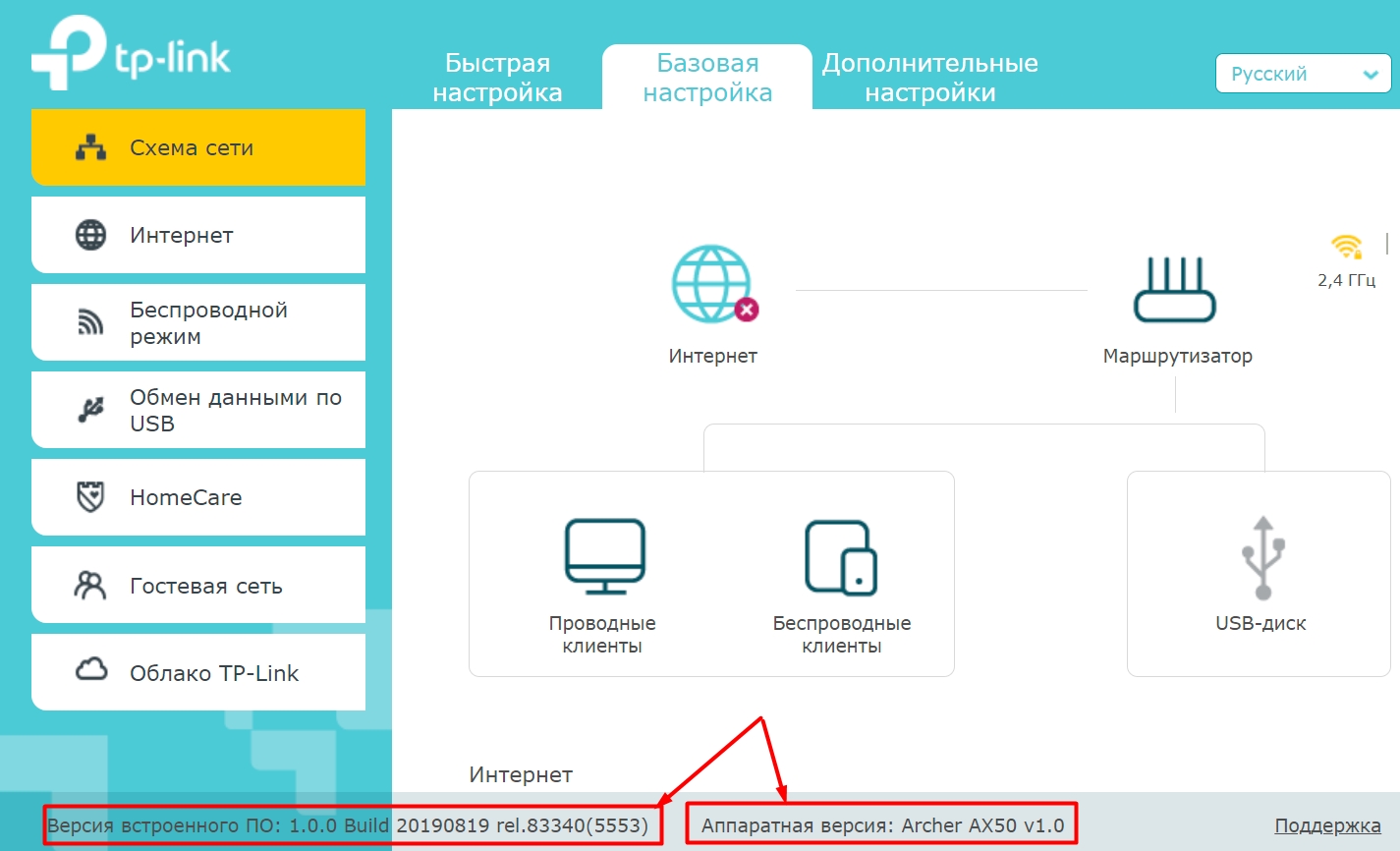
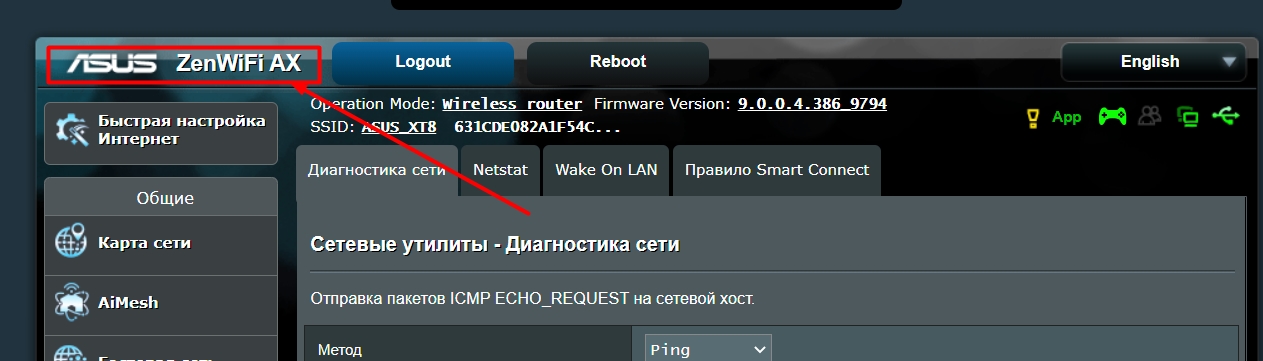
Название может быть в правом верхней или левом углу экрана, рядом с наименованием компании производителя.
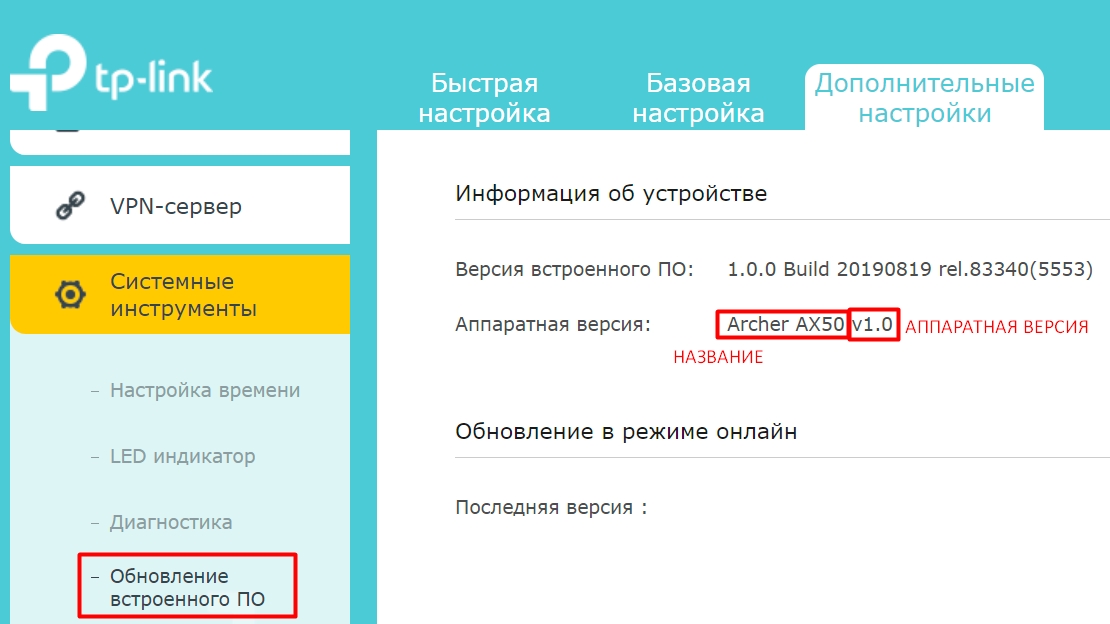
Второе место, где можно посмотреть и название, и номер аппаратной версии – это подраздел, где можно обновить прошивку системы. Этот подраздел обычно находится уже в корневом разделе «Система», «Системные инструменты» или «Администрирование».
Как узнать номер роутера
Роутер — это устройство, которое необходимо практически каждому пользователю домашней или офисной компьютерной сети. Он является своеобразной «мозговой» и «сердечной» частью сети, поэтому необходимо знать какой-то минимум информации об этом устройстве. Ниже мы подробно расскажем, как узнать номер, адрес, имя, код и название роутера.
- Как узнать адрес своего роутера
- Как узнать имя своего роутера
- Где написан код роутера
- Как узнать номер своего роутера
- Как узнать название своего роутера
- Полезные советы и выводы
Как узнать адрес своего роутера
Знание IP-адреса роутера очень важно, так как это является ключом к настройке этого устройства. Чтобы узнать адрес своего роутера, нужно выполнить следующие шаги:
- Откройте командную строку.
- Введите команду IPCONFIG.
- В появившемся списке выберите «Основной шлюз» — это и будет адрес Вашего роутера.
Как узнать имя своего роутера
Имя роутера — это просто идентификатор, который присваивается устройству. Часто данная информация указывается на корпусе роутера или на наклейке, на которой указаны серийный номер и другие важные данные. Если соответствующей информации на корпусе роутера нет, Вы можете попробовать найти ее через веб-интерфейс роутера.
Где написан код роутера
Пароль роутера используется для настройки и изменения его параметров, поэтому знание этой информации является важным. Обычно код роутера указывается вместе с его адресом на наклейке, которая находится на задней или на нижней стороне корпуса. Если наклейки нет, Вы можете проверить, не изменился ли пароль роутера. Для этого необходимо зайти в меню настроек роутера и проверить настройки безопасности беспроводной сети.
Как узнать номер своего роутера
Серийный номер роутера также является важным параметром, который может понадобиться Вам при настройке устройства. Обычно этот номер указывается на наклейке, которая находится на задней или на нижней стороне корпуса. Если наклейки нет или Вы не можете ее найти, можно зайти в веб-интерфейс роутера и посмотреть там информацию о предоставляемых устройством услугах.
Как узнать название своего роутера
Название или номер модели роутера также могут иметь значение при настройке устройства. Обычно это указывается на специальной наклейке, находящейся на задней или на нижней стороне корпуса. Если Вы не можете найти нужную наклейку, то обратитесь к инструкции по эксплуатации устройства, которая в большинстве случаев выложена на сайте производителя.
Полезные советы и выводы
При настройке роутера рекомендуется никогда не использовать параметры доступа по умолчанию, которые указаны на корпусе устройства. Вместо этого, измените пароль на уникальный и сложный, чтобы уберечь свою сеть от возможных взломов. Также стоит обращать внимание на обновления прошивки устройства и периодически проверять его безопасность. И, конечно же, при возникновении проблем с настройкой роутера всегда можно обратиться за помощью к специалисту.
Какой логин и пароль в настройках роутера
Для того чтобы зайти в настройки роутера, необходимо в браузере ввести его адрес — http://192.168.0.1 или http://192.168.1.1. Далее появится окно, где необходимо будет ввести логин и пароль для доступа к конфигурации устройства. Если эти параметры не были изменены ранее, то логин и пароль по умолчанию будут «admin» и «admin». Управляя настройками роутера, вы сможете менять пароли, задавать правила для блокировки сайтов, разделения сетей и т.д. Но не забывайте, что некорректно внесенные настройки могут привести к нарушению работы всей сети. Поэтому если вы не уверены в своих действиях, лучше обратиться за консультацией к специалисту.
Как узнать какой у себя роутер
Если вы хотите узнать, какой роутер у вас установлен, то для этого нужно воспользоваться командной строкой. Для начала откройте окно командной строки, нажав на клавиши Win + R и введя команду cmd. В открывшемся окне введите команду IPCONFIG и нажмите Enter. После этого вы увидите информацию обо всех сетевых подключениях вашего компьютера.
Обращаем внимание на адрес основного шлюза (Default Gateway), который отображается напротив пункта IPv4-адрес. Это и есть IP-адрес вашего роутера. Если вы хотите узнать производителя и модель своего роутера, то необходимо открыть страницу конфигурации роутера в браузере и найти эти данные там. Для этого обычно нужно ввести IP-адрес роутера в адресной строке вашего браузера.
Как узнать ip игрока на сервере Minecraft
В игре Minecraft можно узнать IP-адрес другого игрока на сервере. Для этого нужно ввести одну из двух команд: /whois или /seen. Если игрок находится на сервере в данный момент, то можно использовать /whois. Эта команда позволяет узнать много информации о пользователе, включая его ник, IP-адрес, а также страну, из которой он зашел. Если же игрок уже покинул сервер, то нужно использовать команду /seen. Эта команда указывает дату последнего посещения игрока, его ник и IP-адрес, которым он заходил. Узнать IP-адрес других игроков может быть полезно, например, для установления связи с ними вне игры или для контроля за их действиями на сервере.
Как узнать IP-адрес роутера Keenetic
Как узнать IP-адрес роутера Keenetic? Он может быть найден в веб-интерфейсе основного роутера. Однако, если Keenetic используется в качестве дополнительного роутера, который не подключен к сети или на главном роутере отключен DHCP-сервер, то для доступа к веб-конфигурации необходимо использовать статический IP-адрес 192.168.1.3. В таком случае, чтобы узнать IP-адрес Keenetic, следует подключиться к нему через браузер и ввести этот статический адрес в адресную строку. Если же Keenetic используется как главный роутер, стандартный IP-адрес по умолчанию для доступа к настройкам — 192.168.1.1. Найдя IP-адрес Keenetic, пользователь может проводить необходимую настройку роутера через веб-интерфейс, чтобы обеспечить быстрое и безопасное подключение к сети.
Когда мы используем интернет через роутер, иногда возникает необходимость знать номер этого устройства. Знание номера роутера может пригодиться, например, для настройки подключения или решения возникших проблем с интернетом. В этой статье мы подробно рассмотрим, как узнать номер на роутере МТС.
Прежде всего, стоит отметить, что номер на роутере МТС — это уникальный идентификатор устройства. Он используется для идентификации и настройки роутера в сети оператора МТС. Обычно номер роутера МТС состоит из цифр и букв латинского алфавита.
Если вы хотите узнать номер на своем роутере МТС, вам понадобится войти в настройки устройства. Для этого откройте любой браузер и введите в адресной строке IP-адрес вашего роутера, который указан на задней панели устройства. Обычно это 192.168.1.1 или 192.168.0.1. После ввода IP-адреса нажмите Enter.
После того как вы откроете страницу настроек роутера МТС, найдите вкладку «Основные настройки» или «System Information». Здесь обычно указан номер вашего роутера МТС. Обратите внимание, что на разных моделях роутеров МТС расположение и название вкладок могут немного отличаться, но основная концепция остается неизменной — номер роутера МТС всегда можно найти в настройках устройства.
Записывайте номер вашего роутера МТС в надежном месте, чтобы быть уверенным, что у вас всегда будет доступ к настройкам устройства и в случае необходимости вы сможете обратиться за помощью.
Теперь, когда вы знаете, как узнать номер на роутере МТС, вы сможете смело приступить к его настройке или решению любых проблем, возникающих при использовании интернета через данный роутер. Удачи вам в управлении своим домашним интернетом!
Содержание
- Как узнать номер на роутере МТС
- Подробная инструкция для пользователей
- Метод 1: Использование веб-интерфейса
- Шаг 1: Подключитесь к роутеру
- Шаг 2: Откройте веб-интерфейс роутера
- Шаг 3: Найдите раздел «Настройки»
- Шаг 4: Выберите вкладку «Информация»
- Метод 2: Использование командной строки
- Шаг 1: Откройте командную строку
Как узнать номер на роутере МТС
Следуйте этим простым шагам, чтобы узнать номер на роутере МТС:
- Включите роутер МТС и подождите, пока устройство полностью загрузится.
- Подключите свой компьютер или ноутбук к роутеру с помощью кабеля Ethernet или через Wi-Fi соединение.
- Откройте веб-браузер и введите адрес «192.168.1.1» в адресную строку. Нажмите клавишу «Enter».
- Вы будете перенаправлены на страницу входа в роутер МТС. Введите свои учетные данные, такие как имя пользователя и пароль. Если вы не изменяли эти данные, по умолчанию они обычно равны «admin» или указаны на самом роутере.
- После успешной авторизации вы попадете на главную страницу роутера МТС. Здесь вы сможете найти всю необходимую информацию о своем устройстве, включая номер роутера МТС.
- Найдите раздел «Сведения о устройстве» или «Настройки устройства». В этом разделе вы должны найти номер роутера МТС.
- Скопируйте или запишите номер роутера МТС для использования в будущем.
Теперь вы знаете, как легко узнать номер на роутере МТС. Эта информация может быть полезна при настройке сети, подключении других устройств или обслуживании вашего роутера.
Подробная инструкция для пользователей
Для того чтобы узнать номер на роутере МТС, вы можете выполнить следующие шаги:
- Возьмите роутер МТС и найдите его заднюю панель.
- Найдите разъем, в который подключается провод от интернет-провайдера.
- Вставьте провод от интернет-провайдера в соответствующий разъем, плотно подключив его.
- Включите роутер МТС в розетку.
- Подождите несколько минут, пока роутер полностью загрузится и подключится к интернету. В это время индикаторы на передней панели роутера должны загореться и показывать стабильное подключение к интернету.
- Откройте любой веб-браузер на вашем устройстве (компьютере, ноутбуке или смартфоне).
- В адресной строке введите адрес роутера по умолчанию. Обычно это 192.168.0.1.
- Нажмите клавишу Enter, чтобы перейти на страницу входа в роутер.
- В появившемся окне введите логин и пароль для доступа к настройкам роутера. Обычно это admin и admin.
- После успешной авторизации вы увидите главное меню роутера МТС.
- На странице настроек роутера найдите вкладку или раздел с информацией о подключении.
- В найденном разделе вы увидите информацию о номере на роутере МТС, который был присвоен вашему устройству. Это может быть указано как номер модема или WAN IP-адрес.
- Запишите номер роутера МТС или скопируйте его в безопасное место, чтобы иметь доступ к нему в дальнейшем.
Теперь вы знаете, как узнать номер на роутере МТС и можете использовать его для настройки и управления своим интернет-подключением.
Метод 1: Использование веб-интерфейса
Для того чтобы узнать номер роутера МТС, вы можете использовать веб-интерфейс самого устройства. Следуйте этим простым шагам:
- Подключите свой компьютер или ноутбук к роутеру МТС с помощью Ethernet-кабеля или подключитесь к сети Wi-Fi, используя пароль, указанный на устройстве.
- Откройте любой веб-браузер (например, Google Chrome, Mozilla Firefox или Internet Explorer) на вашем компьютере.
- В адресной строке браузера введите IP-адрес вашего роутера. Обычно это 192.168.1.1 или 192.168.0.1. Если вы не знаете IP-адрес роутера МТС, вы можете найти его на наклейке на задней панели устройства или в документации.
- Нажмите клавишу Enter или нажмите на кнопку «Перейти».
- Откроется страница входа в веб-интерфейс роутера. Введите логин и пароль для доступа к настройкам (обычно это admin/admin).
- Найдите раздел «Настройки» или «Статус» в веб-интерфейсе роутера.
- В этом разделе вы должны найти информацию о номере роутера МТС. Обычно он отображается рядом с другими сетевыми настройками, такими как IP-адрес, маска подсети и шлюз по умолчанию.
Если вы не можете найти номер роутера МТС в веб-интерфейсе, попробуйте проверить документацию или связаться с технической поддержкой провайдера МТС для получения дополнительной информации. Они смогут помочь вам найти нужную информацию и ответить на все ваши вопросы.
Шаг 1: Подключитесь к роутеру
Перед тем как узнать номер на роутере МТС, необходимо подключиться к самому роутеру. Для этого выполните следующие действия:
1. Включите роутер, подождите, пока индикаторы начнут мигать.
2. Используя устройство с доступом в Интернет (например, компьютер или смартфон), найдите доступные Wi-Fi сети и найдите название вашего роутера МТС.
3. Подключитесь к сети роутера МТС, введя пароль, если это требуется.
После успешного подключения вы сможете перейти к следующему шагу и узнать номер на роутере МТС.
Шаг 2: Откройте веб-интерфейс роутера
После подключения к Wi-Fi сети роутера МТС, вам необходимо открыть веб-интерфейс устройства для получения доступа к его настройкам. Для этого выполните следующие действия:
- Откройте любой веб-браузер на вашем компьютере, носящемся к этой Wi-Fi сети.
- В адресной строке браузера введите IP-адрес вашего роутера МТС. Обычно это 192.168.0.1.
- Нажмите клавишу Enter или воспользуйтесь кнопкой «Перейти».
После этого вы будете перенаправлены на страницу веб-интерфейса роутера МТС, где вам потребуется ввести логин и пароль для доступа. Если вы впервые входите в веб-интерфейс, попробуйте использовать стандартные данные для входа, такие как:
- Логин: admin
- Пароль: admin
Если эти данные не подходят, у вас могли быть изменены заводские настройки. В таком случае, обратитесь к документации вашего роутера или обратитесь в службу поддержки МТС для получения актуальной информации по входу в веб-интерфейс.
Шаг 3: Найдите раздел «Настройки»
После успешного входа в панель управления роутером МТС, вам необходимо найти раздел «Настройки». Для этого следуйте инструкциям ниже:
| 1. | На главной странице панели управления найдите меню или вкладку, которая называется «Настройки» или «Settings». |
| 2. | Щелкните на этом элементе меню или вкладке «Настройки», чтобы открыть соответствующую страницу. |
На странице настроек вы можете найти различные подразделы и параметры, связанные с конфигурацией вашего роутера МТС. Обратите внимание, что разделы и параметры могут различаться в зависимости от модели вашего роутера.
Однако, обычно в разделе «Настройки» вы сможете найти следующие параметры:
| — Настройки подключения к интернету, такие как тип подключения и имя пользователя; |
| — Настройки Wi-Fi, такие как имя сети (SSID) и пароль; |
| — Настройки безопасности, связанные с доступом к панели управления роутера. |
Если вы не можете найти раздел «Настройки» или сталкиваетесь с трудностями, необходимо обратиться за помощью к оператору связи или ознакомиться с инструкцией пользователя, поставляемой с роутером МТС.
Шаг 4: Выберите вкладку «Информация»
После успешного входа в настройки роутера МТС вы увидите главное меню, где можно выбрать различные вкладки. Для того чтобы узнать номер на роутере МТС, вам нужно выбрать вкладку «Информация». Обычно эта вкладка находится сверху или слева от главного меню.
После выбора вкладки «Информация» вы увидите список доступной информации о вашем роутере МТС. Возможно, вам придется произвести прокрутку страницы вниз или перейти на вторую страницу, чтобы найти необходимую информацию.
В этом списке вы можете увидеть различные параметры роутера, включая информацию о сети, IP-адресе, MAC-адресе, серийном номере и, конечно, номере роутера МТС. Просто просмотрите этот список и найдите параметр, указанный как «Номер роутера» или «Wireless Number». Обычно этот номер состоит из десяти цифр.
Как только вы найдете номер роутера МТС, запишите его или запомните. Он может потребоваться вам для настройки или обслуживания роутера.
В случае, если вы не можете найти вкладку «Информация» или не можете найти номер роутера МТС в списке параметров, рекомендуется обратиться в службу поддержки МТС для получения дополнительной помощи и инструкций.
Метод 2: Использование командной строки
Если вы хотите узнать номер на роутере МТС, вы также можете воспользоваться командной строкой вашего компьютера. Вот как это сделать:
Шаг 1: Откройте командную строку. Для этого нажмите клавиши Win + R, введите cmd в поле «Выполнить» и нажмите клавишу Enter.
Шаг 2: В командной строке введите следующую команду: arp -a и нажмите клавишу Enter. Эта команда позволяет отобразить список всех устройств, подключенных к вашей локальной сети.
Шаг 3: Найдите строку, в которой указан IP-адрес вашего роутера МТС. Обычно он имеет шаблонный адрес 192.168.1.1 или 192.168.0.1.
Шаг 4: Запомните последние две цифры этого IP-адреса. Например, если IP-адрес вашего роутера МТС равен 192.168.1.1, запомните цифры «1» и «1».
Шаг 5: Добавьте эти цифры к номеру роутера МТС, который предоставляется на задней панели устройства. Например, если номер роутера МТС равен MT-WNR-RU-B1, а цифры IP-адреса равны «1» и «1», то итоговый номер роутера будет выглядеть как MT-WNR-RU-B1-11.
Теперь вы знаете номер на роутере МТС с помощью командной строки! Этот метод может быть полезен, если вы предпочитаете работать с командной строкой и хотите быстро получить номер роутера МТС.
Шаг 1: Откройте командную строку
В Windows вы можете открыть командную строку, нажав клавиши Win + R на клавиатуре, введя «cmd» в появившемся окне «Выполнить» и нажав Enter.
В macOS вы можете открыть терминал, введя «Terminal» в строке поиска Launchpad или находя его в папке «Другие» в разделе «Программы» в папке «Утилиты».
В Linux вы можете открыть терминал, нажав клавиши Ctrl + Alt + T.
После открытия командной строки вы будете готовы перейти к следующему шагу и узнать номер на роутере МТС.
Wi-Fi является одним из самых популярных способов подключения к Интернету. Чтобы подключиться к Wi-Fi сети, необходимо знать номер роутера. Но что делать, если вы не знаете его номер? Не беспокойтесь, существуют несколько простых способов, которые помогут вам узнать номер Wi-Fi роутера.
Один из самых простых способов узнать номер Wi-Fi роутера — посмотреть на его задней панели. Обычно номер роутера указан на наклейке или отпечатан непосредственно на корпусе роутера. Если вы не можете найти номер на задней панели, попробуйте поискать на других сторонах роутера.
Если вы не можете найти номер роутера на самом роутере, попробуйте заглянуть в его инструкцию. Многие роутеры поставляются с инструкцией, в которой указан номер и другая полезная информация. Если вы не можете найти инструкцию, вы также можете попробовать поискать на сайте производителя роутера.
Если у вас установлено приложение для управления роутером, вы можете попробовать найти номер в настройках приложения. Во многих приложениях для управления роутером можно найти информацию о номере роутера в секции «Статус» или «Настройки». Если вы не знаете, какое приложение использовать, попробуйте заглянуть в Google Play или App Store и посмотреть, какие приложения доступны для вашего роутера.
Содержание
- Где найти номер Wi-Fi роутера
- Настройки роутера и его номер
- Поиск номера роутера на устройстве
- Как узнать номер роутера через командную строку
- Использование мобильных приложений для определения номера Wi-Fi роутера
- Как узнать номер Wi-Fi роутера, если забыты логин и пароль
Где найти номер Wi-Fi роутера
Если у вас есть доступ к веб-интерфейсу роутера, вы можете найти номер Wi-Fi роутера, войдя в настройки устройства через браузер. Для этого можно ввести IP-адрес роутера в адресную строку браузера и нажать Enter. После загрузки страницы вам потребуется ввести имя пользователя и пароль для входа в настройки. После успешного входа вы сможете найти номер роутера в разделах «Wireless», «Wi-Fi settings» или «Network settings».
Если вы используете операционную систему Windows, вы можете узнать номер Wi-Fi роутера, открыв Центр управления сетями и общим доступом. Для этого кликните на значок сети в системном трее, выберите «Открыть сетевые и общие ресурсы», найдите соединение с названием вашей Wi-Fi сети и щелкните правой кнопкой мыши. В появившемся контекстном меню выберите «Свойства». В открывшемся окне вы сможете найти номер Wi-Fi роутера, который указан рядом с полем «Имя сети (SSID)».
Также, вы можете узнать номер Wi-Fi роутера, просканировав доступные Wi-Fi сети на своем устройстве. На мобильных устройствах, это можно сделать в разделе «Настройки Wi-Fi» или «Сети и подключения». На компьютере, вы можете найти доступные Wi-Fi сети в списке сетевых соединений, путем клика на значок сети в системном трее или в настройках сети и интернета в панели управления.
Настройки роутера и его номер
1. Посмотрите на самом роутере. Обычно номер Wi-Fi роутера напечатан на нем или под ним. Вы можете найти надпись «SSID» или «Wi-Fi network name», за которой обычно следует набор букв и цифр.
2. Если вы не находите номер роутера на самом устройстве, вы можете войти в его настройки через браузер на компьютере или мобильном устройстве. Для этого подключите компьютер или мобильное устройство к роутеру через Ethernet-кабель или Wi-Fi. Затем введите IP-адрес роутера в адресной строке браузера. IP-адрес может быть указан на самом устройстве или на его коробке. Введите логин и пароль для доступа к настройкам роутера (обычно это «admin» и «password» соответственно).
3. После входа в настройки роутера вы можете найти номер Wi-Fi роутера в разделе «Wireless» или «Wi-Fi settings». Обычно номер роутера отображается рядом с надписью «SSID» или «Wi-Fi network name».
4. Если все предыдущие способы не дали результатов, вы можете обратиться к руководству пользователя или к поставщику интернет-услуг, чтобы получить информацию о номере Wi-Fi роутера.
Запомните, что некоторые роутеры могут иметь возможность изменения номера Wi-Fi роутера через настройки. Если вы изменили номер, то вам стоит запомнить его или записать в надежное место.
Поиск номера роутера на устройстве
Если вы находитесь рядом с роутером и хотите узнать его номер, вы можете воспользоваться устройством, подключенным к Wi-Fi. Ниже приведены несколько способов, которые помогут вам найти номер роутера на таких устройствах, как компьютер, смартфон или планшет.
На компьютере (Windows):
- Кликните правой кнопкой мыши на значок Wi-Fi в нижнем правом углу панели задач.
- Выберите опцию «Открыть центр управления сетью и общим доступом».
- В открывшемся окне найдите подключение к Wi-Fi (обычно оно называется «Подключение через локальную сеть»).
- Кликните правой кнопкой мыши на данное подключение и выберите «Статус».
- В новом окне, перейдите на вкладку «Подключение», где можно найти IP-адрес роутера.
На смартфоне или планшете (Android):
- Перейдите в «Настройки» вашего устройства.
- Найдите и выберите раздел «Wi-Fi».
- На экране отобразятся доступные Wi-Fi сети. Кликните на название вашей сети одним нажатием.
- В открывшемся окне внизу будет отображаться раздел «Дополнительно» или «Дополнительная информация».
- В разделе «Дополнительно» вы сможете найти IP-адрес роутера.
На смартфоне или планшете (iOS):
- Перейдите в «Настройки» вашего устройства.
- Найдите и выберите раздел «Wi-Fi».
- На экране отобразятся доступные Wi-Fi сети. Долгим нажатием нажмите на название вашей сети.
- В открывшемся окне будет отображаться раздел «DHCP-сервер», в котором можно найти IP-адрес роутера.
Используя указанные выше инструкции, вы сможете легко найти номер роутера на своем устройстве и использовать его для выполнения необходимых настроек или подключения к Wi-Fi сети.
Как узнать номер роутера через командную строку
Если у вас есть доступ к командной строке, вы можете легко узнать номер роутера с помощью нескольких команд.
1. Откройте командную строку на компьютере, подключенном к сети Wi-Fi.
2. Введите команду «ipconfig» и нажмите Enter.
3. После выполнения команды появится список информации о вашей сети. Найдите строку «Default Gateway» или «Основной шлюз».
4. Рядом с ним будет указан IP-адрес вашего роутера. Обычно это будет выглядеть как «192.168.x.x» или «10.0.x.x».
5. Введите найденный IP-адрес в адресную строку вашего веб-браузера и нажмите Enter.
6. Вас перенаправит на страницу настроек роутера. Логин и пароль от административной панели вашего роутера могут быть указаны в инструкции к устройству или на задней панели роутера.
7. После входа в административную панель роутера найдите раздел с информацией о сети или статусе подключения. Обычно номер роутера будет указан рядом с надписью «SSID» или «Wireless Network Name».
Теперь у вас есть номер роутера, который можно использовать для подключения к Wi-Fi сети или изменения настроек роутера.
Использование мобильных приложений для определения номера Wi-Fi роутера
В настоящее время на рынке существует большое количество мобильных приложений, которые помогают определить номер Wi-Fi роутера. Они позволяют легко проверить номер роутера и другую полезную информацию о сети, в которую вы подключены.
Многие из этих приложений имеют интуитивно понятный интерфейс и просты в использовании. Они обычно предоставляют подробную информацию о вашей Wi-Fi сети, такую как номер роутера, SSID, IP-адрес и другие технические данные.
Среди самых популярных приложений для определения номера Wi-Fi роутера можно выделить:
| Название приложения | Платформа | Описание |
|---|---|---|
| Wi-Fi Analyzer | Android | Позволяет сканировать Wi-Fi сеть и отображать информацию о сети, включая номер роутера. |
| Network Analyzer | iOS | Анализирует Wi-Fi сеть и предоставляет подробную информацию о номере роутера и других параметрах сети. |
| Fing | Android, iOS | Позволяет сканировать Wi-Fi сеть, определять номер роутера и другую информацию о сети. |
Для использования этих приложений вам потребуется скачать их из официального магазина приложений на вашем мобильном устройстве, установить и запустить их. После этого приложение автоматически начнет сканировать доступные Wi-Fi сети и выдаст вам информацию о номере роутера в вашей текущей сети.
Использование мобильных приложений для определения номера Wi-Fi роутера является простым и удобным способом получить необходимую информацию о вашей сети. Они помогут вам быстро и без лишних усилий узнать номер роутера и другие параметры, которые могут быть полезны при настройке или обслуживании вашей Wi-Fi сети.
Но не забывайте о том, что эти приложения предназначены только для получения информации о вашей собственной сети и не следует использовать их для несанкционированного доступа к чужим Wi-Fi сетям.
Как узнать номер Wi-Fi роутера, если забыты логин и пароль
Забыть логин и пароль от Wi-Fi роутера может случиться с каждым из нас. Но не стоит паниковать, ведь существуют простые способы для восстановления доступа к номеру роутера.
1. Проверьте коробку роутера: обратите внимание на этикетку на коробке роутера. Обычно на ней указаны номер Wi-Fi роутера, логин и пароль. Все, что вам нужно сделать, это найти эту этикетку и скопировать номер роутера.
2. Воспользуйтесь командной строкой: подключитесь к Wi-Fi роутеру через эфирное соединение или кабель Ethernet. Откройте командную строку на компьютере и введите команду «ipconfig». В результате появится список сетевых адаптеров, найдите раздел «Безопасная сеть» или «Стандартный шлюз». В строке «IPv4-адрес» вы увидите номер Wi-Fi роутера.
3. Используйте мобильное приложение производителя роутера: некоторые производители роутеров предлагают своим пользователям мобильные приложения, с помощью которых можно восстановить номер роутера. Скачайте приложение на свой смартфон или планшет, подключитесь к Wi-Fi роутеру через Wi-Fi и запустите приложение. В нем вы найдете всю необходимую информацию о роутере, включая номер роутера, логин и пароль.
4. Обратитесь к интернет-провайдеру: если ни один из вышеперечисленных способов не сработал, вам следует связаться с вашим интернет-провайдером. Они могут предоставить вам номер роутера или помочь сбросить настройки, чтобы вы смогли восстановить доступ.
Не волнуйтесь, если вы забыли логин и пароль от Wi-Fi роутера. Следуя этим простым способам, вы сможете легко узнать номер роутера и восстановить доступ к интернету.