
Мегафон-модем очень полезная вещь и часто используется для доступа в интернет с ноутбуков или компьютеров. Вы вставляете модем в ноутбук жмете подключение и вот вы уже в интернете. Вы уже знаете, как выполняется правильная настройка модема МегаФон из наших предыдущих статей. Однако, многие даже и не задумываются как устроен модем и по какому принципу он работает и, когда приходит время платить за безлимитку, вдруг не могут найти номер телефона своего модема, на который нужно положить деньги. Если бы это был телефон, то вы бы легко узнали свой номер, а на модеме для вас это проблема. Сейчас мы расскажем как узнать номер телефона Мегафон модема.
Содержание
- Узнать номер модема через сайт Megafon
- Узнать номер модема через USSD
- Переставьте сим-карту в телефон
Узнать номер модема через сайт Megafon
Самый быстрый и простой способ определить номер телефона или узнать баланс 4g модема это зайти на официальный сайт оператора с этого устройства:
- Воткните модем в компьютер или ноутбук
- Произведите подключение к интернету с помощью модема
- Посетите сайт megafon.ru
- Вы будете автоматически авторизованы в личном кабинете — зайдите в него и уточните свой номер.

Узнать номер модема через USSD
В программе, которая идет вместе с модемом от Мегафон и используется для подключения к интернету есть возможность отправлять ussd-команды. Как раз этой возможностью вам и придется воспользоваться для того, что бы узнать телефонный номер интернет-модема. Просто наберите и отправьте команду *205# — в ответ вы увидите на экране компьютера нужный вам номер телефона.
Переставьте сим-карту в телефон
Еще один вариант, который вам поможет в решении данного вопроса, это переставить симку в обычный телефон. Для этого отключите модем Мегафон от компьютера, откройте его, выньте симку и воткните ее в обычный телефон. Теперь с этого телефона вы сможете отправить вышеприведенный USSD-запрос.
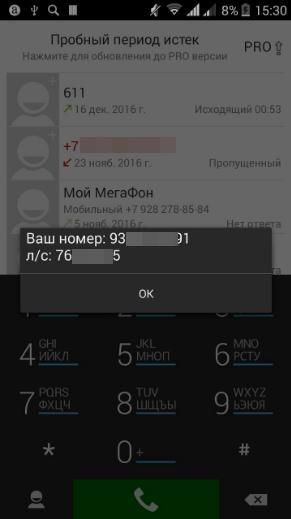
Еще один вариант — после того как вы вставили SIM-карту в телефон отправьте просьбу «Перезвони мне» на свой мобильный телефон с сим-картой МегаФон. В СМС, пришедшем на этот мобильный, будет виден ваш номер.
Многие выбирают модемы с Сим-картой этой мобильной связи. Почему именно этот интернет выбирают люди? Ответ на этот вопрос очень прост. Их вышки стоят во всех населённых пунктах нашей необъятной страны. И именно по этому, несмотря на ваше местоположение, вы сможете выйти во Всемирную паутину и узнать последние новости. Особенно часто данной функцией пользуются люди, которые часто путешествуют, либо ездят в командировки. Но чтобы пополнить баланс Сим-карты для модема нужно узнать её номер, верно? Верно. Но не все его знают или помнят! Как раз для таких случаев мы решили написать эту статью.
Все доступные способы
Сейчас мы Вам рассмотрим несколько способов:
- Первый способ — при покупке Сим-Карты и модема вам выдаются документы, где всё прописано. От номера телефона, до гарантии;
- Второй способ — воспользоваться Личным кабинетом оператора. Сначала подключите модем к компьютеру, затем подключитесь к интернету через модем. После этого вам надо перейти по этой ссылке megafon.ru на сайт и вас автоматически перекинет в Личный кабинет. В нем вы уже сможете узнать номер своей симки;
- Третий способ – воспользуйтесь программой, которая идет в комплекте с модемом. У нее есть функция отправки USSD- запросов. Запустите эту программу и с ее помощью отправьте такой запрос *205# и нажмите кнопку вызова. После этого номер вашей Сим-карты высветится на экране вашего компьютера;
- Вы можете переставить симку из модема в телефон и отправить запрос, который был указан в третьем способе либо позвоните на другой телефон и номер высветится на экране телефоне;
- Вы можете обратиться в ближайший офис оператора. Предъявите сотрудникам своих паспортные данные, на которые зарегистрирована Сим-карта, и попросите их сообщить вам номер вашей Сим-карты.
Благодаря этим трём способам вы сможете решить эту задачу. Пополнить свой счёт можно так же несколькими способами:
- Через терминал;
- Через банковскую карту;
- Через салон связи;
- Переводом с одного номера телефона на другой.
Надеемся, что в этой статье вы нашли все ответы на интересующие вас вопросы. Если нет, то задавайте их в комментариях.
Мегафон роутер – это устройство, которое позволяет подключить несколько устройств к сети Интернет через мобильный интернет оператора Мегафон. Однако, иногда возникает необходимость узнать свой номер роутера или поставить пароль для защиты сети. В этой статье мы расскажем о простых шагах, с помощью которых вы сможете решить эти вопросы.
Первым шагом для того, чтобы узнать свой номер Мегафон роутера, нужно подключиться к нему через свой компьютер или мобильное устройство. Для этого достаточно найти сеть с именем вашего роутера в списке доступных сетей Wi-Fi и ввести пароль, если он существует. После успешного подключения вы сможете найти свой номер в настройках роутера или на информационной наклейке на задней панели устройства.
Чтобы поставить пароль для своего Мегафон роутера и обеспечить безопасность вашей сети, необходимо выполнить несколько простых действий. Во-первых, зайдите в настройки роутера, введя его IP-адрес в адресной строке браузера. Затем войдите в раздел безопасности и выберите пункт «Изменить пароль». Введите новый пароль дважды и сохраните изменения.
Содержание
- Узнайте свой номер Мегафон роутера
- Как установить пароль для доступа к Мегафон роутеру?
- Правильное использование пароля для Мегафон роутера
- 1. Создайте уникальный и сложный пароль
- 2. Не используйте общедоступные данные
- 3. Регулярно меняйте пароль
- 4. Никому не сообщайте свой пароль
- 5. Подключение через безопасный протокол
- 6. Защита Wi-Fi сети
- 7. Смена имени пользователя и пароля по умолчанию
- Защита Мегафон роутера от несанкционированного доступа
- 1. Смена пароля
- 2. Обновление прошивки
- 3. Включение брандмауэра
- 4. Ограничение доступа по MAC-адресу
- 5. Отключение управления по Wi-Fi
- 6. Включение защищенного подключения (WPA2)
- 7. Отключеніе функций, которые не используются
- 8. Регулярное сканирование сети
- Как изменить пароль Мегафон роутера?
- Рекомендации по выбору надежного пароля для Мегафон роутера
- Проблемы, связанные с паролем Мегафон роутера и их решения
Узнайте свой номер Мегафон роутера
Чтобы узнать свой номер Мегафон роутера, выполните следующие шаги:
- Подключитесь к роутеру через Wi-Fi или Ethernet-кабель.
- Откройте веб-браузер и введите адрес роутера в адресной строке. Обычно это 192.168.1.1.
- Нажмите клавишу Enter на клавиатуре или нажмите на кнопку «Вход».
- Введите имя пользователя и пароль для доступа к настройкам роутера. Обычно они указаны на наклейке на самом роутере. Если вы не знаете эти данные, свяжитесь со службой поддержки Мегафон.
- После успешной авторизации вы увидите панель управления роутера.
- В панели управления найдите раздел «Настройки», «Состояние» или «Информация».
- В этом разделе вы увидите свой номер Мегафон роутера. Он может быть обозначен как «Мобильный номер», «SIM-карта» или «IMSI».
Информацию о своем номере Мегафон роутера можно использовать, например, для пополнения счета или управления услугами оператора через личный кабинет.
Как установить пароль для доступа к Мегафон роутеру?
Для обеспечения безопасности своего сетевого соединения и обеспечения контроля доступа к вашему Мегафон роутеру, вы можете установить пароль, который будет требоваться для входа в настройки роутера. Вот как это сделать:
- Откройте веб-браузер и введите IP-адрес роутера в адресную строку. Обычно это «192.168.0.1» или «192.168.1.1». Нажмите Enter.
- Вас перенаправит на страницу входа в настройки роутера. Введите свой логин (обычно это «admin» или указан на задней панели роутера) и пароль (также может быть указан на задней панели роутера или в документации).
- Найдите раздел «Настройки безопасности» или «Сетевые настройки» в меню роутера.
- В этом разделе найдите опцию «Установить пароль администратора» или что-то похожее.
- Введите новый пароль для доступа к роутеру. Рекомендуется использовать сложный пароль, содержащий буквы верхнего и нижнего регистра, цифры и специальные символы.
- Подтвердите новый пароль и сохраните изменения.
Теперь, при доступе к настройкам роутера, вам будет требоваться вводить новый пароль. Убедитесь, что новый пароль надежно сохранен, чтобы избежать несанкционированного доступа к вашему роутеру.
Правильное использование пароля для Мегафон роутера
Установка пароля на Мегафон роутер является важным шагом для защиты вашей сети от несанкционированного доступа. Правильное использование пароля поможет предотвратить возможные кибератаки и утечку личной информации.
Вот несколько рекомендаций по правильному использованию пароля для Мегафон роутера:
1. Создайте уникальный и сложный пароль
Используйте сложный пароль, который содержит комбинацию заглавных и строчных букв, цифр и символов. Избегайте простых паролей, таких как «123456» или «password», которые могут быть легко угаданы или подобраны.
2. Не используйте общедоступные данные
Избегайте использования персональной информации, такой как имя, фамилия, дата рождения или адрес, в качестве пароля. Эти данные могут быть легко узнаны злоумышленниками и использованы для взлома вашей сети.
3. Регулярно меняйте пароль
Чтобы усилить безопасность вашей сети, рекомендуется регулярно менять пароль. Раз в несколько месяцев обновляйте пароль, чтобы предотвратить возможные атаки.
4. Никому не сообщайте свой пароль
Никогда не сообщайте свой пароль незнакомым или недоверенным лицам. Будьте внимательны и осторожны при общении о пароле по электронной почте, по телефону или в интернете. Злоумышленники могут пытаться получить ваш пароль, чтобы получить несанкционированный доступ к вашей сети.
5. Подключение через безопасный протокол
Убедитесь, что ваши устройства подключены к Мегафон роутеру через безопасные протоколы, такие как WPA2-PSK. Это поможет защитить вашу сеть от возможных угроз и проникновения.
6. Защита Wi-Fi сети
Настройте свою Wi-Fi сеть таким образом, чтобы она была невидимой для других устройств и зашифрованной. Это поможет предотвратить несанкционированное подключение к вашей сети.
7. Смена имени пользователя и пароля по умолчанию
Стандартные логин и пароль для Мегафон роутера могут быть знакомы злоумышленникам. Измените учетные данные при первом входе в настройки роутера, чтобы создать уникальные и надежные данные для доступа к устройству.
Следуя этим советам, вы сможете повысить безопасность вашей сети и защитить личные данные от несанкционированного доступа.
Защита Мегафон роутера от несанкционированного доступа
Защита Мегафон роутера от несанкционированного доступа является важной задачей, чтобы предотвратить возможные атаки на ваше сетевое подключение и сохранить конфиденциальность вашей информации. Ниже представлены несколько рекомендаций по обеспечению безопасности вашего Мегафон роутера.
1. Смена пароля
Первым шагом в защите вашего Мегафон роутера является смена пароля по умолчанию. По умолчанию устройство может быть защищено простым паролем, который может быть легко угадан или взломан. Отличным выбором будет сложный пароль, включающий в себя буквы (в верхнем и нижнем регистре), цифры и специальные символы. Убедитесь, что пароль несвязан с вашей личной информацией, чтобы минимизировать риск угадывания.
2. Обновление прошивки
Регулярное обновление прошивки вашего роутера является важным аспектом его защиты. Производители регулярно выпускают исправления безопасности и обновления, которые устраняют известные уязвимости. Убедитесь, что ваш Мегафон роутер всегда работает на последней версии прошивки, чтобы быть защищенным от потенциальных атак.
3. Включение брандмауэра
Брандмауэр является важной составляющей безопасности вашего роутера, поскольку он может блокировать вредоносные или подозрительные соединения. Убедитесь, что брандмауэр вашего Мегафон роутера включен и настроен на оптимальные настройки безопасности.
4. Ограничение доступа по MAC-адресу
Ограничение доступа по MAC-адресу позволяет разрешить только определенным устройствам подключаться к вашему Мегафон роутеру. MAC-адрес — это уникальный идентификатор устройства, который может быть использован для ограничения доступа. Включите эту функцию в настройках роутера и добавьте только доверенные устройства в список разрешенных.
5. Отключение управления по Wi-Fi
Управление роутером через Wi-Fi может быть опасным, поскольку злоумышленники могут попытаться получить доступ к вашему устройству, перехватывая передаваемые данные. Рекомендуется отключить управление роутером через Wi-Fi и использовать проводное подключение или удаленный доступ через защищенное подключение (VPN).
6. Включение защищенного подключения (WPA2)
WPA2 является наиболее безопасным протоколом для защиты Wi-Fi соединения. Убедитесь, что ваш Мегафон роутер настроен на использование WPA2 и выберите сложный пароль для доступа к сети Wi-Fi. Избегайте использования устаревших и менее безопасных протоколов, таких как WEP.
7. Отключеніе функций, которые не используются
Многие роутеры предлагают различные дополнительные функции и сервисы, которые редко используются. Отключите те функции, которые вы не используете, так как их наличие может представлять потенциальную уязвимость.
8. Регулярное сканирование сети
Регулярное сканирование вашей сети поможет выявить любые несанкционированные подключения или аномальную активность. Используйте специализированные программы или приложения, которые помогут вам сканировать вашу сеть и выявить возможные угрозы.
Следуя этим рекомендациям и принимая соответствующие меры предосторожности, вы сможете значительно улучшить безопасность вашего Мегафон роутера и защитить сетевое подключение от несанкционированного доступа.
Как изменить пароль Мегафон роутера?
Для изменения пароля Мегафон роутера выполните следующие действия:
- Откройте веб-браузер и введите адрес 192.168.1.1 в адресной строке.
- Нажмите клавишу Enter или пройдите по ссылке для перехода к странице входа в настройки роутера.
- Введите имя пользователя и текущий пароль (если у вас есть) в соответствующие поля.
- Нажмите кнопку Войти, чтобы войти в настройки роутера.
- Найдите вкладку «Настройки безопасности» или «Security Settings» в меню настроек роутера.
- Найдите раздел «Изменить пароль» или «Change Password».
- Введите текущий пароль (если отображается) и введите новый пароль в соответствующих полях.
- Повторите новый пароль в поле подтверждения.
- Нажмите кнопку «Сохранить» или «Save», чтобы сохранить новый пароль.
После выполнения этих действий пароль Мегафон роутера будет изменен на новый. Обязательно запомните новый пароль или запишите его в надежном месте, чтобы избежать проблем с доступом к настройкам роутера в будущем.
Рекомендации по выбору надежного пароля для Мегафон роутера
Правильно выбранный пароль для Мегафон роутера обеспечивает безопасность вашей сети и защиту от несанкционированного доступа. Вот несколько рекомендаций по выбору надежного пароля:
- Длина пароля: Чем длиннее пароль, тем сложнее его угадать. Рекомендуется выбирать пароль длиной от 8 до 16 символов.
- Разнообразие символов: Используйте разнообразные символы в пароле, включая заглавные и строчные буквы, цифры и специальные символы (например, @, #, $). Это усложнит задачу злоумышленнику.
- Избегайте простых паролей: Избегайте очевидных паролей, таких как «пароль» или «123456». Такие пароли легко отгадать и взломать.
- Не используйте персональную информацию: Избегайте использования своего имени, даты рождения или другой личной информации в пароле. Эти данные могут быть легко получены злоумышленниками.
- Изменяйте пароль регулярно: Рекомендуется периодически изменять пароль для обеспечения дополнительной безопасности.
Выбирая надежный пароль для Мегафон роутера, вы обеспечите безопасность своей сети и защитите свои данные от несанкционированного доступа. Следуйте этим рекомендациям и оставайтесь в безопасности.
Проблемы, связанные с паролем Мегафон роутера и их решения
Использование пароля на Мегафон роутере может возникать некоторые проблемы, вот некоторые из них и их решения:
-
Забытый пароль
Если вы забыли пароль от роутера, можно восстановить его настройки и вернуть фабричные настройки. Для этого вам понадобится выполнить следующие шаги:
- Найдите на роутере кнопку сброса.
- Используйте острым предметом (например, скрепкой) нажмите и удерживайте кнопку сброса. Удерживайте ее в течение примерно 10 секунд или до тех пор, пока не начнут мигать все индикаторы.
- Подождите, пока роутер перезагрузится и восстановит настройки по умолчанию.
-
Несанкционированное изменение пароля
Если вы заметили, что кто-то изменил пароль на вашем Мегафон роутере без вашего разрешения, первым делом необходимо изменить пароль. Для этого выполните следующие действия:
- Войдите в административный интерфейс роутера, набрав его IP-адрес в веб-браузере.
- Авторизуйтесь, используя стандартное имя пользователя и пароль (они обычно указаны на самом роутере).
- Перейдите в раздел настройки пароля и измените его.
После изменения пароля рекомендуется также проверить другие настройки роутера.
-
Проблемы с безопасностью Wi-Fi
Если ваш Мегафон роутер имеет Wi-Fi, возможны проблемы с безопасностью сети. Для устранения этих проблем следуйте рекомендациям ниже:
- Измените название (SSID) вашей Wi-Fi сети на что-то уникальное и неоскорбительное.
- Включите шифрование Wi-Fi (обычно используется WPA2).
- Измените пароль для доступа к Wi-Fi.
- Отключите функцию WPS, так как она может быть уязвимой.
- Следите за обновлениями прошивки вашего роутера и применяйте их регулярно.
-
Необходимость сменить пароль для администратора
Если вы хотите изменить пароль для доступа к настройкам роутера, вам потребуется выполнить следующие действия:
- Войдите в административный интерфейс роутера, набрав его IP-адрес в веб-браузере.
- Авторизуйтесь, используя текущий пароль администратора.
- Перейдите в раздел настройки пароля и измените его.
Надеемся, что эти решения помогут вам устранить проблемы, связанные с паролем Мегафон роутера.
Если вы пользователь модема МегаФон, то наверняка задавались вопросом: «Как узнать свой номер в модеме?». Не беспокойтесь, в этой статье мы подробно расскажем вам, как узнать ваш номер в модеме МегаФон.
Знание своего номера в модеме МегаФон может быть полезным во многих ситуациях. Например, вы можете поделиться своим номером с друзьями или родственниками, чтобы они могли связаться с вами через интернет. Также, если у вас возникнут проблемы с модемом или услугами связи, вы сможете обратиться в службу поддержки и операторы смогут найти ваш аккаунт по номеру.
Существует несколько способов узнать свой номер в модеме МегаФон. Один из самых простых способов — отправить SMS-сообщение на другой номер, например, на свой смартфон, и посмотреть, какой номер будет указан в поле отправителя. Это проще всего сделать через программу-мессенджер, так как она обычно показывает номер отправителя. Также вы можете воспользоваться командами USSD или позвонить на другой номер и узнать свой номер через голосовое меню.
Способ узнать свой номер в модеме МегаФон зависит от модели устройства и используемой программы-модема. В этой статье мы расскажем о самых популярных моделях и программных оболочках, чтобы помочь вам определиться с подходящим способом.
Содержание
- Проверка настройки модема МегаФон на ПК
- Вход в веб-интерфейс модема МегаФон
- Личный кабинет МегаФон: настройки аккаунта
- Просмотр данных о подключении модема МегаФон
- Инструкция для пользователей смартфонов
- Справочная информация для поиска номера модема МегаФон
Проверка настройки модема МегаФон на ПК
Для проверки настроек модема МегаФон на компьютере необходимо выполнить следующие шаги:
Шаг 1: Подключите модем МегаФон к компьютеру с помощью USB-кабеля или используя Wi-Fi соединение.
Шаг 2: Дождитесь, пока компьютер автоматически установит драйверы для модема.
Шаг 3: После успешной установки драйверов откройте интернет-браузер на компьютере.
Шаг 4: В адресной строке браузера введите адрес 192.168.0.1 и нажмите клавишу Enter.
Шаг 5: В открывшемся окне авторизации введите логин и пароль для доступа к настройкам модема.
Шаг 6: В левом меню выберите пункт настроек «Состояние» или «Статус». Здесь вы сможете увидеть различную информацию о модеме, включая информацию о сети и номере модема.
Шаг 7: Проверьте номер модема МегаФон, который будет указан в соответствующем поле на странице настроек. Обычно номер представляет собой цифровой код, состоящий из 11 или 12 цифр.
После завершения всех этих шагов вы сможете убедиться, что модем МегаФон успешно настроен на вашем компьютере и узнать свой номер модема для дальнейшего использования соединения с интернетом.
Вход в веб-интерфейс модема МегаФон
Чтобы узнать свой номер в модеме МегаФон, необходимо выполнить следующие шаги:
- Подключите модем к компьютеру и запустите браузер.
- Введите адрес веб-интерфейса модема в адресной строке браузера. Обычно это 192.168.1.1 или 192.168.0.1, но в некоторых моделях модемов может быть другой адрес. Если вы не знаете адрес, можно попробовать ввести эти значения или обратиться в службу поддержки оператора.
- Нажмите Enter, чтобы перейти на страницу веб-интерфейса модема.
Вам может потребоваться ввести логин и пароль для входа в веб-интерфейс модема. Обычно это admin/admin или admin/password, но также может быть указано на корпусе модема или указано в инструкции.
После успешного входа в веб-интерфейс модема, вы сможете найти информацию о вашем номере в разделе настроек или присвоить ему новый номер, если необходимо.
Личный кабинет МегаФон: настройки аккаунта
В личном кабинете МегаФон вы сможете настроить различные параметры своего аккаунта и осуществлять управление услугами оператора. Вам будет доступна информация о текущем тарифе, остатке минут и мегабайтов, а также возможность оплаты услуг и просмотр статистики использования.
Вот основные настройки, которые вы можете изменить в личном кабинете МегаФон:
- Персональные данные: в этом разделе вы можете изменить свои личные данные, такие как ФИО, адрес и контактные данные. Также здесь можно указать предпочитаемый способ связи с оператором.
- Тарифный план: в этом разделе вы можете выбрать и изменить свой тарифный план. Вы сможете узнать подробности тарифа и посмотреть список доступных опций.
- Услуги: здесь вы можете подключить или отключить различные дополнительные услуги, такие как подписка на международные звонки или услуги безлимитного интернета.
- Баланс и платежи: в этом разделе вы сможете узнать текущий баланс своего счета, просмотреть историю платежей и произвести оплату с использованием удобного способа.
- Статистика использования: здесь вы сможете узнать подробную информацию о количестве использованных минут, мегабайт и смс, а также просмотреть детализацию расходов.
Личный кабинет МегаФон предоставляет возможность полного контроля над вашим аккаунтом и позволяет легко управлять различными услугами, чтобы они отвечали вашим потребностям.
Просмотр данных о подключении модема МегаФон
Для того чтобы узнать данные о подключении вашего модема МегаФон, выполните следующие шаги:
- Откройте веб-браузер на вашем компьютере.
- Введите в адресной строке
192.168.8.1и нажмите клавишу «Enter». - Откроется страница входа в модем. Введите логин и пароль, которые указывались при покупке модема.
- После успешной авторизации вы попадете на главную страницу модема.
- На главной странице модема вы сможете увидеть основные данные о подключении, такие как:
- Статус интернет-подключения (подключен/отключен);
- Тип сети (3G, 4G и др.);
- Уровень сигнала;
- IP-адрес;
- Скорость загрузки и выгрузки данных;
- И многое другое.
Прокрутитесь по странице, чтобы узнать все доступные данные о вашем подключении.
Инструкция для пользователей смартфонов
Если вы являетесь пользователем смартфона и хотите узнать свой номер в модеме МегаФон, следуйте этим шагам:
- Откройте на своем смартфоне приложение «Телефон» или «Контакты».
- Перейдите на вкладку «Свой номер» или «Мой номер».
- В этом разделе вы увидите свой номер телефона, привязанный к смартфону.
Теперь у вас есть возможность узнать свой номер в модеме МегаФон, используя свой смартфон. Если у вас возникли сложности или вы не нашли соответствующую вкладку, рекомендуем обратиться в службу поддержки оператора МегаФон для получения дополнительной помощи.
Справочная информация для поиска номера модема МегаФон
1. Программа управления модемом
МегаФон предоставляет специальную программу для управления модемом. Установите ее на свой компьютер и запустите. В программе вы найдете много полезных сведений о вашем модеме, включая номер.
2. Веб-интерфейс модема
Вы также можете найти свой номер модема МегаФон, зайдя в веб-интерфейс модема через браузер. Для этого введите в адресной строке браузера IP-адрес модема (обычно это 192.168.0.1 или 192.168.1.1) и нажмите Enter. После этого вы увидите страницу входа в веб-интерфейс модема. Введите логин и пароль, которые вы использовали при настройке модема, и найдите раздел с информацией о вашем номере.
3. Обратитесь в службу поддержки МегаФон
Если первые два способа не помогли вам найти номер модема МегаФон, не стоит отчаиваться. Вы всегда можете обратиться в службу поддержки оператора МегаФон. Сотрудники службы поддержки помогут вам найти номер модема и ответят на все ваши вопросы.
| Способ | Описание |
|---|---|
| Программа управления модемом | Установите и запустите программу управления модемом МегаФон на своем компьютере для получения информации о номере модема. |
| Веб-интерфейс модема | Зайдите в веб-интерфейс модема через браузер, используя IP-адрес модема, и найдите раздел с информацией о номере. |
| Обратитесь в службу поддержки МегаФон | Если вы не можете найти номер модема самостоятельно, обратитесь в службу поддержки МегаФон для получения помощи. |
Как узнать номер телефона на модеме Мегафон
На чтение 3 мин Опубликовано Обновлено
Модем Мегафон – это портативное устройство, которое позволяет подключиться к сети Интернет в любом месте, где есть сигнал мобильной связи. Иногда возникает необходимость узнать номер телефона, к которому привязан данный модем. Например, если вы хотите сделать балансирование нагрузки между сим-картами или выполнить другие операции, требующие знания номера.
Узнать номер телефона на модеме Мегафон можно несколькими способами. Первый способ – использовать команду USSD. Вам необходимо ввести символы «*110*10#» на клавиатуре модема и нажать кнопку вызова. Через некоторое время на экране модема появится ваш номер телефона.
Если вы не хотите использовать команду USSD, есть еще один способ. Настройки модема Мегафон содержат информацию о вашем номере телефона. Для того чтобы получить доступ к настройкам, подключите модем к компьютеру и воспользуйтесь веб-интерфейсом модема. Чтобы открыть настройки модема, введите в адресной строке браузера IP-адрес модема. Обычно это 192.168.1.1 или 192.168.0.1. Далее введите имя пользователя и пароль, которые указывались при первом подключении модема. После успешной авторизации вы попадете в настройки модема, где сможете найти свой номер телефона.
Иногда модемы Мегафон могут автоматически обновляться и административные данные могут меняться. Если у вас возникли сложности и вы не можете узнать свой номер телефона с помощью команды USSD или настроек модема, лучше обратиться в техническую поддержку Мегафон. Специалисты помогут вам узнать номер телефона и ответят на все интересующие вас вопросы.
Как узнать номер телефона на модеме Мегафон
Узнать номер телефона на модеме Мегафон очень просто. Для этого вам понадобится выполнить несколько простых шагов.
- Подключите модем Мегафон к компьютеру или ноутбуку.
- Откройте любой интернет-браузер на вашем компьютере.
- В адресной строке браузера введите адрес 192.168.8.1 и нажмите Enter.
- Откроется страница веб-интерфейса модема Мегафон.
- Введите логин и пароль для доступа к настройкам модема. Если вы не меняли логин и пароль, то по умолчанию они равны admin и admin соответственно.
- На главной странице веб-интерфейса модема найдите раздел с информацией о вашей SIM-карте.
- В этом разделе вы можете увидеть ваш номер телефона, он будет указан рядом с надписью «Номер SIM-карты» или «Мой номер».
Если вы не можете найти эту информацию в веб-интерфейсе модема Мегафон или у вас возникли проблемы при выполнении этих шагов, рекомендуется обратиться в службу поддержки оператора Мегафон для получения дополнительной помощи.
Подробная инструкция
Чтобы узнать номер телефона на модеме Мегафон, выполните следующие шаги:
- Подключите модем Мегафон к компьютеру с помощью USB-кабеля. Убедитесь, что модем успешно установлен на вашем компьютере.
- Откройте веб-браузер и введите адрес «192.168.0.1» в адресной строке. Нажмите Enter.
- В появившемся окне авторизации введите логин и пароль, которые были установлены вами при первом подключении модема. Если вы не помните логин или пароль, обратитесь в службу поддержки Мегафон для их восстановления.
- После успешной авторизации вы попадете на главную страницу веб-интерфейса модема.
- На главной странице веб-интерфейса найдите раздел, который содержит информацию о вашем номере телефона. Этот раздел может называться «Информация», «Настройки», «О модеме» или подобным образом. Обычно он расположен в верхнем меню или на главной панели управления.
- Перейдите в этот раздел и найдите информацию о вашем номере телефона. Обычно он отображается рядом с подписью «Номер телефона» или «MSISDN».
- Запишите ваш номер телефона для дальнейшего использования.
Если вы не нашли информацию о номере телефона на модеме Мегафон или столкнулись с трудностями при выполнении инструкции, рекомендуется обратиться в службу поддержки Мегафон для получения дополнительной помощи.