
Вступление
Каждый пользователь компьютерной техники не представляет своей жизни без домашнего интернета. Ведь вся нужная информация черпается из этого всемирного источника. С помощью интернета качаются программы, фильмы, прослушивается музыка и даже транслируются телеканалы.
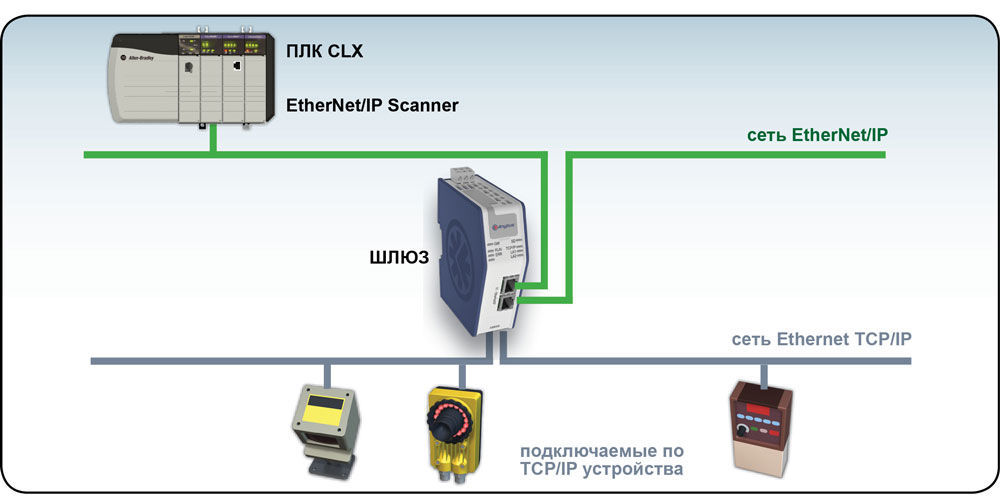
Очень редко пользователи задумываются о значении данного параметра
Большинство абонентов настраивают интернет один раз и больше об этом даже не думают. Некоторым, вообще, всё настраивают мастера, и пока всё работает, никто и не задумывается о таких моментах. Со временем что-то забывается, и когда возникает ситуация, требующая введения каких-то настроек, вы испытываете трудности с определением параметров подключения. К примеру, вы установили Windows, а роутер вышел со строя либо его настройки были сброшены.
Случаются ситуации, когда нужно узнать свой основной шлюз. Рассмотрим, для чего он применяется и как его определить.
Что такое шлюз
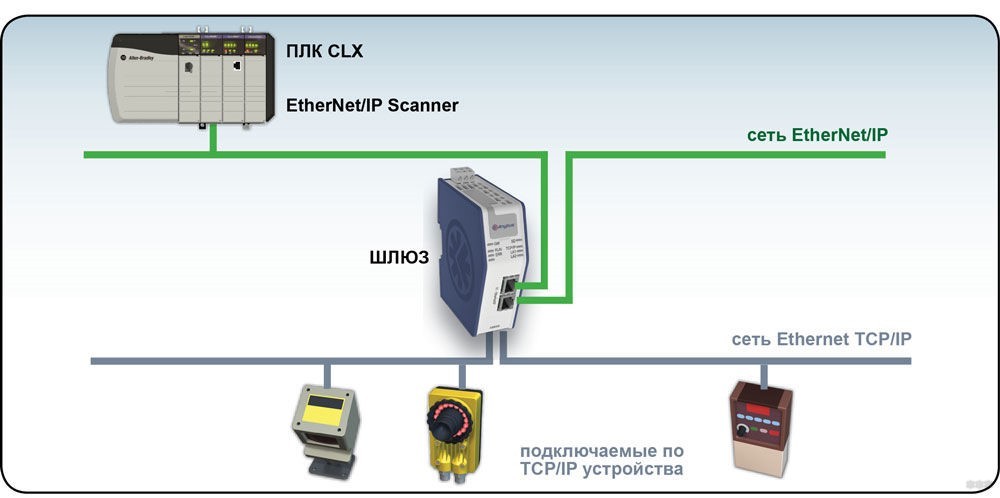
Это сетевой прибор, конвертирующий сигналы разных сетей, работающих в различных диапазонах. Сигнал от компьютера к нему поступает по локальной сети, где используется один стандарт сигналов, там он преобразуется и перенаправляется в интернет, работающий в другом формате. Эту функцию исполняет как компьютер, так и домашний маршрутизатор. При прямом подключении без роутера его роль исполняет сервер провайдера.
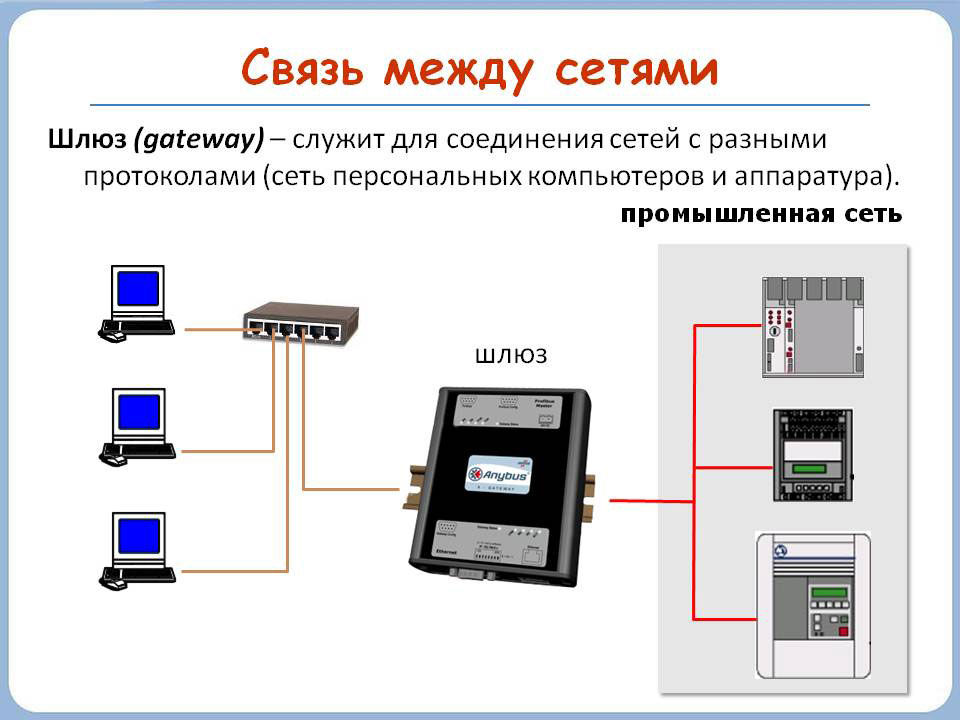
Адрес похож на IP-адрес, — например, 1.1.1.1. Если вы пользуетесь роутером, то идентификатор совпадает с его IP. При прямом соединении его предоставляет оператор.
Как определить основной шлюз
Подсказка на роутере
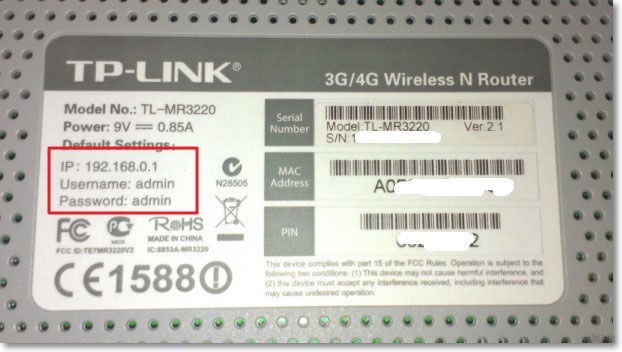
При использовании маршрутизатора основной шлюз домашней сети можно узнать прямо на устройстве. На задней или нижней поверхности, а также внутри инструкции указывается IP-адрес для настроек. Как мы уже упоминали, IP-адрес совпадает со шлюзом. Чаще всего, это 192.168.1.1 или 192.168.0.1.
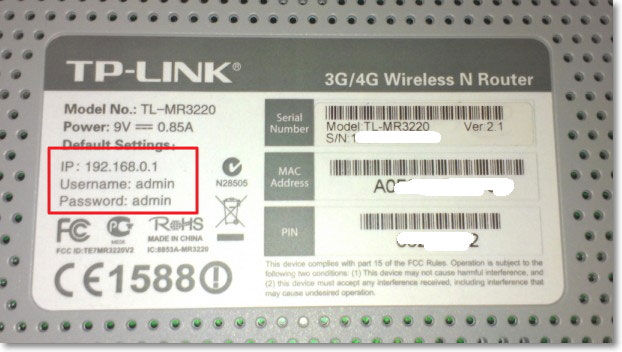
Но этот способ не поможет, если наклейка отсутствует, инструкция потерялась или вам требуется определить сервер провайдера. В таком случае воспользуемся другими вариантами.
Центр управления сетями
- В системном трее необходимо кликнуть правой кнопкой мыши на иконке интернета, выбрать «Центр управления сетями».
- Найдите окошко «Подключения». В нём отображается ваше активное соединение. Кликните по нему.
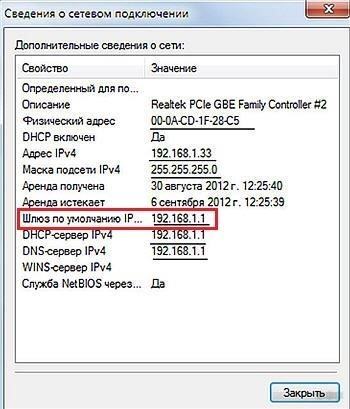
- В открывшемся окошке нажмите «Сведения». «Шлюз по умолчанию IPv4» — и есть ваш сервер. Заметьте, что при соединении через роутер отобразится именно его идентификатор.
Командная строка
Верный способ выяснить IP-адрес сервера сети. Чтоб запустить командную строку, выполните одно из действий:
- Win+R — cmd.
- Win+X — Командная строка (администратор).
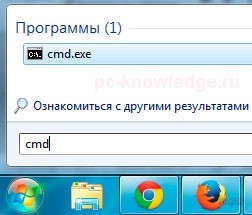
- Поиск в Windows — cmd.
- Пуск — Все программы — Служебные — Командная строка.
- Пуск — окошко поиска — cmd.
Напечатайте, или скопируйте отсюда информацию и затем вставьте команду ipconfig. Через секунду отобразится информация о подключениях. Найдите «Основной шлюз» — это и есть искомые вами данные. При прямой связи это будет сервер оператора, при пользовании маршрутизатором — локальный адрес.
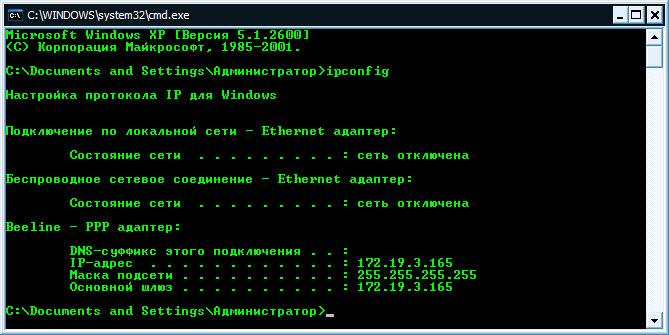
Когда вы пользуетесь роутером, но нужно выяснить параметры поставщика, введите команду tracert ya.ru. Первый результат — это локальный адрес, а второй — предоставляемый провайдером.
Заключение
Теперь вы в курсе, как узнать основной шлюз вашего подключения. Все действия при этом займут не более 5 минут. Если всё-таки таки ничего не получается, позвоните в службу поддержки провайдера, там вам продиктуют заветные цифры.
Приглашаем вас делиться комментариями, удалось ли вам применить эту информацию на практике. Будем рады услышать дельные предложения.
Основной или шлюз по умолчанию – это аппаратное или программное обеспечение для сопряжения компьютерных сетей, работающих на основе разных протоколов. Для рядового пользователя такими сетями являются локальная или домашняя и глобальная – Интернет.
Аппаратным сетевым шлюзом является маршрутизатор, его задача – конвертирование протоколов между сетями. Устройство принимает пакеты данных из сети, работающей по одному протоколу, и транслирует их в пакеты, соответствующие другой. Рассмотрим, как узнать основной шлюз роутера всеми доступными в среде Windows способами.
Содержание
- Наклейка на маршрутизаторе
- Панель управления
- Командная строка
- Задать вопрос автору статьи
Наклейка на маршрутизаторе
Узнать шлюз по умолчанию поможет наклейка на корпусе маршрутизатора (как правило, она наносится на его нижнюю часть). В ней указан IP адрес роутера, который и является основным шлюзом при подключении к сетевому кабелю. Он же является адресом для входа в веб-интерфейс настройки устройства.
Панель управления
Видео-инструкции доступны тут:
Нужная информация содержится в «Центре управления сетями…». Узнать основной шлюз маршрутизатора можно так:
- Вызовите данный элемент через «Панель управления» или иконку подключения в трее (кликните по ней правой клавишей). В Windows 10 нужно зайти в «Параметры», далее в «Сеть и Интернет». Внизу нужно нажать «Центр управления сетями и общим доступом».
- Выберите текущее интернет-соединение.
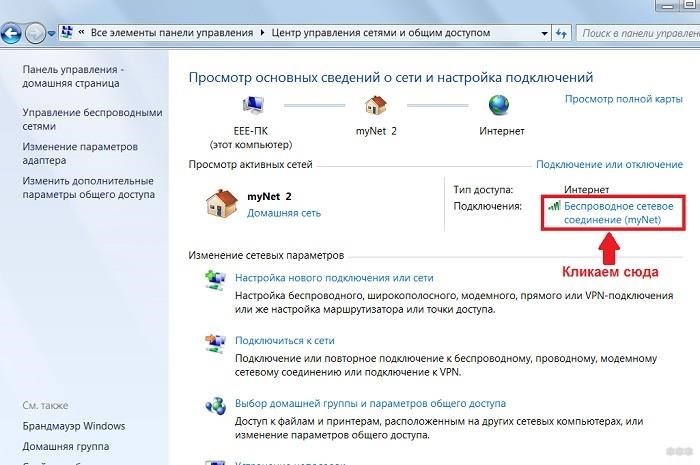
- В открывшемся информационном окошке щелкните по кнопке с названием «Сведения».
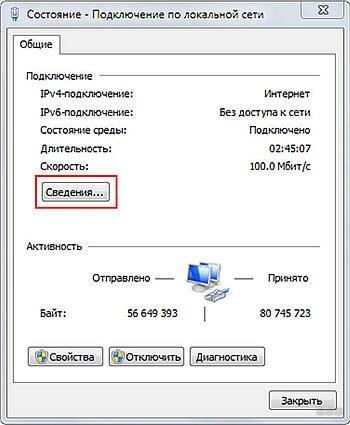
- В строке «Шлюз по умолчанию IPv4» содержится требуемая информация.
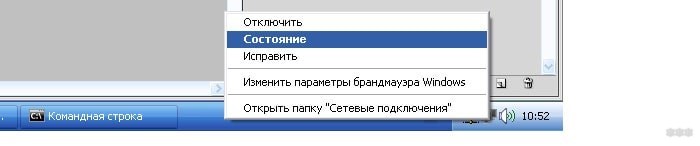
В Windows XP необходимо открыть «Панель управления», перейти в «Сетевые подключения», выбрать «Подключение по локальной сети» и кликнуть по кнопке «Состояние».
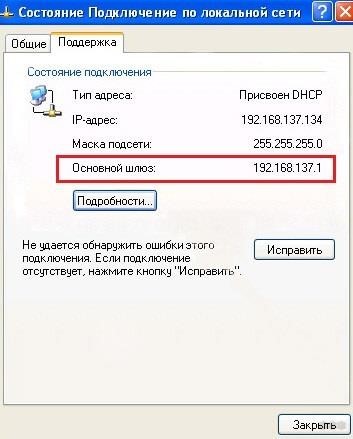
Информация находится во вкладке «Поддержка».
Командная строка
Узнать IP адрес шлюза через командную строку можно посредством нескольких системных приложений, работающих в текстовом режиме (не имеющих графического оформления).
- Запустите командную строку с привилегиями администратора – выполните команду «cmd» через поисковую строку. В «десятке» нажмите на «Пуск» левой клавишей мыши и выберите пункт «Windows PowerShell (администратор).
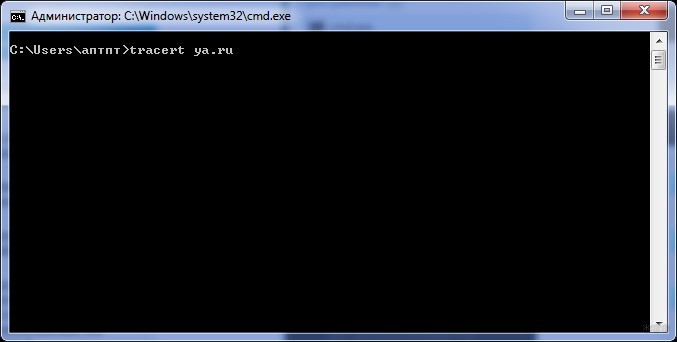
- Выполните «tracert ya.ru», где адрес сайта может быть и иным, в данном случае ping и скорость загрузки ресурса не важны.
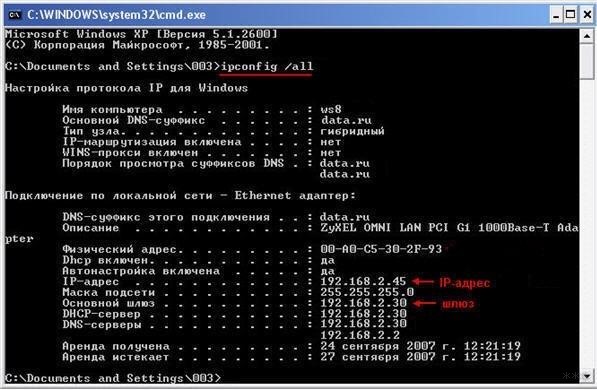
Вторая утилита, которая поможет решить проблему, это ipconfig. В командной строке выполните «ipconfig /all». В строке «Основной шлюз» указаны нужные цифры.
Проблема решается многими путями всего за одну минуту максимум. Все способы простые и понятные любому пользователю.
На чтение 8 мин Просмотров 57к.

Сергей Сакадынский
Работал в сфере IT-консалтинга, занимался созданием и администрированием интернет-ресурсов. 10 лет опыта работы по проектированию и обслуживанию компьютерных сетей.
Если вы пользователь интернета, то наверняка сталкивались с таким понятием как шлюз или основной шлюз. Часто используются другие обозначения — default gateway или шлюз по умолчанию. Это одно и то же — адрес, который иногда требуется ввести в специально отведенное для этого поле. Если он нужен для подключения к сети, эти данные сообщает провайдер или администратор. В этой статье я раскрою смысл понятия и расскажу, как узнать адрес, если он нужен, но вам его не сообщили.
Содержание
- Понятие
- Принцип работы
- Как узнать шлюз в Windows
- Наклейка на роутере
- Параметры подключения
- Командная строка
- Другие ОС
- Mac
- Linux
- Android
- iPhone
- Chrome OS
Понятие
Если вы начнёте гуглить, то прочтёте, что основной шлюз — это аппаратное или программное обеспечение для сопряжения компьютерных сетей или что-то в этом роде. Интересно, но ничего не понятно. Поэтому объясню проще: это канал, ворота, через которые локальная сеть взаимодействует с внешней сетью — интернетом. Шлюз также может соединять две или более локальные сети или их сегменты. Так работают ЛВС крупных предприятий, где много структурных подразделений и компьютеров. То есть шлюз нужен для того, чтобы сети, работающие с разными протоколами и параметрами, могли взаимодействовать друг с другом.

В качестве шлюза может выступать сервер или специальное устройство. В вашей домашней сети это обычный вайфай роутер.
Принцип работы
Проводные и беспроводные устройства в локальной сети (ЛВС) используют для доступа в интернет общий канал — основной шлюз. Это позволяет настроить для них общие параметры подключения, контролировать трафик, задать параметры безопасности и так далее. Шлюз принимает пакеты данных из внешней сети и транслирует их на устройства внутри домашней сети. Точно так же он работает и в другом направлении: пакеты с клиентских устройств поступают в шлюз, а затем пересылаются по назначению. Выйти за пределы ЛВС или подключиться к локальной сети, минуя его, не получится.
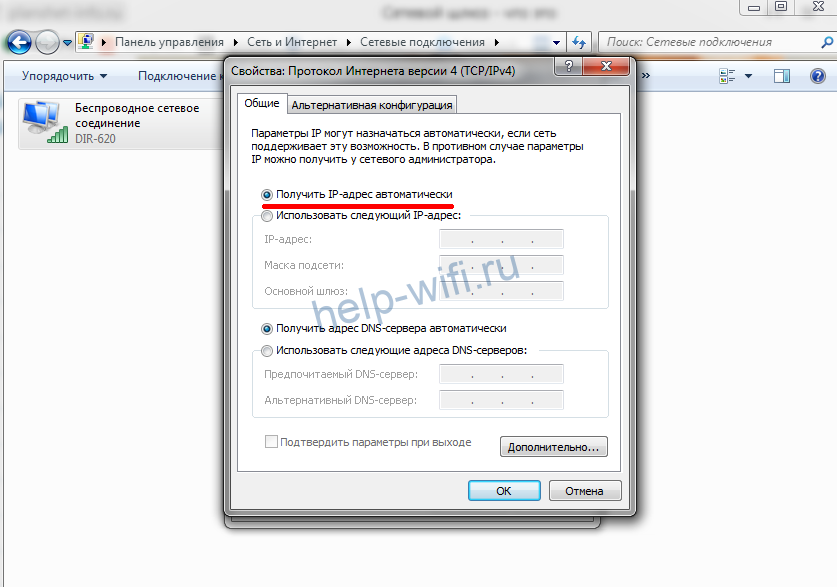
Обычно в ЛВС вручную указывать шлюз для подключения к интернету не нужно. Все настройки автоматически раздаёт роутер. Для этого достаточно в настройках сетевого адаптера установить галочку «Получать IP-адрес автоматически».
На роутере при этом должен быть настроен DHCP-сервер. То есть он должен автоматически раздавать адреса клиентским устройствам. Все домашние маршрутизаторы обычно работают по такому принципу.
Если же, что встречается редко, DHCP на роутере отключен, то сетевые настройки вводятся вручную. В таком случае адрес указывается в этом поле:
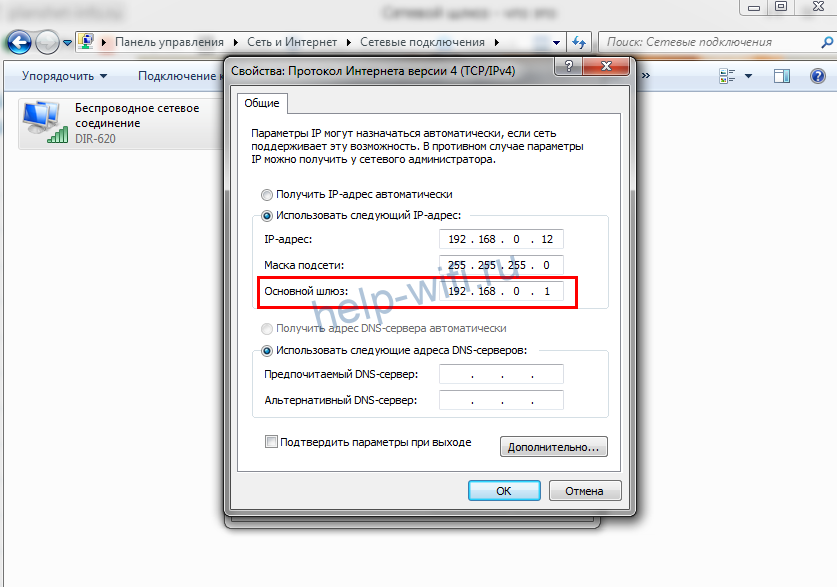
Некоторые программы для правильной работы требуют адрес основного шлюза. Тогда возникает необходимость выяснить, какой же используется в вашей сети.
Также бывает ситуация, когда вам нужно войти в настройки роутера, но вы не знаете его адреса. Поскольку IP-адрес роутера и основной шлюз локальной сети — это одно и то же, для этого достаточно узнать адрес шлюза.
О том, как это сделать, пойдёт речь ниже.
Как узнать шлюз в Windows
Наклейка на роутере
У каждого маршрутизатора есть настройки по умолчанию. В том числе адрес для входа в веб-интерфейс. IP-адрес роутера производитель указывает на наклейке в нижней части устройства. Чтобы его узнать, достаточно перевернуть маршрутизатор. Вы увидите такую этикетку:
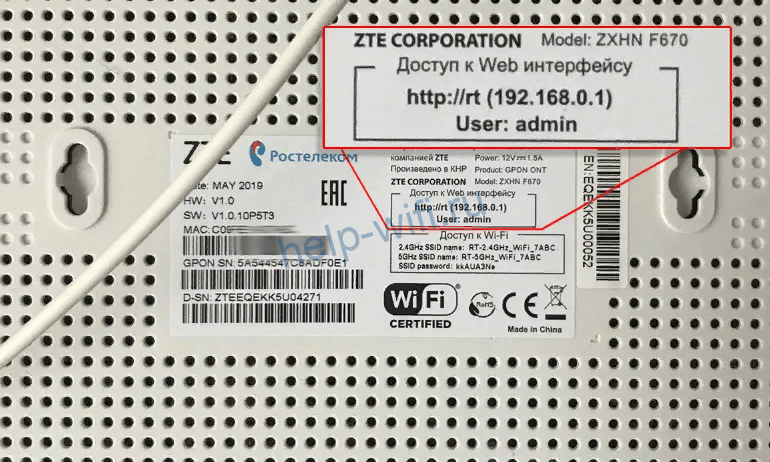
192.168.0.1 в этом случае адрес роутера, который используется в качестве основного шлюза сети.
Этот способ самый простой. Но здесь могут возникнуть сложности.
- Во-первых, на некоторых маршрутизаторах вместо цифр вы увидите адрес такого типа:
 Производители часто используют, кроме IP-адреса, такие фирменные локальные адреса. Для того, чтобы войти в настройки роутера, он подойдёт, а вот в качестве адреса шлюза его использовать не получится.
 - Во-вторых, если настройки роутера менялись, его IP-адрес может отличаться от заводского. Обычно этот параметр оставляют без изменений, но в некоторых случаях вместо значения по умолчанию может быть установлен любой другой адрес. В этом случае информация на этикетке вам не поможет.
- В-третьих, роутер по разным причинам может быть физически недоступен. Например, если вы подключаетесь к сети предприятия, скорее всего, он заперт в монтажном шкафу или в отдельной комнате.
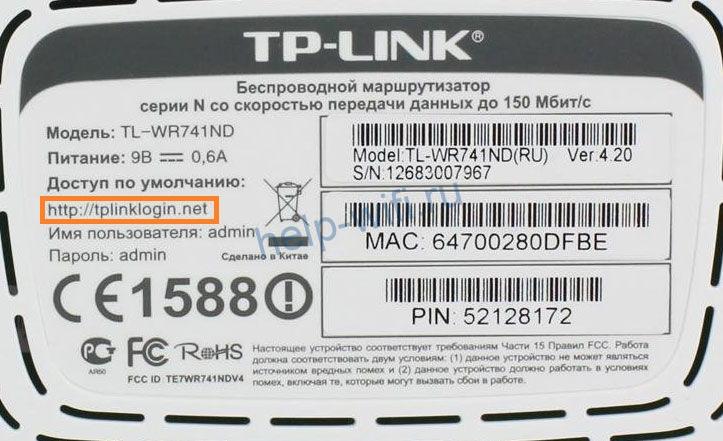
На этот случай есть способы узнать адрес шлюза, посмотрев его в свойствах подключения Windows.
Параметры подключения
Посмотреть адрес можно в свойствах сетевого подключения.
В Windows 7 в трее откройте доступные сетевые подключения, выберите активное, нажмите на него правой кнопкой мыши и выберите пункт «Состояние». В открывшемся окне нажмите кнопку «Сведения». Откроется окошко с информацией о текущем подключении.
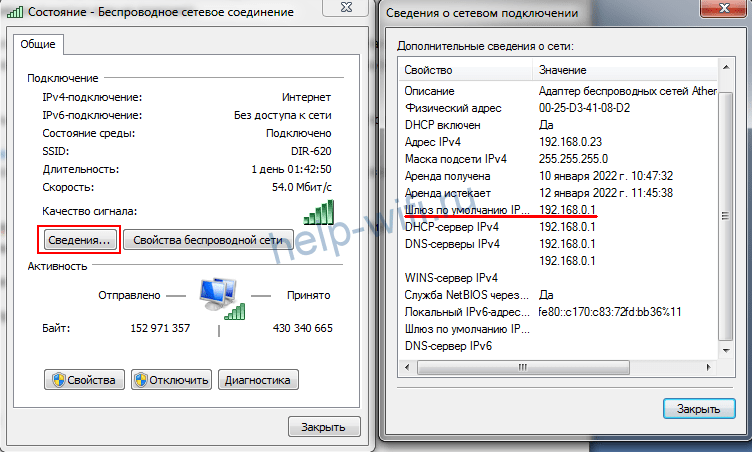
Шлюз по умолчанию и есть основной, он же IP-адрес роутера.
В Windows 10 всё делается аналогично: нажмите ссылку «Свойства» рядом с нужным подключением, в открывшемся окне «Параметры» опуститесь вниз и кликните раздел «Свойства». Вы увидите окно с аналогичной информацией.
Командная строка
Кроме этого, для всех версий Windows есть универсальный способ узнать адрес. Сделать это можно через командную строку.
Нажмите на кнопку «Пуск», откройте «Программы» — «Стандартные» и выберите пункт «Командная строка». В Windows 10 для этого одновременно нажмите на клавиатуре кнопки Win+X и в появившемся списке кликните «Командная строка».
Ещё один способ, который подходит для всех версий операционки — с помощью клавиш Win+R вызовите утилиту «Выполнить», введите в окошко команду cmd и нажмите Enter.
Запустится консоль с командной строкой. Здесь нужно набрать команду ipconfig /all. Жмём Enter и видим вот такую информацию:
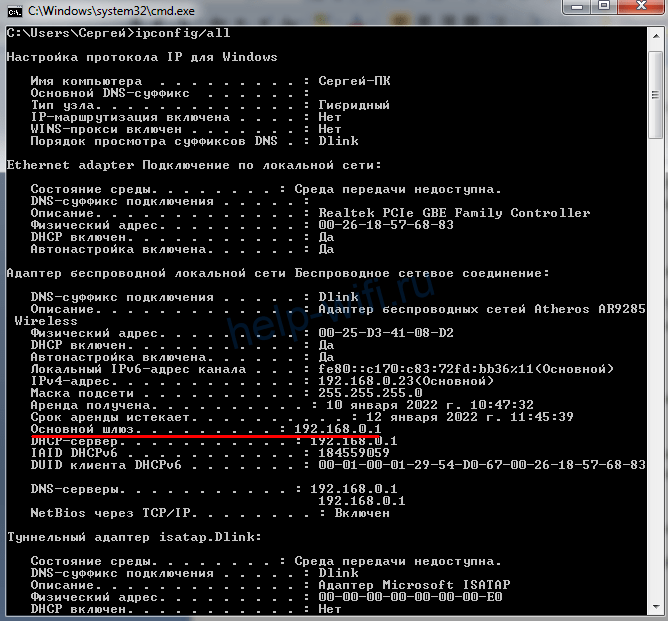
Среди всего прочего ищем то, что нас интересует.
Другие ОС
Теперь о том, как узнать основной шлюз в других операционных системах.
Mac
Как и в Windows, в Mac OS также доступны два способа посмотреть адрес основного шлюза для локальной сети — через свойства подключения и терминал.
Откройте на вашем макбуке «Системные настройки» и нажмите на иконку «Сеть». В открывшемся окне слева вы увидите список доступных подключений. Выберите активное, нажмите TCP/IP и найдите строку «Маршрутизатор».
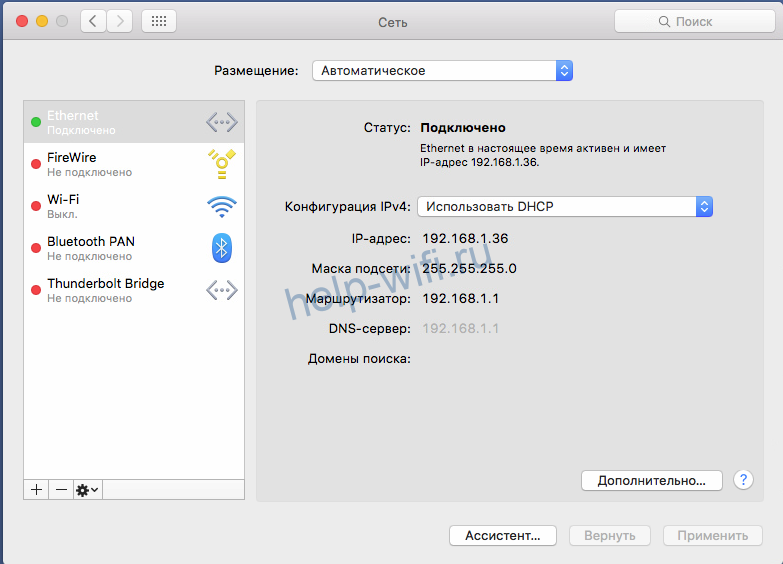
Это и есть нужный нам шлюз.
Для поиска IP адреса шлюза через командную строку откройте «Программы» — «Утилиты» и кликните иконку «Терминал». Выполните команду route get default | grep gateway. Ответ будет выглядеть так:
$ route get default | grep gateway
gateway: 192.168.0.1
Адрес шлюза в этом случае 192.168.0.1
Linux
В Linux есть несколько команд, позволяющих определить свой основной шлюз. Запустите терминал и введите ip route. Ответ, который вы увидите на экране, будет выглядеть следующим образом:

IP-адрес после default будет адресом роутера.
Можно использовать альтернативную команду ip route | grep default. Тогда на экране вы увидите вот такую информацию:

Здесь минимум информации. Сразу видно, что адрес шлюза 192.168.0.1.
Этот метод работает во всех версиях Linux.
Android
На мобильных устройствах под управлением Android шлюз можно найти в настройках подключения к сети.
Откройте меню «Настройки» на вашем смартфоне. Перейдите в раздел Wi-Fi и найдите там ваше подключение к интернету. В зависимости от версии Android нужно нажать на него пальцем и удерживать или коснуться изображения шестерёнки рядом с подключением. Отроются его параметры. Возможно, потребуется нажать ещё ссылку «Изменить сеть». В открывшемся окне для получения подробной информации жмите «Дополнительно». Увидите вот такую картинку:
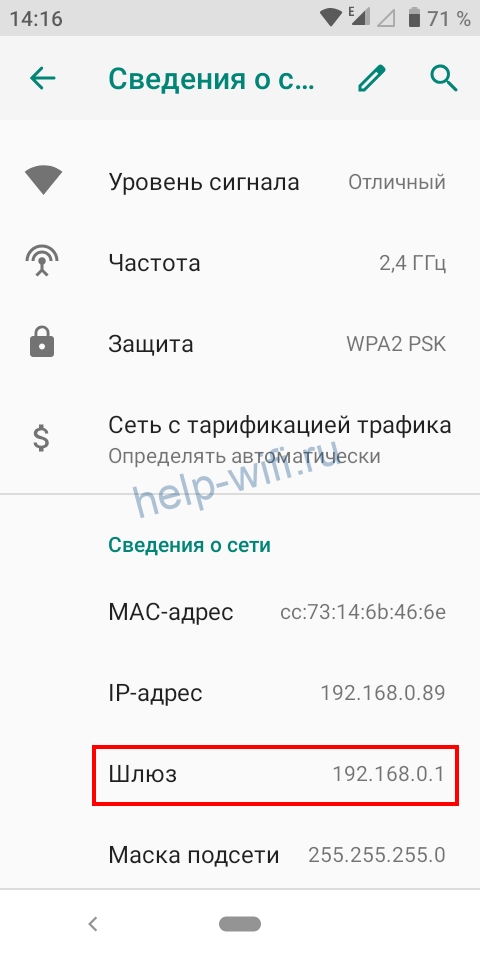
Здесь всё понятно. Ваш сетевой шлюз 192.168.0.1.
iPhone
На iPhone и iPad получить нужную информацию ещё проще. Войдите в настройки и коснитесь пальцем Wi-Fi. Рядом с названием вашей беспроводной сети вы увидите букву i. Нажмите на неё. На экране появятся сведения о подключении.

Нас интересует строка Router. Цифры, которые вы видите рядом, это и есть ваш шлюз.
Chrome OS
Chrome OS сейчас устанавливается на большое количество устройств. Поэтому разберёмся, как узнать адрес шлюза по умолчанию в этой операционке.
В правом нижнем углу экрана нажмите на область состояния и выберите «Параметры» (Settings).

Выберите беспроводное подключение Wi-Fi или кабельное Ethernet, в зависимости от того, что именно вы сейчас используете. Из выпадающего списка выберите название вашей сети. В открывшемся окне перейдите на вкладку «Сеть» (Network). Здесь отображается информация о состоянии текущего подключения.
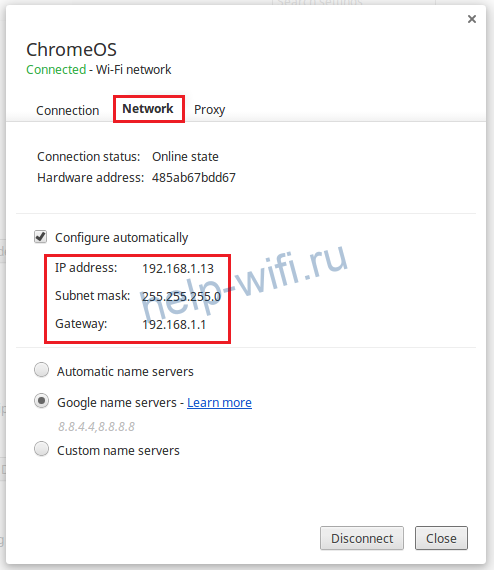
В строке Gateway вы увидите IP-адрес вашего роутера, который является искомым шлюзом.
Для доступа компьютера к локальной сети используется множество параметров, наиболее важными из которых являются ip адрес, маска подсети и основной шлюз.
И здесь мы рассмотрим, что такое основной шлюз для локальной сети, и как можно узнать данный параметр при самостоятельной настройке системы.

Для чего нужен основной шлюз в локальной сети?
Основной шлюз в локальной сети может представлять собой либо отдельное устройство – маршрутизатор, либо программное обеспечение, которое синхронизирует работу всех сетевых компьютеров.
Стоит отметить, что компьютеры при этом могут использовать разные протоколы связи (например, локальные и глобальные), которые предоставляют доступ к локальной или глобальной сети, соответственно.
Основное назначение шлюза в сети заключается в конвертации данных. Кроме того, основной шлюз в сети это своеобразный указатель, необходимый для обмена информацией между компьютерами из разных сегментов сети.
При этом формирование IP адреса роутера (или выполняющего его роль ПО) напрямую зависит от адреса сетевого шлюза.
Таким образом, адрес основного шлюза фактически представляет собой IP адрес интерфейса устройства, с помощью которого осуществляется подключение компьютера к локальной сети

Рассмотрим предназначение сетевого шлюза на конкретном примере. Допустим, в одной локальной сети (Сеть 1) имеются два компьютера.
Для того чтобы связаться с определенным узлом данной сети, компьютер из другой сети (Сеть 2) ищет путь к нему в своей таблице маршрутизации. Если нужная информация там отсутствует, то узел направляет весь трафик через основной шлюз (роутер1) первой сети, который и настраивает соединение с нужным компьютером своего участка сети.
Иными словами, если при подключении к любому устройству в сети указать его IP адрес вручную, то трафик пойдет напрямую, без участия шлюза. В остальных случаях пакеты данных сперва попадают в «сортировочный центр» сети – основной шлюз, откуда потом благополучно рассылаются конечным устройствам.
Преимущества использования основного шлюза:
– Значительное улучшение эффективности IP-маршрутизации. При этом для соединения с функциональными узлами других сегментов сети все узлы TCP/IP опираются на хранящуюся в основных шлюзах информацию. Соответственно, отдельные шлюзы в большой локальной сети не загружаются лишними данными, что существенно улучшает скорость обмена информацией между компьютерами.
– При наличии в сети нескольких интерфейсов (в частном случае – подключение на компьютере нескольких сетевых карт) для каждого из них может настраиваться свой шлюз «по умолчанию». При этом параметры соединения рассчитываются автоматически, и приоритет отправки трафика на свой основной шлюз получает наиболее быстрый сетевой интерфейс.
Как узнать основной шлюз для локальной сети?
Узнать основной шлюз для локальной сети можно с помощью командной строки на подключенном к сети компьютере или непосредственно в настройках используемого в качестве шлюза сетевого оборудования.
1. Посмотреть основной шлюз можно с помощью специальной команды ipconfig /all (о которой мы также рассказывали в статье как узнать ip адрес компьютера).
Для этого зайдите запустите окно командной строки (на на windows 7 «Пуск -> Все программы -> Стандартные -> Командная строка), введите ipconfig /all и нажмите клавишу Enter.

Нужный параметр здесь указан в строке «Основной шлюз».
2. Чтобы найти маску подсети и основной шлюз непосредственно в настройках маршрутизатора на любом подключенном к сети компьютере:
- – откройте интернет-браузер;
- – в адресной строке введите 192.168.1.1 (статический IP адрес маршрутизатора, проверить который можно на сервисной этикетке устройства, – в большинстве случаев это и есть искомый основной шлюз локальной сети) и нажмите клавишу Enter;
- – введите аутентификационные данные (при заводских настройках в большинстве случаев – admin/admin);
- – на странице основной информации об устройстве проверьте данные об установленном сетевом шлюзе.
3. Кроме того, узнать основной шлюз роутера можно в настройках активного сетевого соединения на компьютере. Для этого:
- в трее кликните правой кнопкой мыши по значку «подключение по сети»;

- перейдите в раздел контекстного меню «Состояние»
- в открывшемся окне зайдите во вкладку «Поддержка» и посмотрите строку «Основной шлюз».

Как узнать основной шлюз провайдера?
Основной шлюз для подключения к интернету можно также узнать из настроек маршрутизатора. Для этого зайдите в веб-интерфейс устройства (аналогично второму пункту данной инструкции) и на главной странице посмотрите нужную информацию.

- Распечатать
Оцените статью:
- 5
- 4
- 3
- 2
- 1
(60 голосов, среднее: 3.9 из 5)
Поделитесь с друзьями!
Основной шлюз роутера (или IP-шлюз) – это адрес, который позволяет устройствам в сети общаться с другими сетями или Интернетом. Зная IP-шлюз, можно настраивать роутер, блокировать нежелательные сайты или ограничить доступ к определенным ресурсам.
Чтобы узнать основной шлюз своего роутера, достаточно открыть командную строку (нажать Win + R, ввести cmd и нажать Enter) и ввести команду «ipconfig». В списке значений найдите «Основной шлюз» – это и есть IP-адрес вашего роутера.
Если у вас возникла необходимость настроить основной шлюз роутера, то для этого можно воспользоваться веб-интерфейсом самого роутера. Для доступа к нему откройте браузер и в адресной строке наберите IP-адрес роутера, который вы узнали ранее.
Примечание: для доступа к веб-интерфейсу роутера могут потребоваться логин и пароль, которые вы установили при его настройке. Обычно стандартные логин и пароль для роутеров указаны в документации.
После успешного входа в веб-интерфейс роутера вы сможете настроить основной шлюз согласно своим потребностям. Среди самых популярных настроек можно отметить установку фильтров для блокировки нежелательных сайтов или ограничения доступа к определенным ресурсам, настройку портов для переадресации трафика, изменение настроек Wi-Fi и многие другие опции.
Знание основного шлюза роутера и умение его настроить – важные навыки для тех, кто хочет контролировать и защищать свою домашнюю сеть. Не стоит бояться экспериментировать с настройками роутера, ведь правильная конфигурация может значительно улучшить работу сети и обеспечить безопасность ваших устройств.
Содержание
- Как узнать и настроить основной шлюз роутера
- Определение основного шлюза роутера
- Почему важно знать основной шлюз роутера
- Как узнать IP-адрес основного шлюза роутера
- Использование команды ipconfig для определения основного шлюза роутера
- Применение команды route print для определения основного шлюза роутера
- Как настроить основной шлюз роутера
- Типичные настройки основного шлюза роутера
- Советы по безопасности при настройке основного шлюза роутера
Как узнать и настроить основной шлюз роутера
Если вы хотите узнать основной шлюз своего роутера, есть несколько способов:
-
Использовать команду ipconfig (Windows) или ifconfig (Mac и Linux) в командной строке вашего компьютера. Откройте командную строку и введите команду «ipconfig» или «ifconfig». В выводе найдите строку с названием «Default Gateway», которая указывает IP-адрес вашего роутера.
-
Использовать веб-браузер. Откройте любой веб-браузер и в адресной строке введите IP-адрес вашего роутера. Обычно это адрес 192.168.1.1 или 192.168.0.1. Если вы забыли IP-адрес, вы можете найти его в документации к роутеру или на его корпусе.
-
Использовать программу для сканирования сети. Существуют специальные программы, которые могут сканировать вашу сеть и показывать все подключенные устройства, включая роутер. Одной из таких программ является «Advanced IP Scanner». Установите программу, запустите ее и найдите IP-адрес вашего роутера в списке устройств.
После того, как вы узнали IP-адрес вашего роутера, вы можете использовать его для настройки роутера. Чтобы получить доступ к настройкам роутера, откройте веб-браузер и введите IP-адрес роутера в адресную строку. Затем введите логин и пароль для доступа к настройкам.
Обычно логин и пароль указаны в документации к роутеру или на его корпусе. Если вы не знаете логин и пароль, вы можете попробовать стандартные комбинации, такие как «admin» в качестве логина и пароля, либо обратиться к производителю роутера за помощью.
После успешного входа вы сможете настроить различные параметры роутера, включая сетевые настройки, безопасность, Wi-Fi и другие функции. Обратите внимание, что неправильные настройки могут привести к неполадкам или неработоспособности вашей сети, поэтому будьте осторожны и сохраните копию текущей конфигурации перед внесением изменений.
Определение основного шлюза роутера
Для определения основного шлюза роутера можно выполнить несколько простых шагов:
| Шаг | Описание |
|---|---|
| 1 | Откройте командную строку на компьютере, подключенном к роутеру. |
| 2 | Введите команду «ipconfig» и нажмите Enter. |
| 3 | Найдите строку с названием «Основной шлюз» или «Default Gateway». |
| 4 | Запишите IP-адрес, указанный рядом с названием «Основной шлюз» или «Default Gateway». Это и будет основной шлюз роутера. |
Настройка основного шлюза роутера может потребоваться, если вы хотите изменить настройки сетевого соединения или настроить определенные функции роутера. Для настройки основного шлюза обычно требуется войти в настройки роутера через веб-интерфейс, используя IP-адрес основного шлюза.
Почему важно знать основной шлюз роутера
Во-первых, знание основного шлюза помогает настроить сеть и правильно настроить подключение. Зная основной шлюз, вы сможете изменять настройки роутера, устанавливать пароли безопасности и управлять доступом к Интернету.
Во-вторых, основной шлюз роутера позволяет защитить вашу сеть от несанкционированного доступа. Зная основной шлюз, вы можете настроить фаервол и другие защитные функции, чтобы предотвратить вторжение и защитить свои данные.
Знание основного шлюза роутера также может быть полезно при устранении неполадок в сети. Если у вас возникли проблемы с подключением к Интернету или другими сетевыми проблемами, вы можете использовать основной шлюз для диагностики и решения проблемы.
В целом, знание основного шлюза роутера является важным элементом для правильной настройки и защиты сети. Без этой информации вы можете столкнуться с проблемами подключения, уязвимостями безопасности и другими неполадками, которые могут оказать негативное влияние на ваше использование Интернета и сети в целом.
Как узнать IP-адрес основного шлюза роутера
Для того чтобы узнать IP-адрес основного шлюза роутера, можно воспользоваться следующими шагами:
- Откройте командную строку, нажав клавишу Win+R и введя команду «cmd» (без кавычек) в появившемся окне.
- В командной строке введите команду «ipconfig» и нажмите клавишу Enter.
- В результате выполнения команды отобразится список подключенных сетевых адаптеров.
- Найдите строку с наименованием «Default Gateway» (Основной шлюз) и рядом с ним будет указан IP-адрес вашего роутера.
Теперь у вас есть IP-адрес основного шлюза роутера. Вы можете использовать его для настройки роутера или для доступа к его административной панели.
Использование команды ipconfig для определения основного шлюза роутера
Чтобы узнать основной шлюз роутера, следуйте указанным ниже шагам:
- Откройте командную строку, нажав клавишу Win + R и введя команду
cmd. Нажмите Enter или кнопку «ОК». - В командной строке введите команду
ipconfigи нажмите Enter. - После выполнения команды появится список с информацией о сетевых адаптерах и их настройках.
- Внимательно просмотрите список и найдите раздел «Основной шлюз». В этой строке будет указан IP-адрес вашего роутера.
Пример таблицы с информацией, полученной с помощью команды ipconfig:
| Имя подключения | IPv4-адрес | Маска подсети | Основной шлюз |
|---|---|---|---|
| Проводное подключение | 192.168.1.2 | 255.255.255.0 | 192.168.1.1 |
В данном примере IP-адрес роутера (основной шлюз) равен 192.168.1.1.
Использование команды ipconfig для определения основного шлюза роутера является одним из простых и быстрых способов получить эту информацию. Эта команда также может быть полезна для настройки и устранения сетевых проблем на вашем компьютере.
Применение команды route print для определения основного шлюза роутера
Для определения основного шлюза роутера в операционных системах Windows можно использовать команду route print. Эта команда позволяет просмотреть таблицу маршрутизации и определить адрес основного шлюза, через который проходит соединение с интернетом.
Для того чтобы использовать команду route print, необходимо открыть командную строку. Для этого можно нажать клавиши Win + R, ввести команду cmd и нажать Enter.
В открывшемся окне командной строки введите команду route print и нажмите Enter. В результате будет выведена таблица маршрутизации всех доступных сетевых интерфейсов.
- В таблице маршрутизации найдите запись с меткой «0.0.0.0» в столбце «Сетевая маска».
- В столбце «Адрес путевика» будет указан IP-адрес основного шлюза роутера.
Таким образом, с помощью команды route print вы сможете определить основной шлюз роутера и использовать его для настройки сетевого соединения или решения проблем с подключением к интернету.
Как настроить основной шлюз роутера
Для настройки основного шлюза роутера, следуйте следующим шагам:
- Подключите компьютер к роутеру с помощью сетевого кабеля или подключитесь к Wi-Fi, если это описано в руководстве пользователя.
- Откройте веб-браузер и введите IP-адрес роутера в адресной строке. Обычно адрес указан на задней панели роутера или указан в руководстве пользователя.
- Введите имя пользователя и пароль для доступа к настройкам роутера. Если вы не знаете эти данные, проверьте руководство пользователя или обратитесь к поставщику Интернет-услуг.
- Перейдите в раздел настроек основного шлюза. Обычно этот раздел называется «Gateway» или «WAN Settings».
- Установите IP-адрес основного шлюза. Часто рекомендуется оставить значение по умолчанию, но если вам требуется изменить его, укажите новое значение в соответствующем поле.
- Сохраните изменения и перезагрузите роутер.
После выполнения этих шагов вы успешно настроите основной шлюз роутера. Убедитесь, что все устройства в вашей сети подключены к роутеру, чтобы получить доступ к Интернету без проблем.
Типичные настройки основного шлюза роутера
Для настройки основного шлюза роутера, вам понадобится знать IP-адрес вашего роутера. По умолчанию, адрес основного шлюза обычно указан на самом роутере или может быть найден в его документации.
Прежде чем изменять настройки основного шлюза роутера, убедитесь, что вы подключены к сети роутера. Затем, следуйте инструкциям ниже:
| Шаг | Описание |
|---|---|
| 1 | Откройте веб-браузер и введите IP-адрес основного шлюза роутера в поле адреса. |
| 2 | В открывшейся странице авторизуйтесь с помощью логина и пароля администратора. Если вы не установили пользовательские данные администратора, попробуйте логин «admin» и пароль «admin» или «password» — эти комбинации часто являются значениями по умолчанию. |
| 3 | Перейдите в раздел «Настройки сети» или «Network Settings». |
| 4 | Здесь вы можете изменить IP-адрес шлюза, подсеть и другие сетевые параметры. Будьте осторожны при внесении изменений, так как неправильные настройки могут привести к неработоспособности вашей сети. |
| 5 | После внесения изменений сохраните настройки и перезагрузите роутер. |
После перезагрузки роутера, новые настройки основного шлюза должны вступить в силу, и вы сможете подключиться к Интернету и обмениваться данными в вашей домашней сети.
Советы по безопасности при настройке основного шлюза роутера
1. Измените стандартные учетные данные
Когда вы впервые настраиваете роутер, убедитесь, что вы изменили стандартные учетные данные, такие как логин и пароль. Для повышения безопасности используйте сложные и уникальные пароли, которые сложно угадать или подобрать.
2. Обновляйте прошивку регулярно
Регулярное обновление прошивки роутера – важный аспект безопасности. Обновления прошивки содержат исправления уязвимостей и ошибок безопасности, поэтому рекомендуется проверять наличие новых обновлений периодически и устанавливать их как только они становятся доступными.
3. Включите защиту брандмауэра
Брандмауэр – это важная функция безопасности, которую следует включить в настройках роутера. Брандмауэр поможет блокировать потенциально вредоносные соединения и защитить вашу домашнюю сеть от атак.
4. Измените имя сети
По умолчанию роутер имеет стандартное имя сети (SSID), которое часто определяется по производителю роутера. Изменение имени сети поможет предотвратить попытки несанкционированного доступа к вашей сети.
5. Включите шифрование Wi-Fi
Для обеспечения безопасной передачи данных по Wi-Fi важно использовать шифрование. Настройки шифрования можно найти в разделе безопасности настроек роутера. Рекомендуется использовать WPA2-PSK, так как он считается наиболее безопасным на данный момент.
6. Ограничьте доступ к настройкам роутера
Настройки роутера должны быть доступны только администратору сети. Обязательно установите сложный пароль для доступа к настройкам роутера и не делитесь им с кем-либо, кто не является доверенным пользователем.
Следование этим советам поможет повысить безопасность вашей домашней сети и защитить данные от потенциальных угроз. Помните, что безопасность – это процесс, поэтому рекомендуется регулярно проверять и обновлять настройки роутера.