
5 способов определить провайдера + какие поставщики интернета есть в доме
Нередко после покупки или аренды квартиры новые жильцы задают вопрос: «Какой у меня провайдер интернета?». Кабель для подключения есть, но вот какому поставщику он принадлежит — неизвестно. Конечно, в такой ситуации проще всего спросить у предыдущих владельцев и попросить их оставить договор. Но не всегда это возможно. Разберем несколько способов, которые помогут узнать поставщика услуг самостоятельно.

Как узнать, какой у меня интернет-провайдер?
Провайдер интернета — это компания, которая предоставляет пользователям доступ к всемирной сети и другим услугам (телефония, цифровое телевидение и пр.). Сам процесс подключения достаточно прост: владельцу нужно позвонить в компанию, заключить договор, а специалист подключит интернет и выполнит все необходимые настройки. Однако бывает, когда пользователь не знает, какой провайдер подключил интернет. Это может произойти, если:
- договор заключался родственниками или третьими лицами;
- интернетом очень давно никто не пользовался, а когда возникла необходимости, нет реквизитов счета и названия провайдера;
- человек снимает квартиру с подключенным интернетом, но хозяева не знают поставщика услуг.
Не зная информации о провайдере, не получится пополнить счет, войти в личный кабинет, изменить тарифный план, уточнить какие-либо вопросы в техподдержке. Поэтому, чтобы получить полноценный доступ к сети, важно знать название своего провайдера. Несколько способов помогут в этом.
Способ 1. С помощью документации

Один из самых простых способов — заглянуть в договор, заключенный с поставщиком. В этом документе указывается не только наименование компании, но и другая важная информация, в частности данные о типе подключения. Иногда без этих данных невозможно настроить роутер или подключиться к сети при помощи кабеля.
Важно! Стоит обратить внимание, что данные о поставщике указывается не только в договоре, но и в счетах на оплату.
Способ 2. Через сервисы тестирования интернета
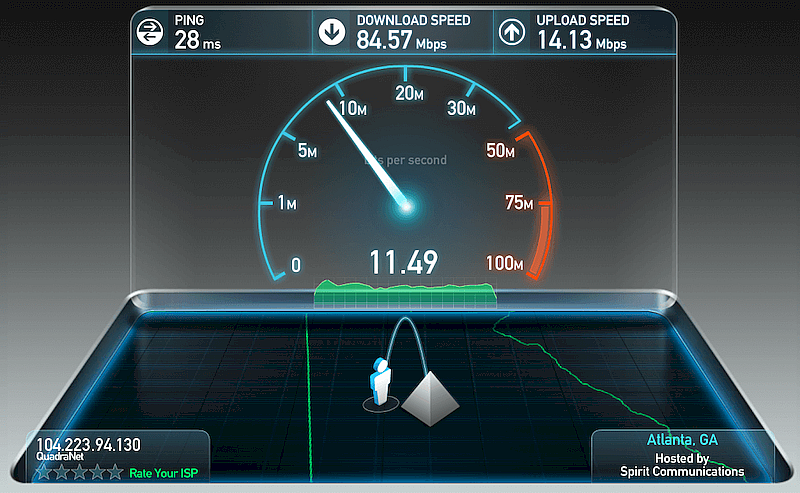
Если же договора нет, можно попробовать установить поставщика с помощью сервисов тестирования интернета. Это может быть 2IP, speedtest.net или любые другие. После попадания на сайт определяется IP-адрес, а также отображается другая информация. А именно:
- имя компьютера;
- операционная система;
- браузер;
- город пользователя;
- прокси;
- наличие защиты данных;
- провайдер.
Узнав таким образом название компании, не составит труда найти номер горячей линии, позвонить и узнать конкретные данные.
Важно! Стоит помнить, что такой способ работает только в случае, интернет-соединение доступно, а не отключено за неуплату.
Способ 3. Проследить провод интернета до распределительной коробки
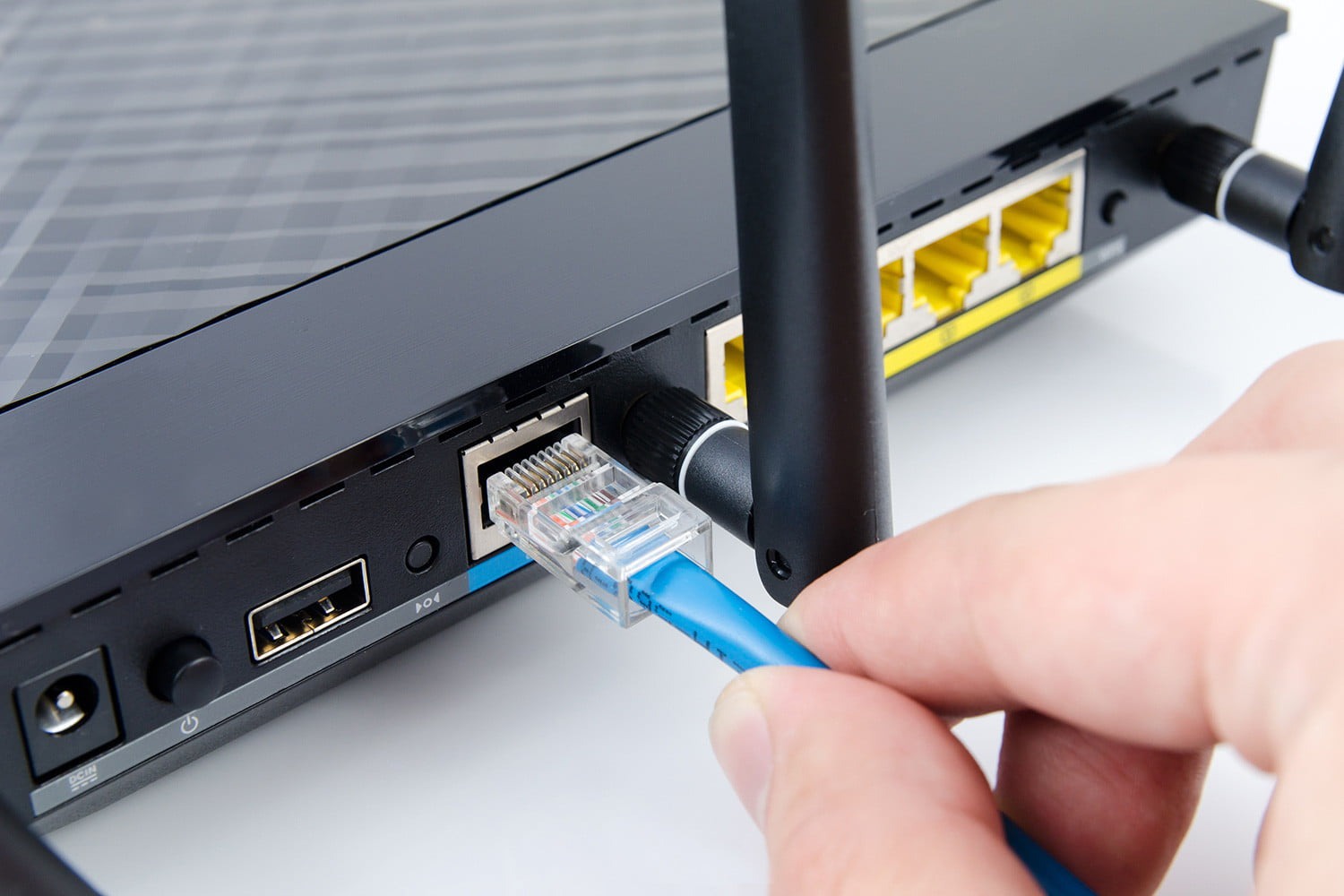
Еще один способ узнать провайдера — отследить кабель из квартиры. Для этого нужно выйти в подъезд и посмотреть, куда ведет кабель. Зачастую он подключен к коробке провайдера, расположенной на стене подъезда. На ней же обычно присутствует логотип компании-провайдера, а иногда и номера телефонов для связи.
Способ 4. Проверить, какому провайдеру принадлежит IP-адрес
Каждый поставщик имеет свой определенный диапазон IP-адресов, выдающихся пользователям. Узнать адрес можно при помощи сервисов и сайтов, о которых уже говорили выше. Если же интернет не пополнен, то придется провести следующие манипуляции:
- Включить компьютер, нажать «Пуск», а затем «Выполнить».
- В появившемся поле вводится команда cmd.
- После запуска командной строки прописывается команда ipconfig.
- Теперь среди появившейся информации можно увидеть IP-адрес, указанный возле значения IPv4-адрес.
- Полученный адрес вводим на странице 2IP.
Если таким образом узнать адрес не удалось, можно говорить о повреждении кабеля или его отключении от порта коммутатора.
Способ 5. Посмотреть сообщение о необходимости пополнения баланса

Если баланс счета нулевой, можно попробовать зайти в браузер. Конечно, страницы грузиться не будут, но может открыться окно с сообщением о пополнении баланса. Среди всей информации будет указан и интернет-провайдер.
Как определить, какие провайдеры есть в доме?
Узнать своего провайдера можно и узнав компании, которые обслуживают тот или иной дом. Далее рассмотрим, как узнать, какой интернет-провайдер по адресу. Существует несколько простых способов.
Какие интернет провайдеры есть в доме:
- Сегодня все чаще компании вешают свои таблички с информацией перед входом в подъезд.
- Отличный вариант — просто спросить у соседей или у старших подъездов.
- Стоит обращать внимание на коробки в подъездах, где установлено интернет-оборудование. На всех них провайдера клеят свои наклейки с контактными данными. В некоторых случаях оборудование может находиться на тех этажах, куда попасть невозможно. Тогда стоит внимательно осмотреть подъезд и поискать кабель-каналы с наклейками. Нередко провайдеры распространяют по почтовым ящикам листовки или расклеивать их вблизи дома.
- Узнать провайдера помогут и Wi-Fi сети. Нужно только подключиться к Wi-Fi со смартфона и просканировать соседские сети. Большинство провайдеров называют сеть по принципу название компании и номер квартиры, например, Воля54.
- Посмотреть на специальном сайте. Для жителей Москвы и Подмосковья создан тематический веб-ресурс с данными о провайдерах по всем адресам. Достаточно перейти на сайт Moskvaonline и ввести улицу, номер дома.
Все эти простые способы помогут быстро узнать, какая компания обеспечивает доступ в интернет. Помимо этого, зная эту информацию, можно определиться какие интернет провайдеры лучше и при желании сменить поставщика.
Как узнать провайдера в роутере
Если у вас возник вопрос о том, какой провайдер обеспечивает интернет-связь в вашей квартире, не нужно волноваться или звонить в техподдержку. Существует несколько простых и удобных способов, которые позволят быстро и без лишних хлопот узнать имя и контактные данные провайдера.
- Способы определения провайдера в роутере
- 1. По кабелю
- 2. Карты 2ГИС
- 3. Следование проводу
- 4. Whois запрос
- 5. Обращение в управляющую компанию
- Полезные советы и выводы ##
Способы определения провайдера в роутере
1. По кабелю
Выйдите в подъезд и посмотрите, куда ведет кабель, тянущийся из вашей квартиры. Обычно он подключен к коробке провайдера. Такие коробки закреплены на стенах подъезда, и на них можно увидеть логотип провайдера.
2. Карты 2ГИС
Один из самых простых методов узнать, какой провайдер есть в доме — воспользоваться картами 2ГИС. Карты затрагивают почти каждый населенный пункт РФ. Достаточно найти в них свой дом и в разделе «Службы» перейти в подраздел «Провайдеры» — в нем будет отображена вся информация о действующих провайдерах.
3. Следование проводу
В квартире обычно есть интернет-кабель, который тянется из подъезда. Проследите, куда ведет провод. Скорее всего, вы придете к распределительному щитку провайдера. На нем будут наклейки с логотипом оператора услуг, который обеспечивает жителей сетью.
4. Whois запрос
Для этого введите по адресу whoer.net/ru/checkwhois интересующий вас IP (для диапазона адресов вида 46.39.213.223) в поисковую строку. Такими простыми действиями Вы получите всю информацию о пользователе, включая страну, город и название провайдера.
5. Обращение в управляющую компанию
Обратитесь в управляющую компанию, чтобы узнать по адресу какой провайдер обслуживает дом. Сотрудники ТСЖ располагают информацией о провайдерах, который производят подключения интернета в доме. В той же управляющей компании можно узнать контактные данные интересующих Вас операторов.
Полезные советы и выводы ##
Как видите, узнать провайдера в роутере несложно, и не требует специальных навыков. Рекомендуем обратить внимание на несколько моментов для более эффективного использования предложенных методов:
- Проверьте, насколько актуальна информация о провайдерах на картах 2ГИС.
- Если вы решите следовать проводу, убедитесь, что не нарушаете какие-либо правила техники безопасности.
- В информации, полученной с распределительного щитка, может быть некоторая задержка, особенно если вы пользуетесь услугами провайдера, который не обслуживает весь дом.
- При обращении в управляющую компанию, будьте готовы предоставить все необходимые данные о доме.
Надеемся, что наша статья помогла вам разобраться в этом вопросе. Удачного поиска и хорошего интернет-соединения!
Можно ли использовать обычный жесткий диск для видеонаблюдения
Когда речь идёт о видеонаблюдении, казалось бы, что выбор жёстких дисков не должен быть особенно сложен, ведь любой HDD должен подходить. Но это не совсем так. Дело в том, что жёсткие диски, которые используются в домашних ПК, не годятся для систем видеонаблюдения. Причина этому — особенности работы устройства, рассчитанного на запись большого объёма информации. Обычный жёсткий диск не рассчитан на 24/7 непрерывную работу, которая требуется в системах видеонаблюдения. Его мотор питается через контроллер питания и отключается в периоды простоя. Хотя вы можете использовать его как временное решение, но регулярное использование приведет к быстрому износу диска. Поэтому для систем видеонаблюдения лучше использовать специальные жёсткие диски, которые более надежны в работе, имеют большой срок службы и гарантируют защиту сохранённых данных.
Как восстановить запись с камеры наблюдения
Для восстановления удаленной записи с камеры наблюдения есть несколько способов. Один из таких способов — найти и открыть папку резервного копирования видео, затем найти удаленное видео на вашем жестком диске или SD-карте в точности и сохранить его на другом диске или SD-карте. Этот метод позволяет восстановить запись без использования сторонних программ. Однако, если резервного копирования не было настроено заранее или оно было повреждено, то необходимо воспользоваться другими методами восстановления данных. В любом случае, важно сразу же останавливать запись на камере, чтобы не перезаписать часть удаленного видео и повредить его окончательно.
Можно ли подключить два провайдера в одной квартире
Да, возможно подключить в квартиру интернет от двух разных провайдеров, если в данном адресе представлен выбор провайдеров. Это может быть полезно для тех, кому необходима более стабильная работа интернета, или нужно дополнительно подстраховаться от возможных сбоев. Для этого можно подключить дополнительную линию от другого провайдера. Однако, необходимо учитывать, что использование двух провайдеров может потребовать дополнительных расходов на обслуживание и оплату услуг. Кроме того, подключение двух интернет-сетей может повысить нагрузку на сетевое оборудование и, в некоторых случаях, негативно сказаться на качестве подключения. Перед подключением двух провайдеров необходимо убедиться в их совместимости и возможности использования их услуг в одной квартире.
Как узнать порт терминала
Для того чтобы узнать порт терминала, необходимо выполнить следующие действия. В начале вызовите командную строку, это можно сделать нажав сочетание клавиш Win+R. После открытия окна командной строки введите команду «cmd» и нажмите ОК. Затем в появившемся окне терминала введите следующую команду: telnet имя_сервера номер_порта (например, telnet mysite.ru 31). Если вы хотите проверить порт на доступность по IP, то вместо имени сервера введите команду telnet IP_сервера номер_порта (например, telnet 10.0.119.127 31). Таким образом, вы сможете узнать порт терминала.
Всем привет! Сегодня я расскажу вам, как узнать модель и точное название роутера. Есть только два адекватных способа, которые я описал ниже. Другие ребята советуют использовать также Telnet или заглядывать под крышку роутера, но мне кажется это абсолютно бесполезные советы. Во-первых, у Telnet у каждого роутера свои команды. Во-вторых, под крышкой не всегда указана нужная информация. Да и зачем так заморачиваться, если все делается проще.
Содержание
- Способ 1: На этикетке и бумажке
- Способ 2: Через Web-интерфейс (Компьютер, телефон)
- Задать вопрос автору статьи
Способ 1: На этикетке и бумажке
Самый простой и быстрый способ – это посмотреть на бумажку, которая обычно наклеена на дно, или заднюю часть аппарата. Но будьте внимательны, так как там достаточно много информации, и не вся она нужна. Давайте разберем пример, чтобы вам было понятнее. Посмотрите на картинку ниже.
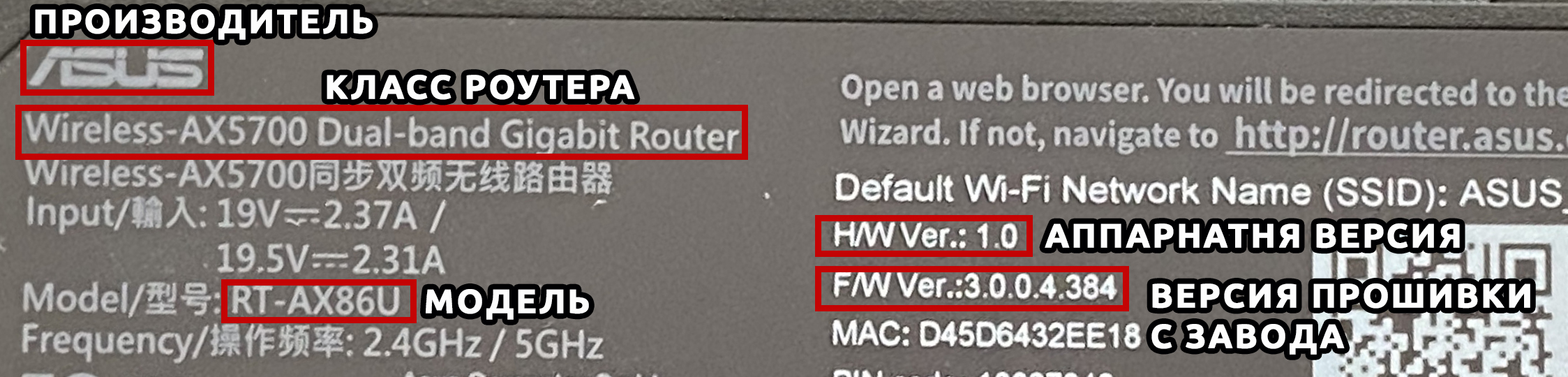
Обычно название производителя пишется в самом начале – это компания, которая выпустила маршрутизатор. Эта информация тоже необходима, так как у некоторых производителей есть одинаковые названия моделей роутеров. Особенно если вы дальше будете что-то гуглить.
Очень часто к нам в комментариях обращаются люди за помощью, а вместо модели пишут название класса. Тут на самом деле очень легко запутаться, поэтому иногда требуется посмотреть полное наименование именно в админке. Поэтому ищите строчку с наименованием «Model».
Очень часто знать точное наименование – мало, поэтому нужно знать также и аппаратную версию (Hardware), которая может быть обозначена как:
- Rev. No (или просто Rev).
- H/WVer.
Может потребоваться версия прошивки. Но нужно понимать, что версия, указанная на этикетке – это та прошивка, которая установлена с завода. Если вы ранее уже обновляли ОС, то версия будет другая, и её следует смотреть уже через интерфейс.
Способ 2: Через Web-интерфейс (Компьютер, телефон)
Если вы не смогли найти информацию на этикетке, её нет, или вы сомневаетесь, то уточнить наименование модели можно в операционной системе маршрутизатора. Для начала нам нужно попасть туда. Для этого подключаемся к сети роутера с провода или по Wi-Fi. После этого вам нужно открыть браузер и в адресную строку вписать DNS или IP адрес маршрутизатора. Чаще всего используются два адреса:
- 192.168.1.1
- 192.168.0.1
После этого вас попросят ввести логин и пароль
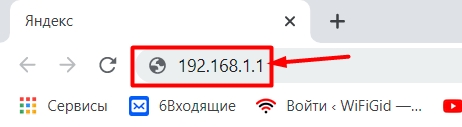
Адрес, имя пользователя и ключ также можно подсмотреть на той же самой этикетке. Точный IP можно узнать через компьютер:
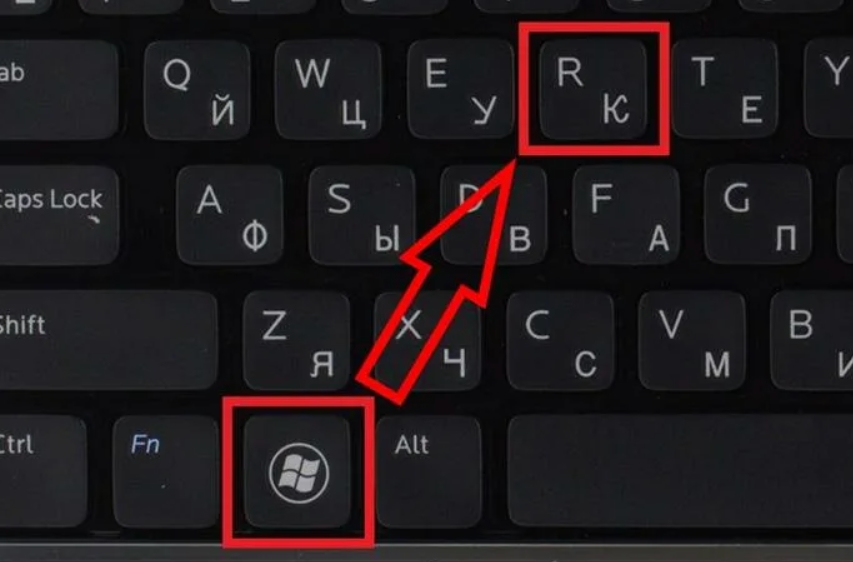
- Нажимаем одновременно на две клавиши «Win» и «R».
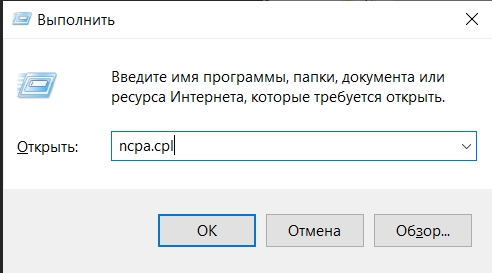
- В окошке вводим команду:
ncpa.cpl
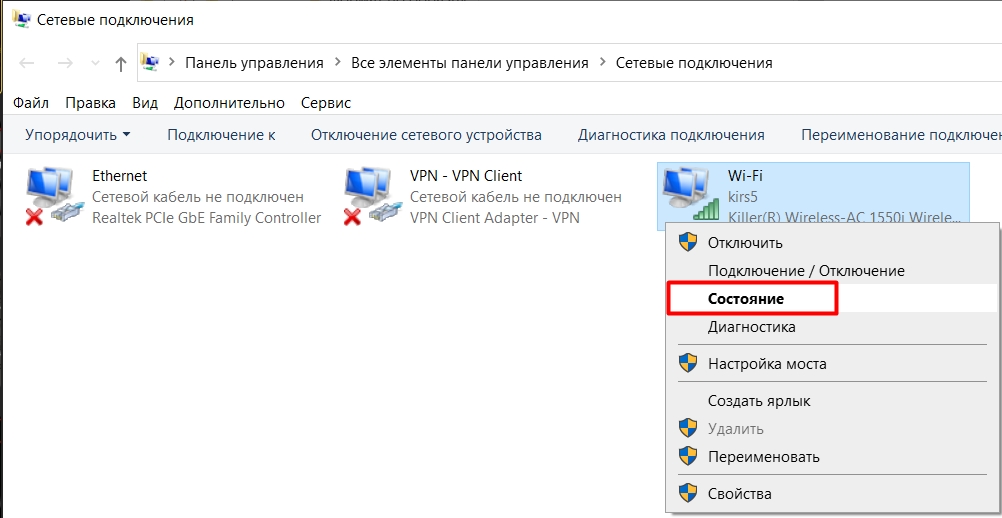
- Вы увидите те физические подключения, которые у вас есть. Если вы подключены по проводу, то выберите «Ethernet», если по W-Fi, то выбираем второе подключение. Нажимаем правой кнопкой мыши и заходим в «Состояние».
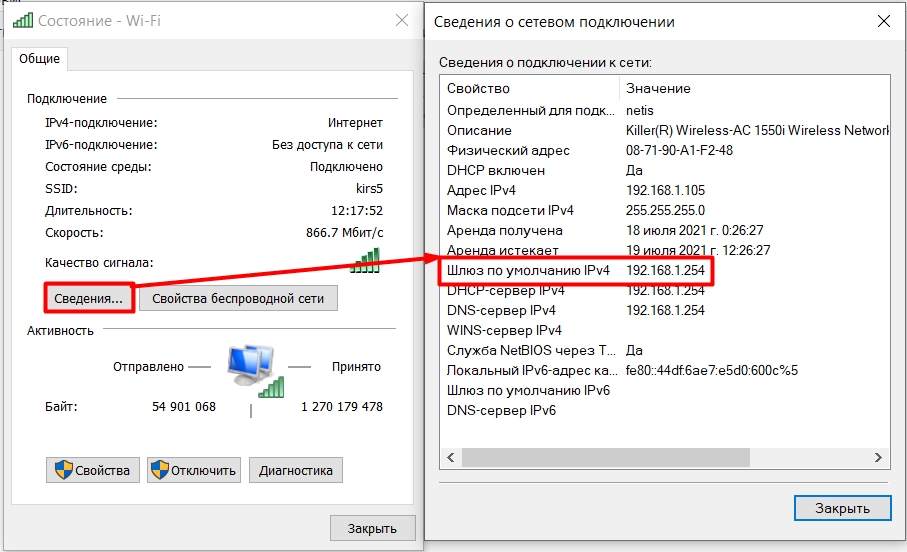
- Кликаем по кнопке «Сведения…» и смотрим в строку «Шлюз по умолчанию IPv4».
Если у вас есть проблема с входом в настройки, то смотрим вот эту инструкцию.
Как правило, вся нужная информация написана на первичной странице.
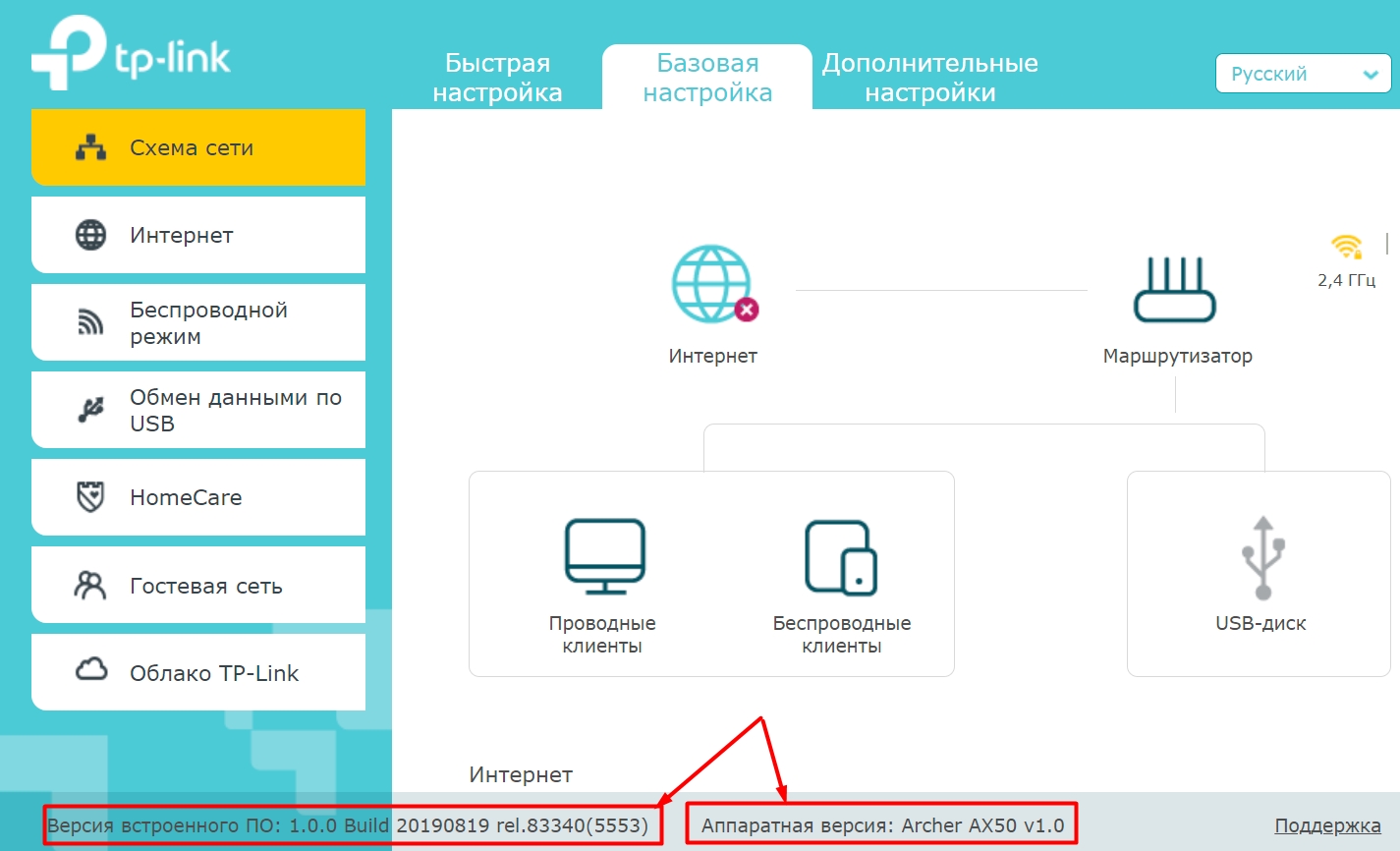
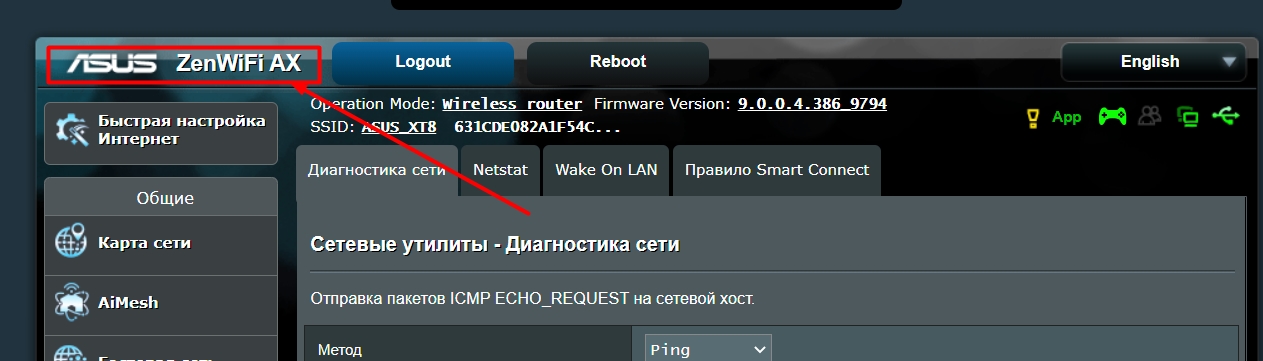
Название может быть в правом верхней или левом углу экрана, рядом с наименованием компании производителя.
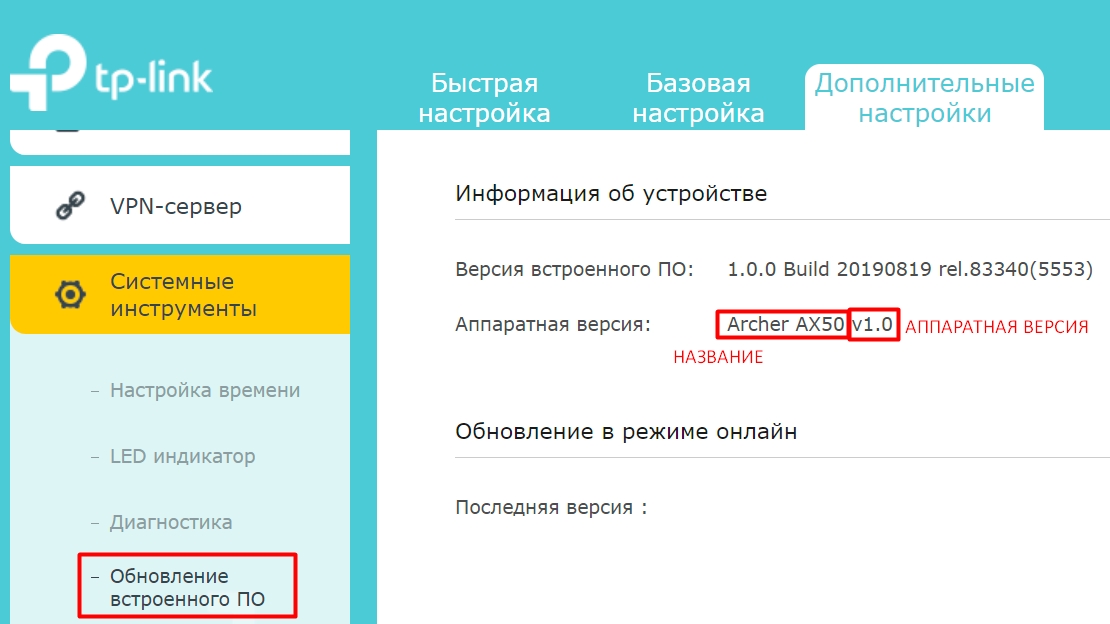
Второе место, где можно посмотреть и название, и номер аппаратной версии – это подраздел, где можно обновить прошивку системы. Этот подраздел обычно находится уже в корневом разделе «Система», «Системные инструменты» или «Администрирование».
Подключение к интернету происходит через провайдера, который обеспечивает качественный доступ в сеть. Обычно при подключении вы узнаете имя провайдера, но, однако, бывают случаи, когда информация об этом отсутствует.
Роутер является основой для установки доступа в интернет. Чтобы узнать, кто является вашим провайдером, можно воспользоваться несколькими способами. Это может быть полезно при, например, выборе другого провайдера или решении проблем со стабильностью сети.
Данная статья представляет несколько полезных советов, как узнать провайдера, к которому подключен ваш роутер. Вы также сможете узнать, каким образом проверить стабильность и скорость интернета, а также как узнать IP-адрес вашего роутера.
Содержание
- Как узнать провайдера роутера
- Проверка маршрутизатора
- Анализ IP-адреса
- Связаться с провайдером
Как узнать провайдера роутера
Если вы не знаете, к какому провайдеру подключен ваш роутер, существует несколько способов, чтобы это выяснить.
Первый способ — проверить настройки роутера. Для этого необходимо зайти в веб-интерфейс роутера и найти раздел «Интернет», «Соединение с интернетом», «Настройки сети» или что-то подобное. В этом разделе должна быть информация о типе соединения и провайдере, к которому подключен роутер.
Если вы не можете зайти в настройки роутера или не можете найти нужный раздел, можно воспользоваться вторым способом — обратиться к своему провайдеру. Напишите или позвоните в службу поддержки и узнайте, к какому провайдеру подключен ваш роутер. Обычно для этого потребуется сообщить номер вашего договора и другие данные для идентификации клиента.
Третий способ — посмотреть на наклейку на роутере. На некоторых роутерах есть наклейка с информацией о производителе и модели роутера, а также с провайдером, к которому он подключен. Если у вас есть такая наклейка, это может быть самым простым способом узнать провайдера.
Важно помнить, что провайдер роутера может не совпадать с провайдером интернет-услуг для компьютера или мобильного устройства. Это связано с тем, что роутер может использоваться для доступа к интернету через провайдера по кабельному, DSL или другому соединению, а для других устройств использоваться мобильный интернет или другой провайдер.
Проверка маршрутизатора
Важно проверять маршрутизатор периодически, чтобы убедиться, что он работает правильно. Ниже приведены основные шаги для проверки маршрутизатора.
- Проверьте световые индикаторы — это обычно первый шаг при проверке маршрутизатора. Некоторые индикаторы указывают на то, что маршрутизатор подключен к интернету или к провайдеру.
- Проверьте подключение — убедитесь, что все кабели подключены к маршрутизатору правильно. Проверьте подключение между маршрутизатором и модемом, а также подключением между компьютерами и маршрутизатором.
- Проверьте настройки маршрутизатора — проверьте, что все настройки маршрутизатора настроены правильно. Вам следует убедиться, что сетевое имя (SSID), пароль и другие параметры настроены правильно.
- Убедитесь, что вы используете правильную сеть Wi-Fi — проверьте, что вы подключены к правильной сети Wi-Fi. Некоторые маршрутизаторы могут создавать несколько сетей, и вам может потребоваться выбрать нужную.
При проверке маршрутизатора, если вы обнаружили проблемы, вы можете попробовать перезагрузить маршрутизатор и проверить настройки еще раз. Если проблема не исчезает, свяжитесь со своим интернет-провайдером для получения дополнительной помощи.
Анализ IP-адреса
IP-адрес является уникальным идентификатором устройства в сети Интернет. Важно понимать, что IP-адрес не привязан к конкретному устройству, а к сети, к которой оно подключено. Именно поэтому анализ IP-адреса поможет узнать провайдера вашего роутера.
Существует множество онлайн сервисов для анализа IP-адреса. Один из наиболее популярных – это WhatIsMyIP.com, на котором нужно указать IP-адрес своего роутера и получить информацию о провайдере. Также, можно воспользоваться терминалом или командной строкой и ввести команду tracert, которая выведет информацию о маршруте пакетов до указанного IP-адреса и определит провайдера.
При анализе IP-адреса важно учитывать, что провайдер может быть несколько, особенно если используется VPN-соединение. В таком случае, необходимо проанализировать IP-адрес, на который указывает DNS-запись вашего домена. Это поможет идентифицировать реального провайдера, а не средство, через которое осуществляется доступ в Интернет.
- Итак, чтобы узнать, к какому провайдеру подключен ваш роутер, нужно:
- Воспользоваться онлайн сервисом, таким как WhatIsMyIP.com;
- Использовать команду tracert в терминале или командной строке;
- Проанализировать DNS-запись вашего домена для определения реального провайдера.
Получение информации о провайдере может быть полезно для определения возможных проблем с интернет-соединением. Например, если вы заметили, что скорость интернета падает в определенное время, то анализ IP-адреса может помочь установить, что это связано с нагрузкой на сеть провайдера.
В любом случае, анализ IP-адреса является полезным инструментом для расширения знаний о вашем интернет-соединении и решения возможных проблем в будущем.
Связаться с провайдером
Если вам необходимо связаться с вашим интернет-провайдером, вы можете использовать следующие способы:
- Найти контактный номер техподдержки на сайте провайдера;
- Найти электронный адрес техподдержки на сайте провайдера;
- Найти чат-поддержку на сайте провайдера;
- Позвонить на горячую линию провайдера;
- Написать в социальные сети провайдера (если такая опция предусмотрена).
Когда вы связываетесь с техподдержкой, имейте под рукой свой логин и пароль от учетной записи интернет-провайдера. Это поможет быстрее решить вашу проблему.
Также, вы можете попросить техподдержку провайдера проверить, к какому вы подключены.
| Провайдер | Сайт провайдера | Номер техподдержки |
|---|---|---|
| Ростелеком | www.rostelecom.ru | 8-800-100-08-08 |
| МТС | www.mts.ru | 8-800-333-08-90 |
| Билайн | www.beeline.ru | 8-800-700-80-00 |
Если вы не знаете, у какого провайдера вы подключены, вы можете воспользоваться специальными онлайн-сервисами по поиску провайдера по IP-адресу.
При переезде в новую квартиру или при возникновении желания сменить своего интернет-провайдера у пользователей возникает необходимость выяснить, в какой зоне покрытия они находятся, и какие компании их обслуживают. Чтобы понять, к какому провайдеру подключен дом, можно воспользоваться одним из актуальных способов. Существуют как простые методы вроде изучения документов, так и более сложные, требующие использования сторонних сервисов. Рассмотрим все возможные варианты того, как узнать своего провайдера интернета и изменить его.
Содержание
- Интернет-провайдеры: что это за компании, какие они бывают
- Как можно узнать, какие провайдеры обслуживают ваш дом
- Актуальные способы узнать своего домашнего провайдера
- Изучение документов или кабеля
- Узнать по адресу
- Использование программ и сервисов для проверки скорости
- С помощью IP
Интернет-провайдеры: что это за компании, какие они бывают
Internet Service Provider или же просто интернет-провайдер – это компания или организация, которая обслуживает население, предлагая услугу подключения к глобальной сети. Обычно интернет-провайдер с помощью своих услуг предоставляет домашний интернет, телевидение на дом, IP-телефонию.
Все действующие компании, предлагающие подключиться к сети, разделяются на две большие категории –первичные и вторичные провайдеры. Первая группа – это компании, имеющие собственные интернет-линии (магистрали), а вторая группа занимается тем, что арендует такие линии и становится поставщиком услуг. При решении провести интернет в дом и регистрации у провайдера, если есть такая возможность, то стоит выбрать именно магистральную компанию, так как их услуги отличаются стабильностью и качеством. Также существуют и другие, более узконаправленные группы компаний:
- компании, предлагающие широкополосное подключение к сети – используют технологии ADSL, FTTB, Ethernet;
- компании, предлагающие коммутированный доступ с использованием технологий dial-up.;
- компании с беспроводным доступом;
- компании, предоставляющие спутниковый и кабельный интернет, а также ТВ;
- хостинг-провайдеры.
Несмотря на то что существует так много категорий, всего популярных провайдеров в РФ можно насчитать чуть больше 100. Лидируют на российском рынке компании Ростелеком, МТС, Билайн – эти гиганты имеют миллионную аудиторию и предоставляют свои услуги практически во всех регионах страны. Пользоваться услугами уже зарекомендовавших себя организаций надежнее и экономичнее, так как у них постоянно появляются новые акции, тарифные планы и бонусы.
Как можно узнать, какие провайдеры обслуживают ваш дом
Нередко бывает так, что пользователь пользуется интернетом, но при этом его не устраивает скорость или происходят какие-либо сбои. В таких ситуациях не хочется платить деньги за плохие услуги, и это правильно, ведь всегда можно сменить одну компанию на другую, выбрав более выгодное предложение. В таких случаях пользователь задумывается, как определить провайдера интернета, который обслуживает дом, в какую зону входит район, и кто еще предлагает подключить компьютер к интернету. Проверить, какие провайдеры обслуживают дом по определенному адресу можно следующими способами:
- самый простой вариант – это поинтересоваться у соседей, к какому интернету они подключены;
- спросить у председателя или управляющего кооперативом, к каким провайдерам можно подключиться в этом доме;
- информация рекламного характера может быть в виде объявлений или буклетов возле подъезда;
- использовать специальный сайт для поиска компаний по выбранному адресу – например, можно воспользоваться сайтом suIP.biz.
Проверять провайдера при съеме квартиры стоит сразу – нужно спросить у хозяина и по возможности сменить компанию, если услуги не подходят.
Актуальные способы узнать своего домашнего провайдера

При съеме квартиры или по причине того, что подключал интернета в квартиру другой человек, у пользователя могут возникать трудности с подключенным ранее интернетом. Если подключение проводилось кем-то из друзей или родственников, то можно задать им вопрос о том, какой у меня оператор интернета, но если спросить не у кого, то придется воспользоваться одним из приведенных ниже методов.
Изучение документов или кабеля
Чтобы узнать название и реквизиты провайдера можно посмотреть в старых документах договор с провайдером, из которого можно понять, к какой компании было проведено подключение и на каких условиях, узнать свой IP и другие данные. Также можно определить, к кому было проведено подключение методом осмотра кабеля в подъезде – нужно выйти из квартиры, найти свой провод и внимательно осмотреть все этажи на наличие наклейки с названием компании. Если найти договор с компанией не выходит, а на кабелях отсутствует маркировка, то стоит попробовать другие методы.
Узнать по адресу
Поискав в интернете программы и сайты с определением IP и поиском адресов по дому можно добиться того, что вся информация о том, к кому можно подключиться и в какой зоне покрытия расположен район будет известна за несколько минут. Алгоритм работы таких сайтов очень прост и похож – для старта нужно ввести данные о регионе, районе и выбрать точный адрес дома. После этого программа проведет обработку информации и в один момент выдаст результат – перечень компаний, предлагающих услуги с контактной информацией. Из всех существующих ресурсов обратите внимание на suIP.biz – сайт прост в понимании и выдает актуальную информацию.
Использование программ и сервисов для проверки скорости
Сайты, предназначенные для того, чтобы узнать скорость интернета часто применяются пользователями для проверки домашней сети или мобильного интернета на телефоне. Но использовать такие сайты можно не только для проверки скорости, но и для того, чтобы получить информацию о том, какой у вас на данный момент провайдер. Подключаться к такому сервису можно с любых роутеров и гаджетов, будь то TP-Link, ZTE, Asus или другое устройство. Сам процесс определения компании поставщика прост, для этого нужно:
- зайти на один из существующих сайтов для проверки скорости;
- нажать на кнопку «начать тестирование»;
- дождаться окончания проверки и получить информацию о том, какая на данный момент скорость и какая компания предоставляет услугу доступа в интернет.
Такой способ используется только онлайн, ведь запустить проверку без интернета не получится. Наиболее надежные результаты показывают ресурсы Speedtest.net и «Интернетометр» от Яндекса.
С помощью IP
Последний способ, как узнать, какой интернет подключен, заключается в том, чтобы воспользоваться одним из специальных сервисов, определяющих диапазон адресов и указывающих, какой провайдер к ним подключен. Для того чтобы узнать компанию, используя свой IP, нужно быть подключенным к интернету. После этого нужно воспользоваться одним из доступных сервисов:
- 2ip.ru – позволяет узнать свой IP адрес, а также предоставляет много другой информации, включая и данные о провайдере.
- whatismyipaddress.com – надежный сервис, который предоставляет координаты, расположение и так далее, используя введенный IP адрес;
- checkmyip.com – еще один сервис, работающий по такому же принципу.
Эти и другие программы с расширенным функционалом whois помогут пользователю найти доменное имя, свой IP или другие данные.