
Как узнать имя пользователя (логин) и пароль от роутера?
При попытке зайти в настройки практически любого роутера появляется запрос на ввод имени пользователя и пароля (Username/Password), или только пароля (в зависимости от роутера, внешний вид окна может отличаться). Пароль защищает настройки роутера, чтобы только владелец роутера (который установил или сменил этот логин и пароль) имел доступ к настройкам. Но не редко запрос на ввод логина/пароля появляется даже на новом роутере. Это нормально, так как на многих моделях установлен заводской логин/пароль. В этой статье я расскажу, как узнать заводские данные для входа в роутер и что делать в том случае, если вы сменили пароль и забыли его.
Решение проблемы в зависимости от ситуации:
- Если роутер новый, или на заводских настройках (вы сделали сброс) – нужно узнать заводское имя пользователя и пароля. В большинстве случаев это admin/admin. Заводские настройки указаны на корпусе роутера. Более подробно об этом читайте дальше в статье. Производители все чаще делают так, что окно авторизации на заводских настройках не появляется. А сразу после входа в веб-интерфейс роутера система предлагает установить свой пароль.
- Если вы, или кто-то другой сменил заводское имя пользователя/пароль и забыли его, то остается только сброс настроек роутера до заводских параметров. По этой проблеме я писал отдельную статью: как зайти в настройки роутера, если забыл пароль.
Имя пользователя и пароль для входа в роутер
Хочу еще раз обратить ваше внимание на то, что если роутер уже был настроен, имя пользователя и/или пароль были изменены и вы их не знаете – нужно делать сброс настроек (Reset). Если запрос авторизации появляется при входе в настройки нового роутера (на заводских настройках), или после сброса настроек – нужно ввести заводской логин/пароль. Как его узнать и где найти – читайте ниже.
Как я уже писал выше, чаще всего в качестве заводских данных используется следующая комбинация: Имя пользователя – admin. Пароль – admin. В большинстве случаев эту информацию можно посмотреть на наклейке, которая находится снизу роутера.

Если этой информации нет на корпусе маршрутизатора, то скорее всего на заводских настройках веб-интерфейс не защищен. Это значит, что после сброса настроек вы сможете зайти в настройки роутера без ввода логина и пароля.
Кроме комбинации admin/admin возможны и другие варианты. Попробуйте:
- admin/admin1
- admin/поле «пароль» оставить пустым
- admin/password
- superadmin/superadmin
- admin/1234
- user/password
- user/user
Если роутер у вас от интернет-провайдера, например от Ростелеком, то возможно там настройщики установили какой-то свой пароль. Если он не указан в договоре о подключении к интернету (не путать с паролем для подключения к интернету), то можно позвонить в поддержку Ростелеком и спросить, что делать в такой ситуации.
Заводской логин/пароль не подходит
Если на роутере не указаны заводские имя пользователя/пароль, или они не подходят (после ввода страница просто перезагружается, или появляется ошибка), то остается только один вариант – сброс настроек роутера до заводских. После этого для авторизации в веб-интерфейсе роутера будет использоваться заводской логин/пароль (если он установлен на вашем маршрутизаторе).
Обратите внимание! Сброс настроек восстановит заводские настройки. Роутер будет как новый. Возможно, интернет через роутер перестанет работать. Нужно будет заново настроить подключение к интернету и Wi-Fi сеть.
Чтобы сбросить настройки роутера, нужно его включить и найти на корпусе кнопку Reset (так же может быть подписана RST, Default, Сброс).

Дальше нажимаем на эту кнопку и держим ее не менее 10 секунд. Обычно по поведению индикаторов можно увидеть, что произошел сброс. Я уже более подробно показывал как сбросить настройки на роутере TP-Link, ASUS, D-Link. Инструкции для других производителей можно найти через поиск по сайту.
После перезагрузки пробуйте снова зайти в настройки роутера, и если появится окно входа в учетную запись роутера – укажите заводское имя пользователя/пароль.

Если вам удалось зайти в настройки используя заводской Username/Password, то я настоятельно рекомендую сменить хотя бы пароль. Чтобы страница с настройками вашего роутера была защищена, и доступ к ней был только у вас. Об этом я уже рассказывал в статье как на роутере поменять пароль с admin на другой.
Если вы запутались во всех этих паролях и не смогли выполнить вход в настройки своего роутера, то напишите в комментариях. Только обязательно укажите модель роутера. Постараюсь что-то посоветовать, подсказать имя пользователя и пароль для вашего роутера.
Содержание
- Узнаём пароль от роутера
- Способ 1: Веб-интерфейс маршрутизатора
- Способ 2: Инструменты Windows
- Вопросы и ответы
Такая досадная неприятность может случиться с каждым. Человеческая память, к большому сожалению, несовершенна, и вот пользователь забыл пароль от своего Wi-Fi роутера. В принципе, ничего страшного не случилось, уже подключенные к беспроводной сети устройства будут подсоединяться автоматически. Но что делать если понадобится открыть доступ новому девайсу? Где можно выяснить кодовое слово от маршрутизатора?
Узнаём пароль от роутера
Для того, чтобы посмотреть пароль от своего роутера, можно использовать возможности операционной системы Виндовс или войти в конфигурацию маршрутизатора через веб-интерфейс. Попробуем вместе оба метода решения поставленной задачи.
Способ 1: Веб-интерфейс маршрутизатора
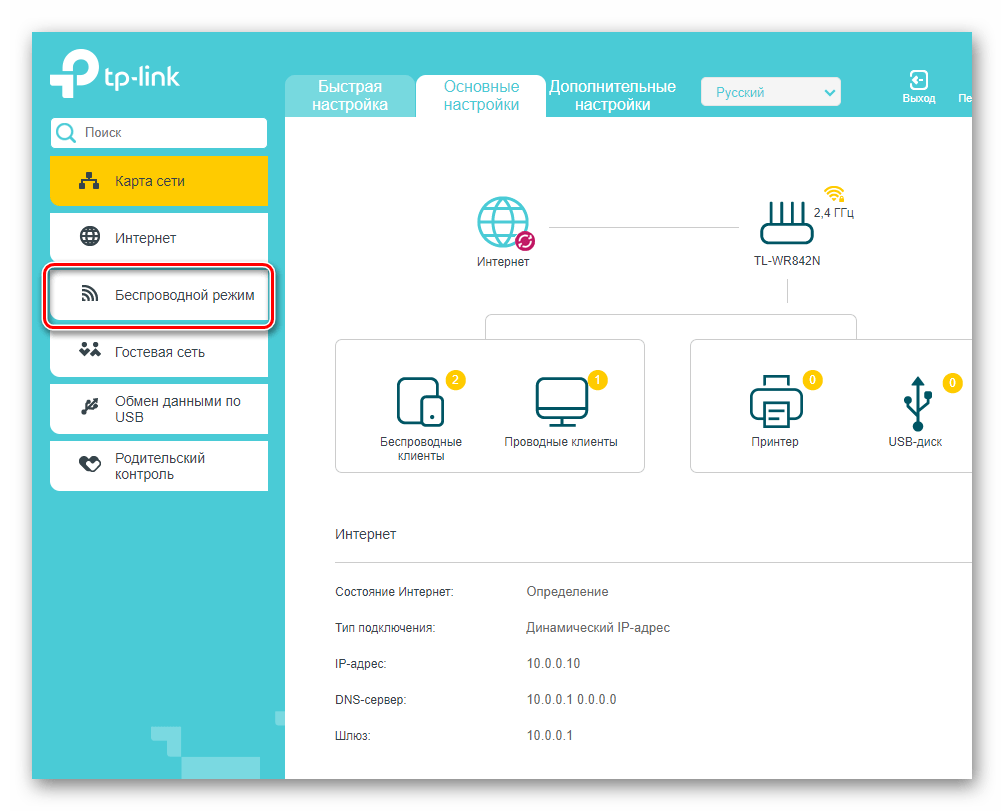
Пароль для входа в беспроводную сеть можно узнать в настройках маршрутизатора. Здесь же производятся другие операции в сфере безопасности интернет-соединения, такие как смена, отключение пароль и так далее. В качестве примера возьмём роутер китайской фирмы TP-Link, на аппаратах других заводов алгоритм действий может незначительно отличаться при сохранении общей логической цепочки.
- Открываем любой интернет-обозреватель и в адресном поле пишем IP-адрес своего роутера. Чаще всего это
192.168.0.1или192.168.1.1, в зависимости от марки и модели устройства возможны другие варианты. Посмотреть IP-адрес маршрутизатора по умолчанию можно на оборотной стороне девайса. Затем нажимаем клавишу Enter. - Появляется окошко аутентификации. В соответствующие поля вводим имя пользователя и пароль для входа в конфигурацию роутера, по умолчанию они одинаковые:
admin. Если вы их меняли, то набираем актуальные значения. Далее кликаем левой кнопкой мыши по кнопке «OK» или жмём на Enter. - В открывшемся веб-интерфейсе маршрутизатора ищем раздел с настройками беспроводной сети. Там должно храниться то, что мы хотим узнать.
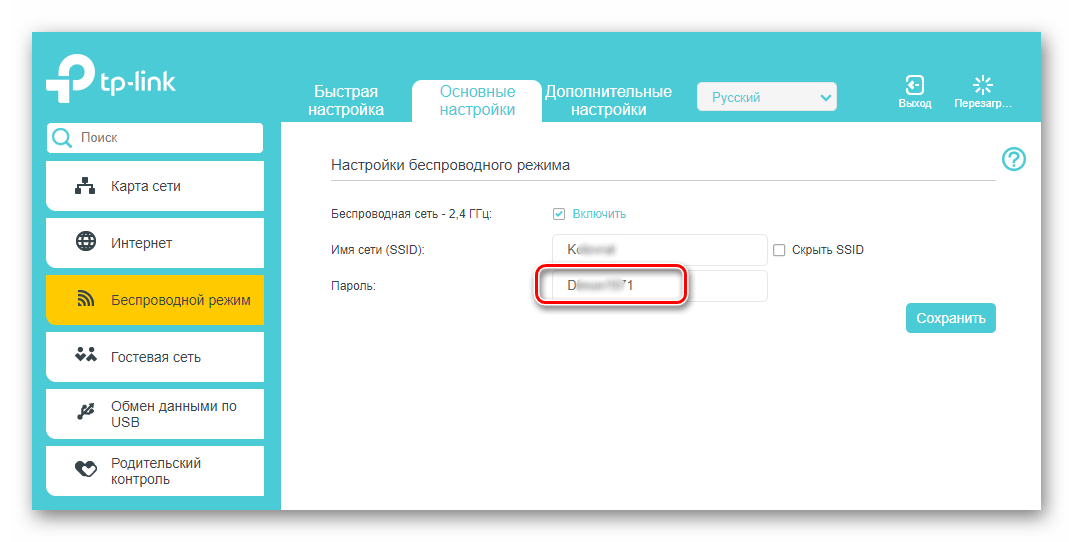
- На следующей веб-странице в графе «Пароль» мы можем ознакомиться с комбинацией букв и цифр, которые мы так досадно забыли. Цель быстро и успешно достигнута!

Способ 2: Инструменты Windows
Теперь попытаемся штатными средствами Windows выяснить забытый пароль от роутера. При первом подключении к сети пользователь обязательно вводит это кодовое слово и значит оно должно где-то сохраниться. Будем искать на примере ноутбука с Виндовс 7 на борту.
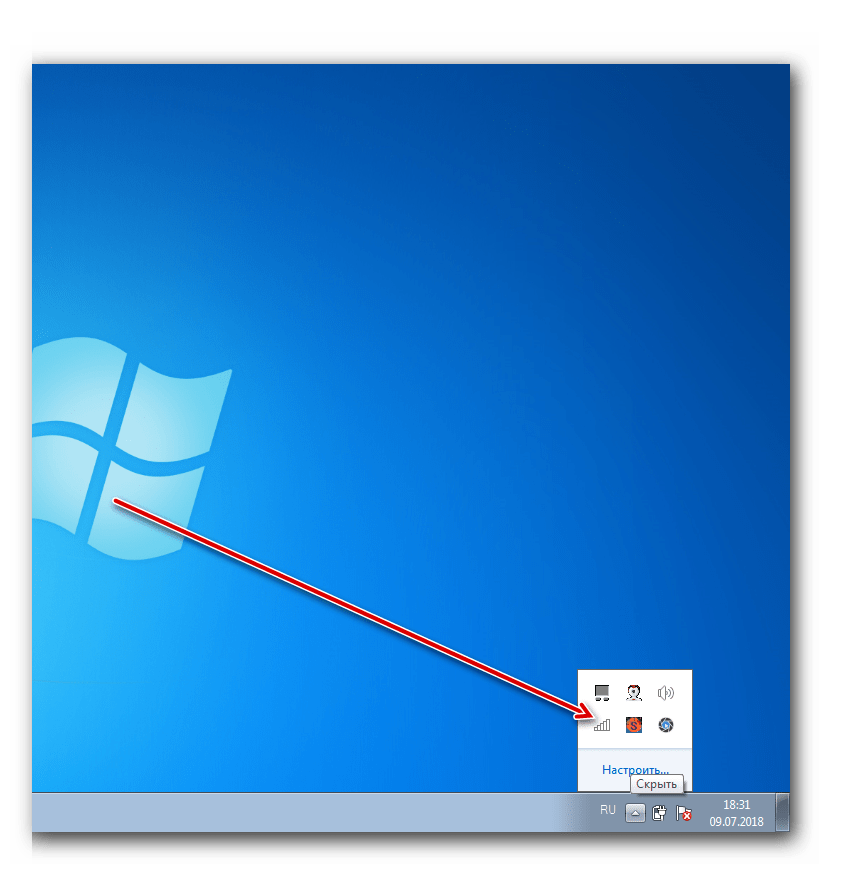
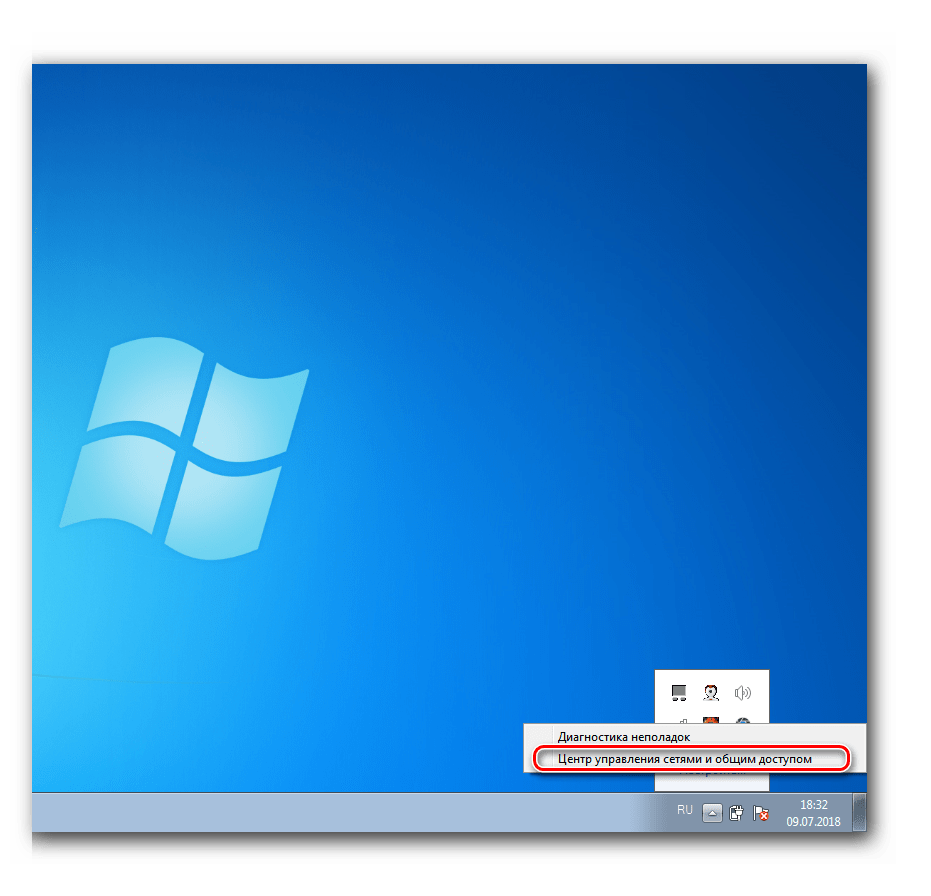
- В нижнем правом углу Рабочего стола в трее находим значок беспроводного соединения и щёлкаем по нему правой кнопкой мыши.
- В появившемся маленьком меню выбираем раздел «Центр управления сетями и общим доступом».
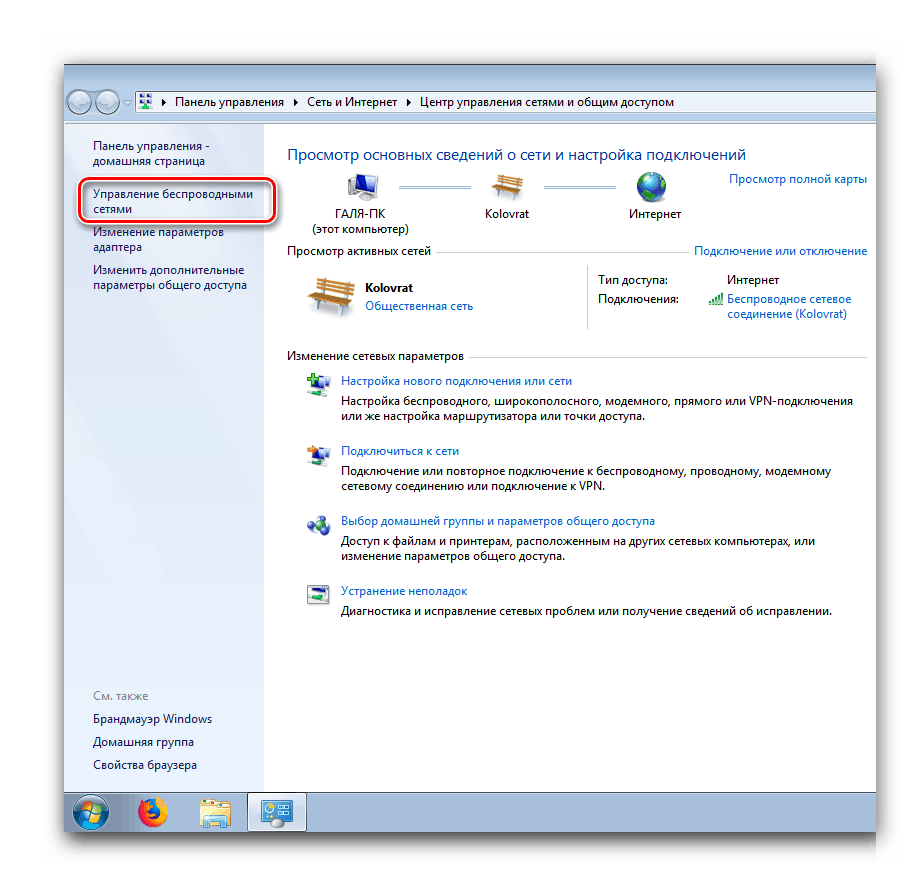
- На следующей вкладке переходим в «Управление беспроводными сетями».
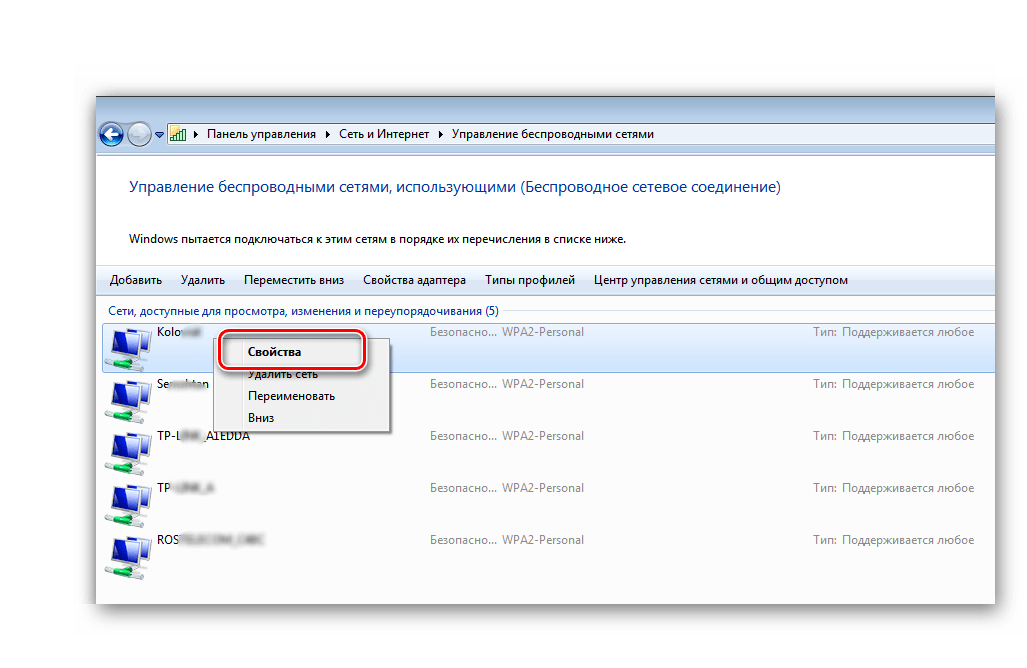
- В списке доступных для подключения беспроводных сетей находим интересующую нас. Наводим мышь на значок этого подключения и делаем клик ПКМ. В выпавшем контекстном подменю нажимаем на графу «Свойства».
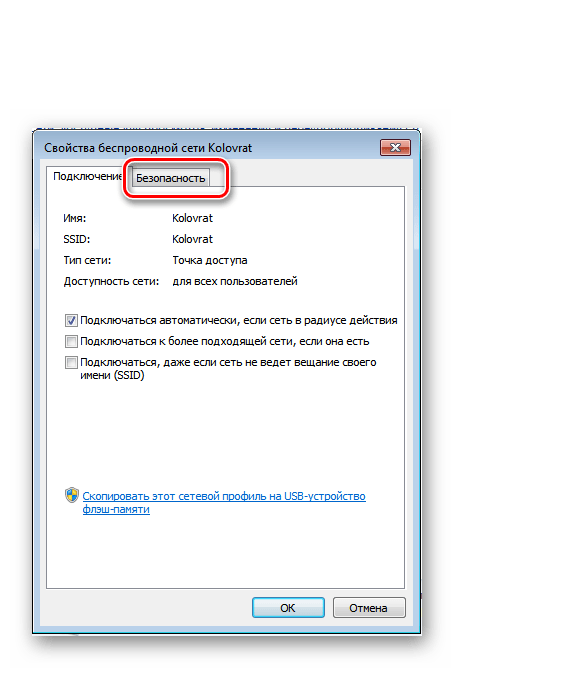
- В свойствах выбранной сети Wi-Fi передвигаемся на вкладку «Безопасность».
- В следующем окошке ставим отметку в поле «Отображать вводимые знаки».
- Готово! В графе параметра «Ключ безопасности сети» мы можем ознакомиться с заветным кодовым словом.
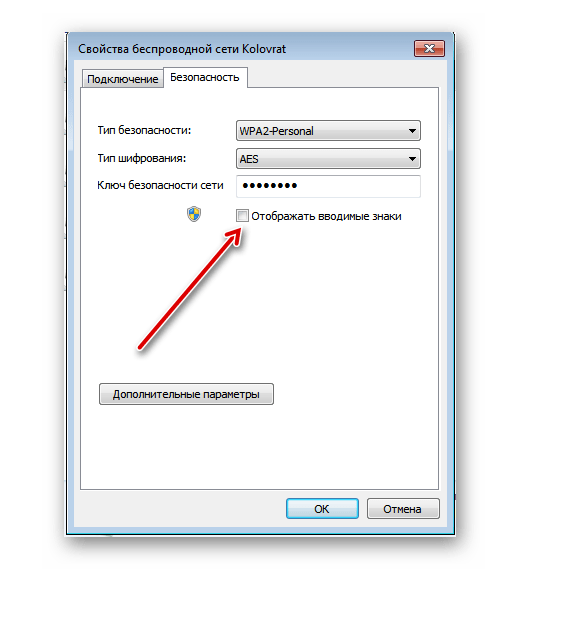

Итак, как мы установили, узнать забытый пароль от своего роутера можно просто и быстро. А в идеале старайтесь записывать куда-нибудь свои кодовые слова или выбирать в их качестве хорошо знакомые именно для вас комбинации букв и цифр.
Читайте также: Смена пароля на роутере TP-Link
Еще статьи по данной теме:
Помогла ли Вам статья?
Как посмотреть пароль от Wi-Fi — этот вопрос обычно возникает, если его долго не вводить, а он нужен на новом устройстве — скажем, чтобы поделиться сетью с гостями. Узнать сохранённый пароль можно на компьютере или на телефоне.
Как посмотреть пароль от Wi-Fi на ПК или ноутбуке
Чтобы посмотреть пароль от вайфая на стационарном устройстве или ноутбуке, вам нужно обратиться к свойствам вашей сети. Для этого:
Кликните по значку сети на панели управления — он находится в правом нижнем углу экрана — и нажмите пункт «Параметры сети и интернет».
Откройте раздел «Настройка параметров адаптера».
В сетевых подключениях левой клавишей мыши кликните на иконке «Беспроводная сеть».
Выберите «Свойства беспроводной сети».
В свойствах откройте вкладку «Безопасность».
Поставьте галочку в пункте «Отображать вводимые знаки». Ключ безопасности сети — это и есть ваш пароль от Wi-Fi.
Как посмотреть пароль от Wi-Fi на телефоне
Если вам нужно посмотреть пароль со смартфона, сделать это вы можете в настройках Wi-Fi.
Как это сделать на смартфоне с версией Android 10 и выше
- Откройте настройки и перейдите в раздел Wi-Fi (или «Сеть и Интернет»).

- Найдите нужную сеть. Вы увидите подпись «Нажмите, чтобы поделиться сетью» — нажмите на неё.
- Появится QR-код — по нему можно подключиться к сети Wi-Fi.
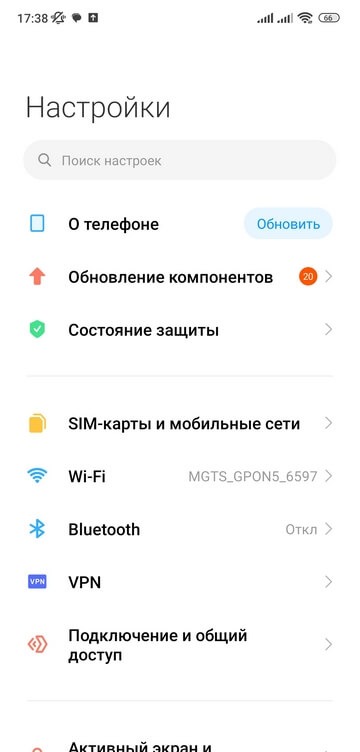
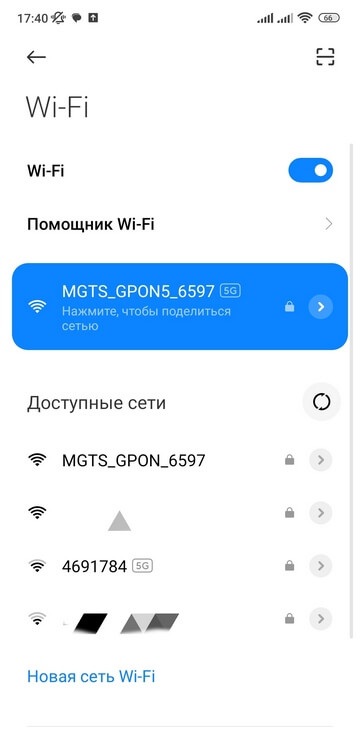
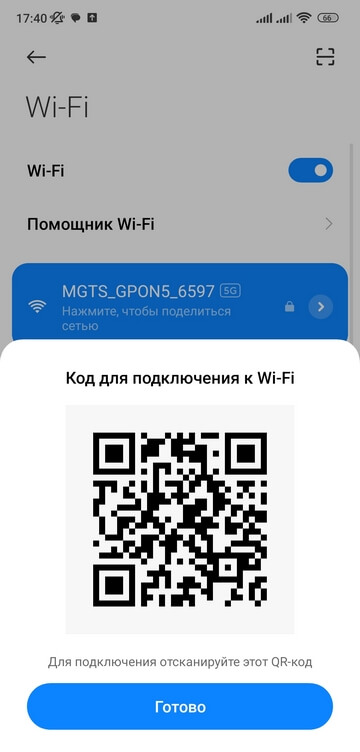
Обратите внимание: данная инструкция подходит для телефонов Xiaomi. У других брендов алгоритм может отличаться.
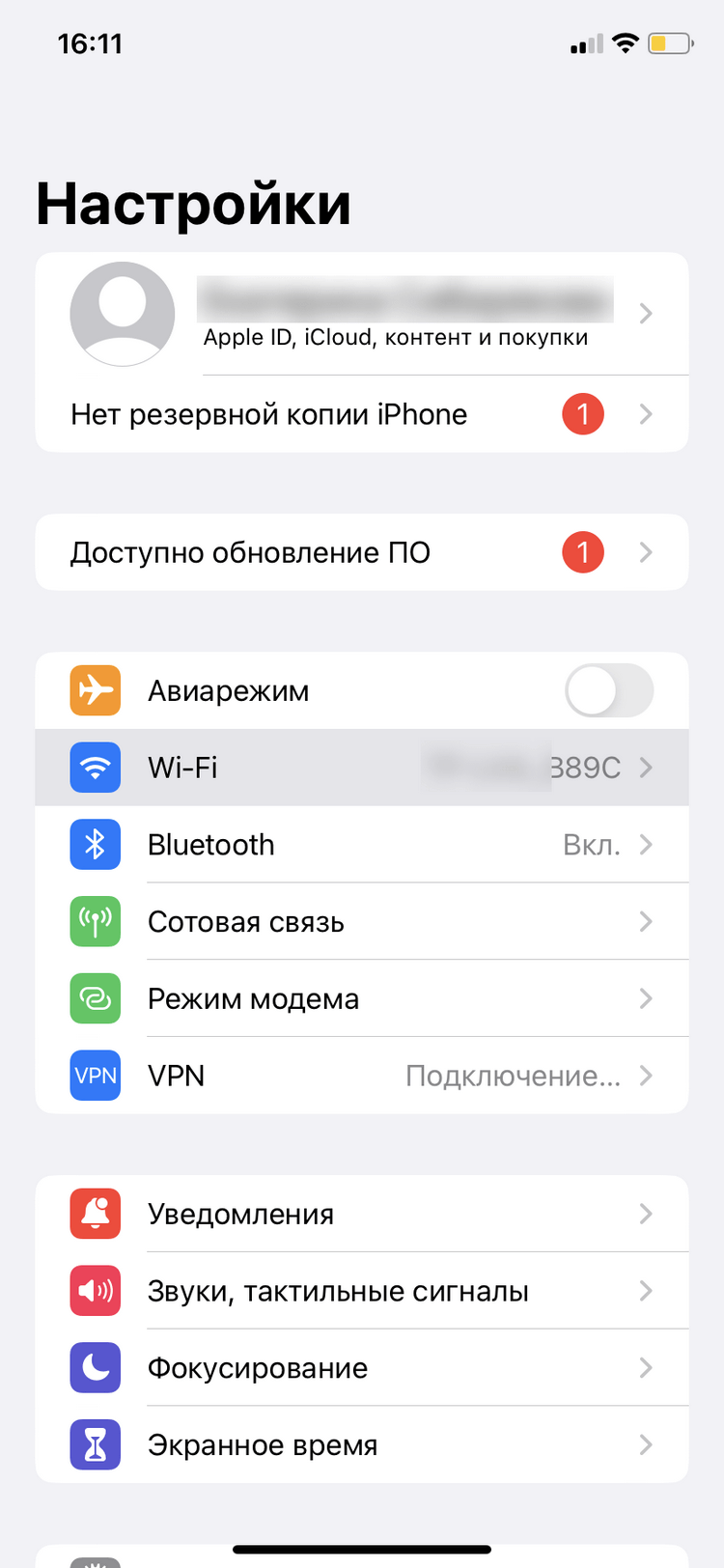
Как это сделать на iPhone
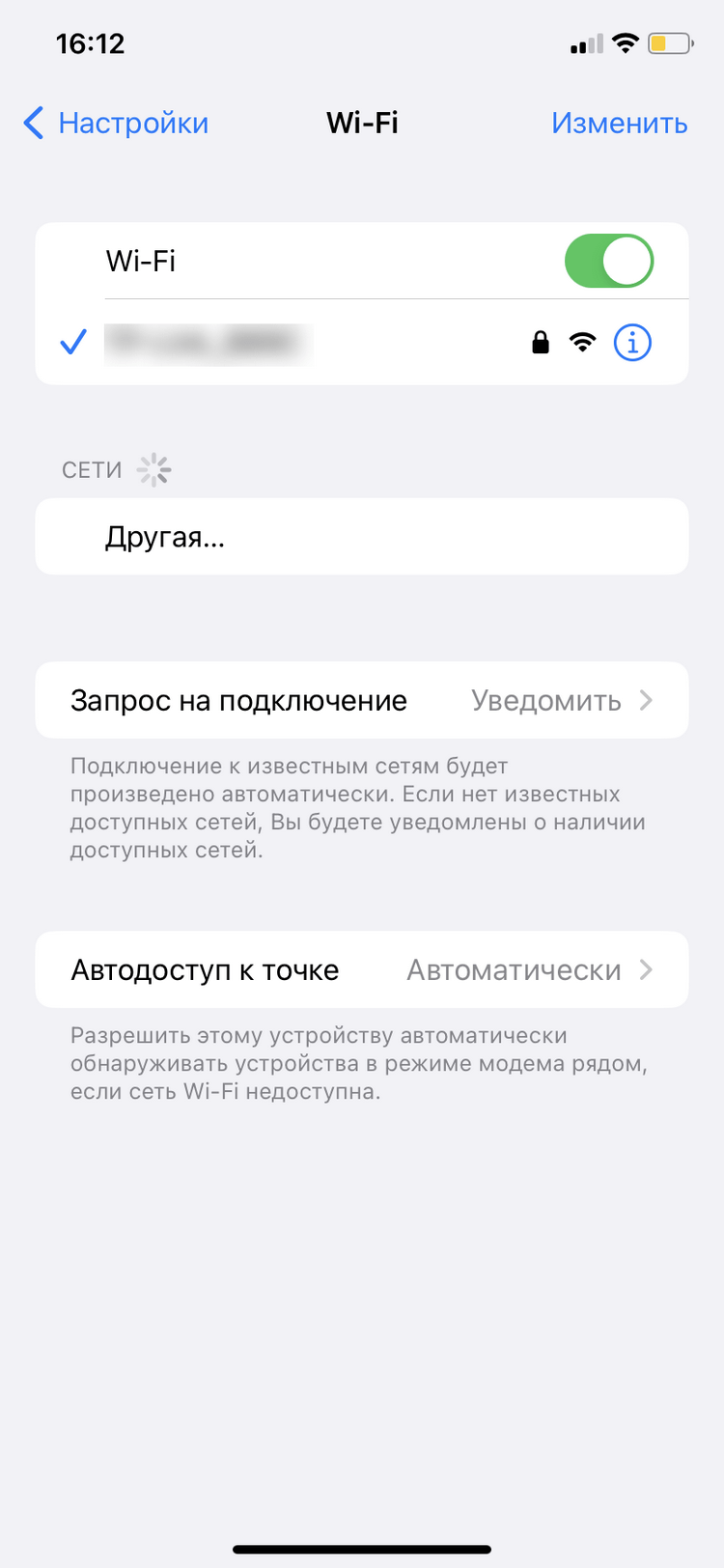
- В приложении «Настройки» нажмите Wi-Fi.
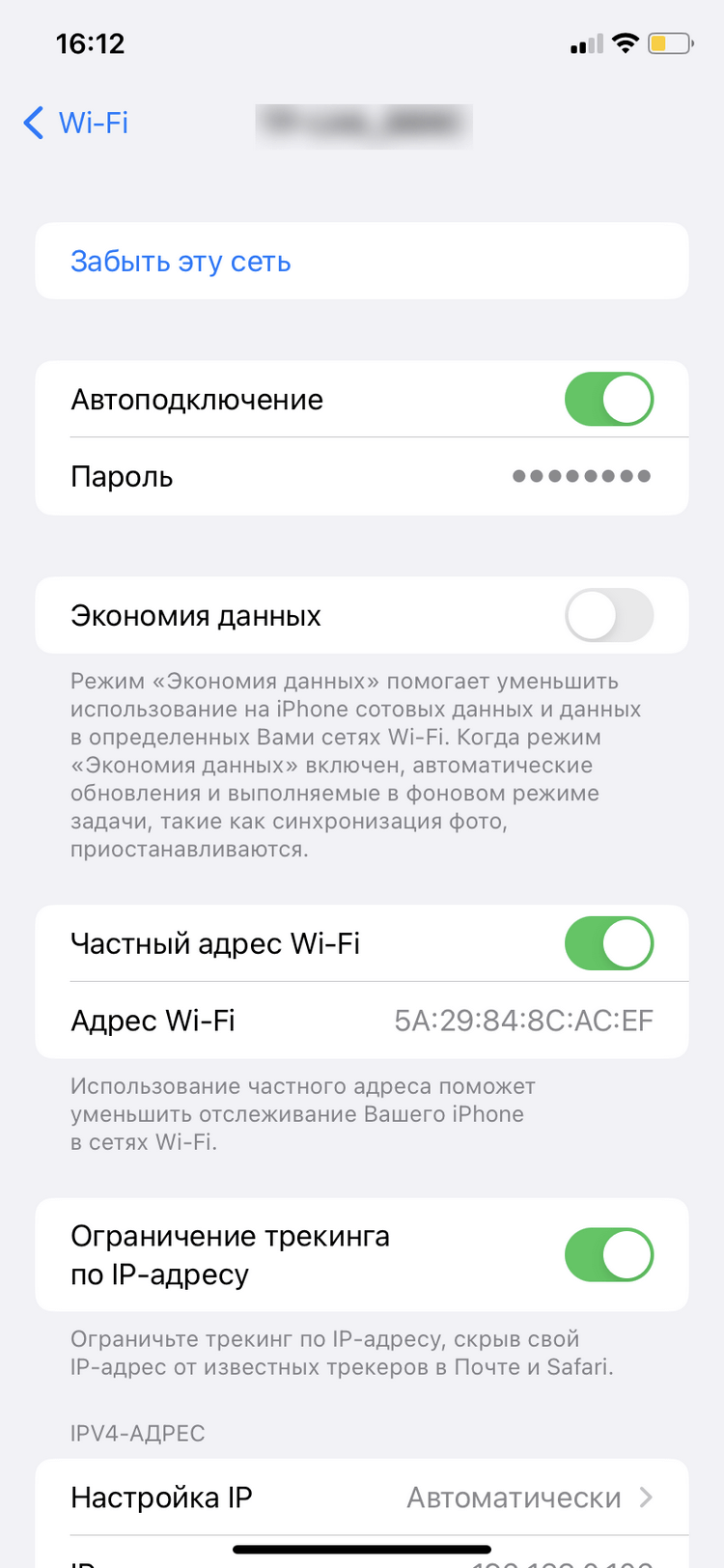
- Найдите сеть Wi-Fi, пароль к которой вы хотите просмотреть, затем нажмите кнопку «Сведения» (иконка i в кружочке).
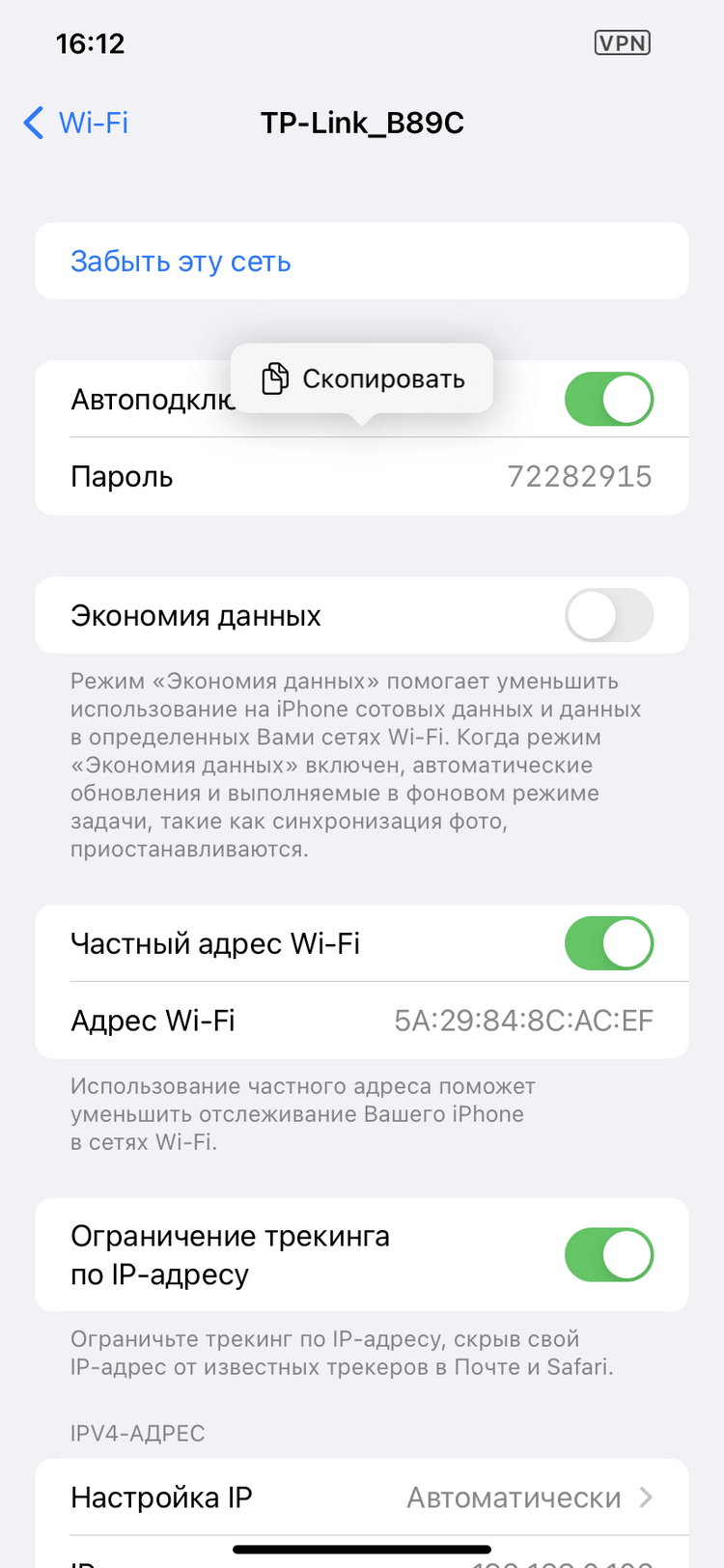
- Нажмите на скрытый пароль.
- Используйте функцию Face ID или Touch ID, чтобы разблокировать и отобразить пароль.
Как посмотреть пароль через роутер
Узнать пароль Wi-Fi вы можете и в настройках роутера.
Для этого откройте любой браузер, вбейте в поисковую строку адрес 192.168.0.1 или 192.168.0.0. Здесь введите логин и пароль — они обычно напечатаны на нижней части роутера. Подробнее о том, как попасть в настройки роутера, мы рассказали здесь.
Далее путь будет зависеть от модели роутера. Например, в устройствах TP-Link он такой:
«Беспроводной режим» → «Защита беспроводного режима» → «Пароль PSK».
Подобрать подходящий роутер, подключающийся к проводному интернету или мобильной сети МТС, вы можете в нашем интернет-магазине.
По статистике, большинство роутеров настраиваются один раз и на долгое время. После настройки к беспроводной сети подключаются все домашние устройства, проверяется их работа и на этом всё. Спустя некоторое время пароль Wi-Fi благополучно забывается и подключить новое устройство уже не так просто – пароль сети никто не помнит! Другая подобная ситуация, это когда маршрутизатор настраивал посторонний человек (монтёр от провайдера, товарищ или мастер по вызову), который всё настроил, подключил, проверил и ушёл. Как узнать пароль от WiFi и что делать если забыл пароль от роутера?! Есть несколько способов и все их мы сейчас рассмотрим.
Сколько память не напрягай – не поможет. Если забыл пароль от Вай-Фай, то проще его посмотреть одним из следующих способов:
- Посмотреть пароль в наклейке на роутере.
- Посмотреть пароль в настройках любого компьютера или ноутбука, подключенных к этой беспроводной сети.
- Посмотреть пароль в настройках Wi-Fi роутера.
- Сделать сброс настроек роутера, настроить его заново и задать новый пароль.
- «Поделиться» паролем с подключенного смартфона.
Теперь поговорим про каждый из них подробнее и начнём с самого простого.
Пароль от Вай-Фай написан в наклейке на роутере
На каждом Wi-Fi маршрутизаторе есть специальная наклейка, приклеенная снизу или на задней крышке корпуса, в которой написана основная информация о устройстве – его марка, модель, серийный номер, локальный адрес, логин и пароль для входа в настройки.

Там же, в этой самой наклейке, очень часто можно увидеть заводское имя беспроводной сети и пароль на Wi-Fi, который идёт с завода. Такое можно встретить на маршрутизаторах ASUS, TP-Link, netis, Keenetic, а так же на всех современных роутерах Ростелеком. В последнее время производители стараются генерировать уникальный пароль для каждого конкретного экземпляра устройств.
Если в наклейке пароль от Вай-Фая не написан, значит изначально сеть не запаролена и установить пароль пользователю предлагается при первом входе в настройки роутера. Такое встречается на роутерах Xiaomi Redmi, Huawei, Mercusys.
Если заводской ключ безопасности сети достаточно сложный, то чаще всего его оставляют при первоначальной настройке. Особенно это касается специалистов провайдера. Действительно удобно: забыл пароль сети – перевернул и и посмотрел что написано на корпусе. Но так не всегда. Иногда заводской ключ сети очень прост – 12345678 или password и потому его просто необходимо изменить при настройке устройства.
Как посмотреть пароль роутера в Windows
Во всех настольных версиях операционных систем Microsoft за последние 10 лет – от старой доброй Windows 7 до последней Windows 11 – есть возможность узнать пароль от подключенной сейчас или ранее сети Wi-Fi без посторонних программ и плясок с бубном. Для этого открыть параметры системы и зайти в раздел «Сеть и Интернет» и открыть «Дополнительные параметры сетевого адаптера» :
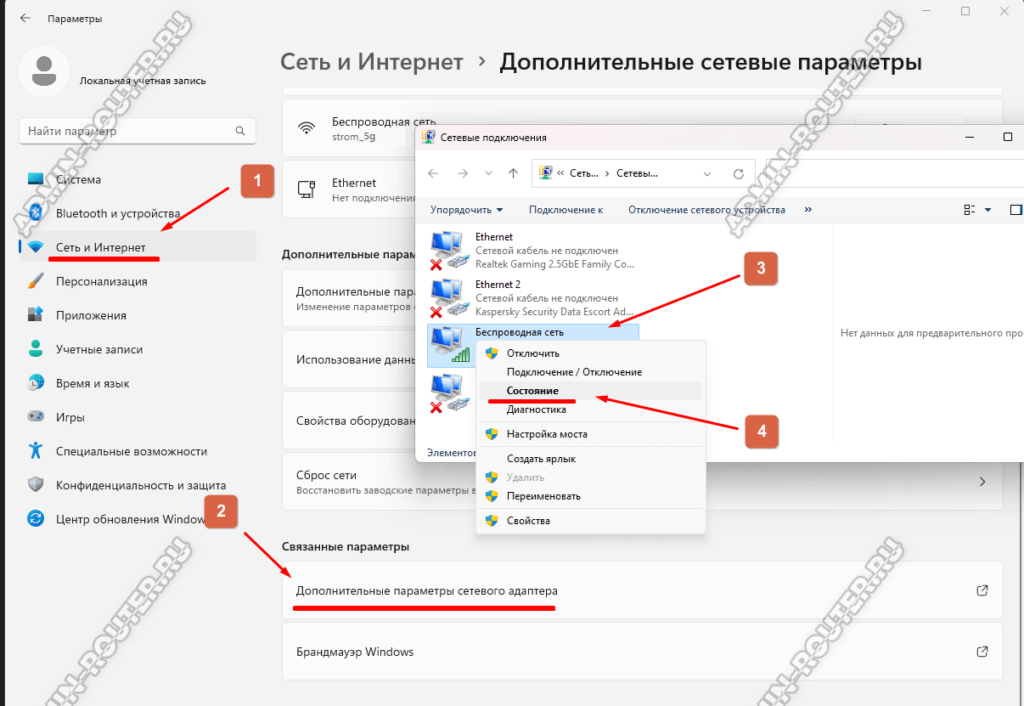
В открывшемся окне с сетевыми подключениями найдите подключение «Беспроводная сеть», кликните по нему правой кнопкой мыши и выберите пункт «Состояние». В следующем окне нажмите кнопку «Свойства беспроводной сети» — появится ещё одно окно, последнее.

Перейдите на вкладку «Безопасность». Там будет строчка «Ключ безопасности сети» и поле, в котором этот ключ прописан в виде звёздочек. Чтобы его посмотреть – поставьте галочку «отображать вводимые знаки». Вот эти символы и есть забытый пароль Вай-Фай сети роутера.
Даже если сейчас этот ПК отключен от сети роутера, то всё равно есть возможность посмотреть пароль сети. Для этого надо открыть командную строку.
Затем ввести команду:
netsh wlan show profiles
Пример использования команды в Windows 11:
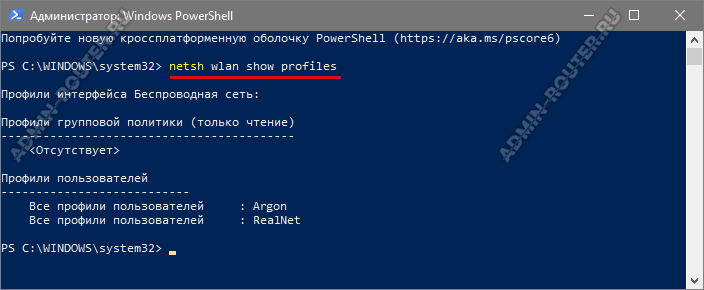
В появившемся списке сетей находим «Профили пользователей» — там находим ту, чей ключ безопасности сети надо узнать. После этого вводим вторую команду:
netsh wlan show profile name=»Название нужной сети»key=clear
Результатом будет куча данных, в которой надо найти строчку «Содержимое ключа»(Key Content). Пример:

А что делать, если у меня Windows XP
Тем, кому до сих пор всё ещё приходится использовать достаточно уже «древнюю» операционную систему Windows XP, так просто отделаться не получится. Тут таких удобных встроенных инструментов нет. Посмотреть пароль Вай-Фай роутера поможет бесплатная утилита wirelesskeyview. Она выводит список всех сохранённых в системе беспроводных сетей с их паролями и может работать даже с современными ОС, в том числе и Windows 11, но просто там в ней нет смысла ввиду наличия уже встроенных возможностей.
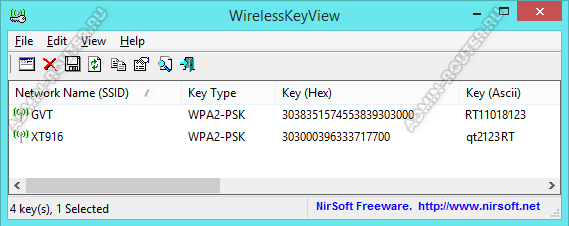
На программу wirelesskeyview могут ругаться некоторые антивирусы, уверяя что это шпионское ПО. На самом деле это не так, просто программа просматривает системные файлы и антивирусу это не нравится.
Где находится пароль Wi-Fi в настройках роутера
Следующая ситуация — Вы забыли пароль пароль Wi-Fi и нет ни одного устройства, подключенного к этой сети, на котором можно узнать пароль или по каким-то иным причинам предыдущие способы не сработали, то всегда можно посмотреть его прямо в настройках самого роутера, подключившись к нему с помощью LAN-кабеля (с каждым маршрутизатором в комплекте идёт один такой). Сейчас покажу как это сделать! Выполните следующие действия:
- Нужно зайти в настройки роутера, используя адрес, написанный на роутере. Обычно это 192.168.0.1 или 192.168.1.1, но может быть и иной вариант. Логин и пароль обычно указан в наклейке на корпусе.
- Откройте раздел с параметрами конфигурации беспроводной сети. Обычно он так и называется — «Wi-Fi», «WLAN» или «Wireless».
- У большинства производителей пароль Вай-Фай находится в основных параметрах сети, но есть и модели, где он находится в параметрах безопасности. В примерах я это покажу.
- Смотрим что написано в строчке «Пароль Wi-Fi», «Ключ шифрования WPA» и т.п. Это и есть искомый ключ безопасности сети. Если он скрыт за «звёздочками», тогда надо рядом с этим полем искать галочку «Отобразить символы» ил что-то в этом роде. Если такой галочки нет, то придётся придумывать и вводить новый пароль беспроводной сети и в дальнейшем использовать его.
- Применяем и сохраняем настройки маршрутизатора и пробуем подключать к нему устройства.
Теперь давайте рассмотрим это на примерах.
Начнём с роутера TP-Link. Для примера возьмём Archer C64. Чтобы посмотреть пароль Вай-Фай, надо открыть раздел меню «Беспроводной режим»:
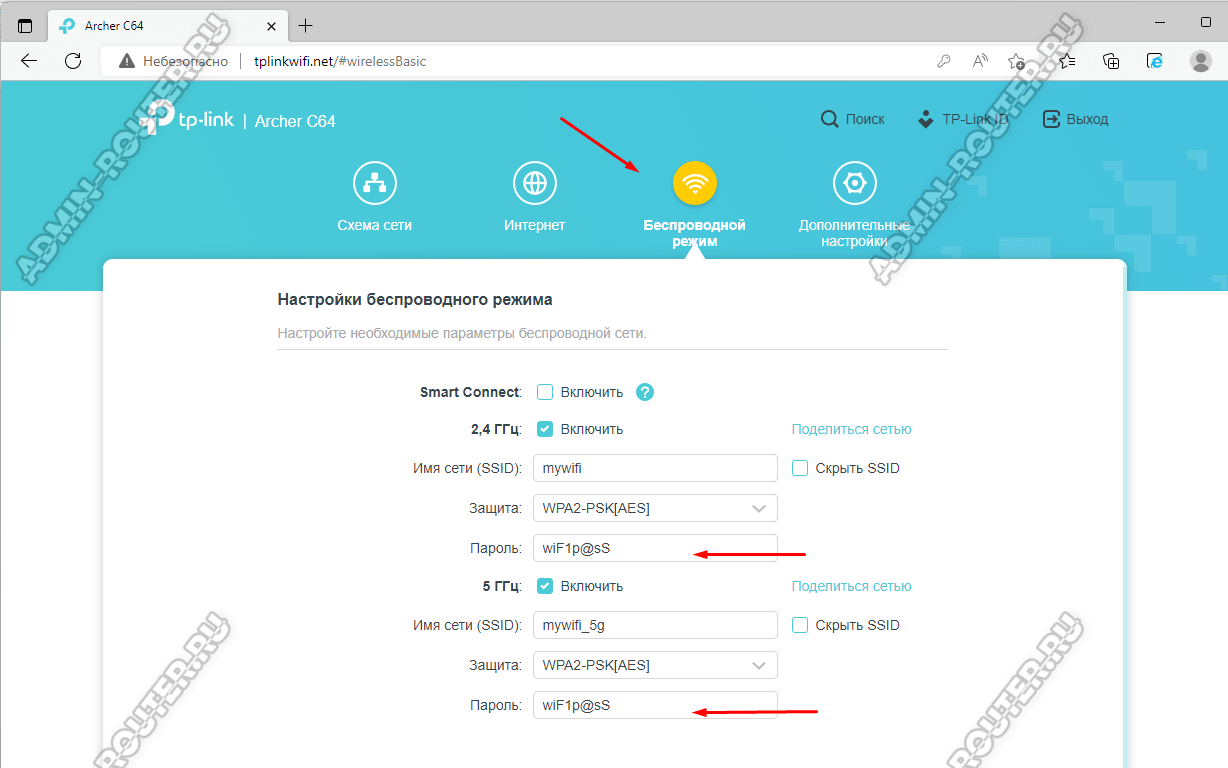
Здесь для каждого диапазона (если роутер двухдиапазонный) будет строчка «Пароль», в которой и будет искомый ключ. Причём сразу в открытом виде!
На маршрутизаторах D-Link нужно в главном меню интерфейса открыть раздел «Wi-Fi» ⇒ «Настройка безопасности»:
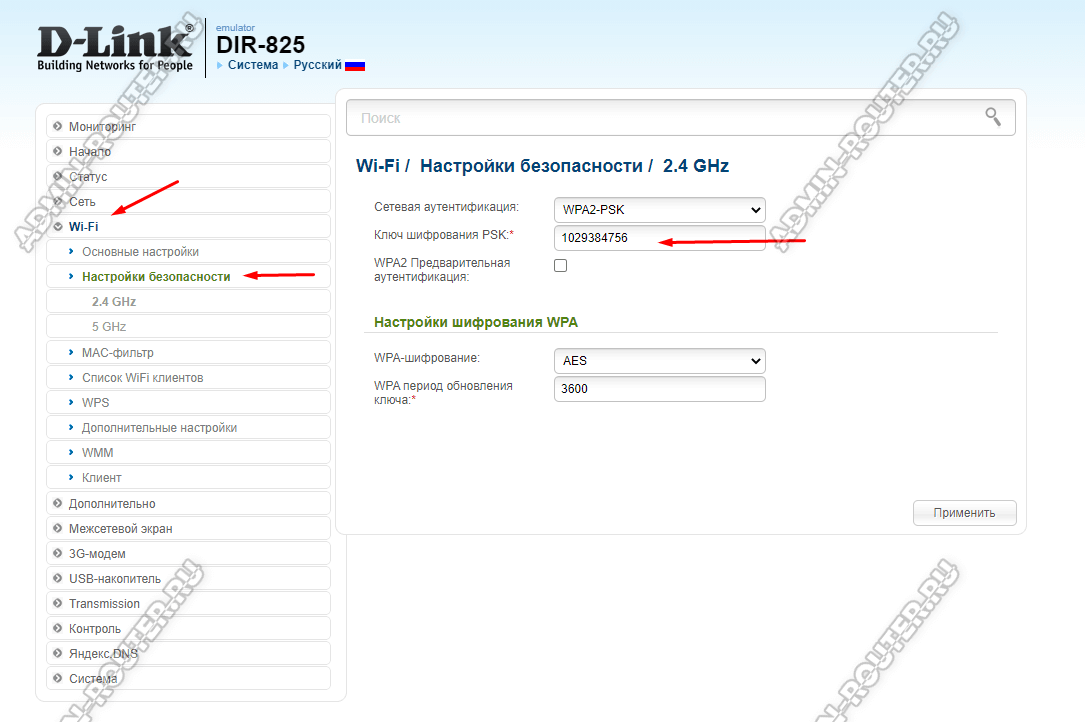
Если Ваш роутер двухдиапазонный, то будет два подраздела — 2,4 GHz и 5 GHz. Выбрав по очереди каждый из них, смотрим в правой части страницв на содержимое поля «Ключ шифрования PSK» — там как раз и можно узнать пароль Вай-Фай, используемый на данный момент.
На устройствах от Mercusys всё очень и очень просто. В базовых настройках выбираем поле «Беспроводной режим»:
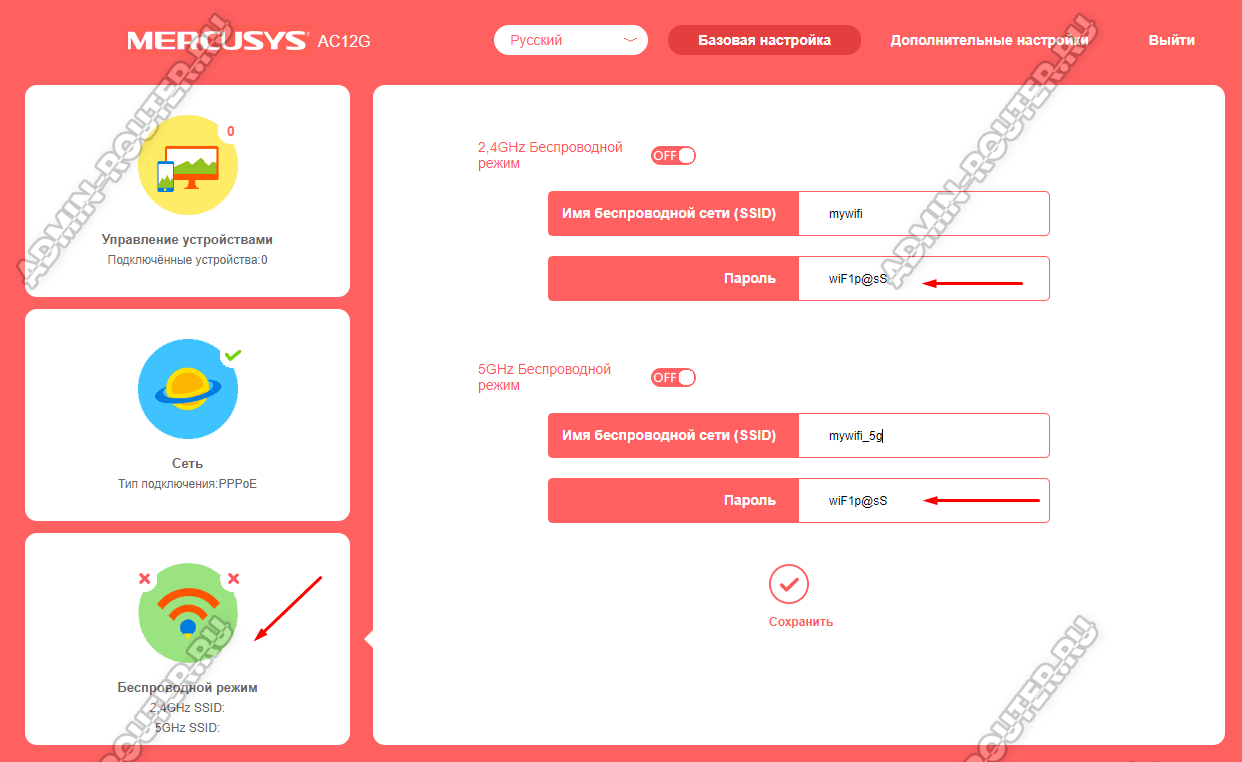
Справа будут основные настройки беспроводной сети. То что написано в поле «Пароль» — и есть искомый ключ безопасности сети. Он так же тут отображается в явном, нескрытом виде!
Восстановление заводских настроек роутера
У любого роутера есть возможность сбросить все настройки, после чего у него в силу вступят заводские значения. В том числе заводское имя сети и заводской пароль Wi-Fi, которые написаны в наклейке, приклеенной на корпусе маршрутизатора.
Чтобы сбросить настройки роутера — найдите на нём маленькую кнопочку «Reset».
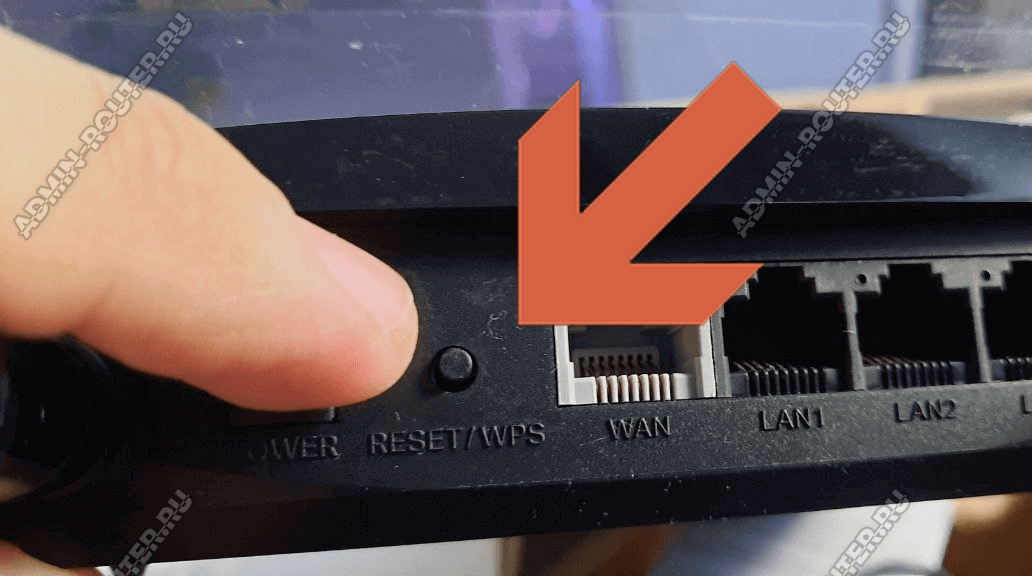
Очень часто кнопка «Reset» выполнена в виде небольшого отверстия в корпусе. Нажимать его надо с помощью тонкого острого предмета. Например, разогнутой скрепкой.
После сброса роутер вернётся к заводским настройкам. Все ключевые параметры авторизации вернутся к начальным значениям. Имя беспроводной сети и пароль Wi-Fi теперь будут те, что написаны в наклейке на корпусе.
Если Вы не знаете как настроить роутер с нуля — не сбрасывайте его настройки. Оставьте это специалистам!
Как поделиться паролем Wi-Fi
Этот способ не совсем способ, а скорее — хитрость, позволяющая решить проблему. Например, у Вас есть смартфон, подключенный к нужной беспроводной сети. Посмотреть на телефоне пароль Вай-Фай достаточно сложно — для этого надо получить права суперпользователя (root). Зато можно поделиться параметрами беспроводной сети с помощью QR-кода, в котором будет имя сети, тип шифрования и сам пароль Вай-Фай.
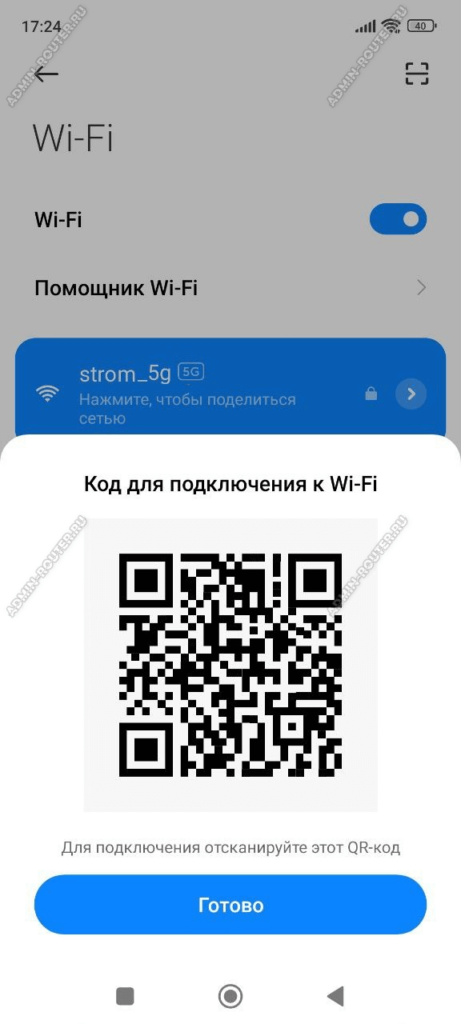
Чтобы это сделать, надо зайти в настройки телефона, открыть раздел подключений и перейти к настройкам Wi-Fi. Там будет список беспроводных сетей. В зависимости от производителя, чтобы получить QR-код надо тапнуть на сеть и подержать несколько секунд. Либо зайти в её параметры и там будет кнопка «Поделиться» или «QR-code». После того, как смартфон сгенерирует QR-код его можно переслать на любое устройство, которое надо подключить к роутеру.
Лайфхак! Можно загрузить код в сканер QR-кодов и он выдаст всю скрытую там информацию — имя сети и ключ безопасности Вай-Фай!
Целых пять способов найти пароли от беспроводных сетей, к которым вы однажды подключались.

1. Посмотрите стандартный пароль на роутере
Этот способ подойдёт для вашего личного роутера или любого другого, к которому у вас есть физический доступ. У большинства современных роутеров есть уникальное имя сети и пароль, присваиваемые по умолчанию. Обычно они печатаются на этикетке с серийным номером и прочей сервисной информацией или на специальной наклейке.
Вам остаётся только добраться до роутера и внимательно обследовать его тыльную сторону. Если там ничего нет, попробуйте заглянуть в инструкцию или погуглить модель роутера. Наверняка найдёте то, что ищете.
2. Узнайте пароль из настроек сети Windows
Если вы подключены (или когда-то подключались) к сети через Windows, то она любезно подскажет вам забытый пароль. В зависимости от версии Windows названия пунктов меню могут отличаться, но смысл примерно тот же.
Нужно перейти в «Центр управления сетями и общим доступом» и добраться до списка беспроводных сетей. Затем открыть свойства нужной сети и посмотреть пароль в поле «Ключ безопасности сети», не забыв поставить галочку на «Отображать вводимые знаки».
3. Посмотрите пароль в «Связке ключей» в OS X
С Mac всё точно так же. OS X хранит пароль от любой сети, к которой вы когда-нибудь подключались, и, разумеется, его можно увидеть.
Делается это в «Связке ключей», где хранятся все ваши пароли. Запускаем её через Spotlight или из папки «Программы» и выбираем на боковой панели слева раздел «Система». Далее находим нужную сеть в списке и жмём на кнопочку «i» на панели ниже. Ставим галочку возле «Показать пароль» и после ввода пароля администратора видим наш пароль от Wi-Fi.
4. Найдите пароль в веб-интерфейсе роутера
Если у вас есть доступ к веб-интерфейсу, то пароль роутера можно посмотреть там. Для этого надо перейти в браузере по адресу 192.168.0.1 (или 192.168.1.1) и ввести логин и пароль. Структура меню у каждого производителя отличается, но суть в том, чтобы найти раздел Wireless Network, в котором есть пункт Security с опциями защиты. В нём и содержится наш ключ, то есть пароль беспроводной сети.
Выглядит необходимое нам меню примерно вот так. Пароль по умолчанию скрыт, и для его отображения нужно нажать на кнопку Display password или что-то в этом роде.
5. Сбросьте пароль и задайте новый
Ничто не устоит против грубой силы. Если пароль нельзя достать, значит, нужно его взломать, то есть сбросить. Этот способ годится только в случае, когда нужен пароль от вашего домашнего роутера, но сработает на абсолютно любом маршрутизаторе, поскольку у каждого из них есть физическая кнопка сброса. Единственный минус — если ваш провайдер использует специфические настройки подключения, его придётся настраивать заново.
Итак, достаём роутер из шкафа, с антресолей — или где он там у вас спрятан — и внимательно смотрим на ту его часть, где расположены порты и кнопки управления. Ищите небольшое отверстие, рядом с которым написано Reset. Это и есть кнопка сброса. Её нужно нажать скрепкой или иголкой и подержать несколько секунд (если не поможет, то зажимаем reset и, не отпуская кнопки, выключаем роутер на 30 секунд, а затем, продолжая держать кнопку, включаем и отпускаем ее через 30 секунд). После этого настройки роутера сбросятся на стандартные и вы сможете узнать пароль одним из способов, описанных выше.