
Как узнать пароль Wi-Fi
Пароль от Wi-Fi вы можете найти на устройстве, которое подключено к сети. Например, чтобы найти его на Windows 8.1 и 10, нужно:
- Открыть раздел Параметры сети и Интернет
- Перейти в Центр управления сетями и общим доступом
- Выбрать беспроводное сетевое соединения с именем своего Wi-Fi-роутера
- Вызвать диалоговое окно Свойства беспроводной сети
- В открывшейся вкладке перейти в раздел Безопасность и отобразить пароль
Если вам нужно изменить или восстановить пароль доступа к домашней Wi-Fi-сети, воспользуйтесь сервисом «Моя сеть» в Личном кабинете
Видеоинструкция
Целых пять способов найти пароли от беспроводных сетей, к которым вы однажды подключались.

1. Посмотрите стандартный пароль на роутере
Этот способ подойдёт для вашего личного роутера или любого другого, к которому у вас есть физический доступ. У большинства современных роутеров есть уникальное имя сети и пароль, присваиваемые по умолчанию. Обычно они печатаются на этикетке с серийным номером и прочей сервисной информацией или на специальной наклейке.
Вам остаётся только добраться до роутера и внимательно обследовать его тыльную сторону. Если там ничего нет, попробуйте заглянуть в инструкцию или погуглить модель роутера. Наверняка найдёте то, что ищете.
2. Узнайте пароль из настроек сети Windows
Если вы подключены (или когда-то подключались) к сети через Windows, то она любезно подскажет вам забытый пароль. В зависимости от версии Windows названия пунктов меню могут отличаться, но смысл примерно тот же.
Нужно перейти в «Центр управления сетями и общим доступом» и добраться до списка беспроводных сетей. Затем открыть свойства нужной сети и посмотреть пароль в поле «Ключ безопасности сети», не забыв поставить галочку на «Отображать вводимые знаки».
3. Посмотрите пароль в «Связке ключей» в OS X
С Mac всё точно так же. OS X хранит пароль от любой сети, к которой вы когда-нибудь подключались, и, разумеется, его можно увидеть.
Делается это в «Связке ключей», где хранятся все ваши пароли. Запускаем её через Spotlight или из папки «Программы» и выбираем на боковой панели слева раздел «Система». Далее находим нужную сеть в списке и жмём на кнопочку «i» на панели ниже. Ставим галочку возле «Показать пароль» и после ввода пароля администратора видим наш пароль от Wi-Fi.
4. Найдите пароль в веб-интерфейсе роутера
Если у вас есть доступ к веб-интерфейсу, то пароль роутера можно посмотреть там. Для этого надо перейти в браузере по адресу 192.168.0.1 (или 192.168.1.1) и ввести логин и пароль. Структура меню у каждого производителя отличается, но суть в том, чтобы найти раздел Wireless Network, в котором есть пункт Security с опциями защиты. В нём и содержится наш ключ, то есть пароль беспроводной сети.
Выглядит необходимое нам меню примерно вот так. Пароль по умолчанию скрыт, и для его отображения нужно нажать на кнопку Display password или что-то в этом роде.
5. Сбросьте пароль и задайте новый
Ничто не устоит против грубой силы. Если пароль нельзя достать, значит, нужно его взломать, то есть сбросить. Этот способ годится только в случае, когда нужен пароль от вашего домашнего роутера, но сработает на абсолютно любом маршрутизаторе, поскольку у каждого из них есть физическая кнопка сброса. Единственный минус — если ваш провайдер использует специфические настройки подключения, его придётся настраивать заново.
Итак, достаём роутер из шкафа, с антресолей — или где он там у вас спрятан — и внимательно смотрим на ту его часть, где расположены порты и кнопки управления. Ищите небольшое отверстие, рядом с которым написано Reset. Это и есть кнопка сброса. Её нужно нажать скрепкой или иголкой и подержать несколько секунд (если не поможет, то зажимаем reset и, не отпуская кнопки, выключаем роутер на 30 секунд, а затем, продолжая держать кнопку, включаем и отпускаем ее через 30 секунд). После этого настройки роутера сбросятся на стандартные и вы сможете узнать пароль одним из способов, описанных выше.
Пароль от роутера Wi Fi не используется каждый день, поэтому запоминать его не нужно. Если телефон или ноутбук, а также другой гаджет хотя бы раз подключался к сети, далее автоматически при последующих подключениях он ловит волну. Но при сбоях в оборудовании настройки меняются. Есть ряд практических советов, что делать, если забыл пароль от Wi Fi роутера, как узнать его через телефон Андроид и как посмотреть на компьютере.
Почему сбивается пароль на роутере
Правильно настроенный роутер работает без специального переподключения, его не нужно перегружать и заново вводить цифры. Но бывают ситуации, когда данные для входа в систему теряются:
- нужно подключить новое устройство;
- произошел сбой в работе;
- была переустановлена операционная система;
- перепрошивка телефона или планшета.

Есть несколько способов, как узнать пароль от роутера или изменить его, не привлекая специалистов. Даже если он недоступен, при анализе данных и просмотре информации цифры можно получить, уточнив их в настройках. Роутер, телефон, планшет и ПК хранят пароли в специальных папках и прописанных данных.
Если у вас есть другой компьютер или ноутбук в той же сети, можно восстановить доступ простым способом. Нажмите «Пуск», выберите значок «Настройки», а в меню настроек — «Сеть и Интернет». Прокрутите вниз до Центра управления сетями и общим доступом. Там будет переход к панели управления, где видны все активные подключения. Найдите свою сеть Wi-Fi и нажмите на ее название.
В диалоговом окне надо выбрать «Свойства беспроводной сети», перейти на вкладку «Безопасность». Теперь установить флажок «Показать знаки», посмотреть ключ безопасности и пароль сети Wi-Fi.
Восстановление пароля Wi-Fi с помощью роутера
Если есть доступ к маршрутизатору, восстановить его еще проще. Наклейка с указанным SSID и паролем (например, ключ WPA) есть на крышке устройства. Если он не был изменен, используйте его для входа в сеть. Если был изменен, необходимо получить доступ к маршрутизатору через его сайт.
На заметку!
Когда нет доступа к устройству через Wi-Fi, подключите его к компьютеру или ноутбуку с помощью кабеля. Затем нажмите комбинацию клавиш Windows R, введите cmd в вызываемой консоли и нажмите Enter. Введите ipconfig в командной строке.

В последней строке информации будет IP-адрес маршрутизатора. Сохраните или скопируйте его. Затем запустите браузер и введите этот номер в адресной строке.
В очень редких случаях может потребоваться ввести номер порта в конце адреса (например, 192.168.0.1:443), но большинство домашних маршрутизаторов этого не требуют. После ввода адреса сделать переход на сайт авторизации роутера. Войдите в систему, используя пароль (по умолчанию для многих моделей это просто admin).
Если страница маршрутизатора не отображается, это может означать, что IP-адрес шлюза был введен вручную. Чтобы проверить это, откройте панель управления и перейдите к сетевым подключениям в Центре управления сетями и общим доступом. Щелкните правой кнопкой мыши на используемом соединении и выберите «Свойства» в контекстном меню. Прокрутите информационную панель Internet Protocol Version. Должны быть выбраны параметры для автоматического получения IP-адреса и DNS-сервера.
Восстановление пароля сбросом настроек роутера
Если он был изменен или вы его не помните, необходимо сбросить настройки маршрутизатора до заводских. На устройстве должна быть кнопка Reset — ее нужно подержать несколько секунд. Обычно она находится внутри корпуса, поэтому рекомендуется использовать скрепку для бумаг.
Помните, что сброс приведет к отмене всех настроек, которые были сделаны для конфигурации устройства. После сброса необходимо 30 секунд отсоединения от источника питания. Пароль по умолчанию и логин должны быть указаны в руководстве к маршрутизатору или в договоре с провайдером.
Восстановление пароля специальной программой
Еще один очень простой и быстрый способ — проверить пароль на Wi-Fi с помощью специального программного обеспечения. Все, что вам нужно сделать, это установить программу WirlessKeyView, она доступна в сети по бесплатной лицензии. Производитель предупреждает: во время установки возможны ложные срабатывания некоторых антивирусов.
На заметку!
Если система безопасности вашего компьютера предупреждает вас об этом файле, выполните безопасное сканирование вашего текущего программного обеспечения.
Восстановление пароля с помощью телефона Android
Все смартфоны после первого подключения к сети Wi Fi автоматически ее запоминают. Это значит, что при каждом вхождении в зону Интернета не нужно вводить цифры заново. Он сохраняется в настройках сети, и узнать его можно в меню телефона или планшета.

Для этого необходимо выполнить такие действия:
- меню настроек;
- WLAN;
- кликнуть на значок информации рядом с названием сети;
- нажать на вкладку изменения пароля и ввести новый.
После внесения изменений нужно перезагрузить устройство, оно будет готово к работе.
Чтобы все вышеприведенные способы не использовать каждый раз при потере пароля от роутера, необходимо записать его на бумажке и наклеить ее на прибор. Цифры должны постоянно быть под рукой, так как при замене телевизора, телефона или планшета, а также других гаджетов, потребуется вводить его заново. Но пароль нужно менять обязательно, это единственный способ обезопасить домашнюю сеть от посторонних.

Обновлено 04 сентября 2023, 07:57

Представьте ситуацию: к вам в гости пришел друг и просит сказать пароль от Wi-Fi, а вы его забыли. К счастью, на любом устройстве узнать нужные символы довольно просто, не нужно скачивать программы и устанавливать приложения. РБК Life рассказывает, как посмотреть пароль от Wi-Fi на смартфонах и ПК.
Как узнать пароль от Wi-Fi на телефоне
iOS
- Зайдите в «Настройки» на iPhone.
- Выберите строку Wi-Fi.
- Найдите в открывшемся окне название нужной сети и нажмите рядом с ним значок ⓘ.
- Чтобы посмотреть пароль от Wi-Fi, нажмите на строку «Пароль».
- Если нужно переслать пароль, нажмите кнопку «Скопировать».
RBC Life
Как узнать пароль от Wi-Fi на iPhone
Android
- Откройте «Настройки».
- Выберите «Подключения».
- Перейдите в Wi-Fi.
- Напротив названия сети нажмите на значок шестеренки.
- Внизу экрана выберите «QR-код». Его можно отправить через интернет или отсканировать с другого смартфона для моментального подключения (в этом случае даже не нужно вводить пароль). Также на большинстве моделей смартфонов рядом с QR-кодом появится расшифрованный пароль.
- Телефоны Samsung не отображают пароль, видно только QR-код. Если вам, к примеру, нужен пароль, чтобы подключится к Wi-Fi с ноутбука или компьютера, можно сохранить код (или сделать скрин) и открыть его через приложение «Google Объектив» — оно расшифрует QR-код и покажет пароль.
RBC Life
Как узнать пароль от Wi-Fi на iPhone
Как узнать пароль от Wi-Fi на компьютере
macOS
- Кликните на папку Finder.
- В левой части окна нажмите «Программы».
- В открывшемся экране выберите «Утилиты».
- Далее выберите папку «Связка ключей».
- Найдите в списке название нужной сети Wi-Fi и кликните на него два раза.
- В появившемся окне поставьте галочку рядом с «Показать пароль».
- Появится окно, где нужно ввести пароль от связки ключей (пароль на ноутбуке). После ввода пароля нажмите «Ок».
- Если пароль верный, появится пароль от Wi-Fi.
RBC Life
Как узнать пароль от Wi-Fi на macOS

Windows
- Нажмите сочетание клавиш Win + R.
- В пустой строке введите команду ncpa.cpl и нажмите «Ок».
- Выберите нужное название сети, кликните по значку правой кнопкой мыши и выберите пункт «Состояние».
- Перейдите в «Свойства беспроводной сети».
- Выберите вкладку «Безопасность».
- Поставьте галочку напротив «Отображать вводимые знаки» — в строке «Ключ безопасности сети» появится пароль.
RBC Life
Как узнать пароль от Wi-Fi на Windows
Привет! Сегодня я покажу самые простые способы как узнать и где посмотреть пароль от своего WiFi дома или на работе. Один из них должен точно прийти Вам на помощь! Если вы ранее уже подключались к этой беспроводной сети или под рукой есть подключенное устройство, то будет значительно проще. А вот подключение осуществляется впервые — немного сложнее. Итак, погнали!
Пароль написан на роутере
Самый простой случай, который, как ни странно, спасает почти в половине подобных ситуаций. Дело в том, что любой роутер или точка доступа идёт уже с предварительно настроенной сетью WiFi. Причём раньше, на старых моделях, установленный с завода по умолчанию ключ безопасности использовался всех устройствах этой модели. Например, роутеры Tenda с паролем 12345678 или netis с паролем password. Сейчас это уже редко встречается и в основном на каждый беспроводной маршрутизатор генерируется свой, уникальный пароль. Найти его на многих моделях можно найти на стикере, который наклеен на роутере снизу или сзади. Например, такой:
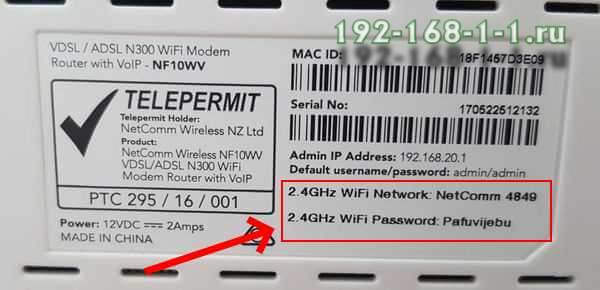
Как Вы можете заметить, на стикере указано имя беспроводной сети, которое используется по-умолчанию и сгенерированный заводом пароль на WiFi.
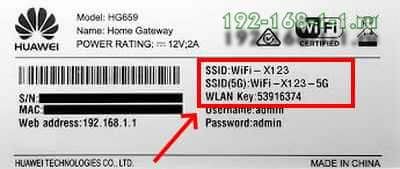
На двухдиапазонных роутерах, которые умеют работать в диапазоне 2,4 ГГц и 5 ГГц, имя сети SSID и пароль на Вай-Фай указывается для обоих диапазонах.
Сохраненные пароли от WiFi в Windows 10
Если вы можете подключится к той сети со своего компьютера или ноутбука с Windows 10, то чтобы посмотреть пароль Вай-Фай от неё, зайдите в параметрах системы в раздел Сеть и Интернет >> Wi-Fi.
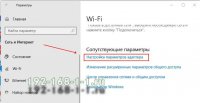
Там кликните на ссылку «Настройка параметров адаптера» чтобы открылось окно сетевых соединений:
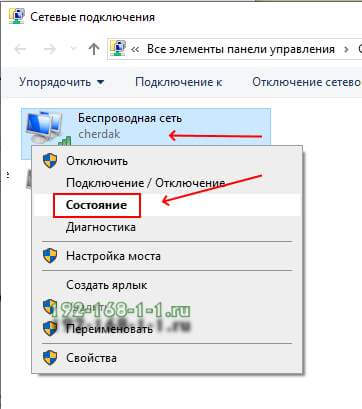
Находим там беспроводную сеть и кликаем по подключению правой кнопкой. В появившемся меню выберите пункт «Состояние». И снова откроется окно состояния подключения:
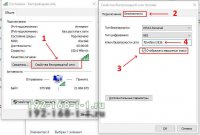
Кликаем на кнопку «Свойства беспроводной сети». В следующем окошке переходим на вкладку «безопасность» и ставим галку «Отображать вводимые знаки». В поле «Ключ безопасности сети» будет показан пароль для этой сети WiFi.
Если Вы не можете подключиться к сети в данный момент времени, но ранее к ней подключались, тогда можно посмотреть пароль на WiFi в сохранённых профилях Windows 10. Для этого откройте командную строку с правами «Администратора». В ней надо будет ввести команду:
netsh wlan show profile name=имя_сети key=clear
То есть в моём случае имя сети cherdak и команда будет выглядеть так:
netsh wlan show profile name=cherdak key=clear
Результат будет выглядеть следующим образом:
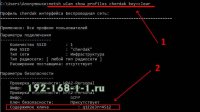
Вывод команды содержит кучу разной информации. Нас же интересует строка «Содержимое ключа» — вот именно там можно узнать пароль своего WiFi.
Как узнать пароль от WiFi на Android
На смартфоне или планшете под управлением ОС Android, точно так же, как и на ПК или ноутбуке, вы тоже можете посмотреть пароль своего WiFi. Для этого нужно воспользоваться программой WiFi Password Show:
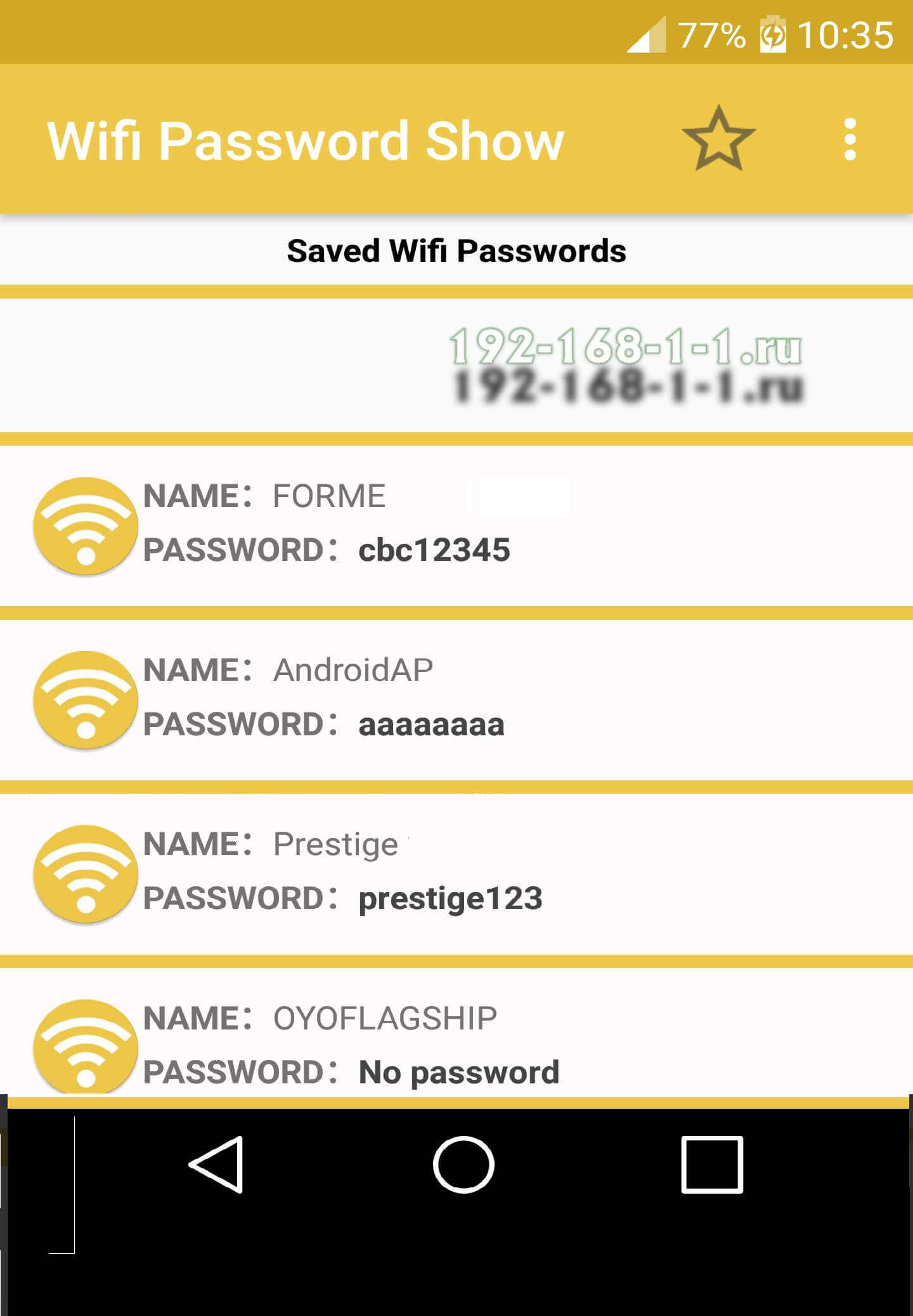
Но здесь есть одна оговорочка — вы должны предварительно получить права рута в Андроиде. В противном случае программа не сможет прочитать и показать сохранённые пароли.
Смотрим пароль Вай-Фай на роутере
Ну и, конечно же, не стоит забывать о том, что пароль WiFi на своём роутере Вы всегда можете посмотреть или изменить через его настройки. О том как попасть туда я уже подробно рассказал здесь — ссылка.
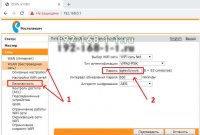
Попав в веб-интерфейс устройства, откройте параметры настройки WiFi. Они так же могут называться, как «Беспроводная сеть» или «WLAN». Там должен быть отдельный подраздел с параметрами безопасности, где указывается стандарт шифрования, а ниже, в соответствующем поле — пароль от Вай-Фай. Его можно посмотреть, либо сменить на какой-либо иной. После смены пароля не забудьте сохранить настройки и перезагрузить роутер!