
В этой статье я покажу, как зайти в настройки роутера Keenetic по адресу my.keenetic.net или 192.168.1.1. Мы так же рассмотрим решения популярных проблем, когда не удается зайти в настройки роутера, не подходит пароль, появляется ошибка при попытке открыть веб-интерфейс интернет-центра Keenetic.
Эта статья будет написана на примере актуальных версий роутеров Keenetic, которые выполнены в белом корпусе и работают на новой версии операционной системы KeeneticOS. С новым и современным веб-интерфейсом. Инструкция подойдет для следующих моделей: Keenetic Start, 4G, Lite, Omni, DSL, City, Air, Extra, Duo, Speedster, Viva, Ultra, Giga, Runner 4G, Hero 4G. У меня роутер Keenetic Viva. Я купил его специально для того, чтобы подготовить несколько подробных инструкцию по настройке разных функций. Ну и начнем мы конечно же со входа в веб-интерфейс (на страницу с настройками).
Как открыть настройки роутера Keenetic?
Если вы уже когда-то самостоятельно выполняли вход в веб-интерфейс любого другого роутера, то с Keenetic проблем возникнуть не должно, там все точно так же. Чтобы сделать инструкцию максимально простой и понятной, разделю ее на несколько шагов.
Шаг 1 – подключение
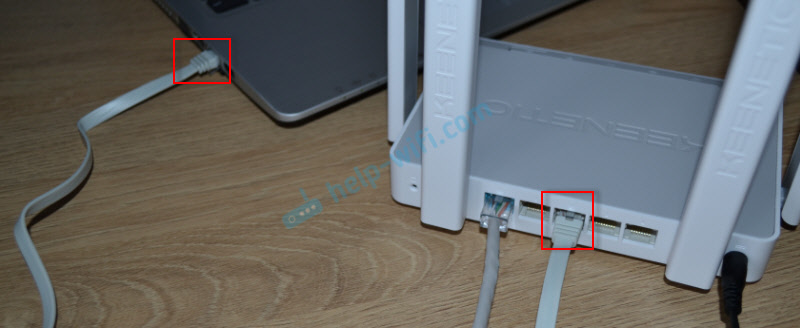
Устройство, с которого вы хотите получить доступ к странице с настройками должно быть подключено к роутеру Keenetic. Если ваш роутер уже настроен и устройства в вашем доме к нему подключены, то вы можете использовать любое устройство: ноутбук, ПК, телефон, планшет. Если роутер новый, то к нему нужно подключить какое-то одно устройство, с которого вы выполните настройку. Лучше всего использовать обычный компьютер, или ноутбук. Есть два варианта подключения:
- По кабелю. Просто соедините свой компьютер с Keenetic с помощью сетевого кабеля, который есть в комплекте с интернет-центром.

- По Wi-Fi. Как только вы включите роутер, он будет раздавать Wi-Fi. Нужно подключиться к этой Wi-Fi сети. Заводское имя сети и пароль для подключения к ней указаны на корпусе роутера (наклейка расположена снизу).
 Если подключаетесь с телефона или планшета, можете запустить камеру и навести ее на QR-код, который есть на той же наклейке снизу.
 Если подключаетесь с телефона или планшета, можете запустить камеру и навести ее на QR-код, который есть на той же наклейке снизу.
Шаг 1 – вход на my.keenetic.net или 192.168.1.1
На устройстве, которое подключено к роутеру откройте любой браузер. Я на компьютере использую стандартный Microsoft Edge. Для входа в веб-интерфейс роутеров Keenetic можно использовать обычный адрес my.keenetic.net (указан снизу роутера, на фото выше) или IP-адрес 192.168.1.1.
Можно использовать любой адрес. Разницы никакой нет. Введите адрес в адресной строке браузера (не в поисковой строке!) и перейдите по нему (нажав на Enter).

Дальше есть три варианта:
- Если роутер уже был настроен, пароль администратора изменен, то откроется страница авторизации в веб-конфигураторе Keenetic. На которой нужно указать имя пользователя и пароль (который был установлен при первой настройке) и выполнить вход.
 В том случае, когда вы не знаете пароль, или забыли его, в настройки зайти не получится. Попробуйте стандартный логин и пароль admin/admin или admin/1234. Если не подошли – нужно делать сброс настроек роутера. Для этого нужно чем-то острым нажать на кнопку «Reset» (она утоплена в корпус) и подержать 10-12 секунд. После сброса настроек и повторного перехода по адресу my.keenetic.net или 192.168.1.1 появится страница, о которой я рассужу ниже (2 вариант). Более подробная инструкция по сбросу настроек есть в конце статьи.
 - Если роутер новый (или после сброса настроек), то появится окно, в котором можно выбрать язык веб-интерфейса, запустить мастер быстрой настройки, или перейти в панель управления.
 Выбрав один из двух вариантов, появится окно в котором нужно принять лицензионное соглашение, а затем установить пароль администратора интернет-центра. Нужно придумать пароль и указать его два раза. Имя пользователя по умолчанию будет admin.
 В дальнейшем это имя пользователя и установленный пароль нужно будет вводить каждый раз, когда вы будете выполнять вход в веб-интерфейс маршрутизатора. После установки пароля откроется либо мастер быстрой настройки, с помощью которого вы сможете быстро настроить свой роутер (подключение к интернету, Wi-Fi сеть), либо же панель управления, которая выглядит вот так:
 После чего вы можете перейти в отдельные разделы и задать необходимые настройки, сменить пароль и т. д.
 - Ну и третий вариант – страница с настройками не открывается. При попытке перейти по адресу my.keenetic.net или 192.168.1.1 появляется ошибка (страница недоступна, не удается открыть эту страницу), бесконечная загрузка.
 Либо же открывается страница поисковой системы Google или Яндекс.
 О решении этих проблем я расскажу более подробно.
 В том случае, когда вы не знаете пароль, или забыли его, в настройки зайти не получится. Попробуйте стандартный логин и пароль admin/admin или admin/1234. Если не подошли – нужно делать сброс настроек роутера. Для этого нужно чем-то острым нажать на кнопку «Reset»
 Выбрав один из двух вариантов, появится окно в котором нужно принять лицензионное соглашение, а затем установить пароль администратора интернет-центра. Нужно придумать пароль и указать его два раза. Имя пользователя по умолчанию будет admin.
 В дальнейшем это имя пользователя и установленный пароль нужно будет вводить каждый раз, когда вы будете выполнять вход в веб-интерфейс маршрутизатора. После установки пароля откроется либо мастер быстрой настройки, с помощью которого вы сможете быстро настроить свой роутер
 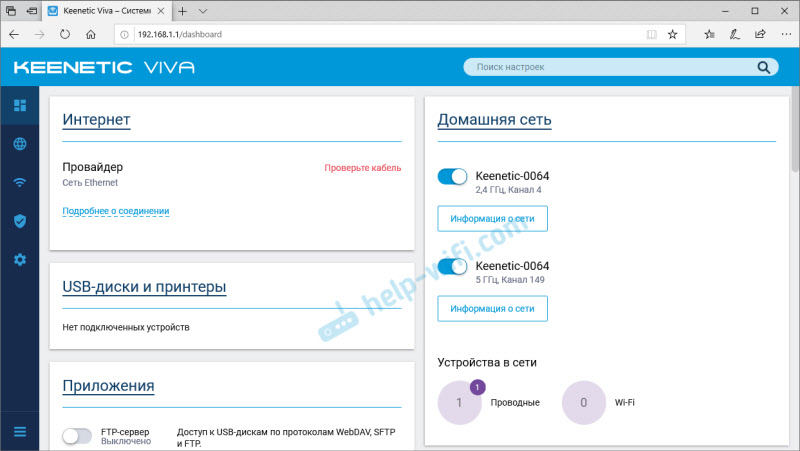 После чего вы можете перейти в отдельные разделы и задать необходимые настройки, сменить пароль и т. д.
 Либо же открывается страница поисковой системы Google или Яндекс.
 О решении этих проблем я расскажу более подробно.
my.keenetic.net или 192.168.1.1 не открывается. Что делать?
Попробуйте применить следующие решения:
- Проверьте оба адреса. Если не заходит на my.keenetic.net, попробуйте перейти по адресу 192.168.1.1.
- Проверьте подключение устройства к роутеру. Подключение может быть без доступа к интернету, но настройки должны открываться.
- Перезагрузите роутер (отключить/включить питание).
- Попробуйте зайти через другой браузер.
- Отключите VPN (если он установлен как отдельная программа или расширение в браузере).
- Подключите к роутеру Keenetic другое устройство и попробуйте открыть веб-интерфейс с его помощью.
- Если пытаетесь зайти с компьютера, то проверьте, выставлены ли автоматические настройки IP-адреса в Windows.
- Если открывается поисковая система, то вы скорее всего вводите адрес в поисковой строке, а не в адресной.

- Посмотрите дополнительные решения в этой статье: не заходит в настройки роутера на 192.168.0.1 или 192.168.1.1.
- Сделайте сброс настроек роутера. Это в крайнем случае. О том как это сделать, читайте дальше в статье.

Неправильное имя пользователя или пароль
Имя пользователя и пароль по умолчанию на роутерах Keenetic не установлены. Если я не ошибаюсь, то эти настройки не были установлены и на более старых моделях. Это значит, что при первой настройке роутера пользователь сам устанавливает пароль (имя пользователя admin). Если у вас появилось окно авторизации в веб-конфигураторе, но вы не знаете какое имя пользователя и пароль вводить, или появляется ошибка «Неправильное имя пользователя или пароль», то нужно делать сброс настроек роутера.

Попробуйте стандартные: admin/admin или admin/1234.
Если это не сработало, остается только один вариант – сброс настроек. После этой процедуры роутер будет как новый, его придется настраивать заново. Включите роутер и подождите несколько минут. Скрепкой, или другим острым предметом зажмите кнопку на 10-12 секунд.

Кнопку можно отпускать, когда индикатор «Статус» начнет быстро мигать.
После этого вы снова сможете зайти в настройки интернет-центра и установить новый пароль администратора.
Если остались какие-то вопросы – задавайте их в комментариях.
Keenetic — это популярный производитель роутеров, который предоставляет своим пользователям простые и надежные устройства для организации домашней сети. Важным шагом при настройке роутера является ввод логина и пароля, чтобы получить доступ к настройкам устройства. В этой статье мы расскажем, где можно найти логин и пароль от роутера Keenetic, а также дадим полезные советы о том, как получить доступ к настройкам Wi-Fi и пароля сети.
- Где указан логин и пароль на роутере
- Как узнать стандартный пароль на роутере Keenetic
- Где можно найти логин и пароль от роутера
- Как узнать пароль Wi-Fi у роутера Keenetic
- Полезные советы и выводы
Где указан логин и пароль на роутере
Настройки Wi-Fi, включая имя сети (SSID) и пароль сети (ключ сети), обычно указаны на этикетке на нижней панели корпуса интернет-центра Keenetic. Если вы не вносили изменений в эти настройки, то по умолчанию логин и пароль будут admin/admin. Чтобы получить доступ к настройкам роутера, вам необходимо ввести эту информацию в соответствующие поля при авторизации.
Как узнать стандартный пароль на роутере Keenetic
По умолчанию, имя пользователя и пароль для авторизации в настройках роутера Keenetic — admin/1234. Однако, если вы не можете войти с помощью этих данных, возможно, вам придется сбросить устройство до заводских настроек. Для этого воспользуйтесь кнопкой «RESET», которую нужно удерживать в течение нескольких секунд. После этого вы сможете получить доступ к интерфейсу роутера с помощью стандартных данных — admin/1234.
Где можно найти логин и пароль от роутера
Для удобства пользователя информация о логине и пароле роутера Keenetic обычно указана на наклейке, которая находится снизу устройства. В случае, если этой информации нет на корпусе роутера, возможно, устройство имеет открытый доступ к веб-интерфейсу на заводских настройках. Это значит, что после сброса настроек, вы сможете получить доступ к интерфейсу роутера без ввода логина и пароля.
Как узнать пароль Wi-Fi у роутера Keenetic
- Введите адрес 192.168.1.1 или my.keenetic.net в адресной строке своего браузера и нажмите Enter.
- На открывшейся странице авторизации введите имя пользователя и пароль по умолчанию — admin.
- После успешной авторизации вы попадете в интерфейс роутера.
- В меню настройки безопасности беспроводной сети (Wi-Fi) вы найдете пароль сети.
Полезные советы и выводы
- Совет №1: Если вы изменили логин или пароль от роутера Keenetic и забыли их, вам придется сбросить устройство до заводских настроек и использовать стандартные данные для входа.
- Совет №2: Для обеспечения безопасности, рекомендуется регулярно менять пароль от беспроводной сети и использовать сложные комбинации символов.
- Совет №3: Храните логин и пароль от роутера в надежном месте, чтобы избежать их утери или несанкционированного доступа к настройкам устройства.
- Совет №4: Если у вас возникли проблемы с доступом к настройкам роутера Keenetic, обратитесь в службу поддержки производителя для получения дополнительной помощи.
Вывод: Получение доступа к логину и паролю от роутера Keenetic является важным шагом при настройке устройства. Обратите внимание на указанные на этикетке данные на корпусе роутера или воспользуйтесь стандартными данными, чтобы получить доступ к интерфейсу роутера и настроить Wi-Fi и пароль сети. Не забудьте соблюдать меры безопасности и регулярно обновлять пароль от беспроводной сети.
Как узнать пароль в настройках роутера
Чтобы узнать пароль в настройках роутера, нужно взглянуть на наклейку, расположенную на его нижней стороне. В поле «Password» указан пароль, а в поле «Username» — имя пользователя для входа в панель управления. Не следует путать пароль от роутера и стандартный пароль от беспроводной сети, так как они различаются. Рекомендуется регулярно менять пароль от роутера и не использовать очевидные комбинации, чтобы защитить свою сеть от несанкционированного доступа. Помимо наклейки на корпусе, пароль можно найти на странице настроек роутера в веб-браузере, используя стандартный логин и пароль производителя. Данные логина и пароля для каждой модели роутера могут отличаться, поэтому следует смотреть инструкцию к устройству.
Как зайти в Keenetic 4g
Если вы хотите войти в Keenetic 4g для управления им, вам нужно открыть браузер на вашем компьютере или ноутбуке и ввести в адресной строке http://192.168.1.1 или http://my.keenetic.net. Это позволит вам получить доступ к панели управления роутером. Вам будет необходимо задать пароль, чтобы получить доступ к разделу администратора и начать настраивать роутер под свои нужды. Когда вы войдете в панель управления, вы сможете изменять настройки Wi-Fi сети, настраивать безопасность и фильтрацию контента, а также настраивать другие свойства роутера. Если вы не знаете, как настроить свой Keenetic 4g, вы можете обратиться за помощью к специалистам или найти инструкцию в интернете.
Как посмотреть номер паспорта гта 5 РП
Для того, чтобы узнать номер паспорта в игре ГТА 5 РП, нужно зайти в игру и посмотреть в правом верхнем углу, под логотипом. Там будет указан Ваш ID, который является номером аккаунта. Это можно сделать очень просто и быстро. Этот номер будет использоваться для идентификации Вас в игре, поэтому его необходимо знать. Игры с модом РП становятся все популярнее и требуют от игроков более серьезного подхода. Паспорт — это один из способов идентификации персонажа в игре. Запомните свой номер аккаунта и наслаждайтесь игрой вместе с остальными игроками, которые также увлекаются ГТА 5 РП.
Как узнать свой IP адрес на MAC
Для того чтобы узнать свой IP адрес на Mac, необходимо выполнить несколько шагов. В первую очередь нужно открыть окно «Terminal» (терминал) из меню «Программы» или нажать сочетание клавиш Command + Space и ввести слово «Terminal». После открытия терминала введите команду «ifconfig» и нажмите клавишу Enter. Следующим шагом будет поиск строки с названием «inet» и IP-адресом, указанным в этой строке. Например, если ваш IP-адрес в строке «inet» равен 192.168.0.100, то это и есть ваш IP-адрес. Также можно узнать адрес шлюза и DNS с помощью команды «netstat -nr». Выведенные данные будут содержать информацию о маршрутизаторе и DNS-сервере, которые используют ваш компьютер.
В настоящее время доступ к интернету является неотъемлемой частью нашей повседневной жизни. Одним из самых популярных способов подключения к сети является использование Wi-Fi роутера. У каждого роутера есть свой логин и пароль, которые необходимы для доступа к его настройкам. В этой статье мы расскажем о том, как узнать логин и пароль от роутера Keenetic.
Keenetic — это известный производитель роутеров, который предлагает широкий ассортимент моделей для домашнего и офисного использования. Логин и пароль от роутера Keenetic обычно указываются на его корпусе или в документации, которая поставляется в комплекте с устройством. Однако, если вы не можете найти эти данные, есть несколько способов, которые помогут вам получить доступ к настройкам своего Keenetic роутера.
Первый способ — это использование стандартных логина и пароля. Некоторые модели Keenetic имеют стандартные данные для входа, которые указываются на их корпусе или в документации. Обычно это комбинация «admin» в качестве логина и «admin» или «password» в качестве пароля. Попробуйте ввести эти данные в поле для входа и нажмите «Войти» для получения доступа к настройкам роутера.
Важно помнить, что использование стандартных логина и пароля может быть небезопасным, поэтому рекомендуется изменить их на уникальные после первого входа в систему.
Если стандартные данные для входа не подходят или вы их не можете найти, вы можете сбросить настройки роутера Keenetic. Для этого на корпусе устройства обычно есть кнопка «Reset» или «Сброс», которую нужно нажать и удерживать несколько секунд. После этого роутер будет сброшен до заводских настроек, включая логин и пароль. После сброса вы сможете войти в настройки роутера с использованием стандартных логина и пароля.
Содержание
- Узнаем логин и пароль от роутера Keenetic: пошаговая инструкция для начинающих
- 1. Проверьте стандартные данные входа
- 2. Используйте учетные данные, указанные на задней панели роутера
- 3. Сбросить роутер
- 4. Обратитесь к производителю или документации
- Шаг 1: Подключение к роутеру
- Шаг 2: Запрос информации о роутере
- Шаг 3: Поиск данных логина и пароля
- Шаг 4: Вход в настройки роутера с полученными данными
Узнаем логин и пароль от роутера Keenetic: пошаговая инструкция для начинающих
Роутер Keenetic является одним из самых популярных роутеров на рынке. Однако, многие пользователи сталкиваются с проблемой — они забыли или не знают логин и пароль для доступа к настройкам роутера. В этой статье мы расскажем о нескольких способах, как узнать логин и пароль от роутера Keenetic.
1. Проверьте стандартные данные входа
Первым шагом стоит попробовать использовать стандартные логин и пароль, которые устанавливаются производителем по умолчанию. В большинстве моделей роутера Keenetic стандартными данными входа являются:
- Логин: admin
- Пароль: admin
Если эти данные не сработали, переходите к следующему шагу.
2. Используйте учетные данные, указанные на задней панели роутера
На задней панели роутера Keenetic обычно есть наклейка или надпись, на которой указаны логин и пароль для доступа к настройкам роутера. Найдите эту наклейку и используйте указанные на ней данные.
Если нет наклейки или она оказалась неразборчивой, переходите к следующему шагу.
3. Сбросить роутер
Если ни один из вышеперечисленных способов не сработал, можно попытаться сбросить роутер Keenetic к заводским настройкам. Для этого потребуется небольшая игла или шариковая ручка.
- Найдите на задней панели роутера кнопку «Reset» или «Сбросить». Она может быть расположена в отверстии или быть небольшой кнопкой, нажимаемой твердым предметом.
- Вставьте иглу или шариковую ручку в отверстие сброса и удерживайте кнопку нажатой в течение примерно 10 секунд.
- Роутер перезагрузится и вернется к настройкам по умолчанию, включая стандартные логин и пароль.
После сброса роутера вы можете войти в настройки, используя стандартные данные входа, которые были указаны в первом шаге.
4. Обратитесь к производителю или документации
Если ни один из вышеперечисленных способов не сработал, остается только обратиться к производителю устройства или прочитать документацию. На сайте производителя или в сопроводительной документации должны быть указаны логин и пароль для доступа к настройкам роутера Keenetic. Обратитесь к этой информации и используйте указанные учетные данные.
Надеемся, что эта инструкция поможет вам узнать логин и пароль от роутера Keenetic и получить доступ к его настройкам.
Шаг 1: Подключение к роутеру
Прежде чем узнать логин и пароль от роутера Keenetic, необходимо подключиться к самому роутеру.
Для этого выполните следующие действия:
- Убедитесь, что ваш компьютер или устройство (например, ноутбук, смартфон или планшет) подключены к роутеру Keenetic через Wi-Fi или с помощью сетевого кабеля.
- Откройте любой веб-браузер (например, Google Chrome, Mozilla Firefox, Safari, Microsoft Edge) на вашем устройстве.
- Введите в адресной строке браузера IP-адрес роутера Keenetic. Обычно это 192.168.1.1 или 192.168.0.1. Нажмите клавишу Enter.
- Появится страница входа в панель управления роутера Keenetic.
- Если у вас есть логин и пароль от роутера Keenetic, введите их на странице входа и нажмите кнопку «Войти» или «ОК».
- Если вы не знаете логин и пароль от роутера Keenetic, прочтите следующий раздел статьи.
После успешного входа в панель управления роутера Keenetic вы сможете настраивать параметры сети, Wi-Fi, безопасности и другие функции роутера.
Шаг 2: Запрос информации о роутере
Чтобы узнать логин и пароль от роутера Keenetic, вам необходимо получить доступ к его настройкам через веб-интерфейс.
Для этого выполните следующие действия:
- Откройте любой веб-браузер на устройстве, подключенном к роутеру.
- Введите в адресной строке IP-адрес вашего роутера. Обычно он указан на наклейке на задней панели роутера или может быть найден в документации.
- Нажмите клавишу Enter, чтобы перейти на страницу веб-интерфейса роутера.
- В открывшемся окне введите логин и пароль. Если вы не изменили их ранее, по умолчанию логин и пароль могут быть admin/admin или root/root. Если вы не знаете, какие данные использовать, попробуйте воспользоваться данными по умолчанию.
- Нажмите кнопку «Войти» или «ОК», чтобы войти в веб-интерфейс роутера.
Если данные введены верно, вы получите доступ к настройкам вашего роутера. В них вы сможете найти и изменить логин и пароль, если это необходимо.
Шаг 3: Поиск данных логина и пароля
Если вы не знаете логин и пароль от роутера Keenetic, есть несколько способов их найти.
- Смотрите на коробку роутера: Информация о логине и пароле может быть напечатана на коробке роутера Keenetic или на его боковой поверхности. Проверьте, есть ли там наклейка или печать с этой информацией.
- Смотрите на сам роутер: Иногда данные логина и пароля указаны на самом роутере Keenetic. Проверьте нижнюю или заднюю панель роутера — там могут быть наклейки или печати с логином и паролем.
- Используйте стандартные данные: Логин и пароль по умолчанию для роутеров Keenetic могут быть установлены на фабрике и указаны в документации или на официальном веб-сайте производителя. Найдите документацию или учебник пользователя для вашей модели роутера Keenetic и проверьте раздел, посвященный входу в систему.
- Используйте инструменты: Если ни один из вышеперечисленных методов не сработал, можно воспользоваться специальными инструментами для поиска логина и пароля. Некоторые программы и онлайн-сервисы позволяют сканировать сеть и обнаруживать устройства с открытым доступом к роутеру. Эти инструменты могут помочь восстановить логин и пароль роутера Keenetic.
Если все остальные способы не сработали, то вам придется сбросить настройки роутера Keenetic и установить новые логин и пароль. Учтите, что это удалит все ваши настройки и вернет роутер в состояние по умолчанию.
Шаг 4: Вход в настройки роутера с полученными данными
После того как вы получили логин и пароль от роутера Keenetic, вы можете приступить к входу в его настройки.
Для этого выполните следующие действия:
- Откройте любой веб-браузер на вашем компьютере или устройстве, подключенном к роутеру.
- В адресной строке браузера введите IP-адрес вашего роутера Keenetic. Обычно это 192.168.1.1. Нажмите клавишу Enter.
- Откроется страница авторизации. Введите полученный логин и пароль в соответствующие поля. Обратите внимание, что пароль может отображаться в виде звездочек или точек.
- Нажмите на кнопку «Войти» или «OK».
После выполнения этих простых шагов, вы будете перенаправлены на главную страницу настроек роутера Keenetic. Теперь вы можете изменить различные настройки своего роутера, включая Wi-Fi, безопасность и другие параметры.
Обратите внимание, что вход в настройки роутера с использованием данных по умолчанию может представлять угрозу для безопасности вашей сети. Рекомендуется изменить логин и пароль на более сложные и надежные, чтобы предотвратить несанкционированный доступ к вашему роутеру.
Компания ZyXEL производит сетевое оборудование отличного качества и уже давно зарекомендовало себя на российском рынке. Преимуществом линейки интернет-центров Keenetic являются широкие возможности поддержки протоколов и функций, а также стабильность работы. Маршрутизаторы ZyXEL Keenetic работают на операционной системе NDMS.
Как и все роутеры, устройства ZyXEL Keenetic имеют базовые (заводские) данные для авторизации и входа в меню настроек. О том, где найти эти данные, как их сбросить и установить свои, расскажем сегодня.
Содержание
- Для чего может понадобиться пароль?
- Откуда его можно взять?
- Как сбросить?
- Рекомендации
- Задать вопрос автору статьи
Для чего может понадобиться пароль?
Пароль роутера ZyXEL будет нужен, если необходима первоначальная настройка через web-интерфейс, если текущий пароль для входа в систему утерян или пользователь забыл его, а также после сброса оборудования на заводские настройки.
Откуда его можно взять?
Стандартные пароли роутеров можно посмотреть в документации, идущей в комплекте с маршрутизатором, на сайте производителя (чаще всего на форуме технической поддержки) или на самом оборудовании – на наклейке с обратной стороны корпуса, где указан MAC-адрес.
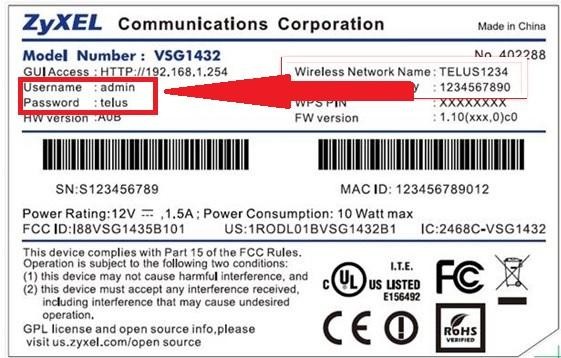
Как правило, для устройств ZyXEL Keenetic по умолчанию логин (Username) – «admin», а пароль (default password) – 1234. При первоначальной настройке пароль задается пользователем в обязательном порядке.
Параметры «admin»/1234 подходят для большинства моделей ZyXEL Keenetic – 4G III, Lite III, GIGA III и других. На модели ZyXEL Keenetic Start интерфейс не защищен (т.е заводские логин/пароль не установлены).
Как сбросить?
Как сбросить настройки любого роутера, узнаете из следующего видео:
Для сброса заводских настроек существует несколько методов:
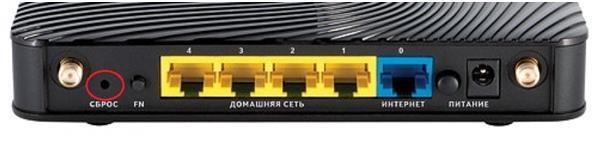
- с помощью кнопки «Reset» или «Сброс» на корпусе;
- через web – интерфейс, используя меню «Система» или раздел «Настройки».
Чтобы выполнить сброс кнопкой, необходимо ее утопить, например, скрепкой, и удерживать в таком положении около 10 секунд. Во время сброса индикаторы на лицевой стороне одновременно замигают, затем погаснут. После этого можно пробовать подключаться к устройству.
Для соединения роутера с компьютером или ноутбуком через кабель необходимо:
- Подключить оба устройства используя сетевой шнур (патч-корд RJ45 обычно идет в комплекте).
- Набрать в интернет браузере адрес 192.168.1.1, с помощью связки логин/пароль зайти в настройки и задать новый пароль.
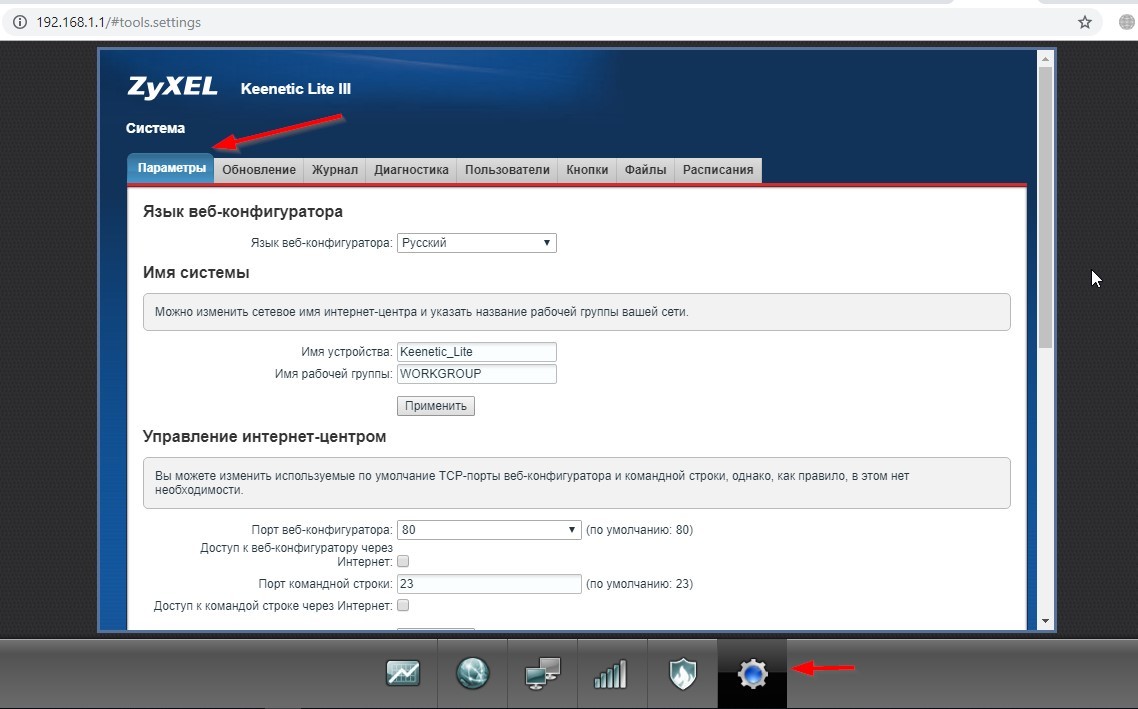
Сброс настроек через web-интерфейс выполняется следующим образом (на примере ZyXEL Keenetic Lite III):
- Перейти в меню «Система» на закладку «Параметры».
- Прокрутить страницу в самый низ и выбрать «Восстановить заводские настройки».
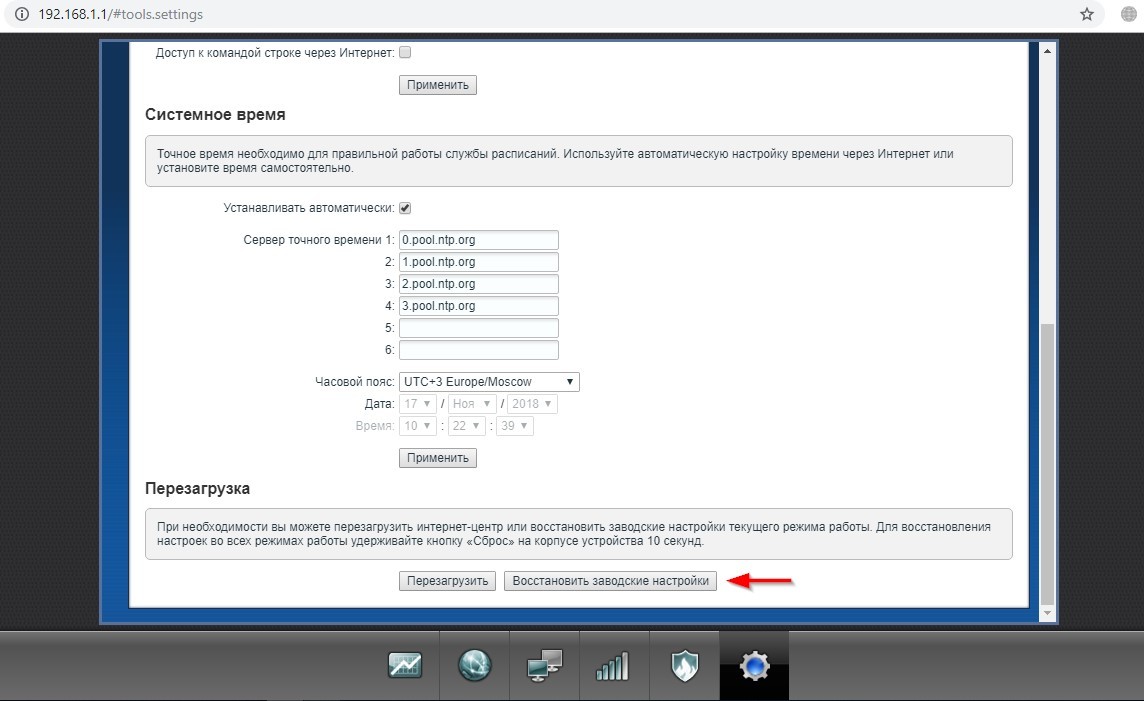
После этого связь с устройством будет потеряна на некоторое время и страница web-интерфейса роутера будет недоступна. В этот момент, чтобы вернуться к настройке, нужно пробовать обновлять страницы вручную или автоматически (в зависимости от браузера и настроек).
Существует еще один вариант получения доступа к маршрутизатору – без кабеля. Для этого понадобится ноутбук или компьютер с модулем Wi-Fi. Здесь будет использоваться преднастроенная изготовителем сеть Wi-Fi.
Параметры для подключения по Wi-Fi указываются на самом устройстве с обратной стороны – GUI Access (IP-адрес для web-доступа), Username (логин) и Password (пароль).
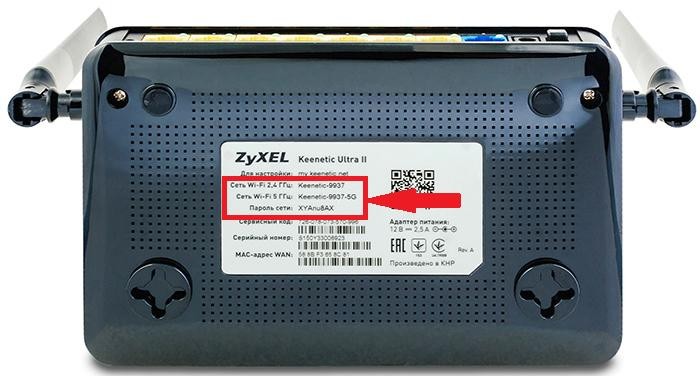
Данные настройки будут действовать, пока их не поменяют при конфигурировании.
В следующем видео вы узнаете, как настроить сеть Вай-Фай на роутере ZyXEL:
Рекомендации
В целях безопасности пароль по умолчанию всегда рекомендуется менять и не оставлять заводской. Из тех же соображений при конфигурировании лучше не оставлять гостевую сеть для свободного доступа (тем более без пароля или со стандартным паролем «1234»).
Важно знать, что после проведения процедуры сброса, все параметры – настройки провайдера, IP адреса, точки доступа Wi-Fi – придется устанавливать заново.
Для простейшей проверки связи между компьютером и маршрутизатором можно использовать ping в командной строке. При правильной настройке будет получен ответ.
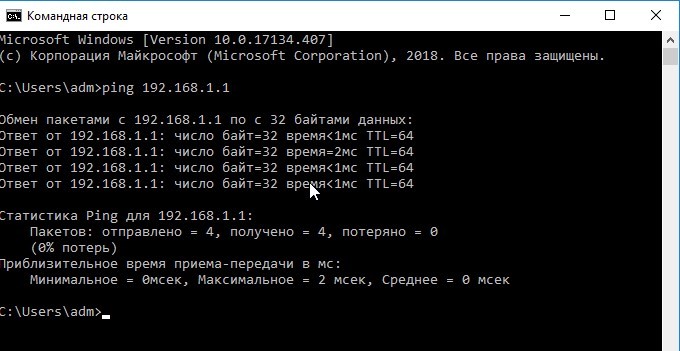
Если от маршрутизатора ответ не получен, тогда устранение проблемы рекомендуется начать с рабочей станции – проверить, не блокирует ли сетевое соединение антивирус или штатный брандмауэр операционной системы.
Хорошей практикой считается периодическое выполнение резервного копирования системных файлов прошивки, стартовой конфигурации, а также и их обновление с официального сайта производителя. В ZyXEL Keenetic резервное копирование можно выполнить через меню «Система», закладку «Файлы».
Сохранить файлы – «firmware», «startup-config» на компьютер и при необходимости восстановить путем загрузки их на устройство.
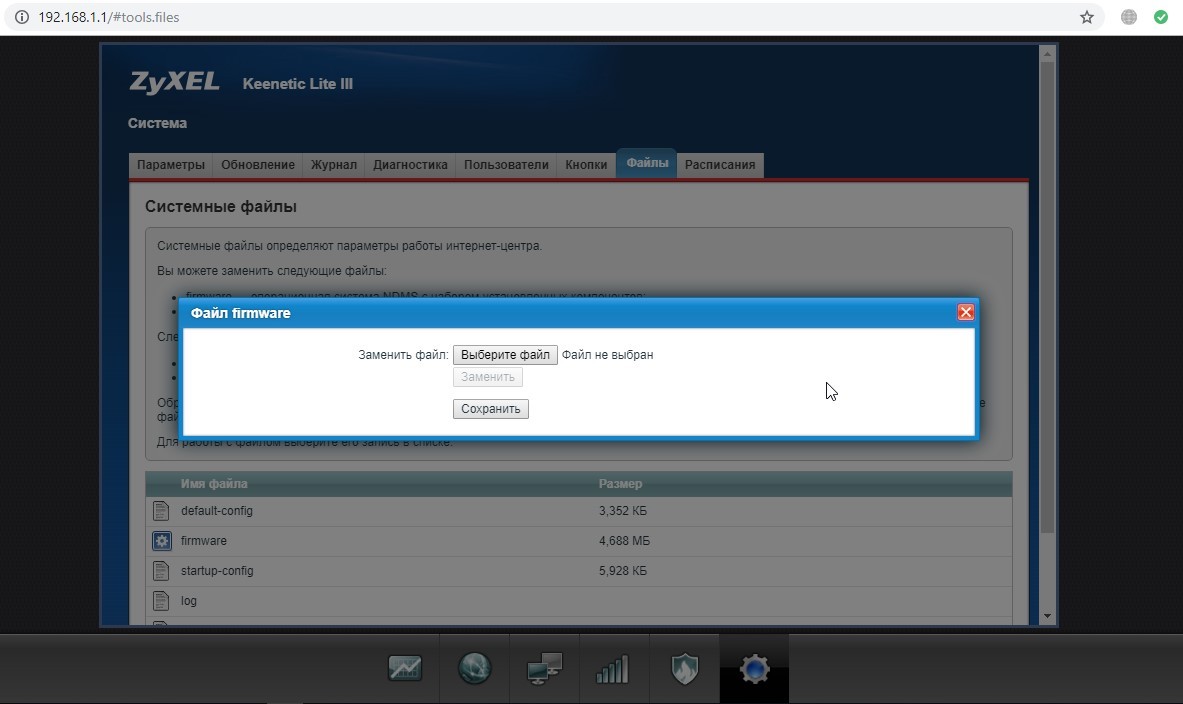
В разных режимах работы оборудования (интернет-центр, адаптер, усилитель и точка доступа) разные файлы конфигурации. Предпочтительным способом конфигурирования, обновления, загрузки прошивок считается, когда используется кабельное подключение между роутером и компьютером. Это служит страховкой от серьезного сбоя оборудования во время передачи данных на устройство, т.к. беспроводное соединение менее надежно.
Keenetic — это популярная модель роутеров, которая широко используется для создания домашней сети. Однако, иногда пользователи могут забыть или потерять логин и пароль от своего Keenetic роутера, и это может вызвать проблемы с доступом к настройкам и управлению сетью. В этой статье мы расскажем вам о нескольких полезных инструкциях, которые помогут вам найти или сбросить логин и пароль от Keenetic роутера.
Первым шагом для поиска логина и пароля от Keenetic роутера является проверка документации, которая поставляется вместе с устройством. Обычно в этой документации содержится информация о логине и пароле по умолчанию. Если вы не можете найти документацию или вам не удалось найти логин и пароль по умолчанию, вы можете продолжить со следующими шагами.
Вторым способом для поиска логина и пароля от Keenetic роутера является использование комбинации клавиш на устройстве. Некоторые модели Keenetic роутеров имеют кнопку «Reset» на задней панели. Для сброса логина и пароля по умолчанию, вы можете зажать эту кнопку в течение нескольких секунд, пока не загорится индикатор сброса. После этого, логин и пароль будут сброшены и восстановлены на значения по умолчанию.
Третий способ для поиска логина и пароля от Keenetic роутера — воспользоваться специальным программным обеспечением, которое поможет вам найти сохраненный логин и пароль на вашем компьютере. Например, вы можете использовать программу для управления паролями, такую как KeePass, которая позволяет хранить и автоматически заполнять ваш логин и пароль для различных веб-сайтов и приложений.
Содержание
- Как получить доступ к Keenetic роутеру
- Начните с физической среды
- Откройте веб-браузер на вашем устройстве
- Введите IP-адрес Keenetic роутера
- Введите логин и пароль от Keenetic роутера
- Обязательно измените логин и пароль по умолчанию
- Персонализируйте настройки Keenetic роутера
- 1. Изменение имени и пароля Wi-Fi сети
- 2. Настройка гостевой Wi-Fi сети
- 3. Настройка родительского контроля
- 4. Настройка порт-форвардинга
- 5. Обновление прошивки роутера
Как получить доступ к Keenetic роутеру
Для получения доступа к Keenetic роутеру необходимо выполнить следующие шаги:
- Подключите свой компьютер к роутеру с помощью сетевого кабеля или через Wi-Fi.
- Откройте веб-браузер и введите IP-адрес роутера. Обычно адрес состоит из комбинации цифр (например, 192.168.1.1).
- Нажмите клавишу Enter или кнопку «Ввод».
- Откроется страница настроек роутера.
- Введите логин и пароль для доступа к роутеру. Обратитесь к инструкции или узнайте у вашего интернет-провайдера, если у вас нет этих данных.
- Нажмите кнопку «Войти» или «ОК».
- Вы получите доступ к настройкам Keenetic роутера.
Если у вас нет логина и пароля, то восстановить доступ можно сбросив настройки роутера до заводских. Для этого выполните следующие действия:
- Найдите кнопку сброса на задней панели роутера.
- Нажмите и удерживайте кнопку сброса в течение нескольких секунд, пока индикаторы не начнут мигать или пока не услышите звуковой сигнал.
- Роутер будет перезагружен и восстановит заводские настройки.
- Подключите компьютер к роутеру и выполните предыдущие шаги для получения доступа к настройкам.
Помните, что после сброса настроек все пользовательские данные будут удалены, включая Wi-Fi пароли и настройки сети. Поэтому рекомендуется делать резервную копию настроек перед сбросом.
Начните с физической среды
Когда вы хотите узнать логин и пароль от Keenetic роутера, важно начать с рассмотрения физической среды, в которой вы находитесь. Вот несколько важных шагов, которые могут помочь вам в этом процессе:
- Убедитесь, что вы находитесь вблизи Keenetic роутера. Обычно роутер устанавливается в доме или офисе и должен быть доступен для вас.
- Проверьте, что роутер включен и работает. Убедитесь, что вы видите светодиоды питания и активности на роутере.
- Смотрите на задней панели роутера. Там должны быть различные порты для подключения устройств, такие как Ethernet-порты и порты для подключения телефонии.
- Если нужно, проверьте, что все кабели правильно подключены и не повреждены. Обратите внимание на то, что некоторые кабели могут быть подключены к специальными портам, таким как порт для подключения к интернет-провайдеру.
После того, как вы познакомились с физической средой и убедились, что роутер работает, вы готовы перейти к следующим шагам для узнавания логина и пароля от Keenetic роутера.
Откройте веб-браузер на вашем устройстве
Прежде чем начать процесс настройки Keenetic роутера, вам необходимо открыть веб-браузер на своем устройстве. Веб-браузер — это программа, позволяющая вам просматривать и взаимодействовать с веб-страницами в интернете.
На большинстве устройств предустановлены один или несколько веб-браузеров, таких как Google Chrome, Mozilla Firefox, Safari или Microsoft Edge. Выберите любой из них или установите предпочтительный веб-браузер, если таковой отсутствует на вашем устройстве.
Чтобы открыть веб-браузер, найдите соответствующую иконку в меню приложений или на рабочем столе устройства. Нажмите на иконку, чтобы запустить браузер.
Когда веб-браузер откроется, вы увидите адресную строку вверху окна браузера. Введите IP-адрес вашего Keenetic роутера в адресной строке и нажмите клавишу «Enter» на клавиатуре.
IP-адрес роутера обычно указывается в документации к роутеру. Если вы не нашли IP-адрес, попробуйте ввести один из распространенных адресов: 192.168.0.1, 192.168.1.1 или 192.168.10.1. Если ни один из этих адресов не работает, обратитесь к документации или к поставщику услуг интернета.
Введите IP-адрес Keenetic роутера
IP-адрес Keenetic роутера необходим для доступа к его настройкам через веб-интерфейс. Чтобы ввести IP-адрес Keenetic роутера, выполните следующие шаги:
- Подключите компьютер к роутеру с помощью кабеля Ethernet или подключитесь к его Wi-Fi сети.
- Откройте веб-браузер (например, Google Chrome, Mozilla Firefox или Microsoft Edge).
- Введите IP-адрес роутера в адресную строку браузера. Обычно IP-адрес Keenetic роутера по умолчанию — 192.168.1.1.
- Нажмите клавишу Enter или выберите кнопку перехода.
Если введенный IP-адрес правильный, вы будете перенаправлены на страницу входа в настройки Keenetic роутера, где вы сможете ввести свой логин и пароль.
Если после ввода IP-адреса вы получаете сообщение об ошибке или неправильную страницу, возможно, IP-адрес роутера был изменен. В этом случае вы можете попробовать найти IP-адрес роутера с помощью специальных программ или обратиться к руководству пользователя для получения подробной информации о настройке Keenetic роутера.
Важно помнить, что IP-адрес роутера может отличаться в зависимости от модели и настроек сети. Проверьте руководство пользователя или обратитесь к поставщику услуг Интернета, чтобы узнать правильный IP-адрес для вашего Keenetic роутера.
Введите логин и пароль от Keenetic роутера
Для доступа к настройкам своего Keenetic роутера, вам потребуется знать логин и пароль. Эти учетные данные предоставляются производителем роутера или могут быть изменены вручную пользователем.
Чтобы ввести логин и пароль от Keenetic роутера, выполните следующие действия:
- Откройте веб-браузер на устройстве, подключенном к роутеру.
- Введите в адресной строке IP-адрес роутера. Обычно это «192.168.1.1» или «192.168.0.1».
- Нажмите клавишу Enter на клавиатуре.
- Откроется страница входа в настройки роутера.
- Произведите ввод логина и пароля. Обращайте внимание на регистр символов.
- Нажмите кнопку «Вход» или аналогичную на странице.
Если вы не знаете логин и пароль от Keenetic роутера, вам следует обратиться к документации, поставляемой вместе с роутером. Обычно промежуточные или учетные данные указаны на передней или задней панели устройства. В случае отсутствия информации, связывайтесь с поставщиком услуг интернета или производителем роутера, чтобы получить необходимые данные.
После успешного входа в настройки Keenetic роутера, вы сможете изменять различные параметры сети, настраивать беспроводное подключение, управлять безопасностью сети, а также другие важные функции вашего роутера.
Обязательно измените логин и пароль по умолчанию
При первом подключении к Keenetic роутеру, система автоматически устанавливает логин и пароль по умолчанию. Это стандартное значение, которое может быть известно злоумышленникам или случайным прохожим.
Чтобы обеспечить безопасность вашей сети, обязательно измените логин и пароль на уникальные и надежные комбинации. Важно помнить, что безопасность вашей домашней сети зависит от сложности логина и пароля.
Для изменения логина и пароля на Keenetic роутере следуйте инструкциям:
- Откройте веб-браузер и введите IP-адрес роутера в строке поиска. Обычно это «192.168.1.1», но в случае необходимости, вы можете узнать его в документации или у вашего интернет-провайдера.
- В появившемся окне введите стандартный логин и пароль. Обычно это «admin» в обоих полях. Если вы уже изменили данные в прошлый раз, введите свои собственные логин и пароль.
- Перейдите в раздел «Настройки безопасности» или «Смена пароля» (название может отличаться в зависимости от модели роутера).
- Введите новый логин и пароль в соответствующие поля. Убедитесь, что новые данные являются надежными и легкими для запоминания.
- Нажмите кнопку «Применить» или «Сохранить», чтобы сохранить изменения.
После изменения логина и пароля, рекомендуется перезагрузить роутер, чтобы новые данные вступили в силу. Теперь ваш Keenetic роутер будет защищен от несанкционированного доступа.
Не забывайте регулярно обновлять логин и пароль, чтобы поддерживать высокий уровень безопасности для вашей домашней сети.
Персонализируйте настройки Keenetic роутера
Keenetic роутер предлагает широкий набор настроек, которые позволяют вам настроить роутер и сделать его максимально удобным для вас. В этом разделе мы расскажем вам о некоторых полезных настройках, которые помогут вам оптимизировать работу вашего Keenetic роутера.
1. Изменение имени и пароля Wi-Fi сети
Первое, что стоит сделать после установки Keenetic роутера, это изменить имя и пароль Wi-Fi сети, чтобы увеличить безопасность вашей сети. Для этого зайдите в настройки роутера, найдите раздел, отвечающий за настройку Wi-Fi сети, и измените имя сети (SSID) и пароль.
2. Настройка гостевой Wi-Fi сети
Keenetic роутер также позволяет создать гостевую Wi-Fi сеть. Гостевая сеть полезна, когда вы хотите предоставить доступ к интернету вашим гостям, но не хотите раскрывать пароль от основной Wi-Fi сети. Чтобы настроить гостевую Wi-Fi сеть, найдите соответствующий раздел в настройках роутера и включите ее.
3. Настройка родительского контроля
Если у вас есть дети, вам может быть интересно использовать функцию родительского контроля, которая позволяет вам контролировать доступ в интернет определенным устройствам в определенное время. Чтобы настроить родительский контроль, найдите соответствующий раздел в настройках роутера и настройте правила доступа для нужных устройств.
4. Настройка порт-форвардинга
Если вам необходимо разрешить доступ к определенным портам на вашем Keenetic роутере из интернета, вы можете использовать функцию порт-форвардинга. Чтобы настроить порт-форвардинг, найдите соответствующий раздел в настройках роутера и укажите порт и IP-адрес устройства, к которому вы хотите разрешить доступ.
5. Обновление прошивки роутера
Для того чтобы всегда использовать последнюю версию прошивки и получать новые функции и исправления ошибок, рекомендуется регулярно обновлять прошивку вашего Keenetic роутера. Чтобы обновить прошивку, зайдите в настройки роутера и найдите раздел, отвечающий за обновление прошивки.
Это лишь небольшая часть возможностей, которые доступны в Keenetic роутере. Этот роутер позволяет выполнить множество других настроек, которые помогут вам оптимизировать работу вашей сети и сделать ее еще более безопасной и удобной.