
FAQ
Что делать, если забыт пароль от Wi-Fi?
1. Настройте Ваш беспроводной роутер через проводное подключение.
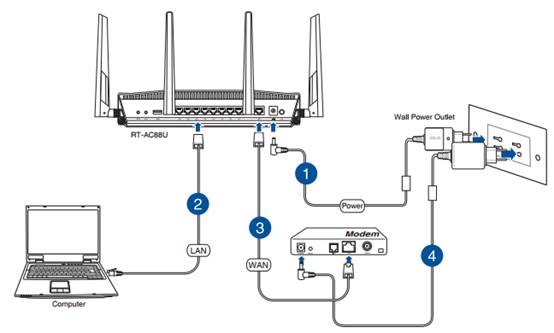
2. Введите IP-адрес локальной сети Вашего маршрутизатора или URL-адрес маршрутизатора http://www.asusrouter.com в веб-интерфейс.

Пожалуйста, ознакомитесь с информацией по ссылке Как войти на страницу настроек роутера (веб-интерфейс) (ASUSWRT)?
3. Введите имя пользователя и пароль Вашего маршрутизатора для входа в систему.

Примечание. Если Вы забыли имя пользователя и/или пароль, восстановите заводские настройки и состояние маршрутизатора по умолчанию.
Пожалуйста, обратитесь к [Беспроводной маршрутизатор] Как сбросить настройки маршрутизатора до заводских настроек по умолчанию.? для восстановления настроек по умолчанию.
4. Перейдите в [Беспроводная связь] > [Общие] и введите пароль, который Вы хотите использовать, в [Предварительный ключ WPA].
Для запуска процесса шифрования в поле требуется пароль длиной 8–63 символа (буквы, цифры или комбинация) или 64 шестнадцатеричные цифры. Если Вы оставите это поле пустым, в качестве пароля по умолчанию будет назначен [00000000].
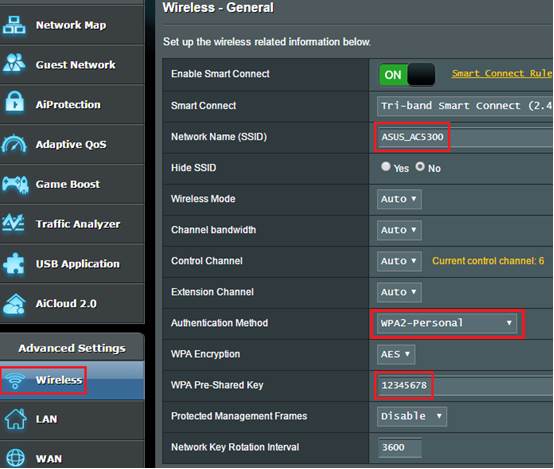
5. Нажмите [Применить], чтобы завершить настройку.

Как получить (Утилиты / Прошивку)?
Вы можете загрузить последние версии драйверов, программного обеспечения, встроенного ПО и руководств пользователя через Центр загрузки ASUS.
Если вам нужна дополнительная информация о Центре загрузки ASUS, пожалуйста, перейдите по ссылке.
Эта информация была полезной?
Yes
No
- Приведенная выше информация может быть частично или полностью процитирована с внешних веб-сайтов или источников. Пожалуйста, обратитесь к информации на основе источника, который мы отметили. Пожалуйста, свяжитесь напрямую или спросите у источников, если есть какие-либо дополнительные вопросы, и обратите внимание, что ASUS не имеет отношения к данному контенту / услуге и не несет ответственности за него.
- Эта информация может не подходить для всех продуктов из той же категории / серии. Некоторые снимки экрана и операции могут отличаться от версий программного обеспечения.
- ASUS предоставляет вышеуказанную информацию только для справки. Если у вас есть какие-либо вопросы о содержании, пожалуйста, свяжитесь напрямую с поставщиком вышеуказанного продукта. Обратите внимание, что ASUS не несет ответственности за контент или услуги, предоставляемые вышеуказанным поставщиком продукта.
Как зайти в настройки роутера, если забыл пароль?
Привет! Когда в какой-то инструкции пишу, что нужно зайти в настройки маршрутизатора, то стараюсь подробно описывать сам процесс, как войти в панель управления, что бы выполнить там какие-то настройки. В большинстве случаев, это не вызывает каких-то сложностей. Но часто бывает такое, что мы просто забыли пароль, и появляется много вопросов, как в таком случае попасть в настройки.
Сам вопрос по входу в настройки роутера, если забыли пароль, не очень понятен. Потому что в роутере есть как минимум два пароля. И не понятно какой из них вы забыли, и в чем проблема конкретно в вашем случае.
- Пароль который используется для подключения к вашей Wi-Fi сети.
- И пароль, который нужно указать для входа в настройки роутера. Чаще всего именно этот пароль меняют, и успешно забывают его. Понятное дело, что пока мы не укажем правильный пароль, в настройки маршрутизатора мы не попадем. Ну а заводской пароль не подходит (который как правило admin), так как мы его сменили.
Вот с такими проблемами можно столкнутся в процессе входа в панель управления роутера. Сейчас мы рассмотрим решение исходя из вашего случая, рассмотрим оба варианта.
Если забыли пароль от Wi-Fi и не можете зайти в настройки роутера
Это первый вариант, в котором мы не помним пароль именно от нашей Wi-Fi сети. И возможно, не можем к ней подключится. А в настройки роутера нам нужно зайти для того, что бы посмотреть, или поменять пароль.
В таком случае, все очень просто:
- Во-первых, у нас есть очень подробная инструкция о том, что делать, если забыли пароль от Wi-Fi. Можно посмотреть пароль на компьютере (если он есть), просто вспомнить его. Подключится к беспроводной сети и зайти в панель управления.
- Во-вторых, можно зайти в настройки маршрутизатора с того устройства, которое в данный момент уже подключено к вашему Wi-Fi. И уже в настройках роутера посмотреть забытый пароль, или сменить его.
- В-третьих, подключаемся к роутеру по сетевому кабелю, и заходим в панель управления. В таком случае, пароль от Wi-Fi нам совсем не понадобится. Если не знаете как подключиться к роутеру по кабелю, то вот подробная инструкция на примере TP-LINK.
С этой проблемой я думаю разобрались.
Если забыли пароль от входа в настройки роутера
Это происходит чаще всего. Панель управления каждого маршрутизатора защищена паролем. Там нужно указывать имя пользователя и пароль. Это нужно для защиты настроек, что бы все кто подключается к вашей сети, не смогли получить к ним доступ.
Если роутер новый, еще не настроенный, то используется стандартный пароль и имя пользователя. В большинстве случаев, это admin и admin. Или вообще никакой защиты нет. Этот пароль мы устанавливаем или меняем уже в процессе настройки роутера. Я всегда в своих инструкциях советую это делать. И даже есть отдельная статья по смене/установке пароля admin.
Так вот, этот пароль мы сменили, настроили роутер, и забыли его. А тут нам срочно понадобилось зайти в настройки, и пароль мы не помним. На странице авторизации указываем какое-то имя и пароль, но ничего не происходит, страница просто перезагружается, или получаем сообщение, что пароль неверный.

Вот и все, в настройки нам никак не попасть. Если не получится вспомнить эти данные, а возможно и не вы меняли пароль, то придется делать сброс настроек роутера. После этого мы зайдем в панель управления по заводским настройкам, который указаны снизу роутера, на наклейке.
Что бы сделать сброс настроек, нужно примерно на 10 секунд зажать кнопку, которая обычно подписана как: RESET, WPS/RESET, Срос, Default. Все зависит от модели вашего руотера. Кнопка может быть утоплена в корпус, и нажимать на нее нужно чем-то острым. Питание маршрутизатора должно быть включено. Выглядит эта кнопка примерно вот так:

После возврата к заводским настройкам, для входа в панель управления используйте данные, который указаны на самом маршрутизаторе. Если там не указаны заводские данные, значит по умолчанию пароля нет.
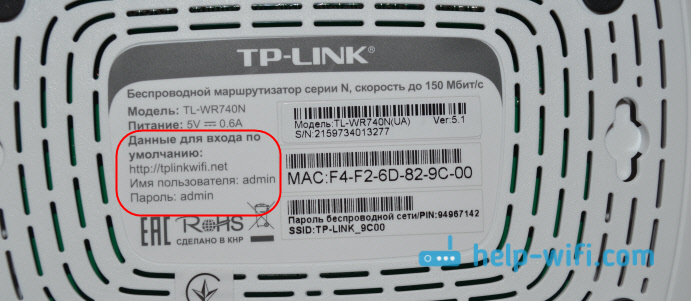
Если возникнут трудности со сбросом настроек, то у нас на сайте есть подробные инструкции для большинства производителей. Если не найдете, пишите в комментариях, дам ссылку.
Если что-то не получилось, так же пишите, попробуем решить вашу проблему.
Забыли пароль от своего роутера Asus? Не волнуйтесь, в этой статье мы расскажем вам, как можно восстановить доступ к устройству. Потеря пароля — достаточно распространенная проблема, с которой сталкиваются многие пользователи.
Первым шагом в решении этой проблемы является сброс настроек роутера к заводским. Для этого нужно найти на задней панели устройства кнопку сброса, обычно она обозначена как «Reset» или «WPS/RST». Нажмите на эту кнопку и удерживайте ее в течение нескольких секунд, пока не увидите, что индикаторы на роутере начинают мигать. Это означает, что процесс сброса прошел успешно.
После сброса настроек роутер вернется к стандартным значениям, включая пароль. Теперь вы можете войти в управляющую панель роутера, используя стандартные учетные данные. Обычно это «admin» в поле логина и «admin» или «password» в поле пароля. Однако, если эти данные не подошли, то вам потребуется найти информацию о стандартном имени пользователя и пароле для вашей модели роутера Asus. Вы можете найти эту информацию в руководстве пользователя или на официальном сайте производителя.
Примечание: после входа в управляющую панель роутера рекомендуется сразу сменить пароль, чтобы обезопасить свое устройство от несанкционированного доступа. Используйте надежный пароль, состоящий из букв разного регистра, цифр и специальных символов.
Если метод сброса и использование стандартных учетных данных не помогли вам восстановить доступ к роутеру Asus, то существуют еще некоторые способы, например, использование специальных программ или обращение в службу поддержки производителя. Однако, эти методы могут потребовать определенных знаний и навыков, поэтому рекомендуется обратиться за помощью к специалистам, если вы не уверены в своих возможностях восстановить доступ к роутеру.
Содержание
- Решение проблемы с доступом к роутеру Asus
- Как восстановить доступ к роутеру Asus без пароля?
- Методы восстановления доступа к роутеру Asus
Решение проблемы с доступом к роутеру Asus
Если вы забыли пароль от роутера Asus и не можете получить доступ к его настройкам, не отчаивайтесь. В этой статье мы расскажем вам, как решить эту проблему.
Существует несколько способов восстановить доступ к роутеру Asus, если вы забыли пароль.
1. Сброс роутера до заводских настроек.
Самым простым и надежным способом восстановления доступа является сброс роутера до заводских настроек. Для этого вам понадобится небольшая точка или другой острым предмет, которым можно нажать на кнопку сброса на задней панели роутера. Удерживайте кнопку сброса нажатой в течение нескольких секунд, пока индикаторы на передней панели роутера не начнут мигать. После этого роутер будет сброшен до заводских настроек, включая пароль.
2. Восстановление пароля через веб-интерфейс роутера.
Если вы не хотите сбрасывать роутер до заводских настроек, вы можете восстановить пароль через веб-интерфейс роутера. Для этого откройте веб-браузер и введите IP-адрес роутера в адресной строке. Обычно IP-адрес роутера Asus — это 192.168.1.1 или 192.168.0.1. Введите логин и пароль администратора. Если вы не помните логин и пароль, попробуйте стандартные комбинации: «admin» в качестве логина и пароля. Если это не сработает, попробуйте воспользоваться базой стандартных логинов и паролей для роутеров Asus. Если вы сможете войти в веб-интерфейс роутера, вы сможете изменить пароль администратора на новый.
3. Обратитесь в техническую поддержку Asus.
Если ни один из вышеперечисленных методов не сработал, и вы до сих пор не можете восстановить доступ к роутеру, рекомендуется обратиться в техническую поддержку Asus. Специалисты сможет помочь вам сбросить пароль или решить другие проблемы, связанные с доступом к роутеру Asus.
Регулярное изменение пароля от роутера Asus — это важная мера безопасности. Но если вы забыли пароль, не паникуйте. Следуя предложенным выше рекомендациям, вы сможете восстановить доступ к роутеру и продолжить его использование.
Как восстановить доступ к роутеру Asus без пароля?
1. Сброс настроек роутера:
Первый и наиболее простой способ восстановить доступ к роутеру Asus — сбросить настройки роутера на заводские по умолчанию. Для этого нужно найти кнопку сброса на задней панели роутера (обычно она имеет маленькое отверстие, в которое можно засунуть иголку) и нажать на нее и удерживать около 10 секунд. После этого роутер вернется к настройкам, которые были установлены на заводе. Важно отметить, что при этом все пользовательские настройки и данные (включая пароль) будут удалены, поэтому после сброса роутера следует настроить его заново.
2. Восстановление пароля через Recovery Mode:
Если сброс настроек роутера не доступен или не решает проблему, вы можете восстановить пароль через Recovery Mode роутера. Для этого выполните следующие шаги:
- Подключите компьютер к роутеру с помощью сетевого кабеля.
- Откройте веб-браузер и введите IP-адрес роутера в адресной строке (обычно 192.168.1.1 или 192.168.0.1).
- В открывшемся окне введите логин и пароль для доступа к роутеру. В случае, если вы не помните пароль, вам нужно будет кликнуть на ссылку «Забыли пароль?».
- В открывшемся окне выберите вариант «Recovery Mode» (Режим восстановления). Обычно он находится в разделе «Administration» (Администрирование).
- Выберите опцию восстановления пароля (обычно называется «Forgot Password» или «Reset Password») и следуйте инструкциям на экране для сброса пароля.
3. Обратитесь к поставщику интернет-услуг:
Если первые два способа не работают, вы можете связаться с поставщиком интернет-услуг для получения помощи в восстановлении доступа к роутеру Asus. Они могут предоставить вам пароль или дать инструкции по сбросу пароля. Обратитесь к своему поставщику интернет-услуг для получения подробной информации о процедуре восстановления пароля.
Важно помнить, что при восстановлении доступа к роутеру без пароля все пользовательские настройки и данные будут удалены. Поэтому рекомендуется заранее делать резервные копии важной информации.
Методы восстановления доступа к роутеру Asus
Забытый пароль от роутера Asus может стать серьезной проблемой, но есть несколько методов, которые помогут восстановить доступ к устройству:
1. Использование стандартных учетных данных:
Попробуйте войти в административный интерфейс роутера, используя стандартные учетные данные, которые указаны в документации или на задней панели устройства. Обычно они включают комбинацию «admin/admin», «admin/password» или «admin/1234». Если это не сработает, переходите к следующему методу.
2. Сброс настроек роутера:
Если вы не можете войти в административный интерфейс с использованием стандартных учетных данных, можно попробовать сбросить настройки роутера. Для этого найдите маленькую кнопку «Reset» на обратной стороне устройства и нажмите и удерживайте ее около 10 секунд. После этого роутер вернется к заводским настройкам, включая учетную запись администратора и пароль. Однако имейте в виду, что все ваши настройки будут удалены, и вам придется настраивать роутер заново.
3. Используйте специальные утилиты:
На сайте Asus можно найти специальные утилиты, которые помогут восстановить доступ к роутеру, если вы забыли пароль. Зайдите на официальный сайт Asus, найдите раздел поддержки и загрузите утилиту для вашей модели роутера. Следуйте инструкциям для восстановления пароля.
4. Обратитесь в техническую поддержку:
Если все остальные методы не помогли, вы всегда можете обратиться в техническую поддержку Asus или связаться с производителем напрямую. Они смогут предложить более точные и индивидуальные рекомендации по восстановлению доступа к роутеру.
Обязательно помните, что важно устанавливать надежные и уникальные пароли для предотвращения несанкционированного доступа к вашему роутеру. В случае утери пароля следуйте указанным методам, чтобы восстановить доступ и проводить правильную настройку устройства.
При покупке модема, покупаете ли вы его с рук или берете новую модель, необходимо настроить сеть. Это необходимо как для LAN-подключения, так и для Wi-Fi. Но если локальная сеть создается и настраивается обычно в автоматическом режиме, то в случае с Wi-Fi все гораздо сложнее. Проблемы нередко возникают при попытке поменять пароль маршрутизатора. Стандартный пароль во избежание взлома рекомендуется менять на свой, а если вы купили подержанный роутер, также желательно сменить пароль в настройках. Узнаем, как можно поменять пароль на WiFi роутере asus быстро и легко
Алгоритмы для обеспечения безопасности сети Wi Fi
Безопасность в беспроводных сетях может обеспечиваться следующими алгоритмами безопасности:
- EP-метод – устаревший способ защиты, применяется только старыми моделями. Он использует фильтрацию при помощи MAC-адреса. Его используют только при невозможности прибегнуть к альтернативным вариантам.
- WPA2-Enterprise – это метод шифрования сегодня считается самым надежным. Он подходит для домашнего использования, так как все пользователи сети получают общий ключ для доступа к ней. Совмещение SSID с этим ключом позволяет подключаться к сети.
- WPA2-Personal – в отличие от предыдущего способа ключ предоставляется каждому пользователю индивидуально. Это позволяет защитить беспроводную сеть ограничить доступ каждого пользователя к информации в сети, поэтому такой алгоритм шифрования применяется в общественных местах, офисах и т.д.
Метод шифрования определяет исключительно безопасность данных, на скорости их передачи он никак не сказывается. Для полной безопасности также важно изменить пароль роутера со стандартного на собственный.
Особенности
Прежде чем начинать настройку и менять пароль на роутере Asus, важно учитывать ряд особенностей этого процесса:
- Чтобы зайти в Web-интерфейс маршрутизатора, необходимы логин и пароль.
- Если они утеряны, поменять пароль можно только путем сброса всех настроек. Это значит, что роутер нужно будет настраивать «с нуля», и доступ к интернету будет утрачен даже по локальному проводному подключению.
- Пароль важно поменять, если вы используете новый роутер со стандартными настройками. Если вы оставите пароль по умолчанию, к вашему интернету легко могут подключиться посторонние. Это снизит скорость на ваших устройствах, а если вы пользуетесь расчетом по трафику – повысит расходы на интернет.
- Поменять пароль можно даже не подключая никакие устройства к маршрутизатору по Wi-Fi. Для этого потребуется только сетевой кабель и компьютер.
Подключение
Самое главное, что необходимо знать для смены имени пользователя и пароля на роутере Асус, это необходимость использования локального подключения для настройки. К маршрутизатору должен быть подключен компьютер или ноутбук, при помощи которого и будут производиться все настройки. Кабель нужно подключить к любому LAN-порту, а с другой стороны – к разъему на сетевой карте компьютера или ноутбука. После удачного подключения можно подключиться к интернету, зайти в админку устройства и установить все необходимые настройки.
Вход в панель администратора
Поменять пароль на маршрутизаторе АСУС для беспроводного подключения необходимо при помощи веб-интерфейса. Чтобы попасть в него, нужно запустить любой браузер и в адресной строке ввести IP-адрес модема. Его можно посмотреть в технических документах на устройство или на его нижней стороне. На модеме должна быть наклейка с основной информацией об устройство, там и указывается его IP.
Если вы не можете найти этот адрес, вы можете воспользоваться стандартным вариантом. Скорее всего, настроить маршрутизатор получится по адресу 192.168.1.1 или 192.168.0.1. Если не работает первый вариант, попробуйте воспользоваться вторым. При правильно введенном адресе вы попадете в окно авторизации. Там нужно ввести логин и пароль пользователя. По умолчанию они выглядят одинаково – «admin». Если вам не удалось авторизоваться через эту данные, значит, пароль установлен другой. В этом случае остается один вариант – сбросить все настройки. В этом случае логин и пароль также обнулятся и снова станут выглядеть как «admin» и «admin».
Когда авторизация пройдена, вы переходите на страницу АСУС, где располагаются все настройки маршрутизатора, в том числе смена пароль от вай-фай, учетной записи и другие параметры – безопасность данных, настройки подключения и остальные манипуляции с устройством.
Альтернативный способ восстановления
Стандартный способ обновления настроек требует наличия локального подключения. Если его нет, например, отсутствует кабель для подключения компьютера к роутеру, но есть фай-фай адаптер или ноутбук со встроенным вай-фай модулем, вы можете воспользоваться альтернативным способом восстановления и обновления пароля от сети.
Маршрутизатор автоматически создаст беспроводную сеть, когда его подключают в первый раз или когда настройки на нем сброшены. Если на роутере сохранилась наклейка с основными данными, имеет смысл обнулить его настройки, чтобы вся информация и настройки обновились до стандартных. После обновления настроек роутер автоматически создаст беспроводную сеть, а пароль для доступа к ней можно будет посмотреть на нижней части его корпуса.
После этого можно залогиниться со стандартным паролем, зайти в настройки маршрутизатора и поставить там новый, надежный пароль.
Замена пароля от сети Wi Fi
В веб-интерфейсе маршрутизатора есть несколько разделов. Их количество может быть разным, в зависимости от модели устройства, версии прошивки и других особенностей. В любой из версий смена пароля от беспроводной сети производится в разделе настроек Wi-Fi. Он может называться по-разному – «беспроводной режим», «беспроводная сеть», «настройки Wi-Fi» или по-английски – «Wireless network», «Wireless mode», «Wi-Fi Setting» и т.п. В основном меню не всегда есть такие разделы. В этом случае искать нужный раздел следует в более крупной категории – «Сеть» или «Дополнительные настройки».

Когда вы найдете нужный раздел, в нем также будет несколько подкатегорий, но все они в этой или иной степени имеют отношение к беспроводному подключению. Среди них могут быть:
- Метод шифрования в сети, носит название «Ключ WPA/WPA key» или похожее.
- Метод проверки шифрования/подлинности.
- Имя сети, или SSID.
Там же вы найдете и строку для смены пароля от вай-фай подключения. Достаточно поменять данные в ней и сохранить изменения. Новый пароль лучше записать – иначе вам придется сбрасывать маршрутизатор снова.
Важно отметить, что любые изменения в настройках беспроводной сети могут быть вынесены сразу на главную страницу веб-интерфейса администрирования. В этом случае вам не придется тратить время на поиски нужной категории.
Важно помнить, что при смене пароля подключение к маршрутизатору будет прервано. Устройствам, работающим от сети по беспроводному подключению, в том числе ноутбукам, планшетам, смартфонам, понадобится подключаться в сети заново при помощи нового пароля.
Замена пароля от WEB интерфейса
Если вы хотите защитить свой маршрутизатор на все 100%, лучше всего заменить не только стандартный пароль от вай-фай, но и запаролить веб-интерфейс. Это защитит админку от постороннего доступа, а ваши настройки и все данные в сети будут под защитой. Чтобы сделать это, необходимо:
Зайти в раздел веб-интерфейса под названием «Администрирование». Он может быть как основным, так и подразделом. В последнем случае он может находиться в разделах «Системные настройки» или «дополнительные настройки». Некоторые модели АСУС предусматривают смену пароля админки в разделе «Система».

В разделе вы найдете два поля – одно для имени пользователя, а второе для пароля. Некоторые модели в админке имеют только одно поле – для пароля. Имя пользователя в них сменить невозможно.

Вам нужно ввести новый пароль в соответствующее поле, а затем сохранить введенные данные. Админка перезагрузиться автоматически. Вам откроется окно авторизации, где ввести нужно будет уже новые данные.
Если не получается зайти в настройки
В некоторых случаях все указанные действия нет приводят к нужному результату. Почему это может происходить? Если мы восстанавливаем пароль, а подключения к админке нет, причина может быть в следующем:
- Адрес в строке браузера введен неправильно. Проверьте корректность набора цифр и знаков. Используйте оба возможных варианта. Если ни один из них не подходит, можно поискать документы на устройство – в них указывается IP-адрес роутера.
- Маршрутизатор отключен, прервано соединение его с компьютером или устройство зависло. В этом случае поможет перезагрузка роутера и проверка подключения его к сети и к ПК.
- Нет подключения устройства к маршрутизатору. Ваш компьютер должен быть подключен к сети. Подключение отображается в панели в нижней правой части экрана. Если возле знака сети горит желтый или красный знак, это свидетельствует о неполадках подключения. Проверьте кабель, сетевую карту, разъем для подключения. Перезагрузите компьютер, чтобы убедиться в наличии подключения.
Прежде чем менять на роутер Asus пароль по умолчанию, необходимо проверить, горят ли лампочки на роутере. Они должны показывать не только подключение к сети и работу самого роутера. Но и контакт его с компьютером по локальному проводному подключению. Если вы работаете через вай-фай, необходимо проверить, подключено ли устройство к вашей сети. Вы можете подключиться автоматически к другой беспроводной сети, не защищенной паролем, или перейти на мобильный интернет при отсутствии подключения.
Видео по теме:
Быстрого вам интернета!
Роутер Asus является одним из самых популярных устройств для организации домашней сети. Однако, иногда возникает ситуация, когда пользователь забывает свой пароль от роутера и не может получить доступ к настройкам. В таких случаях необходимо выполнить процедуру восстановления пароля.
Процесс восстановления пароля от роутера Asus довольно прост и не требует особых технических навыков. Однако, перед началом процедуры рекомендуется сохранить все существующие настройки роутера, так как восстановление пароля может привести к сбросу настроек до заводских значений.
Для восстановления пароля от роутера Asus необходимо выполнить следующие шаги:
- Найдите кнопку «Reset» (сброс) на задней панели роутера. Она обычно расположена рядом с разъемами для подключения кабелей. Нажмите и удерживайте кнопку «Reset» с помощью острым предметом, например, иголкой или скрепкой.
- Удерживайте кнопку «Reset» в течение примерно 10 секунд, пока не начнут мигать все индикаторы на передней панели роутера.
- Отпустите кнопку «Reset» и дождитесь, пока роутер перезагрузится. Это может занять несколько минут.
- После перезагрузки роутера, откройте веб-браузер и введите IP-адрес роутера в адресную строку. Обычно адресом роутера является 192.168.1.1 или 192.168.0.1. Нажмите клавишу Enter.
- В открывшемся окне авторизации введите логин и пароль по умолчанию. Обычно они равны admin/admin, либо admin/пустое поле. Затем нажмите кнопку «Войти».
- После успешной авторизации откроется панель управления настроек роутера Asus. В ней вы сможете изменить пароль на новый и сохранить все существующие настройки.
Больше нет необходимости звонить в службу поддержки или обращаться к специалистам для восстановления пароля от роутера Asus. Следуя этой простой инструкции, вы сможете вернуть доступ к настройкам роутера и продолжить пользоваться домашней сетью.
Содержание
- Как восстановить пароль от роутера Asus
- Проблема с паролем
- Отключение питания
- Сброс настроек
- Подключение по Ethernet
- Обновление ПО
- Восстановление с помощью утилиты
- Ввод нового пароля
- Запись нового пароля
Как восстановить пароль от роутера Asus
Восстановление пароля от роутера Asus может понадобиться, если вы забыли свой текущий пароль или его случайно потеряли. В данной инструкции мы расскажем, как восстановить пароль к роутеру Asus, используя стандартные методы.
Следуйте указанным ниже шагам для восстановления пароля от роутера Asus:
- Убедитесь, что вы подключены к роутеру Asus через Ethernet-кабель или Wi-Fi. Вы должны иметь доступ к настройкам роутера.
- Откройте любой веб-браузер на вашем компьютере или устройстве и введите в адресной строке IP-адрес роутера Asus. Обычно это 192.168.1.1 или 192.168.0.1. Нажмите Enter.
- Откроется страница входа в панель управления роутера Asus. Введите свои учетные данные для входа в панель управления. Если вы не помните пароль, перейдите к следующему шагу.
- Если вы забыли пароль, найдите кнопку «Сбросить» на задней панели роутера Asus. Она обычно скрыта в небольшом отверстии и может потребоваться использование острым предметом, таким как ручка или скрепка, чтобы нажать на кнопку. Удерживайте кнопку «Сбросить» примерно 10 секунд, пока не начнут мигать все светодиоды на роутере.
- После этого роутер Asus перезагрузится и вернется к заводским настройкам. Вы сможете войти в панель управления роутером, используя стандартные учетные данные «admin» в качестве имени пользователя и пароля.
Обратите внимание, что процесс сброса пароля может немного отличаться в зависимости от модели роутера Asus. Если у вас возникли сложности при восстановлении пароля, рекомендуется обратиться к руководству пользователя или к поддержке технической службы Asus.
Помните, что после сброса пароля все ваши настройки роутера Asus также будут восстановлены в состояние по умолчанию, поэтому вам может потребоваться повторно настроить сетевые параметры и другие настройки роутера.
Проблема с паролем
Восстановление пароля от роутера Asus может понадобиться в случае, если вы забыли пароль или у вас возникли проблемы с его доступом. Неспособность войти в настройки роутера может создать неудобства и привести к потере возможности управлять сетью или настраивать интернет-подключение. В данной инструкции мы расскажем, как решить эту проблему.
Перед тем как начать процедуру восстановления пароля, рекомендуется проверить некоторые важные моменты:
- Убедитесь, что вы находитесь в зоне действия Wi-Fi роутера Asus. Иногда проблема с доступом может быть связана с недостаточной силой сигнала или неправильной настройкой Wi-Fi адаптера на устройстве.
- Проверьте правильность набора пароля. Обратите внимание на чувствительность к регистру символов и возможные опечатки. Если вы не уверены в правильности пароля, попробуйте использовать стандартные учетные данные, которые указаны на наклейке на задней панели роутера.
- Попробуйте перезагрузить роутер. Иногда это может помочь восстановить доступ к настройкам роутера.
Если после проверки всех указанных моментов проблема с паролем остается актуальной, следуйте инструкциям в настоящей статье для восстановления пароля от роутера Asus.
Настоящая статья будет полезна владельцам роутеров Asus всех моделей, включая, но не ограничиваясь, RT-N56U, RT-AC68U, RT-AX88U и другие.
Отключение питания
Чтобы восстановить пароль от роутера Asus, можно попробовать отключить питание устройства. Это позволит сбросить настройки роутера и восстановить его пароль.
Для отключения питания роутера Asus выполните следующие шаги:
-
Возьмите соединительный кабель питания роутера и расположите его вблизи устройства.
-
Отсоедините кабель питания роутера от источника электричества.
-
Подождите несколько минут, чтобы убедиться в полном отключении питания устройства.
-
Подсоедините кабель питания к источнику электричества и включите его обратно.
После отключения питания и последующего включения роутера, вы сможете попробовать зайти в его настройки с помощью стандартных логина и пароля.
Сброс настроек
Если вы забыли пароль от роутера ASUS или хотите вернуть его к заводским настройкам, то вы можете воспользоваться функцией сброса настроек. Сброс настроек позволяет удалить все пользовательские настройки и вернуть роутер к начальным параметрам.
Для сброса настроек роутера ASUS выполните следующие шаги:
- Найдите кнопку сброса на роутере ASUS. Обычно она расположена на задней или боковой панели. Кнопка может быть нажимной или присутствовать отверстие для использования иглы или зубной пасты.
- Выключите роутер ASUS.
- Нажмите и удерживайте кнопку сброса. В зависимости от модели роутера это может потребовать удержания кнопки на протяжении 10-15 секунд.
- Пока кнопка сброса удерживается, включите роутер ASUS.
- Продолжайте удерживать кнопку сброса еще несколько секунд после включения роутера.
- Отпустите кнопку сброса и дождитесь, пока роутер выполнит сброс настроек. Это может занять несколько минут.
После сброса настроек роутер ASUS вернется к начальным параметрам:
- Пароль от роутера будет восстановлен к состоянию по умолчанию. Часто это пароль «admin». Если пароль не обязательный, оставьте поле пустым при входе в панель администрирования.
- Wi-Fi настройки также вернутся к начальным значениям. Вам потребуется настроить Wi-Fi сеть заново и задать новый пароль для доступа к ней.
- Все пользовательские настройки, включая порт-форвардинг, VPN, DHCP, будут удалены. Вам придется повторно настроить необходимые параметры.
При сбросе настроек имейте в виду, что вся ваша пользовательская информация будет удалена, а роутер ASUS вернется к заводским настройкам. Рекомендуется сохранить резервные копии настроек перед выполнением данной процедуры.
Подключение по Ethernet
Для восстановления пароля от роутера Asus через Ethernet-подключение, выполните следующие шаги:
- Подключите компьютер к роутеру с помощью Ethernet-кабеля. Один конец кабеля должен быть вставлен в порт «LAN» роутера, а другой — в порт Ethernet вашего компьютера.
- Откройте любой веб-браузер (например, Google Chrome, Mozilla Firefox или Internet Explorer) на вашем компьютере.
- В адресной строке браузера введите IP-адрес роутера Asus. Обычно адресом является «192.168.1.1», но вы можете найти его на налейке на задней панели роутера или в руководстве пользователя.
- Нажмите клавишу «Enter» или перейдите по адресу, чтобы открыть страницу настроек роутера.
- В открывшемся окне введите ваше имя пользователя и пароль от роутера. Если вы никогда не меняли эти данные, используйте стандартные значения, такие как «admin» для имени пользователя и «admin» или «password» для пароля. Если вы забыли пароль, обратитесь к инструкции к вашему роутеру для получения информации о его сбросе.
После успешного входа в настройки роутера Asus, вы сможете изменить или восстановить пароль от Wi-Fi сети, используя доступные вам опции в интерфейсе роутера.
Обновление ПО
Регулярное обновление программного обеспечения (ПО) роутера является важным шагом для его эффективной работы и защиты от уязвимостей. Здесь представлена инструкция по обновлению ПО роутера Asus.
- Подключите компьютер к роутеру с помощью Ethernet-кабеля или подключитесь к беспроводной сети Wi-Fi роутера.
- Откройте веб-браузер и введите IP-адрес роутера в адресной строке. Обычно адрес состоит из набора цифр, например, 192.168.1.1. Нажмите Enter, чтобы перейти на страницу администрирования роутера.
- Введите имя пользователя и пароль администратора роутера. Если вы не изменили эти данные, введите значения по умолчанию. Обычно они имеют вид admin/admin.
- Найдите в меню роутера раздел, который отвечает за обновление ПО или прошивки. Обычно он называется «Настройки», «Системные настройки» или что-то подобное.
- Выберите опцию «Обновить ПО» или «Обновить прошивку», чтобы перейти на страницу загрузки ПО.
- Проверьте доступность новых версий ПО на официальном сайте производителя роутера. Обычно там доступны последние обновления, которые содержат исправления ошибок и улучшения.
- Скачайте последнюю версию ПО с сайта производителя. Обычно это файл с расширением .bin или .img.
- На странице загрузки ПО роутера нажмите кнопку «Обзор» или «Выбрать файл», чтобы выбрать скачанный файл ПО.
- Нажмите кнопку «Обновить», чтобы начать процесс обновления ПО роутера. Во время обновления не перезагружайте роутер и не отключайте его от источника питания.
- После завершения обновления роутер автоматически перезагрузится. Процесс может занять несколько минут.
- После перезагрузки роутера установите новые настройки, если это необходимо. Учтите, что после обновления ПО роутер может вернуться к настройкам по умолчанию.
Обновление ПО роутера Asus поможет обеспечить его стабильную работу, улучшить безопасность сети и использовать новые функции, предоставленные производителем.
Восстановление с помощью утилиты
Если вы забыли пароль от роутера ASUS, вы можете восстановить его с помощью специальной утилиты — ASUS Recovery.
Для начала необходимо скачать утилиту ASUS Recovery с официального сайта ASUS и установить ее на свой компьютер.
После установки утилиты ASUS Recovery, следуйте инструкциям ниже:
- Запустите утилиту ASUS Recovery на своем компьютере.
- Выберите модель вашего роутера ASUS в списке.
- Подключите роутер к компьютеру при помощи Ethernet-кабеля.
- В утилите ASUS Recovery нажмите кнопку «Прошить» и выберите файл прошивки для вашего роутера ASUS.
- Дождитесь завершения процесса прошивки. Это может занять несколько минут.
- После завершения прошивки, роутер ASUS будет восстановлен в исходное состояние, включая пароль.
Обратите внимание, что восстановление пароля при помощи утилиты ASUS Recovery может потребовать некоторых технических навыков и внимательности. В случае возникновения проблем или затруднений, рекомендуется обратиться за помощью к профессионалам или к сервисному центру ASUS.
Ввод нового пароля
Для восстановления доступа к роутеру Asus и установки нового пароля выполните следующие шаги:
- Откройте любой веб-браузер на устройстве, подключенном к роутеру Asus.
- Введите IP-адрес роутера в адресной строке браузера. Обычно это 192.168.1.1, однако возможны варианты в зависимости от модели роутера.
- Нажмите клавишу Enter, чтобы открыть страницу входа в роутер.
- В появившемся окне введите свои учетные данные (логин и пароль). Если вы не вносили изменения, логином может быть «admin», а пароль – «admin» или оставлен пустым.
- Нажмите на кнопку «Войти» или клавишу Enter, чтобы авторизоваться как администратор.
- После успешной авторизации найдите в настройках меню сброса пароля.
- Выберите опцию сброса пароля и следуйте инструкциям на экране.
- Введите новый пароль для роутера Asus.
- Убедитесь, что новый пароль надежный и безопасный, содержащий как минимум 8 символов, включая буквы (в верхнем и нижнем регистре), цифры и специальные символы.
- Подтвердите новый пароль, повторив его в соответствующем поле.
- Нажмите на кнопку «Сохранить» или аналогичную, чтобы применить изменения и установить новый пароль.
Теперь вы успешно восстановили пароль от роутера Asus и можете использовать его для доступа к настройкам роутера.
Запись нового пароля
После успешной смены пароля, необходимо запомнить новый пароль, чтобы избежать потери доступа к роутеру.
Важно соблюдать следующие рекомендации при записи нового пароля:
- Используйте сложные и уникальные пароли, состоящие из комбинации строчных и заглавных букв, цифр и специальных символов.
- Не используйте личную информацию, такую как дата рождения, имя, фамилию, номер телефона в качестве пароля.
- Длина пароля должна составлять не менее 8 символов.
- Обязательно сохраняйте пароль в надежном и недоступном для посторонних месте.
Если вы забудете новый пароль, необходимо будет сбросить настройки роутера и настроить его заново.
Записывайте пароль произвольным образом, например, на бумажке, в блокноте или используйте специальные программы для хранения паролей.
Старайтесь регулярно менять пароль от роутера для повышения безопасности вашей сети.