
Узнать пароль от Wi-Fi модема Yota может быть необходимо в ряде ситуаций, например, когда вы хотите подключить новое устройство к сети или когда забыли пароль. В данной статье мы рассмотрим несколько способов получить пароль от Wi-Fi модема Yota.
- 1. Поиск наклейки на корпусе устройства или на коробке
- 2. Узнать пароль через настройки самого модема
- Шаг 1: Перейдите во вкладку Network
- Шаг 2: Перейдите во вкладку WLAN
- Шаг 3: Перейдите во вкладку WLAN > Basic
- Шаг 4: Перейдите во вкладку WLAN > Security
- Шаг 5: Найдите поле WPA Passphrase
- 3. Использование мобильного приложения Yota
- Шаг 1: Откройте мобильное приложение Yota
- Шаг 2: Перейдите в настройки
- Шаг 3: Найдите раздел Wi-Fi
- Шаг 4: Подключитесь к модему
- Полезные советы
- Выводы
1. Поиск наклейки на корпусе устройства или на коробке
Один из самых простых способов узнать пароль от Wi-Fi модема Yota — найти специальную белую наклейку на корпусе устройства или на коробке, в которой указан логин и пароль. Рекомендуется записать эти данные в заметки телефона или просто сфотографировать наклейку, чтобы иметь возможность легко получить пароль при необходимости.
2. Узнать пароль через настройки самого модема
Если вы не нашли наклейку с паролем, вы можете получить его через настройки самого Wi-Fi модема. Для этого следуйте следующим шагам:
Шаг 1: Перейдите во вкладку Network
Откройте браузер на устройстве, подключенном к Wi-Fi модему Yota, и введите в адресную строку адрес status.yota.ru или IP-адрес: 10.0.0.1. Нажмите Enter, чтобы перейти к настройкам модема.
Шаг 2: Перейдите во вкладку WLAN
В меню настроек модема найдите вкладку Network и перейдите в нее.
Шаг 3: Перейдите во вкладку WLAN > Basic
Во вкладке Network найдите вкладку WLAN и перейдите в нее. Затем перейдите во вкладку WLAN > Basic.
Шаг 4: Перейдите во вкладку WLAN > Security
Во вкладке WLAN > Basic найдите вкладку WLAN > Security и перейдите в нее.
Шаг 5: Найдите поле WPA Passphrase
Во вкладке WLAN > Security вы увидите поле WPA Passphrase, в котором будет указан пароль для подключения к сети Wi-Fi.
3. Использование мобильного приложения Yota
Если у вас установлено мобильное приложение Yota, вы можете узнать пароль от Wi-Fi модема через приложение. Для этого выполните следующие действия:
Шаг 1: Откройте мобильное приложение Yota
На вашем смартфоне откройте мобильное приложение Yota.
Шаг 2: Перейдите в настройки
В мобильном приложении найдите раздел настройки и перейдите в него.
Шаг 3: Найдите раздел Wi-Fi
В настройках найдите раздел Wi-Fi.
Шаг 4: Подключитесь к модему
В разделе Wi-Fi найдите ваш модем и подключитесь к нему. Пароль от модема будет отображаться в настройках подключения.
Полезные советы
- Рекомендуется записать пароль от Wi-Fi модема в безопасное место, чтобы иметь возможность легко получить доступ к сети при необходимости.
- Если вы установили стационарный роутер в труднодоступном месте, рекомендуется сфотографировать наклейку с логином и паролем, чтобы иметь возможность получить пароль даже если физический доступ к роутеру ограничен.
Выводы
Узнать пароль от Wi-Fi модема Yota не составляет большой трудности, особенно если вы имеете доступ к настройкам модема или имеете информацию с наклейки на корпусе устройства или на коробке. Рекомендуется записывать пароли в безопасном месте или фотографировать наклейки с логином и паролем, чтобы иметь возможность легко получить пароль при необходимости.
Что значит если модем горит красным
Если индикатор LOS на модеме горит красным цветом, это означает, что у вас возникли проблемы с подключением к интернету. Вместе с этим также перестают работать услуги телефонии и цифрового телевидения. Причины такой ситуации могут быть различными. Например, это может быть связано с обрывом кабеля, неполадками на стороне провайдера или сбоем в работе самого модема. Для решения данной проблемы необходимо выполнить несколько действий. В первую очередь следует проверить правильность подключения модема и убедиться, что кабель не поврежден. Если все подключено корректно, то, вероятно, проблема в работе провайдера. В таком случае, стоит обратиться к ним для выяснения причин и решения данной проблемы. Также возможно, что модем нужно перезагрузить или выполнить другие настройки, указанные в инструкции.
Какой пароль при сбросе настроек роутера
Когда вы сбрасываете настройки роутера, то вам потребуется ввести пароль. Обычно этот пароль можно найти на задней панели самого роутера или в его инструкции. Если вы его не нашли, то вы можете попробовать использовать стандартные пароли. В большинстве случаев, чтобы получить доступ к настройкам роутера, вам нужно ввести IP-адрес роутера в адресную строку браузера. Этот IP-адрес обычно будет http://192.168.0.1 или http://192.168.1.1. После ввода этого адреса, появится окно, в котором нужно будет указать имя пользователя и пароль. Если вы никогда не меняли эти данные, то по умолчанию имя пользователя и пароль будут «admin». Это стандартный пароль для многих роутеров. Однако, важно помнить, что для обеспечения безопасности вашей сети, вы обязаны изменить пароль и имя пользователя после настройки роутера.
Почему модем горит красным цветом
Также, красный цвет индикатора может означать проблемы с подключением модема к интернету. Проверьте, правильно ли подключены кабели от провайдера интернет-соединения к модему. Возможно, кабель поврежден или не правильно подключен. Попробуйте проверить подключение и заменить кабель при необходимости. Также, красный цвет может свидетельствовать о технической неисправности самого модема. В этом случае, рекомендуется обратиться к специалисту или в сервисный центр для диагностики и ремонта модема. Возможно, модем нуждается в замене или настройке. В целом, если модем горит красным цветом, это указывает на наличие проблем с питанием или подключением. Следует проверить и исправить все возможные причины этих проблем для восстановления нормальной работы модема.
Как зайти в личный кабинет йота модем
Для того чтобы войти в личный кабинет модема Йота, необходимо открыть браузер и ввести адрес status.yota.ru в адресную строку. Если вход по этому адресу не осуществляется, можно попробовать использовать другой адрес — 10.0.0.1. После ввода адреса откроется страница авторизации, где нужно будет ввести свои данные для входа, такие как логин и пароль. После успешной авторизации вы попадете в личный кабинет, где сможете настроить интернет-подключение, редактировать аккаунт, узнать информацию о тарифе и остатке средств. В личном кабинете также есть возможность проверить производительность модема, узнать IP-адрес и другую информацию о сети. Необходимо помнить, что доступ к личному кабинету возможен только после успешной регистрации и получения учетных данных от провайдера.
Роутер — это устройство, которое раздает мобильный интернет на несколько гаджетов по сети Wi-Fi. Скорость передачи данных сильно зависит от количества подключенных к данной сети Wi-Fi устройств.
Если заранее не установить пароль на подключение, интернетом сможет пользоваться любой желающий. Вот почему пароль — обязательное условие для создания точки доступа к Wi-Fi. Иногда случаются ситуации, что пароль от роутера Йота нужно восстановить или поменять.
Рассказываем, как реализована такая возможность в Yota.
Беспроводное соединение рекомендуется защищать от несанкционированного подключения. Защита дает быстрый и стабильный интернет — от количества подключенных к точке абонентов напрямую зависит скорость соединения, загрузки файлов и передачи данных. Кроме того, пароль — это гарантия сохранности персональных данных. Сейчас сети Wi-Fi максимально защищают по протоколу WPA2-PSK, поэтому можно быть спокойным за сохранность данных банковских карт, паролей с сайтов и прочей важной информации.
Стоит только представить, как любитель «халявы» подключился к вашей сети и качает файл размером в 100 гигабайт. А вы в это время пытаетесь посмотреть фильм, и появляется предупреждение, что трафик исчерпан. Думаем, понятно, для чего в первую очередь необходимо запароливать Wi-Fi.
Если смотреть глубже, то пароль необходим и из соображений безопасности. Если к вашей сети подключатся мошенники, полиция придет именно к владельцу раздающего устройства. Возможно, они разберутся, кто виноват на самом деле, но нервов будет к тому моменту потрачено изрядно. Вот почему каждый владелец роутера должен знать, как установить пароль, сменить его, восстановить, если забыл.
Пароль должен быть надежным — не менее 8 символов, включать строчные и заглавные буквы, математические и специальные символы. Не устанавливайте дату рождения и прочие простые комбинации. Зафиксируйте пароль где-либо, кроме вашей памяти.
Допустим, вы только что купили новый маршрутизатор и готовы раздавать интернет. Но для первого выхода в интернет необходимо узнать пароль от модема Yota и сменить комбинацию по умолчанию на ваш надежный пароль, который будут знать только доверенные люди. Есть три способа узнать пароль нового девайса:
- Уточнить на месте покупки у консультанта, где найти входные данные. Вам обязательно предоставят эту информацию.
- Найти специальную белую наклейку на корпусе устройства или на коробке от него — там будет указан логин и пароль. Рекомендуем записать данные в заметки телефона или просто сфотографировать наклейку, так как если установить стационарный роутер в труднодоступном месте, пароль узнать при необходимости будет не просто.
- Попробовать комбинации по умолчанию — это может быть пара логина и пароля admin/admin или последовательные цифры 12345 в качестве логина и пароля.
Если у консультанта заранее не узнали, пароли по умолчанию не подходят, а наклейки нет, можно выполнить сброс настроек до заводских значений и после этого установить новые данные допуска.
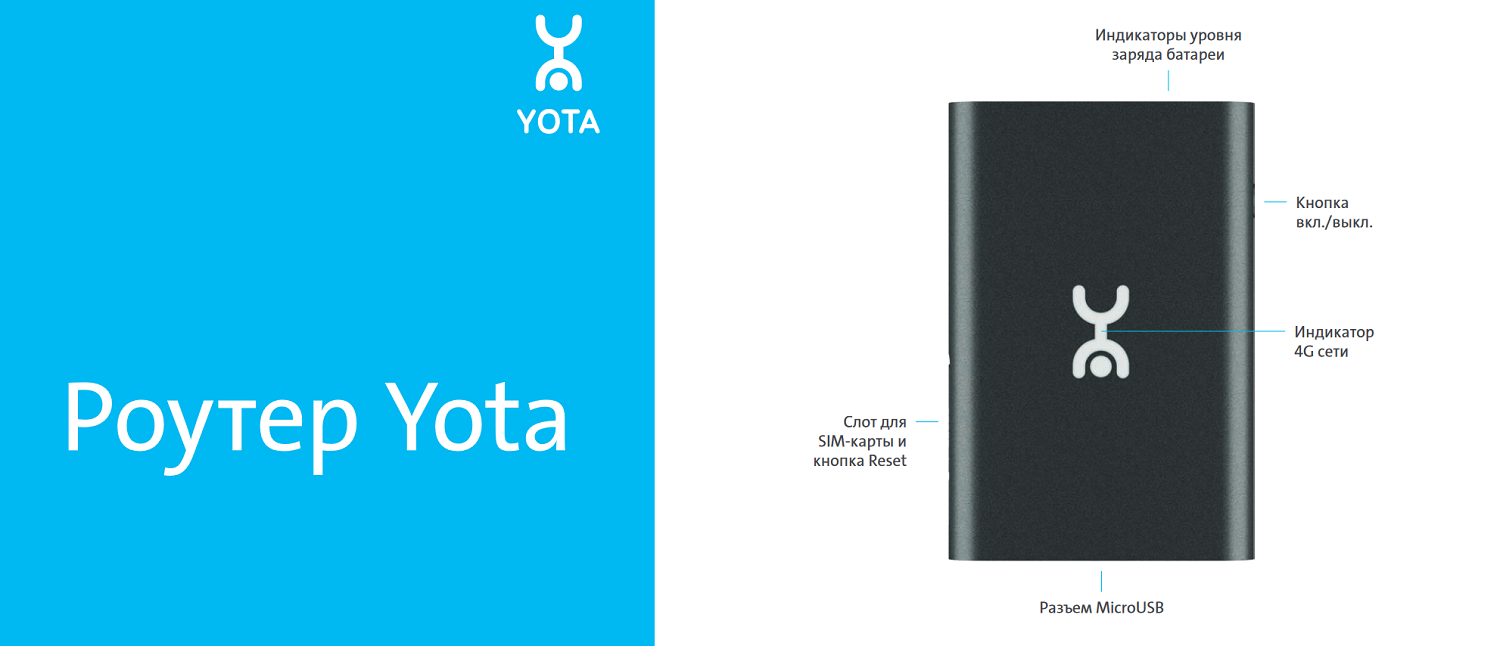
Вот как выполняется сброс настроек на большинстве модемов:
- Зажимаем кнопку reset на Wi-Fi роутере Yota, обычно она расположена на торцевой части устройства. Для этого чаще всего использую скрепку или тупую иголку.
- Ждем 15 секунд — лампочки девайса должны погаснуть, а потом снова замигать — устройство перезагружено, можно устанавливать новый пароль.
Еще вариант перезагрузки роутера — через сервис управления модемом. После подключения наберите в адресной строке любого браузера адрес
http://10.0.0.1
, и вы увидите панель управления с надписью «Заводские настройки» — «Восстановить». Пароль будет сброшен, и вы сможете установить новую комбинацию.
В целом интерфейс управления роутером незамысловатый: есть возможность настроить и поменять пароль доступа, указать характеристики сети Wi-Fi, изменить название сети и выполнить прочие простые действия.
Перед первой установкой роутера убедитесь, что в месте подключения присутствует надежный сигнал 4G. Помните, что интернет-магазин Yota позволяет тестировать оборудование 48 часов, а затем вернуть его, если вас не устраивает скорость или сложная работа с интерфейсом модема.
Тест-драйв подключается автоматически после регистрации в личном кабинете. Вы можете самостоятельно выбирать скорость соединения и длительность тестового периода — чем выше скорость, тем меньше дней для тест-драйва.
Иными словами, вы можете потратить только определенный объем трафика за время тестирования оборудования. Это делается для того, чтобы вы могли понять, какой скорости интернета вам достаточно, и не переплачивать за слишком быстрый интернет. Всего 48 часов тест-драйва и 14 дней на то, чтобы вернуть товар. Однако такие случаи, как признают консультанты, случаются редко — если зона покрытия позволяет, модемы и роутеры Йота работают превосходно.
Предположим, вам удается пользоваться модемом с заводским паролем по умолчанию. Но он может быть слишком простым, и желающие смогут подобрать его и подключиться к интернету за ваш счет.
Приводим подробную инструкцию по замене пароля от роутера Yota.
- Подключите роутер к компьютеру или ноутбуку, откройте любой браузер и наберите в адресной строке https://10.0.0.1 или адрес https://status.yota.ru/, тщательно соблюдая синтаксис. Вы попадете в интерфейс управления модемом.
- Введите логин и пароль, заданные по умолчанию или полученные у консультанта из офиса продаж.
- Найдите раздел с настройками точки раздачи Wi-Fi.
- Перепишите логин и пароль в настройках — теперь их будете знать только вы.
Эти рекомендации подходят и для мобильных роутеров, и для стандартных маршрутизаторов, которые подключаются к интернету через кабель, а затем раздают Wi-Fi по дому.
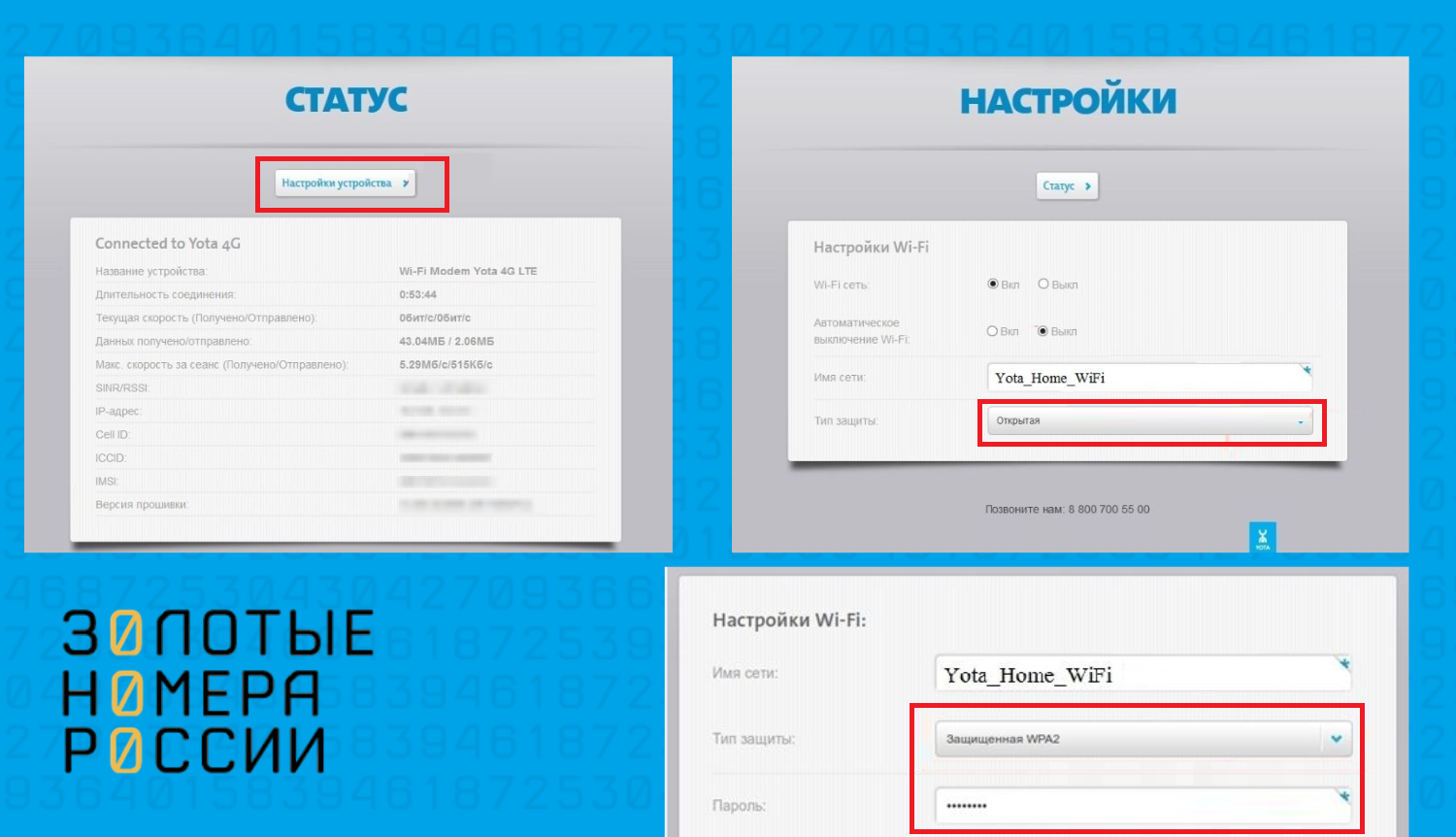
Запишите новый пароль в заметки телефона или в другое надежное место. Если он будет утерян, придется сбрасывать настройки до заводских. Эту операцию не следует делать часто, только в крайних случаях, так как зачастую после этого роутер перестает работать как следует.
Мы привыкли к тому, что даже забытый пароль от сайта или приложения не является проблемой — всегда можно запросить на почту новый пароль или получить разовый СМС-код для смены пароля. К сожалению, с роутерами это не работает. И если вы забыли установленный вами пароль, придется сбрасывать настройки до заводских по вышеприведенной инструкции.
В интернет-магазине на сайте Yota сейчас можно купить мобильный роутер + SIM-карту комплектом за 3140 руб. Так вы получаете персональную точку доступа к Wi-Fi везде, где есть покрытие Yota. Вот основные характеристики устройства:
- Позволяет подключить до 8 устройств одновременно — хватит на всю семью;
- Раздает интернет 4G по Wi-Fi в течение 6 часов без подзарядки;
- Можно менять скорость интернета, и стоимость будет другой;
- Диапазон частот — 1800 МГц, 2600 МГц;
- Стандарт связи LAN — IEEE 802.11b/g/n;
- Антенна — встроенная многодиапазонная.
Такой набор характеристик позволяет пользоваться мобильным интернетом как проводным, не замечая потерь в скорости работы. Смотрите фильмы в онлайне, слушайте музыку и скачивайте большие файлы — безлимитный трафик способствует этому. Только не забудьте сменить пароль от устройства.
Также для покупки доступен компактный USB-модем Yota в комплекте с сим-картой за 2640 руб. Он также позволяет подключить до 8 устройств к вашей точке раздачи Wi-Fi. Вес и габариты как минимум в 3 раза меньше, чем у роутера — отличный вариант для поездок по России.
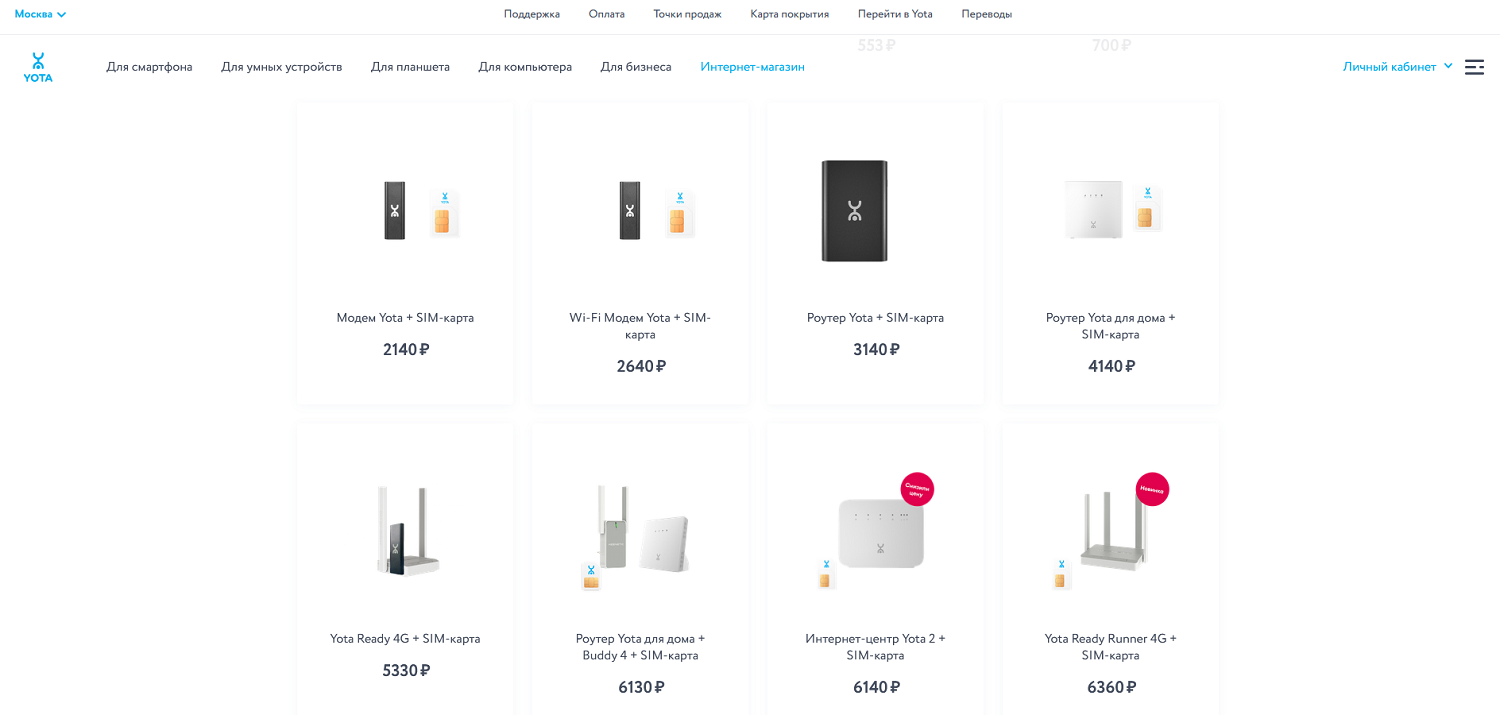
Кроме того, для более серьезных задач в интернет-магазине на официальном сайте есть комплект Роутер Yota Ready + SIM-карта за 5330 руб. Это решение для офиса, позволяющее подключить до 32 устройств. В комплекте центр сам роутер, модем и SIM-карта Yota. Центр ловит 4G интернет через Wi-Fi модуль с усилителями приема. Установлены две внешние высокоточные печатные антенны 5 дБи. Технические характеристики устройства впечатляют:
- максимальная скорость локальной сети — Wi-Fi N300 до 300 Мбит/сек;
- максимальная скорость LAN – до 100 Мбит/сек;
- порты Ethernet 5 x 100 Мбит/c, 1xUSB 2.0 – для подключения модема;
- процессор MT7628N 575 МГц.
В целом стоимость комплектов модем + сим-карта от Йота стартует с 2140 руб. Чем больше устройств можно подключить, чем более высокие скорости поддерживает роутер, тем дороже цена. Приятный бонус — бесплатная доставка комплекта в день покупки через интернет-магазин. Не забудьте уточнить у курьера, где узнать пароль от роутера.
Стоимость мобильного интернета для компьютера зависит от скорости: чем больше, тем дороже. Приведем расценки для Москвы из расчета пользования интернетом 30 дней:
- 3 Мбит/с — 600 рублей;
- 10 Мбит/с – 800 рублей;
- 15 Мбит/с — 1000 рублей;
- 20 Мбит/с — 1200 рублей;
- Максимальная скорость — 1400 рублей. Это та скорость, которую позволяет развить сеть 4G, то есть до 100 Мбит/с.
Интернет предоставляется с ограничением в 100 ГБ на 30 дней. Если лимит исчерпан, то скорость доступа ограничивается до 512 Кбит/с. Самое удобное, что скорость можно менять в личном кабинете в любой момент, хоть даже посреди месяца, просто сдвигая бегунок по шкале.
При увеличении скорости количество оставшихся дней использования уменьшится, а при уменьшении — увеличится. То есть более быстрым интернетом вы сможете пользоваться меньшее количество времени.
Yota не отключает интернет, если закончились деньги на счету — сохраняется скорость 64 Кбит/с до момента пополнения баланса. Этого вполне достаточно, чтобы пусть медленно, но верно загрузить письма электронной почты. В поездках по России интернет можно использовать на домашних условиях.
Yota предлагает отличный выбор роутеров для дома и компактных модемов для путешествий. Они продаются в комплекте с сим-картой. Узнать пароль от роутера можно из наклейки на корпусе или на коробке с девайсом, а также пообщавшись с консультантом. Смените пароль на более надежный, чтобы избежать несанкционированных подключений к вашей сети Wi-Fi.
Если вы забыли пароль или не знаете пароль от нового устройства, выполните сброс настроек до заводских значений и установите новый шифр. Сброс настроек делается через интерфейс роутера или методом зажимания кнопки reset непосредственно на корпусе устройства. Восстановить пароль через электронную почту или СМС-сообщения не получится.
Интернет-роутеры стали неотъемлемой частью нашей повседневной жизни, позволяя нам подключаться к сети и наслаждаться быстрым и стабильным интернетом. Но что делать, если вы не можете вспомнить или найти пароль на своем роутере Yota? В этой статье мы подробно расскажем, как найти пароль на роутере Yota и снова оказаться в сети.
Первым шагом для поиска пароля на роутере Yota является доступ к его настройкам. Для этого вам понадобятся данные для входа, такие как IP-адрес роутера, имя пользователя и пароль. Их можно найти на задней панели самого роутера или на специальной этикетке, прикрепленной к нему.
Если вы не можете найти эти данные, попробуйте воспользоваться стандартными значениями. На большинстве роутеров Yota имя пользователя и пароль по умолчанию — admin. IP-адрес роутера может быть 192.168.0.1 или 192.168.1.1, но иногда они могут отличаться. Чтобы узнать IP-адрес вашего роутера, вы можете воспользоваться командой ipconfig в командной строке вашего компьютера.
Обратите внимание, что это стандартные значения, и ваш роутер Yota может иметь индивидуальные настройки безопасности. Если стандартные данные не сработали, вам придется воспользоваться другим методом поиска пароля на роутере Yota.
Если стандартные данные не работают, вам придется сбросить настройки роутера Yota. Для этого найдите на задней панели роутера кнопку Reset (сброс) и удерживайте ее несколько секунд, пока не загорится индикатор сброса либо пока не произойдет перезагрузка роутера. После сброса роутера все настройки будут сброшены до заводских установок, включая пароли.
Содержание
- Как найти пароль на роутере Yota
- Методы, чтобы узнать пароль
- Поиск пароля в документации
- Использование стандартных комбинаций логина и пароля
- Переход на страницу настроек роутера
- Как изменить пароль на роутере Yota
- Зайдите в web-интерфейс роутера
- Настройка нового пароля
Как найти пароль на роутере Yota
Чтобы найти пароль на роутере Yota, следуйте следующим инструкциям:
- Подключите устройство к роутеру Yota через Wi-Fi или с помощью кабеля Ethernet.
- Откройте любой веб-браузер (например, Google Chrome, Mozilla Firefox или Internet Explorer) на подключенном устройстве.
- Введите IP-адрес роутера Yota в адресной строке браузера. По умолчанию IP-адрес равен 192.168.1.1.
- Нажмите Enter, чтобы перейти на страницу настроек роутера.
- Введите имя пользователя и пароль для входа на страницу настроек роутера Yota. По умолчанию имя пользователя — admin, а пароль — admin. Если вы изменили пароль ранее, введите свой собственный пароль.
- После успешного входа на страницу настроек, найдите раздел Wi-Fi или Security (Безопасность).
- В этом разделе вы увидите поле с названием пароля, например, «Wireless Password» (Пароль беспроводного подключения) или «Passphrase» (Секретная фраза).
- Пароль на роутере Yota будет отображаться в этом поле. Запишите его или скопируйте для использования при подключении к Wi-Fi.
Теперь у вас есть пароль для подключения к роутеру Yota. Будьте осторожны при передаче этой информации и храните ее в безопасном месте.
Методы, чтобы узнать пароль
Когда вы настраиваете новый роутер Yota, вам обязательно потребуется указать пароль для защиты вашей сети. Если вы забыли пароль или не можете его найти, не волнуйтесь, есть несколько способов узнать его.
| Метод | Описание |
| 1. Смотрите на заднице роутера | На задней панели вашего роутера Yota должна быть информационная наклейка с указанием имени сети (SSID) и пароля. Проверьте эту наклейку, возможно пароль указан там. |
| 2. Используйте стандартный пароль | Если вы никогда не меняли пароль на роутере Yota, попробуйте использовать стандартный пароль, который обычно указывается на наклейке или в документации роутера. Обычно это комбинация из цифр и букв. |
| 3. Обратитесь к провайдеру | Если вы не можете найти пароль на роутере или использовать стандартный пароль, свяжитесь с вашим интернет-провайдером Yota. Они могут предоставить вам пароль или помочь восстановить доступ к роутеру. |
| 4. Сбросьте роутер к заводским настройкам | Если ни один из вышеперечисленных методов не дал результатов, вы можете сбросить роутер к заводским настройкам. Обычно на задней панели роутера есть кнопка сброса, которую нужно зажать несколько секунд. После сброса роутер вернется к настройкам по умолчанию, и вы сможете использовать стандартный пароль. |
Выберите подходящий метод из перечисленных выше и получите доступ к роутеру Yota.
Поиск пароля в документации
Если вы не можете найти пароль на своем роутере Yota, обратитесь к документации, которая поставляется вместе с устройством. Обычно пароль указан на задней или нижней части роутера, где находится также серийный номер и другая информация.
Ищите надпись «Password» или «Пароль». Рядом с ней должно быть указано пользовательское имя и условия использования пароля.
Если вы не можете найти документацию, проверьте наличие устройства на официальном веб-сайте производителя. В разделе поддержки или загрузок вы можете найти руководство пользователя с инструкциями по настройке и использованию устройства.
Если все вышеперечисленное не помогло, обратитесь в службу поддержки Yota. Инструкции по связи с ними должны быть указаны на сайте производителя или в руководстве пользователя.
Использование стандартных комбинаций логина и пароля
При первоначальной настройке роутера Yota, часто применяются стандартные комбинации логина и пароля, которые установлены производителем по умолчанию. Это делается для облегчения доступа к административной панели роутера.
Ниже приведена таблица с часто используемыми стандартными комбинациями логина и пароля для роутеров Yota:
| Логин | Пароль |
|---|---|
| admin | admin |
| admin | password |
| admin | 1234 |
| admin | admin123 |
Обратите внимание, что использование стандартных комбинаций логина и пароля является не безопасной практикой, поскольку они известны широкому кругу людей. Рекомендуется изменить логин и пароль после первоначальной настройки роутера для обеспечения безопасности вашей сети.
Переход на страницу настроек роутера
Для того чтобы настроить роутер Yota, вам необходимо выполнить следующие шаги:
- Подключите устройство к роутеру через Wi-Fi или с помощью кабеля Ethernet.
- Откройте любой веб-браузер на вашем устройстве (например, Google Chrome, Mozilla Firefox или Safari).
- В адресной строке веб-браузера введите IP-адрес роутера. Для большинства моделей роутеров Yota это адрес 192.168.1.1.
- Нажмите клавишу «Enter» или выполните команду «Перейти» (в зависимости от вашего браузера).
- Откроется страница настроек роутера Yota.
Теперь вы можете приступить к настройке роутера согласно вашим потребностям.
Как изменить пароль на роутере Yota
Если вы хотите защитить свою домашнюю Wi-Fi сеть от посторонних, вам необходимо изменить пароль на роутере Yota. Это можно сделать, следуя простым инструкциям.
Чтобы изменить пароль на роутере Yota, выполните следующие шаги:
- Подключитесь к роутеру с помощью компьютера или устройства, поддерживающего Wi-Fi.
- Откройте браузер и введите адрес 192.168.0.1 в адресной строке.
- В появившемся окне введите логин и пароль для доступа к настройкам роутера. Если вы не изменяли эти данные ранее, используйте значения по умолчанию: логин admin, пароль admin.
- После успешной авторизации вы попадете в меню настроек роутера Yota.
- Найдите в меню настройки раздел, отвечающий за безопасность Wi-Fi сети (обычно называется «Wireless» или «Wi-Fi Security»).
- В разделе безопасности выберите опцию для изменения пароля (может называться «Password», «Key» или «Passphrase»).
- Введите новый пароль для своей Wi-Fi сети. Рекомендуется использовать сложный пароль из комбинации букв, цифр и символов.
- Сохраните изменения и перезагрузите роутер.
Теперь вы успешно изменили пароль на роутере Yota и ваша Wi-Fi сеть защищена от несанкционированного доступа. Будьте внимательны и храните свой новый пароль в надежном месте.
Зайдите в web-интерфейс роутера
Чтобы найти пароль на роутере Yota, необходимо зайти в его web-интерфейс. Для этого следуйте инструкциям:
- Подключите ваш компьютер или ноутбук к роутеру Yota с помощью Ethernet-кабеля или Wi-Fi.
- Откройте любой веб-браузер на устройстве и введите адрес 192.168.0.1 в адресной строке. Нажмите Enter.
- Откроется страница авторизации веб-интерфейса роутера Yota.
- Введите логин и пароль для доступа к настройкам роутера. Обычно данные авторизации указаны на наклейке снизу роутера или в документации. Если вы не меняли эти данные ранее, можете воспользоваться стандартными данными — логин: admin, пароль: admin.
- После успешной авторизации вы попадете в web-интерфейс роутера Yota, где сможете найти различные настройки, включая пароль Wi-Fi.
Теперь вы знаете, как зайти в web-интерфейс роутера Yota и найти пароль на нем. Обратите внимание, что настройки и расположение опций могут отличаться в зависимости от модели роутера.
Настройка нового пароля
После успешного входа в настройки роутера Yota, вам необходимо установить новый пароль для обеспечения безопасности вашей сети. Следуйте следующим инструкциям:
1. Войдите в раздел «Настройки безопасности».
Чтобы найти этот раздел, перейдите во вкладку «Настройки» или «Настройки безопасности» в главном меню роутера Yota.
2. Выберите опцию «Изменить пароль».
В этом разделе вы увидите возможность изменения пароля для администраторского доступа к роутеру. Щелкните на эту опцию.
3. Введите новый пароль.
Введите новый пароль в поле, предназначенное для этого. Убедитесь, что ваш пароль сложный и состоит из комбинации букв, цифр и специальных символов. Рекомендуется также использовать как минимум 8 символов.
Пример: MyR0ut3rPassw0rd!
4. Подтвердите новый пароль.
Повторно введите новый пароль в поле подтверждения, чтобы убедиться, что вы ввели его верно.
5. Сохраните настройки.
После ввода нового пароля и его подтверждения, нажмите на кнопку «Сохранить» или аналогичную, чтобы сохранить изменения.
Поздравляю! Вы успешно настроили новый пароль для вашего роутера Yota. Теперь только те люди, которым вы предоставили новый пароль, смогут получить доступ к настройкам роутера и сети.
Как узнать пароль от WiFi модема и роутера Yota: подробная инструкция
В этой статье мы выясним, как узнать пароль от Yota Wifi модема – ведь без этой комбинации вы не сможете начать использовать устройство. Рассмотрим две ситуации – как узнать ключ от нового модема Йота, и как восстановить код, который вы сами же поставили, а после, благополучно позабыли.
Как узнать password от нового WiFi устройства
Начнем с краткого ликбеза. Роутер или WiFi модем – это специальное устройство, которое ловит сеть и передает ее на ваши гаджеты. Чтобы никто из соседей не «крал» сеть, на модеме рекомендуется поставить защитный ключ. В противном случае платить за Интернет будете вы, а пользоваться им – любой желающий. Кстати, скорость передачи данных сильно зависит от количества подключенных к WiFi устройств.
Предположим, вы приобрели новенький маршрутизатор, принесли его домой и подключили. Однако, просто так вы в Интернет не выйдете – для начала нужно узнать пароль от WiFi модема Yota, сменить его на более безопасный, выполнить другие настройки.
- Еще в магазине уточните у консультанта входные данные для устройства. Если они стандартные, он вам так и скажет.
- Распространенной комбинацией для всех новых модемов является пара логин/пароль – «admin/admin». Иногда пасворд представляет собой последовательный набор чисел 12345 или 01234.

- Часто на WiFi модеме уже установлены логин и пароль, в этом случае они всегда указаны на специальной наклейке. Поищите их на обратной стороне устройства или на коробке.
Итак, как узнать новый пароль от роутера Yota 4g мы рассказали, теперь, рассмотрим, что с ним делать:
- Вам нужно попасть в интерфейс управления модемом Yota. Подключите роутер к компу, откройте любой браузер и пропишите в адресной строке адрес http://10.0.0.1 либо https://status-yota.ru/;
- Введите логин и пароль (опираясь на информацию, приведенную выше);
- Найдите блок с настройками точки доступа;
- Внутри перейдите во вкладку «Настройки WI-FI» ;
- Поменяйте пароль и логин. Теперь никто не сможет подключиться к вашему Интернету, разве что, вы сами поделитесь входными данными.
- Чтобы сменить пароль на WiFi модеме (вход в интерфейс управления модемом), перейдите в блок настроек интерфейса (колонка слева);
- Найдите раздел «Пароль»;
- Поставьте и подтвердите новый код защиты.
Как узнать password, который вы забыли
Узнать пароль от вай фай Йоты сложно, гораздо легче будет сбросить настройки до заводских и поставить новую комбинацию.
Сброс настроек выполняется следующим образом:
- На обратной стороне WiFi роутера есть кнопка Reset, иногда она спрятана в глубине корпуса. Зажмите клавишу на 10-15 секунд, дождитесь, пока все лампочки на устройстве не погаснут, а после, не замигают снова. Если кнопка спрятана, воспользуйтесь тупой иголкой.

- Либо войдите в интерфейс роутера http://10.0.0.1, найдите в колонке слева клавишу «Заводские настройки», внутри должна быть команда «Восстановить». Подтвердите намерение.

- Как видите, узнать пароль от Ета модема у вас не получилось, зато вы без труда сможете поставить новую защитную комбинацию.
Как только завершите манипуляцию, можете использовать для входа стандартную пару admin/admin или данные, указанные на наклейке.
Мы рассказали, как узнать пароль к Yota модему, и, как видите, в этом нет ничего сложного. Однако, мы все же рекомендуем записывать входные данные в блокнот или в заметки телефона. Это гораздо удобнее, чем снова и снова делать сброс настроек до заводских.
К слову, последний вариант мы рекомендуем делать только в крайнем случае, если вспомнить комбинацию совсем никак не получается. Нелишним будет попробовать восстановить код в памяти — хорошенько подумайте, попробуйте подобрать вариант. Может быть, вы часто применяете один и тот же пасворд для защиты разных ресурсов. Вспомните момент, когда вы устанавливали защиту — вдруг в голове всплывут подсказки. Позвоните друзьям и знакомым, которым вы давали код, когда они приходили к вам в гости — что, если они его запомнили?

Узнать пароль от Wifi Йота как-то иначе у вас вряд ли получится, поэтому будьте предусмотрительным.
Источник
Как узнать пароль от Wi-Fi Yota: точная инструкция
Сейчас мы быстро решим проблемы о том как узнать пароль от Wi-Fi Yota.Где посмотреть данные допуска к сети — подробно разберем все возможные задачи и пути их решения.
Зачем нужен пароль
Прежде всего давайте узнаем зачем устанавливать пароль на своё устройство. Если с тем как восстановить доступ в Личный Кабинет теперь вопросов не возникает то и с этой проблемой задержек не будет. Защита беспроводного соединения одна из главнейших задач которую предстоит решить абоненту. Защищая свое соединение вы получаете:
- Быстрый и стабильный интернет
- Защищённые персональные данные
- Соблюдения законодательства Российской федерации
Основная причина по которой пытаются взломать wi-fi стоит за возможностью увидеть бесплатный доступ. Особо стоит быть осторожным в местах общественного пользования. Повышенное внимание стоит обратить тогда когда вы находитесь в роуминге. Здесь невнимательность может обернуться большими финансовыми потерями.
Очень важным моментом является защита персональных данных. Особо стоит отметить что Wi-Fi сети максимально защищены на данный момент по протоколу WPA2-PSK. Это это максимально предотвратить утечку данных.
Как узнать забытый пароль
Для того чтобы вспомнить свой забытый пароль следуйте инструкциям. К сожалению в устройстве Yota отсутствует сброс старого пароля на e-mail или номер телефона. Для того чтобы посмотреть свой старый password вам потребуется вспомнить где вы его записали. Если заранее вы не сохранили данные допуска придётся воспользоваться системой восстановления.
Как узнать password от роутера wi-fi
Быстро узнать новый пароль от wi-fi роутера yota очень легко. Для этого вам придется сбросить настройки нового устройства до заводских и установить новые данные допуска.
- Первым делом зажмите на 15 секунд кнопку reset на Wi-Fi роутере Yota. Напоминаем что кнопка перезагрузки может иметь как внешне так и внутренне расположение.
- Когда увидите что лампочки устройство погасли и потом замигали вновь — значит устройство перезагрузилось.

Другой вариант рассматривает вход в интерфейс управления роутера http://10.0.0.1 . Здесь вы увидите клавишу Заводские настройки где внутри имеется команда Восстановить .
Но самым простым способом является тот если вы только купили вайфай модем или роутер ёта и не меняли заводские настройки. Узнать логин и пароль от сети достаточно взглянув на корпус устройства. Вся необходимая информация будет находиться на белой наклейке.
Источник
Как поменять, установить пароль на Wi Fi роутере Уota
Наступил момент когда нужно установить или сменить пароль на Yota роутер или Wi-Fi модем. Иногда, это бывает когда покупатель только что приобрел новое устройство. Оно имеет открытое соединение. Также часто бывает так что и на «запароленных» устройствах срочно надо сменить пароль к сети Wi Fi.
При покупке роутера компании Yota первым делом рекомендуется сменить (поставить) пароль к беспроводной сети. Сделать это надо на более сложный и известный только Вам.
Мы ранее написали довольно обширную статью для Yota Many и Yota Many New. Чтобы получить расширенные знания именно по этому устройству достаточно прочитать компактную и очень понятную статью. В ней описан и процесс смены пароля Yota.

Yota это провайдер который может работать с разными производителями беспроводных маршрутизаторов. Мы постараемся описать общую рекомендацию по замене пароля йота.Постарайтесь внимательно следовать нашим советам.
Совет первый:
Если Вы собрались приобретать новый роутер у Yota не забудьте спросить у продавца- Установлен ли пароль на вайфай и где он записан.
Совет второй:
Если Вы забыли сделать то что описано выше и уже пришли домой- не спешите бежать назад к продавцу. Обычно пароль к сети Wi Fi Yota находится на задней крышке устройства. Но запомните- это обычно делается и посредники продающие продукцию Yota могут устанавливать свои правила.
Совет третий:
Войдите в панель управления роутером и смените настройки на новые.Для этого открываем Ваш любимый браузер и вместо адреса вводим IP — http://10.0.0.1
Вы можете сменить или поставить пароли для доступа к панели управления модемом — роутером к сети Wi Fi и установить Тип шифрования (рекомендуется WPA 2)
Совет четвертый:
Не забудьте сохранить все изменения которые Вы сделали с роутером Yota. Иначе всё вернется к первоначальным показателям. Для того чтобы все изменения вступили в силу надо сразу после их установки нажать кнопку — Сохранить. Она которая находится ниже каждого действия, которое Вы меняете (или в конце страницы).
Совет пятый:
Если вдруг Вы даже не можете попасть в панель управления маршрутизатором Yota то не спешите паниковать. Обычно на новых роутерах стоит Имя пользователя-admin , Пароль-admin
Понравилась статья? Поделись и оцени!
Добавить комментарий Отменить ответ
Yota Many для сети Wi-Fi не очень лучшее решение.
поменять пароль на модеме
Александр,для этих целей на всех роутерах существует кнопочка -RESET- сброс к заводским настройкам.Следующим шагом ищем по этой модели дэфолтные -Имя пользователя и Пароль, потому как admin-admin это как вариант но даже магазины иногда меняют эти настройки или заказывают партию с измененными настройками по умолчанию.
не могу зайти через админ админ. никаких доков на роутер уже давно нет. как решить проблему и войти в настройки?
Стандартный пароль на Yota стоял admin-admin
Пароль сменен и вайфай на замке

- Maxxim-Ответы: 6 — Дата:22 Сен, 2020
- » Очень полезная акция.Особенно когда решил сменить номер. ..» Как получить красивый номер Yota бесплатно
- Владимир Нанин-Ответы: 5 — Дата:17 Сен, 2020
- » 17.09.2020 10.30 Орловский район. Сначала пришли дикие тормоза а потом вовсе почти пользо ..» Не работает Yota.От сбоя до решения основных проблем
- Ирина-Ответы: 45 — Дата:16 Сен, 2020
- » СКажите кто нибудь,я бы хотела оставить свой тариф,но поменять номер,тариф у меня первый ..» Как позвонить в Yota?
- Иван-Ответы: 47 — Дата:16 Сен, 2020
- » 14 сентября 2020 года я клиент ЙОТА пополнил счет на 290 рублей. В личном кабинете вижу В ..» Как оформить претензию Yota
- Маркс-Ответы: 13 — Дата:16 Сен, 2020
- » Почта России у Yota самый надёжный доставщик — доставит счёт а потом и с Интерполом не на ..» Yota изменяет условия услуги «Доставка счета» бизнес-абонентам
- Жорик-Ответы: 3 — Дата:15 Сен, 2020
- » Идеально было бы если вообще не пришлось платить. Тогда прям номера ну очень красивыми по ..» Как получить красивый номер Yota бесплатно
- Глеб-Ответы: 5 — Дата:15 Сен, 2020
- » Твою мать. Да, быть бараном хреново. Чтож самое главное то не заметил а оказалось всё до ..» Настройка Yota: тонкая настройка и активация сим-карты Йота
- Gonchik-Ответы: 2 — Дата:15 Сен, 2020
- » Решение верное и роутер заработал.Теперь настрою правильное apn для корректного драйва. ..» Куда пойти и как найти.10.0.0.1 настройка yota: LTE модемы Status
- Lana-Ответы: 57 — Дата:15 Сен, 2020
- » Мне повезло-вау. За 500 рублей достался ПРЕМИУМ номер. Я так счастлива. ..» Как получить красивый номер Yota бесплатно
- Huba Buba-Ответы: 5 — Дата:15 Сен, 2020
- » Стало проще и понятней. Мне, лично, так удобней.Дополнительные условия доставки счетов йо ..» Yota изменяет условия услуги «Доставка счета» бизнес-абонентам
Уважаемые посетители ресурса yota-faq.ru,администрация нашего сайта инфомирует Вас что мы не являемся официальными представителями компании Yota.Мы стоим у истоков развития 4G технологии LTE в России.Именно настойчивость наших читателей и участников проекта указала руководству компании Yota об ошибочности развития Wimax-технологии.
Используя материалы сайта, обратные ссылки обязательны к исполнению!
Информация на сайте рекомендательная и актуальность её зависит от даты опубликования.
Источник