
Как узнать логин и пароль к Личному кабинету Билайн?
Ваш Личный кабинет находится здесь: beeline.ru/login
Для клиентов Домашнего интернета и ТВ: логин указан в договоре, который вы заполняли при подключении.
Если вы забыли пароль, его легко восстановить в Личном кабинете — просто перейдите по ссылке «Как получить пароль». Новый пароль придёт на ваш номер телефона или электронную почту, которые вы указали при подключении к Домашнему интернету. Для вашего удобства вы можете записать логин и пароль здесь:
Личный кабинет
Если вы изменили пароль для Домашнего интернета, не забудьте обновить его в настройках роутера. Наберите в адресной строке интернет-браузера: 192.168.1.1 (если страница не открылась, попробуйте набрать: 192.168.0.1 или 192.168.10.1 ). Для перехода в настройки роутера укажите логин: admin и пароль: admin.
На чтение 11 мин Просмотров 56.9к.

Артём Нойман
Веб-разработчик, контент-менеджер на проектах IT-тематики
Настройка роутера под Билайн зависит от конкретной модели. Провайдер поддерживает не все устройства. Если же роутер есть в списке поддерживаемых, то даже неопытный пользователь сможет самостоятельно настроить его для работы с модемом Билайн.
Содержание
- Рекомендуемые роутеры для Билайн
- Неподдерживаемые модели
- Подключение маршрутизатора
- Вход в настройки
- Особенности настройки по моделям роутеров
- Общие рекомендации
- Smart Box
- ASUS
- D-Link
- Zyxel
- TP-Link
- Keenetic
- Как подключить телевизор
Рекомендуемые роутеры для Билайн
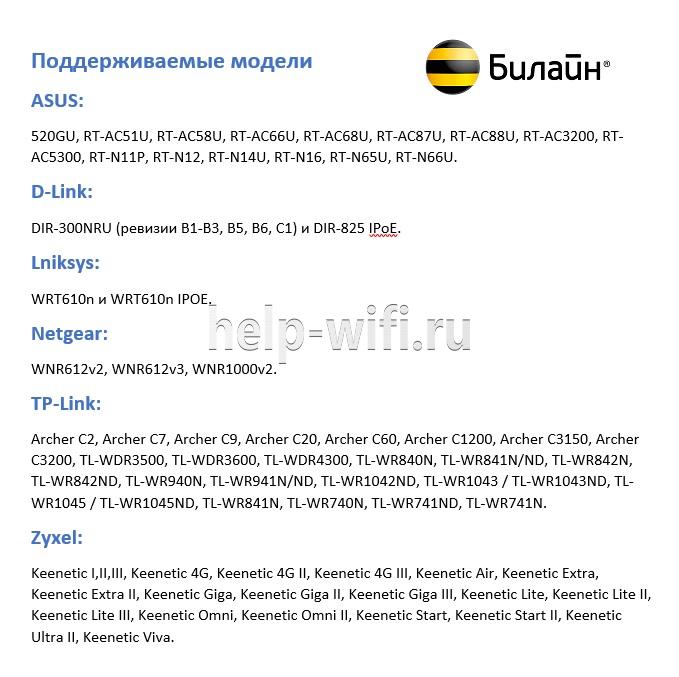
Провайдер может гарантировать простую настройку и стабильную работу в роутерах Smart Box. Линейка этих устройств — фирменное решение Beeline. Однако они могут стоить дороже, чем другие маршрутизаторы с аналогичными возможностями и качеством. Оператор поддерживает роутеры и от других производителей, но в основном от популярных: ASUS, D-Link, Linksys, Netgear, TP-Link, Zyxel.
Это не означает, что все модели этих фирм подходят по умолчанию. На официальном сайте Beeline есть список поддерживаемых маршрутизаторов для каждого из брендов.
Неподдерживаемые модели
Если ваш маршрутизатор не входит в «белый» список, значит, он официально не поддерживается Beeline. Поэтому в ходе работы могут возникнуть нерешаемые проблемы. Однако это не значит, что подключить модем на роутерах других моделей невозможно, попробовать стоит.
Однозначно не поддерживаются только устаревшие модели. Beeline рекомендовал их раньше, но теперь корректное подключение через них невозможно:

Подключение маршрутизатора
Сначала подключите роутер к компьютеру и сети электропитания. В комплекте с оборудованием идет сетевой кабель и блок питания. Вместо кабеля можно использовать модем от Билайн. Тариф должен быть активным и включать раздачу интернета через маршрутизатор.
Подключение производится по инструкции:
- Подсоедините роутер к электросети с помощью блока питания, идущего в комплекте с оборудованием и включите его.
- Подсоедините модем в USB-порт или Ethernet-кабель провайдера к роутеру в порт WAN.
- Подключите роутер к ноутбуку или компьютеру с помощью сетевого кабеля (в комплекте). Кабелем нужно соединить порт LAN роутера и разъем компьютера. В некоторых моделях есть возможность подключиться по вайфай.

Подключаясь через Wi-Fi, нужно дополнительно подтвердить подключение на ноутбуке или компьютере. Для этого кликните по значку беспроводной сети в панели задач Windows. Среди списка доступных сетей выберите сеть с названием вашего роутера. Иногда провайдер меняет название. Актуальные данные можно узнать из договора, на наклейке снизу роутера или обратившись в техническую поддержку.
Вход в настройки
Вход в роутер Билайн проходит по следующему алгоритму:
- Откройте браузер. Необязательно, чтобы у вас было активное интернет-соединение, но роутер должен быть подключен к компьютеру.
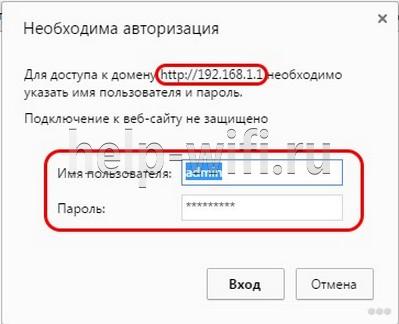
- В адресную строку браузера введите 192.168.1.1 и нажмите Enter. Это стандартный адрес для входа в админ-панель большинства маршрутизаторов. Другие возможные адреса: my.keenetic.net, tplinkwifi.net, 192.168.0.1 (смотрите на нижней наклейке роутера).
- У вас будет запрошен логин и пароль. По умолчанию: admin и 1234 или тоже admin. Провайдер может их изменить. В таком случае ищите актуальные логин и пароль в договоре или на наклейке.

- В некоторых роутерах система попросит сбросить стандартный пароль и поставить новый. Придумайте пароль и повторите его в специальном окне. После этого вам дадут войти в админ-панель.Для следующего входа нужно использовать придуманный пароль.
Особенности настройки по моделям роутеров
Настроить роутер для Билайн проще всего через веб-интерфейс, в зависимости от модели и производителя он может различаться.
Общие рекомендации
Для каждого производителя есть уникальная инструкция, но чтобы настройка домашнего интернета Билайн прошла без проблем, рекомендуем воспользоваться некоторыми советами:
- Выберите центральную точку в квартире, но так, чтобы LAN-кабель дотягивался до компьютера. Если настройка происходит через Wi-Fi, то установите роутер так, чтобы между ним и ноутбуком не было преград в виде толстых стен. Сигнал должен быть на отличном уровне.
- Если подключение идет через модем, перед входом в настройки подключите к маршрутизатору модем от Beeline.
- Проверьте, чтобы модем нормально работал. Обратите внимание на индикатор USB, который должен гореть зеленым светом.
Потом можете переходить непосредственно к настройкам маршрутизатора. Для каждого производителя написана своя инструкция.
Smart Box
Так как роутеры этой линейки выпускает сам Билайн, то проблем здесь возникает меньше всего:
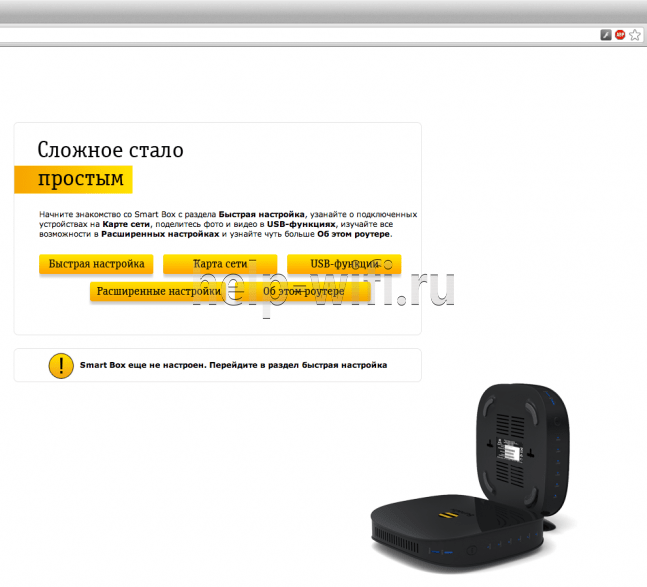
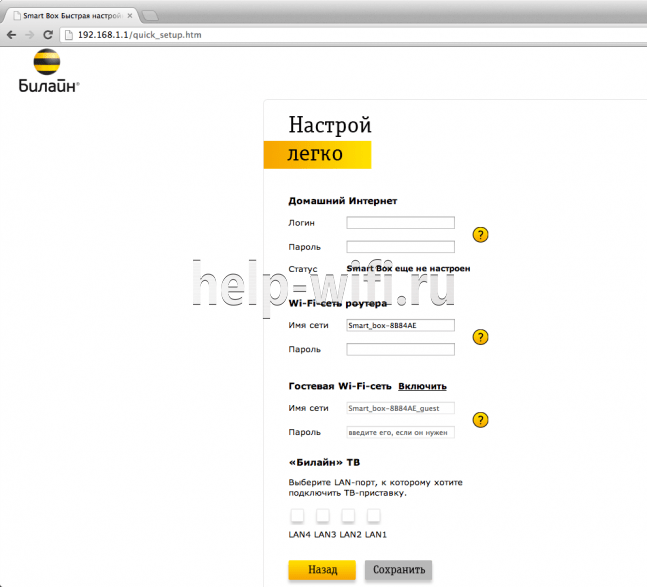
- После входа в веб-интерфейс настроек нужно выбрать «Быстрая настройка».

- Страница состоит из четырех разделов. Вам требуется для начала переключиться в «Домашний интернет».
- Будет предложено выбрать вашего провайдера для основного подключения к интернету. В строке «Сеть» укажите Beeline.
- Для подключения нужно ввести данные вашего договора – логин и пароль. Обычно расположены на лицевой стороне договора в соответствующих блоках. Если для подключения используется не вайфай, а кабель, то обратите внимание на пункт «Статус».
- Перейдите в блок «Wi-Fi-сеть роутера». Здесь вы можете изменить название беспроводной точки доступа и/или задать для нее новый пароль.
- Ниже расположен блок «Гостевая Wi-Fi сеть». Она используется для того, чтобы с другого устройства пользователи не могли подключиться к основной точке беспроводного доступа. Необходима для обеспечения приватности оборудования в рамках локальной сети. Гостевая Wi-Fi сеть настраивается по тому же принципу, что и основная: заполняются поля с названием сети и паролем.
- Закончив с настройками, нажмите «Сохранить». Ваши параметры будут применены.
ASUS
Некоторые роутеры от этого производителя поддерживаются Билайном, поэтому их можно подключить к интернету через модем или по проводу следуя инструкции.

Алгоритм настройки проводного подключения:
- После входа в админ-панель перейдите в раздел «Дополнительные настройки» (он находится слева). Там же переключитесь в подраздел «Интернет».
- Найдите пункт «Тип WAN-подключения». В выпадающем меню выберите «протокол L2TP». Его используются основные российские мобильные операторы, в том числе и Билайн. Оптимальный вариант для домашнего интернета.
- У пункта «Получать IP-адрес WAN автоматически» включите «Да».
- Аналогичную отметку установите у пункта «Автоматическое подключение к DNS-серверу».
- Теперь введите логин и пароль от сети Beeline. Здесь требуется ввести данные из договора, а не данные от роутера.
- В строке «VPN сервер» укажите имя сервера: tp.internet.beeline.ru для L2TP. Если используете протокол PPTP, то вводите имя: vpn.internet.beeline.ru.
- Теперь осталось заполнить поле «Имя хоста». В него пропишите название сети, например, inet.
- Сохраните изменения, воспользовавшись одноименной кнопкой.

- Последним шагом настраиваем Wi-Fi. Выбираем пункт «Беспроводная сеть» и заполняем поля «SSID» — имя сети и «Предварительный ключ WPA» (пароль). Остальные настройки рекомендуется установить как на скриншоте и не забываем нажать кнопку «Применить»


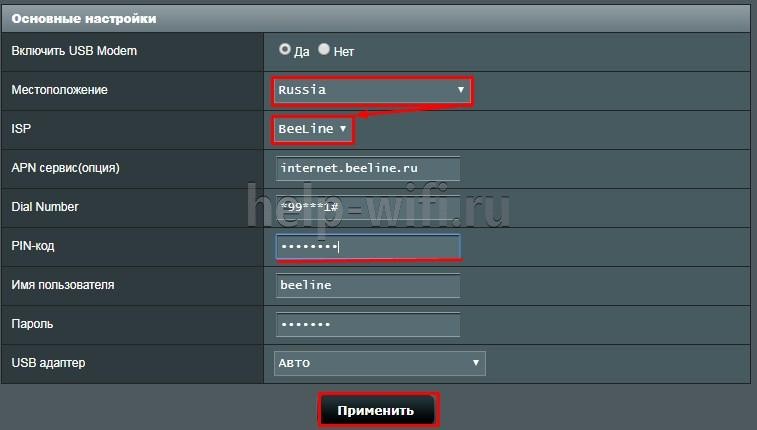
Инструкция для USB-модема:
- В случае использования только модема в меню «Дополнительные настройки» выбираем пункт «Интернет», кликаем на вкладку «Подключение».
- «Тип WAN» выбираем USB, «Включить USB modem» — «Да».
- Заполняем поля «Местоположение», «ISP» — провайдер, «Dial Number» — *99# или *99***1# ,«APN» — internet.beeline.ru или home.beeline.ru, «Имя пользователя» и «Пароль» — beeline, PIN код, если установлен.

- Нажимаем кнопку «Применить».
- Настраиваем WI-FI сеть. Это все.
D-Link
Для поддерживаемых роутеров фирмы D-Link инструкция выглядит так:
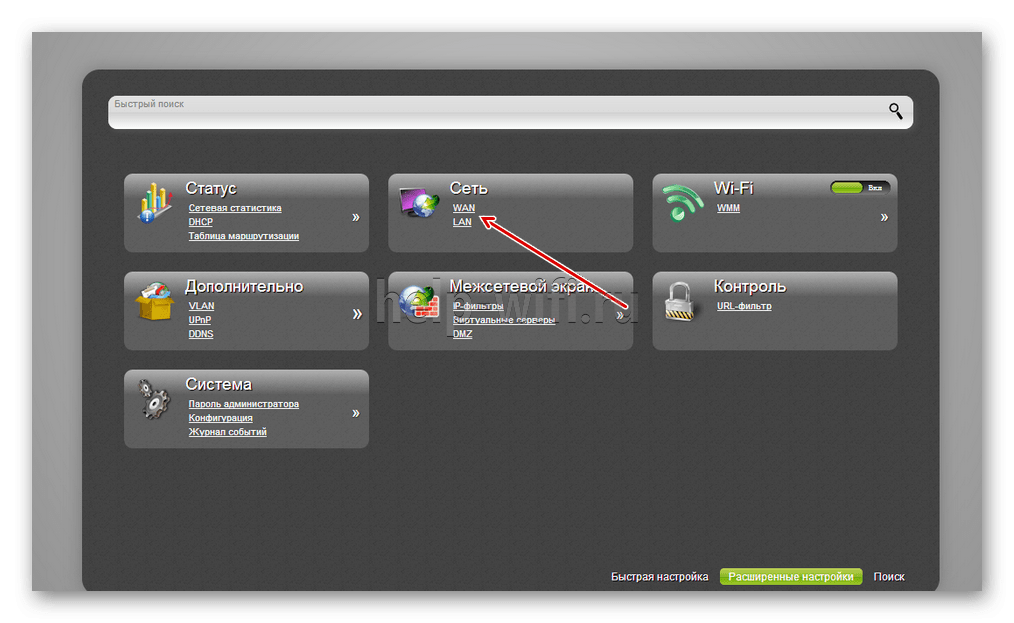
- Авторизовавшись, перейдите раздел «WAN». Он расположен в блоке «Сеть».

- В пункте «Тип подключения» укажите «L2TP + Динамический IP». Его используют основные российские мобильные операторы, в том числе и Билайн.
- Ниже в поле «Имя» введите название для вашего соединения. Оно может быть любым.
- Проверьте, отмечен ли галочкой пункт «Разрешить».
- Поставьте галочку в блоке VPN у пункта «Соединяться автоматически».
- Заполняем «Имя пользователя» и «Пароль» (два раза).
- В строке «Адрес VPN-сервера» укажите имя сервера: tp.internet.beeline.ru для L2TP. Если используете протокол PPTP, то вводите имя: vpn.internet.beeline.ru.

- Сохраните изменения, воспользовавшись одноименной кнопкой.
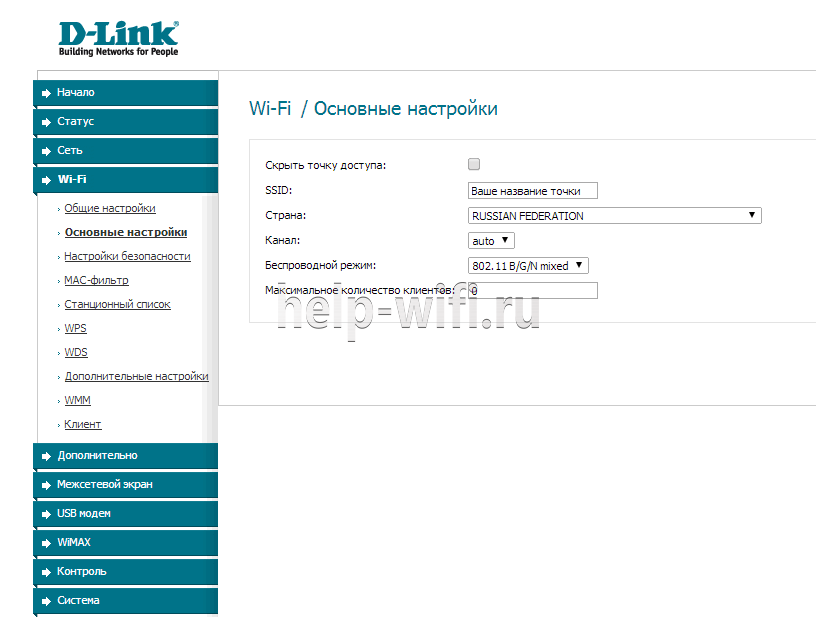
- Wi-Fi настраивается в одноименной вкладке. Во вкладке «Основные настройки» заполняем «SSID» — имя сети.

- Осталось только установить пароль. Заходим во вкладку «Настройки безопасности» вписываем пароль в поле «Ключ шифрования PSK».



Zyxel
Для роутера Zyxel Keenetic Ultra инструкция следующая:
- После входа в настройки воспользуйтесь кнопкой «Веб-конфигуратор».
- Введите новый пароль.
- Повторно появится форма входа в админ-панель. Туда нужно ввести уже измененный пароль.
- В нижней части интерфейса кликните по иконке глобуса, чтобы перейти к настройкам соединения.
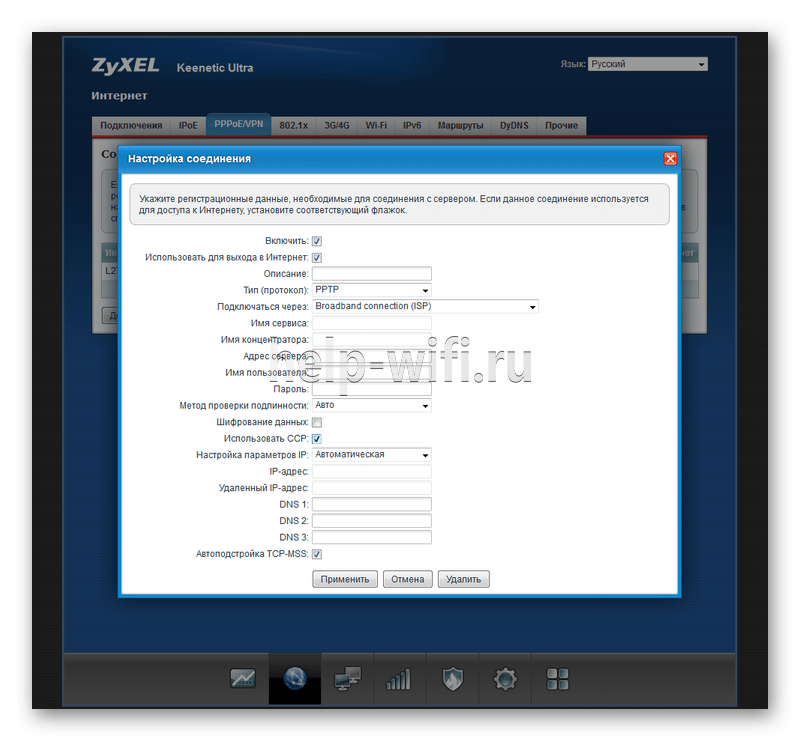
- Переключитесь в раздел «PPPoE/VPN» и нажмите кнопку «Добавить соединение».

Заполните форму по образцу:
- Галка у «Включить».
- У пункта «Использовать для выхода в интернет» поставьте галку.
- Установите L2TP в поле «Тип (протокол)».
- Подключаться через –Broadband connection ISP.
- В поле «Адрес сервера» пропишите tp.internet.beeline.ru.
- Имя пользователя и пароль возьмите из договора.
- Метод проверки подлинности – Авто.
- Настройка параметров IP – Автоматически.

- После заполнения воспользуйтесь кнопкой «Применить» и вы подключитесь к сети Билайн.
- Последний этап — настройка Wi-Fi. Для этого в меню выбираем «Сеть и на вкладке «Точка доступа» отмечаем галочкой «Включить точку доступа». Заполняем «Имя сети» и «Ключ сети», остальные параметры рекомендуем заполнить согласно скриншоту. Жмем «Применить».


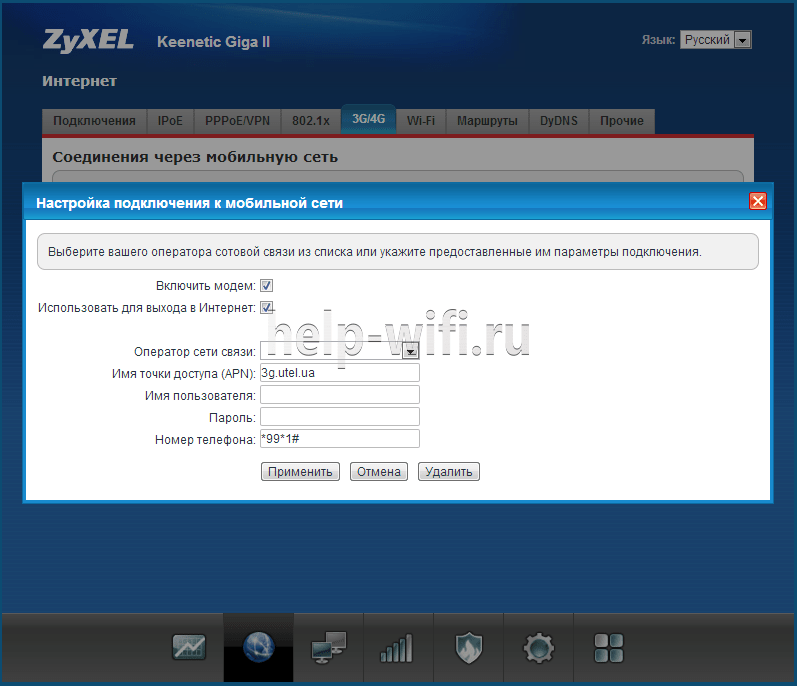
Настройка USB-модема:
- В меню выбираем пункт Интернет (значок глобуса).
- Щелкаем на вкладку «3G/4G».
- Далее ставим галочки, выбираем провайдера из списка и заполняем поля. «Номер телефона» — *99# или *99***1# ,«Имя точки доступа (APN)» — internet.beeline.ru или home.beeline.ru, «Имя пользователя» и «Пароль» — beeline.

- Нажимаем кнопку «Применить». Остается только настроить беспроводную сеть.
TP-Link
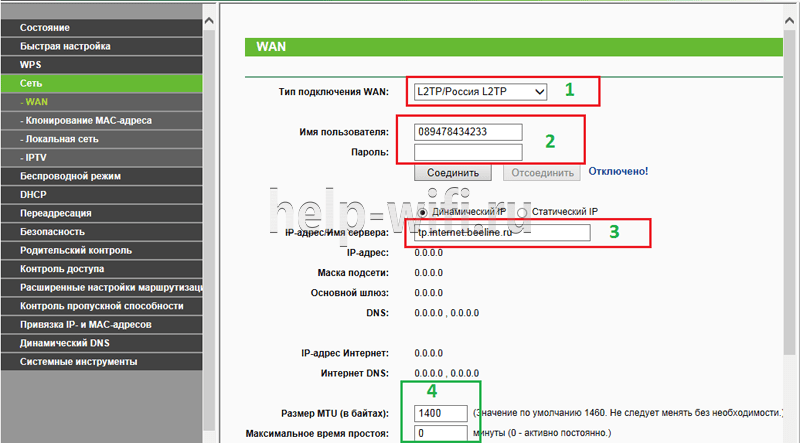
Настройка по проводу:
- Авторизовавшись перейдите в подраздел «WAN». Он расположен в левом разделе меню «Сеть».
- В пункте «Тип подключения WAN» укажите «L2TP/Россия L2TP».
- Ниже в поле «Имя пользователя» введите логин из договора. Аналогично в поле «Пароль».
- В строке «IP-адрес/Имя сервера» укажите имя сервера: tp.internet.beeline.ru.
- «Размер MTU». Здесь укажите значение в 1400.

- Последним шагом настраиваем Wi-Fi. Для этого переходим во вкладку «Беспроводной режим».
- Выбираем «Настройки беспроводного режима» и прописываем «Имя сети», остальные настройки рекомендуем оставить как на скриншоте.

- Переходим во вкладку «Защита беспроводного режима» и придумываем сложный пароль для подключения к сети. Остальные настройки выставляем как на картинке. Нажатием кнопки «Сохранить» мы завершаем настройку.



Настройки в этой прошивке применяются автоматически.
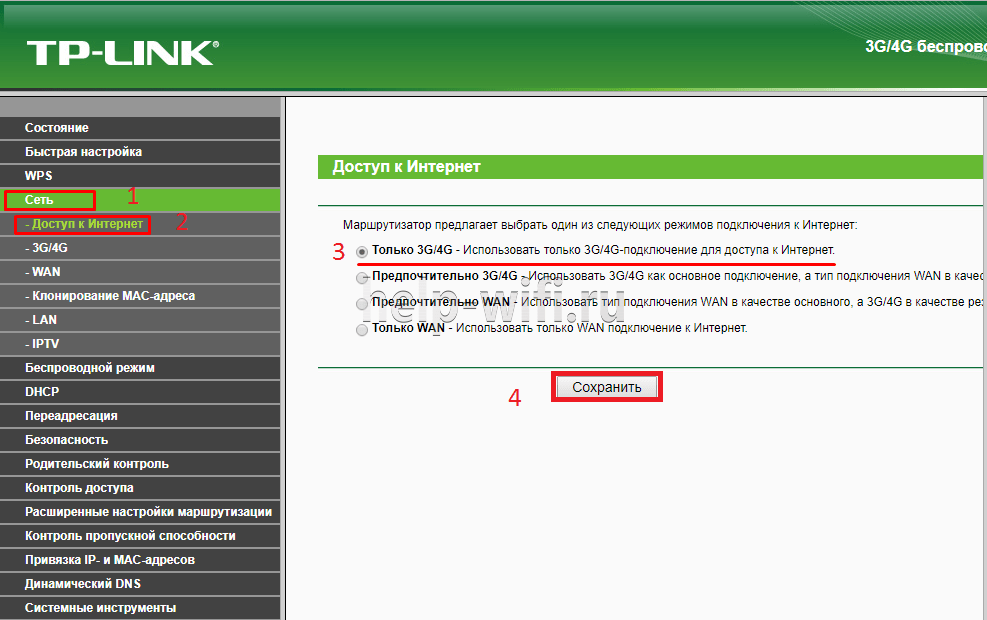
Алгоритм для USB-модема:
- В разделе «Сеть» основного меню выбираем пункт «Доступ в интернет». Если планируется использование только модема, то выбираем «Только 3G/4G».

- Далее переходим в раздел «3G/4G» и указываем регион и провайдера.

- Нажимаем кнопку «Дополнительные настройки» и заполняем поля «Номер набора» — *99# или *99***1# ,«APN» — internet.beeline.ru или home.beeline.ru, «Имя пользователя» и «Пароль» — beeline.

- Нажимаем кнопку «Сохранить».
- Далее нам нужно зайти в Беспроводной режим и настроить WI-FI сеть.


Keenetic
Инструкция для современных прошивок Keenetic:
- При первом входе в настройки роутера вам будет предложено произвести автоматические настройки. Нажмите на ссылку «Панель управления».

- Выберите раздел «Проводной» в левом меню.
- В пункте «Тип (протокол)» укажите «L2TP».
- «Адрес сервера» пропишите: tp.internet.beeline.ru.
- «Имя пользователя» и «Пароль» перенесите из договора.
- Сохраните изменения, воспользовавшись одноименной кнопкой.

- Настройка Wi-Fi происходит в разделе «Мои сети» и Wi-Fi вкладки «Домашняя сеть». Прописываем «Имя сети (SSD)» и пароль для подключения, защиту сети выбираем WPA2-PSK. Настройки одинаковы для всех диапазонов.


В новых прошивках Keenetic для настройки модема достаточно его только подсоединить, настройки подтянутся в автоматическом режиме.
Иногда при подключении к Билайн возникает ошибка 868. Читайте по ссылке, как решить проблему.
Как подключить телевизор
Подключение роутера Beeline к телевизору происходит во всех моделях примерно одинаково:
- Вернитесь на страницу с основными настройками.
- Там выберите пункт «IP-телевидение» или с похожим с названием. Оно может различаться в зависимости от модели маршрутизатора и версии прошивки.
- Укажите номер LAN-порта, который используется для подключения к ТВ.

- Сохраните настройки.

Для настройки роутера для Beeline необязательно вызывать мастера – все можно выполнить самостоятельно.
Как узнать свой логин и пароль от Интернета Билайн
Билайн — один из крупнейших интернет-провайдеров в России. Чтобы получить доступ к интернету, необходимо ввести логин и пароль. В этой статье мы расскажем, как узнать свой логин и пароль от Интернета Билайн, а также как изменить пароль и сохранить себя от несанкционированного доступа.
- Как узнать свой логин от интернета
- Как узнать свой пароль от интернета
- Как узнать логин от роутера Билайн
- Как узнать пароль от роутера Билайн
- Выводы
Как узнать свой логин от интернета
В большинстве случаев информацию о логине можно найти на наклейке, которая находится снизу роутера. Обычно на этой наклейке есть все необходимые данные: имя пользователя, пароль, а также адрес для входа в систему управления устройством.
Если на корпусе маршрутизатора нет этой информации, это может значить, что настройки веб-интерфейса не защищены, и после сброса настроек можно будет зайти в настройки роутера без ввода имени пользователя и пароля.
Как узнать свой пароль от интернета
Как правило, Билайн высылает пароль на номер мобильного телефона клиента после подключения к интернету. Если при входе в систему пароль не работает, то нужно сбросить его или запросить новый у оператора.
Одним из способов запроса пароля является отправка SMS-сообщения на номер *110*#. После отправки вы получите код доступа к интернету.
Если вы используете роутер для выхода в интернет, то пароль можно узнать из договора.
Как узнать логин от роутера Билайн
Для клиентов Домашнего интернета и ТВ логин указан в договоре, который вы заполняли при подключении. Если вы изменили пароль для Домашнего интернета, не забудьте обновить его в настройках роутера.
Как узнать пароль от роутера Билайн
По умолчанию в роутерах от «Билайн» пароль отсутствует. Если вы подключили провод интернет в WAN разъем и не позаботились об установке пароля, то любой пользователь, который найдет имя вашей сети в общем поиске, сможет подключиться к вам и пользоваться интернетом за ваш счет.
Вот несколько методов, которые помогут вам установить пароль и сохранить свою сеть от несанкционированного доступа:
- Изменить пароль вручную. Для этого нужно зайти в настройки роутера и изменить пароль для доступа к сети.
- Изменить имя вашей Wi-Fi сети. Измените название вашей сети Wi-Fi на уникальное, чтобы она не попадала в список открытых сетей в общем доступе.
- Ограничить доступ к вашей сети. В настройках роутера вы можете задать список устройств, которые имеют доступ к вашей сети. Таким образом, вы сможете запретить подключение к интернету нежелательных клиентов.
Выводы
- Информацию о логине и пароле можно найти на наклейке на роутере, в договоре при подключении или у оператора.
- По умолчанию в роутерах Билайн пароль отсутствует. Необходимо самостоятельно установить пароль и изменить имя сети Wi-Fi.
- Чтобы сохранить свою сеть от несанкционированного доступа, измените пароль, ограничьте доступ к своей сети и измените имя сети Wi-Fi на уникальное.
Запомните эти советы, и вы сможете не только узнать свой логин и пароль от Интернета Билайн, но и сохранить свою сеть от несанкционированного доступа.
Что такое приложение на телефоне
Мобильные приложения — это специальные программы, разработанные для использования на мобильной технике. Они могут быть установлены на смартфоны, телефоны или планшеты и выполнять различные задачи — от просмотра видео и социальных сетей до выполнения банковских транзакций и игр. Они сильно отличаются от программ на компьютерах, потому что они нацелены на мобильную платформу, которая обладает ограничениями по производительности и размеру экрана. Мобильные приложения обычно имеют более простой интерфейс и меньше функций, чем компьютерные программы, но они лучше адаптированы к условиям использования на мобильных устройствах. В настоящее время, мобильная экосистема является очень важной составляющей технологических решений, поскольку большинство общества пользуется мобильными гаджетами в повседневном употреблении.
Как сейчас можно установить приложение СберБанк Онлайн
Для установки приложения Сбербанк Онлайн на Android устройство необходимо скачать apk-файл и провести установку. После установки приложения необходимо ввести номер действующей карты и следовать указаниям. Для работы с приложением необходимо, чтобы на вашей карте была услуга уведомлений об операциях. Однако, вероятнее всего, эта услуга уже подключена. Приложение Сбербанк Онлайн позволяет контролировать свои расходы и доходы, оплачивать коммунальные услуги и многое другое. Оно простое в использовании и обеспечивает удобство в управлении финансами. Также, важно обратить внимание на надежность приложения Сбербанк Онлайн, которая гарантируется защитой персональных данных и соответствием стандартам безопасности.
Как открыть карту Магнит в приложении
Чтобы оформить виртуальную карту Магнит, необходимо скачать приложение и зарегистрироваться. На главном экране приложения нужно нажать кнопку «Выпустить» и заполнить анкету. Также необходимо принять правила использования карты. После этого на указанный в анкете номер телефона придет код, который нужно будет ввести в приложении. После подтверждения кода на экране появится виртуальная карта Магнит. Чтобы использовать ее в магазине, нужно открыть карточку и показать на кассе сканировать штрих-код. При этом скидки и бонусы на карту начнут начисляться автоматически за покупки в сети магазинов «Магнит».
Как войти в аккаунт Google Play
Для того чтобы войти в аккаунт Google Play необходимо выполнить несколько простых шагов. Сначала нужно подключиться к интернету. Затем открыть пункт «Настройки» на устройстве. В зависимости от версии операционной системы, выбрать пункт «Учетные записи и архивация» или «Облако и учетные записи». Далее выбрать пункт «Учетные записи» и дополнительно выбрать пункт «Добавить учетную запись». После чего нужно выбрать «Google» и ввести адрес электронной почты, зарегистрированной у Google. Нажмите «Далее» и введите пароль. Если данные введены верно, то вы успешно войдете в свой аккаунт Google Play, который необходим для использования онлайн-магазина и других сервисов Google.
В зависимости от обстоятельств пользователь Интернета может столкнуться с вопросом, как узнать пароль от Билайн ВайФая. Причины появления таких трудностей могут быть различными. К примеру, человек ранее помнил ключ безопасности, но теперь забыл. В таком случае имеется только два пути — попытаться восстановить прежние данные или установить новый код для входа в WiFi. Ниже рассмотрим все доступные варианты подробно.
Как узнать пароль от WiFi на роутере Beeline
Рассмотрим ситуацию, когда человек забыл пароль от Вай Фай роутера Билайн и пытается восстановить доступ к глобальной сети. Для этого можно пойти одним из нескольких путей — узнать ключ безопасности с помощью настроек роутера, через специальные инструменты Windows или с применением программ (для ПК или телефона).
Через маршрутизатор
Самый простой путь, позволяющий узнать пароль от Вай Фая Билайн — войти в настройки маршрутизатора и получить данные непосредственно с панели управления. Для этого у клиента провайдера должны быть полные сведения для входа в роутер.
Алгоритм такой:
- Подключите кабель провайдера к роутеру в разъем WAN.
- Соедините ПК или ноутбук с помощью любого из LAN-портов.
- Войдите в любой из веб-проводников, к примеру, Гугл Хром, Сафари, Опера или другие.
- Вбейте в URL-строку IP-адрес 192.168.10.1.

- В панели авторизации укажите дважды admin. Возможен вариант, когда информация вбивается в только поле с логином, а графа пароля остается пустой. Чтобы узнать данные для входа, можно заглянуть на днище роутера или в договор с провайдером (если данные были изменены).
- Войдите в пункт Настройка WiFi, а оттуда Безопасность.
- Посмотрите в раздел Пароль. (Здесь кстати расскажем как его изменить если что.)На данном этапе можно узнать старый или задать новый ключ безопасности.
Теперь сохраните настройки и перезапустите маршрутизатор. После перезагрузки можно подключаться к Сети и пользоваться ВайФай Билайн в обычном режиме.
Через Windows 10 или 8.1
В качестве альтернативы рассмотренному способу можно использовать другой метод получения данных по ВайФай Билайн. Для начала подключитесь к WiFi сети, пароль от которой необходимо узнать. Далее сделайте следующее:
- Перейдите в Центр управления сетями и общим доступом. Для этого жмите на символ соединения с ВайФай справа внизу. Как вариант, кликните по значку правой кнопкой мышки (для Виндовс 8).
- В разделе активных сетей войдите в перечень подключений и найдите свою WiFi сеть.
- Кликните по ее названию, а в новом окне жмите на кнопку Свойства беспроводной сети.

- В разделе Безопасность сделайте отметку Отображать вводимые знаки. Это позволит узнать пароль от ВайФая на Билайн.
Чтобы упростить рассмотренный путь, можно сделать проще. Перейдите в строку ввода команд путем набора комбинации Win+R. Далее вбейте команду ncpa.cpl и жмите правой кнопкой мышки по своему подключению к ВайФай Билайн. Теперь выберите Состояние и получите доступ к ключу безопасности. В другой статье расскажем как отключить уроки английского командой.
На Windows 7
Если под рукой только ноутбук или ПК с Windows 7, алгоритм действий будет отличаться. Чтобы узнать пароль от WiFi Билайн, сделайте следующее:
- На ПК, подключенном к ВайФай роутеру войдите в Центр управления сетями. Для этого жмите по кнопке соединения справа внизу и выберите нужный пункт или найдите его через Панель управления и раздел Сеть.
- С левой стороны в появившемся меню выберите раздел Управление беспроводными сетями, а в появившемся перечне два раза жмите по нужному подключению.
- Войдите в подпункт Безопасность и установите отметку Отображать вводимые знаки.
Таким способом вам удается узнать пароль от ВайФая.
Через командную строку
Бывают ситуации, когда у вас нет возможности подключиться к WiFi, к примеру, при отсутствии информации о ключе безопасности. Рассмотрим, как узнать пароль на роутере Билайн в этом случае. Алгоритм такой:
- Войдите на ПК и запустите командную строку Win+R.

- Укажите команду netsh wlan show profiles.
- В перечне сетей найдите ту, что необходима.
- Укажите следующую команду, но теперь в ней пропишите имя своей сети — netsh wlan show profile name=Ваш SSID key=clear.
- Посмотрите в раздел Содержимое ключа, чтобы увидеть пароль от ВайФая.
Этот способ более короткий и быстрый. Но, как и прошлые методы, он срабатывает не на всех версиях ОС.
На Андроид
Если вы подключались ранее по ВайФай Билайн с помощью телефона на Андроид, можно узнать нужную информацию в памяти смартфона. Для этого достаточно иметь доступ к устройству и воспользоваться одним из двух путей. Если хотите посмотрите потом всё про тарифный план Скоростной.
Первый:
- Войдите в ES Проводник или Root Explorer. Обе эти программы помогают узнать нужные сведения.
- Перейдите в раздел data/ misc/ wifi, где хранятся пароли от ВайФай.
- Откройте файл wpa_supplicant.conf, где в доступной форме указаны необходимые данные.
- Отыщите в файле показатель psk, который и дает необходимую информацию по ключу безопасности к WiFi Билайн.

Второй:
- Поставьте специальное приложение из Гугл Плей, к примеру, WiFi Password. Предварительно получите права рут.
- Войдите в программу и перепишите нужную информацию. Как правило, интерфейс таких приложений простой, поэтому узнать нужные данные не составляет труда.
 Если ни один из способов не сработал, можно узнать данные по паролю ВайФая на Билайн через программу на компьютере (об этом ниже).
С помощью программы на ПК
Еще один способ получить сведения о пароле ВайФая от Билайн — воспользоваться программой WirelessKeyView. Софт бесплатный и доступен для скачивания всем желающим. Сразу после пуска на экране появляется перечень сохраненных на ПК паролей от WiFi. Показывается имя и ключ сети.
Если забыл, как восстановить
Чтобы восстановить пароль от Вай Фай роутера Билайн, можно использовать любой из приведенных методов. Если они не подходят по той или иной причине, единственный способ решить проблему — сделать аппаратный сброс маршрутизатора. Преимущество метода в том, что после сброса все данные роутера обнуляются. В нем будут настройки, установленные производителем. О том, как отключить услугу Старт здесь.
Алгоритм такой:
- Найдите на маршрутизаторе кнопку сброса (называется Reset). С ее помощью можно обнулить все настройки до заводских.

- Возьмите какой-то острый предмет, к примеру, скрепку, после чего вставьте ее в отверстие и жмите на скрытую клавишу.
- Держите кнопку сработанной в течение 30 секунд, а после отпустите ее.
- Дождитесь мигания всех светодиодов и перезапуска роутера.
После этих манипуляций можно входить в настройки роутера и вбить новый пароль для ВайФая. Минус метода в том, что все настройки провайдера Билайн придется вбивать заново.
Итоги
Имея под рукой решения, как узнать пароль от Билайн ВайФая, можно в любой момент получить нужные сведения о ключе безопасности и вернуть доступ к беспроводному Интернету. Если ни один из способов н сработал, всегда можно сбросить настройки до заводских и внести все параметры снова.
Как узнать имя пользователя (логин) и пароль от роутера?
При попытке зайти в настройки практически любого роутера появляется запрос на ввод имени пользователя и пароля (Username/Password), или только пароля (в зависимости от роутера, внешний вид окна может отличаться). Пароль защищает настройки роутера, чтобы только владелец роутера (который установил или сменил этот логин и пароль) имел доступ к настройкам. Но не редко запрос на ввод логина/пароля появляется даже на новом роутере. Это нормально, так как на многих моделях установлен заводской логин/пароль. В этой статье я расскажу, как узнать заводские данные для входа в роутер и что делать в том случае, если вы сменили пароль и забыли его.
Решение проблемы в зависимости от ситуации:
- Если роутер новый, или на заводских настройках (вы сделали сброс) – нужно узнать заводское имя пользователя и пароля. В большинстве случаев это admin/admin. Заводские настройки указаны на корпусе роутера. Более подробно об этом читайте дальше в статье. Производители все чаще делают так, что окно авторизации на заводских настройках не появляется. А сразу после входа в веб-интерфейс роутера система предлагает установить свой пароль.
- Если вы, или кто-то другой сменил заводское имя пользователя/пароль и забыли его, то остается только сброс настроек роутера до заводских параметров. По этой проблеме я писал отдельную статью: как зайти в настройки роутера, если забыл пароль.
Имя пользователя и пароль для входа в роутер
Хочу еще раз обратить ваше внимание на то, что если роутер уже был настроен, имя пользователя и/или пароль были изменены и вы их не знаете – нужно делать сброс настроек (Reset). Если запрос авторизации появляется при входе в настройки нового роутера (на заводских настройках), или после сброса настроек – нужно ввести заводской логин/пароль. Как его узнать и где найти – читайте ниже.
Как я уже писал выше, чаще всего в качестве заводских данных используется следующая комбинация: Имя пользователя – admin. Пароль – admin. В большинстве случаев эту информацию можно посмотреть на наклейке, которая находится снизу роутера.

Если этой информации нет на корпусе маршрутизатора, то скорее всего на заводских настройках веб-интерфейс не защищен. Это значит, что после сброса настроек вы сможете зайти в настройки роутера без ввода логина и пароля.
Кроме комбинации admin/admin возможны и другие варианты. Попробуйте:
- admin/admin1
- admin/поле «пароль» оставить пустым
- admin/password
- superadmin/superadmin
- admin/1234
- user/password
- user/user
Если роутер у вас от интернет-провайдера, например от Ростелеком, то возможно там настройщики установили какой-то свой пароль. Если он не указан в договоре о подключении к интернету (не путать с паролем для подключения к интернету), то можно позвонить в поддержку Ростелеком и спросить, что делать в такой ситуации.
Заводской логин/пароль не подходит
Если на роутере не указаны заводские имя пользователя/пароль, или они не подходят (после ввода страница просто перезагружается, или появляется ошибка), то остается только один вариант – сброс настроек роутера до заводских. После этого для авторизации в веб-интерфейсе роутера будет использоваться заводской логин/пароль (если он установлен на вашем маршрутизаторе).
Обратите внимание! Сброс настроек восстановит заводские настройки. Роутер будет как новый. Возможно, интернет через роутер перестанет работать. Нужно будет заново настроить подключение к интернету и Wi-Fi сеть.
Чтобы сбросить настройки роутера, нужно его включить и найти на корпусе кнопку Reset (так же может быть подписана RST, Default, Сброс).

Дальше нажимаем на эту кнопку и держим ее не менее 10 секунд. Обычно по поведению индикаторов можно увидеть, что произошел сброс. Я уже более подробно показывал как сбросить настройки на роутере TP-Link, ASUS, D-Link. Инструкции для других производителей можно найти через поиск по сайту.
После перезагрузки пробуйте снова зайти в настройки роутера, и если появится окно входа в учетную запись роутера – укажите заводское имя пользователя/пароль.

Если вам удалось зайти в настройки используя заводской Username/Password, то я настоятельно рекомендую сменить хотя бы пароль. Чтобы страница с настройками вашего роутера была защищена, и доступ к ней был только у вас. Об этом я уже рассказывал в статье как на роутере поменять пароль с admin на другой.
Если вы запутались во всех этих паролях и не смогли выполнить вход в настройки своего роутера, то напишите в комментариях. Только обязательно укажите модель роутера. Постараюсь что-то посоветовать, подсказать имя пользователя и пароль для вашего роутера.