
Как узнать пароль Wi-Fi
Пароль от Wi-Fi вы можете найти на устройстве, которое подключено к сети. Например, чтобы найти его на Windows 8.1 и 10, нужно:
- Открыть раздел Параметры сети и Интернет
- Перейти в Центр управления сетями и общим доступом
- Выбрать беспроводное сетевое соединения с именем своего Wi-Fi-роутера
- Вызвать диалоговое окно Свойства беспроводной сети
- В открывшейся вкладке перейти в раздел Безопасность и отобразить пароль
Если вам нужно изменить или восстановить пароль доступа к домашней Wi-Fi-сети, воспользуйтесь сервисом «Моя сеть» в Личном кабинете
Видеоинструкция
Пароль от роутера МТС является важным элементом безопасности и конфиденциальности вашей сети. Он предотвращает несанкционированный доступ к вашей домашней сети и защищает вашу личную информацию от киберпреступников. К сожалению, время от времени вы можете забыть или потерять пароль. В этой статье мы расскажем вам, где найти пароль от роутера МТС и как его изменить.
Первый способ найти пароль от роутера МТС — это проверить подклеиваемую этикетку на задней панели роутера. Обычно пароль указывается на этой этикетке рядом с именем сети (SSID) и другой информацией о роутере. Если вы недавно получили роутер МТС, этот способ обычно самый простой. Если вы не можете найти этикетку или пароль на ней не работает, не расстраивайтесь, у нас есть еще несколько способов.
Второй способ найти пароль от роутера МТС состоит в том, чтобы зайти в административную панель роутера. Для этого вам необходимо открыть веб-браузер и в адресной строке ввести IP-адрес роутера МТС (обычно 192.168.0.1 или 192.168.1.1). Затем введите имя пользователя и пароль для аутентификации. Эти данные также указаны на этикетке на задней панели роутера. После успешной аутентификации вы сможете найти и изменить пароль в настройках роутера.
Обратите внимание, что если вы измените пароль от роутера МТС, вам также придется ввести новый пароль на всех устройствах, подключенных к вашей домашней сети.
Содержание
- Получение пароля от роутера МТС в несколько шагов
- Определите модель своего роутера МТС
- Воспользуйтесь инструкцией на официальном сайте МТС
- Обратитесь в техническую поддержку МТС для получения пароля
Получение пароля от роутера МТС в несколько шагов
Если вы забыли или потеряли пароль от роутера МТС, то не волнуйтесь, есть несколько способов его получения.
Шаг 1: Подготовка к получению пароля
Вам понадобится компьютер или любое устройство с доступом в Интернет. Установите соединение с вашим роутером МТС через Wi-Fi или с помощью сетевого кабеля.
Шаг 2: Открытие страницы управления роутером
Откройте любой веб-браузер на вашем устройстве и введите в адресной строке IP-адрес вашего роутера МТС. Обычно это 192.168.0.1 или 192.168.1.1. Нажмите Enter, чтобы перейти на страницу управления роутером.
Шаг 3: Ввод логина и пароля
На открывшейся странице введите логин и пароль для доступа к настройкам роутера МТС. Если вы не помните учетные данные, попробуйте стандартные комбинации: для логина admin или root, а для пароля admin, root, 12345 или пустую строку. Если ни одна из этих комбинаций не работает, перейдите к следующему шагу.
Шаг 4: Сброс настроек роутера
Если стандартные учетные данные не подходят, то сбросьте настройки роутера МТС к заводским значениям. Для этого найдите на задней панели роутера кнопку сброса и нажмите на нее с помощью острой палочки или штырька. Удерживайте кнопку до тех пор, пока не загорится индикатор, сигнализирующий о выполнении сброса. После этого повторите шаги 2 и 3, чтобы войти на страницу управления роутером.
Шаг 5: Изменение пароля
После успешного входа на страницу управления роутером МТС, найдите раздел с настройками безопасности или аутентификацией. Введите новый пароль в соответствующее поле и сохраните изменения. Теперь вы можете использовать новый пароль для доступа к роутеру МТС.
Используя эти простые шаги, вы сможете получить пароль от роутера МТС и иметь доступ к его настройкам.
Определите модель своего роутера МТС
Перед тем как найти пароль от роутера МТС, необходимо определить модель самого роутера. Для этого можно воспользоваться несколькими способами:
- Проверьте наклейку снизу или сбоку роутера. Часто производители наносят на корпус роутера информацию о его модели и серийном номере.
- Зайдите в веб-интерфейс роутера. Для этого подключитесь к роутеру по Wi-Fi или Ethernet-кабелю и введите IP-адрес веб-интерфейса. Обычно это 192.168.1.1 или 192.168.0.1. Войдите в настройки роутера, используя стандартные логин и пароль, указанные в руководстве пользователя.
- Используйте специальные программы для определения модели роутера. Некоторые программы могут сканировать сеть и автоматически определять подключенные устройства.
После определения модели роутера МТС можно переходить к поиску пароля в зависимости от модели роутера.
Воспользуйтесь инструкцией на официальном сайте МТС
Чтобы найти пароль от роутера МТС, можно воспользоваться подробной инструкцией, предоставленной на официальном сайте МТС. Для этого нужно выполнить следующие шаги:
- Откройте браузер и введите адрес официального сайта МТС: www.mts.ru.
- На главной странице сайта найдите раздел «Интернет и ТВ» и наведите на него курсор мыши.
- В выпадающем меню выберите пункт «Интернет для дома» и кликните на него.
- В открывшемся разделе найдите подраздел «Настройка оборудования» и выберите его.
- На странице настройки оборудования найдите информацию о роутере МТС и кликните на ссылку с инструкцией для вашей модели роутера.
- В открывшейся инструкции вы найдете подробные сведения о настройке и использовании роутера, а также о том, где можно найти пароль.
Следуя данной инструкции на официальном сайте МТС, вы сможете найти пароль от роутера и продолжить настройку и использование своего интернета.
Обратитесь в техническую поддержку МТС для получения пароля
Если вы не можете найти или вспомнить пароль от роутера МТС, вы можете обратиться в техническую поддержку МТС для получения пароля.
Чтобы связаться с технической поддержкой МТС, выполните следующие действия:
| 1. | Позвоните на номер технической поддержки МТС: | +7 (800) 250-08-90 |
| 2. | Сообщите оператору о проблеме с паролем от роутера. | |
| 3. | Предоставьте оператору все необходимые данные для идентификации вашего аккаунта: ФИО, номер телефона, адрес проживания и другие детали. | |
| 4. | Получите новый пароль или подтверждение вашего существующего пароля от роутера МТС от оператора технической поддержки МТС. | |
| 5. | Внимательно запишите новый пароль или сохраните подтверждение существующего пароля для использования при настройке роутера МТС. |
Обратившись в техническую поддержку МТС, вы сможете получить помощь и рекомендации по настройке роутера и его пароля, чтобы обеспечить безопасность и стабильность вашего домашнего интернет-подключения.
МТС роутер – одно из самых популярных устройств для организации интернет-соединения в доме или офисе. Чтобы войти в настройки роутера и настроить его параметры в соответствии с вашими потребностями, необходимо знать логин и пароль от административной панели устройства.
МТС роутер поставляется с предустановленными логином и паролем, которые могут быть уникальными для каждого устройства. Обычно логин и пароль указаны на наклейке на задней или нижней стороне роутера. Если вы не можете найти эти данные на вашем роутере, можно воспользоваться стандартными учетными данными, которые широко распространены.
Стандартный логин и пароль для МТС роутеров – «admin». Логин и пароль обычно набираются в нижнем регистре. Если эти данные не подходят для вашего устройства, вы можете обратиться в службу поддержки оператора МТС для получения инструкций по восстановлению доступа к роутеру.
Важно помнить, что после входа в административную панель МТС роутера вы можете изменить логин и пароль на более надежные, чтобы защитить свою сеть от несанкционированного доступа.
Для входа в административную панель МТС роутера, введите логин и пароль в соответствующие поля на странице авторизации, которая может быть открыта через браузер. После успешной аутентификации вы получите доступ ко всем настройкам своего роутера и сможете настроить его согласно вашим потребностям.
Содержание
- МТС роутер: логин и пароль
- Как получить доступ к настройкам
- Как узнать логин и пароль МТС роутера
- 1. Использование дефолтных учетных данных
- 2. Обратитесь к своему интернет-провайдеру
- 3. Используйте утилиту для сброса настроек
- По умолчанию и после изменений
- Методы восстановления логина и пароля МТС роутера
- 1. Использование стандартных учетных данных
- 2. Восстановление данных через SMS
- 3. Сброс роутера
- Если забыли или потеряли данные
- Важность безопасности при выборе логина и пароля для МТС роутера
- Советы по созданию надежных учетных данных
МТС роутер: логин и пароль
При настройке или использовании МТС роутера может потребоваться ввод логина и пароля. Эти данные позволяют получить доступ к настройкам роутера и изменить его параметры.
Логин и пароль для МТС роутера можно узнать у оператора связи МТС. Обратитесь в контактный центр, предоставьте необходимые данные и заявите о необходимости получить логин и пароль для роутера. Оператор связи предоставит вам эти данные или вышлет их на указанный вами адрес электронной почты.
Когда вы получите логин и пароль от МТС роутера, вам нужно будет ввести их на странице авторизации роутера. Для этого откройте браузер и введите в адресной строке IP-адрес роутера, который вы также можете узнать у оператора МТС. Например, это может быть 192.168.1.1 или 192.168.0.1.
После того, как вы введете IP-адрес роутера, откроется страница авторизации. На этой странице будут поля для ввода логина и пароля. Введите полученные от оператора данные и нажмите кнопку «Войти» или «OK». После успешной авторизации вы получите доступ к настройкам МТС роутера.
Чтобы повысить безопасность, после первого входа в настройки роутера рекомендуется изменить стандартные логин и пароль на свои уникальные. Это позволит предотвратить несанкционированный доступ к настройкам роутера и защитить вашу домашнюю сеть от взломов.
Обратите внимание, что при смене логина и пароля от МТС роутера необходимо хранить новые данные в надежном месте, чтобы избежать потери доступа к настройкам роутера.
Как получить доступ к настройкам
Для получения доступа к настройкам МТС роутера, вам потребуется выполнить несколько простых шагов:
- Подключите компьютер или ноутбук к роутеру с помощью сетевого кабеля или по Wi-Fi.
- Откройте веб-браузер и введите IP-адрес роутера в адресной строке. Обычно адрес роутера 192.168.1.1, но в некоторых моделях это может быть другой адрес, указанный в документации.
- В появившемся окне авторизации введите логин и пароль. По умолчанию они обычно заданы как «admin» или «root» в качестве логина и «admin», «password» или оставлены поле пароля пустым. Если вы ранее меняли логин или пароль и не помните их, воспользуйтесь функцией сброса настроек роутера или обратитесь в службу поддержки.
- После успешной авторизации вы попадете в интерфейс управления роутером, где сможете настраивать различные параметры.
Обратите внимание, что доступ к настройкам роутера должен быть защищен паролем, чтобы предотвратить несанкционированный доступ к вашей сети. Рекомендуется установить сложный пароль, состоящий из букв, цифр и специальных символов.
Теперь вы знаете, как получить доступ к настройкам МТС роутера и сможете легко настраивать его под свои потребности.
Как узнать логин и пароль МТС роутера
Для получения доступа к настройкам МТС роутера необходимо знать логин и пароль, которые были установлены в процессе первичной активации устройства или после сброса настроек. В этом разделе мы расскажем о нескольких способах узнать логин и пароль МТС роутера.
1. Использование дефолтных учетных данных
У большинства МТС роутеров есть дефолтные логин и пароль, которые указаны на самом устройстве или в руководстве пользователя. Обычно они выглядят следующим образом:
| Модель роутера | Логин | Пароль |
|---|---|---|
| МТС 872 | admin | admin |
| МТС 984 | admin | password |
| МТС 754 | admin | admin |
Если вы не нашли дефолтные учетные данные на роутере или не знаете, какая у вас модель роутера, переходите к следующему способу.
2. Обратитесь к своему интернет-провайдеру
Если дефолтные учетные данные не сработали или вы их не знаете, возможно ваш интернет-провайдер МТС предоставляет индивидуальные логин и пароль для доступа к настройкам роутера. Для получения этих данных обратитесь в техническую поддержку МТС.
3. Используйте утилиту для сброса настроек
На некоторых МТС роутерах есть кнопка сброса настроек, которая позволяет вернуть устройство в состояние по умолчанию. Обычно кнопка находится на задней панели роутера и требует удержания ее нажатой в течение нескольких секунд. После сброса настройки роутера будут такими же, как после первичной активации, включая дефолтные логин и пароль. Учтите, что при сбросе настроек будут удалены все персональные настройки, включая настройки подключения к Интернету и Wi-Fi.
Выберите наиболее удобный для вас способ, чтобы узнать логин и пароль МТС роутера. Если ни один из предложенных способов не помог, обратитесь к технической поддержке МТС для получения дополнительной помощи.
По умолчанию и после изменений
При первоначальной установке роутера МТС, вам потребуется войти в его настройки с помощью логина и пароля. По умолчанию, логин и пароль для доступа к настройкам роутера МТС обычно представлены на устройстве или в документации, их необходимо ввести в специальные поля на странице аутентификации.
Однако, для повышения безопасности, рекомендуется изменить стандартные логин и пароль после первого входа.
После изменений, новые логин и пароль остаются конфиденциальными и могут использоваться только владельцем роутера для доступа к его настройкам.
| Настройка | Значение по умолчанию | Примечание |
|---|---|---|
| Логин | admin | Стандартный логин для доступа к настройкам роутера |
| Пароль | admin | Стандартный пароль для доступа к настройкам роутера |
После входа в настройки роутера МТС, вы сможете изменить логин и пароль на более надежные комбинации для обеспечения безопасности вашей сети. Рекомендуется использовать сложные пароли, содержащие буквы разного регистра, цифры и специальные символы.
Помните, что изменение логина и пароля в роутере МТС позволяет предотвратить несанкционированный доступ к вашим настройкам и сети, поэтому обязательно измените стандартные учетные данные после первого входа.
Методы восстановления логина и пароля МТС роутера
Если вы забыли логин или пароль для доступа к настройкам МТС роутера, не отчаивайтесь. Есть несколько методов для их восстановления.
1. Использование стандартных учетных данных
Первым шагом следует попробовать использовать стандартные логин и пароль, которые обычно поставляются вместе с МТС роутером. Обычно они указаны на задней панели роутера или в руководстве пользователя. Попробуйте войти с помощью комбинации «admin» в качестве логина и пароля. Если это не помогает, переходите к следующему методу.
2. Восстановление данных через SMS
У МТС роутеров есть функция восстановления учетных данных через SMS. Чтобы воспользоваться этим методом, вам потребуется доступ к телефону, который был указан при настройке роутера.
- Перейдите на главную страницу веб-интерфейса роутера, введя его IP-адрес в адресной строке браузера.
- Найдите и выберите опцию «Восстановить учетные данные через SMS».
- В появившемся окне введите свой номер телефона, зарегистрированный при настройке роутера.
- Нажмите на кнопку «Отправить SMS».
- Проверьте свой телефон на наличие SMS с новыми учетными данными.
- Используйте полученный логин и пароль для доступа к настройкам МТС роутера.
3. Сброс роутера
Если предыдущие методы не дают результатов, последним способом восстановления учетных данных роутера является его сброс до заводских настроек. Однако имейте в виду, что при этом все настройки роутера будут удалены, и вам придется настраивать его заново.
- Найдите кнопку сброса на задней панели роутера. Обычно она обозначена как «RESET» или «WPS/RESET».
- Нажмите и удерживайте кнопку сброса в течение нескольких секунд до тех пор, пока не загорится индикатор сброса.
- После этого роутер будет сброшен до заводских настроек, включая логин и пароль для доступа к настройкам.
- Воспользуйтесь стандартными учетными данными, указанными на задней панели роутера или в руководстве пользователя, чтобы войти в настройки и задать новые логин и пароль.
Используйте один из этих методов, чтобы восстановить логин и пароль МТС роутера и получить доступ к его настройкам. Обязательно после этого измените учетные данные на более надежные, чтобы обеспечить безопасность вашей сети.
Если забыли или потеряли данные
Если вы забыли или потеряли данные для входа в настройки своего МТС роутера, есть несколько способов их восстановить:
- Проверьте документацию или коробку от роутера: некоторые производители предоставляют информацию о логине и пароле вместе с роутером.
- Обратитесь в службу поддержки оператора связи МТС: специалисты помогут восстановить данные и предоставят вам новые логин и пароль для доступа к настройкам роутера.
- Сбросьте настройки роутера: это приведет к восстановлению заводских настроек, включая логин и пароль. Обычно для сброса настроек существует кнопка на самом роутере или веб-интерфейсе.
Важно помнить, что сброс настроек роутера приведет к удалению всех текущих настроек, поэтому перед этим действием рекомендуется сделать резервную копию своих настроек, чтобы потом восстановить их.
Если ни один из предложенных способов не помог восстановить данные для входа в настройки роутера, рекомендуется обратиться к специалисту, который сможет помочь вам решить проблему.
Важность безопасности при выборе логина и пароля для МТС роутера
При настройке МТС роутера одним из важных этапов является задание логина и пароля для доступа к его настройкам. Важность безопасности этих данных заключается в защите от несанкционированного доступа к роутеру и его настройкам.
Логин и пароль для МТС роутера являются первым барьером для защиты от возможных атак и вторжений в вашу сеть. Поэтому важно выбирать надежные учетные данные, чтобы максимально обезопасить свое подключение к интернету.
При выборе логина и пароля для МТС роутера следует учитывать несколько важных принципов:
- Сложность: Логин и пароль должны быть достаточно сложными и непредсказуемыми для других пользователей. Используйте комбинацию букв (в верхнем и нижнем регистре), цифр и специальных символов.
- Уникальность: Используйте уникальный логин и пароль для каждого роутера, чтобы избежать повторения учетных данных и минимизировать уязвимости.
- Изменение: Периодически меняйте логин и пароль для роутера, чтобы обезопасить его от взлома. Рекомендуется менять учетные данные каждые несколько месяцев или при подозрении на компрометацию безопасности.
Кроме того, для обеспечения безопасности сети, настоятельно рекомендуется использовать шифрование Wi-Fi, включить фаерволл, отключить удаленный доступ к роутеру и регулярно обновлять прошивку роутера.
| Пункт | Важность |
|---|---|
| Сложность учетных данных | Высокая |
| Уникальность учетных данных | Высокая |
| Изменение учетных данных | Средняя |
В итоге, выбор надежного логина и пароля для МТС роутера – это одна из важных мер безопасности вашей сети. Следуя приведенным рекомендациям, вы сможете обезопасить свое подключение к интернету и предотвратить возможные угрозы безопасности.
Советы по созданию надежных учетных данных
Когда вы настраиваете роутер МТС и получаете доступ к его настройкам, важно создать надежные учетные данные, чтобы обеспечить безопасность вашей сети. Вот некоторые советы по созданию надежных учетных данных:
- Используйте уникальные логин и пароль: Избегайте использования общих или стандартных комбинаций логина и пароля. Вместо этого, создайте уникальные учетные данные, чтобы предотвратить несанкционированный доступ к вашей сети.
- Длиннее — лучше: Чем длиннее ваш пароль, тем сложнее его подобрать злоумышленникам. Рекомендуется использовать пароль длиной не менее 8 символов. Комбинируйте заглавные и строчные буквы, цифры и специальные символы для создания максимально надежного пароля.
- Избегайте персональной информации: При создании пароля, избегайте использования персональной информации, такой как имена, даты рождения или номера телефона. Эти данные могут быть легко угаданы или получены злоумышленниками.
- Обновляйте регулярно: Регулярно обновляйте свои учетные данные, чтобы предотвратить их утечку или несанкционированный доступ. Меняйте пароли не реже чем раз в несколько месяцев.
- Храните в надежном месте: Храните свои учетные данные в надежном месте, недоступном для посторонних лиц. Не сохраняйте их на видном месте или передавайте кому-либо.
- Не используйте одинаковые учетные данные: Не используйте одинаковые учетные данные для разных устройств и сервисов. В случае компрометации одного аккаунта, это может повлечь за собой доступ к другим ресурсам.
Следуя этим советам, вы можете создать надежные учетные данные, которые помогут защитить вашу сеть от несанкционированного доступа.
Как поменять пароль на роутере компании МТС
Содержание
- 1 Зачем нужно менять пароль на роутере
- 2 Как узнать адрес, логин и пароль от роутера
- 3 Как изменить пароль
- 4 Видео по теме
Домашний Интернет сейчас доступней, чем когда-либо прежде. И речь идет о вполне качественном безлимитном Интернете, который отличается высокой скоростью скачивания и загрузки данных. А количество компьютеров и гаджетов, полноценно работающих лишь с доступом к Интернет, растет в геометрической прогрессии. Поэтому неудивительно, что большинство домохозяйств используют маршрутизаторы — Wi-Fi-роутеры, раздающие беспроводной Интернет. Чтобы воспользоваться им, достаточно на устройстве ввести логин и пароль.
Однако бывают случаи, когда возникает острая необходимость сбросить или сменить пароль от беспроводного модема. А это означает, что пользователям необходимо подключиться непосредственно к роутеру, а затем, используя веб-интерфейс, установить новый пароль. И на данном этапе у многих пользователей сети Интернет, даже весьма опытных, начинаются трудности, которые данная статья поможет преодолеть или вовсе избежать.
Зачем нужно менять пароль на роутере
Многие пользователи задают вопросы, касающиеся того, как поменять пароль на фирменном роутере МТС. Причин для смены пароля существует множество, причем они весьма объективны. Среди таковых можно выделить:
- Ситуации, когда пользователь забыл текущий пароль.
- Подключение к сети Wi-Fi сторонними пользователями, например, соседями, что бывает весьма часто, если пароль является максимально примитивным и коротким.
- Подозрение на взлом сети.
- Приобретение нового устройства, на котором пароль установлен по умолчанию, подлежащий изменению.
- И ряд других ситуаций.
Стоит отметить, если существует факт или подозрение на несанкционированное использование вашего Интернета сторонними пользователями, то для замены пароля должны быть предприняты безотлагательные действия. Все дело в том, что подобное обстоятельство грозит следующими проблемами:
- Снижение качества Интернет-соединения из-за большого числа подключенных пользователей и, как следствие, перегрузки канала.
- Санкциями (вплоть до реальных штрафов и судебных исков) непосредственно от интернет-провайдера.
- Подключившиеся пользователи могут осуществлять с вашего IP-адреса незаконные действия такие, как распространение порнографических или экстремистских материалов, массовую загрузку пиратского контента и так далее, после чего законному владельцу придется отстаивать свою невиновность в судебном порядке.
Как узнать адрес, логин и пароль от роутера
Каждый роутер, включая фирменный девайс от МТС, имеет собственный адрес, а также логин и пароль для входа в панель администратора. Последняя необходима для настройки маршрутизатора, изменения различных параметров, включая возможность изменить пароль на Wi-Fi-роутере.
Узнать параметры входа очень просто: для этого достаточно взять роутер, а затем найти и посмотреть нужную информацию, которая нанесена на специальную наклейку. Р1
Как видно на фотографии, наклейка содержит подробную информацию об устройстве, включая номер модели, SSID, дату производства и, конечно же, домашнюю страницу, логин и пароль.
Как изменить пароль
Забегая наперед, стоит отметить, что компания МТС активно сотрудничает с китайским Huawei, который официально является поставщиком и изготовителем фирменных МТСовских роутеров. Нетрудно догадаться, что процесс входа в административную панель и настройки, включая получение информации о том, как сменить пароль в модеме, — стандартные для всех подобных девайсов.
На самом деле подключиться к роутеру можно с использованием самых разных устройств. Если раньше компьютер был безальтернативным вариантом, то сегодня это можно сделать посредством смартфонов и планшетов, работающих на ОС Android. Тем не менее, многие опытные пользователи и специалисты рекомендуют делать подобного рода манипуляции с помощью традиционного ПК. Для того чтобы подключиться к роутеру МТС, нужно:
- Для начала подключить роутер к ПК, используя стандартный LAN-кабель.
- После этого необходимо запустить любой браузер (например Google Chrome, Opera или Mozilla Firefox) и в адресной строке ввести домашний адрес роутера вида: http://192.168.1.1 и нажать на клавишу «ENTER».
- Если был введен корректный адрес, то перед пользователем появится окно для входа в систему. В поле «Имя пользователя» вводим логин, указанный на устройстве: «admin». А в поле «Пароль» вводим: «admin» и нажимаем «Вход».

- Успешно зайдя в админ-панель, переходим в раздел «Настройки».
- Заходим поочередно в «Набор номера».
- Потом переходим в «WLAN».

- Выбираем подраздел «Основные настройки». Здесь нужно обратить внимание на поле «Ключ WPA» — это и есть пароль, который вводится с устройств для подключения к Wi-Fi-сети. Чтобы узнать текущий пароль , нужно поставить галочку на «Показать пароль» и скрытый код сменится на символы. Для смены достаточно придумать новый и, введя его в поле «Ключ WPA», нажать на кнопку «Применить». Если все было сделано корректно, то пароль изменится на новый.
- Роутер можно перезагрузить.


Видео по теме
Содержание
- 1 Диагностика модема МТС
- 2 Имя пользователя и пароль для входа в роутер
- 3 Стандартные пароли от Wi-Fi роутеров: как подключиться
- 4 WPS и Wi-Fi
Диагностика модема МТС
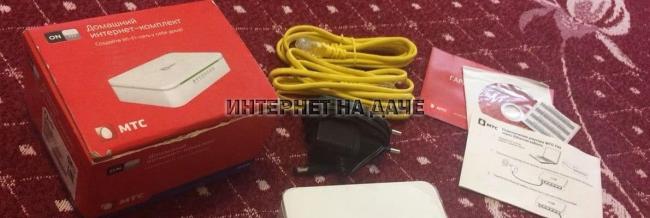
Появление проблем в работе роутера требует особого внимания. Можно провести диагностику роутера МТС, придерживаясь простого алгоритма действий. Подключившись к другой точке доступа, необходимо выполнить следующие действия:
- Проверить Wi-Fi на включение.
- Выполнить коррекцию беспроводного соединения.
- На персональном компьютере зайти в меню Пуск.
- Перейти в панель управления.
- Выбрать раздел управления сетью и интернетом.
- Найти Центр управления сетями и перейти.
- Изменить параметры адаптера.
- Активировать параметр соответствующей кнопкой.
После подобной корректировки домашняя Wi-Fi-сеть должна обеспечить пользователя стабильным соединением и выходом в глобальную сеть.
В случае сбоев в стабильной работе интернета, а также понижения скорости передачи данных можно обратиться к провайдеру для устранения неполадок. Проверяют стабильность соединения и скорость работы сети следующим образом:
- Отключить персональный компьютер и вставить в Ethernet розетку интернет-провод роутера.
- Подождать 5 минут.
- Включить ПК, использовать интернет в течение 30-40 минут. Это поможет определить скорость передачи сигнала, а также его стабильность во время активного использования. На сайте поставщика услуг есть возможность выполнить анализ этих параметров.
- Выключить ПК.
- Переставить кабель в исходное положение.
- Включить персональный компьютер.
- Провести такое же тестирование при проводном подключении к источнику сигнала.
- Сравнить результаты.
В случае сильного отличия показателей роутер нуждается в повторной настройке, изменении параметров сети или устранении неполадок в сервисном центре.
Правильная перенастройка устройства поможет восстановить скорость передачи данных. Для выполнения этих действий можно использовать режим перехода к заводским параметрам, прописанным производителем. Осуществляют сброс личной конфигурации настроек по следующей схеме:
- Отключить все сигнальные шнуры.
- Включить маршрутизатор.
- На задней панели найти кнопку Reset, утопленную в корпус.
- С помощью тонкого длинного предмета нажать и удерживать ее в течение 15 сек.
Нельзя удерживать кнопку сброса дольше 20 сек. В противном случае маршрутизатор перейдет в аварийный режим. Изменение количества сигнальных индикаторов оповестит пользователя о переходе к параметрам производителя.
Появление проблем в работе Wi-Fi не всегда указывает на неисправность передатчика интернет-сигнала. Следует тщательно изучить и проверить все параметры, что поможет повысить скорость, стабилизировать сигнал.
Имя пользователя и пароль для входа в роутер
Хочу еще раз обратить ваше внимание на то, что если роутер уже был настроен, имя пользователя и/или пароль были изменены и вы их не знаете – нужно делать сброс настроек (Reset). Если запрос авторизации появляется при входе в настройки нового роутера (на заводских настройках), или после сброса настроек – нужно ввести заводской логин/пароль. Как его узнать и где найти – читайте ниже.
Как я уже писал выше, чаще всего в качестве заводских данных используется следующая комбинация: Имя пользователя – admin. Пароль – admin. В большинстве случаев эту информацию можно посмотреть на наклейке, которая находится снизу роутера.
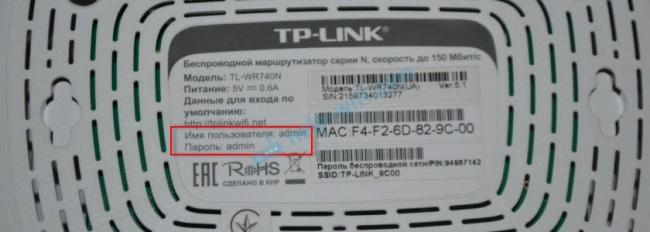
Если этой информации нет на корпусе маршрутизатора, то скорее всего на заводских настройках веб-интерфейс не защищен. Это значит, что после сброса настроек вы сможете зайти в настройки роутера без ввода логина и пароля.
Кроме комбинации admin/admin возможны и другие варианты. Попробуйте:
- admin/admin1
- admin/поле «пароль» оставить пустым
- admin/password
- superadmin/superadmin
- admin/1234
- user/password
- user/user
Если роутер у вас от интернет-провайдера, например от Ростелеком, то возможно там настройщики установили какой-то свой пароль. Если он не указан в договоре о подключении к интернету (не путать с паролем для подключения к интернету), то можно позвонить в поддержку Ростелеком и спросить, что делать в такой ситуации.
Стандартные пароли от Wi-Fi роутеров: как подключиться
Привет всем! Халява привлекает очень много людей, но в то же время люди не хотят ничего делать. Им подавай кнопку «Взломать Wi-Fi». Но сразу скажу, что её просто не существует. Школьники в своих юных головах, представляют весь мир, розовым, в слониках и пони. Но на деле, всё сложнее и труднее. А он этот самый школьник ничего сложного и трудного не хочет делать.
Мне постоянно приходят письма со словами – «Как взломать?». А когда начинаешь объяснять: что это трудно; что надо читать книги, смотреть курсы и во всём этом разбираться – то 99% просто сразу же сливаются и больше мне ничего не отвечают. Статью я писал именно про стандартные паролей от WiFi роутеров, которые одновременно и есть, и нет – как тот кот Шрёдингера. А теперь поподробнее.
ПРИМЕЧАНИЕ! Если вы просто забыли пароль от своего Wi-Fi – то вы можете подключиться по WPS. На некоторых старых моделях есть именно стандартный пароль от Вай-Фай. Эти данные находятся на бумажке под корпусом интернет-центра. Также можете прочесть эту статью, там объясняется, где можно посмотреть ключ от беспроводной сети.
WPS и Wi-Fi
На самом деле ранее был период, когда в маршрутизаторы ставили стандартные пароли от беспроводной сети. Но позже их стали вообще убирать, чтобы пользователь при первом подключении и настройке сразу же его установили. Да сейчас на роутерах при первой настройке их вообще нет.
Но есть WPS — это более простая форма подключения. На некоторых маршрутизаторах, есть даже кнопка WPS. Часто данное подключение используют для быстрой настройки связи между телевизором, принтером или приставкой. Также с помощью данного коннекта можно подключиться, если вы просто забыли пароль от Wi-Fi.
Вот этот самый код WPS и есть стандартный и с помощью него можно подключиться. Большинство пользователей просто забывают его отключать или просто не знаю, как это сделать. Он состоит в основном из цифр и частенько интернет-центры ломают именно с помощью ВПС.