
Безопасность сети Wi-Fi является одним из основных вопросов при настройке домашнего интернета. Изменение пароля от Wi-Fi роутера помогает обеспечить защиту от несанкционированного доступа и предотвратить несанкционированное использование вашего интернета.
Если вы владеете роутером Alcatel и хотите узнать или изменить его пароль, не стоит беспокоиться. В данной статье мы расскажем вам подробную инструкцию о том, как сделать это с помощью нескольких простых шагов.
Во-первых, откройте браузер на вашем компьютере и введите IP-адрес роутера в адресной строке. Обычно адрес состоит из комбинации цифр, таких как 192.168.1.1 или 192.168.0.1. Нажмите клавишу Enter, и вы попадете на страницу настроек роутера.
Далее вам необходимо авторизоваться на странице настроек роутера. Введите имя пользователя и пароль, которые были установлены по умолчанию. Если вы не знаете данные для входа, обратитесь к документации на роутер или обратитесь к вашему интернет-провайдеру.
Содержание
- Необходимость в узнавании пароля от Alcatel wifi роутера
- Подробная инструкция по восстановлению пароля
- Улучшение безопасности сети после восстановления пароля
Необходимость в узнавании пароля от Alcatel wifi роутера
Узнать пароль от Alcatel wifi роутера может оказаться необходимым по различным причинам:
- Забыли пароль и не можете получить доступ к роутеру;
- Хотите изменить настройки wifi сети;
- Нужно подключить новое устройство к роутеру;
- Подозреваете, что кто-то несанкционированно подключается к вашей сети.
В любом из этих случаев знание пароля от Alcatel wifi роутера позволит вам получить полный доступ к настройкам и контролировать работу вашей домашней сети.
Следует помнить, что изменение пароля рекомендуется производить регулярно, чтобы сохранить безопасность вашей сети и предотвратить несанкционированный доступ третьих лиц.
Фирма Alcatel предлагает несколько способов узнать пароль от wifi роутера. Ваш выбор будет зависеть от модели роутера и предпочтений пользователя:
| Способ | Описание |
|---|---|
| Использование стандартного логина и пароля | Попробуйте зайти в настройки роутера, используя стандартный логин и пароль (например, admin/admin или admin/password). Информацию о стандартных учетных данных можно обычно найти в инструкции роутера или на его официальном сайте. |
| Сброс роутера к заводским настройкам | Если вы не можете вспомнить или узнать стандартный пароль, вы можете выполнить сброс роутера к заводским настройкам. Обратитесь к документации или производителю для получения инструкций о том, как это сделать для вашей модели роутера. |
| Использование специальных программ | Существуют программы, которые могут попробовать по умолчанию залогиниться в роутер алкател, используя различные комбинации логинов и паролей. Однако использование таких программ может быть незаконным и небезопасным. |
| Связаться с технической поддержкой | Если никакие из вышеперечисленных методов не помогли, вам следует связаться с технической поддержкой Alcatel или вашего интернет-провайдера, чтобы получить помощь или дополнительную информацию. |
Подробная инструкция по восстановлению пароля
Если вы забыли пароль от своего Alcatel wifi роутера, не волнуйтесь, существует несколько способов его восстановить.
1. Использование стандартного пароля
Первый способ — проверить, не был ли изменен пароль от вашего роутера. Попробуйте войти с помощью стандартного пароля, который указан на задней панели вашего роутера. Обычно это комбинация из букв и цифр, например, «admin» или «password». Если вы успешно вошли, вы можете изменить пароль на более надежный.
2. Сброс роутера
Второй метод — сбросить роутер в заводские настройки. Для этого найдите кнопку «Reset» на задней панели роутера и нажмите на нее и удерживайте примерно 10 секунд. После этого роутер вернется к исходным настройкам, включая пароль по умолчанию.
Важно: после сброса роутера все настройки будут удалены, включая информацию о подключенных устройствах. Поэтому перед выполнением этой процедуры убедитесь, что у вас есть резервные копии всех необходимых данных.
3. Обращение в службу поддержки
Если ни один из вышеперечисленных методов не помог, обратитесь в службу поддержки Alcatel wifi роутеров. Они смогут помочь восстановить пароль либо предоставить вам запасные настройки.
Помните, что восстановление пароля без согласия владельца или провайдера интернета является нарушением закона и может повлечь негативные последствия.
Улучшение безопасности сети после восстановления пароля
После успешного восстановления пароля от вашего Alcatel wifi роутера, важно принять дополнительные меры для улучшения безопасности вашей сети. Вот несколько рекомендаций:
1. Измените пароль по умолчанию
Первым делом, убедитесь, что вы поменяли пароль по умолчанию на уникальный и надежный. Пароль по умолчанию может быть известен множеству людей, поэтому его смена обязательна.
2. Используйте сильный пароль
При выборе нового пароля, рекомендуется использовать комбинацию цифр, букв (в том числе прописных и строчных) и специальных символов. Чем сложнее пароль, тем надежнее ваша сеть.
3. Обновите прошивку роутера
Регулярно проверяйте, доступны ли обновления для прошивки вашего роутера. Обновления часто включают исправления уязвимостей и улучшают безопасность устройства. Установите последнюю версию прошивки для защиты от известных угроз.
4. Ограничьте доступ к вашей сети
Создайте уникальное имя сети (SSID), чтобы было труднее определить, какой именно роутер принадлежит вам. Также рекомендуется включить функцию скрытия SSID, чтобы предотвратить легкий доступ к вашей сети.
5. Включите функцию фильтрации MAC-адресов
MAC-адреса устройств, подключенных к роутеру, уникальны для каждого устройства. Включение фильтрации MAC-адресов позволит разрешать доступ только известным и разрешенным устройствам.
6. Включите шифрование сети
Рекомендуется использовать шифрование WPA2 или более надежное, чтобы защитить вашу сеть от несанкционированного доступа.
Следуя этим рекомендациям, вы улучшите безопасность вашей Alcatel wifi сети и повысите защиту от потенциальных угроз. Кроме того, регулярно проверяйте наличие новых обновлений для устройства, чтобы быть в курсе последних изменений в области безопасности.
Веб-интерфейс роутера Alcatel — это панель управления вашим роутером, в которой осуществляется сохранение и изменение всех настроек. Чтобы внести изменения в свою сеть, вам необходимо выполнить вход в свой роутер Alcatel.
Необходимые условия для доступа к веб-интерфейсу Alcatel
Доступ к веб-интерфейсу Alcatel довольно прост, и все, что вам понадобится, это:
- Роутер Alcatel
- Доступ к сети, либо по LAN-кабелю, либо по Wi-Fi
- Веб-браузер, который у вас наверняка есть.
Ниже приведены инструкции по подключению к интерфейсу роутера Alcatel с целью его конфигурирования и диагностики.
1. Убедитесь, что вы подключены к роутеру Alcatel
Чтобы получить доступ к страницам настройки вашего роутера Alcatel, вам необходимо подключиться к его сети.
Поэтому, начните с подключения к сети либо по WiFi, либо по Ethernet-кабелю.
Совет: Если вы не знаете пароль к WiFi своего роутера Alcatel, вы всегда можете подключиться к нему с помощью Ethernet-кабеля, для которого пароль не требуется.
2. Откройте веб-браузер и перейдите по адресу 192.168.1.1
Откройте браузер и в поле адреса введите IP-адрес роутера. Наиболее частым IP-адресом для роутеров Alcatel является: 192.168.1.1 Если этот IP-адрес не работает, используйте список IP-адресов по умолчанию для Alcatel, чтобы отыскать его для вашей конкретной модели.
Совет:
Поскольку вы уже подключены к роутеру Alcatel, вы также можете использовать whatsmyrouterip.com , чтобы быстро узнать IP-адрес. Он будет указан после «Router Private IP».
192.168.1.1
3. Введите имя пользователя и пароль для вашего роутера Alcatel
В поле имя пользователя и пароль введите текущее имя пользователя и пароль, а затем нажмите клавишу ввода / вход.
Стандартные учетные данные для входа в Alcatel
Если вы не уверены в имени пользователя/пароле, вы можете посмотреть стандартные учетные данные для Alcatel, чтобы узнать об используемых значениях по умолчанию и способах их восстановления.
— Учетные данные также могут быть указаны на наклейке на задней панели роутера.
Готово! Теперь вы сможете выполнить все требуемые настройки устройства.
Как настроить роутер Alcatel
После входа в интерфейс администратора Alcatel вы сможете изменить все имеющиеся настройки.
Чтобы не нарушить работу сети, при настройке роутера следует действовать осторожно.
Совет: прежде чем что-либо менять, запишите свои текущие настройки, чтобы их можно было вернуть в случае возникновения проблем.
Что делать, если после изменения конфигурации мой роутер Alcatel или сеть перестает работать
Если вы по ошибке внесете какие-либо изменения, которые повредят вашей домашней сети Alcatel, вы всегда можете откатиться назад, воспользовавшись универсальным способом аппаратного сброса 30 30 30.
Как правило, это крайняя мера, и если у вас все еще есть доступ к интерфейсу Alcatel, вы всегда можете выполнить вход и сначала попытаться восстановить настройки (конечно же, это предполагает, что вы записали исходные значения перед их изменением).
Как зайти в настройки роутера, если забыл пароль?
Привет! Когда в какой-то инструкции пишу, что нужно зайти в настройки маршрутизатора, то стараюсь подробно описывать сам процесс, как войти в панель управления, что бы выполнить там какие-то настройки. В большинстве случаев, это не вызывает каких-то сложностей. Но часто бывает такое, что мы просто забыли пароль, и появляется много вопросов, как в таком случае попасть в настройки.
Сам вопрос по входу в настройки роутера, если забыли пароль, не очень понятен. Потому что в роутере есть как минимум два пароля. И не понятно какой из них вы забыли, и в чем проблема конкретно в вашем случае.
- Пароль который используется для подключения к вашей Wi-Fi сети.
- И пароль, который нужно указать для входа в настройки роутера. Чаще всего именно этот пароль меняют, и успешно забывают его. Понятное дело, что пока мы не укажем правильный пароль, в настройки маршрутизатора мы не попадем. Ну а заводской пароль не подходит (который как правило admin), так как мы его сменили.
Вот с такими проблемами можно столкнутся в процессе входа в панель управления роутера. Сейчас мы рассмотрим решение исходя из вашего случая, рассмотрим оба варианта.
Если забыли пароль от Wi-Fi и не можете зайти в настройки роутера
Это первый вариант, в котором мы не помним пароль именно от нашей Wi-Fi сети. И возможно, не можем к ней подключится. А в настройки роутера нам нужно зайти для того, что бы посмотреть, или поменять пароль.
В таком случае, все очень просто:
- Во-первых, у нас есть очень подробная инструкция о том, что делать, если забыли пароль от Wi-Fi. Можно посмотреть пароль на компьютере (если он есть), просто вспомнить его. Подключится к беспроводной сети и зайти в панель управления.
- Во-вторых, можно зайти в настройки маршрутизатора с того устройства, которое в данный момент уже подключено к вашему Wi-Fi. И уже в настройках роутера посмотреть забытый пароль, или сменить его.
- В-третьих, подключаемся к роутеру по сетевому кабелю, и заходим в панель управления. В таком случае, пароль от Wi-Fi нам совсем не понадобится. Если не знаете как подключиться к роутеру по кабелю, то вот подробная инструкция на примере TP-LINK.
С этой проблемой я думаю разобрались.
Если забыли пароль от входа в настройки роутера
Это происходит чаще всего. Панель управления каждого маршрутизатора защищена паролем. Там нужно указывать имя пользователя и пароль. Это нужно для защиты настроек, что бы все кто подключается к вашей сети, не смогли получить к ним доступ.
Если роутер новый, еще не настроенный, то используется стандартный пароль и имя пользователя. В большинстве случаев, это admin и admin. Или вообще никакой защиты нет. Этот пароль мы устанавливаем или меняем уже в процессе настройки роутера. Я всегда в своих инструкциях советую это делать. И даже есть отдельная статья по смене/установке пароля admin.
Так вот, этот пароль мы сменили, настроили роутер, и забыли его. А тут нам срочно понадобилось зайти в настройки, и пароль мы не помним. На странице авторизации указываем какое-то имя и пароль, но ничего не происходит, страница просто перезагружается, или получаем сообщение, что пароль неверный.

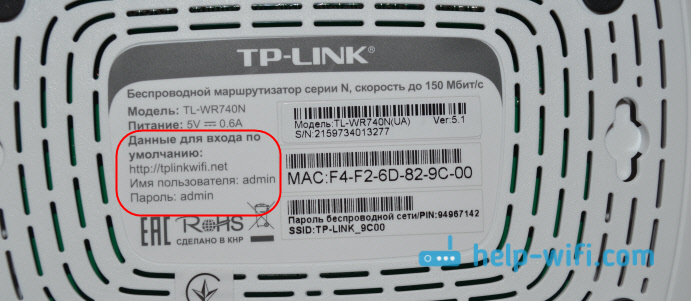
Вот и все, в настройки нам никак не попасть. Если не получится вспомнить эти данные, а возможно и не вы меняли пароль, то придется делать сброс настроек роутера. После этого мы зайдем в панель управления по заводским настройкам, который указаны снизу роутера, на наклейке.
Что бы сделать сброс настроек, нужно примерно на 10 секунд зажать кнопку, которая обычно подписана как: RESET, WPS/RESET, Срос, Default. Все зависит от модели вашего руотера. Кнопка может быть утоплена в корпус, и нажимать на нее нужно чем-то острым. Питание маршрутизатора должно быть включено. Выглядит эта кнопка примерно вот так:

После возврата к заводским настройкам, для входа в панель управления используйте данные, который указаны на самом маршрутизаторе. Если там не указаны заводские данные, значит по умолчанию пароля нет.
Если возникнут трудности со сбросом настроек, то у нас на сайте есть подробные инструкции для большинства производителей. Если не найдете, пишите в комментариях, дам ссылку.
Если что-то не получилось, так же пишите, попробуем решить вашу проблему.

- Home
- Alcatel Lucent
What is your Alcatel Lucent Router Model?
Alcatel Lucent Router Login and Setup
- To login to Alcatel Lucent Router, Open your web browser and type the default IP Address 192.168.1.1 in the address bar
- You should now see the router login page with 2 text fields where you can type a username and a password
- The default username for your Alcatel Lucent router is admin and the default password is admin
- In the login page of the router’s web user interface, Enter the username & password, hit «Login» and now you should see the Alcatel Lucent router control panel
For specific instructions for your device, choose your router model in the above dropdown box
Default Username and Password for Alcatel Lucent Routers
Try one of these most Common Alcatel Lucent Passwords
| Username | Password |
|---|---|
| admin | admin |
| admin | password |
| admin | 1234 |
| admin | blank |
| blank | blank |
Default IP Address for Alcatel Lucent Routers
Try one of these most Common Alcatel Lucent IP Addresses
| IP Address |
|---|
| 192.168.1.1 |
| 192.168.0.1 |
| 192.168.0.100 |
| www.routerlogin.net |
| 192.168.1.250 |
| 192.168.100.1 |
Alcatel Lucent Routers List
Popular Router Brands
Popular IP Addresses
Popular IP mispellings
На чтение 3 мин Опубликовано Обновлено
Пароль роутера Alcatel Lucent подразумевает защиту от несанкционированного доступа к сети и настройкам устройства. Однако, иногда может возникнуть ситуация, когда пользователь забывает свой пароль либо желает изменить его на более надежный. В таких случаях необходимо знать процедуру сброса и восстановления пароля роутера Alcatel Lucent.
Сброс пароля позволяет вернуть роутер к заводским настройкам и удалить все сохраненные пользовательские данные. Для сброса пароля необходимо установить физическое соединение между компьютером и роутером, затем открыть веб-браузер и в адресной строке ввести IP-адрес роутера Alcatel Lucent. После этого появится окно с запросом логина и пароля.
Важно! При сбросе пароля все настройки роутера будут восстановлены до заводских установок, включая конфигурацию интернет-подключения и беспроводной сети. Поэтому перед сбросом пароля рекомендуется сохранить все необходимые настройки в отдельном файле.
Для восстановления пароля роутера Alcatel Lucent необходимо выполнить следующие шаги:
- Открыть веб-браузер и ввести IP-адрес роутера Alcatel Lucent в адресной строке
- В появившемся окне ввести логин и пароль администратора (по умолчанию это «admin»)
- В меню настроек роутера найти пункт «Изменить пароль»
- Введите новый пароль дважды и сохраните изменения
После выполнения данных шагов пароль роутера Alcatel Lucent будет успешно восстановлен и пользователь сможет обеспечить безопасность своей сети и устройства.
Пароль роутера Alcatel Lucent
Однако, иногда может возникнуть необходимость в сбросе или восстановлении пароля роутера Alcatel Lucent. Это может произойти, если вы забыли пароль или потеряли доступ к административной панели роутера.
Существует несколько способов сбросить и восстановить пароль роутера Alcatel Lucent:
- Использование кнопки сброса: большинство моделей роутеров Alcatel Lucent имеют кнопку сброса на задней панели. Чтобы сбросить пароль, удерживайте кнопку сброса в течение нескольких секунд. После этого все настройки роутера будут сброшены до заводских. Обратите внимание, что этот способ также сбрасывает все другие настройки роутера.
- Использование программного обеспечения: вы можете сбросить пароль роутера Alcatel Lucent с помощью специального программного обеспечения, предоставляемого производителем. Это обычно программа для компьютера, которая позволяет вам подключиться к роутеру и изменить или сбросить пароль.
- Связь с технической поддержкой: если вы не можете самостоятельно сбросить пароль роутера Alcatel Lucent, свяжитесь с технической поддержкой производителя. Они смогут помочь вам восстановить доступ к административной панели роутера и изменить пароль.
Помните, что сброс и восстановление пароля роутера Alcatel Lucent может привести к потере всех настроек и конфигураций роутера. Поэтому перед выполнением этих действий рекомендуется создать резервные копии всех важных данных.
Сброс и восстановление пароля
Если вы забыли пароль от роутера Alcatel Lucent или хотите его сбросить, вам необходимо выполнить следующие действия:
- Найдите кнопку сброса (Reset) на задней панели роутера.
- Используйте острую тонкую иглу или скрепку, чтобы нажать на кнопку сброса.
- Удерживайте кнопку сброса нажатой в течение 10-15 секунд.
- Отпустите кнопку сброса и подождите, пока роутер перезагрузится.
После выполнения этих действий пароль от роутера Alcatel Lucent будет сброшен к заводским настройкам. Однако, имейте в виду, что это также сбросит любые другие настройки роутера, включая Wi-Fi пароли и сетевые настройки.
Чтобы восстановить пароль после сброса, вам нужно будет войти в панель управления роутера с помощью стандартных учетных данных, которые указаны в документации на роутер или на его задней панели. Обычно это комбинация логина «admin» и пароля «admin» или «password».
Если вы не можете найти стандартные учетные данные, вы можете попробовать поискать их в Интернете, их обычно можно найти на официальном сайте производителя роутера. Если это не помогло, вам нужно связаться с технической поддержкой Alcatel Lucent или провайдера интернет-соединения, чтобы получить помощь в восстановлении пароля.