
Ответ
Здравствуйте. Плохо, что вы не написали какая у вас конкретно модель маршрутизатора Huawei. У вас есть другие устройства подключенные к Wi-Fi сети, пароль от которой вы забыли? Есть есть, то вы можете посмотреть пароль в их настройках. Я писал об этом в статье: как узнать свой пароль от Wi-Fi.
Если такой возможности нет, то можно зайти в настройки вашего роутера Huawei по IP адресу 192.168.1.3 (или 192.168.1.1). В настройки можно зайти с устройства, которое подключено к маршрутизатору по Wi-Fi, или по кабелю. Просто перейдите в браузере по адресу 192.168.1.3. Пароль можно посмотреть в разделе «WLAN».
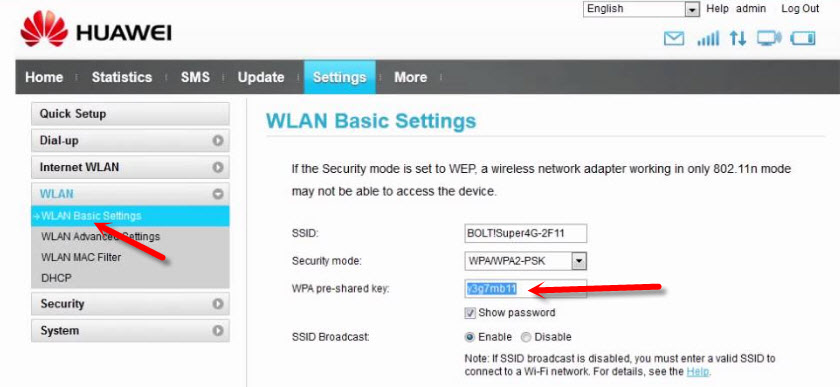
Если не получается, или нет возможности зайти в настройки маршрутизатора, и нет возможности посмотреть пароль на другом устройстве, то придется делать сброс настроек роутера Huawei и настраивать его заново. Установив новый пароль на Wi-Fi.
 09.08.17

 84
84
 Автор вопроса: Nikita
Новые вопросы и ответы
- Почему отваливается Wi-Fi на кондиционере?
- Периодически проседает канальная скорость и сила сигнала Wi-Fi на ноутбуке
- Как ноутбук выбирает к какому диапазону подключиться: Wi-Fi 5 GHz или Wi-Fi 2.4 GHz?
- Почему сам пропадает и появляется драйвер на беспроводную сеть Wi-Fi?
- Почему в телевизоре маленькая скорость интернета по кабелю?
Больше вопросов
Новости
- Умные Wi-Fi лампы от TP-Link
- Трехдиапазонный роутер TP-LINK Archer C3200 уже в продаже
- Стартовали продажи 150-мегабитного LTE-роутера Huawei CPE B315
- D-Link DIR 850L – домашний роутер с гигабитным Wi-Fi
- Linksys EA9500: 3-диапазонный маршрутизатор от Linksys за 400 долларов
Больше новостей
Полезные статьи
- Как раздать Wi-Fi с ноутбука или компьютера без роутера
- Как выбрать Wi-Fi роутер в 2023 году и какой купить?
- Что такое роутер, как он работает, и чем отличается от маршрутизатора
- Информация о двухдиапазонных (Dual-Band) роутерах и Wi-Fi сети на частоте 5 GHz
- Скорость по Wi-Fi: почему роутер ее режет, и как увеличить скорость беспроводного соединения
- Радиус действия Wi-Fi сети: как его увеличить, и усилить беспроводную сеть

Download Article
Download Article
Do you need to make changes to your Huawei router but don’t know the admin password? Whether you’ve lost the router’s admin password or just want to reset your Wi-Fi security key, we can help! This wikiHow article will teach you how to reset your Huawei router password if you’ve forgotten it, plus how to find and reset the password you use to connect to Wi-Fi.
-

1
Open the router’s web-based management page. This method will help you change the admin (login) password for your Huawei router whether you remember it or not. To get started:
- Connect your computer to your router’s Wi-Fi access point or using an ethernet cable. If using an ethernet cable, connect one end to your computer’s ethernet port (or a USB adapter, if you don’t have an ethernet port), and the other end to your router’s LAN port.[1]
- Find the sticker on your Huawei router, and locate the default IP address.[2]
The IP address will look something like 10.0.0.1 or 192.168.1.1. - In your web browser, type the router’s IP address into the address bar and press Enter or Return. A login screen will appear.
- Connect your computer to your router’s Wi-Fi access point or using an ethernet cable. If using an ethernet cable, connect one end to your computer’s ethernet port (or a USB adapter, if you don’t have an ethernet port), and the other end to your router’s LAN port.[1]
-
2
Try the default admin password. If you already know the admin password and just want to change it, log in now and skip to Step 3. But if you’ve forgotten your router login info and haven’t changed it, you can log in using the default password for your model. To find the login info:
- Try the admin/login info (not the Wi-Fi password or WEP key) that’s printed on your router’s sticker or nameplate first.
- Next, try admin as the username and the admin as the password, as most Huawei routers use this login information.[3]
- If you’re still unable to log in, try these combinations:
- Username: vodafone Password: vodafone
- Username: root Password: admin
- Username: (leave blank) Password: admin
- Username: telecomadmin Password: admintelecom
- Username: user Password: HuaweiUser
- Username: user Password: user
- Username: admin Password: 3bb
- Username: admin Password: 1234
- Username: admin Password: superonline
- Username: homebro Password: homebro
- Username: admin Password: LTEcpe
- Username: digicel Password: digicel
- If you can’t find your router’s default login information and the default passwords aren’t working, try searching the web for your specific router model, e.g., «Huawei 4G CPE Pro 2,» and the words «default admin password.»
Advertisement
-
3
Perform a factory reset if you can’t log in. If your login information isn’t working, you can easily reset the router to its default settings.[4]
Once you do this, you’ll be able to use your router’s default admin password to sign in and update your settings. To reset the router:- Locate the reset hole on your Huawei router. It’s a very small hole that only a pin can fit into. The location varies by model.
- Insert a needle-like object, such as a SIM tool, straightened end of a paperclip, or pin into the reset hole and press inward for about 30 seconds.
- Wait a few moments after releasing the button to refresh your router’s web-based admin tool.
-
4
Log in to the router using the default password. Now that you’ve reset the router, you can use the default login information on the router’s sticker, in your documentation, or in the list above.
-
5
Click the Advanced menu. It’s at the top-right corner of the page.[5]
- If you don’t see this option, click More Functions at the top-right corner, select System Settings, choose Change Login Password in the left panel, and then skip to Step 8.
-
6
Click System. This menu option is in the left panel.
-
7
Click Modify Password. It’s in the left panel under «System.»
-
8
Create a new router login password. Type the current (default) password into the «Current password» field, then type and confirm a new password into the following two blanks. The username will stay the same, but you can reset the password to anything you wish. Once you change the password, you’ll use this password to sign in to the router any time you want to make changes.
-
9
Click Save. Once you save the new password, you’ll need to use it when you want to sign in to the router to make changes.
-
10
Find and change your Wi-Fi password (optional). If you had to reset your router, the Wi-Fi password was also reset to the default key that’s printed on your Huawei router. If you want, you can reset the Wi-Fi password to anything you wish.


Advertisement
-
1
Open the Huawei AI Life app on your phone or tablet. It’s the blue icon with a white set of links inside.
- If you don’t have the AI Life app, you can get it from the App Store (iPhone/iPad) or Google Play Store (Android).
-
2
Select your Huawei router. This opens your router’s details page.
-
3
Tap Show more. It’s the blue link at the bottom of the page.
-
4
Tap Wi-Fi management. You’ll see this option near the middle of the menu.
-
5
Tap Wi-Fi. It’s at the top of the menu.
-
6
Enter a new password. You can tap the eye icon to view the current password first if you’d like. Either way, erase the current password and type the new password into the «Wi-Fi password» field now.
-
7
Tap the checkmark to save your changes. The new Wi-Fi password is now active.


Advertisement
-
1
Open the router’s web-based management page. To do this:
- Make sure your computer is connected to your router’s Wi-Fi access point or with an ethernet cable. If using an ethernet cable, connect one end to your computer’s ethernet port (or an adapter, if you don’t have an ethernet port), and the other end to your router’s LAN port.
- Find the sticker on your Huawei router, and locate the default IP address. The IP address will look something like 10.0.0.1 or 192.168.1.1.
- In your web browser, type the router’s IP address into the address bar and press Enter or Return.
-
2
Log in to your router’s admin page. Use your router’s administrator username and password to log in. If you’re not sure what it is, check the sticker on the router, or use this method to reset it, if necessary).
-
3
Click Wi-Fi Settings. It’s on the blue bar at the top of the page.[6]
- On some Huawei routers, you’ll need to click My Wi-Fi at the top of the screen instead.[7]
- On some Huawei routers, you’ll need to click My Wi-Fi at the top of the screen instead.[7]
-
4
Click Wi-Fi Basic Settings. You’ll see this at the top of the left panel.
- If you don’t see this option, just skip to the next step.
-
5
Create a new Wi-Fi password. Erase the password that’s in the «Wi-Fi password» or «Wi-Fi network password» field, and then type a new password that you want to use to connect to Wi-Fi.
-
6
Click Save. This saves the new Wi-Fi password. The next time anyone attempts to connect to this wireless network, they’ll need to enter the new password.


Advertisement
Ask a Question
200 characters left
Include your email address to get a message when this question is answered.
Submit
Advertisement

Thanks for reading our article! If you’d like to learn more about dealing with routers, check out our in-depth interview with Steven Racz.
References
About This Article
Article SummaryX
1. Find the router IP address on the sticker.
2. Go to the IP address in a web browser.
3. Attempt to log in with the default password.
4. If you can’t log in, use a pin, SIM tool, or straightened paperclip to press and hold the reset button for 5 seconds.
5. Log in with the default password.
6. Set a new password in Advanced > System > Modify Password.
Did this summary help you?
Thanks to all authors for creating a page that has been read 93,622 times.
Is this article up to date?
На чтение 4 мин Просмотров 53.7к. Опубликовано
Обновлено
В одном из комментариев читатель задал вопрос — «как узнать пароль от USB модема 4G или wifi роутера Huawei или Honor?» Подобных сообщений много, но честно говоря, я не совсем понимаю, что вы имеете в виду — пароль для подключения к wifi сети или от входа в личный кабинет. Попробую ответить сразу на оба этих варианта. Разберемся, где взять пароль для авторизации в системе администрирования модема Хуавей, а также как найти и сменить забытый ключ от беспроводной сети вай-фай на роутере.
Итак, у вас есть мобильный 4G модем от Huawei или wifi роутер, который вы используете для раздачи по беспроводной сети мобильного интернета на другие устройства. Но не знаете, какой пароль необходимо использовать, чтобы к нему подключиться. В этом случае поможет наклейка, которая расположена на корпусе под схемной крышкой, закрывающей слот для SIM-карты.

Здесь указано имя беспроводной сети и пароль для подключения. Однако нужно понимать, что эти данные используются только при первичной настройке. Если вы ранее уже вносили изменения в параметры WiFi и забыли их, то искать актуальный ключ авторизации нужно на компьютере или в смартфоне. О том, как это сделать, подробно рассказано в других статьях на нашем сайте.

Где посмотреть пароль на маршрутизаторе Huawei?
Название wifi сети от роутера Huawei по умолчанию указано на этикетке, которая приклеена на корпусе. При этом никакого пароля для подключения к ней нет — он задается при первой настройке в панели управления. Вот так она выглядит на маршрутизаторе Huawei WS5200.

Поэтому если вы не можете подключиться к сигналу от маршрутизатора Хуавей, искать его нужно в сохраненных данных на телефоне, компьютере или в самой админке.
Cброс забытого пароля на роутере и модеме Хуавей
Если же вы окончательно забыли пароль от сети модема/роутера Хуавей и найти его не получается, то придется воспользоваться функцией сброса настроек до заводской конфигурации. И тогда можно будет использовать данные с той самой наклейки.
В последствии в разделе меню «Основные настройки Wi-Fi» можно будет поменять название сети и пароль на свои
Внешнее оформления современной панели администратора роутеров Huawei немного отличается, но суть не меняется. После сброса пароля от wi-fi кнопкой «Ресет» на корпусе
мы задаем новый в пошаговом мастере
Чтобы его потом изменить надо найти настройки беспроводной сети в меню «Дополнительные функции»
Забыл admin пароль от входа в панель управления модемом Huawei — как поменять?
Что делать, если утерян пароль от входа в личный кабинет Huawei? Для начала попробуйте использовать комбинацию «admin/admin», «admin/1234» или «admin/password», которые чаще всего установлены по умолчанию для подобных моделей мобильных роутеров или 4G модемов. Либо погуглите в интернете конкретно по вашей модификации — они могут отличаться. Если же ни одна стандартная комбинация не подходит, то придется опять же воспользоваться возвратом первоначальных настроек.
Далее при повторном подключении модем автоматически попросит поменять пароль администратора — на этот раз не забудьте его записать.
Кстати, для генерации надежного пароля рекомендую воспользоваться нашим безотказным онлайн сервисом по созданию уникальных сложных паролей. С его помощью можно создать ключ любой сложности из букв, цыфр и символов для обеспечения максимальной защиты доступа в настройки роутера
Как сменить пароль администратора на роутере Huawei и Honor?
В отношении смены пароля на wifi роутере Huawei или Honor описанный выше способ не подойдет, так как он устанавливается еще при первом подключении устройства к интернету. Для изменения значения ключа входа в веб-интерфейс 192.168.3.1 необходимо либо искать его в сохраненных данных браузера. Либо сбрасывать настройки и назначать новый.
Для смены существующего пароля admin-доступа, если вы его не забыли, необходимо зайти в раздел «Дополнительные функции — Система — Изменить пароль»
Видео инструкция по изменению и восстановлению пароля от роутера Хуавей
Актуальные предложения:
Задать вопрос
- 10 лет занимается подключением и настройкой беспроводных систем
- Выпускник образовательного центра при МГТУ им. Баумана по специальностям «Сетевые операционные системы Wi-Fi», «Техническое обслуживание компьютеров», «IP-видеонаблюдение»
- Автор видеокурса «Все секреты Wi-Fi»
Роутер Huawei — это устройство, которое обеспечивает доступ к Интернету и позволяет распределить его сигнал на несколько устройств. Однако, если вы забыли пароль от своего роутера Huawei, не отчаивайтесь. Существует несколько способов восстановить доступ к настройкам роутера и установить новый пароль.
Первым способом является сброс настроек роутера Huawei к заводским значениям. Для этого нужно найти на задней стороне роутера кнопку сброса, которая обычно скрыта в небольшом отверстии. Откройте это отверстие острым предметом, например, шилом или скрепкой, и нажмите на кнопку сброса и удерживайте ее около 10 секунд. В результате, все настройки будут сброшены, включая пароль, и вы сможете войти в настройки роутера по умолчанию.
Вторым способом восстановления пароля является использование веб-интерфейса роутера Huawei. Для этого откройте любой веб-браузер на устройстве, подключенном к роутеру, и введите IP-адрес роутера в адресной строке. На странице входа введите логин и пароль администратора роутера. Если вы не помните эти данные, вы можете посмотреть их на задней стороне роутера или в документации. После успешной авторизации вы сможете изменить пароль роутера на новый.
Третий способ заключается в использовании специальных программ для взлома пароля роутера Huawei. Однако, использование таких программ не рекомендуется, так как это может нарушить законодательство и повредить работу роутера. Если вы все же решите воспользоваться этим способом, будьте очень внимательны и осторожны.
Содержание
- Как восстановить пароль от роутера Huawei: шаги и инструкция
- Установка подключения
- Переход к восстановлению пароля
- Проверка наличия кнопки «Reset»
- Сброс настроек до заводских
- Обновление прошивки
Как восстановить пароль от роутера Huawei: шаги и инструкция
Забыть пароль от роутера Huawei может быть очень неприятно, особенно если вам срочно нужно получить доступ к настройкам устройства. Однако есть несколько простых шагов, которые помогут вам восстановить пароль и снова получить доступ к вашему роутеру Huawei.
Шаг 1: Найдите кнопку сброса (reset) на вашем роутере Huawei. Обычно она находится на задней панели устройства и может быть помечена словом «reset» или иметь надпись «WPS/Reset».
Шаг 2: Используйте острую и тонкую палочку или иголку для нажатия кнопки сброса. Удерживайте кнопку нажатой примерно 10 секунд, пока не заметите, что индикаторы на передней панели роутера начинают мигать.
Шаг 3: После выполнения шагов 1 и 2 ваш роутер Huawei будет сброшен до заводских настроек. Это означает, что все настройки будут удалены, включая пароль доступа.
Шаг 4: Подключитесь к роутеру Huawei с помощью WiFi или кабеля Ethernet, используя фабричные данные доступа. Фабричные данные доступа можно найти на наклейке на вашем роутере или в документации устройства. Обычно они содержат имя пользователя «admin» и пароль «admin» или «password».
Шаг 5: После успешного подключения к роутеру Huawei войдите в его настройки и измените пароль доступа на новый. Убедитесь, что новый пароль надежный и легко запоминается для предотвращения будущих проблем.
Следуя этим простым шагам, вы сможете восстановить пароль от роутера Huawei и продолжить использовать его без проблем. Важно помнить, что после сброса роутера до заводских настроек все настройки будут удалены, поэтому вам придется настроить роутер заново, включая сетевые параметры, безопасность и другие настройки, которые вам нужно использовать.
Установка подключения
Чтобы установить подключение к роутеру Huawei после сброса пароля, выполните следующие шаги:
1. Подключите компьютер или ноутбук к роутеру с помощью Ethernet-кабеля.
2. Откройте любой веб-браузер на вашем устройстве и введите IP-адрес роутера в адресной строке. Обычно IP-адрес роутера Huawei по умолчанию – 192.168.1.1.
3. Нажмите клавишу Enter, чтобы открыть страницу авторизации роутера.
4. Введите имя пользователя и пароль для авторизации на странице. Если вы не меняли данные по умолчанию, введите «admin» как имя пользователя, а поле пароля оставьте пустым.
5. Нажмите кнопку «Войти» или «OK», чтобы продолжить.
6. Теперь вы можете настроить подключение к интернету в соответствии с требованиями вашего провайдера услуг.
Это все, теперь вы сможете установить подключение к роутеру Huawei и настроить интернет-соединение после восстановления доступа к управлению роутером.
Переход к восстановлению пароля
Если вы потеряли пароль от роутера Huawei, вам потребуется сбросить настройки устройства и создать новую учетную запись. Чтобы начать процесс восстановления пароля, выполните следующие шаги:
1. Найдите кнопку сброса роутера на его задней панели. Обычно она расположена рядом с разъемами Ethernet. Возможно, вам потребуется использовать острую и тонкую палочку, чтобы нажать на эту кнопку.
2. Нажмите и удерживайте кнопку сброса примерно 10 секунд, пока не загорится индикатор питания или не начнет мигать. Это указывает на то, что роутер сброшен до заводских настроек.
3. Подключите компьютер к роутеру с помощью Ethernet-кабеля или используйте беспроводное подключение к Wi-Fi, при условии, что вы знаете учетные данные Wi-Fi.
4. Откройте браузер и в адресной строке введите IP-адрес роутера. Обычно это 192.168.1.1 или 192.168.0.1. Нажмите клавишу Enter.
5. В открывшемся окне введите имя пользователя и пароль для входа в настройки роутера. По умолчанию они обычно равны «admin».
6. После успешной авторизации вам будет предложено создать новый пароль для роутера. Введите новый пароль дважды и сохраните его в надежном месте.
7. Поздравляю! Теперь вы можете использовать новый пароль для входа в настройки роутера Huawei и настройки вашей сети.
Обратите внимание, что процедура сброса роутера также сбросит все другие настройки, включая настройки Wi-Fi, портов и протоколов. Поэтому вам может потребоваться повторно настроить роутер после восстановления пароля.
Проверка наличия кнопки «Reset»
Если вы забыли пароль от роутера Huawei, первым шагом для восстановления доступа может быть проверка наличия кнопки «Reset» на устройстве. Кнопка «Reset» обычно находится на задней панели роутера и помечена надписью «Reset» или символом в виде маленькой отвертки.
Для начала, осмотрите заднюю панель роутера Huawei и обратите внимание на наличие такой кнопки. Если она есть, это отличная новость – вы сможете восстановить пароль с помощью функции сброса настроек.
Однако, перед использованием кнопки «Reset» стоит учесть, что она сбросит все настройки роутера, включая пароль, адреса IP и другие настройки. Поэтому, если вы приступаете к сбросу настроек с помощью кнопки «Reset», будьте готовы к тому, что придется настраивать роутер заново.
| Шаги по сбросу настроек роутера Huawei: |
|---|
| 1. Найдите кнопку «Reset» на задней панели роутера. |
| 2. Используйте острую точечную ручку или другой тонкий предмет, чтобы нажать и удерживать кнопку «Reset» в течение 10-15 секунд. |
| 3. После отпускания кнопки «Reset» роутер Huawei перезагрузится и восстановит настройки по умолчанию. |
После сброса настроек роутера Huawei, вы сможете восстановить доступ к устройству, используя стандартные логин и пароль, указанные в документации или на задней панели роутера.
Сброс настроек до заводских
Если вы забыли пароль от роутера Huawei и не можете войти в его настройки, вы можете выполнить сброс настроек до заводских. Это позволит вам удалить все пользовательские настройки и вернуть роутер к исходным параметрам. Процесс сброса зависит от модели роутера, поэтому рекомендуется обратиться к руководству пользователя для получения подробной информации.
Однако, в большинстве случаев, сброс настроек можно выполнить следующим образом:
- Найдите на задней панели роутера кнопку сброса (обычно небольшая отверстие).
- Используя острую и тонкую палочку или иглу, нажмите и удерживайте эту кнопку в течение 10-15 секунд.
- После этого роутер перезагрузится, а настройки будут сброшены до заводских.
Пожалуйста, обратите внимание, что при выполнении данной операции все пользовательские настройки, включая пароль и имя сети Wi-Fi, будут удалены. Вам потребуется повторно настроить роутер и задать новый пароль для доступа к его настройкам.
Если вы не уверены в том, какой метод сброса применить для вашей модели роутера Huawei, рекомендуется обратиться к официальной документации или связаться с технической поддержкой производителя для получения дополнительной помощи.
Обновление прошивки
Обновление прошивки роутера Huawei может помочь устранить несколько проблем, включая проблемы с безопасностью, стабильностью сети и функциональностью устройства. Чтобы выполнить обновление прошивки, выполните следующие шаги:
- Скопируйте ссылку на последнюю версию прошивки для вашей модели роутера Huawei с официального веб-сайта Huawei.
- Откройте веб-браузер и введите IP-адрес своего роутера (обычно это 192.168.1.1 или 192.168.0.1) в адресной строке.
- Войдите в настройки роутера, используя свое имя пользователя и пароль администратора.
- Перейдите в раздел «Обновление прошивки» или «Настройки системы».
- Нажмите кнопку «Обзор» или «Выбрать файл», чтобы выбрать загруженный файл прошивки на вашем компьютере.
- Нажмите кнопку «Обновить» или «Применить», чтобы начать процесс обновления прошивки. Дождитесь завершения процесса обновления.
- После завершения обновления рекомендуется перезагрузить роутер, чтобы изменения вступили в силу.
Обратите внимание, что обновление прошивки может занять некоторое время и потребует стабильного подключения к интернету. Убедитесь, что ваш роутер остается подключенным к электропитанию и интернету во время процесса обновления.
Если у вас возникнут проблемы или ошибки во время обновления прошивки, рекомендуется обратиться в службу поддержки Huawei или посетить их официальный веб-сайт для получения дополнительной помощи и информации.
Когда вы покупаете новый роутер Huawei, вам обязательно потребуется пароль для доступа к настройкам устройства. Этот пароль защищает вашу сеть Wi-Fi от несанкционированного доступа и помогает обеспечить безопасность вашей личной информации. Но что делать, если вы забыли или потеряли пароль от роутера Huawei? В этой статье мы расскажем вам о нескольких простых шагах, с помощью которых вы сможете восстановить пароль и получить доступ к настройкам вашего роутера Huawei.
Первым шагом вам необходимо подключиться к роутеру Huawei с помощью компьютера или мобильного устройства. Для этого вам потребуется подключиться к Wi-Fi сети, которую создает роутер. Откройте интернет-браузер и введите адрес роутера в адресной строке. Обычно адресом роутера Huawei является 192.168.1.1 или 192.168.0.1, но если вы не знаете его, вы можете проверить его в инструкции к роутеру.
Когда вы введете адрес роутера в адресной строке браузера и нажмете клавишу Enter, вы увидите страницу входа. На этой странице вам потребуется ввести логин и пароль для доступа к настройкам роутера. Обычно логином является admin, а пароль должен быть указан на самом роутере или в документации к нему. Однако, если вы забыли пароль, не отчаивайтесь — есть несколько способов его восстановить.
Содержание
- Подключение к роутеру
- Вход в настройки роутера
- Поиск раздела «Wi-Fi»
- Проверка пароля
- Восстановление пароля
- Закрытие доступа к настройкам роутера
- 1. Измените пароль доступа к роутеру
- 2. Используйте защищенное подключение к роутеру
- 3. Отключите удаленное управление роутером
Подключение к роутеру
Для того чтобы узнать пароль от роутера Huawei, необходимо подключиться к нему с помощью компьютера или мобильного устройства. Вот несколько шагов, которые помогут вам в процессе подключения:
- Включите компьютер или мобильное устройство и убедитесь, что оно подключено к Wi-Fi или использует сетевой кабель.
- Откройте веб-браузер, такой как Google Chrome или Mozilla Firefox.
- В адресной строке браузера введите IP-адрес роутера Huawei. Обычно IP-адрес указан на самом роутере или в документации.
- Нажмите Enter, чтобы перейти по указанному IP-адресу.
- Откроется страница входа в роутер. Введите логин и пароль администратора. Если вы не изменили эти данные, то логин и пароль обычно «admin».
- Нажмите кнопку «Вход» или «ОК», чтобы войти в настройки роутера.
После успешного входа в настройки роутера Huawei, вы сможете увидеть и изменить пароль Wi-Fi, а также другие настройки. Обязательно установите новый пароль, чтобы обеспечить безопасность вашей сети.
Вход в настройки роутера
Чтобы получить доступ к настройкам роутера Huawei, вам понадобится выполнить следующие шаги:
-
Подключите устройство: Подключите ваш компьютер или ноутбук к роутеру Huawei с помощью Ethernet-кабеля или подключите через Wi-Fi.
-
Откройте браузер: Откройте ваш любимый веб-браузер (например, Google Chrome, Mozilla Firefox или Microsoft Edge).
-
Введите IP-адрес роутера: В адресной строке браузера введите IP-адрес роутера Huawei. Обычно стандартный IP-адрес роутера Huawei – 192.168.1.1 или 192.168.0.1. Если вы не знаете IP-адрес вашего роутера, вы можете проверить его в документации или на задней панели самого роутера.
-
Ввод учетных данных: После ввода IP-адреса роутера нажмите клавишу «Enter» на клавиатуре, чтобы открыть страницу входа в настройки роутера. На этой странице вы должны будете ввести свои учетные данные (обычно логин и пароль). Если вы не знаете свои учетные данные, попробуйте использовать стандартные логин и пароль (например, admin/admin или admin/password), либо проверьте их в документации к роутеру.
-
Настройте роутер: После успешного входа вы попадете в панель управления роутером Huawei. Здесь вы сможете настроить все необходимые параметры, включая смену пароля доступа к роутеру.
После завершения всех настроек обязательно сохраните их, а затем перезагрузите роутер. Теперь вы сможете использовать новый пароль при последующих попытках доступа к настройкам роутера Huawei.
Поиск раздела «Wi-Fi»
Чтобы найти раздел «Wi-Fi» в настройках роутера Huawei и узнать пароль, следуйте простым шагам:
- Откройте веб-браузер на своем устройстве и введите IP-адрес роутера в адресной строке. Обычно адрес 192.168.1.1.
- Нажмите клавишу Enter или выберите кнопку «Перейти».
- В появившемся окне введите логин и пароль для входа в настройки роутера. Обычно логин «admin», а пароль — «admin» или «password». Если вы не смогли войти, попробуйте использовать стандартные логин и пароль, указанные на задней панели роутера.
- После успешной авторизации вы увидите главное меню настроек роутера.
- Ознакомьтесь с разделами настроек и найдите вкладку «Wi-Fi» или «Беспроводная сеть».
- Выберите раздел «Wi-Fi» и откройте его.
- В разделе «Wi-Fi» вы найдете информацию о настройках беспроводной сети, включая имя сети (SSID) и пароль.
Обратите внимание, что эти шаги могут немного отличаться в зависимости от модели роутера Huawei и версии его программного обеспечения. Если вы не можете найти раздел «Wi-Fi» в настройках, обратитесь к руководству пользователя роутера или обратитесь в службу поддержки.
Проверка пароля
Когда вы заполнили поля входа на странице администратора роутера Huawei и нажали кнопку «Войти», система проверяет правильность введенного пароля. Если пароль указан неправильно, вы получите сообщение об ошибке.
Если вы не помните пароль, вы можете попробовать стандартные комбинации, которые часто используются в качестве паролей по умолчанию. В Интернете можно найти списки стандартных паролей для разных моделей роутеров Huawei. Однако следует отметить, что использование стандартного пароля может быть небезопасно, поэтому рекомендуется сразу изменить пароль на более сложный.
Если стандартные пароли не подходят, значит пароль был изменен. В этом случае вам понадобится сбросить настройки роутера до заводских (при этом все настройки будут удалены и необходимо будет настраивать роутер заново) или связаться с вашим провайдером интернет-услуг для получения помощи по сбросу пароля.
После успешной проверки пароля вы будете перенаправлены на страницу администратора роутера, где вы сможете изменить различные настройки, управлять подключенными устройствами и многое другое.
Восстановление пароля
Если вы забыли пароль от роутера Huawei, не волнуйтесь, есть несколько способов его восстановить.
Вот несколько шагов, которые помогут вам сбросить пароль и восстановить доступ к роутеру:
- Убедитесь, что вы имеете физический доступ к роутеру Huawei.
- На задней панели роутера найдите кнопку сброса (Reset) и нажмите на нее. Удерживайте кнопку, пока не загорится индикатор на роутере.
- После того, как индикатор загорится, отпустите кнопку сброса. Роутер будет перезагружен и настроен с заводскими настройками.
- Теперь вы можете войти в роутер с помощью стандартного пароля, указанного на задней панели роутера или в документации к нему.
- После входа в роутер с помощью стандартного пароля, рекомендуется установить новый пароль для обеспечения безопасности вашей сети.
Если вы все еще не можете войти в роутер или не знаете стандартный пароль, вам может потребоваться обратиться в службу поддержки Huawei или провайдера интернет-соединения.
Помните, что сброс пароля роутера удалит все настройки, включая настройки сети, WiFi и портов, поэтому будьте осторожны и убедитесь, что у вас есть копия всех важных настроек перед сбросом пароля.
Закрытие доступа к настройкам роутера
Защита настроек роутера от несанкционированного доступа очень важна для безопасности вашей домашней сети. В данном разделе рассмотрим несколько простых шагов, которые помогут вам закрыть доступ к настройкам роутера Huawei.
1. Измените пароль доступа к роутеру
Первым шагом для закрытия доступа к настройкам роутера является изменение пароля доступа. По умолчанию роутер Huawei имеет универсальный пароль, который легко могут угадать злоумышленники. Чтобы изменить пароль доступа, выполните следующие действия:
- Подключитесь к роутеру посредством Ethernet-кабеля или беспроводного подключения.
- Откройте веб-браузер и введите IP-адрес роутера в строке адреса. Обычно это 192.168.1.1 или 192.168.0.1.
- Введите текущие учетные данные (логин и пароль). По умолчанию это admin/admin или admin/password. Если вы ранее меняли пароль доступа, введите измененные данные.
- Перейдите в меню «Настройки» или «Настройки безопасности» и найдите раздел, отвечающий за изменение пароля. Введите новый пароль, а затем сохраните изменения.
2. Используйте защищенное подключение к роутеру
Вторым важным шагом для закрытия доступа к настройкам роутера является использование защищенного подключения к роутеру. Установите шифрование WPA2-PSK для вашей Wi-Fi сети. Для этого выполните следующие действия:
- Откройте веб-браузер и введите IP-адрес роутера в строке адреса. Введите ваш логин и пароль.
- Перейдите в меню «Настройки Wi-Fi» или «Настройки безопасности» и найдите раздел, отвечающий за шифрование Wi-Fi сети.
- Выберите опцию WPA2-PSK и задайте пароль для подключения к Wi-Fi сети. Пароль должен быть сложным и надежным.
- Сохраните изменения в настройках роутера.
3. Отключите удаленное управление роутером
Третьим шагом для закрытия доступа к настройкам роутера является отключение удаленного управления роутером. Это предотвратит возможность взлома через удаленное подключение. Чтобы отключить удаленное управление, выполните следующие действия:
- Откройте веб-браузер и введите IP-адрес роутера в строке адреса. Введите ваш логин и пароль.
- Перейдите в меню «Настройки» или «Сетевые настройки» и найдите раздел, отвечающий за удаленное управление роутером.
- Отключите опцию «Включить удаленное управление» или «Включить доступ по SSH».
- Сохраните изменения в настройках роутера.
После выполнения всех этих шагов доступ к настройкам роутера Huawei будет надежно закрыт, и ваша домашняя сеть будет более защищена от несанкционированного доступа.