
Если вы забыли пароль от роутера Huawei AX3 или новый пользователь, который не может определиться с логином и паролем, вам нужно будет немного поэкспериментировать, чтобы понять, как узнать пароль от Wi-Fi роутера Huawei AX3. Ниже представлен пошаговый гайд, который поможет вам восстановить доступ к своей сети.
- Как узнать пароль от вай-фай роутера Huawei AX3
- Какой стандартный пароль на роутере Huawei AX3
- Какой пароль в роутере Huawei AX3
- Какой пароль по умолчанию у роутера Huawei AX3
- Полезные советы и выводы
Как узнать пароль от вай-фай роутера Huawei AX3
Чтобы узнать пароль от Wi-Fi роутера Huawei AX3, выполните следующие действия:
- Подключите свой телефон к сети Wi-Fi роутера.
- Откройте на телефоне приложение HUAWEI AI Life.
- Найдите раздел «Инструменты» и выберите «Дополнительные настройки».
- Войдите в раздел «Моя сеть Wi-Fi» и выберите «Настройки Wi-Fi».
- Нажмите на значок рядом с полем «Пароль сети Wi-Fi», чтобы просмотреть текущий пароль сети Wi-Fi.
Если вы уже знаете логин и пароль к вашему роутеру, вы можете войти в систему и изменить пароль на новый. Если же вы не знаете какой логин и пароль использовать, обратите внимание на следующую информацию.
Какой стандартный пароль на роутере Huawei AX3
Как правило, на роутере Huawei AX3 используется стандартный пароль и логин. Данные параметры можно найти на задней панели роутера или в руководстве пользователя. В большинстве случаев пароль будет следующим:
Логин (Account) — root
Пароль (Password) — admin
Какой пароль в роутере Huawei AX3
Если вы не можете войти в систему с помощью стандартного логина и пароля, возможно, вы изменили данные параметры вручную. Однако, вы всё еще можете восстановить доступ, сбросив настройки к заводским.
Для этого, выполните следующие действия:
- Откройте браузер и введите адрес 192.168.0.1.
- Введите стандартный логин «admin» и пароль «admin», если вы не меняли их настройки вручную.
- Найдите раздел «Настройки системы» и выберите «Сброс».
- Сбросьте настройки до заводских.
Какой пароль по умолчанию у роутера Huawei AX3
По умолчанию, логин и пароль на роутере Huawei AX3 следующие:
Логин (Account) — admin
Пароль (Password) — admin
Но важно понимать, что эти стандартные настройки могут быть изменены пользователем для повышения безопасности. Поэтому, если пароль по умолчанию не работает, попробуйте использовать другие комбинации, которые могли быть установлены пользователем.
Полезные советы и выводы
- Не используйте очень простые пароли. Чем сложнее пароль, тем выше уровень безопасности вашей сети.
- Старайтесь менять пароль регулярно, чтобы максимально защитить свою сеть.
- Сделайте резервную копию настроек роутера. В случае необходимости сброса настроек, вы можете быстро восстановить предыдущие настройки.
- Защитите свою сеть от хакеров, установив обновления и патчи на роутер. Это поможет обезопасить вашу сеть и защитить ваши личные данные от злонамеренных атак.
Восстановление пароля от Wi-Fi роутера Huawei AX3 не является сложной задачей, если вы знаете правильные инструкции. Воспользуйтесь нашим пошаговым гайдом, чтобы восстановить доступ к своей сети. Следуйте инструкциям касательно обеспечения безопасности, чтобы защитить свою сеть от злонамеренных атак.
Какие модемы поддерживает Netis MW5230
Netis MW5230 является универсальным роутером, который поддерживает подключение к Интернету через 3G/4G модемы. На текущую дату 10 сентября 2019 года, поддерживаемые модели включают в себя WLTUBA-108, MTS824FT (Huawei E3272), Huawei E3272S, Alcatel 410D, MTS 827F, MTS 830FT, Beeline MF823, Beeline MF823D и Yota Modem LTE Cat. Возможность использования широкого спектра модемов позволяет пользователю легко выбрать и настроить оптимальный провайдер и скорость соединения в зависимости от своих потребностей. Однако стоит учесть, что список поддерживаемых модемов может меняться со временем и требуется проверка на официальном сайте производителя. Netis MW5230 предоставляет высокую скорость передачи данных и стабильное подключение к сети Интернет для домашних и офисных пользователей.
Как узнать номер сим карты роутера Билайн
Если у вас есть роутер Билайн, и вы хотите узнать номер сим-карты, которая установлена в нем, то просто воспользуйтесь приложением «USB-модем Билайн». В этом приложении находится панель управления, где вы сможете выбрать нужную опцию. Для того, чтобы узнать номер сим-карты, выберите в меню пункт «Управление счетом», затем найдите опцию «Мой номер». В этой опции можно найти кнопку «Узнать номер». Нажмите на нее и вы увидите свой номер сим-карты. Этот способ подходит только для модема. Если вам нужно узнать номер сим-карты для другого устройства, то вам стоит обратиться в службу поддержки своего оператора.
Сколько стоит подключить второй телевизор Ростелеком
Если вы хотите подключить второй телевизор Ростелеком, то вам не нужно заключать новый договор или покупать дополнительные услуги. Достаточно просто подключить этот телевизор к основному тарифу и вы получите возможность смотреть передачи на двух и более телевизорах. При этом, вы должны будете доплатить небольшую сумму. В разных городах стоимость может отличаться, но в среднем это около 70 рублей. Таким образом, подключение второго телевизора Ростелеком является простым и доступным способом для создания комфортных условий просмотра телевизионных передач для всей семьи.
Как узнать сколько МБ на роутере
Если вам необходимо узнать, сколько МБ потребляет ваш роутер, вы можете воспользоваться функцией просмотра статистики трафика и управления трафиком. Для этого нужно подключить телефон к роутеру Mobile WiFi, ввести адрес 192.168.8.1 в адресную строку браузера телефона и ввести пароль для входа на веб-страницу конфигурации роутера. Затем перейти в раздел Инструменты > Статистика. Здесь можно увидеть объем потребляемого трафика, контролировать его и принимать необходимые меры для экономии трафика. Такая функция особенно полезна для контроля за расходами за интернет-трафик, особенно если вы используете мобильный интернет или ограниченный тариф. Будьте в курсе своих расходов и экономьте свои деньги.
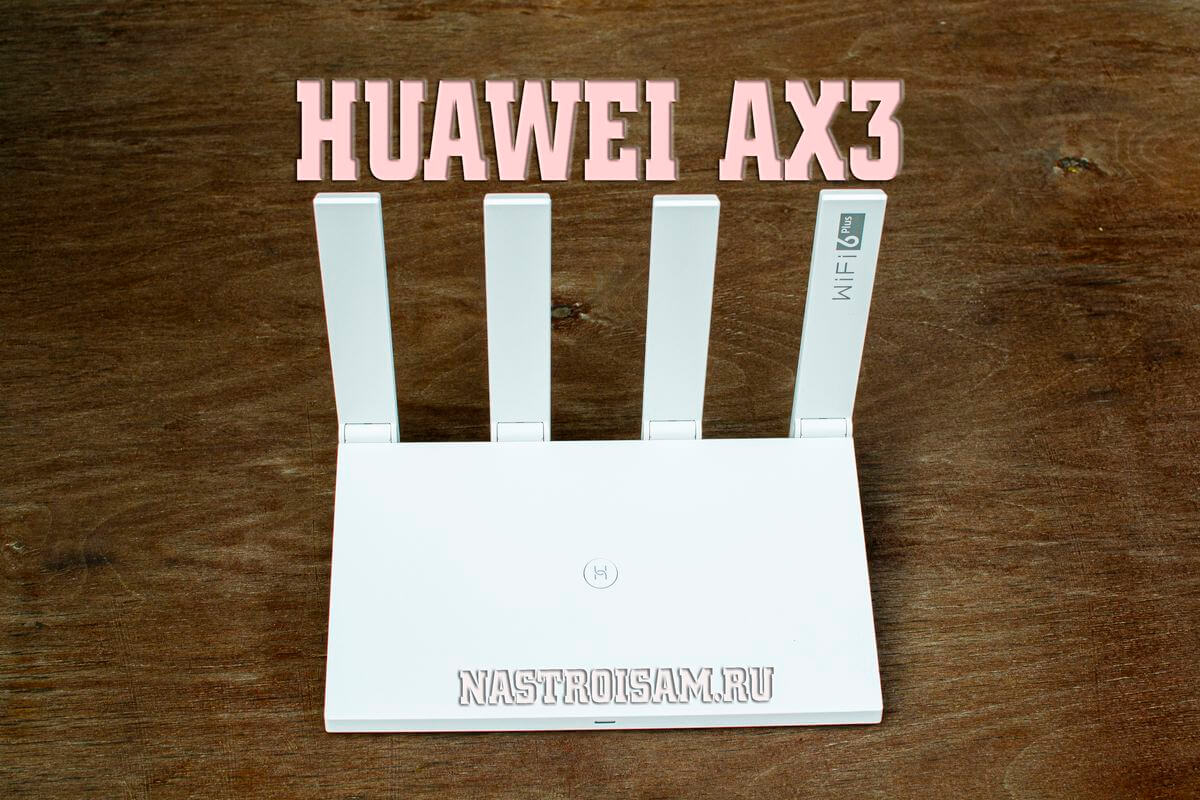
Так получилось, что WiFi-роутер Huawei AX3 — десятый по счёту маршрутизатор от компании Хуавей, побывавший на моём стенде. Я заказал обычную версию с AliExpress. которая носит индекс WS7100. Была ещё более мощная версия AX3 PRO (WS7200), которая отличается наличием дополнительных усилителей Вай-Фай и мощным процессором Quad-Core вместо Dual-Core у моего устройства. Но переплата на тот момент была ощутимая и я посчитал, что смысла в ней нет. В итоге оказалось, что и такой его производительности мне хватает с лихвой. Вообще, роутер оставил только сугубо положительные впечатления.
Процессор (CPU) — Hi5651L 1.2GHz Dual-Core
Оперативная память (RAM) — 128 MB
FLASH-память — 128 MB
WLAN: HiSilicon Hi1152 (2x 2T2R)
Wi-Fi 2,4 ГГц — Hi1152 (2×2 Wi-Fi 2,4 ГГц скорость до 574 Мбит/с)
Wi-Fi 5 ГГц — Hi1152 (2×2 Wi-Fi 5 ГГц 11ac скорость до 2402 Мбит/с)
Антенны — 4×5 dBi
Поддержка технологии WiFi6 — Да
Поддержка MESH — Да
Поддержка NFC — Нет
Поддержка TrustZone — Нет
Порты:
1xWAN 10/100/1000 Mbps
3xLAN 10/100/1000 Mbps
USB-порт — Нет
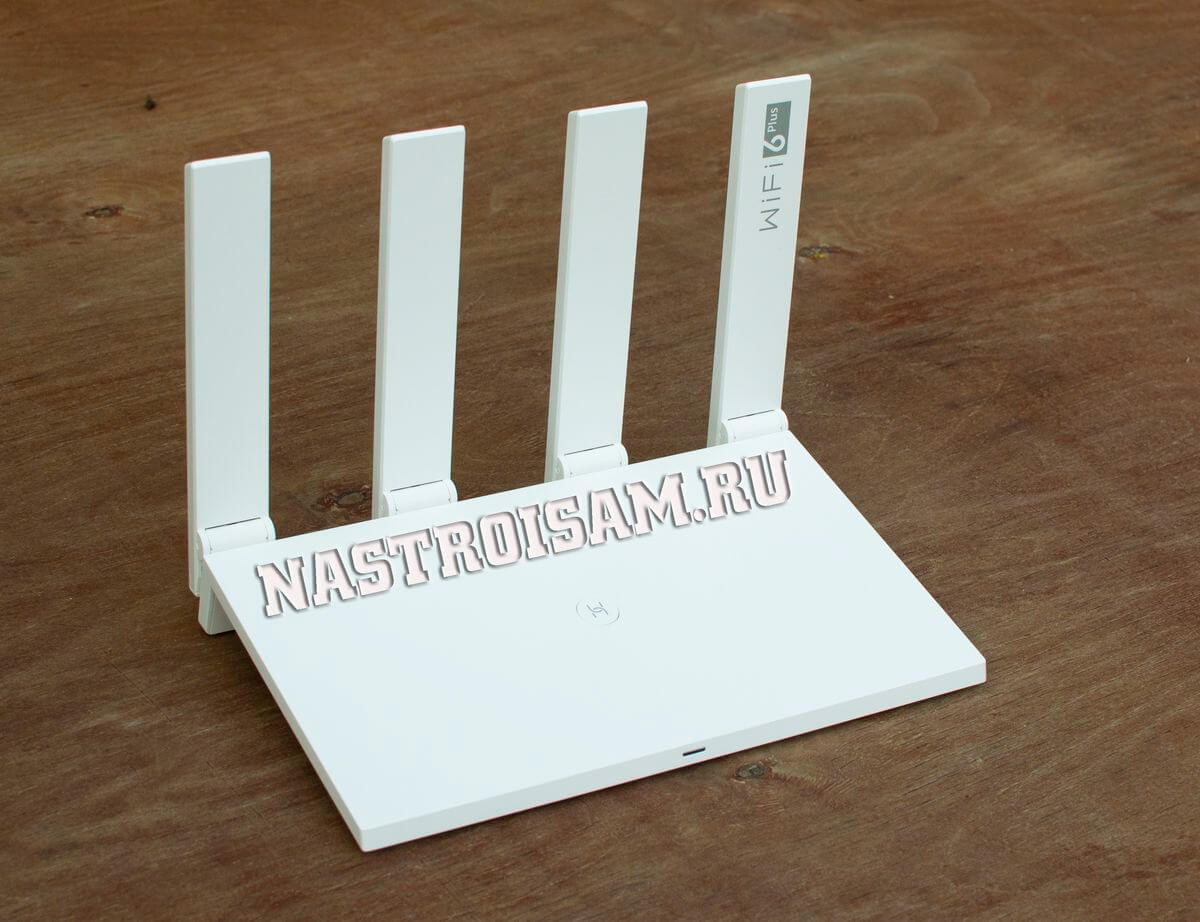
Впечатления от устройства
Этот роутер я приобретал как первый из линейки данного производителя, поддерживающий технологию WiFi6. Да и вообще, на рынке, Huawei AX3 WS7100 по праву может называться одним из самых доступных: такое железо и функционал за такие деньги — отличный вариант! Хорошая зона покрытия, поддержка до 20 беспроводных устройств, скорость до 3000 Мбит\сек, возможность построить MESH-сеть за разумные деньги, полноценная поддержка IPTV c VLAN — что ещё надо обычному пользователю?
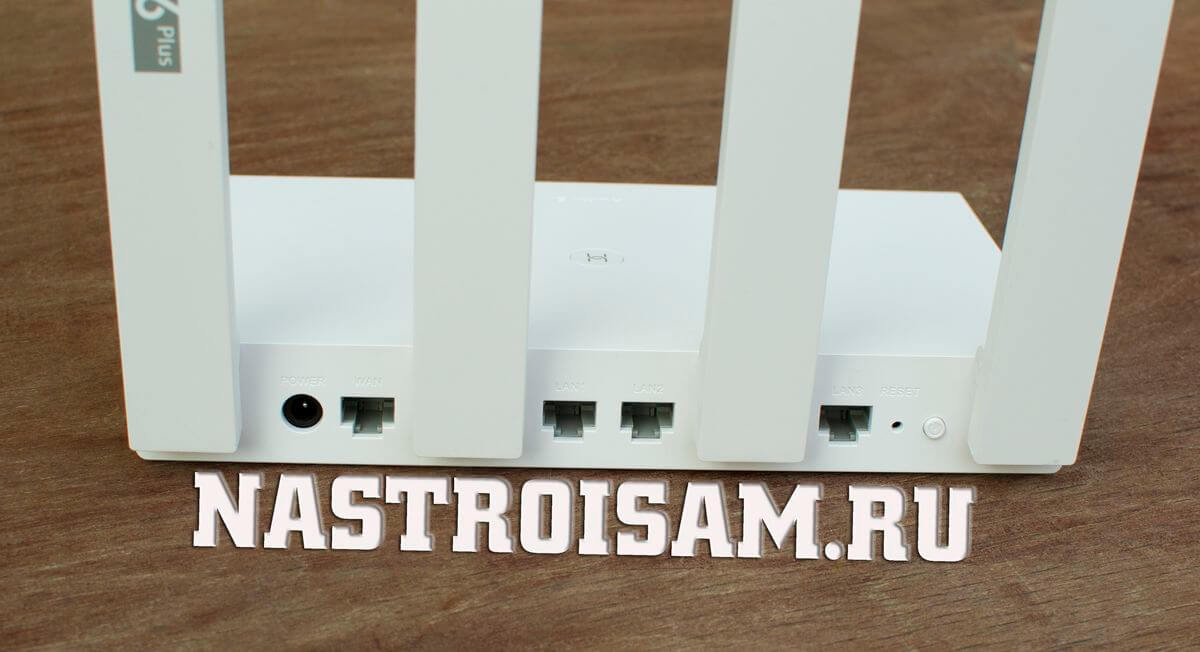 Пару раз в сети видел отзывы, что у Huawei AX3 плохая зона покрытия и уже в соседней комнате плохой приём. Дескать, старый ТП-Линк в дальний угол добивал, а Хуавей — не добивает! Я сравнивал этот девайс с Redmi AC2100 и Keenetic GIGA KN-1010. Все они имеют одинаковые антенны 5dBi, только у Кинетика они вдобавок ещё и печатные. В результате, Хуавей и Редми имеют практически одинаковую зону покрытия в обоих диапазонах. Кинетик в этом смысле выиграл, но выигрыш не такой значительный, как разница в цене.
Что касается негативных отзывов, то на мой взгляд они связаны с включенным по-умолчанию приоритетом диапазона 5 ГГц. Пользователи забывают про физику и считают что проникающая способность в обоих диапазонах одинакова. По факту же, разница более чем в 2 раза в пользу классического диапазона 2,4 ГГц. Вот потому в дальнем углу Вай-Фай в обычном диапазоне работает, а на 5 ГГц уже нет. А приоритет-то в сторону последнего выставлен.
Перегревов у WS7100 не было даже несмотря на то, что использовался маршрутизатор всё лето. Нагревался он при этом незначительно, хотя охлаждение пассивное в виде экранов, нескольких радиаторов и отверстий в корпусе.
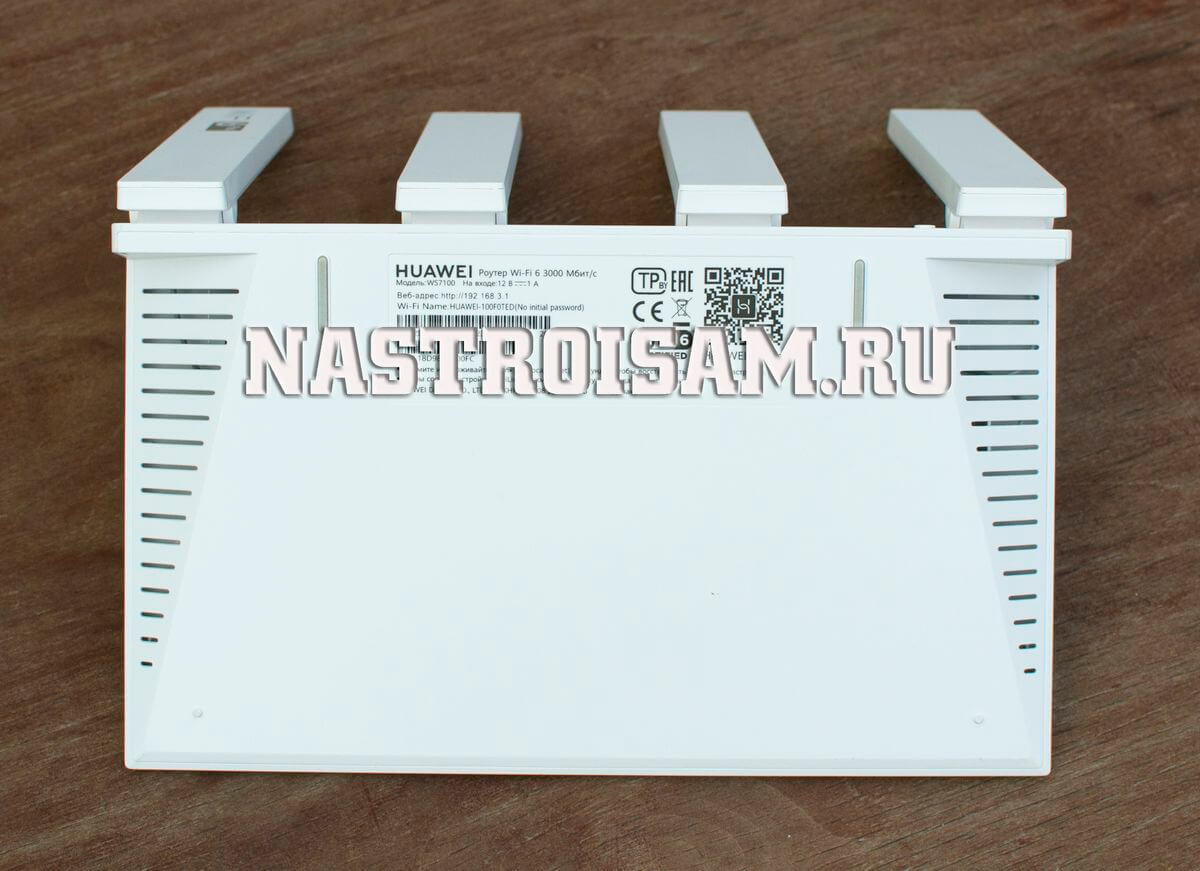
Есть и некоторые нарекания к Huawei AX3. Из серьёзных — за три месяца на роутере пару раз подвисало соединение. Мне это особых неудобств не создало. А вот те, кто подключен к Билайн с использованием L2TP VPN утверждают, что там такое случается раз в 3 дня. Надеюсь решат в очередном обновлении прошивки. Остальные нарекания это скорее придирки: несколько кривоватое меню и ряд нелогично расположенных пунктов в нём.
Резюмируя всё выше сказанное — есть нужно недорогой и производительный роутер с WiFi6 — Huawei AX3 WS7100 будет отличным выбором. Если большая площадь или коттедж — купите пару таких и сделайте неплохой MESH с WiFi6 всего за 7-8 тысяч рублей.
Настройка роутера Huawei AX3 и AX3 PRO
Для того, чтобы зайти в настройки роутера Huawei AX3, надо подключиться к его локальной сети Ethernet-кабелем или по WiFi (по-умолчанию пароля нет), после чего открыть браузер и ввести IP-адрес: 192.168.3.1. Откроется стартовая страница веб-интерфейса: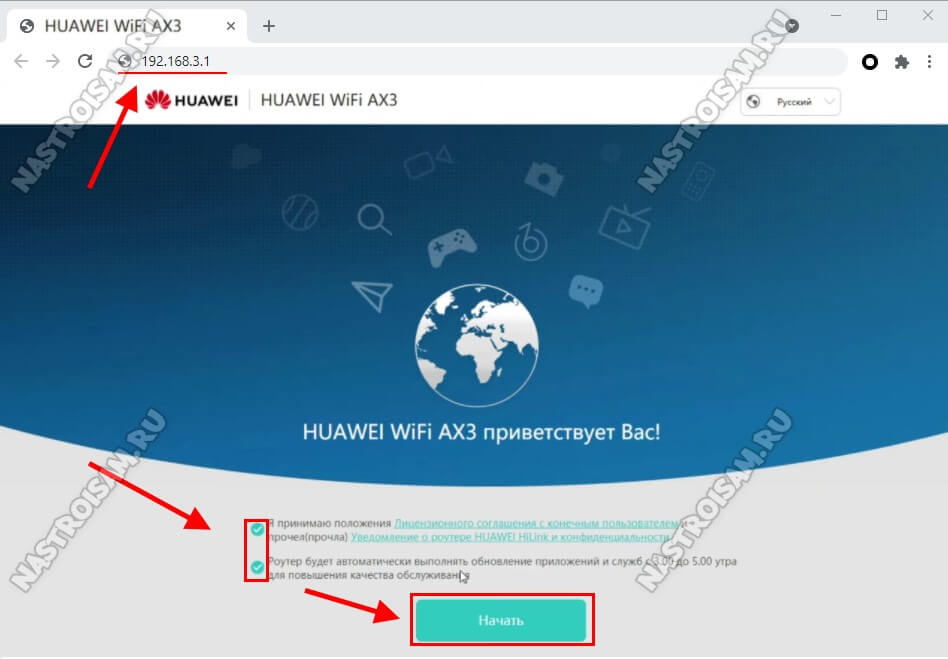
Ставим галочки в обоих пунктах чтобы стала активной кнопка «Начать» и нажимаем на неё. Маршрутизатор проверит доступ в Интернет через Динамический IPoE. Если у Вашего провайдера используется именно этот тип подключения, то сразу появится выход в Интернет, если нет — тогда придётся настраивать его позднее.
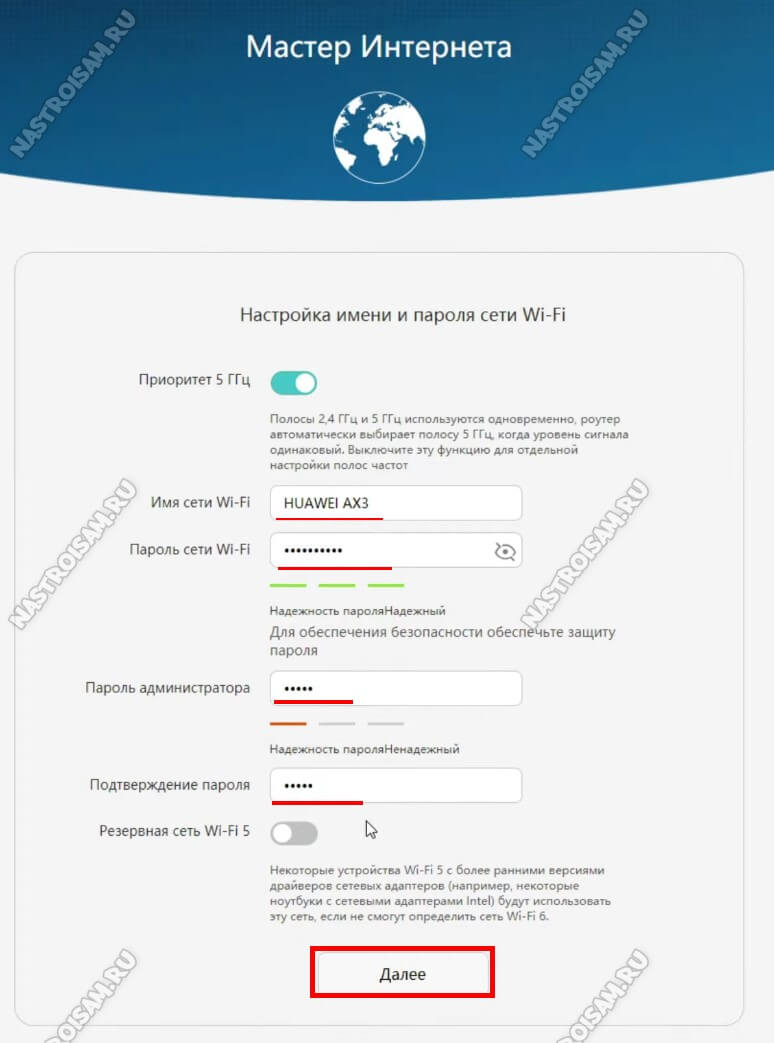 Следующий этап — это настройка WiFi и установка пароля на сеть и на вход в веб-интерфейс. Их лучше делать посложнее — от этого зависит Ваша безопасность. Переходим далее.
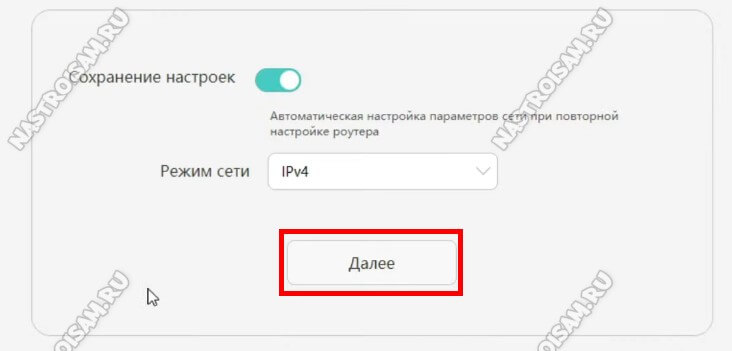 Остаётся выбрать режим сети. У нас смысла в IPv6 нет и потому я использую чистый IPv4. Нажимаем на «Далее». После этого Вы увидите надпись «Настройка завершена» и устройство уйдёт в перезагрузку.
После перезагрузки Huawei AX3 попросит Вас авторизоваться, используя тот пароль, что был указан выше:
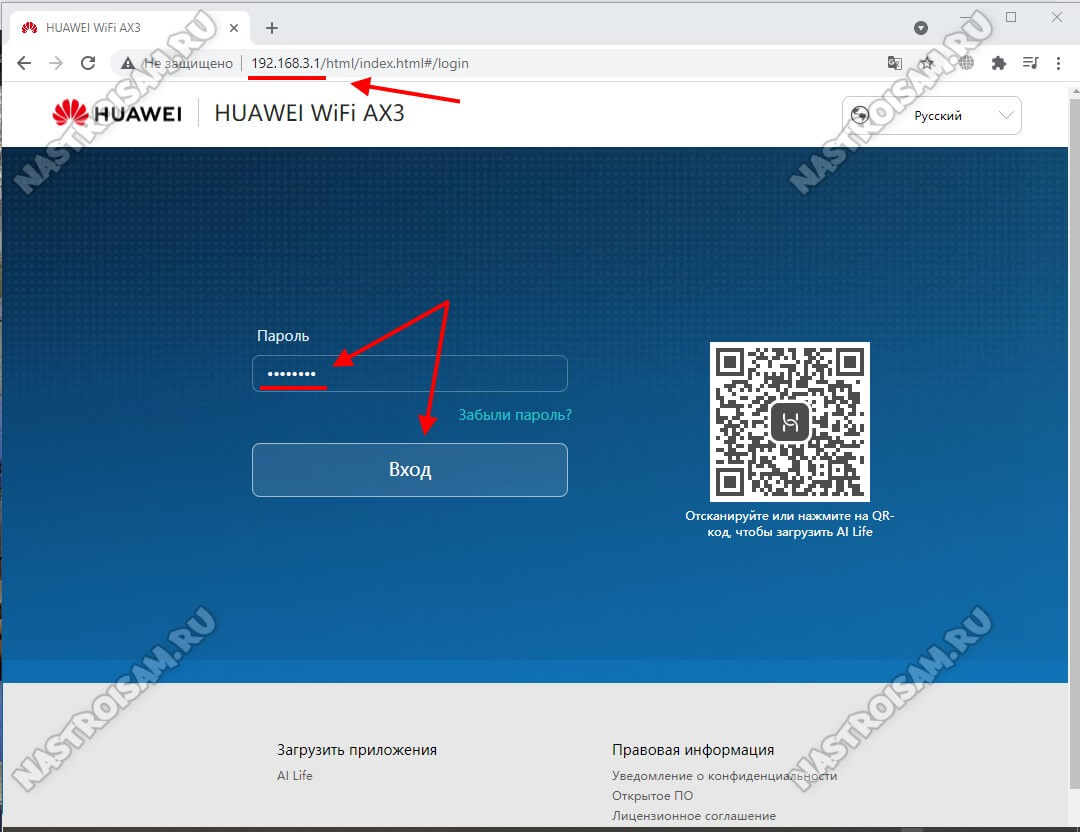 Логин при этом, как Вы видите, не запрашивается. После авторизации откроется статусная страничка, на которой будет отображаться текущее состояние подключения к Интернету и количество подключенных клиентов локальной сети.
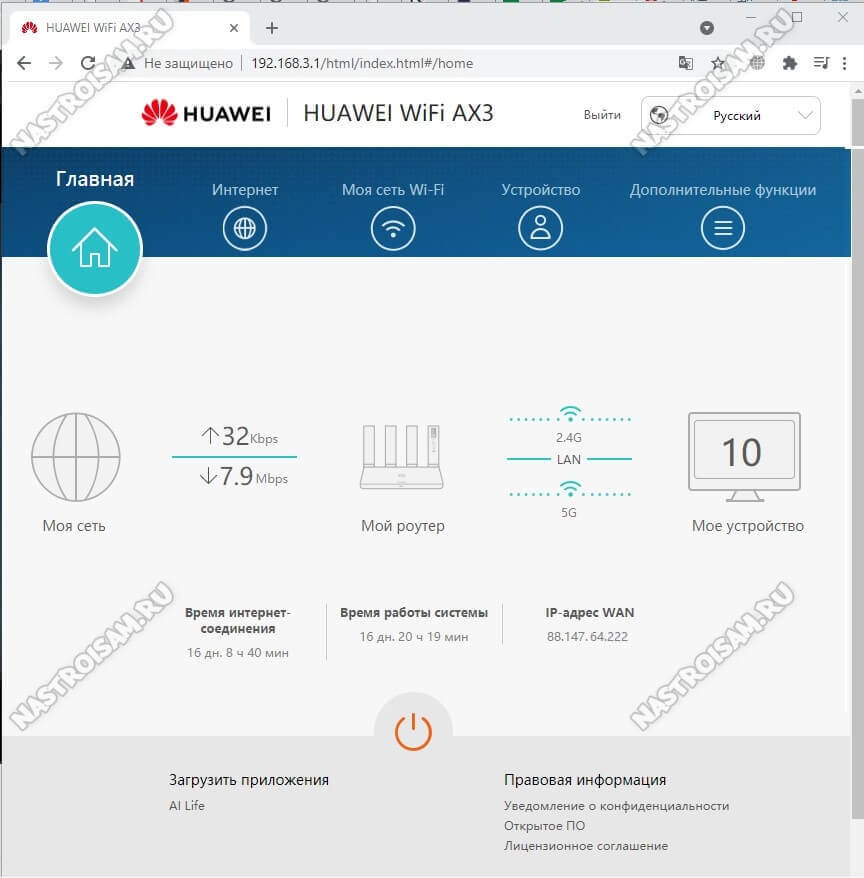
Настройка подключения к Интернет
Для того, чтобы настроить Интернет на роутере Huawei AX3 WS7100, нужно открыть одноимённый раздел меню. По умолчанию настроен тип подключения Динамический IP (IPoE). Сейчас такой тип используется в большинстве филиалов Билайн, ТТК-Урал и части филиалов Ростелеком.
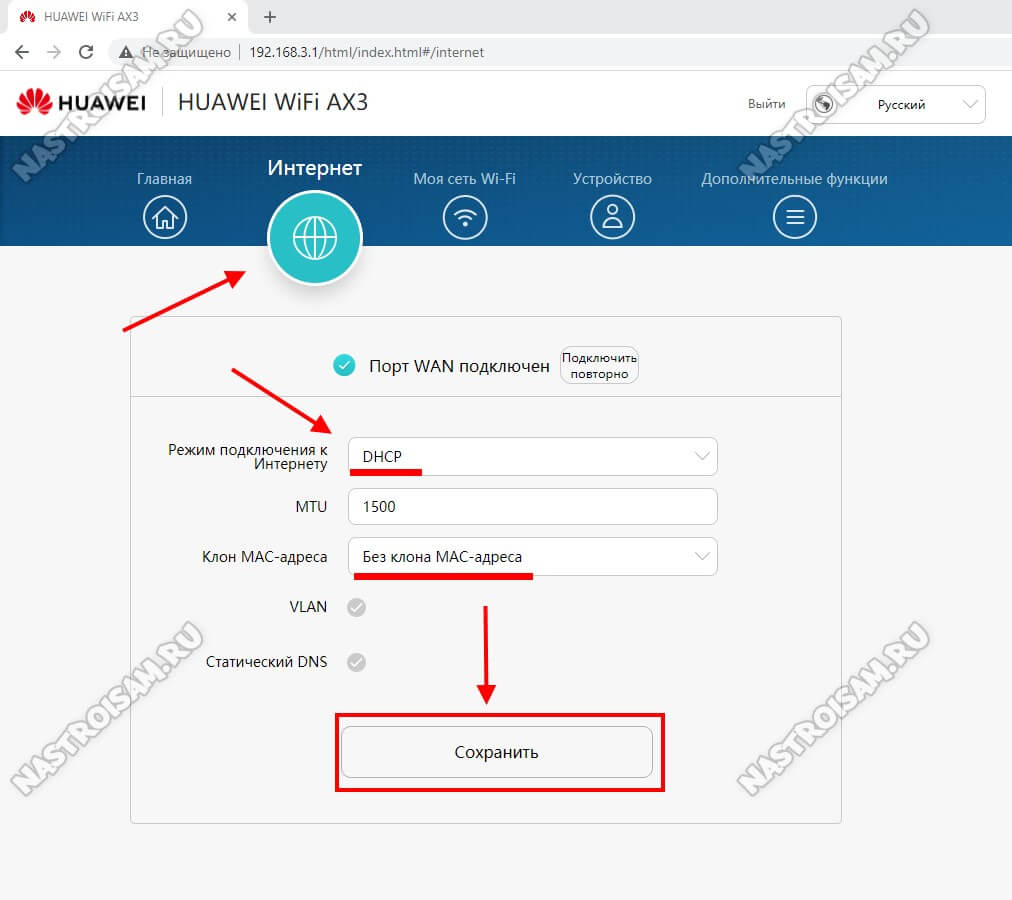
Если Ваш провайдер использует протокол PPPoE, как, например, Дом.ru, МТС и большинство филиалов Ростелеком, тогда надо выбрать его в списке «Режим подключения к Интернету»:
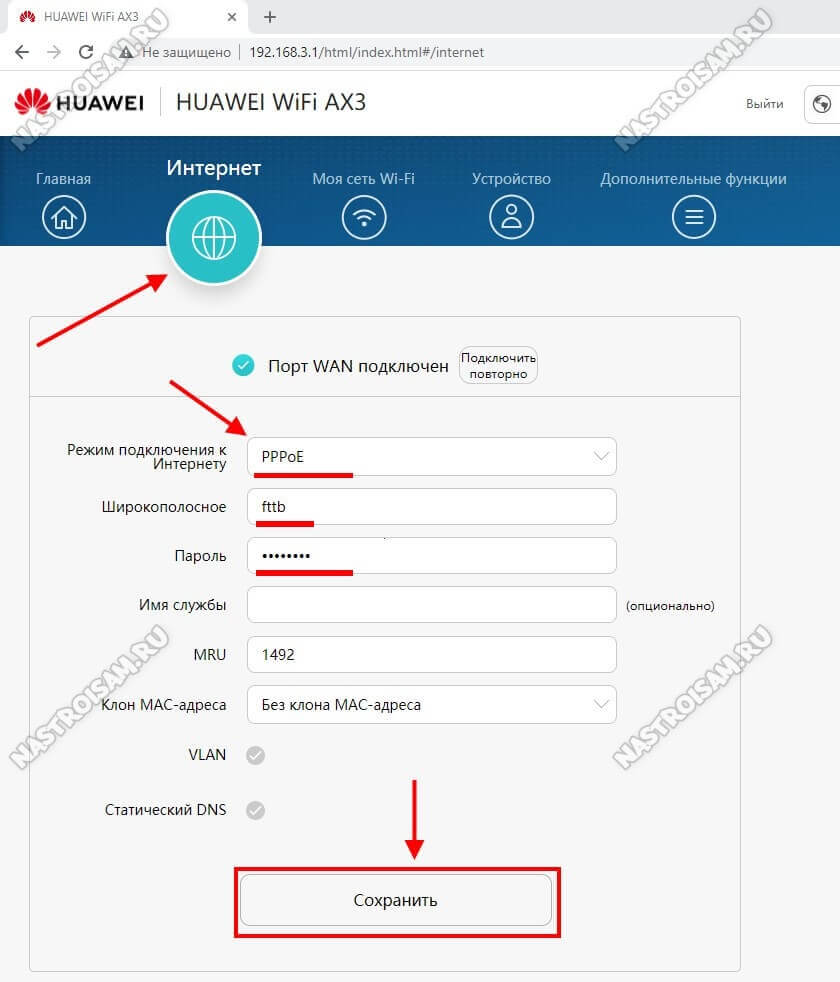
Ниже надо будет прописал логин и пароль для подключения, который Вам выдали при заключении договора. Нажимаем на кнопку «Сохранить». Проверяем выход в Интернет.
Настройка сети WiFi
Если Вам надо поменять пароль на Вай-Фай или имя сети на Хуавей АХ3, тогда зайдите в раздел «Моя сеть Wi-Fi»:
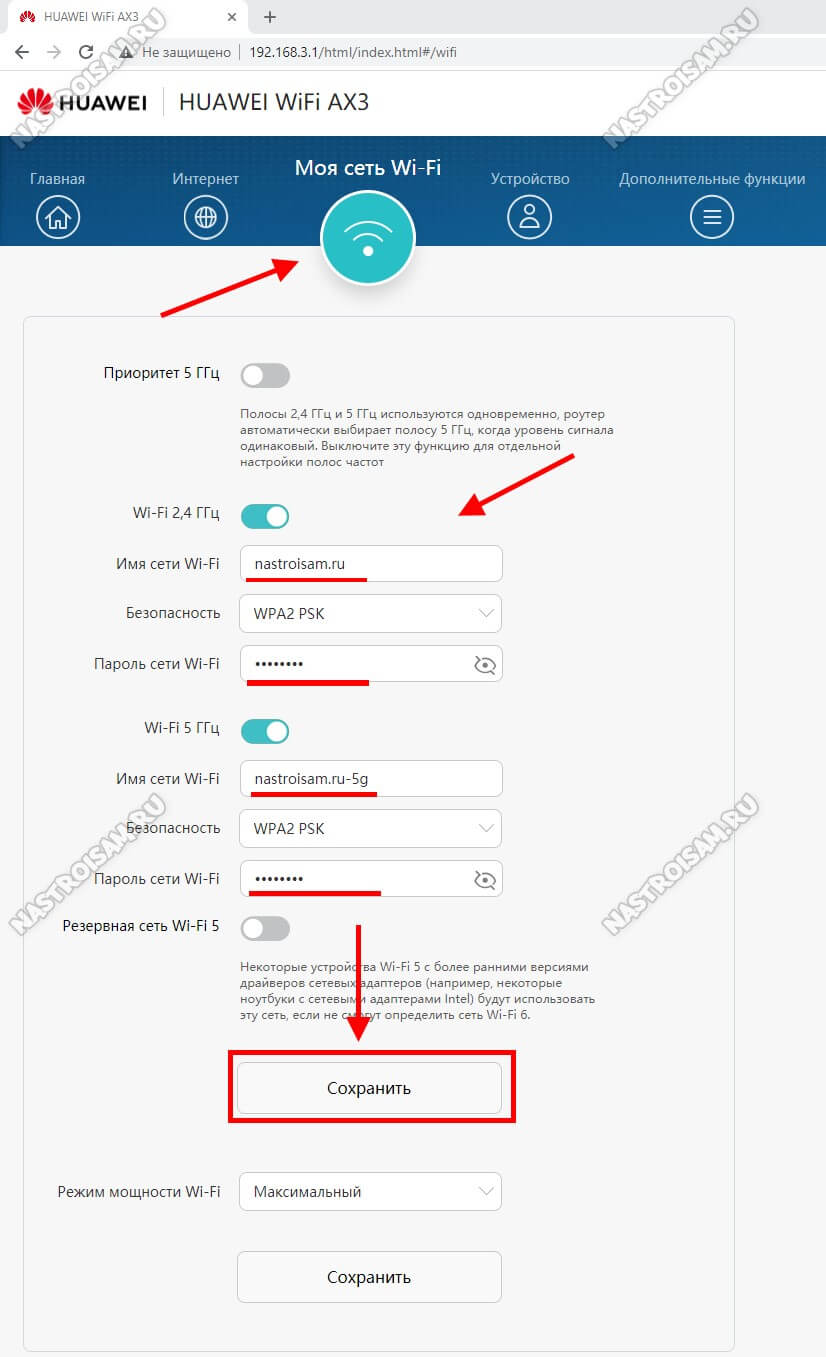
Хочу заметить, что я отключил приоритет сети 5ГГц именно на тот случай, когда в дальних комнатах квартиры приём сети 2,4 ГГц значительно лучше и принудительно переводить устройства на 5 ГГц нет смысла.
Huawei AX3 настройка IPTV
Этот китайский роутер без проблем работает с цифровым телевидением всех крупнейших провайдеров России. Я буду показывать как настроить IPTV на Huawei AX3 для Ростелеком.
Открываем раздел «Дополнительные функции» → «Настройка IPTV»:
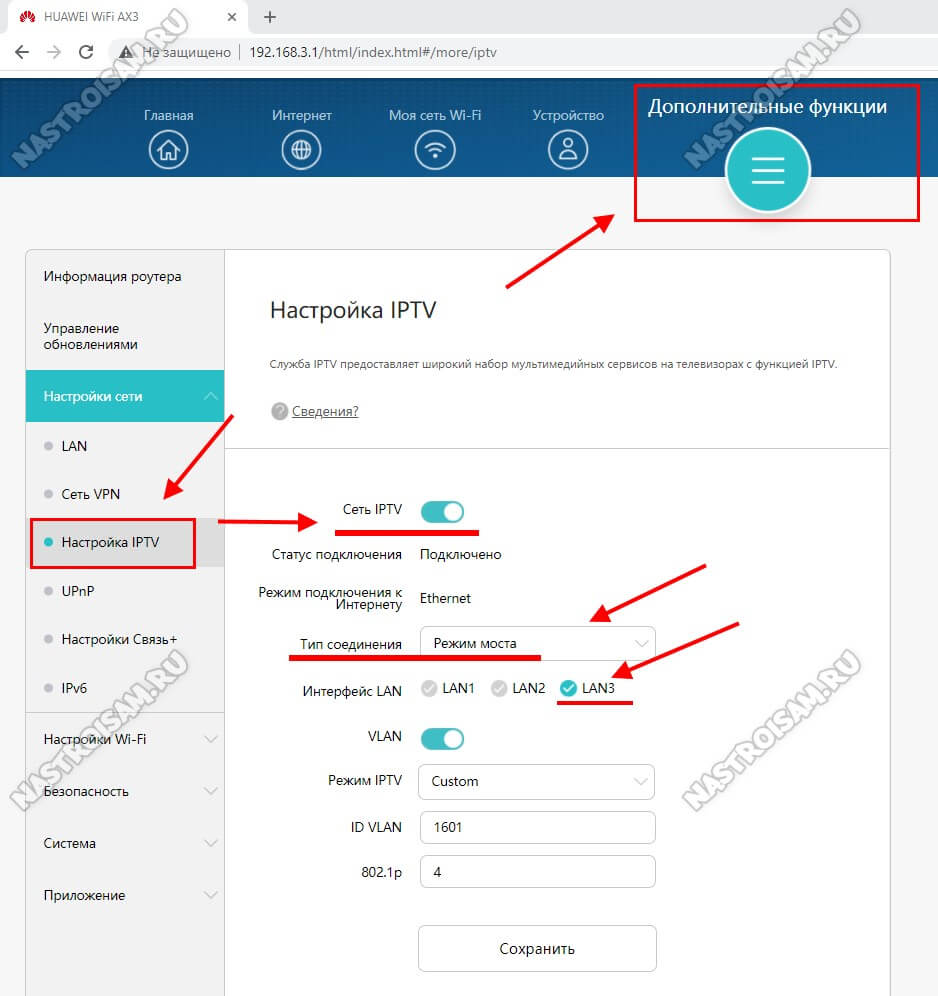
Сдвигаем ползунок сеть IPTV в положение «Включено». Тип соединения ставим «Режим моста». Ниже выбираем LAN-порт в который будет подключена STB-приставка.
В тех случаях, если Ваш провайдер использует для доставки мультикаста отдельную виртуальную сеть VLAN, тогда надо сдвинуть соответствующий ползунок-переключатель в положение «Включено»:
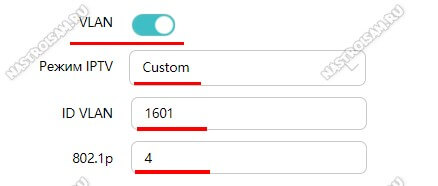
Для российских провайдеров, как правило, режим работы IPTV надо выбирать «Custom». В поле «ID VLAN» вводим номер виртуальной сети. В Ростелекоме обычно на разных коммутаторах используются разные VLAN ID и потому идентификатор надо заранее узнать в техподдержке.
Сохраняем настройки и подключаем ТВ-ресивер для проверки работы интерактивного цифрового телевидения.
Обновление прошивки роутера Хуавей АХ3
В обязательном порядке я советую обновить прошивку на этом маршрутизаторе до самой последней версии. Для этого надо зайти в раздел меню «Дополнительные функции» → «Управление обновлениями».
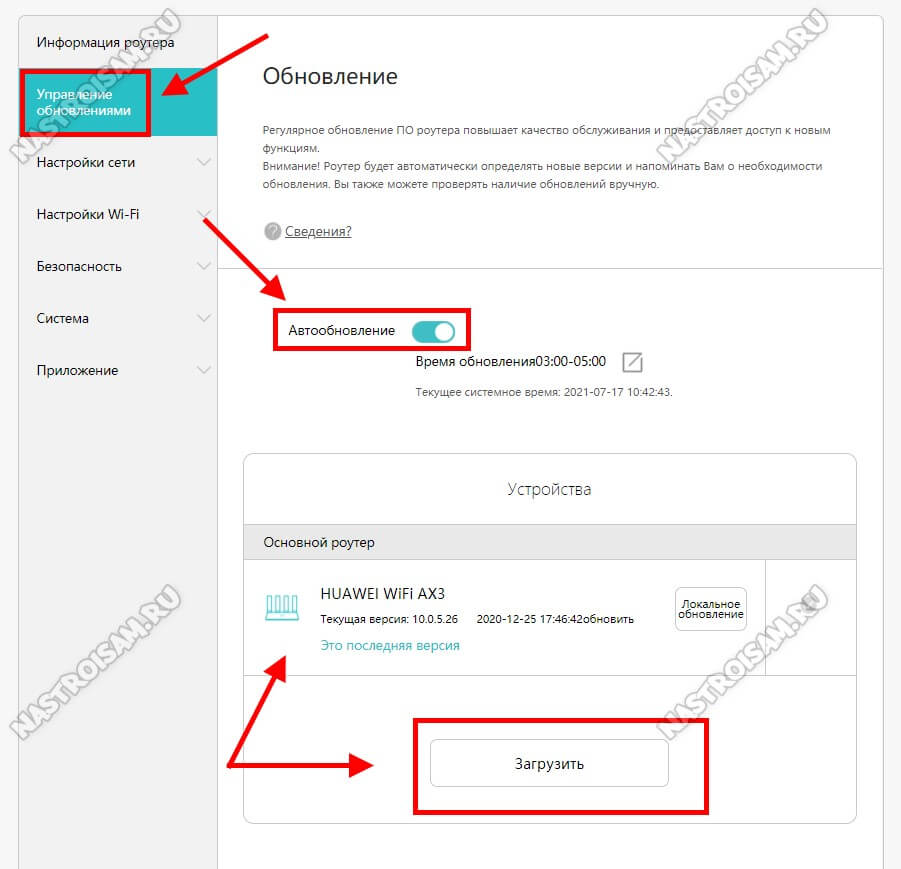 Здесь будет информация о том есть ли на сервере производителя свежая прошивка для Huawei AX3 и отсюда же её можно загрузить и установить. А ещё можно включить автообновление и тогда, если появится новая версия, то роутер АХ3 сам скачает ещё и установит ночью на устройство.
Если вы приобрели роутер Huawei WiFi AX3 или собираетесь его приобрести, то вам может быть интересно, какой пароль устройства по умолчанию. Пароль по умолчанию — это кодовое слово, которое позволяет получить доступ к настройкам роутера и Wi-Fi сети. В данной статье мы расскажем вам о пароле по умолчанию для Huawei WiFi AX3 и ответим на другие часто задаваемые вопросы.
Стандартный пароль для Huawei WiFi AX3 указан на наклейке на задней панели роутера. Этот пароль может состоять из цифр, букв или комбинации цифр и букв. Он может быть чувствителен к регистру, поэтому убедитесь, что при вводе вы используете верный регистр символов.
Если вы не можете найти наклейку с паролем на задней панели роутера, проверьте документацию, которая поставляется вместе с устройством. В ней должна быть указана информация о пароле. Если вы все же не можете найти стандартный пароль, обратитесь к поставщику устройства или на официальный сайт Huawei для получения дополнительной информации и поддержки.
Содержание
- Как узнать пароль по умолчанию для Huawei WiFi AX3?
- Пароль по умолчанию: где искать?
- Как изменить пароль на Huawei WiFi AX3?
- Почему не стоит использовать пароль по умолчанию?
- Какой пароль выбрать на Huawei WiFi AX3?
- Часто задаваемые вопросы о пароле для Huawei WiFi AX3
Как узнать пароль по умолчанию для Huawei WiFi AX3?
Если вы хотите узнать пароль по умолчанию для маршрутизатора Huawei WiFi AX3, есть несколько способов:
- Информация о пароле по умолчанию может быть указана на задней панели устройства. Обычно на задней панели печатается серийный номер маршрутизатора, а рядом с ним может быть указан и пароль по умолчанию. Проверьте заднюю панель вашего маршрутизатора и посмотрите, есть ли там указание на пароль.
- Вы также можете найти пароль по умолчанию в руководстве пользователя или инструкции к маршрутизатору. Руководство пользователя обычно включает информацию о настройке и управлении маршрутизатором, включая пароль по умолчанию.
- Если вы не можете найти информацию о пароле по умолчанию на задней панели или в руководстве пользователя, вы можете обратиться в службу поддержки Huawei. Они смогут предоставить вам пароль по умолчанию и помочь вам настроить маршрутизатор.
Важно помнить, что пароль по умолчанию может быть изменен администратором сети или быть уникальным для каждого устройства. Если вы не можете найти информацию о пароле по умолчанию, рекомендуется изменить пароль для обеспечения безопасности вашей сети.
Пароль по умолчанию: где искать?
Если вы приобрели роутер Huawei WiFi AX3 и хотите узнать пароль по умолчанию, вам следует обратить внимание на следующие места:
- Этикетка на задней панели роутера: Прежде всего, проверьте заднюю панель роутера на наличие этикетки с информацией. На этой этикетке может быть указан пароль по умолчанию или предложено изменить его на более безопасный.
- Руководство пользователя: Откройте руководство пользователя, которое поставляется вместе с роутером. В нем должна содержаться информация о пароле по умолчанию, а также инструкции по изменению пароля.
- Интернет-провайдер: Если ваш провайдер интернета предоставил вам роутер Huawei WiFi AX3, обратитесь к нему для получения информации о пароле по умолчанию. Возможно, они предоставят вам отдельное руководство или настройки для вашего устройства.
Если вы все еще не можете найти пароль по умолчанию, рекомендуется связаться с технической поддержкой Huawei или посетить официальный сайт Huawei, где вы можете найти дополнительную информацию о своем устройстве.
Как изменить пароль на Huawei WiFi AX3?
Шаги по изменению пароля на Huawei WiFi AX3:
- Подключите устройство к компьютеру или откройте веб-браузер на своем устройстве;
- Введите IP-адрес маршрутизатора в адресную строку браузера. IP-адрес по умолчанию для Huawei WiFi AX3 — 192.168.3.1;
- Введите имя пользователя и пароль. По умолчанию они оба равны «admin».
- После успешной аутентификации вы попадете на главную страницу настроек маршрутизатора;
- Найдите вкладку «Настройки безопасности» или «Смена пароля». Здесь вы сможете изменить пароль для своей Wi-Fi сети;
- В поле «Старый пароль» введите текущий пароль, а в поля «Новый пароль» и «Новый пароль (повторно)» введите новый пароль, который вы хотите установить;
- Нажмите кнопку «Сохранить» или «Применить» для сохранения изменений;
- После сохранения нового пароля, ваша Wi-Fi сеть будет защищена новым паролем, который вы указали.
Важно помнить, что при изменении пароля на Huawei WiFi AX3, необходимо запомнить новый пароль или сохранить его в надежном месте, чтобы иметь доступ к Wi-Fi сети в будущем.
Почему не стоит использовать пароль по умолчанию?
Пароль по умолчанию — это предустановленный пароль, который устанавливается производителем на устройство. Он используется для защиты устройства от несанкционированного доступа и обеспечения безопасности сети.
Однако, использование пароля по умолчанию может быть рискованным. Вот несколько причин, почему не стоит полагаться на предустановленные пароли:
- Уязвимость для атак: Пароли по умолчанию широко известны, и злоумышленники могут использовать их для попытки взлома вашей сети. Если вы не измените пароль по умолчанию, ваша сеть может стать легкой целью для атак и злоумышленник может получить доступ к вашим личным данным или использовать вашу сеть для незаконных целей.
- Отсутствие индивидуальности: Пароли по умолчанию обычно установлены одинаковыми для всех устройств того же модели. Это означает, что если злоумышленник узнает пароль одного устройства, он сможет получить доступ ко всем устройствам этой модели, которые используют тот же пароль по умолчанию. Индивидуальный пароль для каждого устройства обеспечивает большую безопасность и защиту.
- Сложность пароля: Пароли по умолчанию обычно не являются достаточно сложными с точки зрения безопасности. Они могут быть легко угаданы или подобраны злоумышленниками с помощью различных методов, таких как словарные атаки или использование специализированного ПО. Смена пароля на более сложный и непредсказуемый повышает защиту вашей сети.
- Возможность вредоносного доступа: Если ваш пароль по умолчанию установлен на устройстве, все знают его — ваши гости, поставщики услуг интернета, домашние администраторы, и все, кто имеет физический доступ к вашему устройству. Это создает потенциальную угрозу безопасности, так как кто-то с доступом к вашему устройству может изменить настройки, подключиться к сети без вашего разрешения или даже установить вредоносное ПО.
В целях обеспечения безопасности своей сети и устройств, настоятельно рекомендуется сменить пароль по умолчанию на уникальный пароль, сложный для подбора. Помните, что безопасность вашей сети зависит от вас, поэтому необходимо принять все меры для защиты своей сети и личной информации.
Какой пароль выбрать на Huawei WiFi AX3?
При выборе пароля для вашей Wi-Fi сети на роутере Huawei WiFi AX3, рекомендуется соблюдать несколько важных мер безопасности. Пароль должен быть достаточно сложным, чтобы предотвратить несанкционированный доступ к вашей сети и защитить ваши данные от злоумышленников.
Ниже приведены некоторые рекомендации по выбору безопасного пароля для вашего Huawei WiFi AX3:
- Длина пароля: Длина пароля должна быть не менее 8 символов. Чем длиннее пароль, тем сложнее его подобрать.
- Использование различных символов: Используйте комбинацию букв (в верхнем и нижнем регистрах), цифр и специальных символов (!, @, #, $ и т.д.).
- Не используйте личную информацию: Избегайте использования имени, даты рождения или других личных данных, которые можно легко угадать или получить.
- Периодическое изменение пароля: Рекомендуется периодически менять пароль для усиления безопасности.
- Не используйте общие пароли: Избегайте использования очевидных и широко распространенных паролей типа «password» или «12345678».
Выбирая пароль, помните, что целью является создание безопасного пароля, который будет сложно угадать или взломать, но одновременно и несложно запомнить. Рекомендуется записать пароль в надежном месте, чтобы не забыть его.
Следуя этим рекомендациям, вы сможете создать надежный пароль для вашей Wi-Fi сети на роутере Huawei WiFi AX3 и обеспечить безопасность вашей сети и данных.
Часто задаваемые вопросы о пароле для Huawei WiFi AX3
-
1. Какой пароль по умолчанию у Huawei WiFi AX3?
Пароль по умолчанию для Huawei WiFi AX3 состоит из 8 символов и содержит комбинацию цифр и букв. По умолчанию пароль указывается на задней панели маршрутизатора.
-
2. Что делать, если я забыл пароль от Huawei WiFi AX3?
Если вы забыли пароль от Huawei WiFi AX3, то вам необходимо выполнить сброс настроек маршрутизатора. Для этого нажмите и удерживайте кнопку сброса на задней панели маршрутизатора в течение 10 секунд. После сброса все настройки будут сброшены, включая пароль, и вам придется настроить маршрутизатор заново.
-
3. Можно ли изменить пароль от Huawei WiFi AX3?
Да, вы можете изменить пароль от Huawei WiFi AX3. Для этого вам нужно подключиться к маршрутизатору через браузер, ввести текущий пароль, затем перейти в раздел «Настройки безопасности» и выбрать вкладку «Смена пароля». Введите новый пароль дважды и сохраните изменения.
-
4. Как создать надежный пароль для Huawei WiFi AX3?
Для создания надежного пароля для Huawei WiFi AX3 вы можете использовать следующие рекомендации:
- Используйте комбинацию строчных и заглавных букв, цифр и специальных символов;
- Убедитесь, что пароль содержит не менее 8 символов;
- Не используйте личные данные, такие как имя, дату рождения или адрес;
- Никому не сообщайте свой пароль.
Когда мы подключаем новый роутер Huawei AX3, одной из первых задач является настройка сетевого соединения. Однако, чтобы получить доступ к настройкам роутера, необходимо знать его пароль. Если вы не знаете, где найти пароль роутера Huawei AX3, не волнуйтесь — мы подготовили для вас подробную инструкцию.
Первым шагом в поиске пароля к роутеру Huawei AX3 является проверка технической документации, поставляемой вместе с устройством. В ней вы должны найти информацию о стандартных учетных данных для доступа к настройкам роутера.
Если вы не смогли найти пароль в документации, не стоит отчаиваться. Есть альтернативный способ получить доступ к настройкам роутера Huawei AX3. Нажмите и удерживайте кнопку сброса на задней панели роутера в течение 10 секунд. После этого, все настройки роутера будут сброшены до заводских настроек, включая пароль.
Однако, обратите внимание, что сброс роутера Huawei AX3 до заводских настроек приведет к потере всех существующих настроек, включая пользовательские настройки Wi-Fi и другие параметры.
После сброса роутера к заводским настройкам, вы сможете получить доступ к его настройкам, используя стандартные учетные данные, указанные в документации. Рекомендуется немедленно изменить стандартный пароль на более надежный для обеспечения безопасности вашей сети.
Вот и все! Теперь вы знаете, где найти пароль роутера Huawei AX3. Следуйте нашей инструкции, и вы всегда сможете получить доступ к настройкам своего роутера без лишних проблем.
Содержание
- Поиск пароля на корпусе роутера
- Поиск пароля в документации
- Использование стандартных паролей
- Определение пароля через программу-сканер
- Восстановление пароля роутера через сброс настроек
Поиск пароля на корпусе роутера
Если вы забыли пароль роутера Huawei AX3 и не можете его найти в документации или настройках устройства, вам может помочь поиск пароля на корпусе самого роутера. Многие производители роутеров предоставляют возможность размещения пароля на корпусе устройства для удобства пользователя.
Чтобы найти пароль на корпусе роутера Huawei AX3, внимательно осмотрите его. Обратите внимание на различные надписи, символы или иллюстрации на корпусе. Часто производители помечают пароль как «Wi-Fi Key» или «Password».
После того, как вы нашли надпись с паролем на корпусе роутера, запомните его или сделайте фотографию для дальнейшего использования.
Важно помнить, что пароль на корпусе роутера может быть чувствительным к регистру или содержать специальные символы. При вводе пароля в настройках устройства обращайте на это внимание.
Если вы не нашли пароль на корпусе роутера или его там нет, воспользуйтесь другими способами поиска пароля, описанными в соответствующем разделе статьи.
Поиск пароля в документации
Если вы не можете найти пароль роутера Huawei AX3, вы можете обратиться к документации, поставляемой с устройством. В документации должны быть указаны основные настройки роутера, а также информация о пароле.
Чтобы найти пароль в документации, выполните следующие шаги:
- Откройте документацию, поставляемую с роутером Huawei AX3.
- Перейдите к разделу, посвященному настройкам и безопасности.
- Внимательно прочтите информацию в этом разделе и обратите внимание на любые упоминания о пароле.
- Если пароль указан, запишите его или запомните.
- Если пароль не указан или вы не можете найти соответствующую информацию, попробуйте обратиться к разделу справки или поддержки в документации. Там могут быть указаны дополнительные инструкции по сбросу пароля или восстановлению фабричных настроек роутера.
Если вы все еще не можете найти пароль роутера Huawei AX3, рекомендуется связаться с производителем устройства или провайдером услуг интернета для получения дополнительной помощи и поддержки.
Использование стандартных паролей
Стандартные пароли для роутера Huawei AX3 обычно указываются в руководстве пользователя или на самом устройстве. Но если вы не смогли найти эти данные, можно воспользоваться некоторыми популярными комбинациями.
| Производитель | Логин | Пароль |
|---|---|---|
| Huawei | admin | admin |
| Huawei | admin | 1234 |
| Huawei | root | root |
Попробуйте использовать эти комбинации для входа в административную панель своего роутера Huawei AX3. Если они не сработают, то значит пароль был изменен или вы выбрали другую модель роутера.
Важно помнить, что использование стандартного пароля может представлять угрозу безопасности вашей сети. Поэтому после входа в административную панель, рекомендуется сменить пароль на более надежный, сложный и уникальный.
Определение пароля через программу-сканер
Шаг 1: Загрузите и установите программу-сканер на устройство, с которого вы планируете осуществить поиск пароля.
Шаг 2: Запустите программу-сканер и подключитесь к сети Wi-Fi, созданной вашим роутером Huawei AX3.
Шаг 3: В программе-сканере найдите функцию «Сканирование сети» или что-то подобное. Нажмите на эту функцию для начала сканирования.
Шаг 4: Программа-сканер начнет сканировать доступные сети Wi-Fi в вашем окружении. Подождите, пока сканирование будет завершено.
Шаг 5: Когда сканирование будет завершено, программа-сканер отобразит список найденных сетей Wi-Fi. Найдите вашу сеть Huawei AX3 и нажмите на нее.
Шаг 6: В результате, программа-сканер покажет информацию о выбранной сети, включая ее SSID и пароль. Найдите поле «Пароль» или что-то подобное и скопируйте отображаемый пароль.
Шаг 7: Вставьте скопированный пароль в поле ввода пароля вашего роутера Huawei AX3 для подключения к Wi-Fi сети.
Обратите внимание, что использование программ-сканеров может нарушать безопасность и легальность в некоторых случаях. Пожалуйста, убедитесь, что вы имеете разрешение и соблюдаете законы и регуляции, касающиеся использования таких программ.
Восстановление пароля роутера через сброс настроек
Если вы забыли пароль от роутера Huawei AX3, его можно восстановить путем сброса настроек. Это позволит вам получить доступ к устройству, но также удалит все пользовательские настройки, включая WiFi-пароли и сетевые настройки.
Для сброса настроек роутера Huawei AX3 выполните следующие действия:
Шаг 1: На задней панели роутера найдите отверстие с пометкой «RESET» или «WPS/RESET».
Шаг 2: Используйте острую точку (например, скрепку) для нажатия на кнопку RESET внутри отверстия.
Шаг 3: Удерживайте кнопку RESET нажатой примерно 10 секунд, пока не загорится индикатор системы.
Шаг 4: Отпустите кнопку RESET и дождитесь перезагрузки роутера. Это может занять несколько минут.
Шаг 5: Когда роутер перезагрузится, все настройки будут сброшены до заводских установок, включая пароль.
Примечание: После сброса настроек вам потребуется вновь настроить роутер и задать новый пароль.
Чтобы улучшить наш веб-сайт и сделать его удобнее для вас, мы используем файлы cookie. Продолжая его просматривать, вы принимаете нашу политику использования файлов cookie. Подробнее
Для удобства используйте последнюю версию Internet Explorer или другой браузер.