
 На сегодняшний день практически все люди пользуются интернетом, так как жизнь без него практически не возможна. Интернет является одним из средств связи, нашим незаменимым помощником, так как он дает ответы на любые наши вопросы. Так же очень часто интернет используется и в работе. Следовательно, у пользователей дома установлены и wi-fi роутеры, так как интернет нам необходим не только на компьютере, но и на телефоне, планшете и на других всевозможных гаджетах. Поэтому в данной статье мы рассмотрим довольно популярный вопрос: как поменять пароль на роутере wi-fi Киевстар?
Всем известно, что Киевстар является одним из самых популярных мобильных операторов Украины, так же оператор предоставляет услуги интернета, которым можно пользоваться с помощью специального оборудования. В этой статье мы рассматриваем только wi-fi роутеры.
У многих случалось так, что по тем или иным обстоятельствам приходилось менять пароль на роутере. Поэтому мы постараемся максимально доступно ёобъяснить, как это сделать.
Итак, что необходимо делать в случае, если вы забыли пароль: каждый роутер можно скинуть да заводских настроек, в этом случае сбросятся все настройки, в том числе интернет-соединение и пароль. Так же можно узнать пароль в инструкции к роутеру, тогда и сбрасывать все настройки вам не придется.
Если вам необходимо поменять старый пароль на роутере wi-fi, то вы можете воспользоваться следующими нашими подсказками:
- Необходимо подключение к сети интернет;
- В интернете, в адресной строке браузера написать 192.168.1.1. Таким образом вы войдете в панель управления вашего wi-fi роутера;
- Далее вам необходимо ввести логин и пароль. В большинстве случаев это слово kyivstar. Оно является как логином, так и паролем. Иногда используют слово admin;
- Необходимо найти раздел «Беспроводные сети» — «Настройки», и следует выбрать WPA2 – PSK и ввести свой только придуманный пароль;
- Или же, в некоторых модификациях модемов, сразу выбрать «Настройки Wi-Fi» и в новом открывшемся окне, сменить старый пароль на новый. Там же вы можете и имя вашего роутера (имя сети);
- Сохраните все ваши настройки.
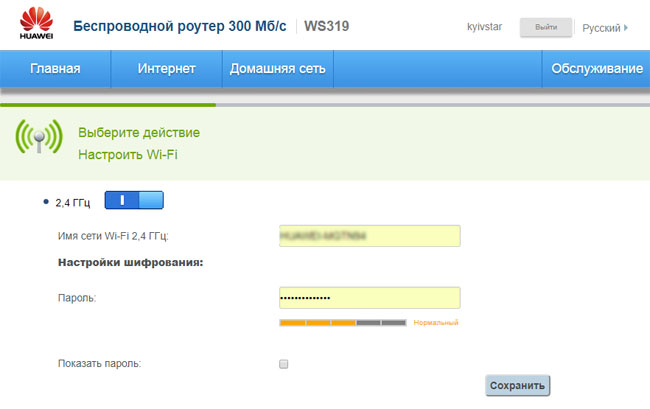
Чтобы сменить старый пароль на новый вам необходимо ввести старый, а затем новый и подтвердить действие.
Если у вас возникли проблемы со сменой пароля на роутере или вы в принципе не разобрались, как же это сделать, то лучше вам обратиться к специалистам сервисного центра Киевстар. В назначенный день и время к вам приедет специалист данной сферы и решит вашу проблему.
Также рекомендуем к просмотру видео, где доступно показано как сменить пароль.
Киевстар роутер — это устройство, которое используется для организации беспроводного интернет-соединения в домашней или офисной сети. Однако, при настройке роутера, наша главная цель — обеспечить безопасность сети. Под стандартным паролем подразумевается первоначально установленный пароль, который используется для доступа к административной панели роутера.
Настройка пароля Киевстар роутера — это первостепенная задача для защиты вашей сети от несанкционированного доступа. Стандартный пароль может быть легко угадан злоумышленниками, поэтому рекомендуется его немедленно изменить. Изменение пароля Киевстар роутера надежно обеспечивает защиту от несанкционированного входа в административную панель и предотвращает возможные угрозы для вашей сети.
Если вы забыли пароль Киевстар роутера или непреднамеренно его изменили и не можете вспомнить новый пароль, сброс пароля — наиболее простой и эффективный способ восстановить доступ к роутеру. Сброс пароля Киевстар роутера вернет все настройки роутера к заводским настройкам, включая пароль. Однако, перед сбросом пароля роутера, обязательно убедитесь, что вы сделали резервную копию всех важных данных, чтобы не потерять их при сбросе.
Содержание
- Изменение стандартного пароля
- Настройка роутера Киевстар
- Сброс пароля Киевстар роутера
- Восстановление пароля роутера Киевстар
- Защита роутера от хакеров
- Проблемы с паролем роутера Киевстар
- Поддержка Киевстар: помощь по паролю роутера
Изменение стандартного пароля
Для безопасности вашей сети Wi-Fi рекомендуется изменить стандартный пароль, установленный на роутере Киевстар. Ниже описаны шаги по изменению пароля.
1. Подключитесь к роутеру
Чтобы изменить пароль, необходимо подключиться к роутеру с помощью компьютера или устройства, поддерживающего Wi-Fi.
2. Откройте веб-браузер
Откройте любой веб-браузер на вашем устройстве и введите IP-адрес вашего роутера в адресную строку.
3. Введите логин и пароль
Введите логин и пароль, которые вы использовали для входа в административную панель роутера. Обычно стандартный логин и пароль для роутера Киевстар указаны на наклейке на задней панели роутера.
4. Найдите раздел «Настройки безопасности» или «Смена пароля»
Пройдите в настройки безопасности роутера и найдите раздел, связанный с установкой пароля.
5. Измените пароль
Введите новый пароль в соответствующем поле и сохраните изменения. Убедитесь, что пароль сложный и надежный, чтобы предотвратить несанкционированный доступ к вашей сети.
6. Перезагрузка роутера
После изменения пароля рекомендуется перезагрузить роутер, чтобы применить внесенные изменения.
Теперь вы успешно изменили стандартный пароль на роутере Киевстар и обеспечили безопасность своей сети Wi-Fi.
Настройка роутера Киевстар
1. Подключение роутера: перед началом настройки роутера необходимо подключить его к сети электропитания и проводному интернету. Убедитесь, что все кабели надежно подключены.
2. Вход в настройки роутера: откройте веб-браузер на вашем компьютере и в адресной строке введите IP-адрес роутера. Обычно он указан на наклейке на задней панели роутера или в документации к нему.
3. Аутентификация: после ввода IP-адреса роутера вы увидите окно аутентификации. Введите стандартные логин и пароль, указанные на наклейке или в документации. Если вы их не изменяли, оставьте поля пустыми.
4. Изменение пароля: для повышения безопасности рекомендуется изменить пароль от роутера. На странице настроек найдите раздел смены пароля и введите новый пароль дважды. Убедитесь, что новый пароль достаточно надежен.
5. Настройка Wi-Fi: для настройки беспроводной сети Wi-Fi перейдите в соответствующий раздел на странице настроек. Введите новое имя сети (SSID) и пароль для доступа к Wi-Fi.
6. Прочие настройки: на странице настроек роутера вы можете настроить различные параметры, такие как DHCP, порты, фильтрацию MAC-адресов и др. Если вы не знакомы с этими настройками, рекомендуется оставить их без изменений.
7. Сохранение настроек: после завершения настройки роутера необходимо сохранить изменения. Обычно кнопка «Сохранить» или «Применить» расположена на странице настроек. Нажмите ее и дождитесь завершения сохранения.
После выполнения всех указанных шагов роутер Киевстар будет настроен и готов к использованию. Рекомендуется перезагрузить роутер для применения всех изменений и убедиться, что интернет-соединение работает стабильно.
Сброс пароля Киевстар роутера
Сброс пароля Киевстар роутера может потребоваться в случае, когда вы забыли свой пароль или есть необходимость восстановить заводские настройки устройства.
Чтобы выполнить сброс пароля на роутере Киевстар, следуйте инструкции:
- Найдите на задней панели устройства кнопку RESET (сброс).
- Используйте острую тонкую точку, чтобы нажать на кнопку RESET и удерживайте ее в нажатом состоянии.
- Подождите, пока индикаторы на роутере не начнут мигать или пока устройство не перезагрузится.
- Отпустите кнопку RESET и дождитесь завершения процесса сброса.
- После сброса роутер восстановится к заводским установкам, включая стандартный логин и пароль.
После сброса можно будет использовать стандартный пароль, который указан в документации к вашему модели роутера. Обязательно измените пароль после восстановления доступа к устройству, чтобы обезопасить свою сеть.
Обратите внимание, что при сбросе пароля будут также сброшены все пользовательские настройки, включая сетевые настройки и настройки безопасности. Поэтому сохраните резервные копии важных данных перед сбросом.
Восстановление пароля роутера Киевстар
1. Запросить пароль у провайдера
Вы можете обратиться в службу поддержки Киевстар и запросить пароль к вашему роутеру. Сотрудники провайдера помогут вам сбросить текущий пароль и установить новый.
2. Сделать хард ресет роутера
Если у вас нет возможности обратиться в службу поддержки Киевстар или вам необходимо быстро восстановить пароль, вы можете сделать хард ресет роутера. Для этого обычно на задней или нижней стороне роутера есть отверстие с кнопкой «Reset» или «Сброс». Вставьте острую точку (например, скрепку) в отверстие и удерживайте кнопку в течение 10-15 секунд. Роутер вернется к заводским настройкам, включая пароль.
3. Восстановление пароля через веб-интерфейс роутера
Некоторые роутеры Киевстар имеют возможность восстановления пароля через веб-интерфейс. Для этого подключитесь к роутеру через браузер, введите IP-адрес роутера (обычно 192.168.1.1 или 192.168.0.1) в адресной строке и нажмите Enter. Войдите в веб-интерфейс с помощью логина и пароля, которые вы помните. Найдите раздел «Настройки безопасности» или что-то подобное и там вы сможете сбросить или изменить пароль.
Обратите внимание, что при сбросе пароля все настройки роутера сбрасываются до заводских и вам придется настроить его заново.
Защита роутера от хакеров
Роутер играет важную роль в обеспечении безопасности сети и защите частной информации от хакеров и злоумышленников в интернете. Вот несколько рекомендаций, которые помогут вам обеспечить надежную защиту вашего роутера.
1. Измените стандартные настройки
Первым шагом на пути к обеспечению безопасности роутера является изменение стандартного пароля и имени пользователя. Хакеры часто знают стандартные настройки роутеров, поэтому важно выбрать уникальные и сложные пароли для доступа к настройкам.
2. Обновляйте прошивку
Регулярное обновление прошивки вашего роутера – необходимое условие для поддержания надежности и безопасности. Прошивки включают исправления уязвимостей, поэтому необходимо следить за выходом новых версий и устанавливать их своевременно.
3. Включите брандмауэр
Брандмауэр – это важный инструмент, который помогает фильтровать трафик и отклонять подозрительные соединения. Включение брандмауэра на роутере поможет усилить защиту вашей сети от хакеров.
4. Измените стандартные порты
Часто роутеры имеют стандартные настройки портов, которые хакеры могут использовать для проникновения в сеть. Изменение стандартных портов значительно усложнит задачу потенциальным злоумышленникам.
5. Ограничьте доступ
Если у вас нет необходимости в открытом доступе к вашему роутеру, рекомендуется ограничить его доступность только для устройств внутри сети. Это поможет предотвратить несанкционированный доступ к вашему роутеру.
6. Отключите функции, которые вам не нужны
Многие роутеры имеют различные дополнительные функции, которые потенциально могут быть уязвимыми. Рекомендуется отключать функции, которые вам не нужны, чтобы уменьшить риск возможных атак.
Следуя этим рекомендациям, вы сможете значительно повысить уровень безопасности вашего роутера и защитить ваши данные от хакеров и злоумышленников.
Проблемы с паролем роутера Киевстар
Когда мы сталкиваемся с проблемами пароля роутера Киевстар, это может вызвать серьезные неудобства при использовании интернета. Ниже перечислены некоторые распространенные проблемы, с которыми пользователи могут столкнуться:
- Забытый пароль: если вы забыли пароль от своего роутера Киевстар, доступ к интернету может быть ограничен. Но не беспокойтесь, есть несколько способов восстановить или изменить пароль.
- Стандартный пароль: если вы не изменили стандартный пароль своего роутера, это может создать проблемы с безопасностью, так как злоумышленники могут использовать эту информацию для несанкционированного доступа к вашему сетевому устройству.
- Сброс пароля: если все остальные способы не решают проблему, вы можете сбросить настройки роутера Киевстар и восстановить его пароль по умолчанию.
- Технические проблемы: иногда проблемы с паролем могут быть связаны с техническими неполадками роутера или провайдером. В этом случае целесообразно обратиться в техническую поддержку Киевстар для получения дополнительной помощи и решения проблемы.
Чтобы избежать проблем с паролем роутера Киевстар, рекомендуется регулярно изменять пароль и не использовать стандартные или очень простые комбинации. Это поможет обеспечить безопасность вашей сети и избежать возможных взломов или несанкционированного доступа.
Поддержка Киевстар: помощь по паролю роутера
Киевстар предоставляет своим абонентам возможность изменить стандартный пароль на роутере для обеспечения безопасности подключения. Если вы забыли свой пароль, его можно сбросить и восстановить. В данной статье мы рассмотрим, как получить помощь по паролю роутера от Киевстар.
Изменение пароля роутера Киевстар:
Чтобы изменить стандартный пароль на роутере, необходимо выполнить следующие шаги:
- Подключите компьютер к роутеру с помощью сетевого кабеля или Wi-Fi.
- Откройте веб-браузер и введите в адресной строке IP-адрес роутера (обычно 192.168.0.1 или 192.168.1.1).
- В открывшемся окне авторизации введите логин и пароль администратора. Если вы не вносили изменения, стандартный логин и пароль обычно указаны на самом роутере или в документации.
- Найдите в меню роутера раздел с настройками пароля и выберите опцию «Изменить пароль».
- Введите новый пароль дважды и сохраните изменения.
Сброс и восстановление пароля роутера Киевстар:
Если вы забыли свой пароль роутера, его можно сбросить и восстановить к заводским настройкам. Для этого выполните следующие действия:
- На задней панели роутера обычно располагается кнопка сброса. С помощью острой точки или кнопки нажмите на неё и удерживайте в течение нескольких секунд.
- Подождите, пока роутер не перезагрузится и восстановит заводские настройки.
- Подключите компьютер к роутеру и выполните настройку пароля согласно предыдущим шагам.
Если у вас возникли сложности с изменением, сбросом или восстановлением пароля роутера, рекомендуется обратиться в службу поддержки Киевстар. Опытные специалисты помогут вам с настройкой и ответят на все вопросы по паролю роутера.
Содержание
- — Как узнать логин и пароль от роутера Киевстар?
- — Как узнать какой у меня пароль на роутере?
- — Как поменять пароль от Wi-Fi Киевстар?
- — Как поменять пароль от wifi на Huawei?
- — Как настроить роутер TP-Link от Киевстар?
- — Какой роутер подходит для Киевстара?
- — Как узнать свой логин и пароль от роутера?
- — Как узнать пароль от своего wi-fi роутера TP Link?
- — Как изменить пароль в Киевстар ТВ?
- — Как поменять пароль на вай фай Huawei hg8245?
- — Как поменять пароль на вай фай Huawei Казахтелеком?
Выберите раздел «Домашняя сеть» — «Настройки Wi-Fi» — «Шифрование Wi-Fi», в поле WPA-PSK указан пароль, чтоб его увидеть нажмите * справа.
Как узнать логин и пароль от роутера Киевстар?
2 После подключения, открываем любой браузер (на компьютере, который подключен к роутеру) и переходим по адресу 192.168.1.1, или 192.168.0.1 (этот адрес указан снизу роутера на наклейке). Появится запрос имени пользователя и пароля. Если роутер фирменный, от Киевстар, то укажите «kyivstar» (логин и пароль).
Как узнать какой у меня пароль на роутере?
Если у вас есть доступ к веб-интерфейсу, то пароль роутера можно посмотреть там. Для этого надо перейти в браузере по адресу 192.168.0.1 (или 192.168.1.1) и ввести логин и пароль.
Как сменить пароль
- Меню (кнопка ¦ на пульте) >Настройки > Профиль > Пароль > Изменить пароль
- введите новый пароль.
Как поменять пароль от wifi на Huawei?
В настройках модема Huawei нужно открыть раздел «Basic» и «WLAN».
- В поле SSID можно сменить название Wi-Fi сети.
- В поле «WPA pre-shared key» меняем пароль от нашей Wi-Fi сети.
Как настроить роутер TP-Link от Киевстар?
Настройки роутера TP-Link без VPN соединения
- Подключите кабель, который вам провели в квартиру наши монтажники в порт WAN, а компьютер подключите в любой из LAN портов. …
- Откройте Internet Еxplorer или любой другой браузер, в адресной строке наберите 192.168.1.1 и нажмите «Enter»;
- В поле «Пользователь» введите «kyivstar».
Какой роутер подходит для Киевстара?
Украинский телекоммуникационный оператор Киевстар производит подключение домашнего Интернета через Ethernet.
…
Выбор роутера для провайдера Киевстар
- TP-Link WR741ND;
- Huawei HG232f;
- D-Link DIR-300;
- TP-Link WR840N;
- Huawei WS319.
Как узнать свой логин и пароль от роутера?
есть специальная наклейка. Расположена она обычно на нижней части корпуса, либо на задней его стенке. В этой наклейке написан IP-адрес (обычно 192.168.0.1 или 192.168.1.1), а ниже — логин и пароль роутера по умолчанию, то есть которые используются в начальной конфигурации для авторизации.
Как узнать пароль от своего wi-fi роутера TP Link?
Как узнать пароль от вай-фая на TP Link
- запускаем веб-браузер, в URL-строке запишем IP-адрес 192.168.0.1;
- в поле авторизации прописываем дважды значение admin;
- переходим в раздел “Wireless” (“Беспроводной режим”);
- выбираем вкладку “Security” (“Безопасность”);
- ключ записан в строке “Password PSK”.
Как изменить пароль в Киевстар ТВ?
в системе «Мой Киевстар»:
- Пройдите авторизацию по лицевому счету «Домашнего Интернета».
- Затем в разделе «Подключенные услуги» выберите «Телевидение» и услугу «Восстановление пароля».
- Укажите номер, на который необходимо отправить пароль, и нажмите «Подключить».
- После этого на указанный номер придет SMS с новым паролем.
Как поменять пароль на вай фай Huawei hg8245?
Смена пароля осуществляется практически так же, как проводится в Huawei HG8245H настройка всех остальных параметров:
- Зайдите в браузер.
- Введите в адресную строку 192.168.100.1.
- Введите логин и пароль. …
- Заходите в раздел «System Tools» и выбирайте пункт «Modify Login Password».
8 сент. 2016 г.
Как поменять пароль на вай фай Huawei Казахтелеком?
Как поменять пароль на Wi-Fi?
- откройте в браузере интерфейс маршрутизатора (чаще всего для этого в адресной строке достаточно написать 192.168.1.1);
- введите логин (имя пользователя) и действующий пароль входа;
- нажмите кнопку System, Maintenance или Administrator;
- на экране появится окно, в которое необходимо ввести комбинацию для нового пароля;
27 авг. 2020 г.
Интересные материалы:
Где посмотреть ОКПО в ЕГРЮЛ?
Где посмотреть скрины в стиме?
Где посмотреть ссылку на трейд?
Где посмотреть статус декларации?
Где посмотреть свои больничные листы?
Где посмотреть УИН на сайте гто?
Где посмотреть все судебные решения?
Где посмотреть звонки из черного списка?
Где поставить штамп входящей корреспонденции?
Где поставить женское счастье цветок?
Защита Wi-Fi соединения является важным аспектом безопасности любого домашнего или офисного интернета. Если вы являетесь клиентом Киевстар и у вас есть самостоятельный роутер, то вы можете изменить пароль для своей Wi-Fi сети. В этой статье мы расскажем вам, как изменить пароль на Wi-Fi роутере Киевстар пошагово.
Во-первых, вам необходимо подключиться к своему роутеру посредством веб-интерфейса. Для этого вам нужно ввести IP-адрес роутера в адресной строке браузера. Обычно для роутеров Киевстар используется адрес 192.168.1.1, но вы всегда можете уточнить эту информацию у вашего провайдера.
После ввода IP-адреса в адресную строку браузера, нажмите Enter. Откроется страница входа в роутер, где вам нужно будет ввести логин и пароль. Обратите внимание, что устройство может иметь разные логины и пароли, но чаще всего устанавливаются стандартные комбинации, такие как admin/admin или admin/password. Если вы не знаете логин и пароль, обратитесь к провайдеру или посмотрите инструкцию к роутеру.
После успешного входа вам нужно будет найти раздел с настройками Wi-Fi. Обычно это раздел с названием «Wi-Fi» или «Настройки сети». Зайдите в этот раздел и найдите настройки пароля. Обычно пароль указан рядом с надписью «Wi-Fi Password» или «Password Key». Введите новый пароль на указанное место и сохраните изменения. После этого ваш Wi-Fi роутер Киевстар будет использовать новый пароль для доступа к сети.
Содержание
- Подготовка к изменению пароля
- Подключение к роутеру
- Настройки роутера
- Смена пароля
Подготовка к изменению пароля
Перед тем как изменить пароль на wifi роутере Киевстар, рекомендуется выполнить несколько подготовительных шагов:
1. Убедитесь, что у вас есть доступ к роутеру. Для этого введите адрес роутера в адресной строке браузера. Обычно это 192.168.1.1 или 192.168.0.1. После этого появится страница входа в роутер, где вам потребуется ввести логин и пароль.
2. Если вы не знаете логин и пароль от роутера, обратитесь к документации или обратной стороне роутера, где обычно указаны эти данные. Если данные не найдены или утеряны, свяжитесь с оператором связи Киевстар для получения новых учетных данных.
3. После успешного входа в роутер, убедитесь, что у вас есть полные права на его настройку. В случае если доступ ограничен, обратитесь к администратору сети или оператору связи для получения прав администратора.
4. Запишите текущий пароль, чтобы иметь возможность вернуться к нему в случае необходимости. Сохраните его в безопасном месте, но не делайте это на компьютере, подключенном к роутеру, чтобы избежать несанкционированного доступа.
После выполнения этих подготовительных шагов вы готовы к изменению пароля на wifi роутере Киевстар. Далее в статье будет описано пошаговое руководство по изменению пароля.
Подключение к роутеру
Чтобы изменить пароль на wifi роутере Киевстар, вам необходимо сначала подключиться к самому роутеру.
Для этого выполните следующие шаги:
- Откройте веб-браузер на вашем компьютере или мобильном устройстве.
- В адресной строке введите IP-адрес вашего роутера. Обычно стандартными адресами роутера Киевстар являются «192.168.0.1» или «192.168.1.1».
- Нажмите клавишу «Enter» или выполните поиск.
- В появившемся окне браузера вам будет предложено ввести логин и пароль для доступа к роутеру.
- Введите логин и пароль, которые были заданы по умолчанию или изменены вами ранее. Если вы не знаете логин и пароль, вам следует проконсультироваться с вашим интернет-провайдером или проверить документацию, предоставленную вместе с роутером.
- После успешной авторизации вы будете перенаправлены на страницу настроек роутера.
Теперь, когда вы подключены к роутеру, вы можете приступить к изменению пароля wifi.
Настройки роутера
Для изменения пароля на wifi роутере Киевстар вам необходимо выполнить следующие шаги:
- Подключитесь к роутеру через браузер, введя в адресной строке IP-адрес роутера. Обычно это 192.168.0.1 или 192.168.1.1. Если у вас не получается подключиться, попробуйте перезагрузить роутер.
- После успешного подключения к роутеру откроется страница авторизации. Введите логин и пароль. Если вы не знаете эти данные, посмотрите на наклейку на задней панели роутера. Обычно логин и пароль по умолчанию — admin.
- После успешной авторизации вы попадете в главное меню роутера. Найдите раздел с настройками wifi или беспроводной сети.
- В разделе настройки wifi вы найдете поле для изменения пароля. Обычно оно называется «Wireless Password» или «Passphrase». Введите новый пароль и сохраните изменения.
- После сохранения изменений, роутер перезагрузится и новый пароль будет применен. Вам нужно будет подключиться к wifi сети с новым паролем.
Теперь вы знаете, как изменить пароль на wifi роутере Киевстар. Не забудьте сохранить новый пароль в надежном месте для последующего использования.
Смена пароля
Для того чтобы изменить пароль на WiFi роутере от Киевстар, вам понадобятся следующие шаги:
- Подключитесь к роутеру. Введите адрес устройства в строку браузера (обычно это «192.168.0.1» или «192.168.1.1») и нажмите Enter. Появится окно авторизации, где следует ввести логин и пароль (обычно «admin» и «admin»).
- Перейдите на страницу настроек роутера. После ввода правильного логина и пароля, вы окажетесь на странице управления роутера. Найдите вкладку «Wireless» или «Беспроводная сеть», которая содержит настройки доступа к WiFi сети.
- Найдите раздел «Настройки защиты». В этом разделе вы увидите текущие настройки безопасности вашей сети WiFi, включая название сети (SSID) и метод шифрования (обычно WPA2-PSK).
- Измените пароль. В этом разделе вы сможете изменить пароль доступа к WiFi сети. Найдите поле «Пароль» или «Password» и введите новый пароль. Убедитесь, что новый пароль достаточно надежен: он должен содержать комбинацию строчных и прописных букв, цифр и специальных символов.
- Сохраните изменения. После ввода нового пароля, нажмите кнопку «Сохранить» или «Применить» внизу страницы, чтобы сохранить внесенные изменения. После этого ваш пароль будет изменен, и все устройства в сети, которые подключаются по WiFi, должны будут использовать новый пароль для доступа к Интернету.
Не забудьте обновить пароль на всех устройствах, которые предоставляют доступ к WiFi роутеру Киевстар.
Обратите внимание: конкретные настройки роутера Киевстар могут незначительно отличаться в зависимости от модели устройства.
Могу ошибаться, но где-то читал, что интернет-провайдер Киевстар находится на втором месте среди всех провайдеров в Украине. Я имею введу их Домашний интернет Киевстар. Даже не смотря на то, что домашний интернет они начали предоставлять относительно недавно, уже успели получить большое количество абонентов. У многих моих знакомых и родственников подключен Домашний интернет от Киевстар, и ничего плохого об этом интернет-провайдере я сказать не могу.
Да и роутеры они предлагают, что конечно же многих привлекает. Правда, роутер TP-Link TL-WR741ND который они дают подходит далеко не всем. От одновременного подключения нескольких устройств, просто зависает от нагрузки, с которой не может справится. Пропадает интернет «Без доступа к интернету», роутер приходится перезагружать и т. д., писал об этом в этой статье. Еще они рекомендуют D-Link DIR-300, HUAWEI HG232f, HUAWEI WS319. Все эти модели можно заказать по акции, и как бы получить поддержку. Если у вас один из вышеперечисленных роутеров выйдет из строя, то можно будет обратится в поддержку. Правда, я бы лучше пошел в магазин, и купил роутер, который подходит мне. Но, если вы не хотите во всем этом разбираться, то можно взять один из предложенных провайдером вариантов.
В этой инструкции я хочу показать процесс настройки роутера Tp-Link для интернет-провайдера Киевстар домашний интернет. Не все же пользуются роутерами TP-Link TL-WR741ND, которые предлагает этот провайдер. Поэтому, мы рассмотрим настройку интернета для провайдера Киевстар на разных моделях Tp-Link. Если у вас роутер TP-Link TL-WR741ND от провайдера, и вы хотите его настроить, то эта инструкция вам полностью подойдет. А так как настройки у Tp-Link одинаковые практически на всех моделях, то это будет универсальная инструкция.
Настроить роутер для работы с провайдером Киевстар на самом деле очень просто. Все потому, что он использует технологию соединения Динамический IP. И нет привязки по MAC-адресу. Поэтому, как правило, достаточно подключить интернет к роутеру в WAN разъем, и он сразу начинает работать. Роутер раздает интернет по Wi-Fi и по кабелю. Просто на роутере, обычно по умолчанию выставлен тип подключения Динамический IP.
Перед настройкой я советую сделать сброс настроек роутера к заводским. Это удалит старые настройки, которые уже возможно заданы в роутере, и которые могут нам помешать. На 15 секунд нажмите и подержите кнопку RESET. Смотрите инструкцию на примере Tp-Link.
Если в процессе настройки маршрутизатора, вы не сможете получить доступ к панели управления, настройки не будут открываться по IP адресу роутера, то посмотрите эту инструкцию.
Подключение и настройка роутера Tp-Link для Киевстар
1
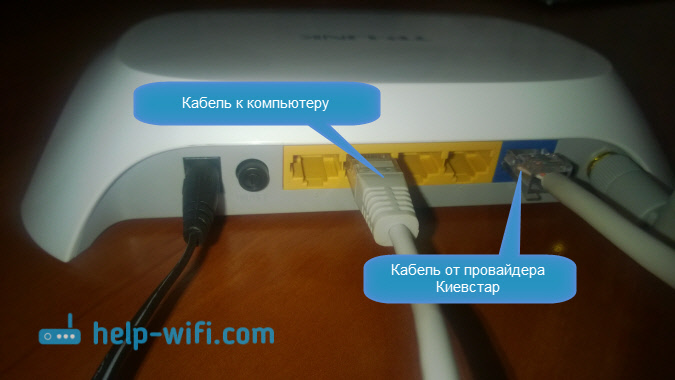
Подключаем кабель от Киевстар к роутеру Tp-Link и подготавливаем его к настройке. Интернет-кабель нужно подключить в WAN разъем роутера. У Tp-Link он как правило синий, и подписан. В один из желтых LAN разъемов можно подключить компьютер (ноутбук) с которого будем настраивать. Можно настраивать роутер и по Wi-Fi, подключившись к беспроводной сети, которая появится сразу после включения питания маршрутизатора.
2
После подключения, открываем любой браузер (на компьютере, который подключен к роутеру) и переходим по адресу 192.168.1.1, или 192.168.0.1 (этот адрес указан снизу роутера на наклейке). Появится запрос имени пользователя и пароля. Если роутер фирменный, от Киевстар, то укажите «kyivstar» (логин и пароль). Если роутер с магазина, то указываем admin и попадаем в панель управления.

На всякий случай, даю ссылку на подробную инструкцию.
3
В настройках перейдите на вкладку Сеть (Network) — WAN. Напротив Тип подключения WAN (WAN Connection Type) выбираем Динамический IP-адрес (Dynamic IP), и нажимаем кнопку Сохранить (Save).

4
Осталось только настроить имя вашей Wi-Fi сети и пароль. Имя сети меняем на вкладке Беспроводной режим (Wireless). В поле Имя сети укажите нужное название. Остальные настройки оставьте как на скриншоте.
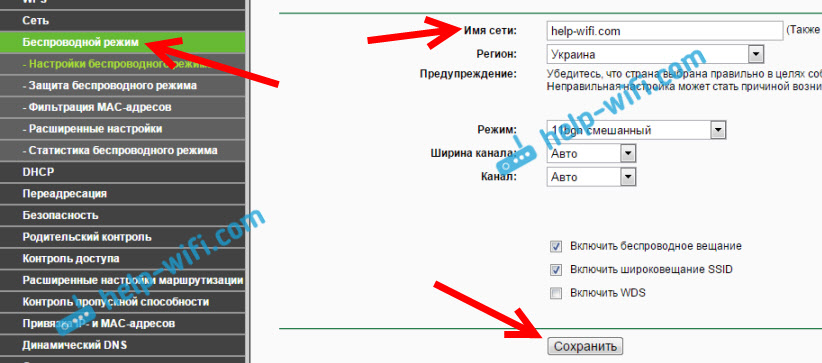
Пароль на Wi-Fi сеть можно настроить на вкладке Защита беспроводного режима (Wireless Security).
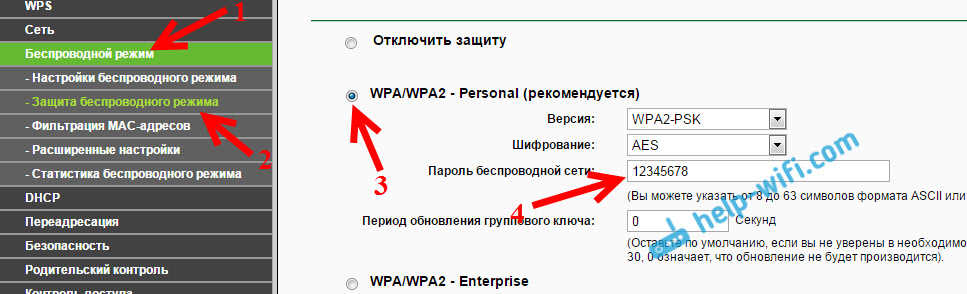
Если возникнут сложности, то смотрите инструкцию по установке пароля на Tp-Link. Не забудьте сохранить настройки, и перезагрузить роутер (вкладка Системные инструменты (System Tools) — Перезагрзка (Reboot)).
После перезагрузки, роутер должен работать с провайдером Домашний интернет Киевстар и раздавать интернет. Можете подключать свои устройства по Wi-Fi, используя установленный пароль.
Если что-то не получилось настроить, то задавайте вопросы в комментариях.