
Ответ оказался полезным?
Да
Нет
В этой статье содержится информация о пароле, который по умолчанию используется для доступа к интерфейсу администрирования продукта NETGEAR.
Если необходимо изменить пароль беспроводной сети, обратитесь к статье .
Для доступа к большинству устройств NETGEAR, за исключением продуктов ReadyNAS и полностью управляемых коммутаторов, по умолчанию используются следующие имя пользователя и пароль:
- Имя пользователя = admin
- Пароль = password
-
- Для более ранних устройств: пароль = 1234
Чтобы войти в интерфейс администрирования маршрутизатора NETGEAR, введите в адресной строке браузера один из следующих адресов:
http://192.168.1.1, или http://192.168.0.1, или http://www.routerlogin.net, или http://www.routerlogin.com
Примечание. Фактический URL-адрес может отличаться в зависимости от модели продукта.
Иногда данные для входа в интерфейс администрирования указаны на наклейке на нижней или задней панели маршрутизатора.
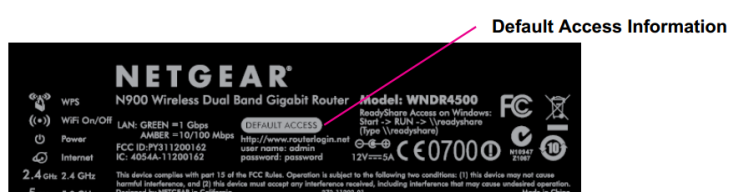
Продукты ReadyNAS:
- Имя пользователя = admin
- Пароль = netgear1
-
- Для более ранних устройств под управлением старых версий RAIDiator: пароль = infrant1
Для полностью управляемых коммутаторов NETGEAR:
- Имя пользователя = admin
- Пароль отсутствует (его не требуется вводить)
Если вы изменили пароль и забыли его, то чтобы воспользоваться приведенными выше данными для входа, потребуется восстановить параметры устройства NETGEAR, заданные производителем по умолчанию. . Обратите внимание, что после восстановления параметров по умолчанию все внесенные изменения будут утеряны.
Это относится к:
- Большинству устройств NETGEAR, таких как маршрутизаторы и интеллектуальные коммутаторы.
См. также следующие статьи:
- .
Обновлено:11/28/2016
|
Article ID: 22379
Ответ оказался полезным?
Да Нет
Как найти номер модели?
Хотите узнать больше о вашем продукте?
Получите информацию, документы, видео и другие материалы для вашего продукта.
Требуется обратиться в службу технической поддержки?
Компания NETGEAR обеспечивает круглосуточную поддержку уровня Premium — просто позвоните по телефону.
Бесплатная поддержка
NETGEAR предоставляет бесплатную техническую поддержку для продуктов NETGEAR в течение 90 дней с даты покупки.
Контакты службы поддержки
Поддержка NETGEAR уровня Premium
Поддержка GearHead для домашних пользователей
Поддержка GearHead — это служба технической поддержки для устройств NETGEAR и всех остальных подключенных устройств в доме. Для устранения неполадок любого устройства используются усовершенствованные инструменты удаленной поддержки. Служба обеспечивает техническую поддержку следующего оборудования и программного обеспечения:
- Настольные компьютеры и ноутбуки, проводные и беспроводные роутеры, модемы, принтеры, сканеры, факсимильные аппараты, USB-устройства и звуковые платы
- Операционные системы Windows (2000, XP и Vista), приложения MS Word, Excel, PowerPoint, Outlook и Adobe Acrobat
- Антивирусное и антишпионское программное обеспечение: McAfee, Norton, AVG, eTrust и BitDefender
Подробнее
Услуги для корпоративных пользователей ProSUPPORT
Услуги NETGEAR ProSUPPORT предоставляются в качестве дополнения к программам технической поддержки и гарантийного обслуживания. NETGEAR предлагает широкий спектр услуг ProSUPPORT, которые позволяют получить квалифицированную помощь специалистов компании NETGEAR именно в той форме, которая лучше всего соответствует вашим требованиям:
- Установка продукта
- Профессиональное обследование беспроводной инфраструктуры на объекте
- Услуга Defective Drive Retention; DDR (сохранение права на владение неисправным устройством хранения данных в случае его гарантийной замены)
Подробнее
Для входа в веб-интерфейс маршрутизаторов требуется авторизация с помощью логина и кода доступа к настройкам. Обычно в своем оборудовании Netgear использует пароль и логин по умолчанию, соответственно «admin» и «password». Однако это правило работает лишь менее чем на половине всех моделей устройств от «Нетгир». В большинстве случаев эти сведения требуется уточнять из сопроводительной документации к приборам. Ниже приведена информация для самых популярных устройств Netgear, а также методика для корректировки кодов доступа.
Содержание
- Перечень логинов и паролей, устанавливаемых производителем Netgear
- Как вернуть устройство к состоянию по умолчанию?
- Методика изменения кода доступа
- Процедура изменения кода доступа к настройкам
Сама процедура настройки роутеров этой марки не отличается большой сложностью, так как разработчик позаботился об интуитивно понятном интерфейсе и полной его русификации. Часто владельцев оборудования от «Нетгир» сложности поджидают только в самом начале процедуры, из-за незнания правильного кода и имени администратора. Ниже представлена таблица с перечнем устройств и действующими паролями, которые установлены по умолчанию заводом-изготовителем.
Как вернуть устройство к состоянию по умолчанию?
Если вышеуказанные параметры не действуют для конкретной модификации маршрутизатора, то, скорее всего, код был изменен ранее. В таком случае потребуется произвести сброс настроек прибора к заводскому состоянию, при этом действующий пароль тоже вновь будет по умолчанию.
С этой целью потребуется выполнить всего несколько последовательных шагов:
- Найти на корпусе прибора специальную клавишу «Reset». Нередко на оборудовании «Нетгир» она бывает не подписана, но ее легко узнать, так как, чтобы обезопасить устройство от случайного нажатия на эту кнопку и сброса параметров, она утоплена в корпусе прибора;
- Вооружившись остроконечным инструментом, например, зубочисткой, надавить на эту клавишу. Требуется удерживать ее в таком состоянии около 5–10 секунд;
- Об успешности процедуры будет свидетельствовать мигание световых индикаторов на лицевой панели роутера;
- Дождаться полного окончания процесса перезапуска прибора;
- Готово! Теперь можно открыть параметры интерфейса настроек, используя значения по умолчанию. Сейчас у пользователя есть возможность изменения кода к сети и настройкам роутера, а также к корректировке параметров сети.
Примечание: сброс к параметрам по умолчанию приведет и к сбросу настроек сети, включая пароль для вайфая и т. д. Поэтому после операции понадобится вновь ввести параметры и изменить код доступа к сети на более надежный.
Методика изменения кода доступа
Необходимо выполнить следующие действия:
- Открыть любой из интернет-обозревателей, установленных в ПК;
- Напечатать 192.168.0.1;
- Щелкнуть «Ввод»;
- Напечатать имя и код, выписав из таблицы, приведенной в первом параграфе этой инструкции для конкретной модели роутера. Также выяснить эти параметры можно из сопроводительной документации оборудования;
Примечание: если маршрутизатор уже не новый, и пароль по умолчанию был изменен, то предварительно требуется сделать сброс его настроек.
- Отобразится веб-интерфейс роутера;
- Войти в закладку «WiFi»;
- Далее во вкладке параметров безопасности стереть действующий код доступа;
- Придумать и напечатать собственный код;
- Кликнуть «Применить»;
- Готово. Теперь к сети, создаваемой маршрутизатором Netgear, действует измененный код доступа.
Процедура изменения кода доступа к настройкам
Рекомендуется устанавливать самостоятельно придуманные пароли к меню роутера. Эта несложная процедура позволит быстро и надежно обезопасить локальную сеть пользователя.
Алгоритм действий состоит из следующих этапов:
- Кликнуть подраздел «Установка пароля»;
- Далее в графе «Старый пароль» напечатать действующий код;
- Затем в строке «Установка пароля» придумать и ввести свой;
- В нижерасположенном поле вновь напечатать придуманный набор символов;
- Кликнуть «Применить»;
- Готово.

NETGEAR routers usually have a default password of password and a Netgear default IP address of either 192.168.1.1 or 192.168.0.1. However, as the table below shows, there are plenty of exceptions.
The Best Netgear Routers of 2023
Maddy Price / Lifewire
NETGEAR Default Passwords (Valid September 2023)
Below is a list of default usernames, passwords, and IP addresses for different NETGEAR models that I’ve obtained directly from official sources: user manuals and support pages. If you don’t see your NETGEAR device listed here, the listed default data doesn’t work, you need help changing the password once in, or have other questions, more help is below the table.
| NETGEAR Model | Default Username | Default Password | Default IP Address |
| AC1450 | admin | password | 192.168.1.1 |
| AC2400 | admin | [none] | 192.168.1.1 |
| C3000 | admin | password | 192.168.0.1 |
| C3700 | admin | password | 192.168.0.1 |
| C6250 | admin | password | 192.168.0.1 |
| C6300 | admin | password | 192.168.0.1 |
| C7000 | admin | password | 192.168.0.1 |
| C7500 | admin | [none] | 192.168.0.1 |
| CG3300D | admin | password | 192.168.0.1 |
| CG814M | admin | password | 192.168.0.1 |
| CGD24G | admin | password | 192.168.0.1 |
| D6200 | admin | password | 192.168.1.1 |
| D6400 | admin | password | 192.168.0.1 |
| D7000 | admin | password | 192.168.0.1 |
| D7800 | admin | password | 192.168.1.1 |
| DB834GT | admin | password | 192.168.0.1 |
| DG632 | admin | password | 192.168.0.1 |
| DG814 | admin | password | 192.168.0.1 |
| DG824M | admin | password | 192.168.0.1 |
| DG834 | admin | password | 192.168.0.1 |
| DG834G | admin | password | 192.168.0.1 |
| DG834GV | admin | password | 192.168.0.1 |
| DG834N | admin | password | 192.168.0.1 |
| DG834PN | admin | password | 192.168.0.1 |
| DGFV338 | admin | password | 192.168.1.1 |
| DGN1000 | admin | password | 192.168.0.1 |
| DGN2000 | admin | password | 192.168.0.1 |
| DGN2200 | admin | password | 192.168.0.1 |
| DGN2200M | admin | password | 192.168.0.1 |
| DGN3500 | admin | password | 192.168.0.1 |
| DGNB2100 | admin | password | 192.168.0.1 |
| DGND3300 | admin | password | 192.168.0.1 |
| DGND3700 | admin | password | 192.168.1.1 |
| DGND4000 | admin | password | 192.168.1.1 |
| DM111P | admin | password | 192.168.0.1 |
| DM111PSP | admin | password | 192.168.0.1 |
| FM114P | admin | password | 192.168.0.1 |
| FR114P | admin | password | 192.168.0.1 |
| FR114W | admin | password | 192.168.0.1 |
| FR314 | admin | password | 192.168.0.1 |
| FR318 | admin | password | 192.168.0.1 |
| FR328S | admin | password | 192.168.0.1 |
| FS116E | [none] | password | DHCP1 / 192.168.0.239 |
| FS526T | [none] | password | DHCP1 / 192.168.0.239 |
| FS726T | [none] | password | DHCP1 / 192.168.0.239 |
| FS726TP | [none] | password | DHCP1 / 192.168.0.239 |
| FS728TP | [none] | password | DHCP1 / 192.168.0.239 |
| FS728TS | [none] | password | DHCP1 / 192.168.0.239 |
| FS750T | [none] | password | DHCP1 / 192.168.0.239 |
| FS750T2 | [none] | password | DHCP1 / 192.168.0.239 |
| FS752TPS | [none] | password | DHCP1 / 192.168.0.239 |
| FS752TS | [none] | password | DHCP1 / 192.168.0.239 |
| FSM7226RS | admin | [none] | DHCP1 / 169.254.100.100 |
| FSM7250RS | admin | [none] | DHCP1 / 169.254.100.100 |
| FSM726 | admin | 12342 | DHCP1 |
| FSM726 | admin | [none]2 | DHCP1 / 169.254.100.100 |
| FSM726E | admin | [none] | DHCP1 / 169.254.100.100 |
| FSM726S | admin | 1234 | DHCP1 |
| FSM7326P | admin | [none] | DHCP1 / 169.254.100.100 |
| FSM7328PS | admin | [none] | DHCP1 / 169.254.100.100 |
| FSM7328S | admin | [none] | DHCP1 / 169.254.100.100 |
| FSM7352PS | admin | [none] | DHCP1 / 169.254.100.100 |
| FSM7352S | admin | [none] | DHCP1 / 169.254.100.100 |
| FSM750S | admin | 1234 | DHCP1 |
| FV318 | admin | password | 192.168.0.1 |
| FVL328 | admin | password | 192.168.0.1 |
| GS105E | [none] | password | DHCP1 / 192.168.0.239 |
| GS108E | [none] | password | DHCP1 / 192.168.0.239 |
| GS108PE | [none] | password | DHCP1 / 192.168.0.239 |
| GS108T | [none] | password | DHCP1 / 192.168.0.239 |
| GS110T | [none] | password | DHCP1 / 192.168.0.239 |
| GS110TP | [none] | password | DHCP1 / 192.168.0.239 |
| GS116E | [none] | password | DHCP1 / 192.168.0.239 |
| GS510TP | [none] | password | DHCP1 / 192.168.0.239 |
| GS716T | [none] | password | DHCP1 / 192.168.0.239 |
| GS724AT | [none] | password | DHCP1 / 192.168.0.239 |
| GS724T | [none] | password | DHCP1 / 192.168.0.239 |
| GS724TP | [none] | password | DHCP1 / 192.168.0.239 |
| GS724TPS | [none] | password | DHCP1 / 192.168.0.239 |
| GS724TR | [none] | password | DHCP1 / 192.168.0.239 |
| GS724TS | [none] | password | DHCP1 / 192.168.0.239 |
| GS748AT | [none] | password | DHCP1 / 192.168.0.239 |
| GS748T | [none] | password | DHCP1 / 192.168.0.239 |
| GS748TP | [none] | password | DHCP1 / 192.168.0.239 |
| GS748TPS | [none] | password | DHCP1 / 192.168.0.239 |
| GS748TR | [none] | password | DHCP1 / 192.168.0.239 |
| GS748TS | [none] | password | DHCP1 / 192.168.0.239 |
| GSM712 | admin | password | DHCP1 |
| GSM712F | admin | password | DHCP1 |
| GSM7212 | admin | [none] | DHCP1 / 169.254.100.100 |
| GSM7224 | admin | [none] | DHCP1 / 169.254.100.100 |
| GSM7224R | admin | [none] | DHCP1 / 169.254.100.100 |
| GSM7228PS | admin | [none] | DHCP1 / 169.254.100.100 |
| GSM7248 | admin | [none] | DHCP1 / 169.254.100.100 |
| GSM7248R | admin | [none] | DHCP1 / 169.254.100.100 |
| GSM7252PS | admin | [none] | DHCP1 / 169.254.100.100 |
| GSM7312 | admin | [none] | DHCP1 / 169.254.100.100 |
| GSM7324 | admin | [none] | DHCP1 / 169.254.100.100 |
| GSM7328FS | admin | [none] | DHCP1 / 169.254.100.100 |
| GSM7328S | admin | [none] | DHCP1 / 169.254.100.100 |
| GSM7352S | admin | [none] | DHCP1 / 169.254.100.100 |
| HR314 | admin | password | 192.168.0.1 |
| JFS524E | [none] | password | DHCP1 / 192.168.0.239 |
| JGS524E | [none] | password | DHCP1 / 192.168.0.239 |
| JNR3210 | admin | password | 192.168.1.1 |
| JWNR2000 | admin | password | 192.168.1.1 |
| KWGR614 | admin | password | 192.168.1.1 |
| LAX20 | admin | password | 192.168.1.1 |
| MBM621 | admin | password | 192.168.1.1 |
| MBR1210 | admin | password | 192.168.0.1 |
| MBR624GU | admin | password | 192.168.0.1 |
| MBRN3000 | admin | password | 192.168.0.1 |
| MR314 | admin | 1234 | 192.168.0.1 |
| MR814 | admin | password | 192.168.0.1 |
| N450 | admin | password | 192.168.0.1 |
| R6260 | admin | [none] | 192.168.1.1 |
| R6350 | admin | [none] | 192.168.1.1 |
| R6850 | admin | [none] | 192.168.1.1 |
| R7200 | admin | password | 192.168.1.1 |
| R7350 | admin | [none] | 192.168.1.1 |
| R7400 | admin | [none] | 192.168.1.1 |
| RAX10 | admin | [none] | 192.168.1.1 |
| RAX15 | admin | password | 192.168.1.1 |
| RAX20 | admin | password | 192.168.1.1 |
| RAX30 | admin | [none] | 192.168.1.1 |
| RAX35 | admin | password | 192.168.1.1 |
| RAX40 | admin | password | 192.168.1.1 |
| RAX43 | admin | [none] | 192.168.1.1 |
| RAX45 | admin | password | 192.168.1.1 |
| RAX48 | admin | [none] | 192.168.1.1 |
| RAX50 | admin | password | 192.168.1.1 |
| RAX50S | admin | password | 192.168.1.1 |
| RAX70 | admin | [none] | 192.168.1.1 |
| RAX75 | admin | password | 192.168.1.1 |
| RAX78 | admin | [none] | 192.168.1.1 |
| RAX80 | admin | password | 192.168.1.1 |
| RAX120 | admin | password | 192.168.1.1 |
| RAX200 | admin | password | 192.168.1.1 / 192.168.0.1 |
| RAXE300 | admin | [none] | 192.168.1.1 |
| RAXE500 | admin | password | 192.168.1.1 / 192.168.0.1 |
| RBK23W | admin | [none] | 192.168.1.1 |
| RBK30 | admin | password | 192.168.1.1 / 10.0.0.1 |
| RBK40 | admin | password | 192.168.1.1 / 10.0.0.1 |
| RBK44 | admin | password | 192.168.1.1 / 10.0.0.1 |
| RBK50 | admin | password | 192.168.1.1 / 10.0.0.1 |
| RBR860S | admin | [none] | 192.168.1.1 |
| RBRE960 | admin | [none] | 192.168.1.1 |
| R6020 | admin | password | 192.168.1.1 |
| R6050 | admin | password | 192.168.1.1 |
| R6100 | admin | password | 192.168.1.1 |
| R6120 | admin | password | 192.168.1.1 |
| R6200 | admin | password | 192.168.1.1 |
| R6220 | admin | password | 192.168.1.1 |
| R6230 | admin | password | 192.168.1.1 |
| R6250 | admin | password | 192.168.1.1 |
| R6300 | admin | password | 192.168.1.1 |
| R6330 | admin | [none] | 192.168.1.1 |
| R6400 | admin | password | 192.168.1.1 |
| R6700 | admin | password | 192.168.1.1 |
| R6700AX | admin | [none] | 192.168.1.1 |
| R7000 | admin | password | 192.168.1.1 |
| R7000P | admin | password | 192.168.1.1 |
| R7450 | admin | [none] | 192.168.1.1 |
| R7500 | admin | password | 192.168.1.1 |
| R7800 | admin | password | 192.168.1.1 |
| R7850 | admin | password | 192.168.1.1 |
| R7900 | admin | password | 192.168.1.1 |
| R7960P | admin | [none] | 192.168.1.1 |
| R8000 | admin | password | 192.168.1.1 |
| R8000P | admin | password | 192.168.1.1 |
| R8500 | admin | password | 192.168.1.1 |
| R9000 | admin | password | 192.168.1.1 |
| RH340 | [none] | [none] | 192.168.0.1 |
| RH348 | [none] | 1234 | 192.168.0.1 |
| RM356 | [none] | 1234 | 192.168.0.1 |
| RO318 | admin | 1234 | 192.168.0.1 |
| RP114 | admin | 1234 | 192.168.0.1 |
| RP614 | admin | password | 192.168.0.13 |
| RP614 | admin | password | 192.168.1.13 |
| RS400 | admin | password | 192.168.1.1 |
| RT311 | admin | 1234 | 192.168.0.1 |
| RT314 | admin | 1234 | 192.168.0.1 |
| RT328 | [none] | 1234 | 192.168.0.1 |
| RT338 | [none] | 1234 | 192.168.0.1 |
| WGM124 | admin | password | 192.168.1.1 |
| WGR101 | admin | password | 192.168.0.1 |
| WGR612 | admin | password | 192.168.1.1 |
| WGR614 | admin | password | 192.168.0.14 |
| WGR614 | admin | password | 192.168.1.14 |
| WGR614L | admin | password | 192.168.1.1 |
| WGR826V | admin | password | 192.168.15.1 |
| WGT624 | admin | password | 192.168.0.15 |
| WGT624 | admin | password | 192.168.1.15 |
| WGT624SC | admin | password | 192.168.1.1 |
| WGT634U | admin | password | 192.168.1.1 |
| WGU624 | admin | password | 192.168.1.1 |
| WNDR3300 | admin | password | 192.168.1.1 |
| WNDR3400 | admin | password | 192.168.1.1 |
| WNDR3700 | admin | password | 192.168.1.1 |
| WNDR37AV | admin | password | 192.168.1.1 |
| WNDR3800 | admin | password | 192.168.1.1 |
| WNDR4000 | admin | password | 192.168.1.1 |
| WNDR4300 | admin | password | 192.168.1.1 |
| WNDR4500 | admin | password | 192.168.1.1 |
| WNDR4700 | admin | password | 192.168.1.1 |
| WNDR4720 | admin | password | 192.168.1.1 |
| WNR1000 | admin | password | 192.168.1.1 |
| WNR1500 | admin | password | 192.168.1.1 |
| WNR2000 | admin | password | 192.168.1.1 |
| WNR2020 | admin | password | 192.168.1.1 |
| WNR2200 | admin | password | 192.168.1.1 |
| WNR2500 | admin | password | 192.168.1.1 |
| WNR3500 | admin | password | 192.168.1.1 |
| WNR3500L | admin | password | 192.168.1.1 |
| WNR612 | admin | password | 192.168.1.1 |
| WNR834B | admin | password | 192.168.1.1 |
| WNR834M | admin | password | 192.168.1.1 |
| WNR854T | admin | password | 192.168.1.1 |
| WNXR2000 | admin | password | 192.168.1.1 |
| WPN824 | admin | password | 192.168.1.1 |
| WPN824N | admin | password | 192.168.1.1 |
| WPNT834 | admin | password | 192.168.1.1 |
| XR300 | admin | [none] | 192.168.1.1 |
| XR500 | admin | [none] | 192.168.1.1 |
| XR700 | admin | [none] | 192.168.1.1 |
| XRM570 | admin | [none] | 192.168.1.1 |
[1] These NETGEAR switches have default IP addresses that are assigned via DHCP, meaning that the IP address is different depending on the network the switches are installed on, information that you can get by checking the dynamic IP address that the DHCP server (oftentimes the router on the network) has assigned to it. The IP address listed next to some of the DHCP-assigned default IP addresses in the table above are the default IP addresses if there is no DHCP device on the network or there was an issue assigning an IP.
[2] The NETGEAR FSM726 network switch comes in three hardware versions. Versions 1 and 2 have a default password of 1234 while version 3 does not require a default password at all (leave it blank) and has a backup default IP of 169.254.100.100 if there’s no automatic assignment by a DHCP server.
[3] NETGEAR RP614 routers come in several hardware versions. Versions 1, 2, and 3 have the default IP address of 192.168.0.1 while version 4 and later all have the default IP of 192.168.1.1.
[4] Versions 1, 2, 3, 4, and 5 of the NETGEAR WGR614 router have a default IP address of 192.168.0.1. Versions 6 and later have the default IP address of 192.168.1.1.
[5] WGT624 routers manufactured with hardware version 1 or 2 have a default IP address of 192.168.0.1, while editions with version 3 or later have a default IP of 192.168.1.1.
If you don’t see your NETGEAR router, switch, or other network device listed in the table above, contact us to have your router added to the list.
What to Do If the NETGEAR Default Password Doesn’t Work
When the NETGEAR default password for your device is no longer the configured password, reset the device to the factory defaults.
To factory reset most NETGEAR routers, use a pen or a paperclip end to press and hold the red Restore Factory Settings button, found on the bottom of the router. Do this when the router is powered on and hold the button for 10 seconds, or until the power light starts to blink.
When you release the button, the NETGEAR device restarts automatically. After the power light turns solid white or green, the device is reset and back up and running, now with the default password listed above for your model.
If this process doesn’t work, reference the PDF manual for your specific NETGEAR router, available from NETGEAR Support.
What to Do If the NETGEAR Default IP Address Doesn’t Work
A factory reset also resets the IP address to the default for your model in the table above.
Another option is to try Netgear’s RouterLogin.com website or Router Login.net website. These two addresses only work, assuming they do at all, on your local network and only on your NETGEAR device. Orbi NETGEAR routers use the OrbiLogin.com website or OrbiLogin.net website.
How to Log in to a Netgear Router
If this doesn’t work, find the default gateway IP address to determine the default gateway on your network, which is also the IP address for the router.
Change Your NETGEAR Default Password
While you can log in to your NETGEAR router or switch with the default data, this information is all public. This means that anyone can access any NETGEAR device and make changes, including injecting malware and doing other damage.
To keep this from happening to you, change the default password to something that’s hard to guess by anyone other than you.
Thanks for letting us know!
Get the Latest Tech News Delivered Every Day
Subscribe
Роутер Netgear – один из самых популярных производителей сетевого оборудования, который предлагает широкий спектр продуктов для домашней и офисной сети. Один из важных аспектов безопасности роутера – это его пароль. Пароль по умолчанию – это первичная защита от несанкционированного доступа к вашей сети.
Пароль роутера Netgear по умолчанию может быть разным в зависимости от модели роутера. Производитель устанавливает один и тот же пароль для нескольких моделей одной линейки, но пароль отличается от линейки к линейке.
Чтобы узнать пароль роутера Netgear по умолчанию, вы можете воспользоваться инструкцией к вашей модели роутера. Обычно, пароль указывается на наклейке на задней панели роутера или на наклейке на коробке. Если вы не можете найти пароль по умолчанию, вы можете обратиться к документации или поддержке производителя.
Важно помнить, что пароль роутера по умолчанию – это базовая мера безопасности, но не гарантия полной защиты вашей сети. После установки роутера, рекомендуется изменить пароль на более надежный и применять другие методы защиты, такие как защищенные сети, обновление программного обеспечения роутера и регулярное изменение пароля.
Содержание
- Как узнать пароль роутера Netgear по умолчанию
- Методы получения пароля по умолчанию
- Где можно найти пароль на Netgear роутере
- Использование инструментов для восстановления пароля
- Сброс пароля роутера Netgear к настройкам по умолчанию
- Важные моменты при изменении пароля роутера Netgear
- Как создать надежный пароль для роутера Netgear
- Что делать, если забыл пароль от роутера Netgear
Как узнать пароль роутера Netgear по умолчанию
Пароль роутера Netgear по умолчанию можно найти на наклейке на задней панели роутера или на его упаковке. Обычно пароль указан рядом с полем «Passphrase» или «Network Key».
Если вы не можете найти упомянутую наклейку или упаковку, можно попытаться восстановить пароль по умолчанию. Для этого нужно сбросить настройки роутера к заводским настройкам. Используйте кнопку «Reset» на задней панели роутера. Убедитесь, что сброс выполнен успешно, когда индикаторы на передней панели начнут мигать.
После сброса настроек пароль роутера Netgear будет установлен по умолчанию. Обратитесь к документации или веб-сайту производителя для того, чтобы узнать пароль по умолчанию для вашей модели роутера Netgear.
| Модель роутера | Пароль по умолчанию |
|---|---|
| Netgear N600 | password |
| Netgear N750 | password |
| Netgear AC1200 | admin |
| Netgear AC1750 | password |
| Netgear AC1900 | admin |
Учтите, что в зависимости от модели роутера Netgear пароль по умолчанию может отличаться. Если у вас возникли трудности или вам нужна помощь, рекомендуется обратиться в техническую поддержку Netgear.
Методы получения пароля по умолчанию
Доступ к административной панели роутера Netgear обеспечивается с помощью определенного пользовательского имени и пароля. Пароль по умолчанию обычно указывается на дне или на задней панели роутера.
Существует несколько способов получения пароля по умолчанию:
1. Физический доступ:
На большинстве моделей роутеров Netgear пароль находится на корпусе устройства. Обычно он указывается вместе с именем пользователя и WiFi-сети. Вам нужно лишь перевернуть роутер или посмотреть сзади, чтобы найти необходимые сведения.
2. Инструкция к роутеру:
Если вы купили роутер новым, то в комплекте с ним должна была поставляться инструкция. В этом документе обычно указываются стандартные данные для доступа к административной панели. Обратитесь к инструкции, чтобы узнать пароль по умолчанию.
3. Официальный веб-сайт Netgear:
Некоторые модели роутеров Netgear имеют специальную страницу на официальном веб-сайте, где вы можете найти полезную информацию о настройках устройства. На этой странице часто указывают пароль по умолчанию, который может быть изменен производителем для каждой модели.
4. Интернет-форумы и сообщества:
Если другие методы не сработали, вы можете обратиться к интернет-форумам и сообществам пользователей роутеров Netgear. Там многие пользователи обсуждают настройки и помогают друг другу решить проблемы. Возможно, кто-то уже сталкивался с такой же проблемой и поделился паролем по умолчанию.
Обратите внимание, что пароль по умолчанию является временным и рекомендуется изменить его на более надежный и уникальный, чтобы обеспечить безопасность вашей домашней сети.
Где можно найти пароль на Netgear роутере
Пароль по умолчанию для Netgear роутера можно найти на наклейке, расположенной на задней панели устройства. Обычно пароль указывается рядом с надписью «Password» или «Passphrase». В некоторых моделях пароль может быть указан на наклейке с именем Wi-Fi сети (SSID) или на инструкции к роутеру.
Если вы изменяете пароль роутера и забыли его, вы можете вернуться к настройкам по умолчанию, нажав кнопку «Сбросить» на задней панели устройства. В этом случае, пароль будет сброшен на стандартное значение, указанное на наклейке.
Важно помнить, что пароль роутера необходим для защиты вашей Wi-Fi сети от несанкционированного доступа. Рекомендуется регулярно изменять пароль и использовать надежные комбинации символов, включая буквы верхнего и нижнего регистра, цифры и специальные символы.
Использование инструментов для восстановления пароля
Когда забыт пароль роутера Netgear, существуют несколько инструментов, которые могут помочь в его восстановлении. Эти инструменты разработаны для работы с различными моделями роутеров Netgear и могут быть использованы для сброса пароля до значения по умолчанию.
Один из таких инструментов — утилита Netgear Genie, которая предлагает простой и удобный способ восстановления пароля роутера Netgear. Для использования этой утилиты необходимо установить приложение на свой компьютер и затем подключиться к роутеру с помощью Ethernet-кабеля. Затем откройте приложение Netgear Genie и следуйте инструкциям для сброса пароля.
Еще один инструмент — утилита Netgear Router Password Recovery, которая позволяет восстановить пароль роутера Netgear, если он был утерян или забыт. Для использования этой утилиты необходимо скачать и установить ее на компьютер. Затем запустите утилиту и следуйте инструкциям для сброса пароля.
Кроме того, многие модели роутеров Netgear имеют кнопку сброса на задней панели. Нажатие на эту кнопку в течение 10 секунд сбрасывает все настройки роутера, включая пароль, до значений по умолчанию.
Важно отметить, что восстановление пароля роутера Netgear может потребовать некоторых дополнительных действий и зависит от конкретной модели роутера. Рекомендуется обращаться к документации к роутеру или обратиться в службу поддержки Netgear для получения более подробных инструкций.
Сброс пароля роутера Netgear к настройкам по умолчанию
В случае, если вы забыли пароль от своего роутера Netgear, вы можете сбросить его к настройкам по умолчанию. Это позволит вам войти в настройки роутера с использованием стандартных учетных данных.
Для сброса пароля роутера выполните следующие действия:
1. Найдите на задней панели роутера кнопку «Reset» или «Сброс». Обычно она имеет маленькое отверстие.
2. Используйте острую точку (например, скрепку или штырь) для нажатия на кнопку сброса. Удерживайте ее несколько секунд, пока не появятся признаки сброса.
3. Отпустите кнопку сброса. Роутер перезагрузится и вернется к настройкам по умолчанию.
4. Теперь вы можете войти в настройки роутера, используя стандартные учетные данные. Обычно они следующие:
— Имя пользователя: admin
— Пароль: password
Если эти учетные данные не подходят, попробуйте вместо пароля ввести слово «password», «1234» или оставить поле пароля пустым.
После успешного входа в настройки роутера вы можете установить новый пароль для повышения безопасности сети.
Важные моменты при изменении пароля роутера Netgear
1. Сложность пароля: Пароль должен быть достаточно сложным, чтобы его не было легко угадать. Используйте комбинацию заглавных и прописных букв, цифр и специальных символов.
2. Избегайте очевидных паролей: Не используйте очевидные пароли, такие как «password», «123456» или «admin», которые могут быть легко угаданы.
3. Регулярное изменение пароля: Рекомендуется регулярно менять пароль роутера, чтобы предотвратить его подбор и злоупотребление.
4. Безопасное хранение пароля: Убедитесь, что вы храните пароль в надежном и недоступном для посторонних месте.
5. Отключите возможность удаленного управления: Если вам не требуется удаленное управление роутером, отключите эту функцию в настройках, чтобы снизить возможность несанкционированного доступа к устройству.
6. Используйте шифрование: Включите шифрование WPA2 в настройках роутера для дополнительной защиты вашей сети.
Изменение пароля роутера Netgear делает вашу домашнюю сеть более безопасной и надежной. Убедитесь, что вы следуете этим важным моментам и заботитесь о безопасности своей сети.
Как создать надежный пароль для роутера Netgear
Вот несколько рекомендаций по созданию надежного пароля для роутера Netgear:
| 1 | Используйте комбинацию символов разного регистра. |
| 2 | Включите числа и специальные символы. |
| 3 | Создайте длинный пароль. |
| 4 | Избегайте использования словарных слов или личной информации. |
| 5 | Используйте уникальный пароль для каждого устройства и аккаунта. |
Не забывайте, что безопасность пароля зависит от вас. Регулярное изменение паролей также является хорошей практикой для защиты вашей домашней сети.
Что делать, если забыл пароль от роутера Netgear
Забыть пароль от роутера Netgear может показаться серьезной проблемой, однако существуют несколько способов решения этой ситуации.
1. Сбросить роутер в настройки по умолчанию.
Если вы забыли пароль, вы можете сбросить роутер Netgear в настройки по умолчанию. Для этого на задней или нижней панели роутера обычно есть кнопка сброса. Нажмите и удерживайте ее около 10 секунд, пока не загорится индикатор сброса. После этого все настройки роутера будут удалены, включая пароль, и вы сможете войти с использованием стандартных учетных данных.
2. Использовать стандартные учетные данные.
Если вы не выполняли изменений в учетных данных роутера, пароль по умолчанию может быть указан в документации или на задней панели самого роутера. Обычно стандартные учетные данные для роутеров Netgear — это «admin» в качестве имени пользователя и «password» в качестве пароля. Попробуйте войти, используя эти данные.
3. Восстановить пароль через программное обеспечение Netgear.
Если вы не можете войти в роутер с использованием вышеуказанных методов, вы можете попытаться восстановить пароль через программное обеспечение Netgear. Для этого загрузите и установите последнюю версию программного обеспечения Netgear с официального сайта. После установки запустите программу, найдите раздел восстановления пароля и следуйте инструкциям на экране.
4. Связаться с технической поддержкой Netgear.
Если все вышеперечисленные методы не привели к результату, вы можете связаться с технической поддержкой Netgear для получения дополнительной помощи. Они смогут помочь вам восстановить доступ к роутеру и настроить новый пароль.
Не забывайте, что изменение пароля от роутера Netgear на более безопасный и сложный является хорошей практикой для защиты вашей домашней сети.
Was this article helpful?
Yes
No
| 18
people found this helpful in last 30 days
When you set up a new NETGEAR router for the first time, it is configured with factory default settings, including login credentials. By default, the www.routerlogin.net user name is admin and the password is password.
Newer NETGEAR routers prompt you to change the default password during the setup process for improved security. If you have an older NETGEAR router, or to change the admin password to something else after setup, you can do so from the router web interface.
The admin password is not the password that you use to access your WiFi. To change your router’s WiFi password, see How do I change my NETGEAR router’s WiFi password or network name (SSID)?
To change the admin password on your NETGEAR router:
- Launch a web browser from a device that is connected to your router’s network.
- Enter www.routerlogin.net.
A login window displays. - Enter your user name and password.
The default user name is admin. The password is the one that you specified the first time that you logged in. The user name and password are case-sensitive
The BASIC Home page or Dashboard displays. - Select ADVANCED > Administration > Set Password.
For Nighthawk Pro Gaming routers, select Settings > Administration > Set Password. - Type your current password and type the new password twice.
- To have the ability to recover your password in the future, select Enable Password Recovery.
Note: If you do not enable password recovery and you forget or lose your password, you must complete a factory reset and set up the router again. - Click Apply.
Your settings are saved.
For more information:
- I can’t access my router; what do I do?
- How do I recover my NETGEAR admin password using the password recovery feature?
- How do I perform a factory reset on my NETGEAR router?
Last Updated:02/17/2023
|
Article ID: 20026
Was this article helpful?
This article applies to:
- Wireless AX Router Nighthawk (WiFi 6) (36)
- R6700AX
- R6700AXS
- RAX10
- RAX120
- RAX120v2
- RAX15
- RAX20
- RAX200
- RAX29
- RAX30
- RAX35
- RAX35v2
- RAX36S
- RAX38
- RAX38v2
- RAX40
- RAX40v2
- RAX41
- RAX41v2
- RAX42
- RAX42v2
- RAX43
- RAX43v2
- RAX45
- RAX48
- RAX5
- RAX50
- RAX50S
- RAX50Sv2
- RAX50v2
- RAX54S
- RAX54Sv2
- RAX70
- RAX75
- RAX78
- RAX80
- Wireless AC Router Nighthawk (15)
- R6700
- R6900
- R7000
- R7300DST
- R7500
- R7500v2
- R7850
- R7900
- R7900P
- R8000
- R8000P
- R8300
- R8500
- R8900
- R9000
- Cable Gateway AX (3)
- CAX30
- CAX30S
- CAX80
- Nighthawk Pro Gaming (5)
- XR1000
- XR1000-1RNNAS (ENTOUCH)
- XR1000-1RNNAS (GRANDE)
- XR1000-1RNNAS (RCN)
- XR1000-1RNNAS (WAVE)
- DSL Gateway AC (6)
- D6200
- D6200B
- D6200v2
- D6220
- D6300
- D6300B
- DSL Gateway N (25)
- DGN1000
- DGN1000B
- DGN1000Bv3
- DGN1000SP-1RGUKS
- DGN1000SS-1VGUKS
- DGN1000v3
- DGN2200-4DDAUS
- DGN2200B
- DGN2200Bv3
- DGN2200Bv4
- DGN2200M
- DGN2200M-2TKSAS
- DGN2200MB
- DGN2200T-3BEGES
- DGN2200v1
- DGN2200v3
- DGN2200v4
- DGND3300Bv2
- DGND3300v1
- DGND3300v2
- DGND3700Bv2
- DGND3700v1
- DGND3700v2
- DGND3800B
- DGND4000
- WiFi Range Extenders (1)
- PR2000
- Wireless AC Router (14)
- AC1450
- JR6100
- JR6150
- R6050
- R6100
- R6200
- R6200v2
- R6250
- R6250v2
- R6300-2CHNAS
- R6300v1
- R6300v2
- R6400
- R6400v2
- Wireless N Router (71)
- CENTRIA (WNDR4700/4720)
- JNDR3000
- JNR1010
- JNR1010v2
- JNR3000
- JNR3210
- JNR3300
- JWNR2000-4EMRUS
- JWNR2000T
- JWNR2000Tv3
- JWNR2000v1
- JWNR2000v2
- JWNR2000v3
- JWNR2000v5
- JWNR2010
- JWNR2010v3
- JWNR2010v5
- R2000
- R4500
- WNDR3300v1
- WNDR3300v2
- WNDR3400-1CANAS
- WNDR3400v1
- WNDR3400v2
- WNDR3400v3
- WNDR3600v3
- WNDR3700v1
- WNDR3700v2
- WNDR3700v3
- WNDR3700v4
- WNDR3700v5
- WNDR37AVv1
- WNDR37AVv2
- WNDR3800
- WNDR4000
- WNDR4300
- WNDR4300v2
- WNDR4500
- WNDR4500v2
- WNDR4500v3
- WNDRMACv1
- WNDRMACv2
- WNR1000-2VCNAS
- WNR1000v1
- WNR1000v2
- WNR1000v3
- WNR1000v4
- WNR1500
- WNR2000-3XFNAS
- WNR2000UPPE
- WNR2000v1
- WNR2000v2
- WNR2000v3
- WNR2000v4
- WNR2000v5
- WNR2020
- WNR2020v2
- WNR2200
- WNR2500
- WNR3500CEIF
- WNR3500Lv1
- WNR3500Lv2
- WNR3500v1
- WNR3500v2
- WNR500
- WNR612
- WNR612-2EMRUS
- WNR612v2
- WNR612v3
- WNR614
- WNR618
- Legacy Wireless N Router (1)
- WNXR2000
- Wireless AX Router Nighthawk (WiFi 6E) (3)
- RAXE300
- RAXE450
- RAXE500
How to Find Your Model Number
Read this article in another language:
Looking for more about your product?
Get information, documentation, videos and more for your specific product.
Need to Contact NETGEAR Support?
With NETGEAR’s round-the-clock premium support, help is just a phone call away.
Complimentary Support
NETGEAR provides complimentary technical support for NETGEAR products for 90 days from the original date of purchase.
Contact Support
NETGEAR Premium Support
GearHead Support for Home Users
GearHead Support is a technical support service for NETGEAR devices and all other connected devices in your home. Advanced remote support tools are used to fix issues on any of your devices. The service includes support for the following:
- Desktop and Notebook PCs, Wired and Wireless Routers, Modems, Printers, Scanners, Fax Machines, USB devices and Sound Cards
- Windows Operating Systems (2000, XP or Vista), MS Word, Excel, PowerPoint, Outlook and Adobe Acrobat
- Anti-virus and Anti-Spyware: McAfee, Norton, AVG, eTrust and BitDefender
Learn More
ProSUPPORT Services for Business Users
NETGEAR ProSUPPORT services are available to supplement your technical support and warranty entitlements. NETGEAR offers a variety of ProSUPPORT services that allow you to access NETGEAR’s expertise in a way that best meets your needs:
- Product Installation
- Professional Wireless Site Survey
- Defective Drive Retention (DDR) Service
Learn More

Download Article
Download Article
Netgear makes it easy to change your router and Wi-Fi passwords on their web-based admin interface. We’ll show you how to log in to your Netgear modem or router’s admin website at routerlogin.net and change your password.
-

1
Launch an Internet browser on your computer.
-
2
Type one of the following URLs into the address bar of your Internet browser: “http://www.routerlogin.net,” “http://www.routerlogin.com,” “http://192.168.1.1” or “http://192.168.0.1.”
- If at any point you changed the URL for your router from one of the default addresses above, you will be required to type in the URL you created.
Advertisement
-
3
Type in your router’s current username and password into the fields provided. The default username and password for your Netgear Genie router are “admin” and “password.” The user interface for your Netgear Genie router will display on the screen.
-
4
Click on the tab labeled “Advanced,” and click on the “Setup” tab on the left.
-
5
Click on “Wireless Setup.
-
6
Delete the current password next to the field labeled “Passphrase” under the “Security Options” section.
-
7
Type in a new password of your choice, then click on “Apply” at the top of the Wireless Setup window. The password for your Netgear Genie router has now been changed.
- If you own a dual router with a 2.4Ghz wireless band and a 5Ghz wireless band, you will be required to change the password in each respective section under “Security Options.”
-
8
Exit out of the Netgear Genie router interface. If you had any wireless devices connected to your router, you will required to log in using the username and the new, updated password[1]
.


Advertisement
-
1
Open an Internet browser on your computer.
-
2
Enter one of the following URLs into the address bar of your Internet browser: “http://www.routerlogin.net,” “http://www.routerlogin.com,” “http://192.168.1.1,” or “http://192.168.0.1.”
- If you have changed the default URL for your router at any point, you will be required to type in the modified URL.
-
3
Enter the current username and password for your router into the fields provided. The Netgear router’s default username and password are “admin” and “password,” respectively. The SmartWizard program for your Netgear router will display on the screen.
-
4
Click on “Wireless Settings” located below “Setup” in the left pane of the SmartWizard.
-
5
Delete the current password from the field labeled “Passphrase” located below “Security Options.»
-
6
Enter a new password of your choice into the “Passphrase” field.
-
7
Click on the “Apply” button at the bottom of the window, then click on “Logout.» The password for your Netgear router will now be officially changed[2]
.


Advertisement
-
1
Examine the Netgear router to locate a button labeled “Reset” or “Restore Factory Settings.» Sometimes, the button is not labeled at all, and is recessed into the router.
-
2
Hold down the reset button with your finger, or with a thin tool, such as a straightened paperclip.
-
3
Continue to press the reset button until the light next to “Power” or “Test” begins to blink. This process may take up to 20 seconds.
-
4
Wait for the router to fully reboot itself.
-
5
Log in to the router using the default Netgear password of “password.» You will now have the ability to change your password using one of the other two methods included in this article[3]
.- If the above steps do not work the first time, unplug the router, hold down the reset button, and reconnect your router’s power supply while continuing to hold down the reset button before following the rest of the steps for this method.


Advertisement
Add New Question
-
Question
If I reset my Netgear to its factory settings, will I be able to use and create a new password?

Yes, but the factory default password and username will be required to log into the device. You can think of this as setting the software back to the way it was fresh out of the box.
-
Question
Where is my router’s configuration page?
You need to type in your internet IP. On Windows you would open your command prompt and type this in «ipconfig» — the IP you’re looking for is your IPv4 address. Then type that IP into the address bar in your browser.
-
Question
I did a factory reset and can’t figure out how to reset the privacy/security settings. What should I do?
Call the phone company that made the phone and ask them if they can restart it again or delete the apps and re-download.


See more answers
Ask a Question
200 characters left
Include your email address to get a message when this question is answered.
Submit
Advertisement
-
If you are unsure whether your router is a Netgear Genie or older Netgear model, locate your router’s model number printed on the back of the router. Then, locate that same model number on the list displayed at the bottom of each of the Netgear websites.
Thanks for submitting a tip for review!
Advertisement
-
Performing a factory reset on your Netgear router will result in loss of all information associated with the router, including the username and password for your Internet service provider, the IP address of your computer, your wireless security keys, and more. Prior to resetting your router, you may want to consult for your Internet service provider for help with retrieving this information if you do not have it on hand.
Advertisement
About This Article
Thanks to all authors for creating a page that has been read 189,695 times.
Is this article up to date?
Если ваш роутер Netgear работает плохо или вы забыли свой пароль, вы можете произвести сброс, чтобы вернуть его к значениям по умолчанию.
Существует два довольно простых способа сделать это:
- Вариант 1: сброс настроек через интерфейс администратора
- Вариант 2: нажатие кнопки сброса
Прежде чем продолжить: все ваши пользовательские настройки будут потеряны
После сброса роутера Netgear все текущие настройки также будут потеряны. Учитывайте это перед выполнением сброса.
Вариант 1: сброс настроек через интерфейс администратора
Если ваша конфигурация роутера Netgear продолжает работать, и вам известен пароль администратора, вы можете воспользоваться этим вариантом.
Необходимые условия
- У вас есть доступ к сети Netgear (по WiFi или кабелю).
- Вы знаете IP-адрес роутера
IP-адреса по умолчанию для роутера Netgear - Вы знаете пароль к роутеру
Пароли по умолчанию для роутера Netgear
Когда у вас будет все необходимое из контрольного списка, можно продолжать выполнять сброс вашего роутера Netgear.
- Откройте предпочитаемый веб-браузер (Firefox, Chrome, Safari, Internet Explorer, …).
- Перейдите по адресу
http://routerlogin.net(или используйте IP-адрес своего роутера Netgear.
Частые IP-адреса для роутеров Netgear:- 192.168.1.1
- 192.168.0.1
- 192.168.100.1
- Используя имя пользователя и пароль, войдите в устройство. Наиболее частой комбинацией для роутеров Netgear является
admin / password. - В зависимости от модели вашего роутера Netgear страница сброса может выглядеть немного по-другому. Найдите следующее:
- Settings > Administration > Factory Reset
- Нажмите на опцию сброс/восстановление до заводских настроек (factory reset / restore) и подтвердите, если это необходимо.
- Подождите некоторое время, пока роутер перезагрузится.
Вариант 2: нажатие кнопки сброса
Если вы не помните пароль к своему роутеру Netgear или он не работает, этот вариант решения проблемы должен сработать.
Необходимые условия
- Физический доступ к роутеру/модему Netgear.
- Скрепка или аналогичный острый предмет.
(требуется не всегда, в зависимости от имеющейся модели Netgear)
Шаг 1: Найдите кнопку сброса
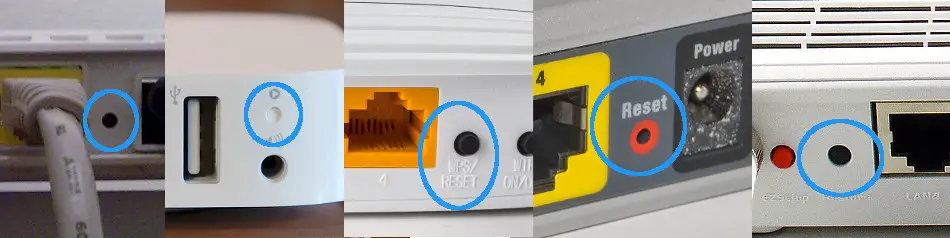
Кнопка сброса обычно спрятана внутри небольшого отверстия, но иногда она также торчит наружу как обычная кнопка.
Если вы не можете найти кнопку сброса на своем роутере Netgear, возможен вариант, что кнопка WPS действует как кнопка сброса при достаточно длительном нажатии.
Шаг 2: Выполните последовательность сброса Netgear
Последовательность сброса для вашего роутера следующая:
- Убедитесь, что устройство включено.
- Нажмите и удерживайте кнопку сброса в течение примерно 10 секунд.
- Когда светодиодные индикаторы начнут мигать, отпустите кнопку сброса.
- Подождите минуту или около того, пока светодиоды не начнут гореть как обычно.
Теперь ваш роутер Netgear сброшен к заводским настройкам по умолчанию.
-
1
Найдите кнопку «Reset» (Сброс). Она находится на задней панели маршрутизатора и может быть помечена как «Reset» (Сброс) или «Restore Factory Settings» (Восстановление заводских настроек).[1]
- Это маленькая утопленная кнопка (чтобы избежать случайного сброса).
-
2
Разогните скрепку и вставьте ее в углубление.
-
3
Аккуратно нажмите на кнопку и удерживайте ее около 7 секунд. Индикатор питания начнет мигать.
-
4
Отпустите кнопку «Сброс». Маршрутизатор перезагрузится, а индикатор питания будет светиться зеленым или белым цветом.
- Настройки маршрутизатора Netgear будут сброшены до заводских. Следуйте рекомендациям, которые изложены в инструкции к вашей модели маршрутизатора, чтобы настроить его.
Реклама


-
1
Найдите кнопки на боковой панели маршрутизатора, которые помечены как «Wireless» (Беспроводная сеть) или «WPS».[2]
-
2
Одновременно нажмите и удерживайте кнопки «Беспроводная сеть» и «WPS» в течение 6 секунд. Индикатор питания будет мигать красным цветом.
-
3
Отпустите кнопки. Маршрутизатор перезагрузится, а индикатор питания перестанет мигать.
- Настройки маршрутизатора Netgear будут сброшены до заводских. Следуйте рекомендациям, которые изложены в инструкции к вашей модели маршрутизатора, чтобы настроить его.
Реклама


Что вам понадобится
- Ручка или скрепка
Об этой статье
Эту страницу просматривали 56 747 раз.
Была ли эта статья полезной?
Потеря пароля от роутера Netgear может привести к проблемам с доступом к интернету и настройкам сети. Однако не стоит паниковать — есть несколько способов восстановить пароль и восстановить полный контроль над своим роутером.
Первый способ — сбросить настройки по умолчанию. Чтобы это сделать, найдите на задней или нижней панели роутера кнопку сброса (обычно она помечена как «Reset» или «WPS/Reset»). Для сброса настроек, удерживайте эту кнопку нажатой примерно на 10 секунд. После этого роутер вернется к заводским настройкам, включая пароль.
Однако, если вы не хотите сбрасывать все настройки, можно попробовать восстановить пароль через интерфейс администратора. Для этого необходимо открыть браузер и ввести IP-адрес роутера в адресной строке. Обычно это 192.168.1.1 или 192.168.0.1. Затем появится окно аутентификации, в котором требуется ввести логин и пароль. Если вы не знаете логина или пароля, вы можете попробовать стандартные комбинации, такие как «admin» в обоих полях.
Если ни один из предыдущих способов не сработал, остается последний вариант — связаться с технической поддержкой Netgear. Они помогут восстановить или сбросить пароль вашего роутера. Будьте готовы предоставить им свои личные данные, чтобы подтвердить владение сетевым оборудованием.
Содержание
- Как сбросить пароль роутера Netgear
- Последствия забытого пароля
- Способы сброса пароля
Если вы забыли пароль от своего роутера Netgear или хотите его сбросить, следуйте простым шагам, описанным ниже:
- Найдите кнопку «Reset» на задней панели роутера Netgear. Эта кнопка может быть расположена либо на самом роутере, либо в маленьком отверстии, которое требует использования острым предметом для нажатия.
- Используйте штырь или скрепку, чтобы нажать и удерживать кнопку «Reset» в течение нескольких секунд.
- Пока кнопка «Reset» нажата, возможно, будет видеться, что светодиоды на роутере мигают.
- После этого отпустите кнопку «Reset». Роутер Netgear будет перезагружен и настройки сбросятся к заводским.
После сброса роутера Netgear, вы сможете зайти в его настройки с помощью базовой учетной записи, которая обычно имеет логин «admin» и пароль «password». После входа в настройки вы можете изменить пароль на более надежный и настроить остальные параметры роутера по своему усмотрению.
Важно помнить, что сброс пароля поможет восстановить доступ к роутеру Netgear, но также сбросит все настройки роутера, включая Wi-Fi сети, порты и другие параметры. Поэтому рекомендуется сделать резервную копию настроек перед сбросом пароля, чтобы восстановить их после сброса.
Последствия забытого пароля
1. Потеря доступа к настройкам роутера.
Забытый пароль может привести к полной потере доступа к настройкам роутера Netgear. Это означает, что вы не сможете изменять настройки сети, управлять ограничениями скорости, добавлять новое устройство и т. д. Все эти функции доступны только через панель управления роутера, к которой вход осуществляется с использованием пароля.
2. Невозможность подключения новых устройств к сети.
Если вы забыли пароль от своей Wi-Fi сети, то, соответственно, не сможете подключить к ней новое устройство. Это может быть особенно проблематично, если вы хотите подключить гостевое устройство или изменить пароль Wi-Fi.
3. Потенциальные угрозы безопасности.
В случае, если злоумышленник получит доступ к вашему роутеру, он сможет не только изменять настройки, но и перенаправлять весь ваш трафик через себя. Это может повлечь за собой утечку конфиденциальной информации или использование вашей сети для сомнительных целей.
4. Снижение производительности сети.
Если вы забыли пароль и не можете управлять настройками роутера Netgear, то вы не сможете оптимизировать работу вашей сети под ваши нужды. Это может привести к снижению скорости соединения, нестабильности сигнала и другим проблемам.
Важно помнить, что забытый пароль можно восстановить с помощью ряда методов, предусмотренных производителем роутера. Перед тем как приступать к восстановлению, рекомендуется ознакомиться с инструкциями, предоставленными на официальном сайте Netgear.
Способы сброса пароля
Если вы забыли пароль от роутера Netgear, есть несколько способов восстановить его:
1. Сброс через кнопку «Reset»
На задней панели роутера обычно есть кнопка «Reset» или «WPS/Reset». Для сброса пароля нужно удерживать ее нажатой около 10 секунд. После этого настройки роутера вернутся к заводским. Обратите внимание, что этот способ удалит все пользовательские настройки, включая пароль Wi-Fi.
2. Восстановление через программу Genie
Если вы использовали программу Netgear Genie для настройки роутера, вы можете восстановить пароль с ее помощью. Откройте программу, выберите свое устройство и перейдите в меню «Wireless Settings». Там вы найдете опцию «Show passphrase» (показать пароль), где будет отображаться ваш текущий пароль Wi-Fi.
3. Использование административной учетной записи
Если вы являетесь администратором роутера и знаете логин и пароль от административной учетной записи, вы можете сбросить пароль Wi-Fi без сброса настроек роутера. Для этого войдите в панель управления роутером, найдите раздел «Wireless Settings» и измените пароль в соответствующем поле.
Если ни один из этих способов не помог вам восстановить пароль, рекомендуется обратиться за помощью к специалисту.