
Двухдиапазонный гигабитный Wi-Fi роутер ZTE ZXHN H298A от Ростелеком — очень распространённая модель у тех клиентов, кто до сих пор пользуется стационарной телефонией. В основном это юридические лица. У маршрутизатора кроме ethernet-портов есть ещё два порта для подключения телефонного аппарата. Эта инструкция поможет настроить роутер Ростелеком ZXHN H298A с нуля за пару минут.
Перед настройкой маршрутизатора обязательно подготовьтесь — вам нужны данные для авторизации (логин и пароль при PPPoE соединении), а так же скорее всего идентификаторы vlan-id для цифрового телевидения и SIP-телефонии.
Как зайти в настройки роутера
Сначала Вам необходимо подключиться к сети роутера кабелем или через сеть Wi-Fi. В последнем случае имя сети роутера и пароль на Вай-Фай написаны в наклейке на корпусе устройства:
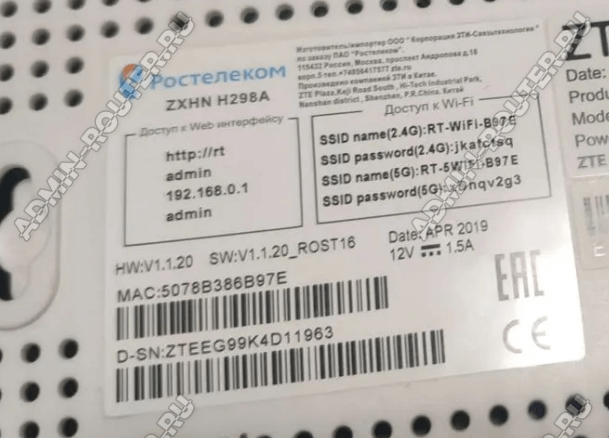
IP-адрес роутера Ростелеком по умолчанию — 192.168.0.1, логин для входа — admin, пароль — admin.
Для настройки услуги SIP-телефония могут понадобится права суперадмина:
Имя пользователя: superadmin
Пароль: Zte531zTE@fnXXXXX (где «Х» последние 5 цифр серийного номера роутера).
На старых прошивках может подойти пароль Zte531zTE@dsl.
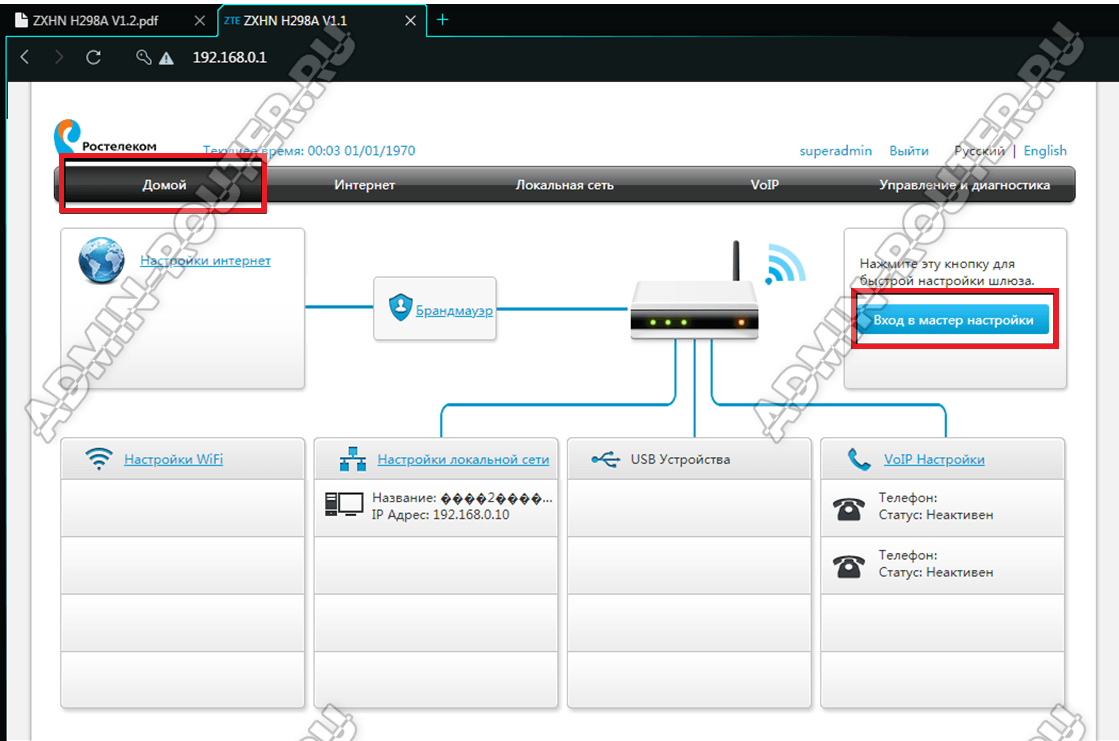
После подключения к сети роутера и входа в интерфейс роутера, откройте вкладку «Домой» и запустите мастер настройки:
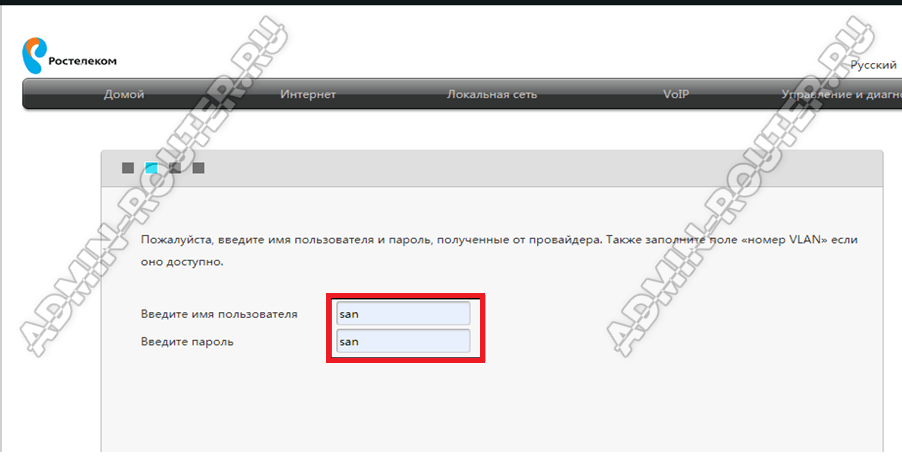
Первым этапом будет настройка Интернет-соединения. Надо выбрать тип подключения — PPPoE или Динамический IP. Если используется PPPoE, то надо будет так же ввести логин и пароль на соединение:
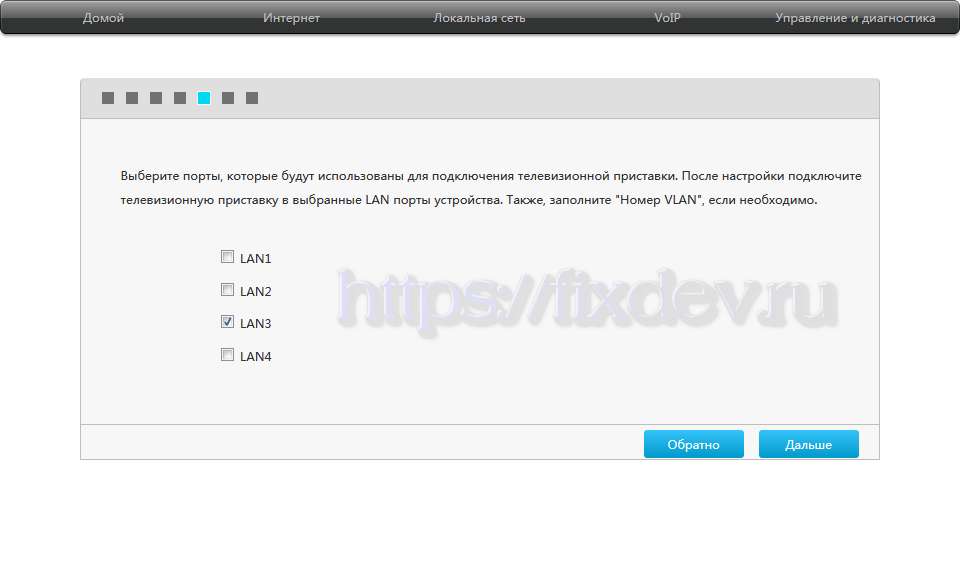
Второй этап — настройка интерактивного телевидения Wink от Ростелеком на ZTE ZXHN H298A. Для этого надо поставить галочку на тот порт LAN, в который подключена ТВ-приставка Винк.
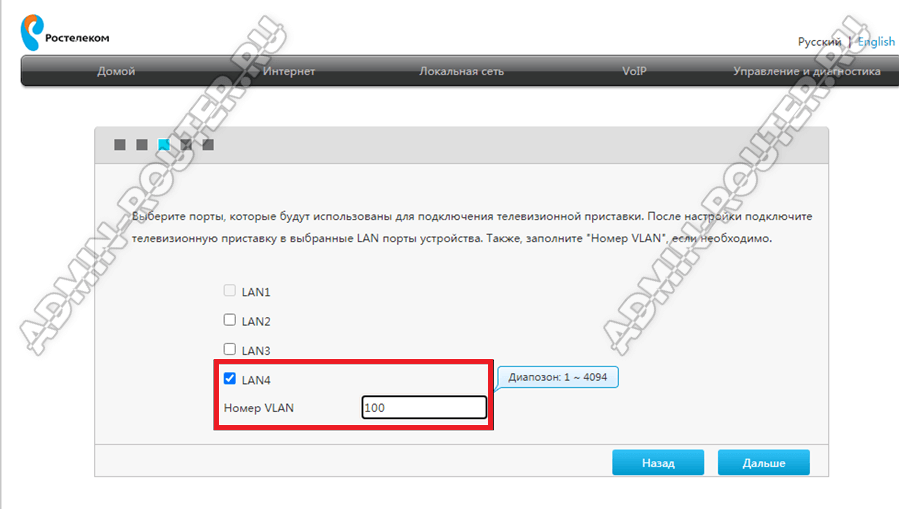
Так же, чаще всего, необходимо указать номер VLAN, который можно узнать в технической поддержке Ростелеком. Нажимаем кнопку «Далее».
Если у Вас подключена SIP-телефония, то надо указать имя пользователя и пароль для авторизации на SIP-шлюзе:
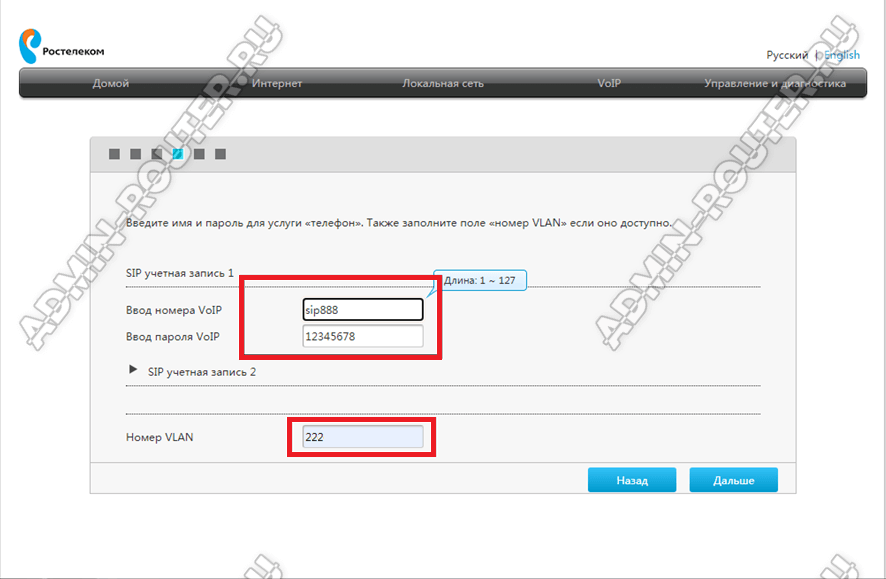
Так же потребуется указать номер VLAN для услуги. Переходим далее.
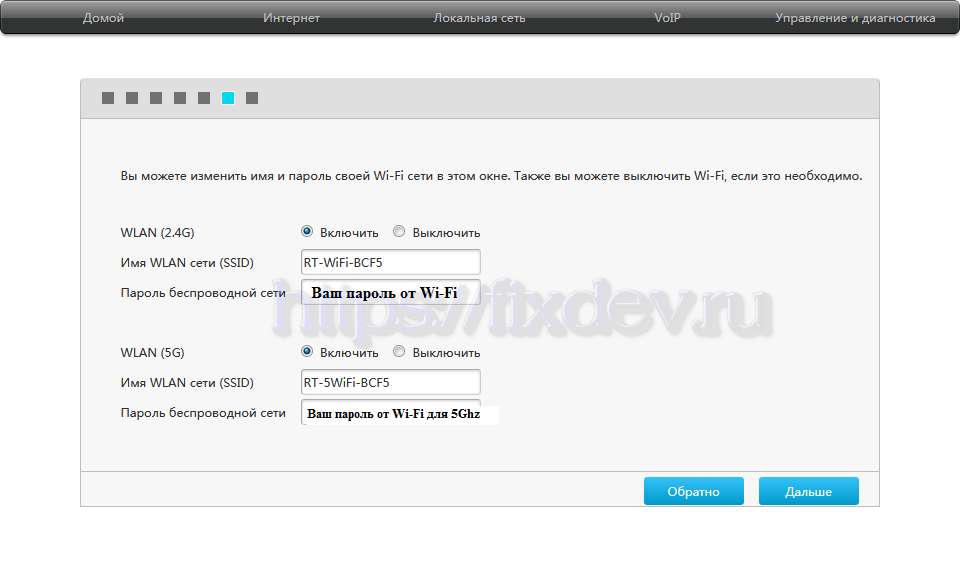
Следующим этапом будет настройка Wi-Fi. Я рекомендую там ничего не менять, так как роутер уже настроен на максимальную безопасность сети и используется уникальный и достаточно сложный пароль.
Последним шагом остаётся проверить введённые настройки и нажать на кнопку «Готово». Роутер Ростелеком ZXHN H298A настроен и готов к эксплуатации.
Настройка SIP телефонии на ZTE ZXHN H298A
Откройте раздел меню «VoIP», после чего в меню слева выберите пункт «Основной». Если у Вас подключен один номер SIP телефона, то настраиваем только учётную запись 1.
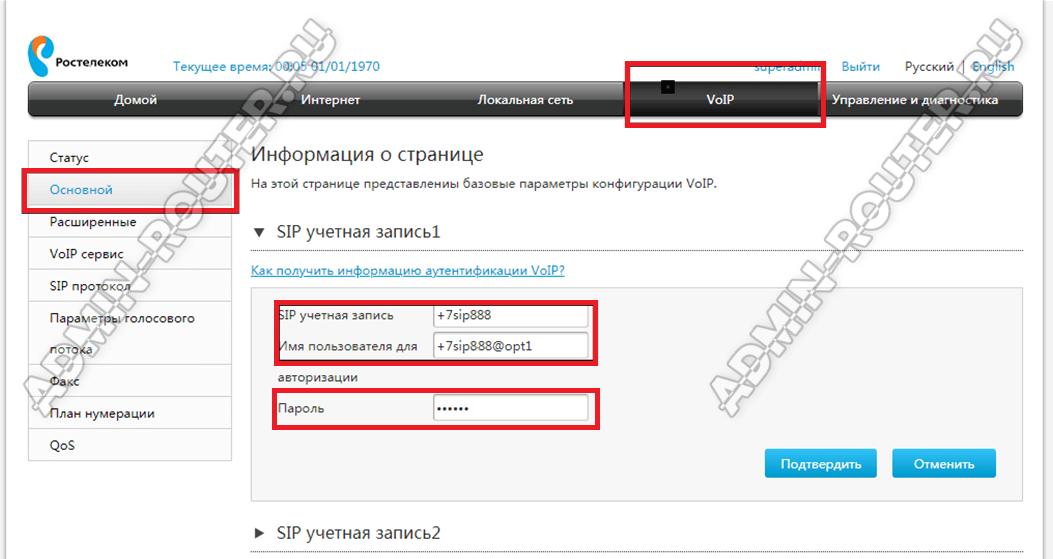
Надо ввести имя учётной записи, а так же имя пользователя и пароль на телефонию, которые Вам выдали у провайдера. Нажмите кнопку «Подтвердить».
Переходим в подраздел «SIP протокол»:
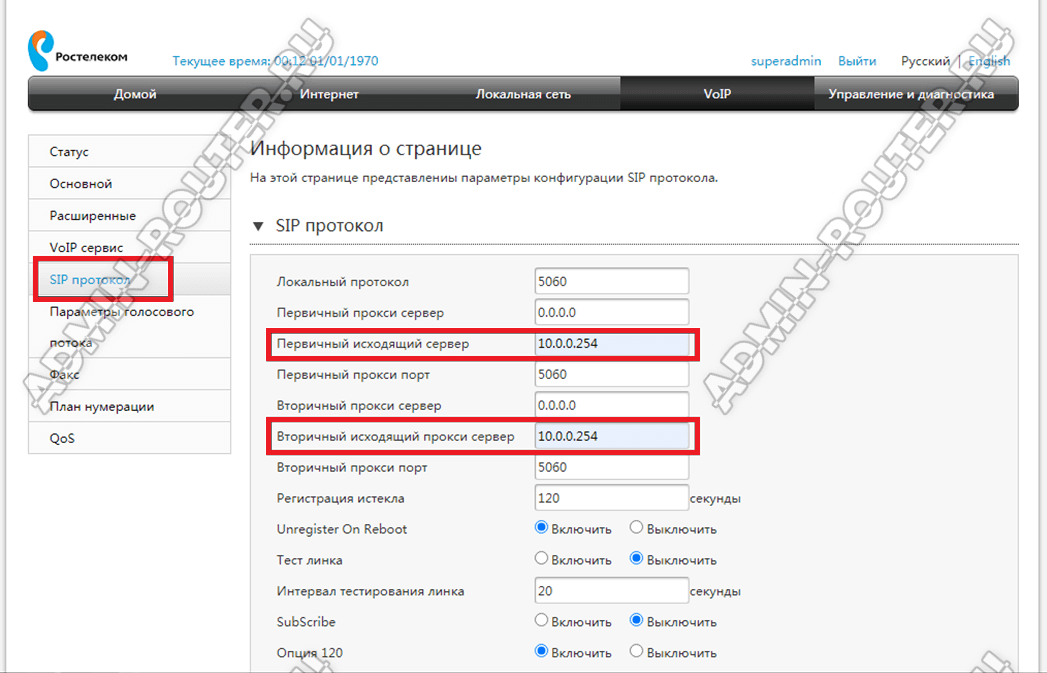
Тут надо в поля «Первичный исходящий сервер» и «Вторичный исходящий сервер» прописать адрес SIP сервера Ростелеком. Сохраняем настройки, проверяем работу телефонии.
Настройка роутера закончена.

Похожие видео
Как поменять название и пароль от роутера Настройка роутера Ростелеком wi-fiСкачать
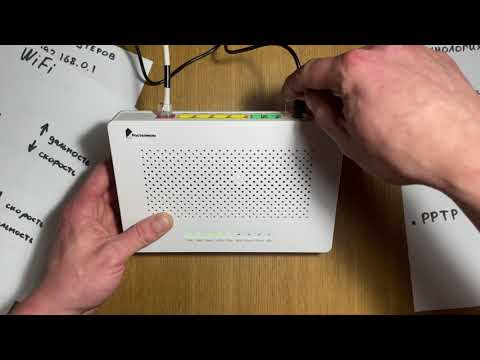
Настройка роутера ZTE ZXHN H298A под любого провайдераСкачать
Быстрая настройка роутера ZTE ZXHN H298AСкачать

Как поменять пароль от Wifi?Скачать
Не могу зайти в настройки роутераСкачать

Забыл имя пользователя и пароль от роутераСкачать
Дополнительные материалы
Настройка роутера Ростелеком ZTE h298a PPPoE IP-TV SIPСкачать

как узнать имя пользователя и пароль pppoe?Скачать

Как поменять пароль на Wi-Fi РостелекомСкачать
Забыли пароль от роутера и wifi не беда. Посмотрите как легко их достать из роутера!Скачать

Настройка роутера Ростелеком Zte F670 PPPoE IPTV SIPСкачать
Роутер zte zxhn h118n настройка под любого оператораСкачать

Настройка роутера Ростелеком Zte h108n PPPoE IP-TVСкачать
Как узнать логин-пароль установленные на PPPoE в роутереСкачать

Как сбросить настройки роутера и парольСкачать
Как узнать логин и пароль от интернетаСкачать

Как узнать любой Wi-Fi пароль?!#лайфхаки #советы #обучение #вайфай #рек #bobbygrant690Скачать
Не так давно, в тарифной линейке компании Ростелеком появился новый тариф «Игровой». Этот тарифный план доступен абонентам, которые подключены по технологии FTTb, но подключить этот тариф можно только при наличии технической возможности.
Заявленная скорость доступа в сеть интернет составляет 200 Мбит/с, что предполагает соединение с портом провайдера на скорости 1Гбит/c по четырех парному кабелю. Если у Вас уже проложен двухпарный кабель, то его потребуется заменить.
После подачи заявки на подключение тарифа «Игровой», технические специалисты проверят наличие свободного гигабитного порта на узле доступа и вынесут положительное или отрицательное решение. Если решение будет положительным, то оператор Вам предложит заменить старый роутер на игровой, с гигабитными портами 1GE. Сейчас в Ростелекоме в качестве игрового роутера предлагается продукция фирмы ZTE модель ZXHN H298A.
В данной статье речь пойдет о том, как самостоятельно настроить игровой роутер для получения двух услуг от Ростелеком, интернет и IPTV. Настроить роутер можно как вручную, так и с помощью мастера настройки.
Настройка ZXHN H298A с помощью мастера настройки
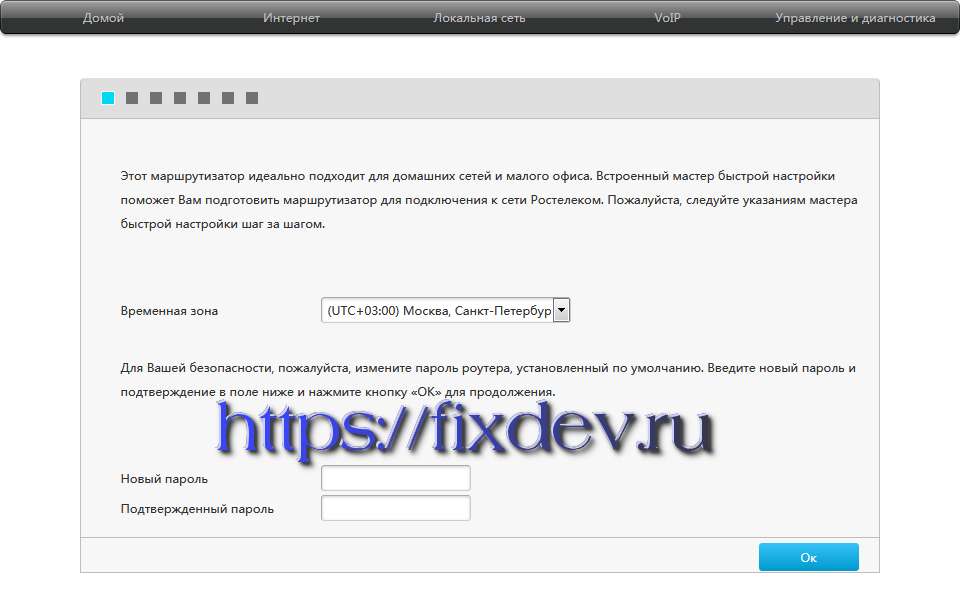
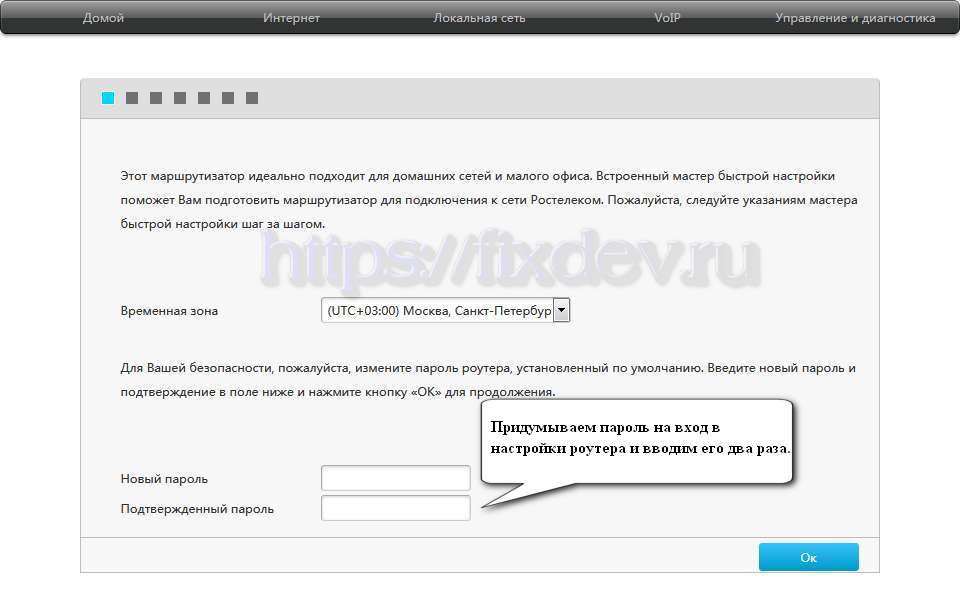
Открываем браузер, например Firefox. В адресной строке браузера набираем 192.168.0.1 и нажимаем клавишу «Enter». На открывшейся WEB странице будет предложено установить пароль на доступ к настройкам роутера. Придумываем пароль, вводим его два раза и нажимаем кнопку «OK».
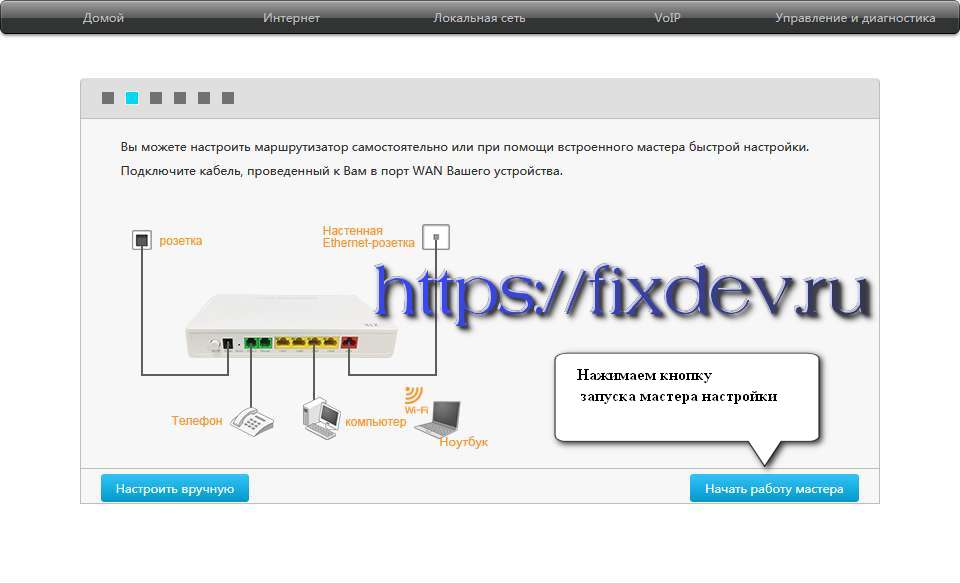
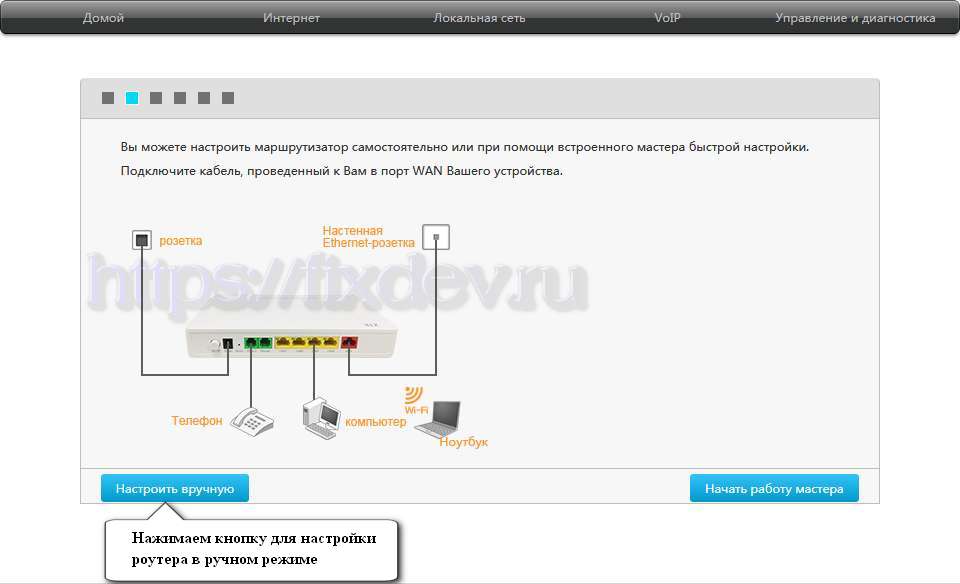
На следующей странице нужно нажать одну из кнопок «Настроить вручную» или «Начать работу мастера». С помощью мастера настроить роутер намного проще, поэтому нажимаем эту кнопку.
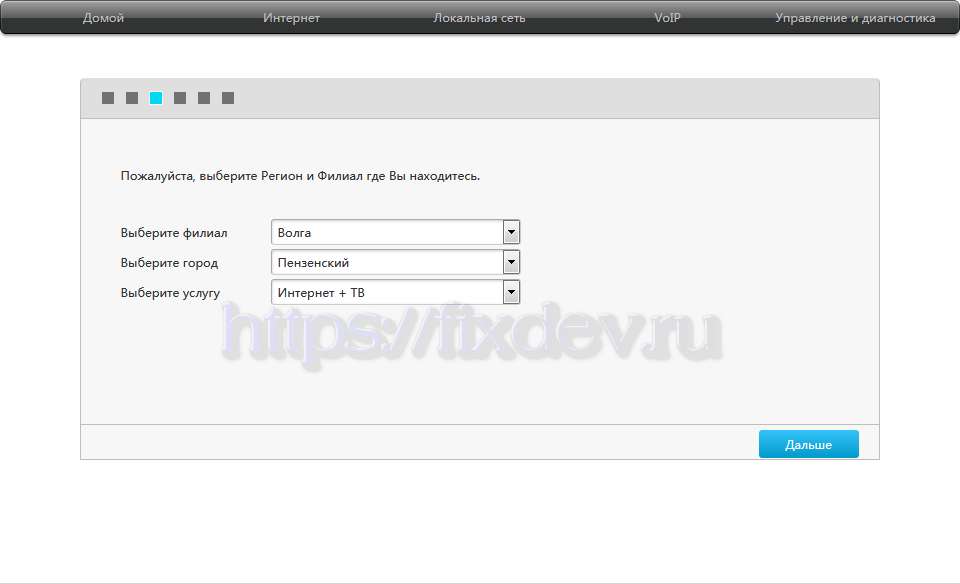
На следующей странице роутер предложит выбрать филиал, город и набор предоставляемых услуг. Мы настраиваем роутер для двух услуг Пензенского филиала Ростелекома, поэтому мы выбираем услугу «Интернет + ТВ». После чего нажимаем кнопку «Дальше»
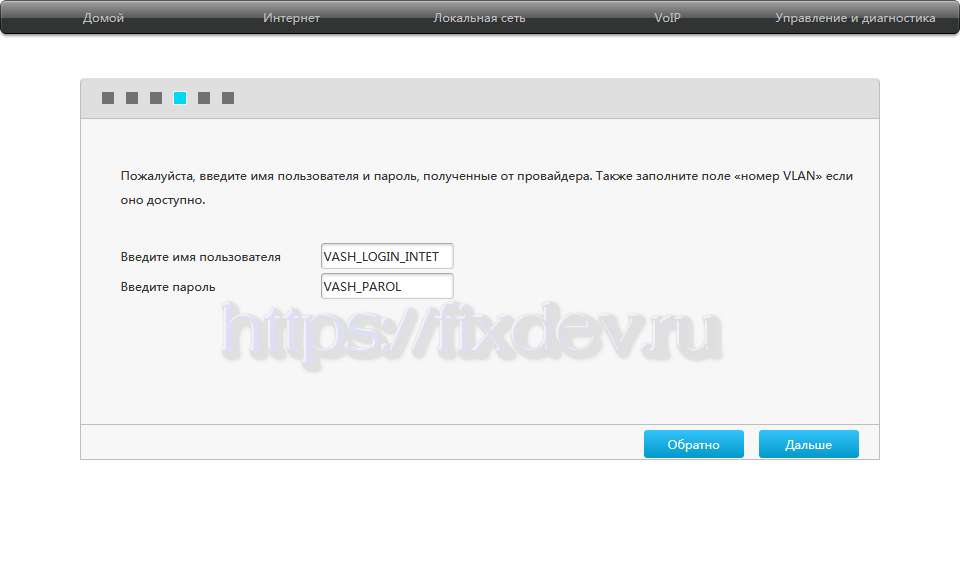
На этой станице нужно будет ввести логин и пароль для услуги интернет (PPPoE) который Вам предоставил Ростелеком. Обычно он указан в договоре на услуги связи. После ввода данных нажимаем кнопку «Дальше»
Здесь выбираем любой порт, в который будем включать телевизионную приставку STB. VLAN вводить не нужно, так как мастер настройки её уже прописал за нас. Согласно выбранному региону VLAN IPTV = 50.
Здесь показаны пароли к сетям Wi-Fi. В этом роутере их две 2,4ГГц и 5ГГц. Можно их здесь заменить, а можно оставить как есть. Нажимаем кнопку «Дальше»
Проверяем все ли правильно настроено. Если все хорошо, то нажимаем кнопку «Сохранить настройки».
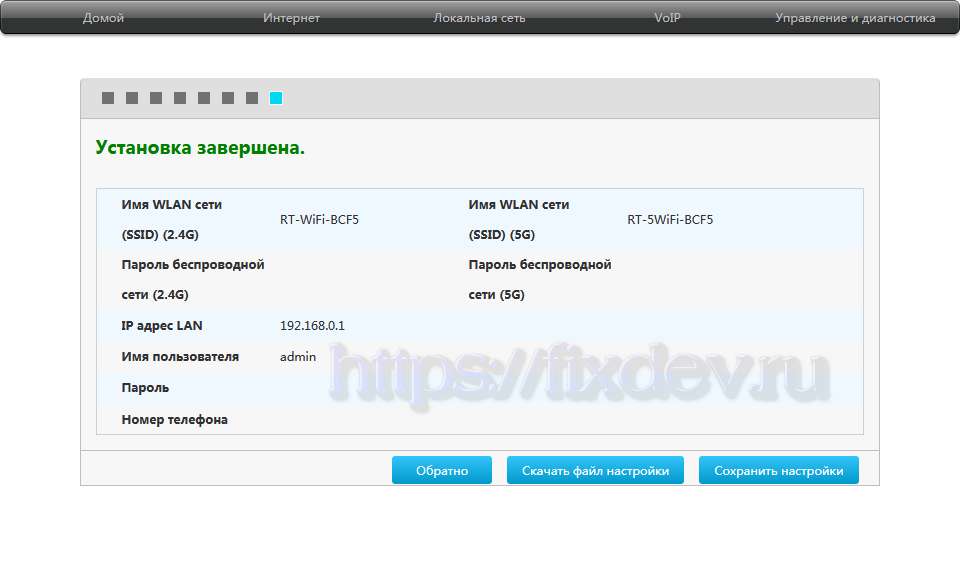
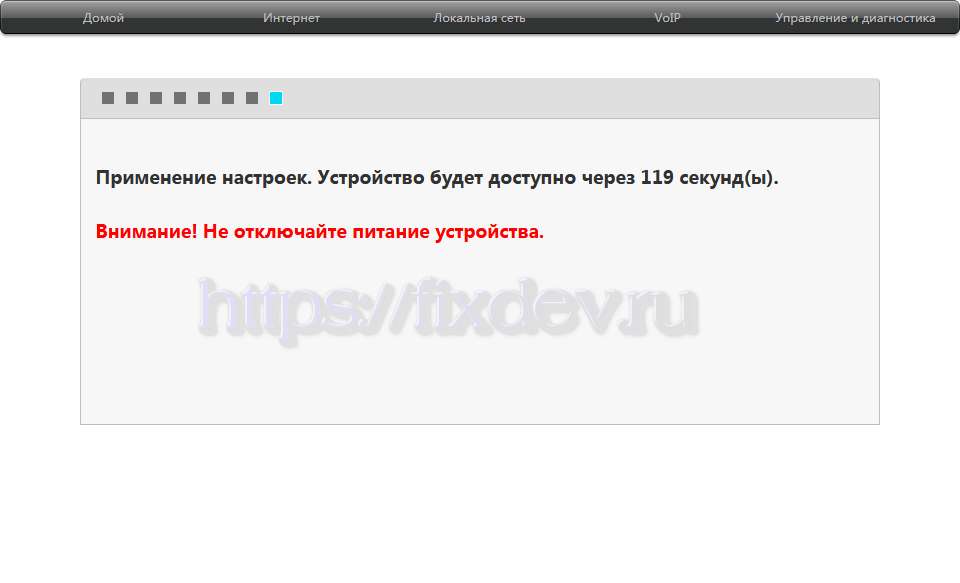
Настройка роутера завершена. Через две минуты можно приступать к проверке работы услуг.
Настройка ZXHN H298A вручную
Открываем браузер Firefox. В адресной строке набираем 192.168.0.1 и нажимаем клавишу «Enter». На открывшейся WEB странице будет предложено установить пароль на доступ к настройкам роутера. Придумываем пароль, вводим его два раза и нажимаем кнопку «OK».
На следующей странице нужно нажать одну из кнопок «Настроить вручную» или «Начать работу мастера». Нажимаем кнопку «Настроить вручную».
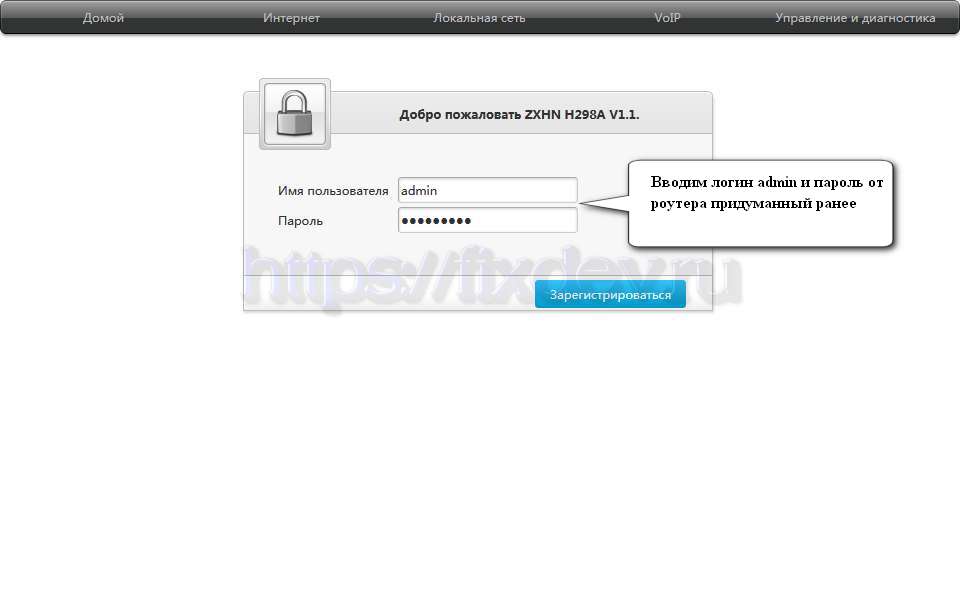
Вводим логин «admin» и «пароль» на доступ к настройкам роутера, который Вы придумали ранее на первом шаге.
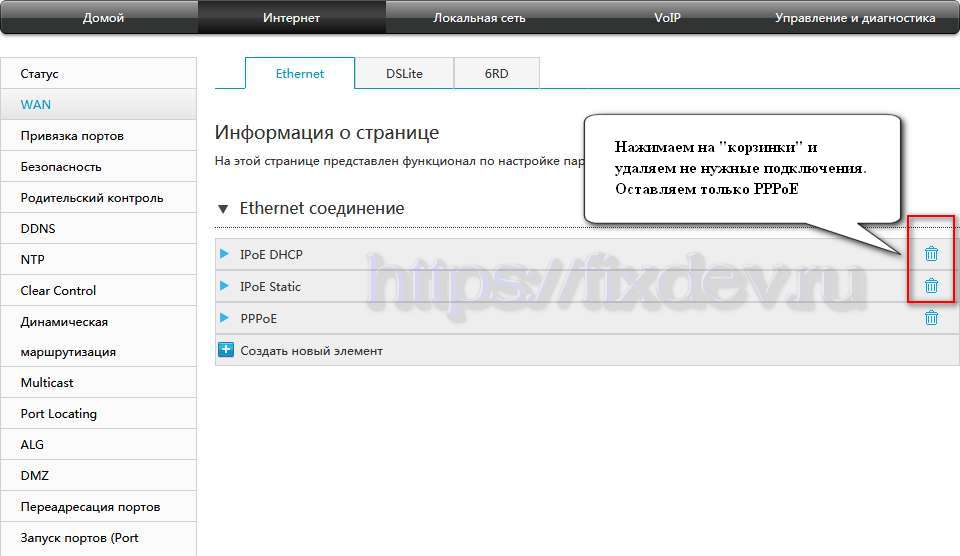
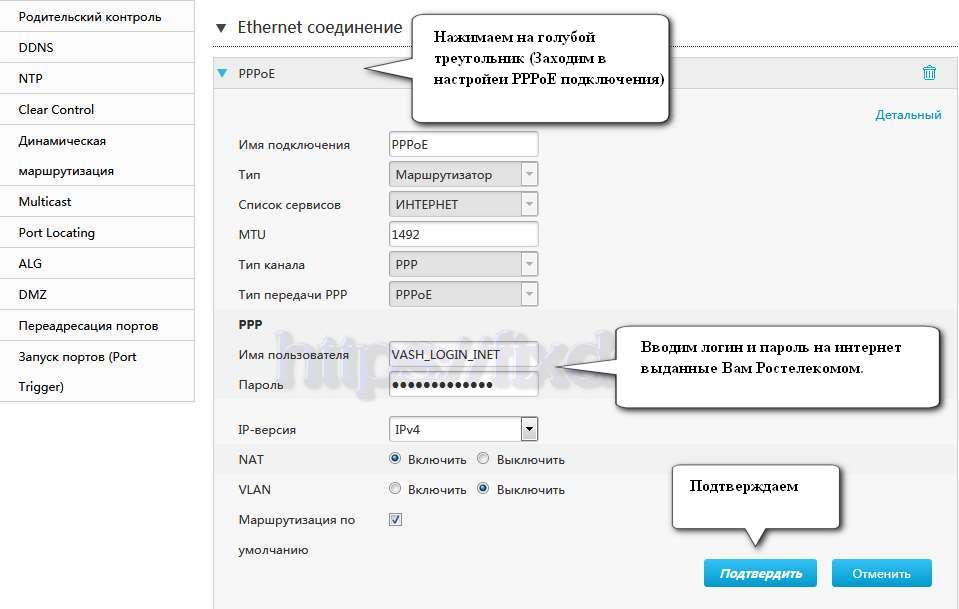
Открываем в меню раздел «Интернет» слева выбираем «WAN». Здесь удаляем не нужные подключения «IPoE DHCP» и «IPoE Static», а PPPoE оставляем.
Нажимаем на голубой треугольник слева от «PPPoE». В поля имя пользователя и пароль вводим логин и пароль для услуги интернет (PPPoE) который Вам предоставил Ростелеком. Обычно он указан в договоре на услуги связи. После чего нажимаем кнопку «Подтвердить».
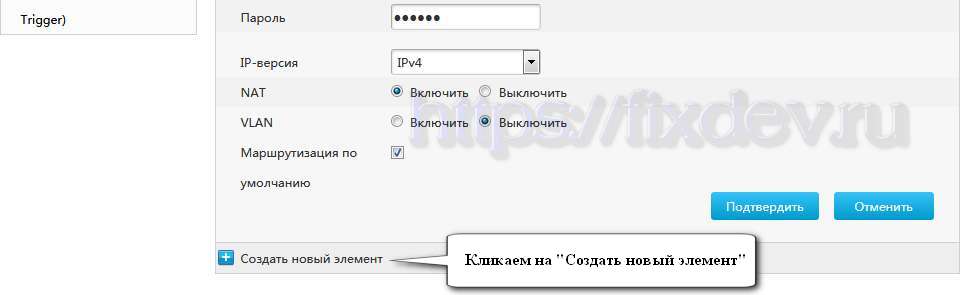
Нажимаем на плюсик слева от «Создать новый элемент».
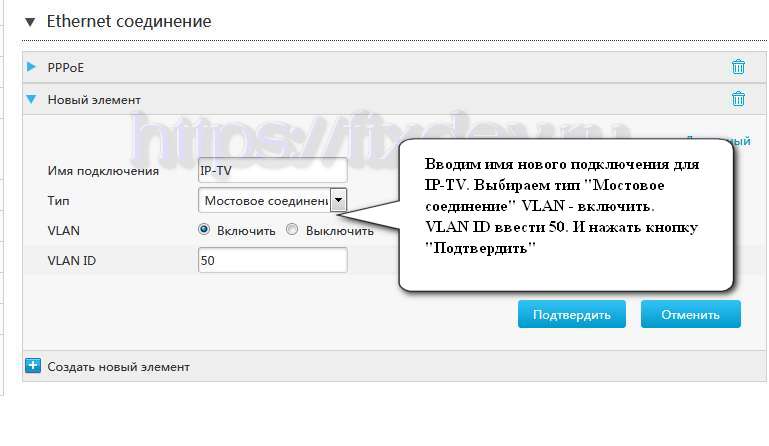
Вводим имя подключения, тип «мостовое соединение», VLAN «включить», VLAN ID = «50». Нажимаем кнопку «Подтвердить»
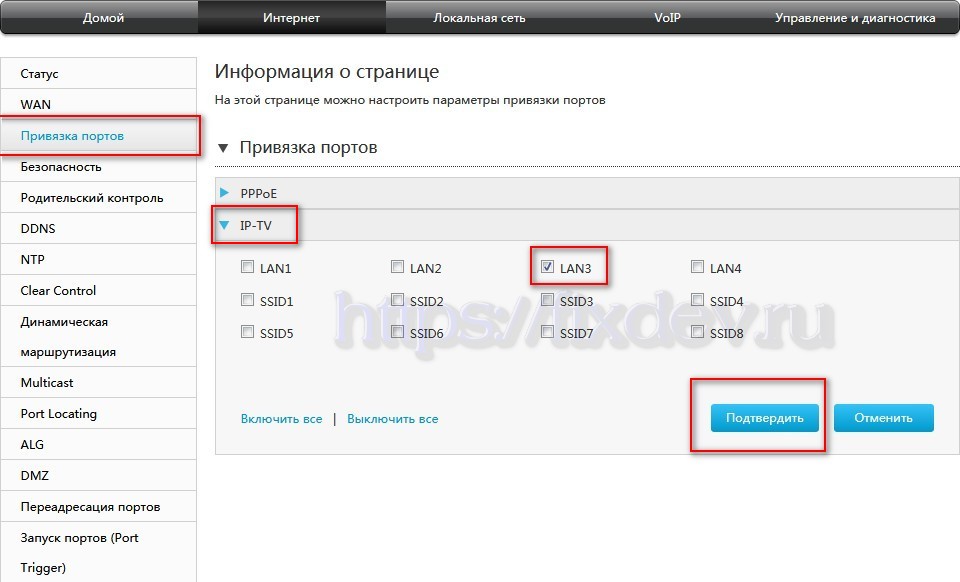
Кликаем на голубой треугольник слева от мостового подключения «IP-TV». Выбираем любой порт, в который будет включена IPTV приставка и нажимаем кнопку «Подтвердить».
Настройка роутера вручную завершена.
Роутер Ростелеком ZXHN H298A — популярное устройство, которое используется для обеспечения доступа к Интернету. Как и любое другое устройство, роутер требует наличия паролей для обеспечения безопасности вашей сети.
Но что делать, если вы забыли пароли или хотите изменить их в целях безопасности? В этой статье мы расскажем вам, как узнать и изменить пароли для роутера Ростелеком ZXHN H298A в 2021 году.
Первым шагом будет подключение к роутеру через браузер. После подключения вам потребуется ввести имя пользователя и пароль для входа в систему. Если вы не помните эти данные, можно попробовать использовать стандартные учетные данные, которые поставляются с устройством.
Однако, если стандартные учетные данные не работают или вы хотите изменить пароль, вы можете сделать это, выполненеи некоторых простых шагов. В этой статье мы предоставим вам подробную инструкцию о том, как изменить пароль для роутера Ростелеком ZXHN H298A в 2021 году.
Содержание
- Как узнать пароли для роутера Ростелеком ZXHN H298A в 2021 году
- Способы узнать пароль на задней панели роутера
- Как изменить пароли для роутера Ростелеком ZXHN H298A в 2021 году
- Установка нового пароля через web-интерфейс роутера
Как узнать пароли для роутера Ростелеком ZXHN H298A в 2021 году
Для установки и настройки роутера Ростелеком ZXHN H298A в 2021 году вам потребуется знать пароли, которые используются по умолчанию для доступа к устройству. В этой статье мы расскажем, как их узнать.
Пароли для роутера Ростелеком ZXHN H298A можно найти на задней панели устройства. Чаще всего там находятся два пароля: один для доступа к панели управления роутером, а второй — для подключения к Wi-Fi сети.
Пароль для доступа к панели управления роутером обычно указан рядом с надписью «Admin Password» или «Password». Он может состоять из цифр и/или букв. Иногда пароль можно найти под штрих-кодом на задней панели устройства.
Пароль для подключения к Wi-Fi сети указан рядом с надписью «Wi-Fi Key» или «Security Key». Он также может состоять из цифр и/или букв.
Если вы не можете найти пароли на задней панели устройства или они были изменены, попробуйте воспользоваться стандартными паролями, которые используются для роутеров этой модели. Обычно такие пароли можно найти в документации или на официальном сайте Ростелеком.
Если стандартные пароли не подходят, свяжитесь с технической поддержкой Ростелеком. Они помогут вам сбросить пароль и настроить роутер заново.
Помните, что после настройки роутера рекомендуется изменить пароли на более надежные. Можно использовать комбинацию букв, цифр и специальных символов, чтобы сделать пароли сложнее для подбора.
Важно: не рекомендуется использовать личную информацию (например, дату рождения или номер телефона) в качестве пароля, так как это может позволить злоумышленникам легче угадать его.
Изменение паролей для роутера Ростелеком ZXHN H298A поможет усилить безопасность вашей домашней сети и защитить ее от несанкционированного доступа.
Способы узнать пароль на задней панели роутера
Если вы забыли пароль для входа в настройки роутера Ростелеком ZXHN H298A или вам нужно узнать пароль, установленный провайдером, то существуют несколько способов его получить. Обычно пароль указан на задней панели устройства.
- Первый способ — проверьте заднюю панель вашего роутера. Обычно пароль указан рядом с логином и сетевыми настройками. Он может быть указан на наклейке или отпечатан прямо на корпусе роутера.
- Второй способ — воспользуйтесь документацией. Если у вас сохранилась инструкция по установке и настройке роутера, проверьте ее наличие. В документации может быть указан пароль по умолчанию, который используется для доступа к настройкам.
- Третий способ — обратитесь в техническую поддержку Ростелекома. Вы можете позвонить в службу поддержки оператора и запросить пароль для доступа к настройкам вашего роутера. Оператор должен предоставить вам необходимую информацию.
- Четвертый способ — сброс роутера к заводским настройкам. Если ни один из предыдущих способов не помог, можно сбросить роутер к заводским настройкам и использовать пароль по умолчанию. Для этого обычно на задней панели устройства есть кнопка сброса. После сброса роутер перейдет в состояние «заводские настройки» и вы сможете использовать пароль по умолчанию.
Узнав пароль на задней панели роутера, вы сможете получить доступ к настройкам устройства и изменить его пароль на более безопасный.
Как изменить пароли для роутера Ростелеком ZXHN H298A в 2021 году
Шаг 1: Откройте веб-браузер на любом устройстве, подключенном к роутеру Ростелеком ZXHN H298A. В адресной строке введите IP-адрес роутера. Обычно, адрес состоит из четырех последовательных чисел, разделенных точками (например, 192.168.0.1).
Шаг 2: Введите текущие учетные данные для входа в роутер. Обратитесь к документации или поставщику услуг Ростелеком, чтобы узнать логин и пароль по умолчанию. Обычно, логин — «admin», пароль — «admin» или оставьте поле пароля пустым.
Шаг 3: После успешного входа, найдите раздел «Настройки безопасности» или «Изменить пароль». В зависимости от версии прошивки роутера, местонахождение этого раздела может немного отличаться. Обычно, он находится в разделе «Настройки сети» или «Настройки интернета».
Шаг 4: Введите новый пароль для входа в роутер. Пароль должен быть сложным и легким для запоминания. Используйте комбинацию букв верхнего и нижнего регистра, цифр и специальных символов. Старайтесь не использовать очевидные пароли, такие как «password» или «123456».
Шаг 5: Подтвердите новый пароль, введя его еще раз. Убедитесь, что новый пароль правильно введен и совпадает с первоначальным вводом.
Шаг 6: Нажмите на кнопку «Применить» или «Сохранить», чтобы сохранить новые настройки пароля. При этом, возможно, роутер будет перезагружен. Подождите несколько секунд, чтобы роутер перезагрузился и применил изменения.
Теперь вы успешно изменили пароли для роутера Ростелеком ZXHN H298A в 2021 году. Помните, что регулярное изменение паролей — это важная мера безопасности, которая поможет защитить вашу домашнюю сеть от несанкционированных доступов и атак.
Установка нового пароля через web-интерфейс роутера
Если вы хотите установить новый пароль для роутера Ростелеком ZXHN H298A, вы можете сделать это через веб-интерфейс самого роутера. Откройте любой веб-браузер на своем компьютере и введите в адресной строке IP-адрес вашего роутера. Обычно это 192.168.1.1 или 192.168.0.1. Нажмите Enter, чтобы открыть страницу входа в роутер.
На странице входа вы должны ввести текущий логин и пароль для доступа к роутеру. Эти учетные данные можете уточнить у вашего интернет-провайдера или проверить на задней панели роутера. Введите логин и пароль и нажмите кнопку «Войти».
После успешной авторизации вы увидите основное меню web-интерфейса роутера. Возможно, некоторые настройки будут доступны только администратору роутера. Чтобы установить новый пароль, найдите соответствующий пункт меню или раздел настроек.
В разделе настройки пароля вы должны ввести текущий пароль (если требуется) и ввести новый пароль дважды для подтверждения. Обязательно используйте надежный пароль, содержащий буквы верхнего и нижнего регистра, цифры и специальные символы.
После ввода нового пароля, нажмите кнопку «Сохранить» или «Применить» для сохранения настроек. После этого вы должны снова войти в роутер, используя новый пароль.
Теперь вы успешно установили новый пароль для роутера Ростелеком ZXHN H298A через web-интерфейс. Обязательно запомните новый пароль, чтобы не забыть его и сохраните его в надежном месте.
Обновлено: 09.10.2023
Иногда вы можете быть настолько увлечены своей работой, что вам будет трудно следить за тем, что вокруг вас вращается. Точно так же обстоит дело, когда вы забыли пароль от маршрутизатора и пытаетесь придумать решение, чтобы его запомнить. Затем вы пытаетесь найти пароль маршрутизатора, но безуспешно. Одним из способов может быть использование функции сброса для удаления всех настроек маршрутизатора.
Но что, если вы не хотите сбрасывать настройки маршрутизатора, а хотите только каким-то образом восстановить его учетные данные, так есть ли другой способ узнать имя пользователя и пароль маршрутизатора? Что ж, есть некоторые приемы его выявления, но мы опишем только 4 простых способа, так как другие методы довольно сложны в исполнении.
Кроме того, имейте в виду, что вам могут запретить вход в систему, если вы предпримете от трех до пяти попыток с некоторыми типами маршрутизаторов. Теперь давайте посмотрим, как узнать имя пользователя и пароль роутера без сброса.
Используйте взломщик паролей маршрутизатора
Если вы забудете свое имя пользователя и пароль для маршрутизатора, вы не сможете внести изменения в свой маршрутизатор или модем. В таких случаях Kracker поможет восстановить утерянные пароли. Этот метод может помочь вам, когда вы пытаетесь открыть систему безопасности. Этот метод использует метод словаря восстановления, чтобы угадать правильный пароль маршрутизатора, поскольку он имеет базу данных, полную паролей.
По умолчанию он поставляется с файлом словаря для маршрутизаторов. Кроме того, вы можете найти списки слов словаря паролей в Интернете. Поэтому, если у вас есть очень сложный забытый пароль для вашего маршрутизатора, этот инструмент может вам не подойти. Kracker содержит пароли, которые обычно устанавливаются людьми, что делает шансы взлома пароля относительно высокими. Если вы создали пароль или имя пользователя самостоятельно, то угадать его будет проще для взломщика, так как он, как правило, считает, что вы его настроили.
Использовать RouterPassView
Когда вы сохраняете параметры конфигурации маршрутизатора на своем ноутбуке или ПК, RouterPassView обеспечивает более высокий уровень успеха при вычислении забытого пароля. Проще говоря, этот инструмент может декодировать весь код, присутствующий в вашей конфигурации. Когда у вас будет достаточно времени, вы сможете успешно вернуть свое имя пользователя и пароль.
Многие современные маршрутизаторы теперь позволяют создавать резервные копии своих настроек в файле, после чего вы можете восстановить этот файл при необходимости. Файл резервной копии обычно содержит некоторые очень конфиденциальные данные, такие как учетные данные маршрутизаторов, ключ беспроводной сети и другие сведения. Если вы забыли пароль маршрутизатора Asus или свой ключ, но сохранили файл конфигурации, RouterPassView может помочь найти утерянный пароль в файле вашего маршрутизатора.
Ищите наклейку на задней панели роутера
Самый простой способ узнать пароль маршрутизатора – проверить наклейку на задней стороне коробки маршрутизатора. На наклейке будет указан пароль, а также другие данные, такие как серийный номер, mac-адрес и другие данные, необходимые для доступа к интерфейсу маршрутизатора.
Если наклейка не найдена, вы всегда можете позвонить своему агенту службы поддержки, чтобы получить необходимую информацию и подтвердить свою личность. Вы быстро получите имя пользователя и пароль по умолчанию.
Используйте имя и пароль маршрутизатора по умолчанию
Вы всегда можете отключить программное обеспечение паролей по умолчанию для маршрутизатора, которое совместимо с устройствами под управлением Windows 7 и более поздних версий. Далее вам нужно только извлечь программное обеспечение и продолжить его использование. Инструмент попытается найти IP-адрес, связанный с вашим маршрутизатором, и предоставить маршрутизатору ссылку для доступа к его интерфейсу. Просто нажмите на эту ссылку, чтобы перейти на страницу консоли маршрутизатора без необходимости определять IP-адреса вручную.
Двигаясь дальше, вы можете выбрать маршрутизатор или модем, который вы используете, и программа найдет имя пользователя и пароль по умолчанию для вашего маршрутизатора. Наконец, вы можете скопировать учетные данные в интерфейс и войти в систему. Если вы не нашли свой бренд маршрутизатора в списке, вы всегда можете попробовать использовать пароли по умолчанию для той же линейки продуктов.
Как перенаправлять порты, не зная пароля
Вы хотите перенаправить порты интерфейса маршрутизатора для игр, серверов или любых других программ, связанных с сетью? Вы можете сделать это, даже не зная пароля. Это также удобно, если вы используете чужую сеть и не имеете доступа к ее паролю.
Многие маршрутизаторы поддерживают универсальную технологию plug and play (UPnP), которая позволяет программам в вашей системе открывать их для вас или нет. Если у вас есть программа, которая не обеспечивает сопоставление и переадресацию портов, вы можете использовать инструмент под названием UPnP PortMapper для быстрой переадресации портов из настольного приложения.
Свяжитесь с нами


© 2007–2022 PureVPN. Все права защищены PureVPN, торговая марка GZ Systems Limited Intershore Chambers Почтовый ящик 4342, Род-Таун, Тортола, Британские Виргинские острова
Обзор конфиденциальности
И не нужно увеличивать частоту дыхания, если вы изменили имя пользователя / пароль ZTE ZXHN H298N DIGI и забыли их, так как вы можете просто сбросить настройки маршрутизатора ZTE ZXHN H298N DIGI, нажав и удерживая кнопку сброса. с клипом примерно на 15 секунд.
Быстрые ссылки ZTE ZXHN H298N DIGI:
Это не ваша модель роутера? Найдите свой маршрутизатор
Поскольку безопасность сети жизненно важна, первоочередной задачей является изменение логина и пароля по умолчанию для маршрутизатора ZTE ZXHN H298N DIGI на что-то более личное и безопасное.
Вот шаги:
- Найдите Администрирование (в строке меню слева) и нажмите на него.
- Найдите Управление пользователями (находится в строке меню слева) и нажмите на него.
Советы по вводу пароля для маршрутизатора ZTE ZXHN H298N DIGI:
Выберите сложный и трудно угадываемый пароль для ZTE, который сможете запомнить только вы
Это должно быть что-то личное, например &ilostmyvirginity@30, чтобы вы никогда этого не забыли. Когда-либо
Защитите его
Степень защиты напрямую зависит от сложности пароля и усилий, предпринятых для защиты этого пароля на вашем маршрутизаторе ZTE ZXHN H298N DIGI.
Удобство прежде всего
Укажите пароль для своего маршрутизатора ZTE ZXHN H298N DIGI, который вы сможете запомнить (прежде всего удобство использования). Конечно, вы можете создать надежный хэш-пароль со специальными символами, цифрами, греческими и латинскими буквами. Но в конечном итоге вы закончите тем, что напишете это на липкой ленте и поместите на маршрутизатор, что противоречит цели. Вот пример $lasttriptovegas0916
Еще одно небольшое предложение (поскольку оно не влияет на безопасность) – изменить ZTE ZXHN H298N DIGI по умолчанию для WiFi-имени (SSID), чтобы другим было проще узнать, к какой сети они подключаются.
- Найдите – Сеть (находится в строке меню слева) и нажмите на нее.
- Найдите — WLAN (в строке меню слева) и щелкните по нему.
- Найдите «Настройки SSID» (находится в строке меню слева) и нажмите на нее.
После ввода имени сети необходимо включить шифрование WPA2-PSK на маршрутизаторе ZTE ZXHN H298N DIGI. Это самый надежный стандарт шифрования, доступный для домашних сетей.
Введите новый общий ключ WPA/пароль WiFi — это пароль, который вы будете использовать для подключения к домашнему WiFi. Сократите его до 16-20 символов (пожалуйста!) Не используйте тот же пароль, который вы использовали для входа в маршрутизатор ZTE ZXHN H298N DIGI!
Пока у вас все хорошо. Теперь рассмотрим ⭐ Добавить эту страницу в закладки. Это всегда помогает.
4.Обновите прошивку роутера в ZTE ZXHN H298N DIGI и включите автоматическое обновление
Программное обеспечение маршрутизатора часто содержит критические ошибки и уязвимости в системе безопасности. поэтому важно, чтобы вы включили автоматическое обновление прошивки и всегда обновляли маршрутизатор ZTE ZXHN H298N DIGI. Чтобы включить автоматические обновления, войдите в свой маршрутизатор ZTE ZXHN H298N DIGI, найдите раздел, содержащий автоматические обновления, и включите его.
И даже если маршрутизатор имеет автоматическое обновление, время от времени проверяйте, действительно ли оно работает, а прошивка маршрутизатора обновлена.
5.Безопасность — это непрерывный процесс
Просто не забывайте менять пароли часто или хотя бы раз в 6 месяцев! на вашем ZTE ZXHN H298N DIGI Вы не хотите, чтобы безопасность, над которой вы так усердно трудились, потерпела неудачу только из-за невежества, небрежности или случайной лени! Время для бюллетеня по холодильнику, ребята! Мы можем напомнить вам, хотя? Введите адрес электронной почты ниже! Нет, мы не спамеры!
Инструкции по сбросу маршрутизатора ZTE ZXHN H298N DIGI
Как восстановить заводские настройки маршрутизатора ZTE ZXHN H298N DIGI по умолчанию
Чтобы сбросить настройки маршрутизатора ZTE ZXHN H298N DIGI,
- Включите маршрутизатор ZTE ZXHN H298N DIGI.
- Найдите кнопку сброса. Лишь в некоторых маршрутизаторах есть крошечное отверстие, а в других есть кнопка сброса.
- Нажмите кнопку возврата к заводским настройкам выпрямленной канцелярской скрепкой или чем-то еще, что проходит через маленькое отверстие, и удерживайте ее около 15 секунд! (пока не замигают все индикаторы)
- Роутер ZTE ZXHN H298N DIGI автоматически перезагрузится. устройство было сброшено и готово к использованию. Вы можете начать с шага 1 в этом руководстве, чтобы настроить его.
Пароль ZTE ZXHN H298N DIGI не работает
Пароли найдут способ не работать! Или, в большинстве случаев, пользователи находят способ их забыть! В любом случае ознакомьтесь с разделом Как восстановить настройки маршрутизатора ZTE ZXHN H298N DIGI по умолчанию
Забыли пароль для роутера ZTE ZXHN H298N DIGI
В случае, если вы изменили имя пользователя и пароль по умолчанию ZTE ZXHN H298N DIGI и забыли их, см. раздел «Как восстановить настройки маршрутизатора ZTE ZXHN H298N DIGI по умолчанию»
Как повысить ZTE ZXHN H298N DIGI WiFi и решить проблемы с подключением
1. Расположите ZTE ZXHN H298N DIGI в идеальном месте
Идеальное место делает все возможное; будь то романтика или твой роутер! Чтобы обеспечить наилучший сигнал и сетевое подключение, убедитесь, что маршрутизатор ZTE ZXHN H298N DIGI находится в поле зрения, а не направлен к стене или за шторами.
2. Найдите хороший беспроводной канал вместо автоматического на маршрутизаторе ZTE ZXHN H298N DIGI
Автоматические каналы могут время от времени давать сбои; поверь что ты умнее роутера ZTE! Найдите бесшовный беспроводной канал вместо того, что маршрутизатор находит автоматически. Это гарантирует, что ваш сигнал не будет мешать сигналу ваших соседей.
Если вы используете ПК с ОС Windows, вы можете увидеть, какие каналы используют соседние сети Wi-Fi.
- Нажмите «Пуск» > введите «cmd». Откройте командную строку
- В командной строке введите netsh wlan показать все
Вы увидите список всех беспроводных сетей и каналов, используемых поблизости. вместо использования «Авто» для канала управления выберите канал с наименьшими помехами
Проверьте, поддерживает ли ZTE ZXHN H298N DIGI двухдиапазонный режим. Чаще всего используется диапазон 2,4 ГГц. однако переключение на 5 ГГц даст лучшие результаты! Однако это зависит от вашего устройства; если вы используете старичка, вам, возможно, придется вернуться к обычному
4.Проводное подключение игровых консолей/медиастримеров к ZTE ZXHN H298N DIGI вместо WiFi
Игровые приставки/медиастримеры лучше работают при подключении через Ethernet-кабель ZTE ZXHN H298N DIGI; на самом деле, если вы не можете перемещать телевизор по всему дому, зачем вообще подключать его к Wi-Fi? Игровые приставки/устройства потокового видео переполняют сеть данными. Это означает, что, если это возможно, вам следует рассматривать аппаратные (с использованием кабеля Ethernet) устройства, которые потребляют большую часть полосы пропускания. Хотя это может частично свести на нет цель наличия беспроводных сетей, на самом деле это может помочь вашей общей скорости сети ZTE ZXHN H298N DIGI, если вы сможете жестко подключить пожирателей пропускной способности.
5. Перезагрузите ZTE ZXHN H298N DIGI по расписанию
Важное замечание! По расписанию, друзья, перезагрузите роутер ZTE ZXHN H298N DIGI! Хотя маршрутизаторы рассчитаны на постоянную работу в любое время, простые настройки, такие как регулярное включение и выключение питания (причудливый способ сказать, отключение шнура питания и включение его обратно) помогают решить большинство проблем. Перезагрузка ZTE ZXHN H298N DIGI может исправить проблемы с подключением к Интернету, улучшить медленное соединение и полностью решить проблемы с беспроводной связью. Попробуйте отключать модем ZTE раз в квартал, чтобы оставаться активным (никогда не сбрасывать, всегда перезагружать маршрутизатор)
Чтобы получить доступ к ZTE ZXHN H298N, вам потребуется IP-адрес вашего устройства, имя пользователя и пароль. Вы найдете эту информацию в Руководстве к вашему маршрутизатору ZTE ZXHN H298N. Но если у вас нет руководства для вашего маршрутизатора или вы не хотите читать все руководство целиком, чтобы найти информацию для входа по умолчанию, вы можете воспользоваться приведенным ниже кратким руководством. Чтобы попасть на страницу входа в роутер, необходимо, чтобы вы были подключены к роутеру.
Руководство по входу в ZTE ZXHN H298N
- Откройте веб-браузер (например, Chrome, Firefox, Opera или любой другой браузер)
- Нажмите ЗДЕСЬ, чтобы автоматически определить IP-адрес маршрутизатора. Через несколько секунд наш инструмент покажет ссылку на страницу входа в ваш маршрутизатор. Нажмите на показанную ссылку.
- Вы должны увидеть 2 текстовых поля, в которые можно ввести имя пользователя и пароль.
- Имя пользователя по умолчанию для вашего ZTE ZXHN H298N — user.
Пароль по умолчанию — user. - Введите имя пользователя и пароль, нажмите «Ввод», и теперь вы должны увидеть панель управления вашего маршрутизатора.
Если вышеуказанные учетные данные не работают с вашим маршрутизатором ZTE ZXHN H298N, попробуйте этот метод
Попробуйте другие комбинации идентификатора/пароля, которые широко используются ZTE и которые вы найдете ниже. В этом списке представлены самые популярные комбинации имени пользователя и пароля по умолчанию, используемые ZTE. Иногда имя пользователя и пароль не работают, о чем мы упоминали в начале этого руководства. Затем вы можете попробовать эти комбинации имени пользователя и пароля ниже, чтобы получить доступ к беспроводному маршрутизатору ZTE ZXHN H298N.
IP-адреса входа по умолчанию для моего маршрутизатора ZTE
Вы пробовали разные IP-адреса маршрутизатора, но ничего не помогло? Вы пробовали следующие IP-адреса? В списке ниже мы перечислили все известные IP-адреса роутеров производителя ZTE. Возможно, это сработает для вас.
Ни один из методов мне не помог, и я до сих пор не могу получить доступ к своему ZTE ZXHN H298N!
Все, что вам нужно сделать, это сбросить настройки модема ZXHN H298N. Это можно легко сделать, нажав кнопку сброса на задней или нижней панели маршрутизатора.Если вы будете удерживать эту маленькую кнопку примерно 20 секунд (возможно, вам придется использовать зубочистку), ваш модем вернется к заводским настройкам. Что вам нужно иметь в виду, так это то, что при сбросе модема вы потеряете подключение к сети. Поэтому лучше воспользоваться помощью эксперта в этом отношении. Примечание. Если у вас недостаточно информации, настоятельно рекомендуется обратиться за помощью к человеку, который обладает всеми знаниями по этой теме.
Читайте также:
- Как подключить телефон к Android Studio через Wi-Fi
- Запрос сопряжения Bluetooth, что это такое
- Замена аккумулятора Starline Smart Label
- Как сменить пароль на Wi-Fi роутере Keeetic
- Как настроить усилитель Wi-Fi tp link re305