
В этой статье я отвечу на все вопросы связанные с паролем Wi-Fi сети на роутерах Xiaomi. Покажу, как найти и посмотреть пароль в настройках роутера, как изменить пароль, или установить его. Выясним, какой пароль установлен по умолчанию. Рассмотрим два способа смены пароля: через компьютер и через телефон. Сразу хочу обратить ваше внимание на то, что в статье речь пойдет о пароле, который защищает Wi-Fi сеть, а не о пароле администратора (который нужно вводить при входе в настройки роутера). Это важно, так как многие их путают.
Инструкция подойдет практически для всех роутеров: Xiaomi Mi WiFi Router 4A, Mi WiFi Router 4c, версии Gigabit Edition, AC1200, AX3000, Xiaomi Mi Wi-Fi Router 3, 3G, 3С, и более старых моделей. Так же я покажу, как сменить настройки пароля на роутерах с китайской версией прошивки, где все настройки на китайском языке.
Какой пароль Wi-Fi сети по умолчанию и где его найти?
Это очень популярный вопрос, который мне часто задают в комментариях. Отвечаю: на роутерах Xiaomi нет заводского пароля Wi-Fi сети. Другими словами, когда роутер на заводских настройках (новый, или после сброса настроек), то пароль на Wi-Fi сеть не установлен. Сеть открыта и незащищена паролем. Пароль устанавливается в процессе первой настройки роутера. На этапе настройки Wi-Fi сети.

Я это показывал на примере настройки роутера Xiaomi Mi WiFi Router 4A. На более старых версиях прошивки эти настройки на синем фоне. Но суть такая же. Пароль нужно установить при подключении и установке роутера. Дальше он будет использоваться для подключения к Wi-Fi сети.
Если на вашем роутере Wi-Fi сеть защищена паролем, значит его кто-то установил. Если вы его забыли или не знали, и хотите посмотреть или поменять, то нужно открыть настройки роутера Xiaomi и поменять пароль. Но чтобы зайти в настройки у вас должен быть пароль администратора. А на роутерах Xiaomi очень часто это один и тот же пароль, так как при первой настройке устанавливают галочку «Установить пароль сети Wi-Fi в качестве пароля администратора роутера».
Как установить или сменить пароль Wi-Fi сети роутера Xiaomi?
Необходимо зайти в настройки роутера с любого устройства (которое подключено к роутеру), перейти в раздел с настройками беспроводной сети и посмотреть или сменить пароль.
Если у вас нет устройств, которые подключены по Wi-Fi (и вы не можете подключиться, так как не знаете пароль), то нужно подключиться к роутеру по сетевому кабелю.
Через компьютер
- Убедитесь, что ПК или ноутбук подключен к роутеру Xiaomi по Wi-Fi или по кабелю.
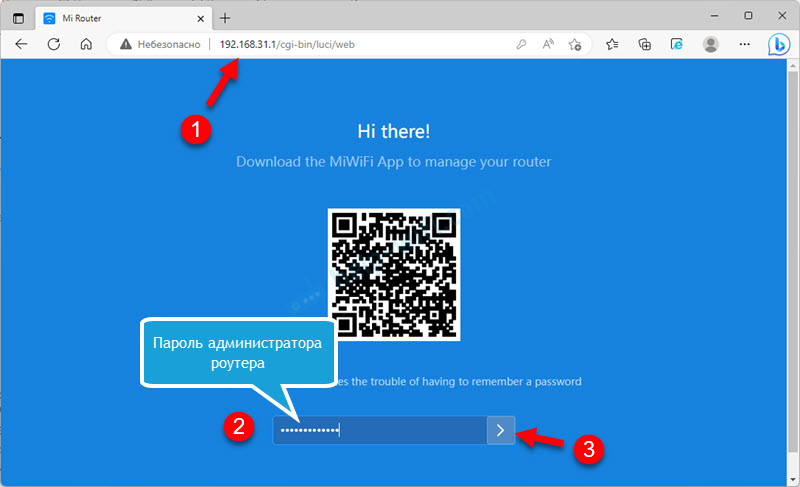
- Откройте на компьютере браузер и перейдите по адресу 192.168.31.1. Так же можно использовать адрес router.miwifi.com или miwifi.com. Если возникнут трудности с входом в веб-интерфейс, то смотрите эту статью: miwifi.com и 192.168.31.1 – вход в настройки роутера Xiaomi. Скорее всего роутер попросит ввести пароль администратора.
 Если у вас нет пароля администратора и вы не можете получить доступ к настройкам роутера, тогда нужно делать сброс настроек роутера. На 10 секунд зажать кнопку Reset на роутере. Или попробовать посмотреть пароль на устройстве (в Windows, Android), которое сейчас подключено, или раньше подключалось к Wi-Fi сети этого роутера. Ссылки на инструкции я оставлю в конце статьи.
 - В настройках перейдите в раздел Settings – WiFi Settings. Если у вас настройки на китайском, то визуально там все точно так же, просто надписи другие. Думаю, будет не сложно понять куда нажимать. Если у вас отключена функция Dual-band Wi-Fi, то на этой странице отдельно будут настройки для сети в диапазоне 2.4 ГГц и 5 ГГц. Соответственно пароль нужно менять для каждого диапазона отдельно.
В поле с паролем (Password) можно нажать на кнопку в виде глаза, чтобы посмотреть пароль. В этом же поле его можно поменять (минимум 8 символов) и сохранить настройки. Вот так можно сменить пароль Wi-Fi сети в диапазоне 2.4 ГГц:

- Ниже на странице вы увидите точно такие же настройки пароля для Wi-Fi сети в диапазоне 5 ГГц.

- Если функция Dual-band Wi-Fi (объединение Wi-Fi сетей в разных диапазонах) включена, то поле с настройками пароля будет одно. В этом случае устанавливается один пароль для двух сетей.

- Если вы не просто посмотрели пароль, а поменяли его, то не забудьте сохранить настройки (синяя кнопка Save). Роутер перезагрузиться и вам нужно будет выполнить повторное подключение своих устройств к Wi-Fi сети.
 Если у вас нет пароля администратора и вы не можете получить доступ к настройкам роутера, тогда нужно делать сброс настроек роутера. На 10 секунд зажать кнопку Reset на роутере. Или попробовать посмотреть пароль на устройстве


Через телефон и приложение Mi WiFi
Через телефон есть два способа: через браузер и веб-интерфейс роутера, или через приложение Mi WiFi. В обеих случаях необходимо, чтобы телефон был подключен к Wi-Fi сети роутера.
Если через браузер это делать, то инструкция точно такая же, как и для компьютеров (смотрите выше). Нужно на телефоне запустить браузер, открыть настройки роутера Xiaomi и сменить пароль.
Так же можно получить доступ к настройкам пароля через приложение Mi WiFi. Если вы его еще не установили и не добавили роутер, то вам пригодится эта статья: приложение Mi WiFi: настройка и управление роутером Xiaomi с телефона.
- Запустите приложение Mi WiFi и убедитесь, что связь с роутером установлена.
- Перейдите на вкладку Плагины и выберите раздел Настройки Wi-Fi.

- Вы увидите настройки сетей в разных диапазонах. 2.4G Wi-Fi и 5G Wi-Fi. Или для одной сети, если на роутере включена функция Dual-band Wi-Fi. Пароль можно посмотреть или поменять в разделе Безопасность.
- Там вы увидите поле Пароль и другие настройки Wi-Fi сети.
Там так же можно сменить имя сети, настройки шифрования (рекомендую оставить WPA/WPA2) или скрыть Wi-Fi сеть.


 Там так же можно сменить имя сети, настройки шифрования
 Дополнительная информация
Если вы забыли пароль от Wi-Fi сети и пароль администратора роутера (а на роутерах Xiaomi очень часто это один и тот же пароль), то чаще всего решение одно – полный сброс настроек роутера. Так как доступа к настройкам роутера у нас нет, и узнать или сменить пароль мы не можем.
Но есть еще один вариант – посмотреть пароль Wi-Fi сети на устройствах, которые подключены (или подключались раньше) к данной беспроводной сети. Я уже подготовил подробные инструкции для разных устройств:
- Как посмотреть пароль от своего Wi-Fi на телефоне Android?
- Как посмотреть пароль от Wi-Fi на iPhone?
- Как узнать пароль от Wi-Fi сети в Windows 11?
- Как узнать пароль от своего Wi-Fi на Windows 10
Так же этот пароль вы можете попробовать использовать при входе в настройки роутера. Если при установке маршрутизатора не задавали отдельный пароль администратора, то он должен подойти.
На чтение 3 мин Просмотров 44.3к. Опубликовано
Обновлено
В продолжение темы восстановления забытых паролей от wifi, затронем роутеры Xiaomi. Но для начала вернемся немного назад и вспомним, что при перепрошивке на английский язык по умолчанию пароль для того, чтобы войти в настройки, устанавливался идентичным тому, который мы задали для подключения к сети по Wi-Fi.
Пароль от панели управления настройками
Не знаю, какой логики придерживались китайские разработчики ПО, но получилось, что любой пользователь вашего соединения может легко попасть в администраторскую часть. Давайте же разберемся, где именно можно поменять пароль для входа в админку Xioami.
Разумеется, здесь и в дальнейшем я буду рассказывать на примере англоязычной версии, поскольку по ссылке выше я подробно рассказал, как избавиться от китайского языка и возвращаться к нему нет абсолютно никакого смысла. Итак, для установки нового пароль на роутер Xiaomi идем в раздел меню «Settings — Security»

Здесь нам нужен раздел «Change admin password», где необходимо ввести старый пароль и дважды новый. В нашем случае старый является одновременно и ключом для коннекта к беспроводной сети.
После этого жмем кнопку «Save» — новый пароль установится сразу без перезагрузки роутера.
Однако, может возникнуть ситуация, когда ключи авторизации все-таки отличаются — что же делать, если вы старый не помните? Думаю, что тогда вы бы даже не смогли элементарно авторизоваться и попасть в данный раздел, поэтому единственно возможным способом установить пароль в этом случае является полный сброс настроек кнопкой «Reset» на корпусе и установкой их с нуля.
Как сменить пароль от WiFi на роутере Xaiomi?
Для того, чтобы посмотреть и изменить пароль, который задан на маршрутизаторе Xiaomi для подключения к его wifi сети, нужно открыть раздел «Wi-Fi», который в свою очередь находится в меню «Settings»
Здесь на одной странице сразу сгруппированы данные для сетей во всех частотных диапазонах, в том числе с гостевым доступом.
Чтобы посмотреть пароль от wifi, нужно просто нажать на глазок в поле «Password». Тут же при необходимости можно поставить свой, после чего сохранить его кнопкой «Save» внизу окна.
Для создания уникального сложного пароля можно воспользоваться нашим онлайн генератором ключей. Он создает самые защищенные в мире пароли из букв цифр и символов!
При работе с брендированными маршрутизаторами, навязанными операторами связи, часто возникает ситуация, что в нем вообще сложно что-либо изменить. В этом случае рекомендую как минимум подумать о смене такого роутера или вообще переходу к другому провайдеру.
Актуальные предложения:
Задать вопрос
- 10 лет занимается подключением и настройкой беспроводных систем
- Выпускник образовательного центра при МГТУ им. Баумана по специальностям «Сетевые операционные системы Wi-Fi», «Техническое обслуживание компьютеров», «IP-видеонаблюдение»
- Автор видеокурса «Все секреты Wi-Fi»
( 2 оценки, среднее 5 из 5 )
Поменять пароль на роутере Xiaomi – задача не сложная, но тем не менее иногда жизненно необходимая. Прежде чем познакомить вас с основными этапами настройки и замены ключа, хотим напомнить, для чего же он нужен. Прежде всего, для защиты маршрутизатора и всего вашего беспроводного соединения. Есть пароль – значит, включена надежная защита от кибер-атак и посягательств извне.
К слову, ключи могут быть как по умолчанию (заводские), так и пользовательские – те, которые установили вы лично (либо сетевой мастер инсталлировал для вас). При первичном подключении и запуске маршрутизатора всегда задается сложный пароль (для защиты вай-фай сети), состоящий из 8-10 символов (латинские буквы + цифры). Он нечасто используется при дальнейшем функционировании устройства, но записать ключ не помешает. Может настать момент, когда нужно будет зайти в настройки роутера, а для этого нужен пароль, который вы задали при первичной настройке роутера.
При первом запуске выполняем такие шаги:
- Подключаем маршрутизатор к ПК ∕ ноутбуку. Открываем любой браузер, вводим в строке поиска URL-адрес: miwifi.com.
Так мы попадаем в «админку» аппарата. Кликаем на синюю кнопку (соглашаемся с лицензионным соглашением), как показано тут:
- Даем название своей беспроводной сети и придумываем Wi-Fi пароль к ней (применяйте наши советы по безопасности пароля):


Если хотите изменить пароль к Wi-Fi – идем в настройках по пути Settings – Wi-Fi settings:
Не путайте указанный выше «шифр» с паролем администратора – это совсем разные вещи. Его вводят позднее, на следующем этапе настройки роутера:
Он защищает непосредственно настройки роутера от взлома, а потому также должен быть тщательно подобран и не забыт по прошествии времени. Помните, если пароль утерян, придется сбрасывать устройство до заводских параметров. Этот пароль нужен для изменения настроек роутера и вашей сети.
В дальнейшем этот ключ можно легко поменять на другой. Для этого следует зайти в Панель Управления еще раз, выбрать пункт «Установки» (Settings), опция «Безопасность» (Security), подраздел Change admin password. Детальнее см. на скриншоте:
Нас часто спрашивают, как узнать пароль администратора роутера Xiaomi? – Его просто следует не забывать, а значит, с умом указывать. Хотя… и тут можно особо не «заморачиваться» — всегда есть возможность сбросить роутер до заводских настроек. Вооружайтесь нашими рекомендациями – и все обязательно получится!
Узнать пароль от wifi роутера Xiaomi может быть полезно во многих случаях. Например, если вы хотите подключиться к сети с помощью другого устройства или поделиться паролем с гостями. Обычно пароль от wifi роутера находится на наклейке на обратной стороне роутера или указан в документации, но иногда он теряется или забывается. В этой статье мы расскажем вам о легком способе узнать пароль от wifi роутера Xiaomi без необходимости сброса настроек.
Для начала необходимо подключиться к роутеру через веб-интерфейс. Для этого откройте любой веб-браузер (например, Google Chrome или Mozilla Firefox) и в адресной строке введите IP-адрес вашего роутера. Обычно он указан на наклейке на обратной стороне роутера или в документации. После ввода IP-адреса нажмите клавишу Enter.
В открытом окне веб-браузера вам будет предложено ввести логин и пароль для доступа к веб-интерфейсу. Если вы не меняли стандартные настройки роутера, то логин и пароль должны быть «admin». Если вы меняли пароль, введите установленный вами пароль. Если вы забыли пароль, то его можно сбросить, нажав на кнопку сброса на обратной стороне роутера. После успешной авторизации вы попадете на страницу веб-интерфейса вашего роутера.
Важно помнить, что доступ к веб-интерфейсу роутера имеют только администраторы сети и злоумышленники могут использовать доступ к вашему роутеру в своих целях.
На странице веб-интерфейса найдите раздел с настройками wifi сети. Обычно он называется «Wireless» или «Wi-Fi». В этом разделе вы найдете все настройки вашей wifi сети, включая имя сети (SSID) и пароль. Пароль может быть указан в поле «Password» или «Wireless Key». Скопируйте пароль и используйте его для подключения к сети на других устройствах или передайте его гостям.
Содержание
- Как узнать пароль от wifi роутера Xiaomi
- Простой способ узнать пароль от wifi роутера Xiaomi
- Доступ к паролю от wifi роутера Xiaomi без сброса настроек
- Установка приложения для получения пароля от wifi роутера Xiaomi
- Поиск пароля от wifi роутера Xiaomi через веб-интерфейс
Как узнать пароль от wifi роутера Xiaomi
Иногда возникает ситуация, когда мы хотим подключиться к wifi роутеру Xiaomi, но не знаем его пароль. В этой статье мы расскажем вам легкий способ узнать пароль от wifi роутера Xiaomi.
Если вы уже подключены к wifi роутеру Xiaomi, но хотите узнать его пароль, то следуйте этим инструкциям:
- Откройте веб-браузер и введите в адресной строке IP-адрес вашего роутера. Обычно это 192.168.31.1
- Нажмите Enter и вы перейдете на страницу входа в роутер.
- Введите логин и пароль для доступа к роутеру. Если вы не знаете свой логин и пароль, проверьте инструкцию к вашему роутеру или обратитесь к поставщику услуг интернета.
- После успешной авторизации вы будете перенаправлены на главную страницу роутера.
- На главной странице роутера найдите раздел с настройками Wi-Fi.
- В разделе с настройками Wi-Fi вы должны увидеть поле, в котором указан пароль от wifi сети. Обычно такое поле называется «Пароль» или «Wi-Fi пароль».
- Скопируйте пароль или запишите его в надежном месте, чтобы не потерять.
Если вы не подключены к wifi роутеру Xiaomi и хотите узнать его пароль, то вам потребуются административные права на роутер. Если вы не являетесь владельцем роутера, обратитесь к владельцу или администратору для получения пароля.
Пользуясь этими простыми инструкциями, вы сможете легко узнать пароль от wifi роутера Xiaomi и наслаждаться быстрым и безопасным интернет-подключением.
Простой способ узнать пароль от wifi роутера Xiaomi
Иногда возникают ситуации, когда нужно узнать пароль от wifi роутера Xiaomi. Это может быть необходимо, если вы хотите подключить другое устройство к сети или поделиться с паролем с другим человеком. Существует несколько простых способов узнать пароль от wifi роутера Xiaomi.
1. Проверьте задний или нижний крышку роутера. Часто пароль от wifi указан на специальной этикетке, которая приклеена к корпусу роутера. Обычно он состоит из букв и цифр.
2. Попробуйте войти в административную панель роутера. Для этого откройте браузер и введите в адресной строке IP-адрес роутера. Затем введите логин и пароль администратора. Если вы не изменяли эти данные, стандартные значения можно найти на этикетке с паролем, которая приклеена к роутеру.
3. Воспользуйтесь мобильным приложением Xiaomi. Скачайте и установите приложение на свой смартфон, затем войдите в него используя учетные данные Mi аккаунта. Когда вы подключаетесь к wifi роутеру через приложение, пароль автоматически сохраняется в вашем профиле.
4. Если ни один из вышеперечисленных способов не подходит, рекомендуется сбросить роутер в заводские настройки и настроить его заново. Пожалуйста, обратите внимание, что это действие удалит все настройки роутера, включая пароль от wifi.
Не забудьте заменить пароль от wifi роутера Xiaomi, если вы поделились им с кем-то другим. Таким образом, вы защитите свою сеть от несанкционированного доступа и сохраните конфиденциальность ваших данных.
Теперь вы знаете несколько простых способов, как узнать пароль от wifi роутера Xiaomi. Надеемся, что это поможет вам в настройке и подключении ваших устройств!
Доступ к паролю от wifi роутера Xiaomi без сброса настроек
Если вы забыли пароль от wifi роутера Xiaomi и не хотите сбрасывать настройки устройства, то существует несколько способов получить доступ к паролю без сброса.
1. Использование приложения Mi Wi-Fi
Можно воспользоваться приложением Mi Wi-Fi, которое предоставляет доступ к настройкам роутера через смартфон или планшет. Для этого необходимо установить приложение на устройство, подключиться к сети wifi роутера и войти в меню управления. В настройках роутера можно найти пароль и, при необходимости, изменить его.
2. Использование компьютера
Если у вас есть доступ к компьютеру, подключенному к wifi роутеру Xiaomi, можно получить пароль через интерфейс управления роутером. Для этого откройте браузер и введите в адресную строку IP-адрес роутера (обычно 192.168.31.1). В появившемся окне введите логин (обычно admin) и пароль, чтобы войти в интерфейс управления. В меню безопасности или настройках сети можно найти пароль wifi.
3. Использование командной строки
Для продвинутых пользователей с опытом работы с командной строкой можно воспользоваться специальной командой, чтобы получить пароль от wifi роутера Xiaomi без сброса настроек. Для этого необходимо подключиться к роутеру по SSH или Telnet и выполнить команду «cat /etc/config/wireless». В выводе будут указаны все сетевые настройки, в том числе и пароль wifi.
Важно помнить, что получение доступа к паролю от wifi роутера без разрешения владельца может быть незаконным и нанести вред другим пользователям или сети. Поэтому рекомендуется использовать эти способы только на своем собственном роутере или с разрешения его владельца.
Установка приложения для получения пароля от wifi роутера Xiaomi
- Откройте приложение Play Market на своем устройстве Android.
- Нажмите на значок поиска в правом верхнем углу экрана.
- Введите «Xiaomi WiFi Master Key» в поле поиска и нажмите на кнопку поиска.
- Выберите первое приложение в результатах поиска.
- Нажмите на кнопку «Установить» и дождитесь окончания установки.
- После установки откройте приложение Xiaomi WiFi Master Key.
- Вам может потребоваться разрешить приложению доступ к вашей сети Wi-Fi. Нажмите на кнопку «Разрешить», если у вас появится такой запрос.
- Приложение отобразит список доступных Wi-Fi сетей, включая вашу сеть Wi-Fi роутера Xiaomi.
- Выберите вашу сеть Wi-Fi роутера Xiaomi из списка.
- Приложение отобразит пароль от вашей сети Wi-Fi роутера Xiaomi.
Теперь вы можете использовать полученный пароль для подключения к своей сети Wi-Fi. Обязательно сохраните пароль в безопасном месте, чтобы иметь возможность подключаться к сети в будущем.
Поиск пароля от wifi роутера Xiaomi через веб-интерфейс
Если вы забыли пароль от wifi роутера Xiaomi и хотите его узнать, можно воспользоваться веб-интерфейсом роутера. Вам понадобятся учетные данные администратора роутера.
Следуйте этим шагам, чтобы найти пароль:
Шаг 1: Подключите свое устройство к wifi роутеру Xiaomi.
Шаг 2: Откройте любой веб-браузер на своем устройстве и введите IP-адрес роутера в адресную строку. Обычно он выглядит как 192.168.1.1 или 192.168.0.1. Нажмите Enter.
Шаг 3: Вас попросят ввести логин и пароль для доступа к веб-интерфейсу роутера Xiaomi. Если вы не меняли учетные данные, обычно логин — admin, а пароль можно найти на задней панели роутера или в документации.
Шаг 4: После успешной авторизации вы будете перенаправлены на страницу настроек роутера. Здесь вы можете найти вкладку или раздел с названием «Wi-Fi» или «Настройка беспроводной сети». Нажмите на нее.
Шаг 5: На следующей странице вы найдете информацию о вашей сети Wi-Fi, включая пароль. Обратите внимание на поле «Ключ защиты» или «Пароль» — здесь будет указан пароль от вашей сети.
Теперь у вас есть пароль от wifi роутера Xiaomi, который можно использовать для подключения к сети с других устройств.
Поменять пароль на роутере Xiaomi – задача не сложная, но тем не менее иногда жизненно необходимая. Прежде чем познакомить вас с основными этапами настройки и замены ключа, хотим напомнить, для чего же он нужен. Прежде всего, для защиты маршрутизатора и всего вашего беспроводного соединения. Есть пароль – значит, включена надежная защита от кибер-атак и посягательств извне.
К слову, ключи могут быть как по умолчанию (заводские), так и пользовательские – те, которые установили вы лично (либо сетевой мастер инсталлировал для вас). При первичном подключении и запуске маршрутизатора всегда задается сложный пароль (для защиты вай-фай сети), состоящий из 8-10 символов (латинские буквы + цифры). Он нечасто используется при дальнейшем функционировании устройства, но записать ключ не помешает. Может настать момент, когда нужно будет зайти в настройки роутера, а для этого нужен пароль, который вы задали при первичной настройке роутера.
[banner_art]{banner_art}[/banner_art]
При первом запуске выполняем такие шаги:
- Подключаем маршрутизатор к ПК ∕ ноутбуку. Открываем любой браузер, вводим в строке поиска URL-адрес: miwifi.com.
Так мы попадаем в “админку” аппарата. Кликаем на синюю кнопку (соглашаемся с лицензионным соглашением), как показано тут: - Даем название своей беспроводной сети и придумываем Wi-Fi пароль к ней (применяйте наши советы по безопасности пароля):
Если хотите изменить пароль к Wi-Fi – идем в настройках по пути Settings – Wi-Fi settings:
Не путайте указанный выше «шифр» с паролем администратора – это совсем разные вещи. Его вводят позднее, на следующем этапе настройки роутера:
Он защищает непосредственно настройки роутера от взлома, а потому также должен быть тщательно подобран и не забыт по прошествии времени. Помните, если пароль утерян, придется сбрасывать устройство до заводских параметров. Этот пароль нужен для изменения настроек роутера и вашей сети.
В дальнейшем этот ключ можно легко поменять на другой. Для этого следует зайти в Панель Управления еще раз, выбрать пункт «Установки» (Settings), опция «Безопасность» (Security), подраздел Change admin password. Детальнее см. на скриншоте:
Нас часто спрашивают, как узнать пароль администратора роутера Xiaomi? – Его просто следует не забывать, а значит, с умом указывать. Хотя… и тут можно особо не «заморачиваться» – всегда есть возможность сбросить роутер до заводских настроек. Вооружайтесь нашими рекомендациями – и все обязательно получится!
На чтение 3 мин Просмотров 42к. Опубликовано 18 октября 2018
Обновлено 27 мая 2022
В продолжение темы восстановления забытых паролей от wifi, затронем роутеры Xiaomi. Но для начала вернемся немного назад и вспомним, что при перепрошивке на английский язык по умолчанию пароль для того, чтобы войти в настройки, устанавливался идентичным тому, который мы задали для подключения к сети по Wi-Fi.
Пароль от панели управления настройками
Не знаю, какой логики придерживались китайские разработчики ПО, но получилось, что любой пользователь вашего соединения может легко попасть в администраторскую часть. Давайте же разберемся, где именно можно поменять пароль для входа в админку Xioami.
Разумеется, здесь и в дальнейшем я буду рассказывать на примере англоязычной версии, поскольку по ссылке выше я подробно рассказал, как избавиться от китайского языка и возвращаться к нему нет абсолютно никакого смысла. Итак, для установки нового пароль на роутер Xiaomi идем в раздел меню «Settings — Security»
Здесь нам нужен раздел «Change admin password», где необходимо ввести старый пароль и дважды новый. В нашем случае старый является одновременно и ключом для коннекта к беспроводной сети.
После этого жмем кнопку «Save» — новый пароль установится сразу без перезагрузки роутера.
Однако, может возникнуть ситуация, когда ключи авторизации все-таки отличаются — что же делать, если вы старый не помните? Думаю, что тогда вы бы даже не смогли элементарно авторизоваться и попасть в данный раздел, поэтому единственно возможным способом установить пароль в этом случае является полный сброс настроек кнопкой «Reset» на корпусе и установкой их с нуля.
Как сменить пароль от WiFi на роутере Xaiomi?
Для того, чтобы посмотреть и изменить пароль, который задан на маршрутизаторе Xiaomi для подключения к его wifi сети, нужно открыть раздел «Wi-Fi», который в свою очередь находится в меню «Settings»
Здесь на одной странице сразу сгруппированы данные для сетей во всех частотных диапазонах, в том числе с гостевым доступом.
Чтобы посмотреть пароль от wifi, нужно просто нажать на глазок в поле «Password». Тут же при необходимости можно поставить свой, после чего сохранить его кнопкой «Save» внизу окна.
Для создания уникального сложного пароля можно воспользоваться нашим онлайн генератором ключей. Он создает самые защищенные в мире пароли из букв цифр и символов!
При работе с брендированными маршрутизаторами, навязанными операторами связи, часто возникает ситуация, что в нем вообще сложно что-либо изменить. В этом случае рекомендую как минимум подумать о смене такого роутера или вообще переходу к другому провайдеру.
Актуальные предложения:
Задать вопрос
- 10 лет занимается подключением и настройкой беспроводных систем
- Выпускник образовательного центра при МГТУ им. Баумана по специальностям “Сетевые операционные системы Wi-Fi”, “Техническое обслуживание компьютеров”, “IP-видеонаблюдение”
- Автор видеокурса “Все секреты Wi-Fi”
( 2 оценки, среднее 5 из 5 )
В этой статье я отвечу на все вопросы связанные с паролем Wi-Fi сети на роутерах Xiaomi. Покажу, как найти и посмотреть пароль в настройках роутера, как изменить пароль, или установить его. Выясним, какой пароль установлен по умолчанию. Рассмотрим два способа смены пароля: через компьютер и через телефон. Сразу хочу обратить ваше внимание на то, что в статье речь пойдет о пароле, который защищает Wi-Fi сеть, а не о пароле администратора (который нужно вводить при входе в настройки роутера). Это важно, так как многие их путают.
Инструкция подойдет практически для всех роутеров: Xiaomi Mi WiFi Router 4A, Mi WiFi Router 4c, версии Gigabit Edition, AC1200, AX3000, Xiaomi Mi Wi-Fi Router 3, 3G, 3С, и более старых моделей. Так же я покажу, как сменить настройки пароля на роутерах с китайской версией прошивки, где все настройки на китайском языке.
Какой пароль Wi-Fi сети по умолчанию и где его найти?
Это очень популярный вопрос, который мне часто задают в комментариях. Отвечаю: на роутерах Xiaomi нет заводского пароля Wi-Fi сети. Другими словами, когда роутер на заводских настройках (новый, или после сброса настроек), то пароль на Wi-Fi сеть не установлен. Сеть открыта и незащищена паролем. Пароль устанавливается в процессе первой настройки роутера. На этапе настройки Wi-Fi сети.
Я это показывал на примере настройки роутера Xiaomi Mi WiFi Router 4A. На более старых версиях прошивки эти настройки на синем фоне. Но суть такая же. Пароль нужно установить при подключении и установке роутера. Дальше он будет использоваться для подключения к Wi-Fi сети.
Если на вашем роутере Wi-Fi сеть защищена паролем, значит его кто-то установил. Если вы его забыли или не знали, и хотите посмотреть или поменять, то нужно открыть настройки роутера Xiaomi и поменять пароль. Но чтобы зайти в настройки у вас должен быть пароль администратора. А на роутерах Xiaomi очень часто это один и тот же пароль, так как при первой настройке устанавливают галочку “Установить пароль сети Wi-Fi в качестве пароля администратора роутера”.
Как установить или сменить пароль Wi-Fi сети роутера Xiaomi?
Необходимо зайти в настройки роутера с любого устройства (которое подключено к роутеру), перейти в раздел с настройками беспроводной сети и посмотреть или сменить пароль.
Если у вас нет устройств, которые подключены по Wi-Fi (и вы не можете подключиться, так как не знаете пароль), то нужно подключиться к роутеру по сетевому кабелю.
Через компьютер
- Убедитесь, что ПК или ноутбук подключен к роутеру Xiaomi по Wi-Fi или по кабелю.
- Откройте на компьютере браузер и перейдите по адресу 192.168.31.1. Так же можно использовать адрес router.miwifi.com или miwifi.com. Если возникнут трудности с входом в веб-интерфейс, то смотрите эту статью: miwifi.com и 192.168.31.1 – вход в настройки роутера Xiaomi. Скорее всего роутер попросит ввести пароль администратора.
Если у вас нет пароля администратора и вы не можете получить доступ к настройкам роутера, тогда нужно делать сброс настроек роутера. На 10 секунд зажать кнопку Reset на роутере. Или попробовать посмотреть пароль на устройстве (в Windows, Android), которое сейчас подключено, или раньше подключалось к Wi-Fi сети этого роутера. Ссылки на инструкции я оставлю в конце статьи. - В настройках перейдите в раздел Settings – WiFi Settings. Если у вас настройки на китайском, то визуально там все точно так же, просто надписи другие. Думаю, будет не сложно понять куда нажимать. Если у вас отключена функция Dual-band Wi-Fi, то на этой странице отдельно будут настройки для сети в диапазоне 2.4 ГГц и 5 ГГц. Соответственно пароль нужно менять для каждого диапазона отдельно.
В поле с паролем (Password) можно нажать на кнопку в виде глаза, чтобы посмотреть пароль. В этом же поле его можно поменять (минимум 8 символов) и сохранить настройки. Вот так можно сменить пароль Wi-Fi сети в диапазоне 2.4 ГГц:
- Ниже на странице вы увидите точно такие же настройки пароля для Wi-Fi сети в диапазоне 5 ГГц.
- Если функция Dual-band Wi-Fi (объединение Wi-Fi сетей в разных диапазонах) включена, то поле с настройками пароля будет одно. В этом случае устанавливается один пароль для двух сетей.
- Если вы не просто посмотрели пароль, а поменяли его, то не забудьте сохранить настройки (синяя кнопка Save). Роутер перезагрузиться и вам нужно будет выполнить повторное подключение своих устройств к Wi-Fi сети.
Через телефон и приложение Mi WiFi
Через телефон есть два способа: через браузер и веб-интерфейс роутера, или через приложение Mi WiFi. В обеих случаях необходимо, чтобы телефон был подключен к Wi-Fi сети роутера.
Если через браузер это делать, то инструкция точно такая же, как и для компьютеров (смотрите выше). Нужно на телефоне запустить браузер, открыть настройки роутера Xiaomi и сменить пароль.
Так же можно получить доступ к настройкам пароля через приложение Mi WiFi. Если вы его еще не установили и не добавили роутер, то вам пригодится эта статья: приложение Mi WiFi: настройка и управление роутером Xiaomi с телефона.
- Запустите приложение Mi WiFi и убедитесь, что связь с роутером установлена.
- Перейдите на вкладку Плагины и выберите раздел Настройки Wi-Fi.
- Вы увидите настройки сетей в разных диапазонах. 2.4G Wi-Fi и 5G Wi-Fi. Или для одной сети, если на роутере включена функция Dual-band Wi-Fi. Пароль можно посмотреть или поменять в разделе Безопасность.
- Там вы увидите поле Пароль и другие настройки Wi-Fi сети.
Там так же можно сменить имя сети, настройки шифрования (рекомендую оставить WPA/WPA2) или скрыть Wi-Fi сеть.
Дополнительная информация
Если вы забыли пароль от Wi-Fi сети и пароль администратора роутера (а на роутерах Xiaomi очень часто это один и тот же пароль), то чаще всего решение одно – полный сброс настроек роутера. Так как доступа к настройкам роутера у нас нет, и узнать или сменить пароль мы не можем.
Но есть еще один вариант – посмотреть пароль Wi-Fi сети на устройствах, которые подключены (или подключались раньше) к данной беспроводной сети. Я уже подготовил подробные инструкции для разных устройств:
- Как посмотреть пароль от своего Wi-Fi на телефоне Android?
- Как посмотреть пароль от Wi-Fi на iPhone?
- Как узнать пароль от Wi-Fi сети в Windows 11?
- Как узнать пароль от своего Wi-Fi на Windows 10
Так же этот пароль вы можете попробовать использовать при входе в настройки роутера. Если при установке маршрутизатора не задавали отдельный пароль администратора, то он должен подойти.
Содержание
- – Какой пароль администратора на роутере Xiaomi?
- – Как узнать пароль от нового роутера?
- – Как узнать модель роутера Xiaomi?
- – Как поменять пароль на вай фай mi?
- – Как подключится к роутеру Xiaomi?
- – Как открыть порты на роутере Xiaomi?
- – Как узнать имя пользователя и пароль TP Link?
- – Как узнать какой у меня роутер?
* «xxxx» – это 4 последних цифры MAC- адреса маршрутизатора (он указан на самом устройстве). Для настройки пароля перейдите на сайт miwifi.com или 192.168.31.1. Вы также можете отсканировать QR-код для загрузки Mi Wi-Fi APP на своем мобильном устройстве.
Какой веб-адрес маршрутизатора по умолчанию и пароль администратора? Веб-адрес по умолчанию для маршрутизатора Mi Router — miwifi.com или 192.168.31.1. Пароль по умолчанию совпадает с паролем сети Wi-Fi, который вы задали при настройке.
Как узнать пароль от нового роутера?
Найдите пароль в веб-интерфейсе роутера
Для этого надо перейти в браузере по адресу 192.168.0.1 (или 192.168.1.1) и ввести логин и пароль. Структура меню у каждого производителя отличается, но суть в том, чтобы найти раздел Wireless Network, в котором есть пункт Security с опциями защиты.
Узнать точную модель роутера Xiaomi можно по надписи на коробке, либо на наклейке на оборотной стороне роутера. После того, как вы узнали точную модель, для настройки роутера Xiaomi перейдите по нужной вам ссылке ниже.
Как поменять пароль на вай фай mi?
Как поменять пароль на WiFi
- войти в веб-интерфейс роутера;
- перейти во вкладку «Беспроводной режим»;
- в разделе «Защита» выбрать тип шифрования (рекомендуется WPA2 или WPA3);
- ввести новый пароль, выбрать «Сохранить», перезагрузить роутер.
Как подключится к роутеру Xiaomi?
Первый пункт остается неизменным: включаете роутер и подключаете в WAN-разъем кабель Ethernet. Подключаетесь к сети Wi-Fi с названием, указанным на наклейке снизу роутера. Далее запускаете любой браузер и вводите в адресной строке miwifi.com или 192.168.31.1. Затем попадаете на главную страницу настроек.
Как открыть порты на роутере Xiaomi?
Проброс портов на роутере Xiaomi
- Запускаем интернет-браузер, вписываем в поисковую строку IP своего маршрутизатора – 192.168.31.1 или URL-адрес: miwifi.com. …
- Проходим авторизацию (вводим логин ∕ пароль). …
- Переходим в меню «Advanced», подраздел «Port Forwarding», клавиша «Add Rule»:
- В строке «Name» прописываем правило:
Как узнать имя пользователя и пароль TP Link?
Шаг 1 Откройте браузер и в адресной строке укажите IP-адрес беспроводного маршрутизатора (по умолчанию это 192.168.1.1). Нажмите кнопку Enter . Шаг 2 В окне входа в систему укажите имя пользователя и пароль (по умолчанию имя пользователя и пароль admin). Шаг 3 В левой части окна перейдите System Tools->Password.
Как узнать какой у меня роутер?
Признаки того, что ваш роутер пора менять
- он работает по стандарту IEEE 802.11n (обычно это указано на корпусе роутера или на его коробке);
- вам нужно, чтобы Wi-Fi работал даже в самых дальних уголках квартиры;
- к вашей сети Wi-Fi одновременно подключается большое количество устройств.
Интересные материалы:
Сколько человек играет в dota 2?
Сколько человек летало в космос?
Сколько человек может быть в Дискорде?
Сколько человек может быть в классе?
Сколько человек может ехать в вагоне люкс?
Сколько человек может говорить в Ватсапе?
Сколько человек может говорить в Вотсапе?
Сколько человек может терпеть?
Сколько человек можно добавить в семейный доступ?
Сколько человек можно в Фейстайме?
Главная » IP-адреса » 192.168.31.1 вход в роутер Xiaomi. Личный кабинет miwifi.com
Наверняка вы пытаетесь выполнить вход в роутер Xiaomi через 192.168.31.1 с целью настроить беспроводную или проводную сеть, а может просто кастомизировать имеющееся интернет-подключение. Так уж сложилось, что личный кабинет miwifi.com практически во всех моделях представлен на китайском языке и у многих возникают трудности, как настроить роутер Xiaomi.
В этом материале я подготовил базовую инструкцию, которая объяснит правило доступа и входа в роутер Xiaomi по 192.168.31.1 c мобильного телефона или компьютера.
Убедительная просьба, в случае возникновения дополнительных вопросов писать в форму комментариев, я помогу решить любой вопрос с настройкой!

Содержание
- 192.168.31.1 что за IP?
- Личный кабинет 192.168.31.1 вход в роутер Xiaomi
- Как войти в роутер Xiaomi по локальному адресу 192.168.31.1 или Miwifi.com?
- Логин 192.168.31.1
- Пароль 192.168.31.1
- Как выполнить вход в роутер через телефон по miwifi.com / 192.168.31.1?
- Настройка роутера Xiaomi по IP 192.168.31.1 или miwifi.com
- Настройка маршрутизатораXiaomi с телефона:
- Не входит или не работает панель управления? – Решение проблем со входом и настройкой.
- Отзывы
192.168.31.1 что за IP?
Друзья, адрес 192.168.31.1 является достаточно популярным в СНГ и является локальным, то есть предназначен для входа в личный кабинет сетевых устройств, в особенности роутеров Xiaomi.
Также, кроме Xiaomi этот адрес использует еще один бренд под названием 192.168.31.1.
Альтернативной страницей для входа в роутер Xiaomi можно считать их фирменный (вшитый в устройство) miwifi.com.
Личный кабинет 192.168.31.1 вход в роутер Xiaomi
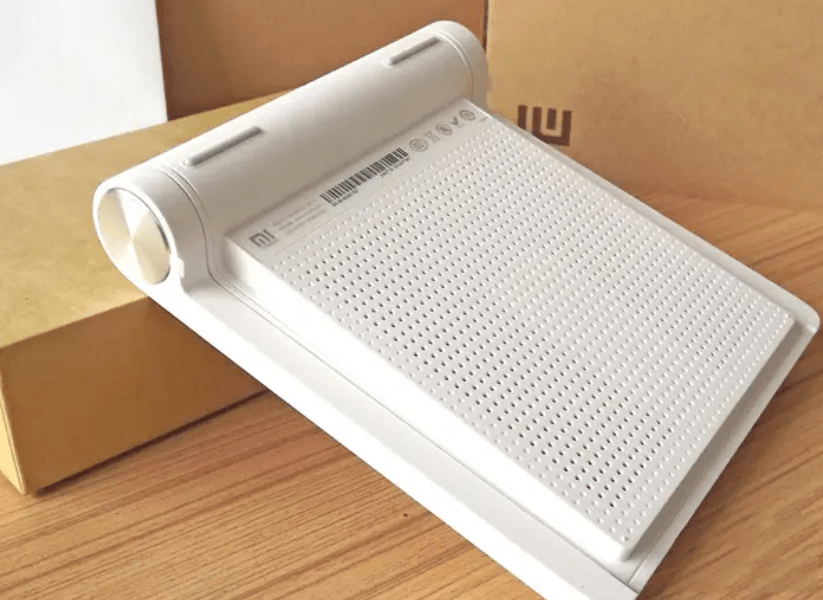
192.168.31.1 — вход в роутер Xiaomi, который как и локальный хост miwifi (оба адреса указаны на обратной стороне устройства), открывают в браузере интерфейс для авторизации и выполнения необходимых настроек интернета.
Любое изменение настроек сети, установка пароля безопасности или ограничение скорости требуют входа в роутер. Xiaomi – те устройства, которые медленно и уверенно захватывают всю планету.
Откровенно говоря, даже у меня в доме постепенно начинает замещаться электроника на гаджеты этого бренда. Но, к сожалению, у них у всех есть один недостаток – фирменное программное обеспечение.
Китайские роутеры, не сертифицированные под российский рынок, как правило, прошиты на китайском языке и у многих, даже у меня, возникли трудности не то чтобы с настройкой, а даже с банальной авторизацией. Ну как выполнить вход в роутер Xiaomi не разбираясь во всех этих иероглифах?:)
Немного забегу вперед и сообщу, войти в Xiaomi через 192.168.31.1 можно на русском, английском и китайском языках, с телефона, компьютера, планшета или ноутбука, без каких либо проблем.
Как войти в роутер Xiaomi по локальному адресу 192.168.31.1 или Miwifi.com?
Первый способ самый простой, он устанавливает все настройки на компьютере автоматически, а заключается в он в подключении роутера через интернет-кабель.
Второй вариант беспроводное подключение через Wi-Fi. Здесь нужно открыть любой браузер (желательно такой, который ранее не использовался вами, то есть без истории).
Затем в адресной строке пишем адрес 192.168.31.1 или mifiwi.com (без разницы по какому протоколу, https:// или http://).
Важно: во многих моделях Xiaomi не требуется пароль для инициализации первичной настройки роутера.
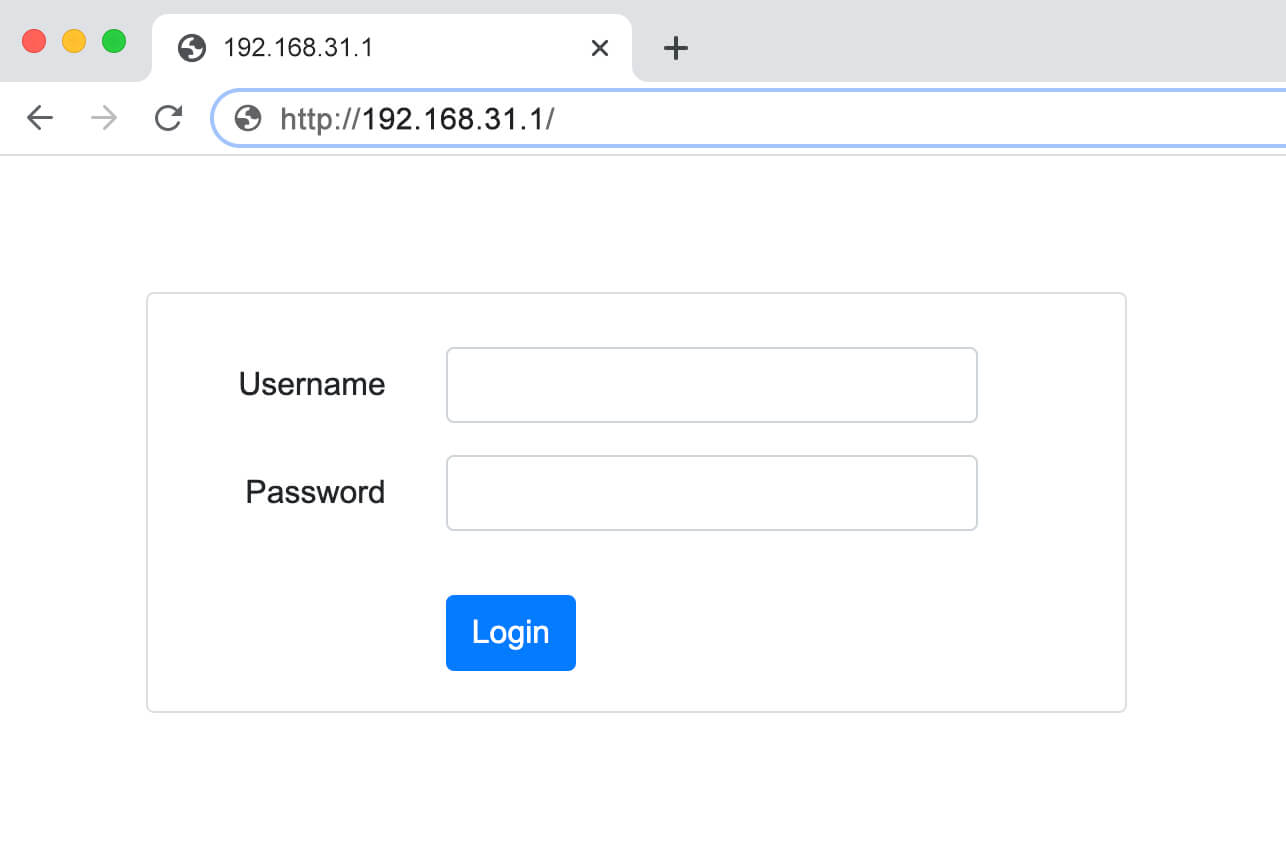
Также, во многих прошивках стартовая страница входа в роутер Xiaomi через 192.168.31.1 содерит всего два поля – Username и Password.
После ввода логина и пароля у вас откроется личный кабинет роутера Xiaomi, где можно выполнять дальнейшие настройки сети.
Логин 192.168.31.1
Стандартный логин роутера Xiaomi по умолчанию – admin, administrator.
Пароль 192.168.31.1
Стандартный пароль роутера Xiaomi по умолчанию – password, без пароля
Как выполнить вход в роутер через телефон по miwifi.com / 192.168.31.1?
Сделать эту настройку легче всего при первой настройке, когда система может предложить скачать приложение MiAPP на свой мобильный телефон. Затем просто достаточно синхронизировать их по беспроводной сети и все дальнейшие настройки можно делать с телефона, то есть совсем не обязательно входить в личный кабинет через 192.168.31.1.
Настройка роутера Xiaomi по IP 192.168.31.1 или miwifi.com
Самостоятельная настройка роутера Xiaomi с компьютера
Шаг 1: подключите питание к маршрутизатору Xiaomi и подсоедините кабель в соответствующий разъем.
Шаг 2: откройте браузер, введите «www.miwifi.com» или «192.168.31.1», чтобы открыть интерфейс управления маршрутизатором Xiaomi, а затем введите пароль и логин для входа в систему.Если компьютер оснащен с беспроводной сетевой картой мы можем подключиться к нему сразу же по Wi-Fi.
Шаг 3: После завершения операции входа в систему перейдите на вкладку «Маршрутизация», щелкните пункт меню «Настройки беспроводной сети» и выполните базовые действия – установите новое имя сети, а также задайте пароль безопасности.
Шаг 4: затем мы можем настроить роутер Xiaomi по своему желанию. Например, если вы переключитесь на пункт «Настройки маршрутизации» -> «Выключение и перезагрузка», вы можете выключить или перезагрузить роутер Xiaomi.
Настройка маршрутизатора Xiaomi с телефона:
Шаг 1: Включите беспроводную сеть на мобильном телефоне, найдите на роутере кнопку синхронизации и удерживайте ее, в это время ваше устройство автоматически подключится к маршрутизатору Xiaomi.
Шаг 2: Когда подключение к маршрутизатору Xiaomi будет завершено, появится всплывающее окно для загрузки «приложения», согласитесь с условиями и установите его.
Шаг 3: После загрузки и завершения установки мобильного приложения вы официально войдете в интерфейс управления роутером Xiaomi через телефон.
Шаг 4: Во всплывающем интерфейсе «Настройки беспроводной сети» введите учетную запись, предоставленную оператором сети, чтобы завершить операцию настройки доступа.
Шаг 5: Затем установите имя и пароль новой WiFi сети. Когда настройки доступа к сети завершены, нажмите кнопку «Настройки» в правом верхнем углу.
Все готово!
Не входит или не работает панель управления? – Решение проблем со входом и настройкой.
Вопросы и ответы по настройке 192.168.31.1.
Ниже собраны наиболее частые вопросы и ответы на них, которые относятся к настройке роутера Xiaomi через личный кабинет по адресу 192.168.31.1 или miwifi.com, а также решения основных проблем.
- Не заходит или не получается зайти на 192.168.31.1. Убедитесь что вы правильно написали адрес для входа в административный интерфейс роутера Xiaomi, это может быть простой опечаткой, например вместо 192.168.31.1 > 192.168.311.1. Также проверьте подключение к интернету, подсоединен ли кабель, есть ли электропитание? Убедитесь, что вы подключаетесь по Wi-Fi к роутеру Xiaomi, а не другому маршрутизатору или сетевому устройству. Если это не помогло решить проблему – попробуйте использовать другой браузер для входа в личный кабинет Xiaomi.
- Можно ли зайти в роутер Xiaomi, чтобы админка была на русском языке? Этот момент полностью зависим от программного обеспечения, самостоятельно повлиять на смену или установку дополнительной языковой версии в роутере нельзя. Единственное решение – самостоятельно обновлять прошивку, но есть способ более простой. Заключается он в установке расширения с переводчиком Гугл, который будет переводить всю страницу по нажатию на кнопку, и проблем со входом или настройкой не возникнет.
- Какой пароль на вход в 192.168.31.1? Первая авторизация не требует пароля от учетной записи. Если вы забыли пароль, то придется выполнить сброс настроек до заводских и выполнить настройку сети повторно.
Отзывы
Друзья, если вам помог мой материал, прошу поставить оценку статье. Вдруг остались вопросы – пожалуйста пишите в комментариях, помогу их быстро решить!