Как посмотреть пароль от своего вайфая на компьютере?
Как узнать пароль от своего Wi-Fi на компьютере?
В наше время почти у всех пользователей сети интернет дома есть Wi-Fi роутер. Это удобно, когда в доме несколько девайсов, таких как телевизор, смартфон, ноутбук и планшет требуется подключить к интернету.
Именно здесь нас и выручает вай фай роутер. Но любой роутер нужно защищать паролем для предотвращения незаконного подключения.
Этот самый пароль вводится на каждом устройстве при подключении 1 раз и больше никогда не запрашивается. После этого, как правило, пароль благополучно забывается и при подключении нового или переподключении старого устройства его ввод становится затруднительным.
В данной статье мы поговори о том, как можно посмотреть пароль от своего вай фая через ноутбук или компьютер, который к нему уже подключен.
Просмотр пароля от вай фай через другой компьютер в Windows 7 и 8.1
Если у вас есть любой другой компьютер или ноутбук, который уже подключен к вай фаю (именно через вай фай, а не через провод), пароль от которого нужно узнать, то выполняем следующие действия (Способ работает на Windows – 7, 8.1).
Находим в правом нижнем углу значок подключения.
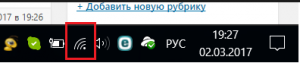
Значок сетевого подключения
Жмем по нему правой кнопкой мыши и выбираем “Центр управления сетями и общим доступом” (Для Windows XP – “Сетевые подключения”).
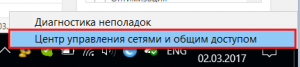
Переход в центр управления сетями и общим доступом
В открывшемся окне 1 раз жмем левой кнопкой мыши по значку активного беспроводного соединения.
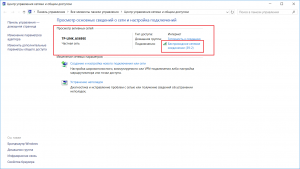
Выбор активного беспроводного подключения
Откроется окно состояния, в котором нужно выбрать “Свойства беспроводной сети”.
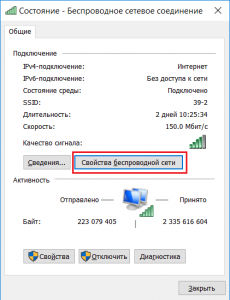
Просмотр свойств активного беспроводного подключения
Далее выбираем вкладку “Безопасность”и ставим галочку “Отображать вводимые знаки”.
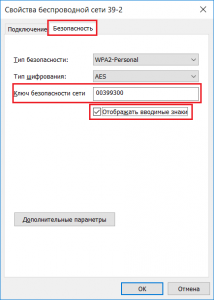
Просмотр пароля от своего вайфая на компьютере
После этого в строке “Ключ безопасности сети” будет отображен пароль от вашей вай фай точки.
Просмотр пароля Wi-Fi на Windows 10-11
Заходим в панель управления и выбираем “Центр управления сетями и общим доступом”.
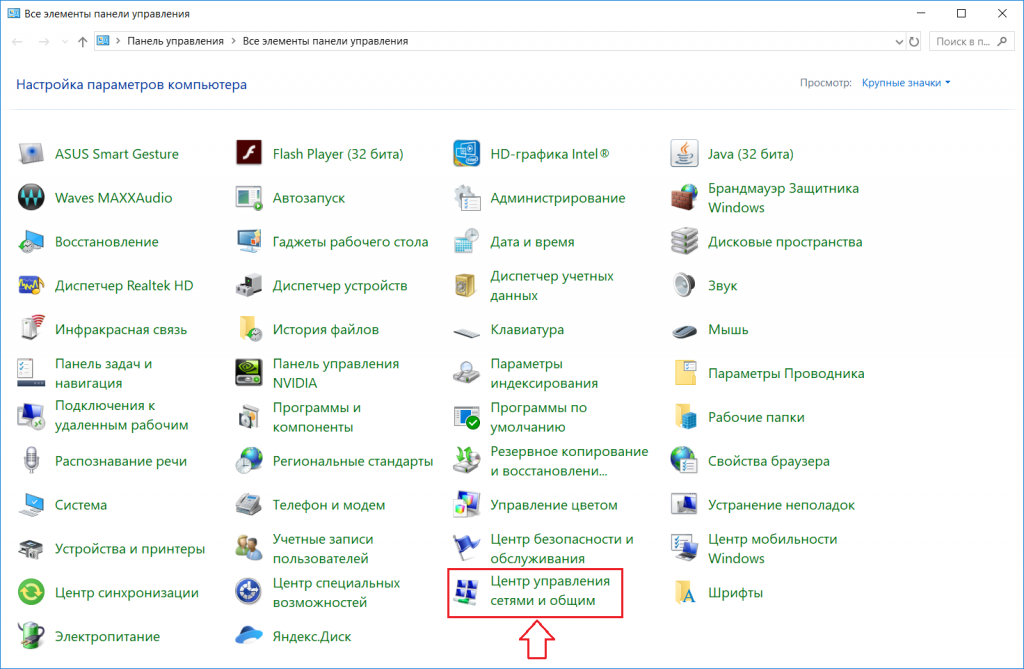
Центр управления сетями и общим доступом в панели управления
В открывшемся окне жмем на свое Wi-Fi соединение.
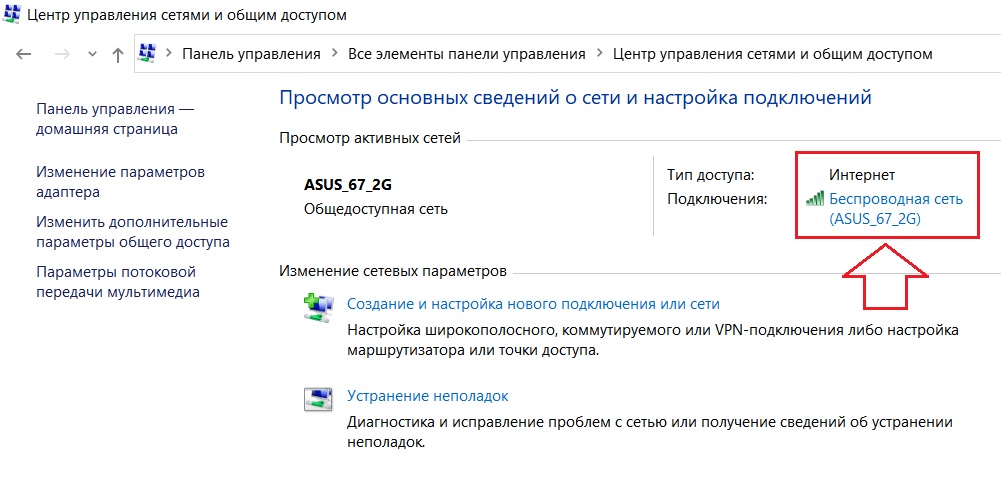
Активное Wi-Fi соединение
Далее выбираем “Свойства беспроводной сети” -> вкладка “Безопасность” и ставим галочку “Отображать вводимые знаки”.
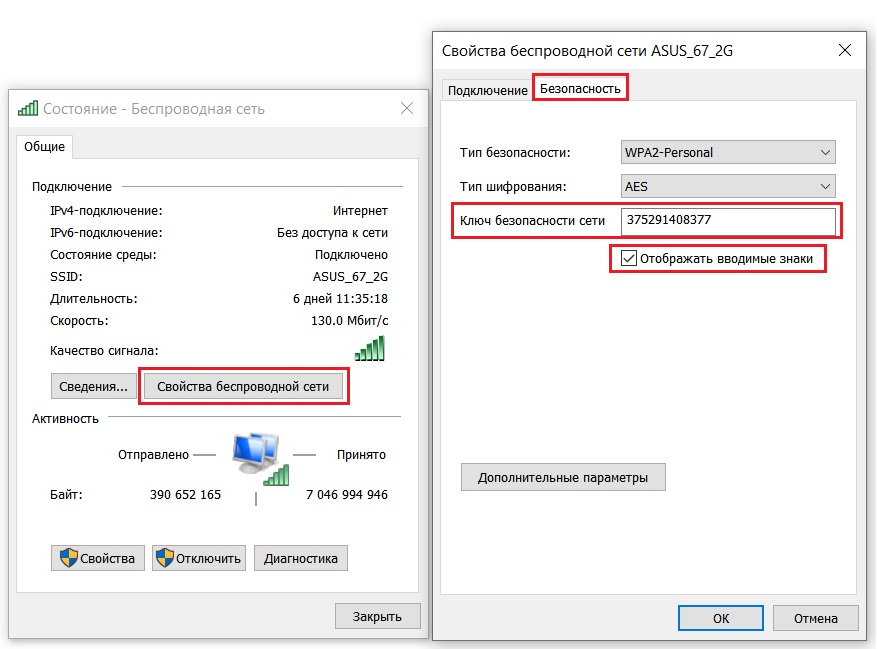
Просмотр пароля Wi-Fi
В поле “Ключ безопасности сети” отобразится пароль от вашего Wi-Fi.
Как узнать пароль от вай фай роутера через компьютер, подключенный к нему проводом?
Сейчас мы рассмотрим ситуацию, когда нужно узнать пароль от роутера, имея компьютер или ноутбук, который подключен к нему через кабель.
Первое, с чего стоит начать, это узнать адрес шлюза в сетевой конфигурации. Этот адрес и будет являться адресом нашего роутера, на который нужно зайти, чтобы узнать пароль.
Как и в предыдущем случае права внизу находим значок сетевого подключения и жмем по нему правой клавишей мыши. Далее в выпадающем меню выбираем “Центр управления сетями и общим доступом”. Для Windows 10 и 11 – вход в панель управления и далее “Центр управления сетями и общим доступом”
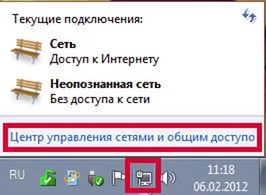
Вход в центр управления сетями и общим доступом
Выбираем активное подключение по локальной сети одинарным кликом левой кнопки мыши в открывшемся окне.
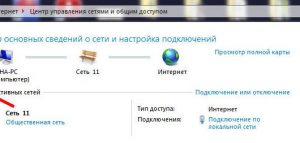
Выбор активного проводного соединения
В открывшемся окне состояния подключения жмем кнопку “Сведения”.
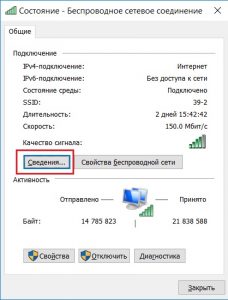
Просмотр сведений проводного подключения по локальной сети
Далее нас интересует строка “Шлюз по умолчанию IPv4”. Это и есть адрес вашего вай фай роутера, который мы будем вводить в браузере, чтобы зайти в настройки и посмотреть пароль.
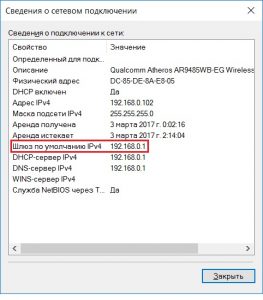
Просмотр шлюза. который является адресом роутера
Открываем любой браузер и вводим цифры из строки выше. В нашем случае это 192.168.0.1.
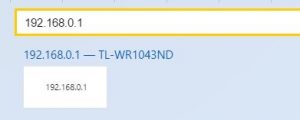
Ввод адреса роутера для входа в его настройки
Должна появиться форма авторизации, в которой нужно ввести “admin” в обоих строчках логина и пароля (Для разных роутеров может отличаться).
Стандартные пароли:
- ZTE;
- Mikrotik;
- D-Link;
- Zyxel;
- Huawei.
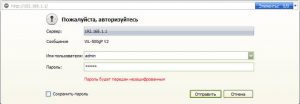
Ввод логина и пароля от вай фай роутера
Таким образом вы зайдете в настройки своего вай фай роутера. Теперь в зависимости от модели роутера нужно найти что – нибудь похожее на “Беспроводной режим”, Wi-FI, Wireless или Wlan.
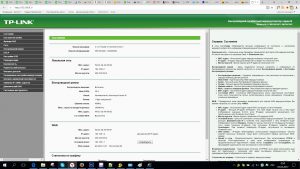
Главное меню настроек роутера TP-Link
В нашем случае имеется роутер TP-Link с русифицированным интерфейсом. На нем и почти на всех роутерах TP-Link посмотреть пароль от вай фая и там же поменять его можно в меню “Беспроводной режим” -> “Защита беспроводного режима”.
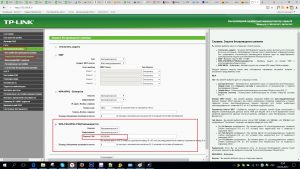
Просмотр и изменение пароля вай фай на роутере TP-Link
В это статье мы расскажем, как узнать пароль от Вай-Фай роутера через компьютер и приведем все доступные способы. Наши пошаговые инструкции помогут вам получить нужную информацию и не терять доступ к устройству!
Способ #1: Панель управления
Начнем с того, что рассмотрим, как узнать пароль от своего WiFi роутера на компьютере – в этом вам поможет панель управления, встроенная в операционную систему.
Сделайте следующее:
- Нажмите иконку меню «Пуск»;
- Откройте «Параметры»;

- Перейдите к блоку «Сеть и интернет»;

- Выберите строчку «Центр управления сетями и общим доступом»;

- Откройте нужное подключение;

- Нажмите на кнопку «Свойства беспроводной сети»;

- Выберите вкладку «Безопасность»;
- Перейдите к строчке «Ключ безопасности сети». Поставьте галочку напротив пункта «Отображать вводимые знаки» – вы увидите искомые данные.

Готово! Этот способ поможет найти ответ на вопрос, как на компьютере посмотреть пароль от роутера на компьютере Windows 7, 8, 10. Дальше мы рассмотрим другие доступные варианты.
Способ #2: Командная строка
Найти пароль от роутера на компьютере через командную строку сможет каждый – необходимо лишь запомнить пару простых комбинаций. Вот что требуется сделать:
- Запустите командную строку, одновременно нажав клавиши Win+R;
- В соответствующее поле впишите команду «cmd» и нажмите на кнопку «ОК»;

- В открывшемся окне напишите (без кавычек) «netsh wlan show profiles»;
- Вы увидите список доступных сетей, которыми пользовались на устройстве;

- Чтобы получить данные от определенной сети, нужно вписать в команду ее название «netsh wlan show profiles name=имя key=clear»;
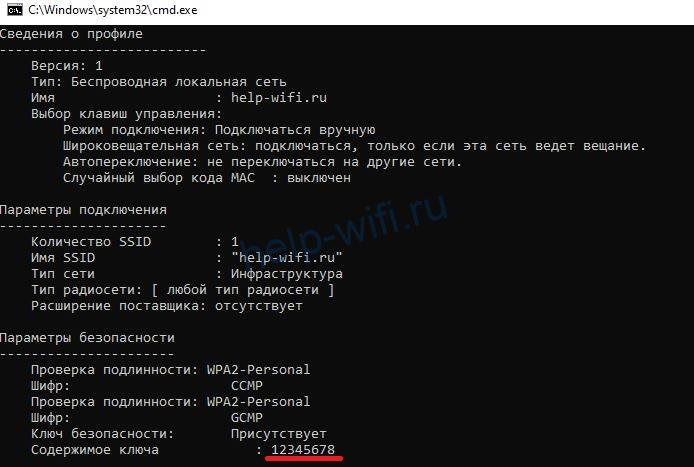
- На скриншоте показано, как увидеть информацию по домашней сети Dom. Искомая информация находится в строке «Содержимое ключа».

Перейдем к другим доступным способам и рассмотрим, как еще можно на роутере посмотреть пароль от ВайФая.
Способ #3: Настройки оборудования
Если приведенные выше варианты вам не подошли, можно открыть интерфейс управления оборудования и увидеть искомые данные. Узнать пароль Вай-Фай на роутере с проводного компьютера сможет даже новичок.
Для входа в меню управления Вай-Фай на компьютере необходимо знать ip-адрес:
- Чаще всего подходят стандартные варианты 192.168.1.1 или 192.168.1.0;
- Значение может быть указано на наклейке, нанесенной на оборотную сторону устройства.

Чтобы узнать пароль роутера через ПК:
- Введите айпи;
- Откроется окно авторизации;
- Введите комбинацию для входа;
- Узнать данные для авторизации можно на обратной стороне устройства. Или вы можете ввести заданные вами параметры.

Дальнейшая инструкция отличается в зависимости от модели устройства. Опишем общие шаги:
- Выберите вкладку «Беспроводная сеть» или «Wi-Fi»;
- Откройте окно и найдите строчку с нужным названием.

Теперь вы знаете, как узнать пароль от ВайФая через роутер. Напоследок рассмотрим, как выяснить искомую информацию с помощью мобильного устройства.
Инструкция для смартфона
Нет возможности выбрать один из описанных выше способов для компьютера? Если под рукой есть смартфон, то можно воспользоваться его возможностями:
- Откройте «Настройки»;

- Выберите пункт «Беспроводные сети»;

- Найдите строку «Точка доступа Wi-Fi» — «Настроить точку»;

- В открывшемся меню вы увидите искомую строку. Нажмите на иконку «Показывать символы» – отобразится комбинация для входа.
Напоследок отметим специальные программы для поиска данных. В сети представлены разные сервисы, которые обещают гарантированное получение информации. Будьте очень внимательны и осторожны – мы не рекомендуем пользоваться подобным софтом, это опасно с точки зрения безопасности устройства.
Теперь вы знаете все о том, как узнать пароль от модема/роутера Вай-Фай– выбирайте любой удобный вариант, чтобы всегда иметь под рукой нужные данные.
21 июля 2022
Обычно пароль от Wi-Fi устанавливают при первом подключении к сети. Система запоминает его и с этого времени соединение происходит каждый раз автоматически. Но это не значит, что стоит выбросить или забыть пароль. Бывают ситуации, когда требуется его повторный ввод, например, при установке беспроводной связи с новыми гаджетами, при сбоях в работе роутера (перепады в электросети, гроза и т. п), а также после сброса настроек или переустановки ОС.
В статье расскажем, как есть способы узнать пароль от Wi-Fi, к которому подключен девайс.
Вариант №1: через меню настроек

Если ваш ПК сейчас подключен к той самой беспроводной сети, то проблем не возникнет. После первой идентификации все данные сохранились в настройках устройства, осталось только достать их оттуда. Как посмотреть пароль от Wi-Fi на компьютере:
-
в разделе «Панель управления» найдите значок интернета (планета с меридианами), его расположение зависит от версии ОС, но обычно он находится в нижнем правом углу вместе с ползунком регулировки громкости и переключателем языка клавиатуры;
-
кликнете по значку правой клавишей и выберите параметры сети, а затем панель настройка адаптера;
-
здесь выберете свое соединение и зайдите в свойства сети;
-
пароль указан во вкладке «Безопасность», но закрыт защитной системой; Чтобы открыть код, просто поставьте галочку в соответствующем поле.
Скопируйте или перезапишите данные, что по несколько раз не повторять процедуру.
Но, увы, бывают случаи, когда в пункте «Управление беспроводными сетями» даже после установки галочки ничего не отображается. Происходит это из-за того, что сеть Wi-Fi вообще никогда не была настроена на этом устройстве. В этом случае узнать пароль через настройки подключения не получится, но есть и другие варианты получения информации.
Вариант №2: через командную строку
Даже если компьютер в данный момент не подключен к проблемой сети и имеет другой путь выхода в интернет, код идентификации все же можно посмотреть. Метод немного сложнее предыдущего, так как придется работать с командной строкой.
Как посмотреть пароль от вайфая через внутреннюю программу управления:
-
вызовите командную строку, сделать это можно путем перехода Пуск → Все программы → Стандартные или же с помощью команды Win + R;
-
далее введите поочередно команды «cmd → Enter», затем «netsh wlan show profiles» → Enter;
-
теперь программа покажет все когда-то созданные на устройстве сети, о которых ОС сохранила данные о их идентификации;
-
введите строку «netsh wlan show profile name=НАИМЕНОВАНИЕ СЕТИ key=clear, если название состоит не из одного, а из двух слов, их нужно взять в кавычки.
В вышедшем поле ищите поле «Содержимое ключа», напротив этого словосочетания и будет находится искомый пароль.
Вариант №3: через сам роутер
К этому способу прибегают, если компьютер никогда не был подключен к беспроводной сети (например, работал от проводного интернета) или произошел сбой, из-за чего удалились все ранее сохраненные сведения. В этом случае узнать пароль можно будет только из роутера. Для начала работы нужно подключить маршрутизатор к ПК через сетевой кабель, еще его называют патч-корд.
После успешного соединения откройте браузер (любой) и в поисковой строке введите путь 192.168.0.1 (актуально для T Link, для других моделей можно посмотреть на официальном сайте или на тематических форумах). Эти команды выводят пользователя к настройкам роутера. Если н сработает, зайдите на сайт производителя модели, там должна быть соответствующая информация. Логин и пароль для входа в учетную запись можно найти на задней крышке маршрутизатора. По умолчанию это будет сочетание admin/admin (если имя и код не менялись изначально).
В меню роутера выберете раздел «Настройки безопасности». Здесь пароль указан без всяких шифровок. Этот метод может не сработать только в одном случае — если ранее был сменен пароль самого роутера. Сделать это мог представитель провайдер или, к примеру, предыдущий, владелец техники. Здесь, увы, поможет только полный откат настроек роутера к заводскому состоянию.
Вариант №3: с помощью сторонних программ
Если ни один из описанных вариантов не сработал, есть «железобетонный» способ, как вернуть себе возможность управления беспроводной сетью. Сделать это можно при помощи специальных утилит. Лучше всех для этих целей подойдет бесплатная программа WirelessKeyView. Скачайте ее можно в двух версиях — для 32- или 64-битной ОС. Для активации продукта используется универсальную команду WKey4567#.
Для телефонов Android также предусмотрены подобные приложения. Но все они требуют для работы Root-права, что не всегда безопасно.
Но можно избежать всех этих сложностей. Есть несколько простых и универсальных советов, которые помогут не потерять пароль:
-
не изменяйте стандартный пароль, который указан на обратной стороне роутера, если не уверены, что не запомните новый;
-
напишите выбранное сочетание в блокноте, в заметках на телефоне, сфотографируйте и оставьте в галерее, есть много способов, как сохранить сведения максимально безопасно;
-
если планируете перезапустить ОС, установить новую прошивку или сбросить настройки ПК, убедитесь, что у вас есть информация о пароле.
Если ни один из способов не помог достичь цели, обратитесь в сервис. Мастер переустановит роутер и зарегистрирует беспроводную сеть под новым паролем.
Купить роутер вы можете в нашем интернет-магазине по выгодной цене. Самовывоз доступен в Алматы и Нур-Султане. Доставка возможно по всему Казахстану.
Остались вопросы? Задайте нашим специалистам по телефону или через форму обратной связи!
Читайте также
Комментарии
На чтение 9 мин Просмотров 331к.

Виталий Леонидович Черкасов
Системный администратор, инженер компьютерных систем.
Задать вопрос
Иногда после покупки нового гаджета, например, смартфона, вы не можете подключить его к своей вайфай сети, потому что забыли пароль. В таком случае можно воспользоваться одним из следующих способов: посмотреть ключ доступа на своем ноуте, маршрутизаторе или мобильном телефоне. Рассмотрим подробно, как узнать свой пароль от вайфая на компьютере или роутере.
Содержание
- Через ПК
- Параметры беспроводной сети
- Командная строка
- Связка ключей в OS Х
- Специальные программы
- Через роутер
- TP-Link
- ASUS
- D-Link
- Zyxel
- Tenda
- На телефоне
- Android
- iOS
- Если ничего не помогло
Через ПК
Узнать ключ от вайфай с помощью компьютера несложно, если с него уже подключались к беспроводной Wi-Fi сети. Для этого можно использовать командную строку.
Параметры беспроводной сети
Чтобы посмотреть пароль от вайфая на виндовс 10 (подробная статья по ссылке), нужно зайти на компьютер под учетной записью, имеющей права администратора, и подключиться к вайфай.
Алгоритм:
Теперь можно прочитать пароль от вайфай в строке «Ключ безопасности сети».
Командная строка
Также несложно определить код доступа к вайфай, используя командную строку.
Алгоритм действий:
Важно! Если имя сети состоит из нескольких слов, его нужно обернуть кавычками;

- после этого на экране должны появиться подробные сведения о выбранном беспроводном соединении, в том числе в разделе «Параметры безопасности», в последней строке «Содержимое ключа» будет пароль вайфай сети.

Связка ключей в OS Х
Если у вас компьютер с Mac OS X, то узнать пароль от Wi-Fi соединения можно при помощи функции «Связка ключей». Эту утилиту можно найти, забив ее название в поиск Spotlight. Или в Finder выбрать «Программы», а потом «Утилиты». После запуска программы нужно:
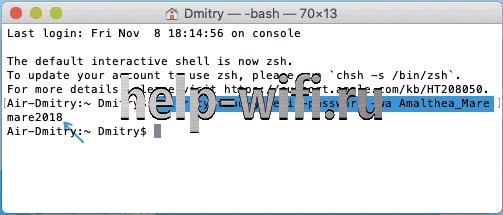
Также узнать пароль от Wi-Fi соединения можно с помощью команд терминала. Для этого требуется:
- запустить утилиту «терминал»;
- ввести команду «security find-generic-password -wa «ИмяСети» (вместо «ИмяСети» введите SSID нужного вай фай соединения);
- после этого появится диалоговое окно, в котором введите имя администратора компьютера и его пароль;
- в результате появится строка, в которой будет написан ключ доступа к нужной сети.

Специальные программы
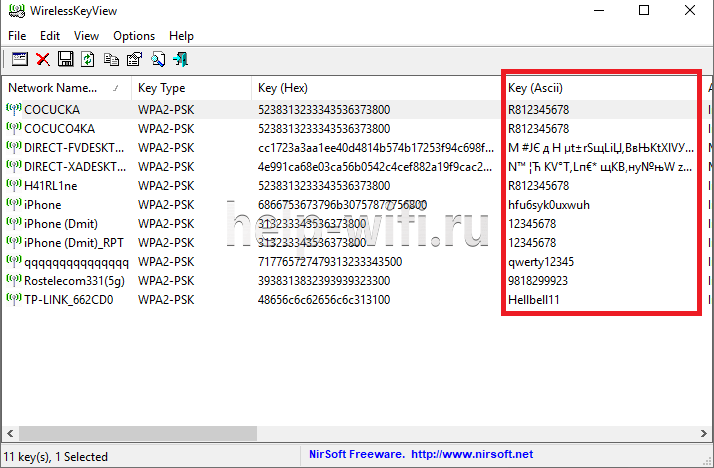
Рассмотрим две самые популярные бесплатные программы, которые можно использовать для поиска сохраненных ключей доступа от вайфай соединений.
- Бесплатное приложение для просмотра и хранения паролей WiFi Password Decryptor. Чтобы начать с ней работать, ее нужно скачать на сайте производителя, распаковать и инсталлировать. После инсталляции приложение можно запустить. Имя требуемой сети можно найти в колонке «Wi-Fi name (SSID)», а ключ в «Password Key (text)».

- Утилита WirelessKeyView не нуждается в установке. С ее помощью можно посмотреть все сохраненные на ПК пароли от Wi-Fi соединений. Скачать ее можно с официального сайта компании. Там же можно загрузить файл с расширением *.ini для русификации приложения.


Через роутер
Ключ доступа от вайфай сети хранится также на роутере. Чтобы посмотреть его, нужно подключить компьютер к маршрутизатору по беспроводному соединению или соединив эти гаджеты патчкордом.
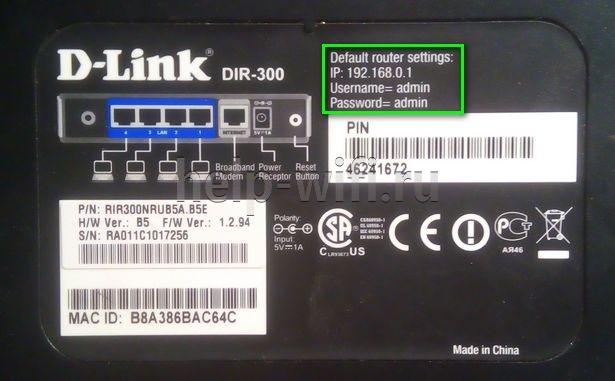
Чтобы зайти в настройки роутера, нужно знать IP адрес устройства (обычно 192.168.1.1 или 192.168.0.1), логин от роутера и пароль (чаще всего admin в 2 поля) для входа в административную панель. Чтобы узнать заводские настройки точки доступа, посмотрите наклейку на нижней части устройства.
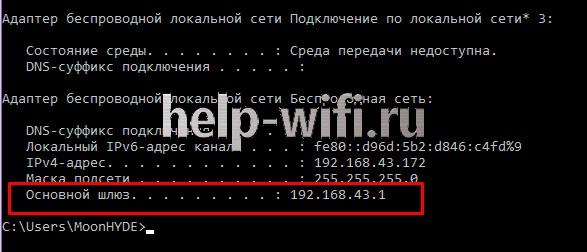
Кроме этого, узнать IP адрес роутера можно с помощью командной строки. Как ее запустить, уже рассказывалось выше. После этого введите команду «ipconfig».
В результате на экран будут выведены сведения обо всех сетевых адаптерах компьютера. Нужно найти требуемый и в строке «Основной шлюз» будет указан IP-адрес маршрутизатора.
TP-Link
Разберемся, как узнать пароль от своего WiFi на маршрутизаторах TP-Link, на примере модели TL-WR841N. Данную инструкцию можно применить и для большинства маршрутизаторов этой компании (TP-Link TL-WR840N,Tp-Link TD-W8901N и других) .
Чтобы определить пароль от Wi-Fi, нужно в левом меню выбрать строку «Беспроводной режим» и затем в открывшемся подменю кликнуть по пункту «Защита беспроводного режима».

В строке ввода «Пароль PSK» будет написан нужный нам ключ доступа.
ASUS
В маршрутизаторах ASUS сразу после входа в панель администрирования вы попадаете на страницу, на которой отображается состояние подключения. Эта страница находится на вкладке «Карта сети». Здесь справа расположен пункт «Ключ WPA-PSK», в котором находится пароль к вайфай соединению. Нужно щелкнуть по полю, чтобы посмотреть его.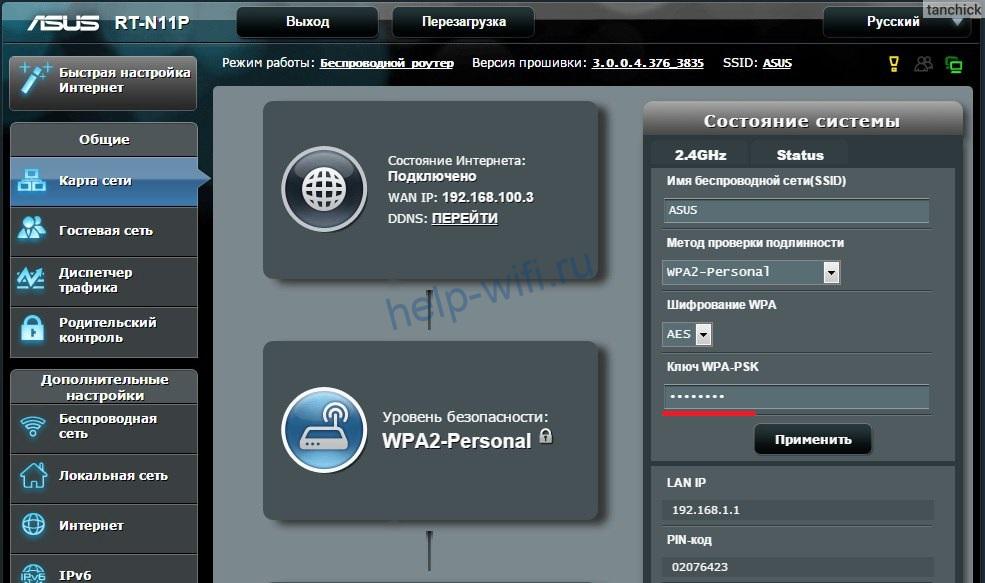
D-Link
Где посмотреть ключ вайфай на маршрутизаторах, продаваемых под брендом D-Link, расскажем на примере распространенной модели DIR-615. В нем, чтобы добраться до пароля, требуется в меню, находящемся в левой части экрана, выбрать строку «Wi-Fi» и щелкнуть по пункту «Настройки безопасности». После этого справа появится окно, в котором в разделе «Ключ шифрования PSK» будет находиться пароль вайфай сети.

Zyxel
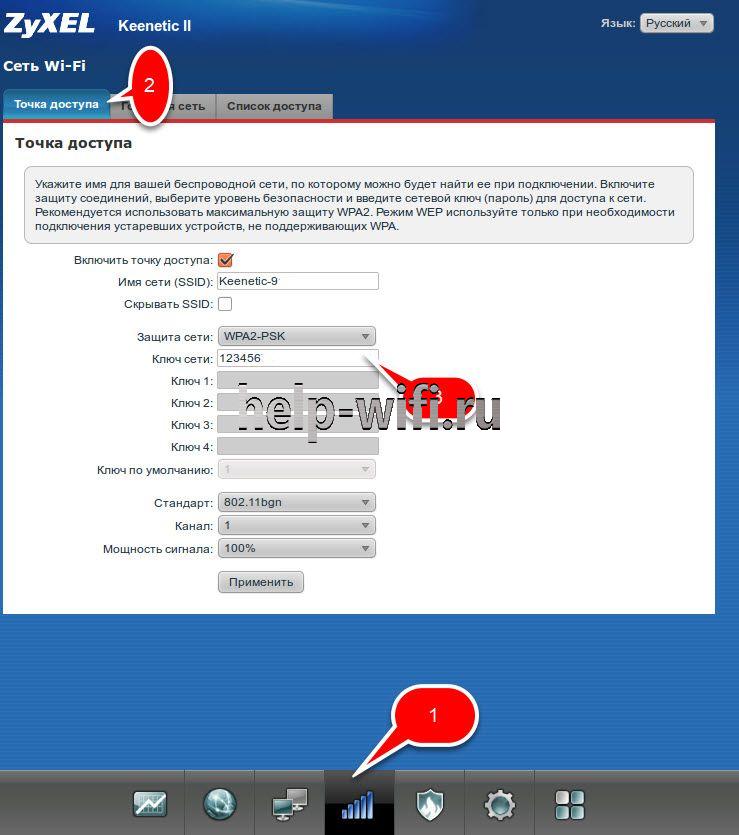
Чтобы узнать, какой пароль на вайфай сеть установлен в маршрутизаторе компании ZyXEL, нужно:
- сначала в меню, расположенному внизу экрана, щелкнуть по пункту «Сеть Wi-Fi»;
- после чего на вкладке «Точка доступа», в пункте «Ключ сети» будет написан требуемый пароль.

Tenda
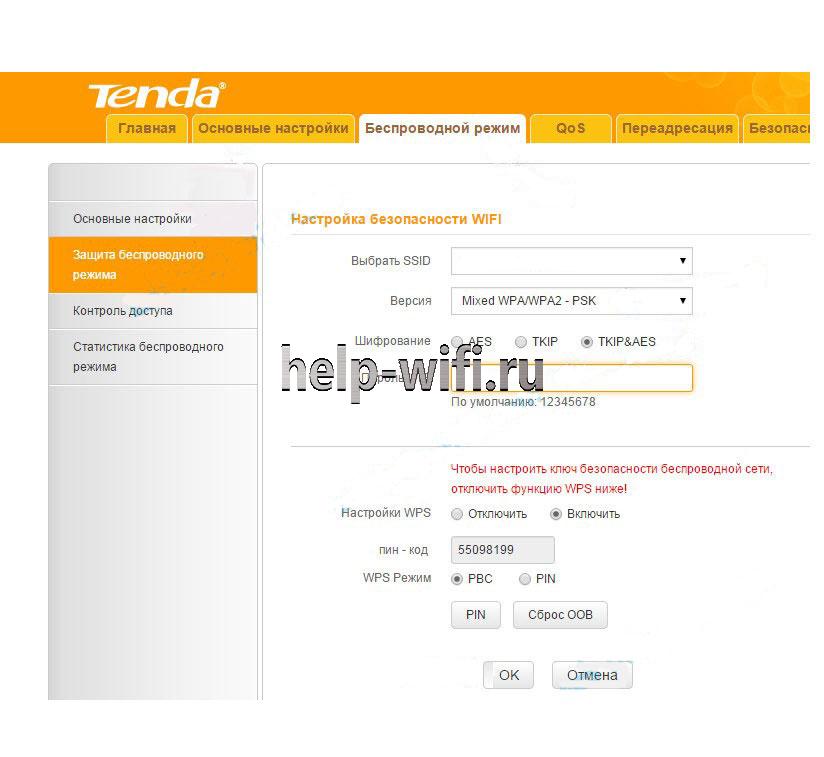
Для роутеров фирмы Tenda нужно:
- Зайти в панель настроек и в верхнем меню выбрать пункт «Беспроводной режим».
- В подменю слева щелкнуть по строке «Защита беспроводного режима».
- Справа откроется окно, где в разделе «Пароль Wi-Fi», можно посмотреть текущий ключ доступа.
На телефоне
Как определить пароль доступа к вайфай при помощи компьютера и как посмотреть его на маршрутизаторе, мы уже знаем. А что делать, если компьютера нет, а есть только мобильный телефон. Давайте разберемся.
Независимо от модели телефона, пароль можно посмотреть, войдя в веб интерфейс маршрутизатора. Для этого телефон должен быть подключен к сети.
Алгоритм:
- В любом браузере открываем адрес 192.168.1.1 или 192.168.0.1;
- Вводим логин и пароль (обычно admin, admin);
- В меню роутера ищем пункт настроек, который зависит от производителя роутера (в разделе выше подробно описано).
Android
На телефонах и планшетах, работающих под ОС Android, можно узнать ключ доступа двумя способами: с помощью программы или посмотреть в системном файле.
Для этих способов нужны root-права.
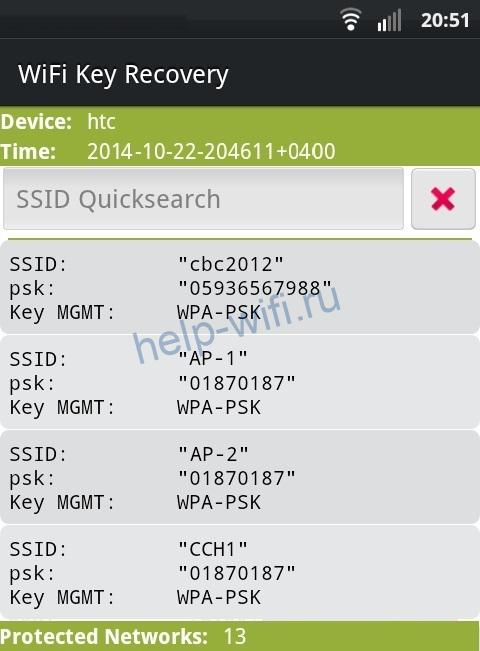
Чтобы узнать пароль при помощи приложения, нужно:
- Скачать в магазине приложений PlayMarket программу WiFi Key Recovery и установить. Подойдут и другие приложения:WiFi Password, WiFi Pass Recovery;
- открыть утилиту и найти в списке нужную Wi-Fi сеть(SSID);
- в поле PSK будет ключ от сети.

Чтобы посмотреть ключ в файлах настроек, нужно:
iOS
На старых смартфонах с версией операционной системы не старше iOS 7, можно было узнать ключ от вайфай непосредственно с устройства. Для этого нужно было зайти в настройки, потом перейти в «Safari» и в пункте «пароли» узнать нужную информацию.
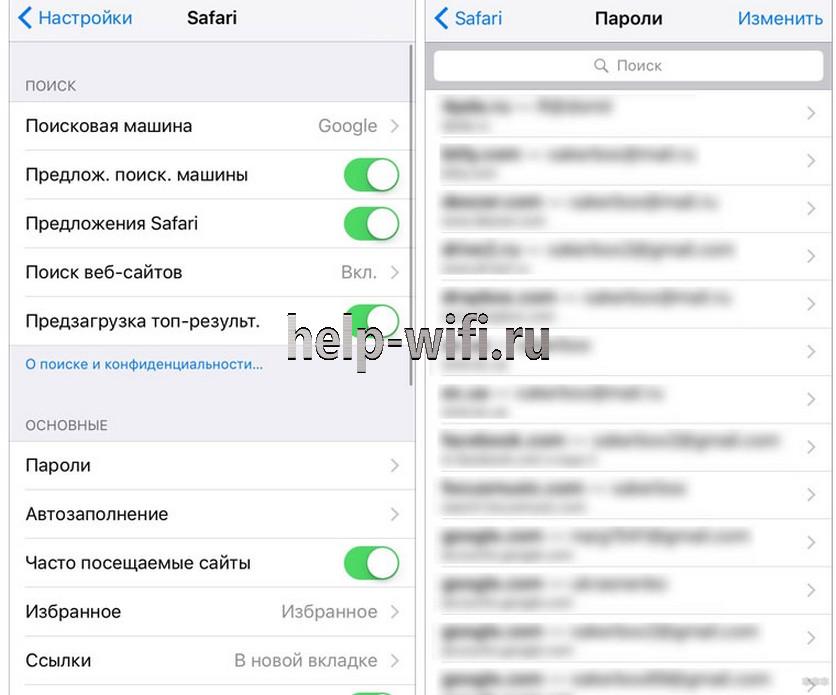
Сейчас там хранятся ключи только от сайтов. Поэтому узнать пароль, используя только стандартные возможности iOS, невозможно. Существуют программы, которые могут показать сохраненный ключ доступа к вайфай, например, WiFiPasswords, но для их установки требуется, чтобы смартфон прошел процедуру взлома – Jailbreak.
Подробная инструкция — как узнать пароль от wi-fi сети на iPhone.
Если ничего не помогло
Если ни один из перечисленных способов не помог, например, компьютера нет, а маршрутизатор стоит в закрытой комнате, то можно раздавать интернет со смартфона, в режиме виртуальной точки доступа.
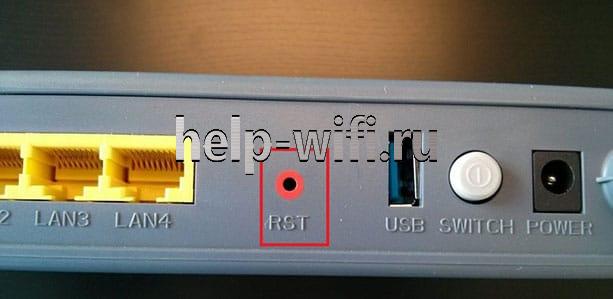
Если данные для входа в веб интерфейс роутера не подходят, нужно сбросить настройки маршрутизатора до заводских, и после этого настроить вайфай сеть заново. Чтобы установить настройки по умолчанию, требуется при работающем роутере нажать на кнопку «Reset», которая обычно находится сзади, и подождать несколько секунд, пока маршрутизатор не перезагрузится.