
Не редко бывает ситуация, когда нужно подключить какое-то новое устройство к Wi-Fi сети, а мы не можем вспомнить пароль. Или возникает необходимость сменить пароль от своей Wi-Fi сети. По разным причинам, например, мы кому-то дали пароль и теперь не хотим, чтобы это устройство подключалось к нашей сети, или нам кажется, что кто-то взломал нашу Wi-Fi сеть. Сейчас я покажу, как посмотреть, или поменять пароль от Wi-Fi сети на роутерах Keenetic. Так же покажу, как сменить пароль администратора роутера. Это тот пароль, который защищает настройки роутера (его нужно водить при входе в веб-интерфейс). Это разные пароли, не путайте их. Так же по этой инструкции вы сможет сменить имя беспроводной сети (SSID), если это необходимо.
По этой инструкции вы сможет сменить пароль на всех интернет-центрах Keenetic: 4G, Start, DSL, Omni, City, Speedster, Ultra, Duo, Air, Hero 4G, Lite, Giga, Runner 4G, Ultra. Корпус и веб-интерфейс которых выглядит примерно вот так:
 Я буду менять пароль на своем роутере Keenetic Viva.
Подготовка
Нам нужно зайти в настройки роутера. Для этого подключитесь к роутеру с помощью сетевого кабеля, или по Wi-Fi (если забыли пароль, то возможно у вас остались подключенные к роутеру устройства). После подключения откройте браузер и перейдите по адресу my.keenetic.net или 192.168.1.1. Появится окно авторизации, где нужно указать имя пользователя (обычно admin) и установленный вами пароль администратора.
Вот подробная инструкция: my.keenetic.net – вход в настройки роутера Keenetic. Имя пользователя и пароль
Если вы все сделали правильно, то откроется веб-интерфейс, в котором мы сможем посмотреть, или установить новый пароль.
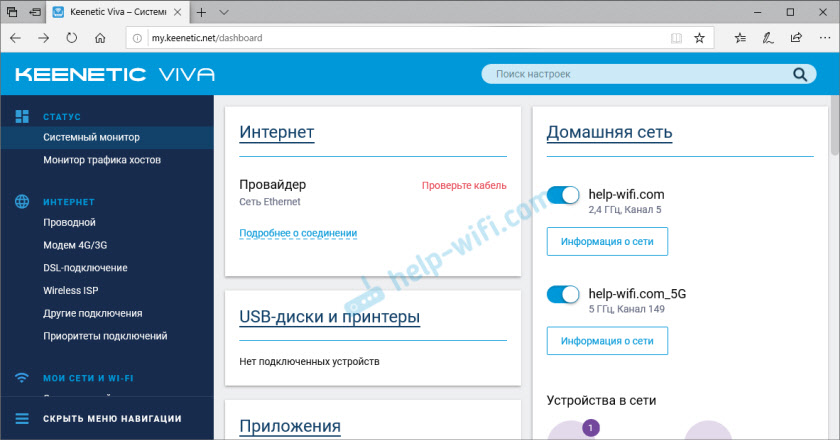
Если вы не можете зайти в настройки, так как вводите неверный пароль администратора (ошибка «Неправильное имя пользователя или пароль»), то решение здесь только одно – сброс настроек роутера. Для этого на корпусе роутера есть утопленная в корпус кнопка, которую нужно нажать каким-то острым предметом и подержать 10-12 секунд. Это удалит все настройки. После чего вы сможете настроить роутер как новый. Возможно, здесь вам пригодится моя инструкция: как подключить и настроить роутер Keenetic? Инструкция на примере Keenetic Viva.
Меняем пароль Wi-Fi сети на роутере Кинетик
В веб-интерфейсе интернет-центра перейдите в раздел «Мои сети и Wi-Fi» – «Домашняя сеть». Чтобы увидеть пароль, который установлен на данный момент, нажмите на кнопку «Показать пароль» в поле «Пароль».
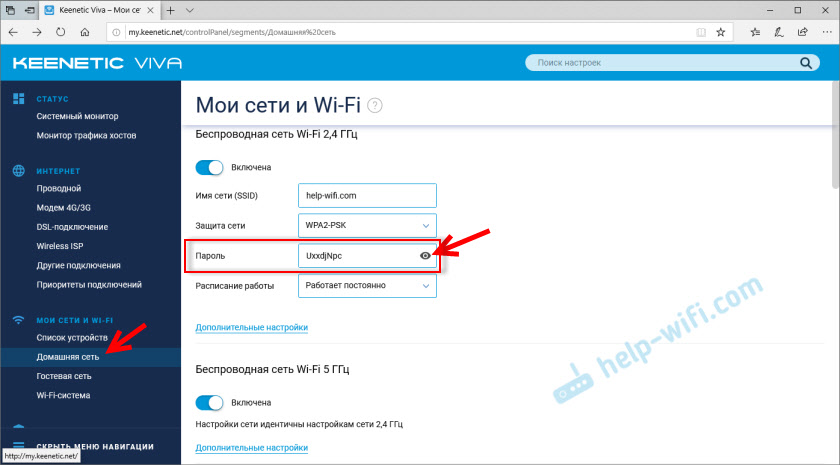
Используя этот пароль вы можете подключить другие устройства к своей беспроводной сети. По умолчанию (если вы не меняли имя сети в диапазоне 5 ГГц) используется один пароль для сети в диапазоне 2.4 ГГц и 5 ГГц.
Чтобы сменить пароль, просто удалите старый и укажите новый. Защита сети – WPA2-PSK (стоит по умолчанию, не меняем). После смены пароля сохраните настройки нажав на кнопку «Сохранить».
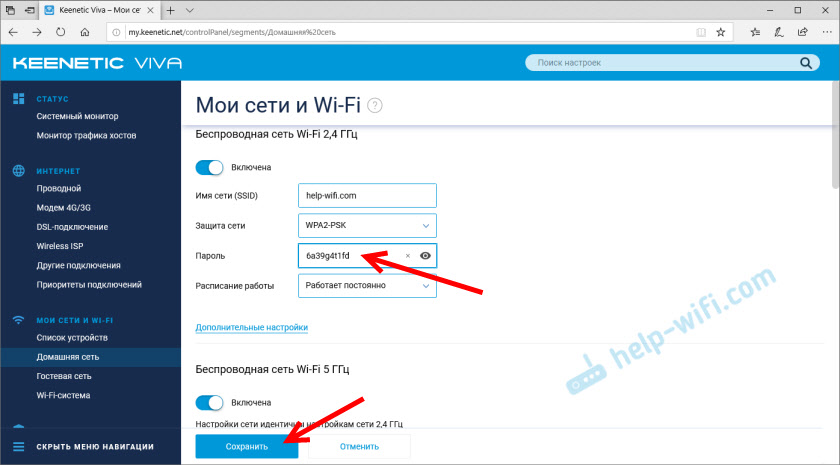
Если вы хотите установить другое имя сети и другой пароль для сети в диапазоне 5 ГГц, то в разделе «Беспроводная сеть Wi-Fi 5 ГГц» нажмите на «Дополнительные настройки».

После чего сменит имя сети и/или пароль и сохраните настройки.

Важная информация: после смены имени сети (SSID), или пароля, вам нужно заново подключить свои устройства к Wi-Fi сети роутера Keenetic. Так как устройства будут видеть эту сеть как новую, или поваляться ошибки, которые будут связаны с тем, что не совпадает пароль. В таком случае на устройстве нужно удалить (забыть сеть) и подключиться заново.
Как сменить пароль администратора роутера Keenetic?
Пароль, который защищает настройки роутера. Его мы вводим каждый раз, когда выполняем вход в веб-интерфейс. Сменить его можно в разделе «Управление» – «Пользователи и доступ».

Дальше придумываем, запоминаем (а лучше записываем) и два раза указываем новый пароль. Вы можете посмотреть пароль нажав на кнопку (в виде глаза) в поле ввода. После чего сохраняем настройки.

В дальнейшем, при входе в настройки нужно будет вводить уже новый пароль. Имя пользователя – admin.

Постарайтесь не забыть и не потерять этот пароль. Если это произойдет, то придется сбрасывать настройки роутера до заводских. С паролем от Wi-Fi сети проще, его в любой момент можно узнать в настройках роутера Keenetic, или посмотреть на одном из уже подключенных устройств используя эти инструкции:
- Как узнать свой пароль от Wi-Fi, или что делать, если забыли пароль?
- Как посмотреть пароль от своего Wi-Fi на телефоне Android?
Остались какие-то вопросы, или хотите поделиться полезной информацией по теме статьи – пишите в комментариях!
Сегодняшние роутеры стали настолько умными, что без проблем позволяют настраивать безопасные Wi-Fi сети с ограниченным доступом. Иногда, однако, возникает необходимость узнать пароль от собственной сети для подключения устройств или передачи его друзьям и гостям. В статье мы поговорим о том, как получить пароль от Wi-Fi на роутере Keenetic в несколько простых шагов.
Keenetic — популярный производитель роутеров, известный своими продуктами современного дизайна и высокой производительности. Одной из особенностей роутеров Keenetic является простота настройки и использования. Даже если вы не являетесь опытным пользователем, вы сможете легко узнать пароль от Wi-Fi сети на вашем Keenetic роутере.
Для начала, необходимо подключиться к Wi-Fi сети, испольуя уже известный пароль. Затем необходимо открыть веб-браузер и ввести IP адрес роутера Keenetic в адресной строке. По умолчанию он выглядит как 192.168.1.1. Нажмите Enter, чтобы перейти к странице аутентификации.
Примечание: если вы или кто-то другой изменял настройки роутера, возможно, что IP адрес отличается от стандартного. В таком случае, необходимо ввести актуальный IP адрес.
Содержание
- Keenetic: способы узнать пароль от Wi-Fi
- 1. Используйте стандартные данные авторизации
- 2. Используйте приложение Keenetic
- 3. Восстановите пароль через веб-интерфейс
- 4. Сбросьте настройки роутера
- Keenetic: шаги по получению пароля от Wi-Fi
- Keenetic: как восстановить пароль Wi-Fi
- Keenetic: где найти пароль Wi-Fi
- Keenetic: как изменить пароль Wi-Fi
- Keenetic: настройка Wi-Fi для безопасной сети
В статье рассматриваются различные способы узнать пароль от Wi-Fi сети на устройствах Keenetic. Если вы забыли пароль или хотите подключиться к сети с новой учетной записью, следуйте инструкциям ниже.
1. Используйте стандартные данные авторизации
При первом включении Keenetic Wi-Fi роутера на корпусе устройства обычно указаны стандартные данные авторизации: логин и пароль. Попробуйте войти в настройки роутера, используя эти данные. Если они успешно подходят, вы сможете узнать пароль от Wi-Fi сети в разделе настройки беспроводной сети.
2. Используйте приложение Keenetic
Keenetic предлагает мобильное приложение для удобного и быстрого управления роутером. Если вы установили приложение на вашем смартфоне или планшете и связали его с роутером, вам доступны все основные функции устройства, включая управление Wi-Fi сетью и паролями. Откройте приложение Keenetic, выберите ваш роутер и найдите раздел с настройками Wi-Fi. Там вы сможете просмотреть текущий пароль от сети.
3. Восстановите пароль через веб-интерфейс
Если вы не можете войти в настройки Keenetic через стандартные данные авторизации, вы можете восстановить пароль через веб-интерфейс роутера. Для этого выполните следующие действия:
- Подключитесь к роутеру через электронный инетерфейс или Ethernet-кабель.
- Откройте веб-браузер и введите в адресной строке IP-адрес роутера.
- В открывшейся форме авторизации введите стандартные данные или данные, которые использовались при установке роутера.
- После успешной авторизации найдите раздел с настройками беспроводной сети.
- Там вы сможете увидеть текущий пароль от Wi-Fi и изменить его при необходимости.
4. Сбросьте настройки роутера
Если все предыдущие методы не сработали и вы не можете узнать пароль от Wi-Fi, вы можете сбросить настройки роутера до заводских настроек. Обратите внимание, что сброс удалит все настройки, включая пароли и изменения, сделанные вами ранее. Для сброса выполните следующую последовательность действий:
- На обратной стороне роутера найдите кнопку сброса.
- Нажмите и удерживайте кнопку сброса несколько секунд, пока не загорится индикатор на корпусе роутера.
- Роутер будет перезагружен и все настройки будут сброшены до стандартных.
- Теперь вы сможете войти в настройки с помощью стандартных данных авторизации. Найдите раздел с настройками беспроводной сети, чтобы узнать пароль от Wi-Fi.
Итак, тут были представлены несколько способов узнать пароль от Wi-Fi в сетях Keenetic. Если вы все еще испытываете проблемы при попытке узнать пароль, обратитесь в службу поддержки Keenetic для получения подробной информации и рекомендаций.
Keenetic: шаги по получению пароля от Wi-Fi
Если вы используете маршрутизатор Keenetic и хотите узнать пароль от своей Wi-Fi сети, следуйте этим простым шагам:
- Откройте веб-браузер и введите IP-адрес маршрутизатора в адресной строке (обычно 192.168.1.1 или 192.168.0.1).
- В появившемся окне введите имя пользователя и пароль для доступа к настройкам маршрутизатора. Если вы не вносили изменений, по умолчанию имя пользователя admin и пароль admin.
- После успешной авторизации вы попадете в панель управления маршрутизатором. Найдите раздел настроек Wi-Fi, который может называться «Беспроводная сеть» или «Wi-Fi».
- В этом разделе вы увидите список доступных Wi-Fi сетей, включая вашу. Найдите название вашей сети и щелкните на нем.
- На странице с настройками Wi-Fi сети вы найдете поле «Пароль» или «Прошедший валидацию пароль». Здесь будет отображен текущий пароль от вашей Wi-Fi сети.
- Вы можете скопировать пароль или записать его для дальнейшего использования.
Теперь вы знаете, как получить пароль от Wi-Fi сети на маршрутизаторе Keenetic. Обязательно измените пароль для доступа к настройкам маршрутизатора и убедитесь, что пароль от Wi-Fi сети безопасный.
Keenetic: как восстановить пароль Wi-Fi
Восстановление пароля Wi-Fi на устройстве Keenetic очень просто и занимает всего несколько простых шагов:
- Первым шагом необходимо подключиться к устройству Keenetic через Ethernet-кабель или безпроводным подключением.
- Откройте веб-браузер на вашем устройстве и введите IP-адрес Keenetic в адресной строке. Обычно это 192.168.1.1 или 192.168.0.1. Нажмите Enter, чтобы открыть веб-интерфейс Keenetic.
- Войдите в веб-интерфейс Keenetic, используя свои административные учетные данные. Если вы не знаете свои учетные данные, обратитесь к документации Keenetic или обратитесь в службу поддержки.
- После успешного входа в веб-интерфейс Keenetic, найдите раздел «Настройки безопасности» или «Настройки Wi-Fi».
- В этом разделе вы найдете список существующих Wi-Fi сетей, доступных на вашем устройстве Keenetic. Найдите сеть, пароль от которой вы хотите восстановить, и нажмите на кнопку «Изменить» или «Редактировать».
- В открывшемся окне вы увидите поле «Пароль» или «Ключ безопасности». Если пароль скрыт, у вас будет возможность изменить его.
- Введите новый пароль для Wi-Fi сети и нажмите кнопку «Сохранить» или «Применить».
После выполнения этих шагов ваш пароль Wi-Fi будет восстановлен, и вы сможете использовать его для подключения к сети с любого устройства. Обязательно запомните новый пароль и храните его в надежном месте.
Keenetic: где найти пароль Wi-Fi
Если вы забыли или потеряли пароль от Wi-Fi сети на роутере Keenetic, его можно найти несколькими способами:
- Поискать на задней панели роутера. Некоторые модели Keenetic имеют специальную наклейку на задней панели с указанием пароля.
- Войти в панель управления роутера. После входа в панель управления Keenetic для поиска пароля Wi-Fi выполните следующие шаги:
- Откройте веб-браузер на компьютере, который подключен к роутеру.
- В адресной строке введите IP-адрес роутера, который обычно указан на задней панели или в инструкции к устройству.
- Введите логин и пароль для входа в панель управления. Они также указаны на задней панели или в инструкции.
- После входа в панель управления найдите раздел «Wi-Fi» или «Настройки Wi-Fi».
- В этом разделе вы увидите список доступных Wi-Fi сетей. Найдите свою сеть и нажмите на нее.
- В открывшемся окне будет указан пароль Wi-Fi.
Если вы не можете найти пароль, вы можете сбросить настройки роутера до заводских установок. За этим обращайтесь к инструкции для вашей модели Keenetic.
Теперь вы знаете, где найти пароль Wi-Fi на роутере Keenetic и сможете легко подключить новые устройства к вашей сети.
Keenetic: как изменить пароль Wi-Fi
Для изменения пароля Wi-Fi в устройствах Keenetic потребуется выполнить несколько простых шагов. Перед тем как начать, убедитесь, что у вас есть доступ к панели управления роутера.
- Откройте веб-браузер на любом устройстве, подключенном к Wi-Fi сети.
- В адресной строке введите IP-адрес роутера. Обычно он выглядит как 192.168.1.1 или 192.168.0.1. Нажмите Enter.
- В открывшемся окне введите логин и пароль от панели управления. Если вы не изменяли пароль ранее, используйте стандартные данные аутентификации. Обычно логином является admin, а пароль оставляется пустым. Нажмите Войти.
- В меню панели управления найдите раздел Wi-Fi или Wireless. Здесь вы увидите список настроек Wi-Fi сети для каждой из полос частот (2.4 ГГц и 5 ГГц).
- Выберите полосу частот, для которой вы хотите изменить пароль.
- Найдите поле «Пароль» или «Password» и введите новый пароль для выбранной полосы частот. Убедитесь, что новый пароль соответствует требованиям безопасности.
- Нажмите кнопку «Сохранить» или «Apply», чтобы применить изменения.
После применения изменений новый пароль будет применен для выбранной полосы частот Wi-Fi сети. Остается только переподключить все устройства к Wi-Fi с новым паролем.
Не забывайте регулярно обновлять пароли Wi-Fi сети в целях безопасности. Изменение пароля и регулярное его обновление позволит защитить вашу сеть от нежелательных подключений и повысить уровень безопасности вашей домашней сети.
Keenetic: настройка Wi-Fi для безопасной сети
Wi-Fi является одним из основных способов получения доступа к сети Интернет. Однако, без должной настройки, ваша Wi-Fi сеть может быть уязвима для несанкционированного доступа. Чтобы обеспечить безопасность вашей сети и защитить данные, хранящиеся на ваших устройствах, вам необходимо правильно настроить Wi-Fi на вашем роутере Keenetic.
Вот несколько шагов, которые помогут вам настроить безопасную Wi-Fi сеть:
- Смените стандартное имя Wi-Fi сети (SSID)
- Стандартное имя Wi-Fi сети может быть легко угадано злоумышленниками. Чтобы сделать вашу сеть менее привлекательной для атак, измените имя сети на что-то уникальное и несвязанное с вашей личной информацией.
- Задайте сложный пароль для доступа к Wi-Fi сети
- Пароль должен быть достаточно сложным, чтобы затруднить его угадывание. Используйте комбинацию больших и маленьких букв, цифр и специальных символов. Рекомендуется использовать пароль длиной не менее 8 символов.
- Включите шифрование Wi-Fi сети
- Шифрование помогает защитить передаваемые данные от прослушивания и несанкционированного доступа. Настройте свою Wi-Fi сеть на использование WPA2 или более надежного шифрования.
- Включите межсетевой экран (firewall)
- Межсетевой экран помогает защитить вашу сеть от несанкционированного доступа и вирусов. Убедитесь, что включен межсетевой экран на вашем роутере Keenetic.
Правильная настройка Wi-Fi сети на роутере Keenetic позволит вам создать безопасное окружение для вашей сети и обеспечить защиту личных данных. Помните, что безопасность — это важный аспект использования Wi-Fi, поэтому не забывайте обновлять пароль и другие настройки регулярно.
Часто возникает ситуация, когда вы не можете войти в настройки роутера Keenetic, так как забыли пароль. В этой статье мы рассмотрим несколько способов, как его можно узнать.
- Способы узнать пароль от роутера Keenetic
- 1. Используйте стандартный логин и пароль
- 2. Поиск пароля на корпусе роутера
- 3. Поиск пароля в настройках адаптера сети
- 4. Сброс настроек роутера
- Полезные советы
- Вывод
Способы узнать пароль от роутера Keenetic
1. Используйте стандартный логин и пароль
Если вы не меняли логин и пароль для доступа к настройкам роутера Keenetic, то первым шагом попробуйте использовать стандартные данные входа — admin/admin или admin/1234. Они могут помочь вам получить доступ к настройкам роутера без необходимости сбрасывать его до заводских настроек.
2. Поиск пароля на корпусе роутера
Если вы помните, что меняли пароль, то скорее всего указали его на наклейке на днище роутера. Вам нужно просто перевернуть роутер и найти информацию на наклейке. Если вы его не меняли, то стандартный пароль должен нужно быть указан на наклейке.
3. Поиск пароля в настройках адаптера сети
Вы можете найти пароль в настройках адаптера сети вашего компьютера. Чтобы это сделать, кликните правой кнопкой мыши на значке сетевого подключения, выберите параметры сети, перейдите в панель настройки адаптера и выберите свое соединение. Затем перейдите в свойства сети, где вы найдете вкладку «Безопасность». Пароль будет указан на этой вкладке, но будет закрыт защитной системой.
4. Сброс настроек роутера
Когда никакие из вышеперечисленных методов не помогают, вы можете сбросить настройки роутера Keenetic до заводских настроек. Это позволит вам войти в настройки роутера с использованием стандартных данных входа. Для этого вы должны нажать на кнопку «Reset», которая находится на корпусе роутера (обычно, кнопка утоплена в корпусе) острым предметом и удерживать ее 10-12 секунд.
Полезные советы
- Рекомендуется изменить стандартные данные входа при первом подключении к роутеру.
- Создайте надежный пароль для своей Wi-Fi сети, чтобы защитить вашу сеть от несанкционированного доступа.
Вывод
Теперь вы знаете несколько способов, как можно узнать пароль от роутера Keenetic, если вы его забыли или не знаете. Попробуйте использовать стандартные данные входа или найдите информацию на наклейке на днище роутера. Если ничего не помогает, сбросьте настройки роутера до заводских. Не забывайте защищать свою Wi-Fi сеть от несанкционированного доступа.
Как узнать WPA
Многие маршрутизаторы поставляются со стандартным ключом безопасности WPA, который можно найти на наклейке на задней панели устройства. Попробуйте поискать его там, если вы не настроили на устройстве свой ключ. Если же наклейки там нет, то обязательно загляните в инструкцию по эксплуатации устройства. Там вы сможете найти подробную информацию о том, как настроить устройство и где искать WPA-ключ. Не забывайте, что раскрытие чужого Wi-Fi-соединения без разрешения владельца является незаконным и может повлечь за собой серьезные последствия. Поэтому используйте данную информацию только для своих целей и не злоупотребляйте ею.
Как определяют номер зуба
Челюсти человека делят условно на 4 сегмента, которые нумеруют по часовой стрелке. При этом, верхний правый сегмент имеет номер один, верхний левый — номер два, нижний левый — тройку, а нижний правый — четверку. Номер зуба определяется двумя цифрами. Первая цифра обозначает сегмент, где расположен зуб, а вторая цифра — порядковый номер зуба в этом сегменте. Например, зуб 31 — это зуб, расположенный в нижнем левом сегменте, первый по порядку. Таким образом, определять номер зуба можно, зная номер сегмента, а также порядковый номер зуба в этом сегменте. Это помогает стоматологам, верно идентифицировать зубы и легче ориентироваться во время лечения.
Как узнать текущий IP-адрес
Для того, чтобы узнать свой IP-адрес, можно прибегнуть к следующим действиям. Если вы подключены к сети Wi-Fi, то нужно нажать на кнопку «Начало», далее выбрать «Параметры», затем «Сеть и Интернет», и, наконец, «Wi-Fi». Найдите там сеть Wi-Fi, к которой вы подключены, и выберите её. В разделе «Свойства» обратите внимание на IP-адрес, который указан рядом с пунктом IPv4-адрес. Если же вы подключены к сети через кабель, то процедура несколько отличается: вместо «Wi-Fi» выберите «Ethernet», а далее действуйте аналогично. Этот способ наиболее простой и доступный, и позволяет узнать IP-адрес без установки каких-либо дополнительных программ на компьютер.
Как узнать имя пользователя и пароль для подключения к Интернету
Если у вас возникло желание подключиться к Интернету, но вы не знаете свои логин и пароль, то не стоит отчаиваться. Есть несколько мест, где вы можете найти свои учетные данные.
Первый вариант — проверить корпус роутера. Обычно имя пользователя и пароль указываются на самом устройстве или на его упаковке. Если вы не можете найти инструкцию, вы можете обратиться к Интернету за помощью.
Второй вариант — проверить свойства беспроводного подключения на ноутбуке. Если вы используете беспроводное подключение, то логин и пароль могут быть указаны в настройках сети.
Третий вариант — проверить настройки Wi-Fi на смартфоне. Если вы подключаетесь к Интернету через телефон, то вы можете проверить, где указаны ваши учетные данные. В любом случае, есть несколько способов найти свой логин и пароль.
Роутер Keenetic является одним из популярных устройств, используемых для создания домашней сети и обеспечения беспроводного доступа к интернету. При настройке Wi-Fi соединения на роутере Keenetic важно знать пароль, чтобы предоставить доступ к сети своим устройствам и гостям. Если вы забыли пароль от своей Wi-Fi сети, не беспокойтесь, есть несколько способов его узнать.
Первый способ — использование веб-интерфейса роутера. Для этого введите IP-адрес вашего роутера в адресной строке браузера. После ввода логина и пароля войдите в настройки роутера. Затем найдите раздел Wi-Fi или WLAN и выберите сеть, пароль от которой вы хотите узнать. Обычно пароль отображается в виде точек или звездочек для безопасности, однако существует возможность показать его полностью, отметив соответствующую опцию.
Второй способ — использование программы для сканирования Wi-Fi сетей. На рынке существует множество приложений, позволяющих сканировать доступные Wi-Fi сети и отображать их параметры, включая пароли. После установки и запуска программы выберите вашу сеть из списка и просмотрите подробности сети, где будет указан и пароль. Однако будьте осторожны, используйте только надежные приложения, чтобы не стать жертвой хакеров или вредоносного программного обеспечения.
Третий способ — сброс настроек роутера. Если вы не можете найти пароль или он был изменен без вашего согласия, вы можете выполнить сброс настроек роутера Keenetic. Для этого найдите на роутере кнопку сброса и удерживайте ее несколько секунд, пока не начнет мигать индикатор. После сброса настроек используйте стандартный пароль, указанный на корпусе роутера, чтобы войти в настройки и настроить Wi-Fi сеть заново.
Содержание
- Восстановление пароля на роутере Keenetic
- Вариант 1: Использование веб-интерфейса роутера
- Вариант 2: Сброс настроек роутера
- Методы восстановления пароля на роутере Keenetic
- Восстановление пароля через веб-интерфейс роутера Keenetic
- Восстановление пароля через SSH на роутере Keenetic
- Изменение пароля Wi-Fi на роутере Keenetic
- Использование сброса настроек роутера Keenetic
- Безопасность паролей на роутере Keenetic
Если вы забыли пароль от Wi-Fi на роутере Keenetic, не отчаивайтесь. В этой статье мы расскажем вам, каким образом вы можете восстановить свой пароль и снова получить доступ к интернету.
Вариант 1: Использование веб-интерфейса роутера
- Найдите IP-адрес роутера. Для этого можно воспользоваться командной строкой: откройте «Пуск», введите «cmd» и нажмите «Enter». В открывшемся окне командной строки введите команду «ipconfig» и найдите строку «Default Gateway». Запишите этот IP-адрес.
- Откройте веб-интерфейс роутера. Введите найденный IP-адрес в адресную строку браузера и нажмите «Enter».
- Авторизуйтесь в веб-интерфейсе. Введите логин и пароль от роутера. Если вы не помните, какие данные использовали, прочтите следующий вариант восстановления пароля.
- Настройте новый пароль. В веб-интерфейсе роутера найдите раздел «Настройки безопасности» или «Wi-Fi» и выберите пункт «Сменить пароль». Задайте новый пароль и сохраните изменения.
Вариант 2: Сброс настроек роутера
Если вы забыли как и использованный ранее пароль, сброс настроек роутера поможет вам восстановить доступ к интернету.
- Найдите кнопку сброса на роутере. Обычно она расположена на задней или боковой панели роутера и обозначена надписью «Reset» или «Сброс».
- Нажмите на кнопку сброса и удерживайте ее. Обычно нужно нажимать и удерживать кнопку сброса около 10 секунд.
- Дождитесь перезагрузки роутера. После сброса настроек роутер перезагрузится. Это может занять несколько минут.
- Подключитесь к веб-интерфейсу роутера. Выполните те же шаги, что и в первом варианте, чтобы открыть веб-интерфейс роутера.
- Настройте новый пароль. В веб-интерфейсе роутера найдите раздел «Настройки безопасности» или «Wi-Fi» и выберите пункт «Сменить пароль». Задайте новый пароль и сохраните изменения.
Теперь, когда вы восстановили пароль от своего роутера Keenetic, вы снова можете наслаждаться доступом к Wi-Fi и интернету.
Методы восстановления пароля на роутере Keenetic
Забыть пароль от Wi-Fi на роутере Keenetic – довольно распространенная ситуация, с которой сталкиваются многие пользователи. В этом случае можно воспользоваться несколькими методами для восстановления пароля:
- Проверить роутер на наличие наклейки с информацией о пароле. Некоторые модели Keenetic имеют специальную наклейку на корпусе с указанием SSID (имени сети) и пароля.
- Использовать пароль по умолчанию. Если вы никогда не меняли пароль на роутере, попробуйте использовать стандартный пароль, который устанавливается производителем. Обычно такие пароли указаны в документации или на веб-странице производителя.
- Подключиться к роутеру с помощью кабеля Ethernet. Если вы не можете подключиться через Wi-Fi, попробуйте использовать сетевой кабель для подключения компьютера к роутеру, затем войдите в настройки роутера для сброса пароля.
- Сбросить настройки роутера. В некоторых случаях, когда все другие методы не сработали, можно сбросить роутер в заводские настройки. Обратите внимание, что этот способ приведет к полному удалению всех настроек и возвращению роутера в состояние, в котором он был приобретен.
Если вы все еще не можете восстановить пароль на роутере Keenetic, рекомендуется обратиться за помощью к производителю или к специалистам по настройке сетей.
Восстановление пароля через веб-интерфейс роутера Keenetic
Если вы забыли пароль от Wi-Fi на роутере Keenetic, его можно восстановить через веб-интерфейс устройства. Для этого вам понадобится доступ к самому роутеру или компьютеру, подключенному к роутеру по Ethernet.
Следуйте этим шагам, чтобы восстановить пароль:
- Откройте веб-браузер и введите IP-адрес роутера Keenetic в адресной строке. Обычно это 192.168.1.1, но уточните эту информацию в документации вашего устройства.
- Нажмите на кнопку «Войти», чтобы получить доступ к веб-интерфейсу роутера. Если вы ранее меняли пароль, введите свои учетные данные. Если нет, попробуйте войти с использованием стандартных авторизационных данных – логин admin, пароль admin. Если эти данные не работают, обратитесь к документации вашего роутера, чтобы найти стандартные учетные данные.
- После успешной авторизации откроется главное меню веб-интерфейса роутера. В левой части экрана найдите раздел «Настройка Wi-Fi» или «Wi-Fi». Следуйте инструкциям в вашем веб-интерфейсе, поскольку различные модели Keenetic могут отличаться в этом плане.
- В этом разделе вы найдете информацию о вашей Wi-Fi сети, включая ее название (SSID) и пароль. Обычно пароль будет скрыт символами ‘*’, но вы можете его изменить, введя новый пароль и нажав кнопку «Сохранить».
После выполнения этих шагов ваш пароль от Wi-Fi на роутере Keenetic будет восстановлен или изменен. Убедитесь, что вы запомнили новый пароль, чтобы не потерять доступ к своей сети в будущем.
Восстановление пароля через SSH на роутере Keenetic
Если у вас возникла проблема с паролем от Wi-Fi на роутере Keenetic и вы не можете его вспомнить, вы можете восстановить его с помощью SSH. SSH (Secure Shell) представляет собой протокол безопасной удаленной работы с роутером.
Для восстановления пароля через SSH на роутере Keenetic выполните следующие шаги:
- Установите SSH-клиент на ваш компьютер. Один из наиболее популярных вариантов — PuTTY.
- Подключитесь к роутеру Keenetic через SSH, используя IP-адрес роутера и порт 22. Пользовательское имя и пароль по умолчанию: admin. Если вы изменили эти данные, введите соответствующие новые данные.
- После успешного подключения введите команду
reboot reset-configдля сброса настроек роутера. - Подтвердите выполнение этой команды, введя «yes». Роутер будет перезагружен и настройки будут сброшены.
- Теперь введите команду
passwdдля изменения пароля на новый. - Введите новый пароль дважды в соответствующие поля.
- После успешного изменения пароля, выйдите из SSH-соединения с помощью команды
exit.
Теперь вы можете подключиться к роутеру Keenetic с использованием нового пароля Wi-Fi.
| Команда | Описание |
|---|---|
reboot reset-config |
Сброс настроек роутера |
passwd |
Изменение пароля |
exit |
Выход из SSH-соединения |
Изменение пароля Wi-Fi на роутере Keenetic
Для обеспечения безопасности своей беспроводной сети Wi-Fi на роутере Keenetic рекомендуется периодически изменять пароль, чтобы предотвратить несанкционированный доступ к вашей сети. В этом разделе мы расскажем, как изменить пароль Wi-Fi на роутере Keenetic.
- Откройте веб-браузер на вашем компьютере и введите IP-адрес роутера Keenetic в адресной строке. Обычно IP-адрес роутера указан на его корпусе или в документации.
- Нажмите Enter, чтобы перейти на страницу входа в настройки роутера.
- Введите имя пользователя и пароль администратора роутера Keenetic и нажмите «Войти». Если вы не знаете учетные данные, попробуйте использовать стандартные значения, указанные в документации.
- На странице настроек роутера Keenetic найдите раздел «Wi-Fi» или «Беспроводная сеть».
- В этом разделе вы можете изменить имя (SSID) и пароль для Wi-Fi сети. Найдите опцию «Пароль» или «Ключ безопасности» и введите новый пароль.
- Сохраните изменения, нажав кнопку «Применить» или «Сохранить».
- После сохранения нового пароля, все устройства, подключенные к вашей Wi-Fi сети, будут отключены. Вам необходимо будет повторно подключить эти устройства, используя новый пароль.
Теперь вы знаете, как изменить пароль Wi-Fi на роутере Keenetic. Рекомендуется регулярно обновлять пароль, чтобы обеспечить безопасность вашей сети и предотвратить несанкционированный доступ.
Использование сброса настроек роутера Keenetic
Если вы забыли пароль от Wi-Fi на роутере Keenetic или столкнулись с другими проблемами в настройках, вы можете использовать функцию сброса настроек для возврата роутера к заводским значениям. Вот несколько шагов, которые вам следует выполнить:
- Найдите кнопку сброса на задней панели роутера Keenetic. Обычно она имеет надпись «Reset» или «WPS/Reset».
- С помощью острым предмета, например, развёрнутой скрепки или иголки, нажмите и удерживайте кнопку сброса в течение 10-15 секунд. В это время светодиодные индикаторы роутера начнут мигать, что означает запуск процесса сброса.
- После того как все индикаторы перестанут мигать, отпустите кнопку сброса. Роутер перезагрузится и вернется к заводским значениям.
- Подключитесь к роутеру с помощью компьютера или другого устройства через Ethernet-кабель или использованием безопасного подключения Wi-Fi (если у вас есть информация о стандартной паре SSID/пароль, находящихся на стикере роутера). Во втором случае стоит помнить, что имя сети (SSID) и пароль для доступа к Wi-Fi будут возвращены к заводским.
- Откройте веб-браузер на вашем устройстве и введите адрес http://192.168.1.1. Нажмите «Enter», чтобы получить доступ к интерфейсу роутера Keenetic.
- Войдите в систему, используя стандартные данные для входа: логин — admin, пароль – admin.
- После успешного входа вы сможете выполнить персонализацию настроек роутера Keenetic с нуля. Установите новый пароль для доступа к Wi-Fi и любые другие настройки в соответствии с вашими требованиями.
Обратите внимание, что сброс настроек роутера Keenetic удалит все пользовательские настройки, включая пароль от Wi-Fi, адреса узлов и другие настройки. Поэтому перед использованием этого метода убедитесь, что у вас есть копия важных данных или настройка роутера.
Безопасность паролей на роутере Keenetic
Безопасность паролей на роутере Keenetic является одним из ключевых аспектов, которым следует уделять внимание. Ведь пароль от Wi-Fi-сети дает доступ не только к Интернету, но и к личным данным, хранящимся на устройствах, подключенных к сети.
Для обеспечения безопасности паролей на роутере Keenetic рекомендуется следовать нескольким простым правилам:
- Используйте сложные пароли. Пароль должен состоять из комбинации цифр, букв (как прописных, так и строчных) и специальных символов. Избегайте использования простых и очевидных паролей, таких как «password» или «12345678». Чем сложнее пароль, тем сложнее его угадать или взломать.
- Изменяйте пароли регулярно. Рекомендуется менять пароли не реже одного раза в несколько месяцев. Это поможет предотвратить возможные утечки паролей и в случае, если кто-то несанкционированно получил доступ к вашей сети, сообщения можно сводить на нет, изменив пароль.
- Не используйте один и тот же пароль для разных устройств. Если пароль от Wi-Fi-сети совпадает с паролем от других аккаунтов (например, от почты или социальных сетей), это создает риск утечки данных и доступа злоумышленников к вашей личной информации. Рекомендуется использовать разные пароли для каждого аккаунта.
- Не раскрывайте пароли посторонним. Пароль от Wi-Fi-сети должен оставаться секретом. Не сообщайте его посторонним лицам, даже близким друзьям или соседям. Избегайте отправки паролей по незащищенным каналам связи, таким как SMS или электронная почта.
- Включите дополнительные меры безопасности. Роутеры Keenetic предлагают дополнительные функции, которые можно использовать для усиления безопасности паролей. Это может быть, например, двухфакторная аутентификация, настройка дополнительных брандмауэров или использование VPN для защиты связи.
Следуя этим рекомендациям, вы сможете повысить безопасность паролей на роутере Keenetic и обеспечить защиту своей домашней Wi-Fi-сети.
Keenetic: как узнать пароль от Wi-Fi
На чтение 4 мин Опубликовано Обновлено
Возможно, каждый из нас сталкивался с ситуацией, когда он забывал пароль от своей домашней сети Wi-Fi. Это достаточно неприятно, особенно когда нужно подключить новое устройство к интернету. Если ваш Wi-Fi роутер Keenetic, то у вас есть возможность восстановить пароль без особых проблем. В этой статье мы расскажем вам, как узнать пароль от Wi-Fi на Keenetic и сразу же приступим к восстановлению соединения.
Keenetic — это серия высококачественных роутеров, которые отличаются своей простотой использования и широкими функциональными возможностями. Одним из таких возможностей в роутерах Keenetic является возможность восстановления пароля от Wi-Fi. Для этого вам потребуется доступ к административной панели роутера.
В первую очередь, вам нужно узнать IP-адрес своего роутера Keenetic. Обычно он указан на самом роутере или в документации на него. Введите этот IP-адрес в адресной строке вашего браузера и нажмите Enter. Откроется страница входа в административную панель роутера.
После того, как вы вошли в административную панель роутера, найдите раздел «Настройки Wi-Fi» или что-то подобное. В этом разделе вы найдете информацию о настройках Wi-Fi, включая пароль.
В большинстве роутеров Keenetic пароль от Wi-Fi отображается в зашифрованном виде. Чтобы его увидеть, вам потребуется нажать на кнопку «Показать пароль» или что-то подобное. После этого пароль от Wi-Fi будет отображаться в открытом виде, и вы сможете его скопировать или записать для использования на других устройствах.
Извлечение пароля с помощью административной панели роутера
Если вы имеете доступ к административной панели своего Keenetic-роутера, то вы можете легко найти пароль от WiFi-сети. Следуйте инструкциям ниже:
- Откройте веб-браузер и введите IP-адрес вашего роутера в адресную строку. Обычный IP-адрес для Keenetic-роутеров — 192.168.1.1. Если IP-адрес был изменен ранее, введите новый IP-адрес.
- Нажмите клавишу «Enter» или перейдите по ссылке веб-браузера.
- Вы должны увидеть страницу авторизации. Введите логин и пароль от административной панели. Обычно логин — admin, а пароль — admin или указанный вами настройках роутера.
- После успешной авторизации вы увидите административную панель Keenetic-роутера.
- Найдите раздел «Настройки сети» или «Wireless» в административной панели.
- В разделе «Настройки сети» или «Wireless» найдите поле «Пароль» или «Password». В этом поле будет указан пароль от вашей WiFi-сети.
- Скопируйте пароль или запишите его в надежном месте, чтобы не забыть его в будущем.
Теперь вы знаете, как найти пароль от WiFi-сети, используя административную панель своего Keenetic-роутера. Будьте осторожны и не передавайте пароль посторонним лицам, чтобы предотвратить несанкционированный доступ к вашей сети.
Восстановление пароля через сброс настроек роутера
Если вы забыли пароль от своей беспроводной сети на Keenetic, вы можете восстановить его, сбросив настройки роутера. Следуйте этой инструкции:
- Локализируйте на задней панели роутера кнопку сброса, которая обычно обозначена как «Reset» или «Сброс».
- Используйте острым предметом, например, зубочистку или спичку, чтобы нажать и удерживать кнопку сброса в течение примерно 10 секунд. При этом установки устройства будут сброшены до заводских настроек.
- После сброса настроек роутер перезагрузится. Подождите, пока загорится индикатор абонента или другой светодиод, указывающий на готовность к работе.
- Теперь, чтобы установить новый пароль Wi-Fi, откройте браузер и введите адрес роутера в строке адреса (например, http://192.168.1.1 или http://192.168.0.1 в зависимости от модели Keenetic).
- В появившемся окне аутентификации введите логин и пароль администратора Keenetic. Они могут быть стандартными, например, «admin» в качестве логина и пароль может быть пустым или также «admin». Если вы изменяли эти данные, введите соответствующие данные.
- Опция сброса пароля Wi-Fi на Keenetic находится в настройках роутера. Найдите и выберите соответствующий пункт меню или вкладку.
- В новом окне введите новый пароль Wi-Fi. Обязательно используйте сильный пароль для обеспечения безопасности вашей сети.
- Подтвердите ввод нового пароля, нажав на кнопку «Применить» или «Сохранить».
- После применения новых настроек роутер перезагрузится. Подождите, пока перезагрузка завершится.
Теперь вы можете подключиться к беспроводной сети Keenetic, используя новый пароль Wi-Fi, который вы только что настроили.