
Обновлено 04 сентября 2023, 07:57

Представьте ситуацию: к вам в гости пришел друг и просит сказать пароль от Wi-Fi, а вы его забыли. К счастью, на любом устройстве узнать нужные символы довольно просто, не нужно скачивать программы и устанавливать приложения. РБК Life рассказывает, как посмотреть пароль от Wi-Fi на смартфонах и ПК.
Как узнать пароль от Wi-Fi на телефоне
iOS
- Зайдите в «Настройки» на iPhone.
- Выберите строку Wi-Fi.
- Найдите в открывшемся окне название нужной сети и нажмите рядом с ним значок ⓘ.
- Чтобы посмотреть пароль от Wi-Fi, нажмите на строку «Пароль».
- Если нужно переслать пароль, нажмите кнопку «Скопировать».
RBC Life
Как узнать пароль от Wi-Fi на iPhone
Android
- Откройте «Настройки».
- Выберите «Подключения».
- Перейдите в Wi-Fi.
- Напротив названия сети нажмите на значок шестеренки.
- Внизу экрана выберите «QR-код». Его можно отправить через интернет или отсканировать с другого смартфона для моментального подключения (в этом случае даже не нужно вводить пароль). Также на большинстве моделей смартфонов рядом с QR-кодом появится расшифрованный пароль.
- Телефоны Samsung не отображают пароль, видно только QR-код. Если вам, к примеру, нужен пароль, чтобы подключится к Wi-Fi с ноутбука или компьютера, можно сохранить код (или сделать скрин) и открыть его через приложение «Google Объектив» — оно расшифрует QR-код и покажет пароль.
RBC Life
Как узнать пароль от Wi-Fi на iPhone
Как узнать пароль от Wi-Fi на компьютере
macOS
- Кликните на папку Finder.
- В левой части окна нажмите «Программы».
- В открывшемся экране выберите «Утилиты».
- Далее выберите папку «Связка ключей».
- Найдите в списке название нужной сети Wi-Fi и кликните на него два раза.
- В появившемся окне поставьте галочку рядом с «Показать пароль».
- Появится окно, где нужно ввести пароль от связки ключей (пароль на ноутбуке). После ввода пароля нажмите «Ок».
- Если пароль верный, появится пароль от Wi-Fi.
RBC Life
Как узнать пароль от Wi-Fi на macOS

Windows
- Нажмите сочетание клавиш Win + R.
- В пустой строке введите команду ncpa.cpl и нажмите «Ок».
- Выберите нужное название сети, кликните по значку правой кнопкой мыши и выберите пункт «Состояние».
- Перейдите в «Свойства беспроводной сети».
- Выберите вкладку «Безопасность».
- Поставьте галочку напротив «Отображать вводимые знаки» — в строке «Ключ безопасности сети» появится пароль.
RBC Life
Как узнать пароль от Wi-Fi на Windows
На чтение 9 мин Просмотров 331к.

Виталий Леонидович Черкасов
Системный администратор, инженер компьютерных систем.
Задать вопрос
Иногда после покупки нового гаджета, например, смартфона, вы не можете подключить его к своей вайфай сети, потому что забыли пароль. В таком случае можно воспользоваться одним из следующих способов: посмотреть ключ доступа на своем ноуте, маршрутизаторе или мобильном телефоне. Рассмотрим подробно, как узнать свой пароль от вайфая на компьютере или роутере.
Содержание
- Через ПК
- Параметры беспроводной сети
- Командная строка
- Связка ключей в OS Х
- Специальные программы
- Через роутер
- TP-Link
- ASUS
- D-Link
- Zyxel
- Tenda
- На телефоне
- Android
- iOS
- Если ничего не помогло
Через ПК
Узнать ключ от вайфай с помощью компьютера несложно, если с него уже подключались к беспроводной Wi-Fi сети. Для этого можно использовать командную строку.
Параметры беспроводной сети
Чтобы посмотреть пароль от вайфая на виндовс 10 (подробная статья по ссылке), нужно зайти на компьютер под учетной записью, имеющей права администратора, и подключиться к вайфай.
Алгоритм:
Теперь можно прочитать пароль от вайфай в строке «Ключ безопасности сети».
Командная строка
Также несложно определить код доступа к вайфай, используя командную строку.
Алгоритм действий:
Важно! Если имя сети состоит из нескольких слов, его нужно обернуть кавычками;

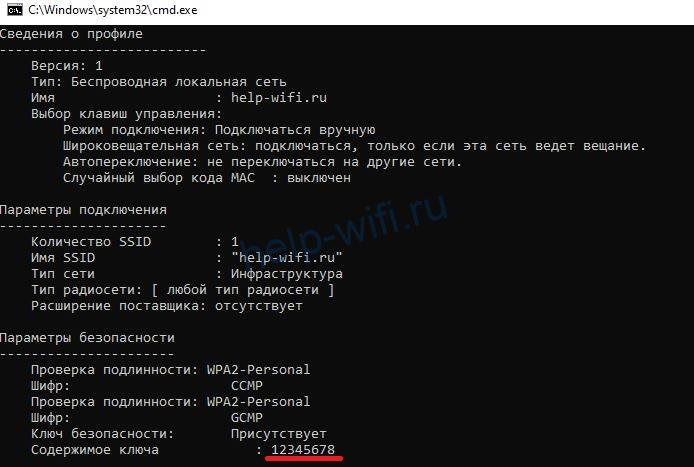
- после этого на экране должны появиться подробные сведения о выбранном беспроводном соединении, в том числе в разделе «Параметры безопасности», в последней строке «Содержимое ключа» будет пароль вайфай сети.

Связка ключей в OS Х
Если у вас компьютер с Mac OS X, то узнать пароль от Wi-Fi соединения можно при помощи функции «Связка ключей». Эту утилиту можно найти, забив ее название в поиск Spotlight. Или в Finder выбрать «Программы», а потом «Утилиты». После запуска программы нужно:
Также узнать пароль от Wi-Fi соединения можно с помощью команд терминала. Для этого требуется:
- запустить утилиту «терминал»;
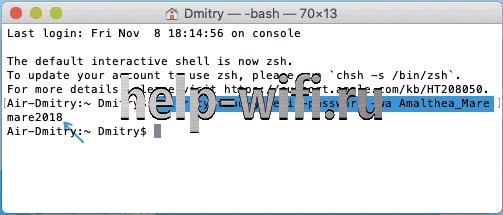
- ввести команду «security find-generic-password -wa «ИмяСети» (вместо «ИмяСети» введите SSID нужного вай фай соединения);
- после этого появится диалоговое окно, в котором введите имя администратора компьютера и его пароль;
- в результате появится строка, в которой будет написан ключ доступа к нужной сети.

Специальные программы
Рассмотрим две самые популярные бесплатные программы, которые можно использовать для поиска сохраненных ключей доступа от вайфай соединений.
- Бесплатное приложение для просмотра и хранения паролей WiFi Password Decryptor. Чтобы начать с ней работать, ее нужно скачать на сайте производителя, распаковать и инсталлировать. После инсталляции приложение можно запустить. Имя требуемой сети можно найти в колонке «Wi-Fi name (SSID)», а ключ в «Password Key (text)».

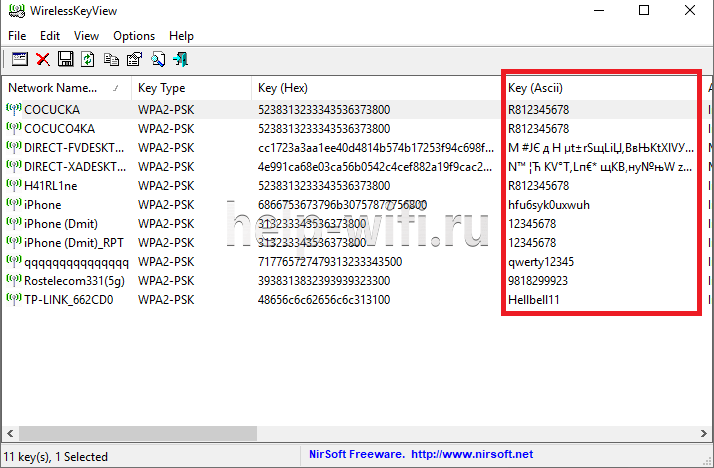
- Утилита WirelessKeyView не нуждается в установке. С ее помощью можно посмотреть все сохраненные на ПК пароли от Wi-Fi соединений. Скачать ее можно с официального сайта компании. Там же можно загрузить файл с расширением *.ini для русификации приложения.


Через роутер
Ключ доступа от вайфай сети хранится также на роутере. Чтобы посмотреть его, нужно подключить компьютер к маршрутизатору по беспроводному соединению или соединив эти гаджеты патчкордом.
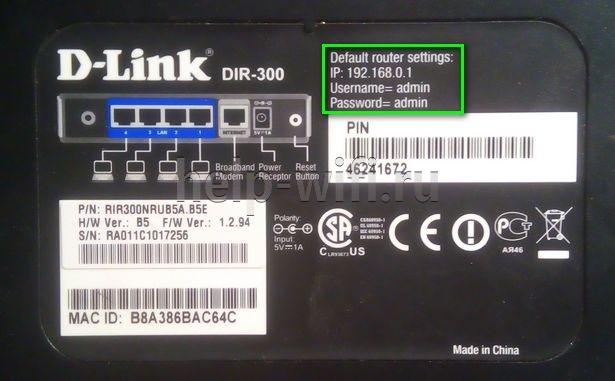
Чтобы зайти в настройки роутера, нужно знать IP адрес устройства (обычно 192.168.1.1 или 192.168.0.1), логин от роутера и пароль (чаще всего admin в 2 поля) для входа в административную панель. Чтобы узнать заводские настройки точки доступа, посмотрите наклейку на нижней части устройства.
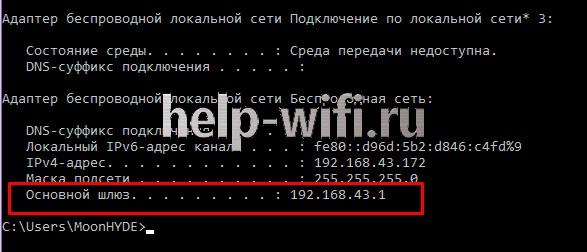
Кроме этого, узнать IP адрес роутера можно с помощью командной строки. Как ее запустить, уже рассказывалось выше. После этого введите команду «ipconfig».
В результате на экран будут выведены сведения обо всех сетевых адаптерах компьютера. Нужно найти требуемый и в строке «Основной шлюз» будет указан IP-адрес маршрутизатора.
TP-Link
Разберемся, как узнать пароль от своего WiFi на маршрутизаторах TP-Link, на примере модели TL-WR841N. Данную инструкцию можно применить и для большинства маршрутизаторов этой компании (TP-Link TL-WR840N,Tp-Link TD-W8901N и других) .
Чтобы определить пароль от Wi-Fi, нужно в левом меню выбрать строку «Беспроводной режим» и затем в открывшемся подменю кликнуть по пункту «Защита беспроводного режима».

В строке ввода «Пароль PSK» будет написан нужный нам ключ доступа.
ASUS
В маршрутизаторах ASUS сразу после входа в панель администрирования вы попадаете на страницу, на которой отображается состояние подключения. Эта страница находится на вкладке «Карта сети». Здесь справа расположен пункт «Ключ WPA-PSK», в котором находится пароль к вайфай соединению. Нужно щелкнуть по полю, чтобы посмотреть его.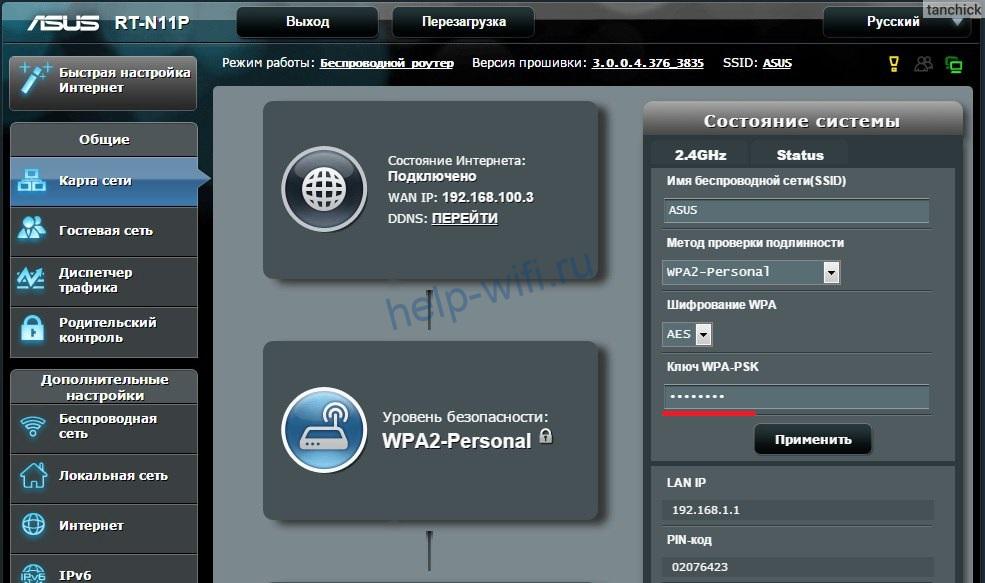
D-Link
Где посмотреть ключ вайфай на маршрутизаторах, продаваемых под брендом D-Link, расскажем на примере распространенной модели DIR-615. В нем, чтобы добраться до пароля, требуется в меню, находящемся в левой части экрана, выбрать строку «Wi-Fi» и щелкнуть по пункту «Настройки безопасности». После этого справа появится окно, в котором в разделе «Ключ шифрования PSK» будет находиться пароль вайфай сети.

Zyxel
Чтобы узнать, какой пароль на вайфай сеть установлен в маршрутизаторе компании ZyXEL, нужно:
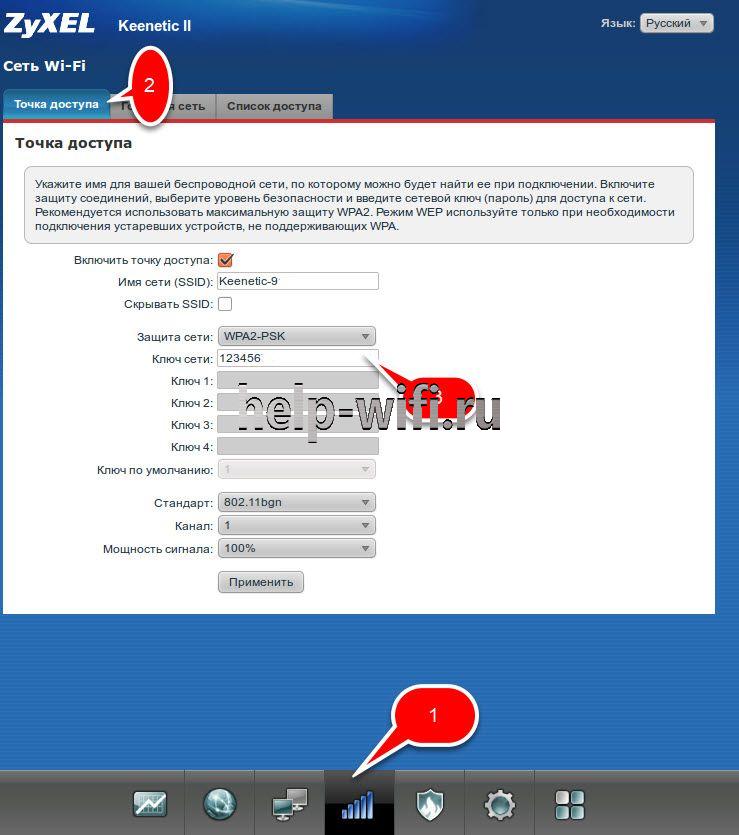
- сначала в меню, расположенному внизу экрана, щелкнуть по пункту «Сеть Wi-Fi»;
- после чего на вкладке «Точка доступа», в пункте «Ключ сети» будет написан требуемый пароль.

Tenda
Для роутеров фирмы Tenda нужно:
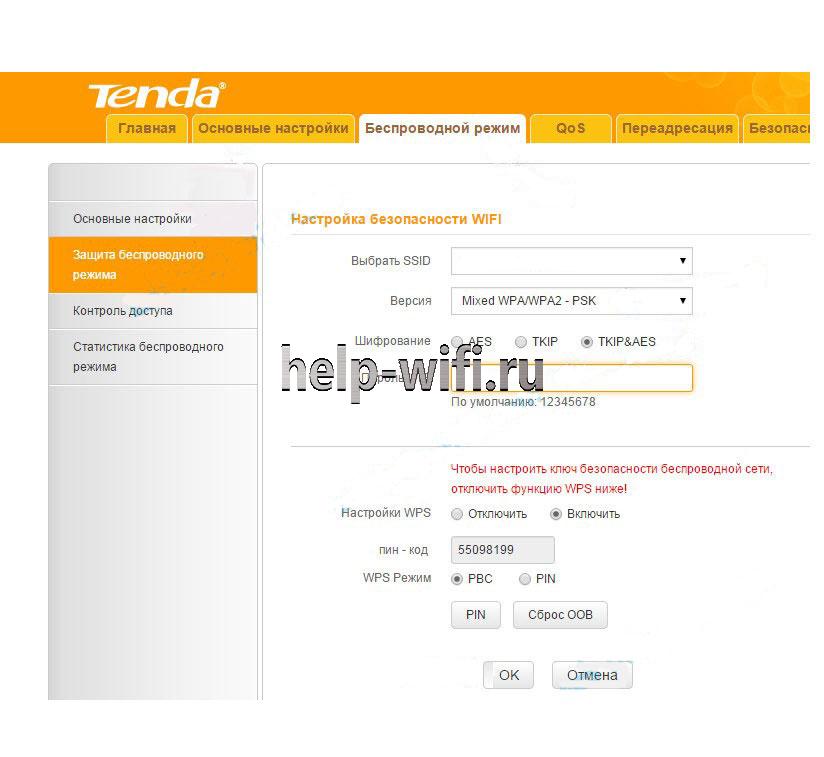
- Зайти в панель настроек и в верхнем меню выбрать пункт «Беспроводной режим».
- В подменю слева щелкнуть по строке «Защита беспроводного режима».
- Справа откроется окно, где в разделе «Пароль Wi-Fi», можно посмотреть текущий ключ доступа.
На телефоне
Как определить пароль доступа к вайфай при помощи компьютера и как посмотреть его на маршрутизаторе, мы уже знаем. А что делать, если компьютера нет, а есть только мобильный телефон. Давайте разберемся.
Независимо от модели телефона, пароль можно посмотреть, войдя в веб интерфейс маршрутизатора. Для этого телефон должен быть подключен к сети.
Алгоритм:
- В любом браузере открываем адрес 192.168.1.1 или 192.168.0.1;
- Вводим логин и пароль (обычно admin, admin);
- В меню роутера ищем пункт настроек, который зависит от производителя роутера (в разделе выше подробно описано).
Android
На телефонах и планшетах, работающих под ОС Android, можно узнать ключ доступа двумя способами: с помощью программы или посмотреть в системном файле.
Для этих способов нужны root-права.
Чтобы узнать пароль при помощи приложения, нужно:
- Скачать в магазине приложений PlayMarket программу WiFi Key Recovery и установить. Подойдут и другие приложения:WiFi Password, WiFi Pass Recovery;
- открыть утилиту и найти в списке нужную Wi-Fi сеть(SSID);
- в поле PSK будет ключ от сети.

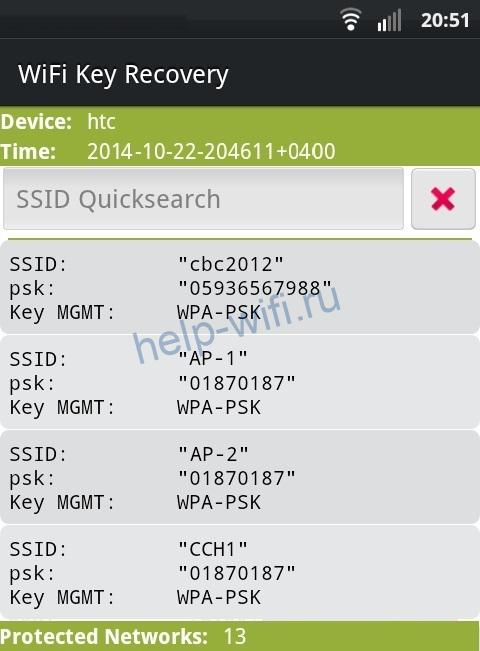
Чтобы посмотреть ключ в файлах настроек, нужно:
iOS
На старых смартфонах с версией операционной системы не старше iOS 7, можно было узнать ключ от вайфай непосредственно с устройства. Для этого нужно было зайти в настройки, потом перейти в «Safari» и в пункте «пароли» узнать нужную информацию.
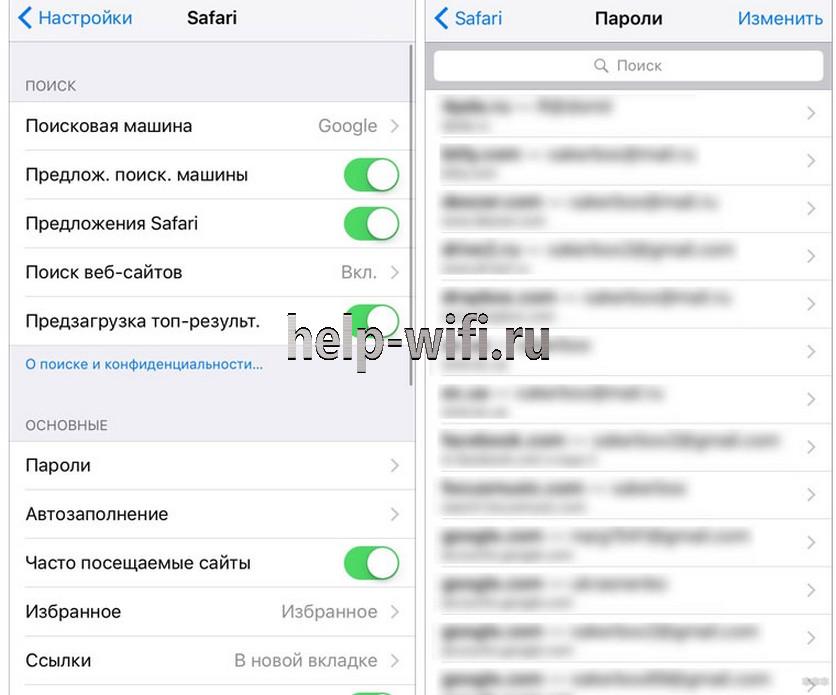
Сейчас там хранятся ключи только от сайтов. Поэтому узнать пароль, используя только стандартные возможности iOS, невозможно. Существуют программы, которые могут показать сохраненный ключ доступа к вайфай, например, WiFiPasswords, но для их установки требуется, чтобы смартфон прошел процедуру взлома – Jailbreak.
Подробная инструкция — как узнать пароль от wi-fi сети на iPhone.
Если ничего не помогло
Если ни один из перечисленных способов не помог, например, компьютера нет, а маршрутизатор стоит в закрытой комнате, то можно раздавать интернет со смартфона, в режиме виртуальной точки доступа.
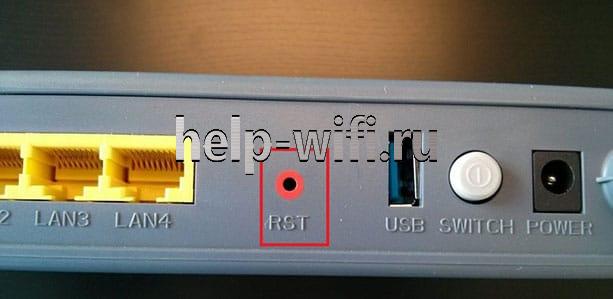
Если данные для входа в веб интерфейс роутера не подходят, нужно сбросить настройки маршрутизатора до заводских, и после этого настроить вайфай сеть заново. Чтобы установить настройки по умолчанию, требуется при работающем роутере нажать на кнопку «Reset», которая обычно находится сзади, и подождать несколько секунд, пока маршрутизатор не перезагрузится.
Целых пять способов найти пароли от беспроводных сетей, к которым вы однажды подключались.

1. Посмотрите стандартный пароль на роутере
Этот способ подойдёт для вашего личного роутера или любого другого, к которому у вас есть физический доступ. У большинства современных роутеров есть уникальное имя сети и пароль, присваиваемые по умолчанию. Обычно они печатаются на этикетке с серийным номером и прочей сервисной информацией или на специальной наклейке.
Вам остаётся только добраться до роутера и внимательно обследовать его тыльную сторону. Если там ничего нет, попробуйте заглянуть в инструкцию или погуглить модель роутера. Наверняка найдёте то, что ищете.
2. Узнайте пароль из настроек сети Windows
Если вы подключены (или когда-то подключались) к сети через Windows, то она любезно подскажет вам забытый пароль. В зависимости от версии Windows названия пунктов меню могут отличаться, но смысл примерно тот же.
Нужно перейти в «Центр управления сетями и общим доступом» и добраться до списка беспроводных сетей. Затем открыть свойства нужной сети и посмотреть пароль в поле «Ключ безопасности сети», не забыв поставить галочку на «Отображать вводимые знаки».
3. Посмотрите пароль в «Связке ключей» в OS X
С Mac всё точно так же. OS X хранит пароль от любой сети, к которой вы когда-нибудь подключались, и, разумеется, его можно увидеть.
Делается это в «Связке ключей», где хранятся все ваши пароли. Запускаем её через Spotlight или из папки «Программы» и выбираем на боковой панели слева раздел «Система». Далее находим нужную сеть в списке и жмём на кнопочку «i» на панели ниже. Ставим галочку возле «Показать пароль» и после ввода пароля администратора видим наш пароль от Wi-Fi.
4. Найдите пароль в веб-интерфейсе роутера
Если у вас есть доступ к веб-интерфейсу, то пароль роутера можно посмотреть там. Для этого надо перейти в браузере по адресу 192.168.0.1 (или 192.168.1.1) и ввести логин и пароль. Структура меню у каждого производителя отличается, но суть в том, чтобы найти раздел Wireless Network, в котором есть пункт Security с опциями защиты. В нём и содержится наш ключ, то есть пароль беспроводной сети.
Выглядит необходимое нам меню примерно вот так. Пароль по умолчанию скрыт, и для его отображения нужно нажать на кнопку Display password или что-то в этом роде.
5. Сбросьте пароль и задайте новый
Ничто не устоит против грубой силы. Если пароль нельзя достать, значит, нужно его взломать, то есть сбросить. Этот способ годится только в случае, когда нужен пароль от вашего домашнего роутера, но сработает на абсолютно любом маршрутизаторе, поскольку у каждого из них есть физическая кнопка сброса. Единственный минус — если ваш провайдер использует специфические настройки подключения, его придётся настраивать заново.
Итак, достаём роутер из шкафа, с антресолей — или где он там у вас спрятан — и внимательно смотрим на ту его часть, где расположены порты и кнопки управления. Ищите небольшое отверстие, рядом с которым написано Reset. Это и есть кнопка сброса. Её нужно нажать скрепкой или иголкой и подержать несколько секунд (если не поможет, то зажимаем reset и, не отпуская кнопки, выключаем роутер на 30 секунд, а затем, продолжая держать кнопку, включаем и отпускаем ее через 30 секунд). После этого настройки роутера сбросятся на стандартные и вы сможете узнать пароль одним из способов, описанных выше.
Вы попытались подключиться к Wi-Fi, но обнаружили, что совершенно не помните пароль? Паниковать не нужно! В этой статье мы рассмотрим несколько простых способов, которые помогут восстановить доступ к Wi-Fi даже с проблемами с вашей памятью. Нет, к гипнозу прибегать не станем. Итак, Как узнать пароль от wifi?
3 способа решить проблему самостоятельно
Первым делом возьмитесь за ваш роутер в прямомо смысле слова. Обычно на задней панели усьтройства или на его боковой стороне есть наклейка или пластиковая крышка с информацией о сети, включая пароль. Проверьте эту информацию, возможно, вы найдете забытый пароль на ней. Но, согласитесь, это было бы слишком просто! А мы не ищем легких путей.
Если у вас есть устройство, которое вы уже подключали к Wi-Fi и оно запомнило пароль, вы можете восстановить данные на другом устройстве, подключившись через ранее синхронизированный аккаунт. Например, если вы используете учетную запись Google на своем смартфоне Android, пароль от Wi-Fi может быть восстановлен с подключением вашей учетной записи Google на другом устройстве.
Если вы не можете найти пароль или у вас нет доступа к устройству, где он был сохранен, можно попробовать сбросить пароль на самом роутере. Чтобы сделать это, найдите на задней панели прибора кнопку «Сброс» или «Reset». Для того чтобы стереть память, понадобится острая и тонкая кнопка или штырек. Нажмите на кнопку и удерживайте примерно 10 секунд. Это сбросит настройки роутера и пароль вернется к стандартному значению, указанному на наклейке, которую мы рассматривали в самом начале. Обратите внимание, что после сброса всех данных роутера вы потеряете все пользовательские настройки.
Еще пара способов восстановить пароль от Wi-Fi
Если вы не можете восстановить пароль с помощью описанных выше способов, обратитесь к своему интернет-провайдеру. Он, конечно, не волшебник, но может предоставить вам пароль или помочь сбросить его. Скорее всего для этого вам потребуется подтвердить свою личность и предоставить информацию о вашей учетной записи.
Кроме того, вы можете воспользоваться специальным программным обеспечением для взлома паролей Wi-Fi. Однако помните, что это незаконное действие по отношению к чужой сети. А еще такое программное обеспечение может быть сложным в использовании и требовать навыков программирования. Важно помнить, что при попытках взлома или восстановления пароля Wi-Fi важно соблюдать законы и этические принципы. Всегда уважайте чужую собственность и используйте интернет-ресурсы в соответствии с правилами.
Что такое WI-FI и как он работает Wi-Fi – что это такое, как работает беспроводная сеть и как ей правильно пользоваться
Wi-Fi, термин, ставший синонимом беспроводного Интернета, является важнейшей технологией в нашем цифровом мире. В домах, кофейнях, аэропортах Wi-Fi позволяет подключаться к Интернету без использования физических проводов. Но что же такое Wi-Fi и как он работает? В этой статье мы подробно рассмотрим все тонкости Wi-Fi, его историю и значение в современном мире
Как узнать пароль от вайфая на компьютере
Далее расскажем о нескольких методах, которые помогут вам найти забытый пароль Wi-Fi на вашем персональном компьютере.
1. Проверьте сохраненные Wi-Fi сети на компьютере
Если вы ранее подключались к Wi-Fi сети с помощью вашего ПК, то вероятно, информация о пароле былав нем сохранена. Чтобы проверить сохраненные сети, перейдите в меню «Настройки сети и Интернет» и выберите «Wi-Fi». Затем найдите «Изменение параметров адаптера Wi-Fi» и нажмите на него. В появившемся окне найдите вашу Wi-Fi сеть, щелкните правой кнопкой мыши и выберите «Свойства». Во вкладке «Безопасность» вы сможете увидеть и скопировать пароль.
2. Используйте командную строку
Если ранее сохраненный пароль недоступен, вы можете воспользоваться командной строкой на компьютере, чтобы найти пароль.
— Нажмите комбинацию клавиш «Win + R» для открытия окна «Выполнить».
— Введите «cmd» и нажмите «Enter», чтобы открыть командную строку.
— Введите команду «netsh wlan show profiles», чтобы увидеть список всех сохраненных Wi-Fi профилей.
— Выберите имя Wi-Fi сети, пароль которой вы хотите узнать, и введите команду «netsh wlan show profile name=названиесети key=clear». Замените «названиесети» на имя выбранной сети.
— В части «Ключ содержимого» будет отображен пароль Wi-Fi.

Как узнать пароль от своего wifi с помощью телефона
Теперь давайте рассмотрим несколько методов, которые помогут найти забытый пароль от Wi-Fi с помощью вашего мобильного телефона.
1. Проверьте настройки Wi-Fi на вашем телефоне
В большинстве случаев ваш телефон может сохранять пароли от Wi-Fi сетей, к которым вы ранее подключались. Чтобы проверить сохраненные пароли на вашем телефоне, перейдите в раздел «Настройки» и найдите «Wi-Fi». В этом разделе вы должны увидеть список всех доступных Wi-Fi сетей, к которым ваш телефон подключался ранее. Найдите сеть, которую вы забыли пароль, и нажмите на нее. Появится окно с подробной информацией о сети, включая пароль.
2. Используйте приложение для управления Wi-Fi паролями
Существуют различные приложения для мобильных устройств, которые помогут вам найти забытый пароль от Wi-Fi сети. Например, «Wi-Fi Key Recovery» для Android и «Wi-Fi Password» для iOS. Установите одно из таких приложений из соответствующего магазина приложений, запустите его и найдите список сохраненных паролей Wi-Fi сетей на вашем телефоне.
3. Подключитесь к роутеру через веб-интерфейс
Если у вас есть доступ к административному интерфейсу роутера, вы можете найти пароль Wi-Fi сети прямо из настроек. Для этого, откройте любой веб-браузер на вашем телефоне и введите IP-адрес роутера в адресной строке. Обычно он указан на задней панели роутера или может быть найден в документации от интернет-провайдера. После ввода IP-адреса вы будете перенаправлены на страницу настроек роутера. Войдите в систему с помощью логина и пароля администратора (обычно это тоже указано на роутере или в документации от провайдера) и найдите раздел с настройками Wi-Fi. В этом разделе вы сможете увидеть и скопировать пароль от Wi-Fi сети.

Как достать пароль из роутера
Существует также несколько способов достать пароль от Wi-Fi из волшебной коробочки, в смысле роутера. Выше мы уже рассмотрели «Сброс роутера к заводским настройкам» и «Использование специализированных программ». Давайте рассмотрим подробнее самый базовый способ.
Используйте стандартные данные доступа роутера
Чтобы получить доступ к настройкам роутера, необходимо знать его IP-адрес. Обычно он указан на задней панели роутера. Откройте браузер на устройстве, подключенном к роутеру, и введите IP-адрес. Вас попросят ввести имя пользователя и пароль. Стандартные данные доступа указаны в инструкции к роутеру, которую вы получили при покупке. Если вы не можете найти инструкцию по случаю ее утери, можно попробовать стандартные комбинации, такие как «admin» и «password» или «admin» и «admin». Если вы успешно вошли в настройки роутера, вы сможете найти пароль в разделе «Wireless» или «Network Security».
Как посмотреть пароль при помощи сторонних программ
Забыть пароль от Wi-Fi сети — довольно неприятная ситуация, особенно когда вам необходимо подключиться к интернету с нового устройства или поделиться паролем с другим человеком. В таких случаях можно воспользоваться сторонними программами, которые позволят найти и просмотреть пароль от Wi-Fi сети на вашем компьютере.
1. WirelessKeyView
Это бесплатная утилита, разработанная NirSoft, которая позволяет просматривать сохраненные пароли Wi-Fi сетей на компьютере под управлением операционной системы Windows. Программа автоматически отображает все сохраненные пароли, в том числе и пароли от скрытых сетей, и предоставляет возможность экспортировать их в текстовый файл для последующего использования.
2. WiFi Password Revealer
Еще одна полезная программа для Windows, которая позволяет восстановить пароли от Wi-Fi сетей. Она автоматически сканирует ваш компьютер и отображает все доступные Wi-Fi сети с их паролями. Программа обеспечивает простой и удобный способ просмотра паролей, а также позволяет экспортировать их в другие форматы для сохранения.
3. Router Password Kracker
Это специализированная программа, предназначенная для восстановления паролей от Wi-Fi роутеров. Программа проводит атаки перебором паролей, используя различные методы, включая словарные атаки и методы грубой силы.
4. Cain and Abel
Это мощный инструмент для взлома паролей, который также может использоваться в мирных целях — для восстановления паролей от Wi-Fi сетей. Он оснащен различными функциями, включая возможность перехвата и анализа сетевого трафика, декодирования паролей, сканирования сетей и многое другое. Инструмент также предоставляет более сложные функции, но их применение требует некоторых навыков и знаний в области сетевой безопасности.
Напоследок важно отметить, что использование сторонних программ и других способов для восстановления паролей должно происходить в соответствии со всеми правилами и существующими законами. Применение таких программ для поиска паролей от Wi-Fi сетей, не принадлежащих вам или без соответствующих разрешений, может стать нарушением законодательства о защите данных и приватности.
При этом если вы забыли пароль от Wi-Fi сети и не можете восстановить его при помощи изложенных выше способов, вы всегда можете связаться с вашим интернет-провайдером или администратором сети, чтобы получить новый пароль или помощь в настройке Wi-Fi соединения.
Читайте также материал про несколько простых и эффективных способах избежать слежки:
Как проверить телефон на прослушку и отключить ее Несколько простых эффективных методов избегать слежки
Подавляющее большинство пользователей думает, будто вся конфиденциальная информация остается внутри гаджета и не передается в руки злоумышленников. Но так ли это на самом деле, или за нами все-таки кто-то следит?
Как посмотреть пароль от Wi-Fi — этот вопрос обычно возникает, если его долго не вводить, а он нужен на новом устройстве — скажем, чтобы поделиться сетью с гостями. Узнать сохранённый пароль можно на компьютере или на телефоне.
Как посмотреть пароль от Wi-Fi на ПК или ноутбуке
Чтобы посмотреть пароль от вайфая на стационарном устройстве или ноутбуке, вам нужно обратиться к свойствам вашей сети. Для этого:
Кликните по значку сети на панели управления — он находится в правом нижнем углу экрана — и нажмите пункт «Параметры сети и интернет».
Откройте раздел «Настройка параметров адаптера».
В сетевых подключениях левой клавишей мыши кликните на иконке «Беспроводная сеть».
Выберите «Свойства беспроводной сети».
В свойствах откройте вкладку «Безопасность».
Поставьте галочку в пункте «Отображать вводимые знаки». Ключ безопасности сети — это и есть ваш пароль от Wi-Fi.
Как посмотреть пароль от Wi-Fi на телефоне
Если вам нужно посмотреть пароль со смартфона, сделать это вы можете в настройках Wi-Fi.
Как это сделать на смартфоне с версией Android 10 и выше
- Откройте настройки и перейдите в раздел Wi-Fi (или «Сеть и Интернет»).

- Найдите нужную сеть. Вы увидите подпись «Нажмите, чтобы поделиться сетью» — нажмите на неё.
- Появится QR-код — по нему можно подключиться к сети Wi-Fi.
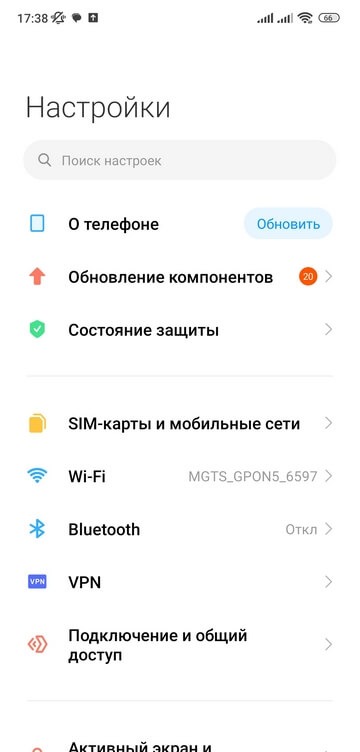
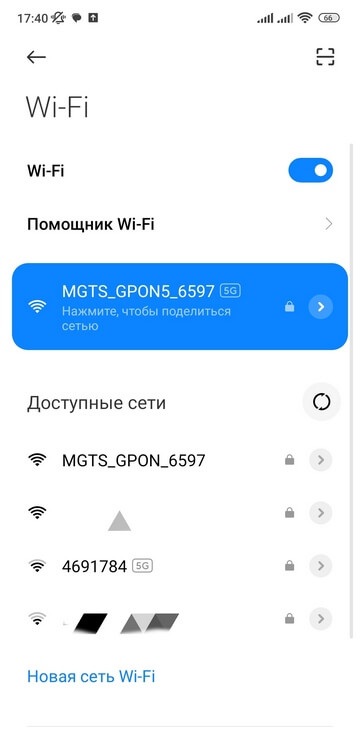
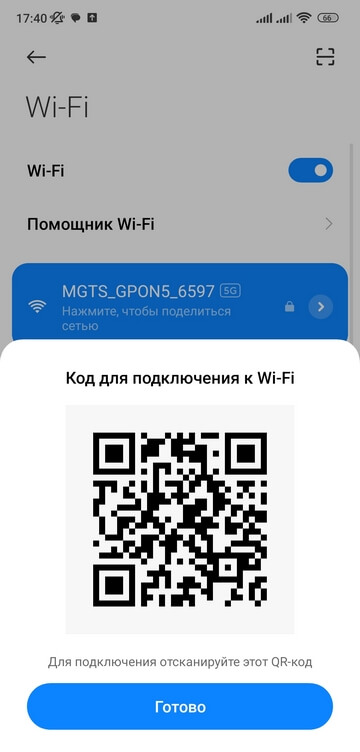
Обратите внимание: данная инструкция подходит для телефонов Xiaomi. У других брендов алгоритм может отличаться.
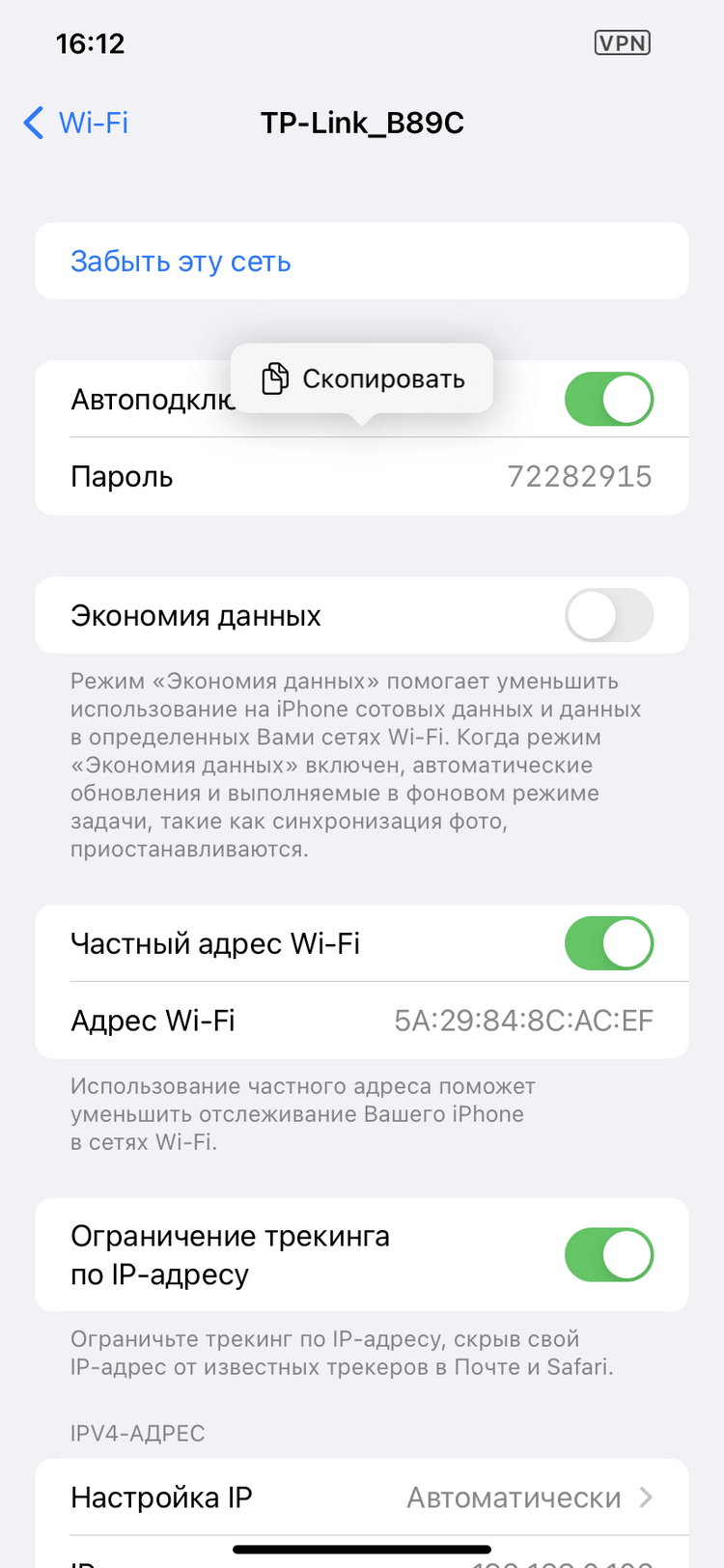
Как это сделать на iPhone
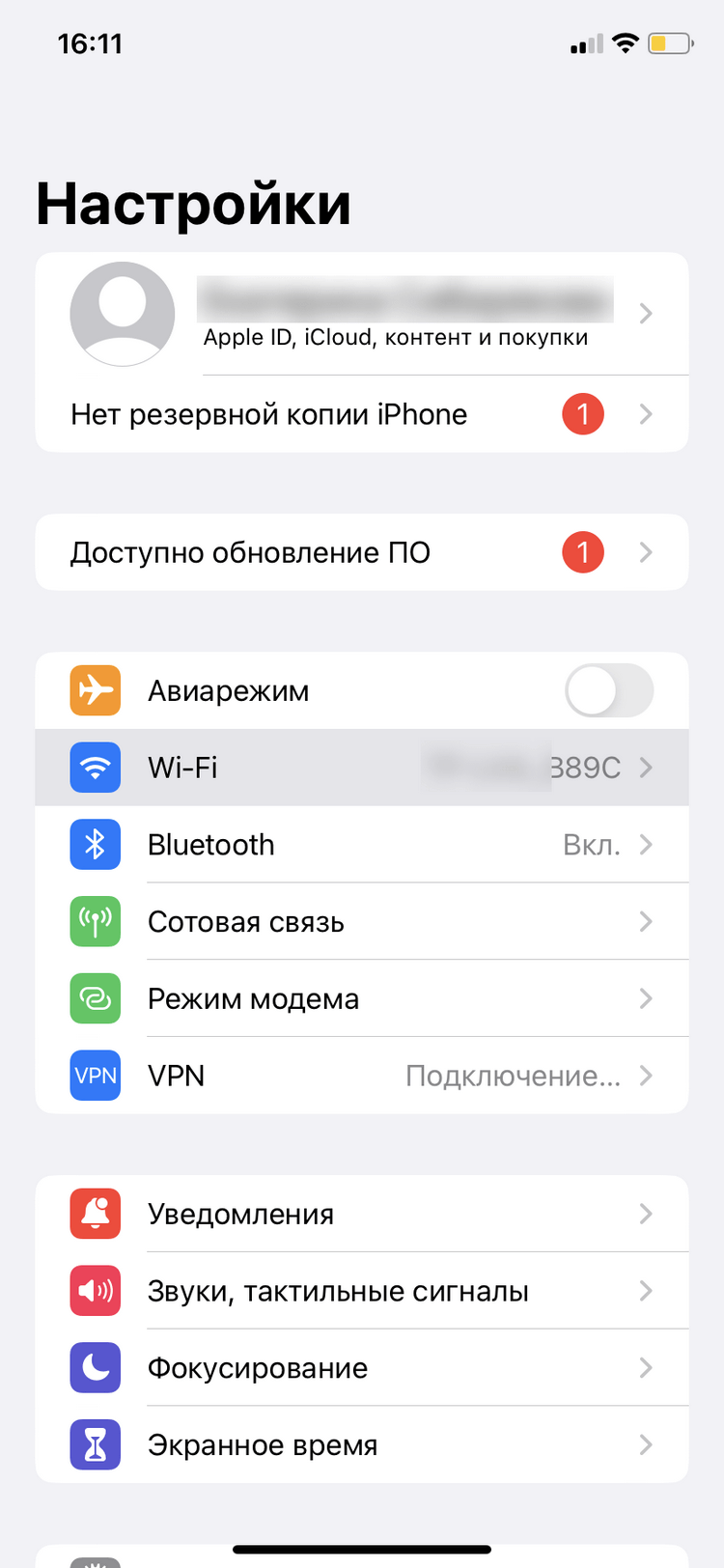
- В приложении «Настройки» нажмите Wi-Fi.
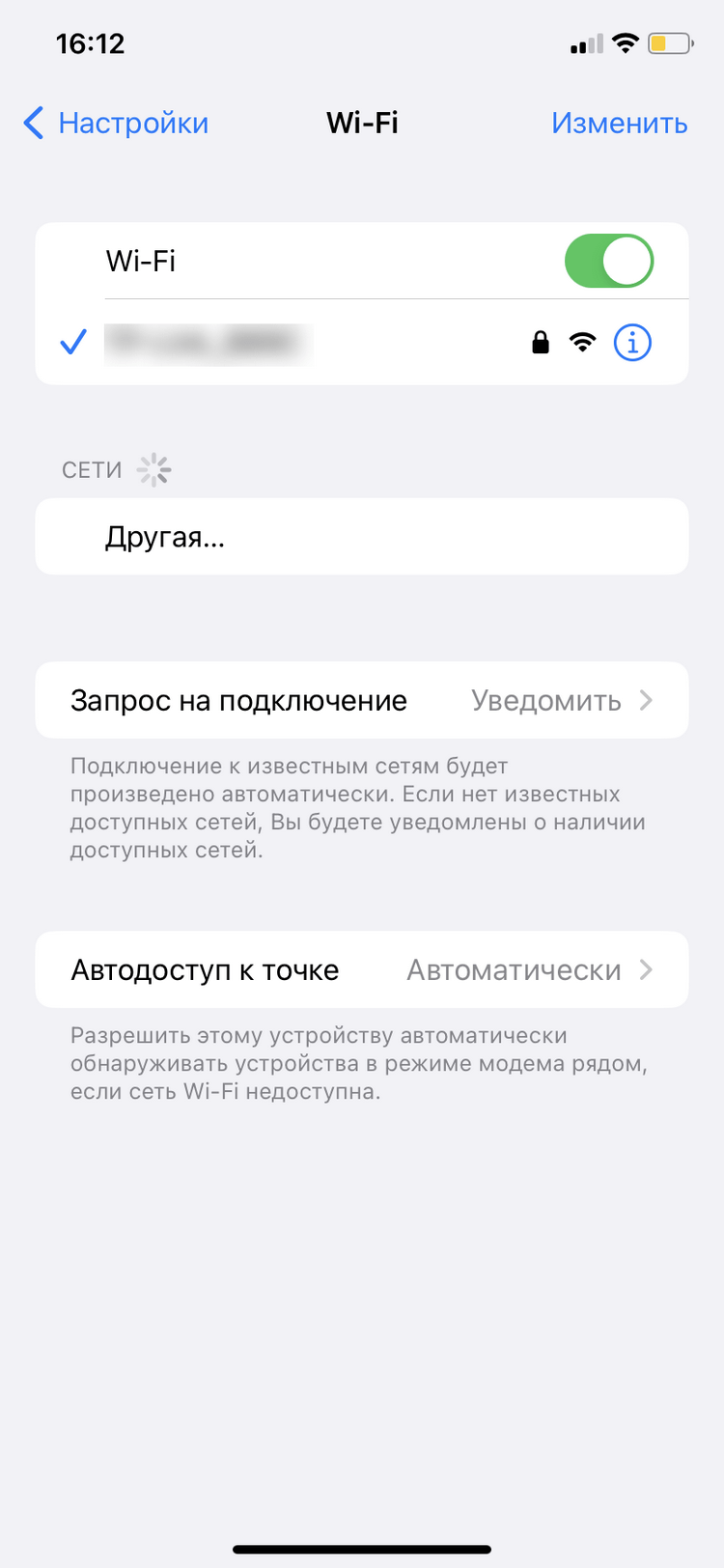
- Найдите сеть Wi-Fi, пароль к которой вы хотите просмотреть, затем нажмите кнопку «Сведения» (иконка i в кружочке).
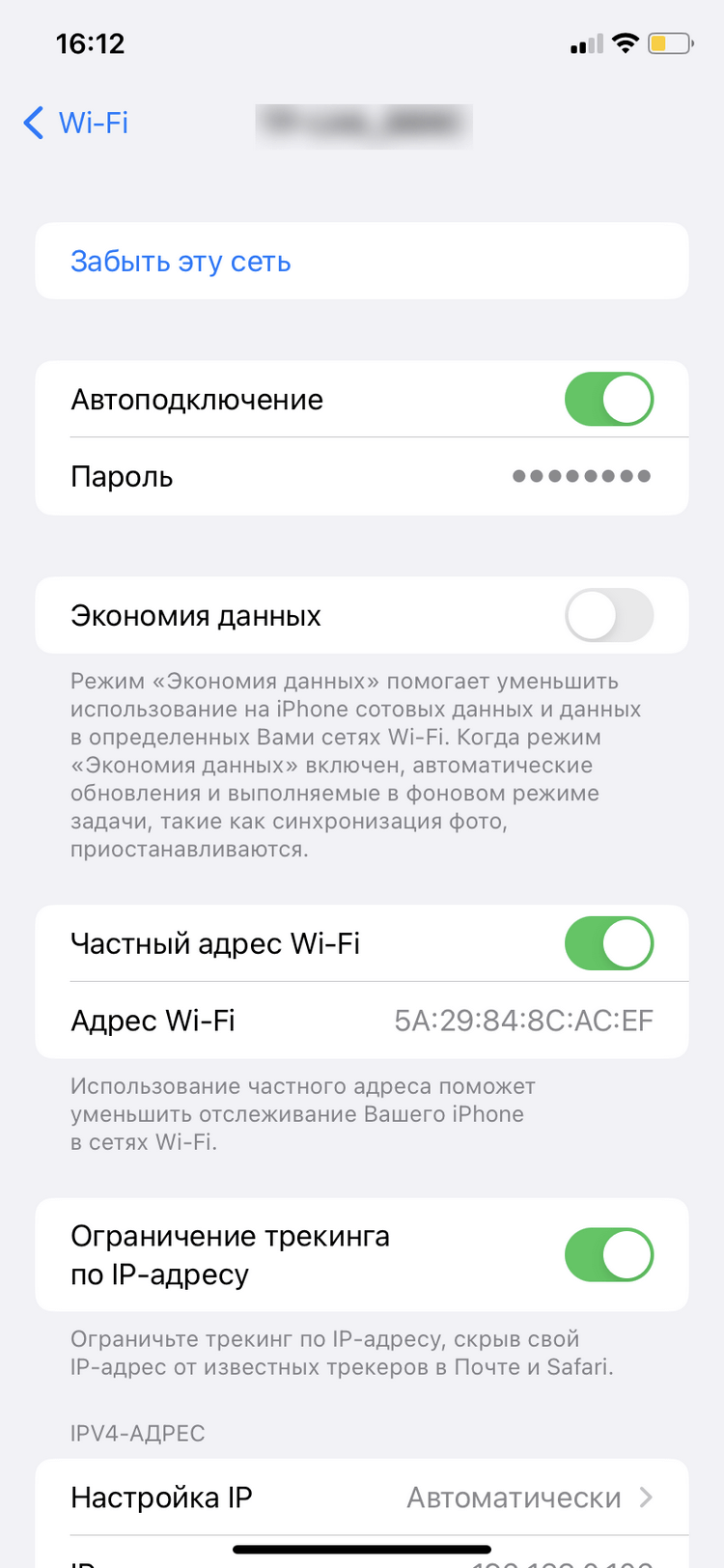
- Нажмите на скрытый пароль.
- Используйте функцию Face ID или Touch ID, чтобы разблокировать и отобразить пароль.
Как посмотреть пароль через роутер
Узнать пароль Wi-Fi вы можете и в настройках роутера.
Для этого откройте любой браузер, вбейте в поисковую строку адрес 192.168.0.1 или 192.168.0.0. Здесь введите логин и пароль — они обычно напечатаны на нижней части роутера. Подробнее о том, как попасть в настройки роутера, мы рассказали здесь.
Далее путь будет зависеть от модели роутера. Например, в устройствах TP-Link он такой:
«Беспроводной режим» → «Защита беспроводного режима» → «Пароль PSK».
Подобрать подходящий роутер, подключающийся к проводному интернету или мобильной сети МТС, вы можете в нашем интернет-магазине.