
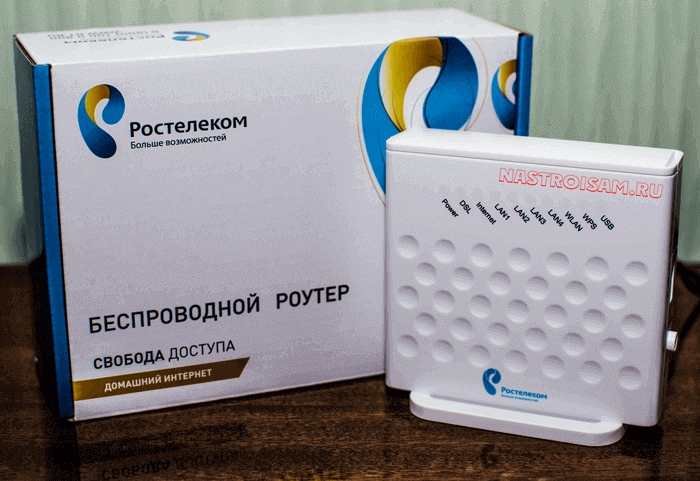
У нас очередное обновление — в филиал приехала партия универсальных WiFi-роутеров ZTE ZXHN H108N с эмблемой Ростелеком. Поискав по нему информацию в Интернете, я обнаружил, что эта модель поставляется многим провайдерам, но уже под другими брендами: Промсвязь, HOL, Movistar и TTNet. Хотя информация о них в сети весьма противоречивая и в большинстве источников указано, что это только ADSL-модем — это не совсем верно. Дело в том, что эта модель может ещё работать и на FTTB-линиях, и как 3G-роутер. Аппаратная возможность для этого есть. Но вот программно она реализована не везде. В итоге, получается в части железа эти устройства абсолютные близнецы, к примеру, как Промсвязь H108N для ByFly и его брат близнец с прошивкой под Ростелеком, а вот прошивкой эти возможности поддерживаются не у всех провайдеров. Только вот вопрос — совместимо ли программное обеспечение между собой?! Теоретически — скорее всего, да. А вот практически — надо пробовать.
Теперь давайте посмотрим на модем подробнее.
ZTE ZXHN H108N v 2.5 — представляет собой весьма компактный WiFi-роутер с внутренними антеннами и ADSL-модулем.
Он построен на базе чипа Broadcom BCM63281 KFBG, имеет 64MB оперативной памяти и 16MB Flash.
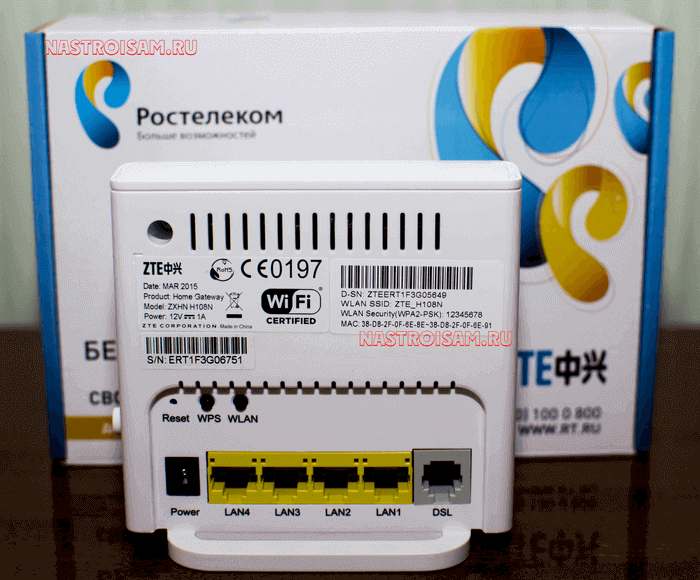
Исполнение корпуса — вертикальное и другого варианта его расположения не предусмотрено, подставка намертво прикручена к корпусе.
Физические порты расположены на задней панели:
Ethernet 10/100 mbps — 4 шт.
ADSL RJ11 — 1 шт.
USB 2.0 — 1 шт.
Там же находятся кнопки включения/выключения беспроводной сети WLAN, функции WPS и маленькая кнопочка сброса настроек к заводским — Reset.
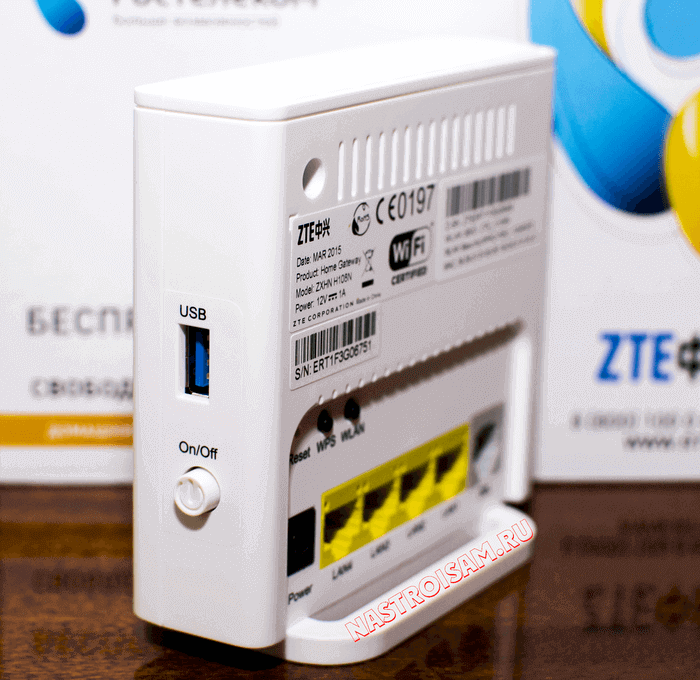
С левой стороны корпуса находится кнопка включения/выключения роутера и USB-разъём для подключения 3G модемов и флешек.
По качеству работы роутер очень понравился, он прост и очень функционален. Нет ничего лишнего. Причём, как показали тесты, аппарат отлично работает даже на пакете услуг «Интернет 100 мегабит +ТВ» — он отлично держит большую скорость и при этом изображение на телевизоре не сыпет артефактами.
Как настроить модем H108N для ADSL-линии?!
У роутера ZTE H108N V 2.5 для локальной сети используется IP-адрес 192.168.1.1, логин — admin, пароль — admin.

После первой авторизации автоматически запуститься «Быстрая настройка».
Первым шагом модем попросит сменить пароль для доступа:
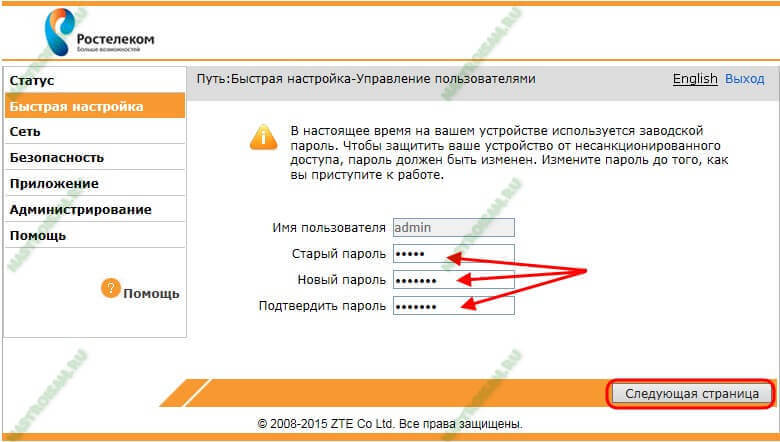
Прописываем новый пароль и нажимаем кнопку «Следующая страница».
Теперь надо выбрать тип подключения. В нашем случае — DSL:
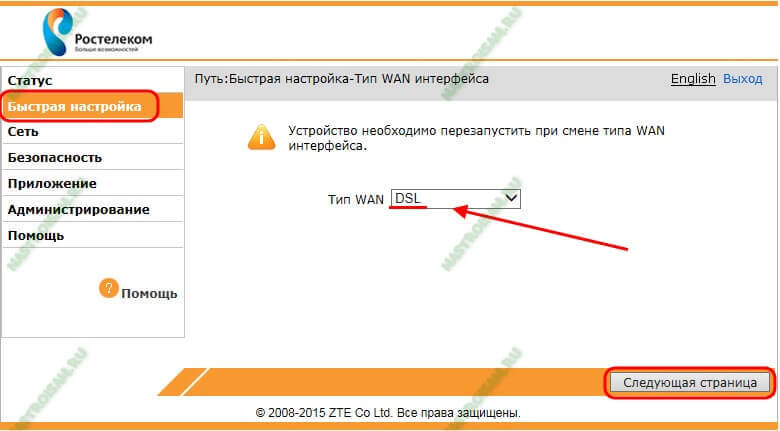
Идём дальше.
На этом этапе нужно указать тип соединения:
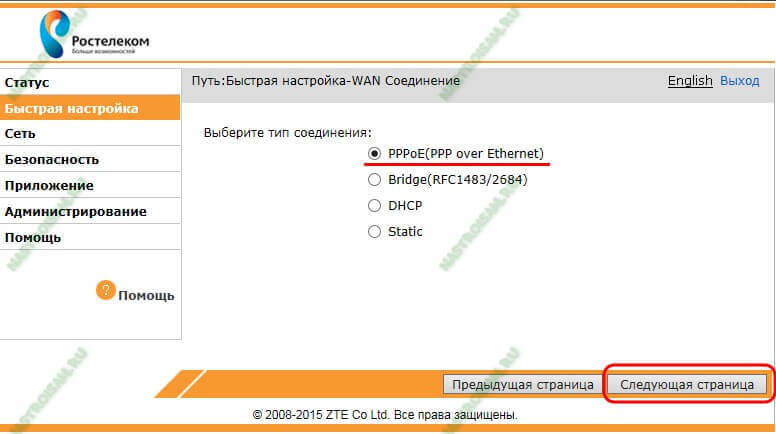
В большинстве филиалов ОАО Ростелеком используется PPPoE. (Если в Вашем филиале используется тип «Динамический IP», то выберите Вариант DHCP). Кликаем на «Следующая страница».
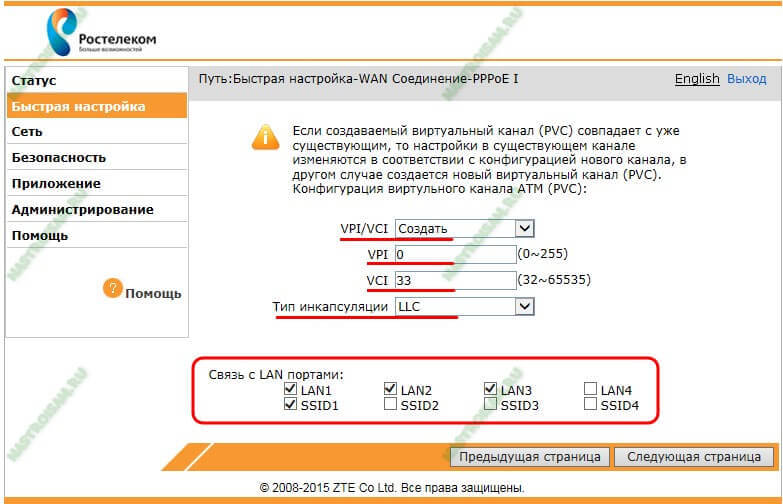
В списке «VPI/VCI» выбираем вариант «Создать». Ниже, в поля «VPI» и «VCI» надо ввести параметры Интернет канала. В нашем филиале используется 0/33. Если Вы не знаете какая пара используется у Вас — уточните этот момент в техподдержке.
Тип инкапсуляции — «LLC».
В разделе «Связь с портами» выберите галочками порты, на которых будет Интернет. Так же поставьте галку на «SSID1» — это WiFi-сеть.
Идём далее и попадаем на страницу ввода логина и пароль на подключение к провайдеру:
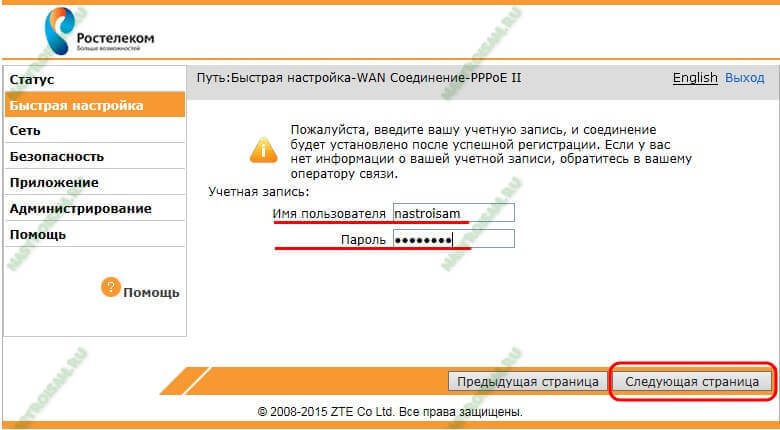
Примечание: если Вы выбирали тип соединения — DHCP, то шага с вводом логина и пароля на подключение у Вас не будет.
После ввода данных переходим на следующую страницу и получаем вот такое окно:
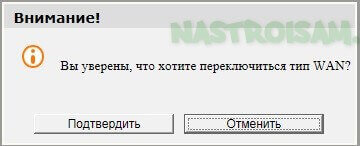
Если у Вас только услуга Интернет, то нажимайте на «Отменить».
Я же, для примера, рассмотрю ещё и создание второго соединения под интерактивное телевидение IPTV. Для этого надо нажать на кнопку «Подтвердить»:
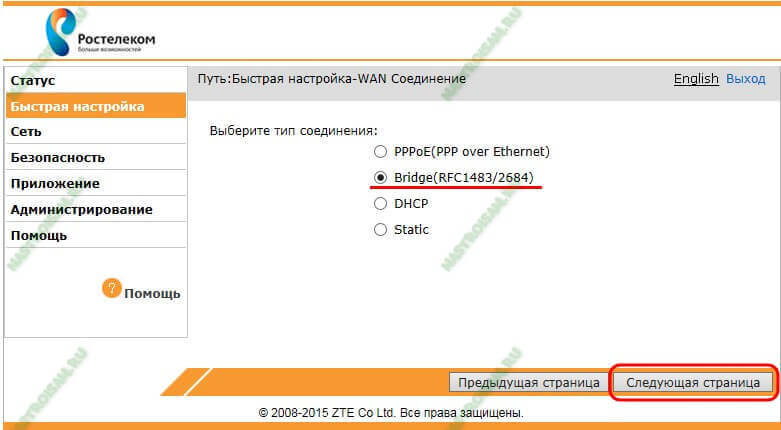
Выбираем тип соединения — Bridge (RFC1483/2684) и переходим на следующую страницу:
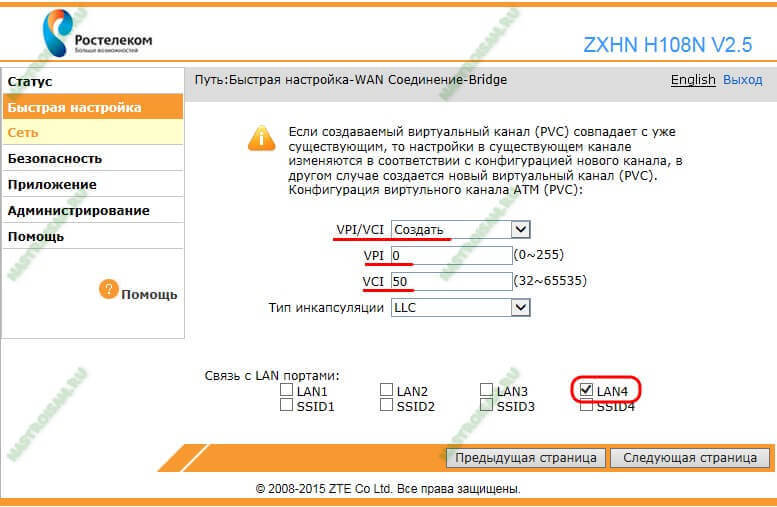
В списке «VPI/VCI» выбираем пункт «Создать» и указываем параметры канала для ТВ. У нас это — 0/50. Ниже надо поставить галочку на тот порт, в который будет включаться ТВ-приставка.
Переходим далее и снова видим вот такое окно:
Нажимаем «Отменить» и попадаем в окно конфигурации беспроводной сети Вай-Фай:
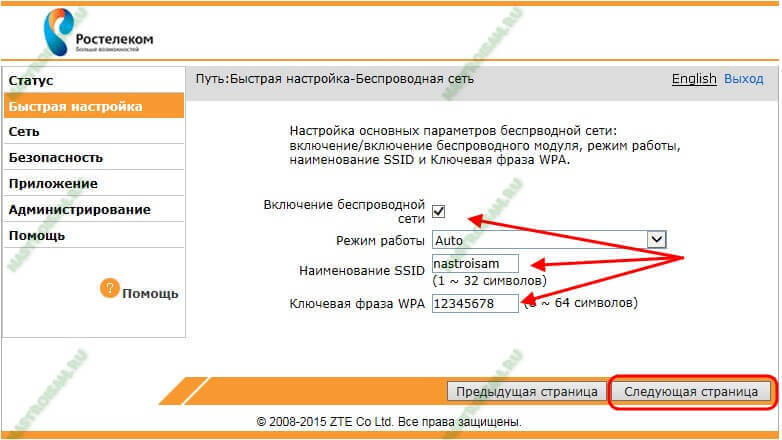
Проверьте, чтобы стояла галочка «Включение беспроводной сети».
Режим работы оставляем в автоматическом режиме.
В поле «Наименование SSID» надо указать имя сети WiFi — например, «nastroisam».
В поле «Ключевая фраза WPA» надо прописать пароль, который будет запрашиваться при попытках подключения к вашему домашнему Вай-Фаю. В этом качестве подойдёт любая буквенная, цифирная или смешанная последовательность не короче 8 символов.
Идём на следующую страницу.
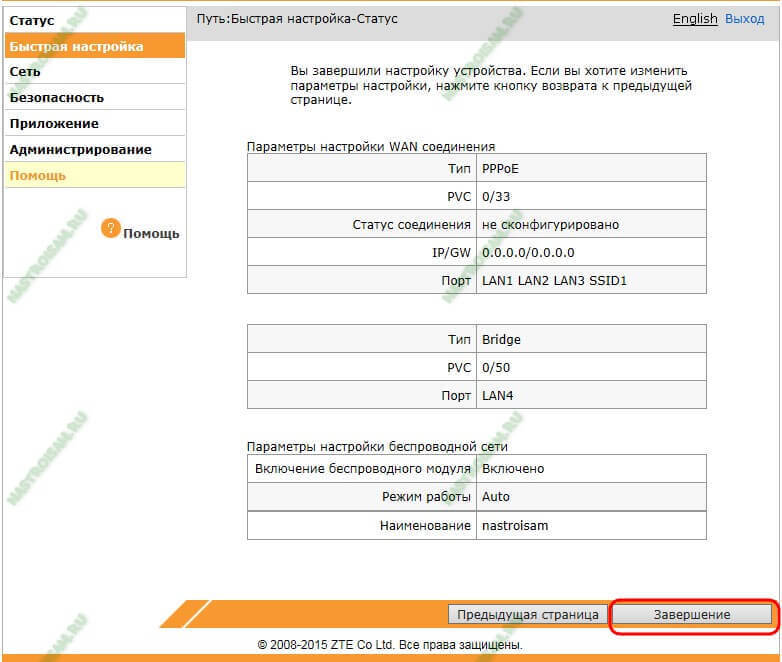
Остаётся только нажать на кнопку «Завершение».
На этом настройка ADSL модема ZTE H108N под Интернет и телевидение от Ростелеком завершена. Как настроить его под FTTB линию я расскажу позже. Следите за обновлениями на сайте.
Всем привет! Сегодня поговорим про настройку модема-роутера ZTE H108N. Проблема в том, что у компании ZTE есть несколько аппаратных версий этого аппарата, а также прошивок. Из-за чего в интернете можно встретить абсолютно разные инструкции. Поэтому я описал два возможных варианта в этой статье. Если у вас возникнут какие-то трудности или вопросы, то пишите в комментариях. Также есть две версии: aDSL и обычное WAN подключение, но они отличаются только типом входного интерфейса.
Содержание
- Подключение
- Новая прошивка
- Быстрая настройка
- Ручная настройка
- Проброс портов
- Старая прошивка
- Характеристики
- Задать вопрос автору статьи
Подключение
Для начала давайте ознакомимся с портами, кнопками и подключим его:
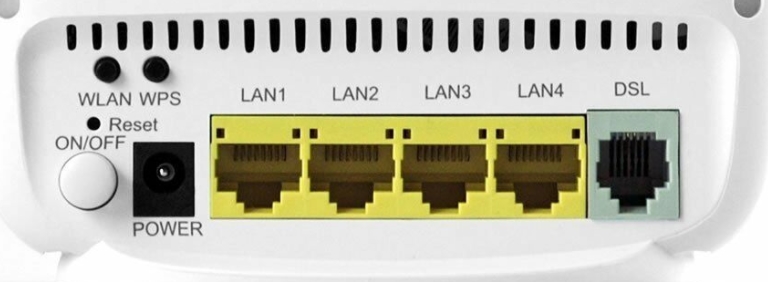
- ON/OFF – кнопка включения и выключения. Если он у вас зависнет, то просто два раза нажмите на неё.
- Reset – кнопка для сброса до заводских настроек. Если вы получили его не от работников компании, то зажмите её на 10 секунд, чтобы сбросить конфигурацию до заводской.
- WLAN – кнопка активации Wi-Fi. По умолчанию беспроводная сеть уже включена.
- WPS – быстрое подключение к WiFi.
- POWER – сюда подключаем блок питания.
- LAN1-4 – порты для подключения локальных устройств: компьютера, ноутбука, телевизора и т.д. Я сюда подключил свой ноут. Для первичной настройки лучше все делать по кабелю
- DSL или WAN – сюда подключаем кабель, который вам прокинул провайдер. Если у вас aDSL версия, то подключаем телефонный провод.
Как только вы подключите его к электросети и включите, вам нужно подключиться к его локальной сети. Это можно сделать с помощью кабеля, воткнув его в один из LAN входов. Или подключиться с помощью вай-фай – имя сети и пароль вы можете найти на этикетке аппарата.
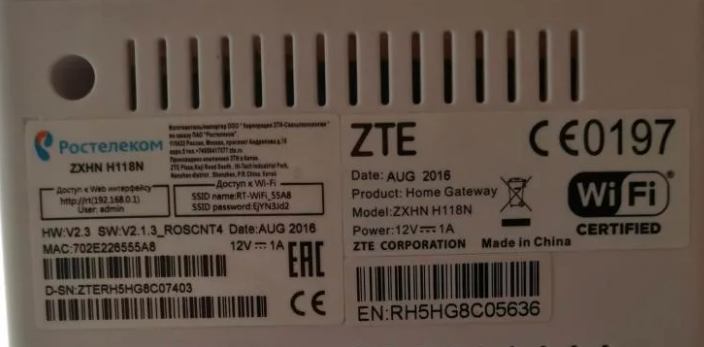
После того как вы подключитесь к сети вам нужно открыть любой браузер и ввести в адресную строку один из представленных адресов:
- 192.168.0.1
- 192.168.1.1
Ели вас попросят ввести логин и пароль, то пробуем комбинации:
- admin-admin
- admin-*Пустая строка*
Если ни одна из комбинаций не подходит, то смотрим на ту же самую бумажку. Если там ничего не указано, то значит в вашей спецификации нет пароля. Вам нужно сбросить маршрутизатор до заводских настроек, нажав на кнопку «Reset» ровно на 10 сек.
ВНИМАНИЕ! Теперь очень важный момент. Оказывается, у роутера ZTE ZXHN H108N есть две аппаратные спецификации и две разные прошивки. Поэтому смотрим свою главу, ориентируясь на скриншоты, которые и предоставил. Обязательно держите лист с настройками от провайдера под рукой.
Новая прошивка
Быстрая настройка
- Вас попросят ввести пароль от этого интерфейса. Обязательно запомните это значение, а также выберите часовой пояс.
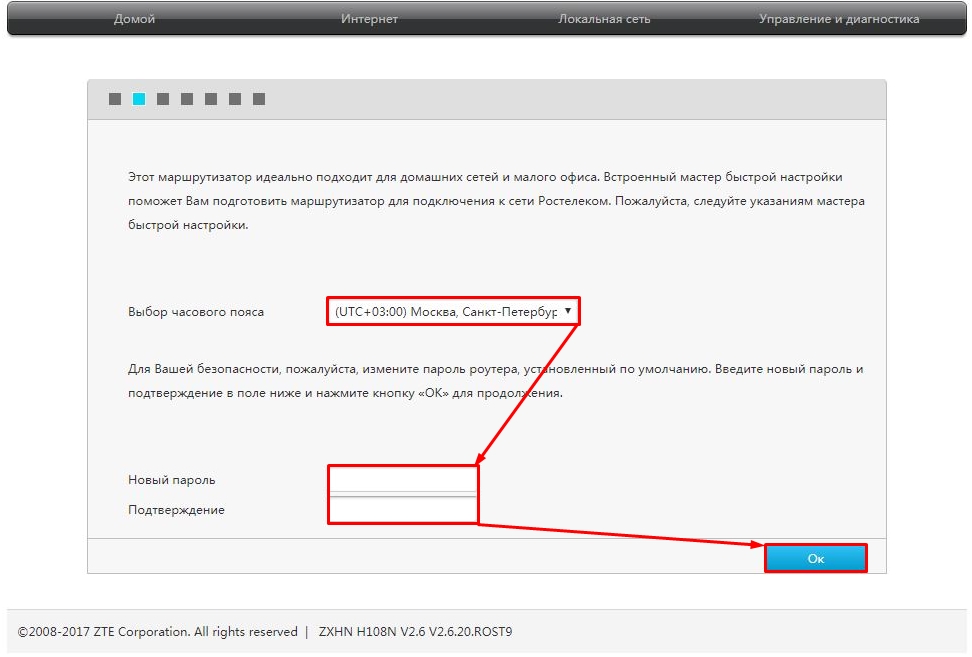
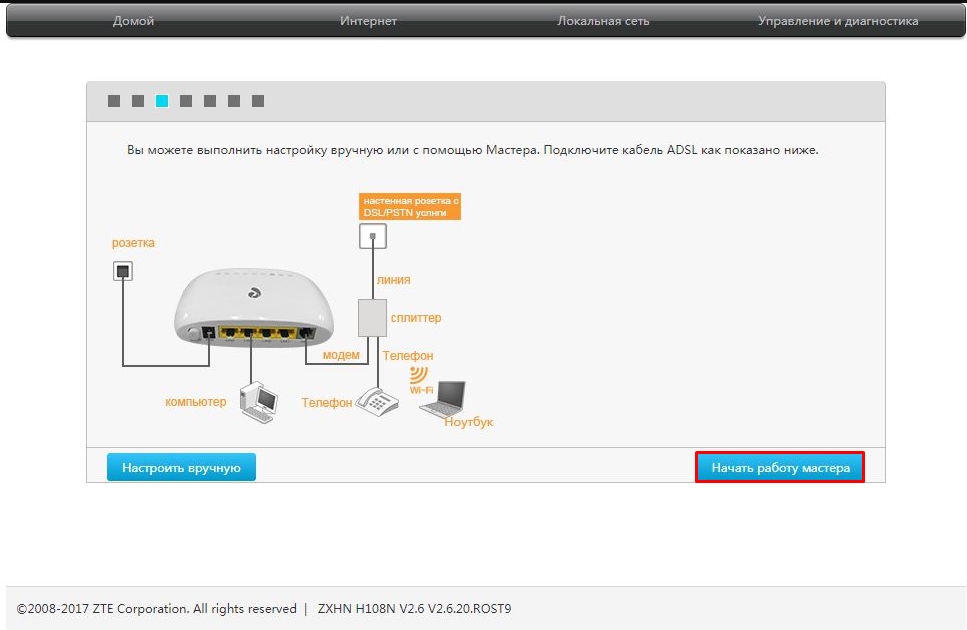
- Нажимаем на кнопку «Начать работу мастера». Также вы можете ознакомиться с примерной схемой подключения модема.
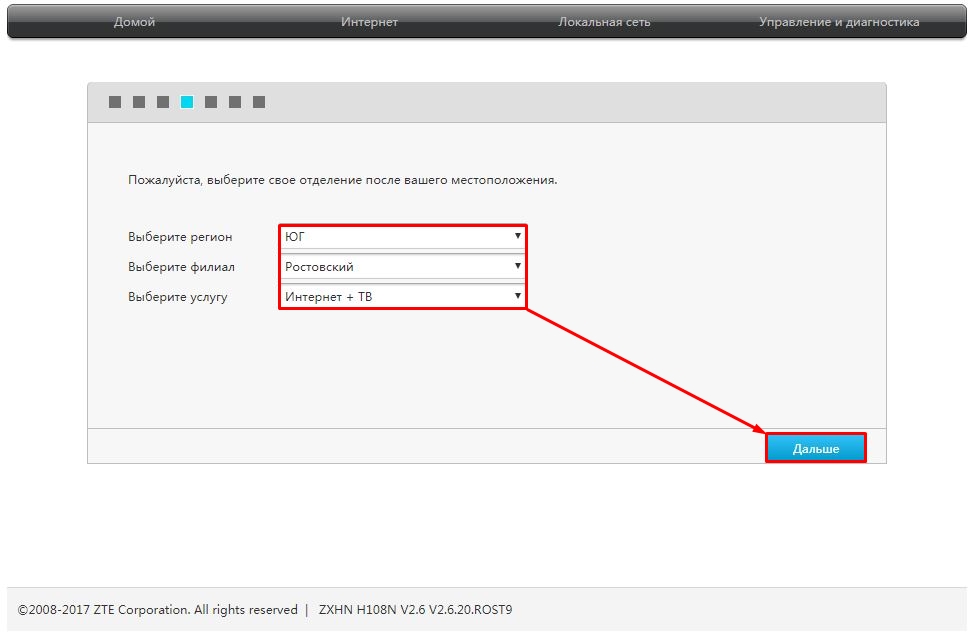
- Укажите регион, филиал, а также тип услуг. Нужно обязательно указать точные данные региона, так как от этого будут зависеть некоторые надстройки, которые автоматически пропишутся в вашем устройстве. Указывать «Интернет + ТВ» нужно только в том, случае, если вы еще используете приставку.
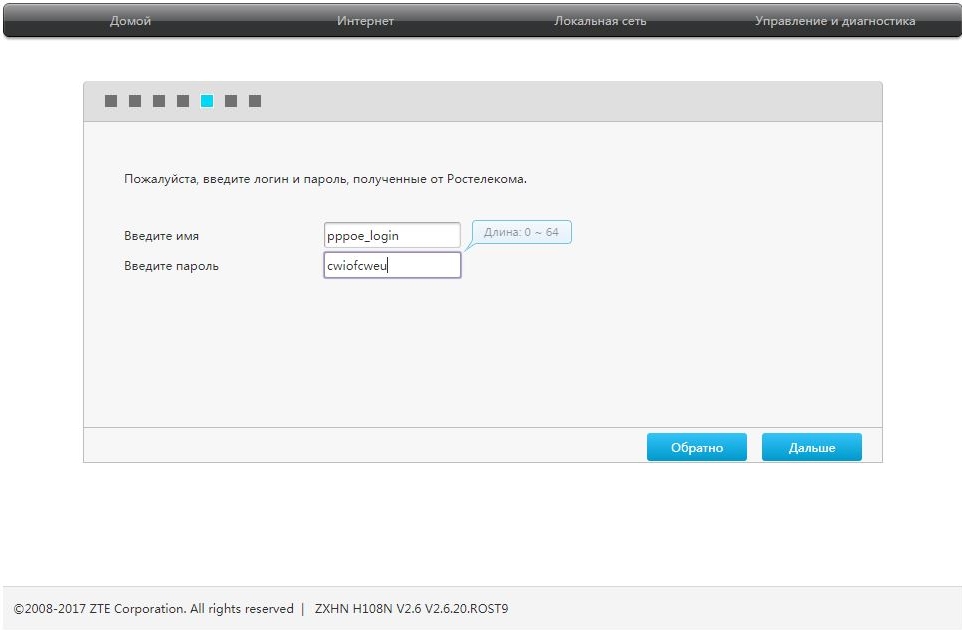
- Берем лист, который вам выдал провайдер и вписываем логин и пароль.
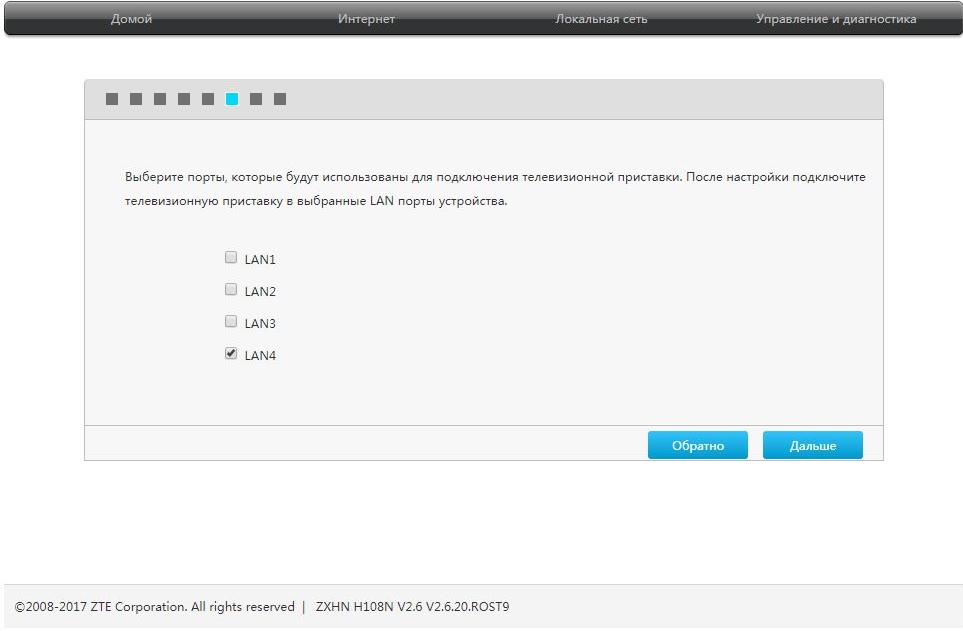
- Подключаем приставку в любой свободный порт и указываем этот номер в конфигурации.
- Вводим имя Wi-Fi сети (Идентификатор SSID) и пароль от нее.
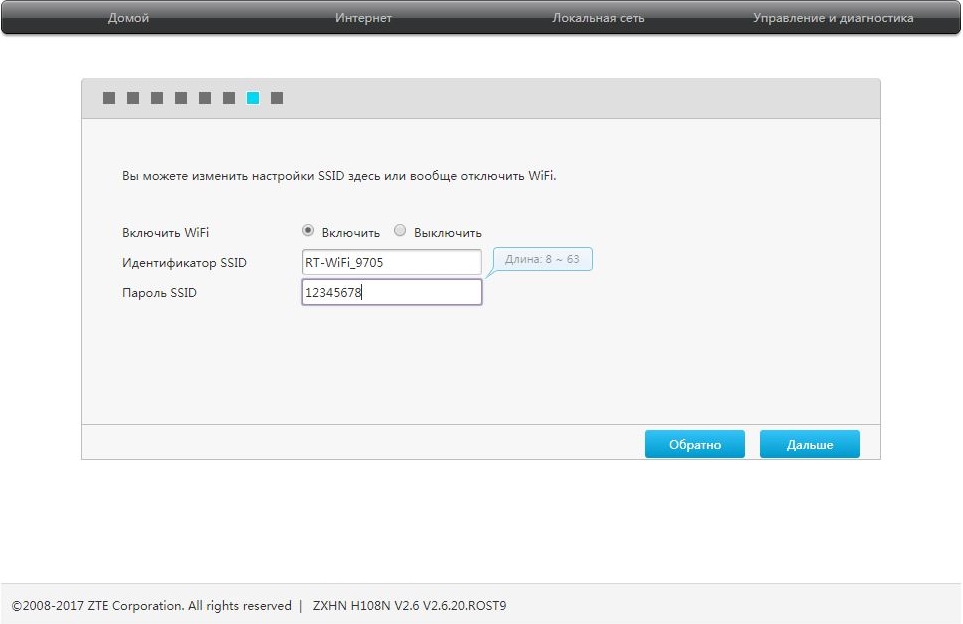
- Далее ждем пока настройки примутся, а модем перезагрузится.
Ручная настройка
Вы можете производить ручную настройку, и менять некоторые значения напрямую, не запуская «Мастера».
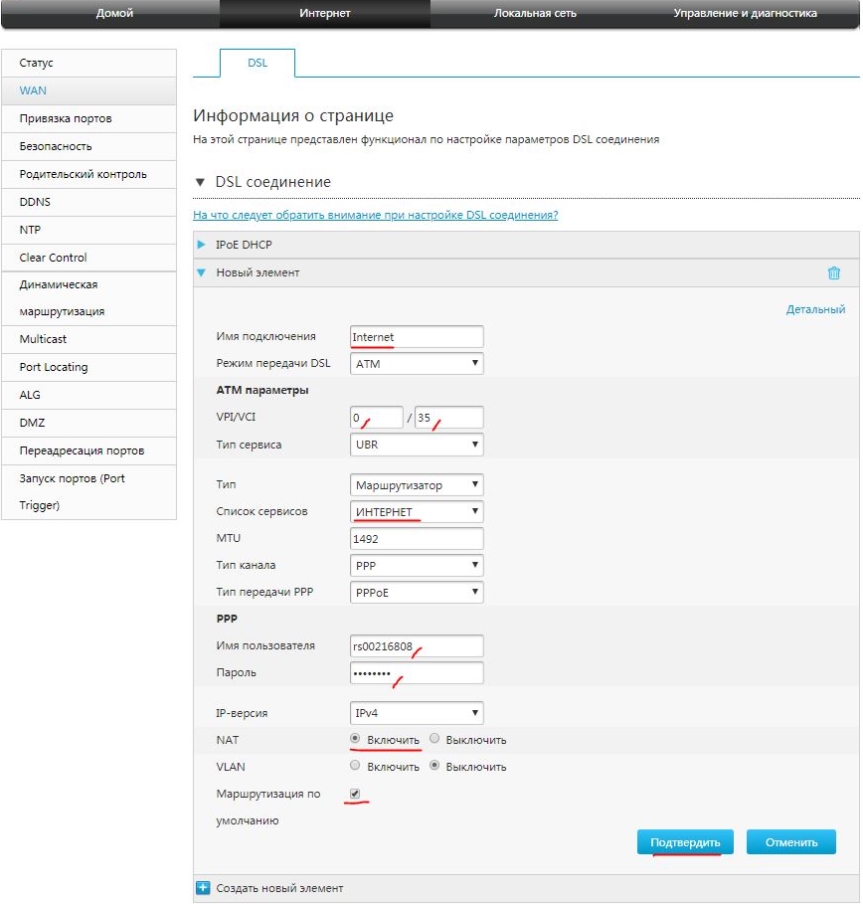
Интернет
Переходим во вкладку «Интернет», слева выбираем «WAN». В подразделе «Новый элемент» указываем нужные данные. Для разных регионов вам нужно будет менять значения «VPI/VCI».
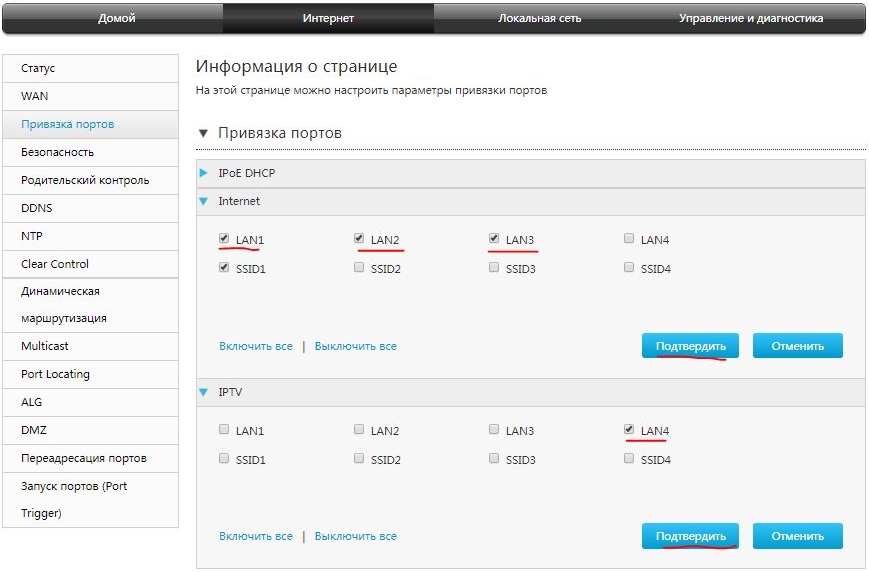
IPTV
Для IP-TV нужно будет просто указать номер порта, в который вы подключили приставку.
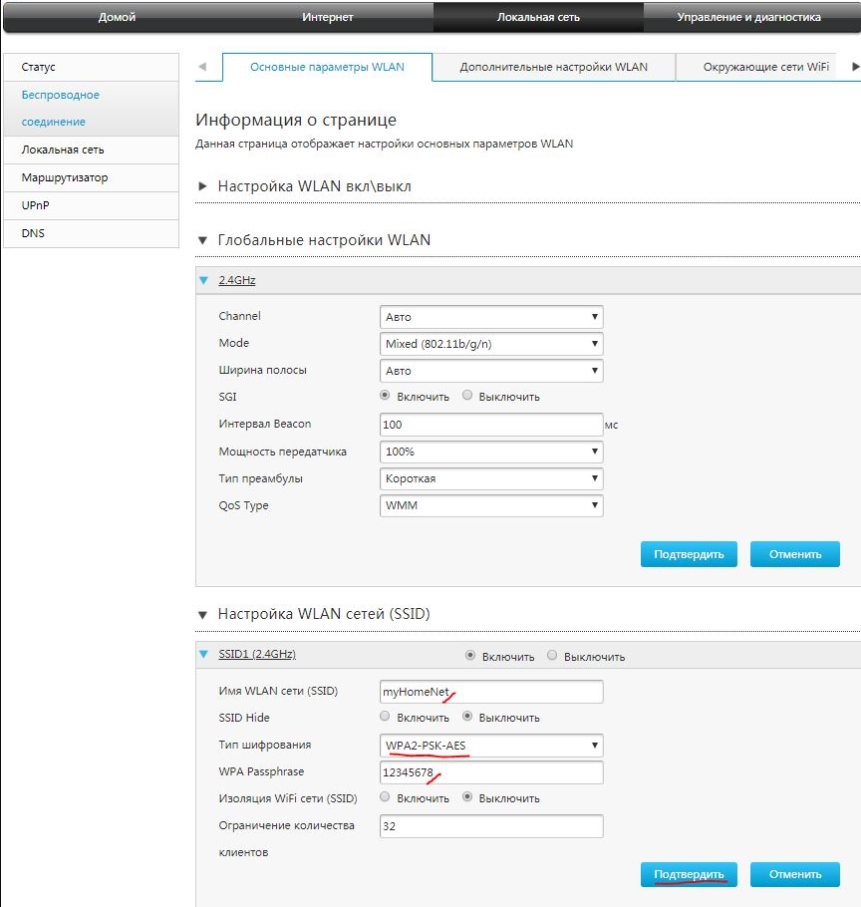
Wi-Fi
Для изменения ключа и имени сети, нужно зайти в «Локальную сеть» – «Беспроводное соединение». Также вы можете менять более детальные настройки.
Проброс портов
Переходим в раздел «Интернет» и далее кликаем по блоку «Переадресация портов». Далее нужно создать новый элемент.
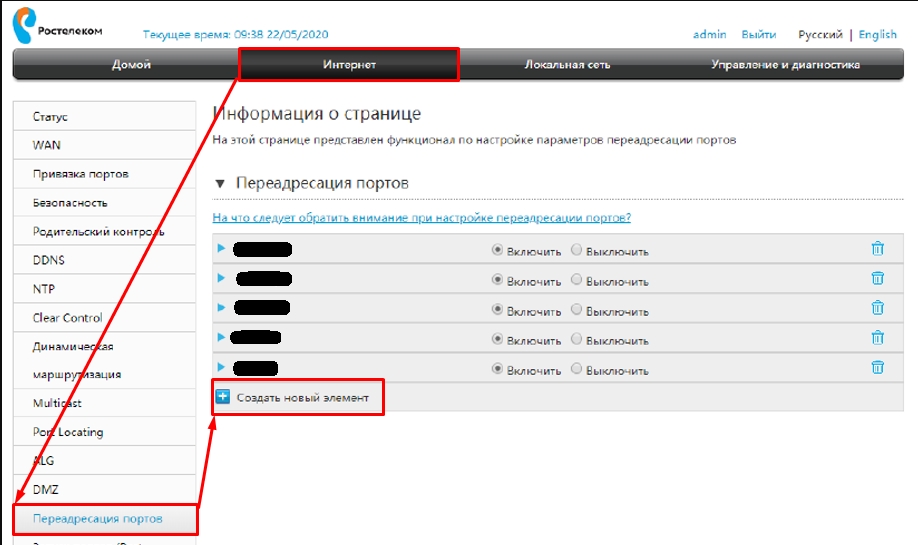
А теперь более подробно по каждому из пунктов:
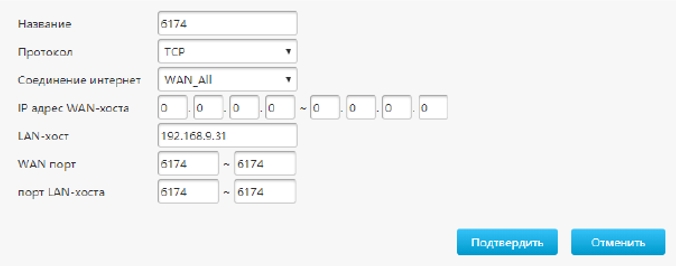
- Название – пишем любое понятное наименование.
- Протокол – указываем протокол. Если вам нужно открыть порт для двух протоколов, то нужно создавать два правила.
- Соединение интернет – указывает то подключение, которое вы создавали при первичной настройке.
- IP адрес WAN-хоста – можно указать тот IP, с которого вы сможете иметь доступ к вашему роутеру. Например, компьютер на работе. Если же вы будете обращаться с разных устройств, то указываем: 0.0.0.0 – 0.0.0.0. Обязательно нужно указать все нули, а не пустые строки.
- LAN-хост – локальный адрес устройства, на которое будет перекинут трафик по данным портам.
- WAN-порт – указываем интернет порт.
- Порт LAN-хоста – указываем локальный порт.
Обычно указываются одинаковые порты для WAN и LAN. В конце нажмите «Подтвердить».
Старая прошивка
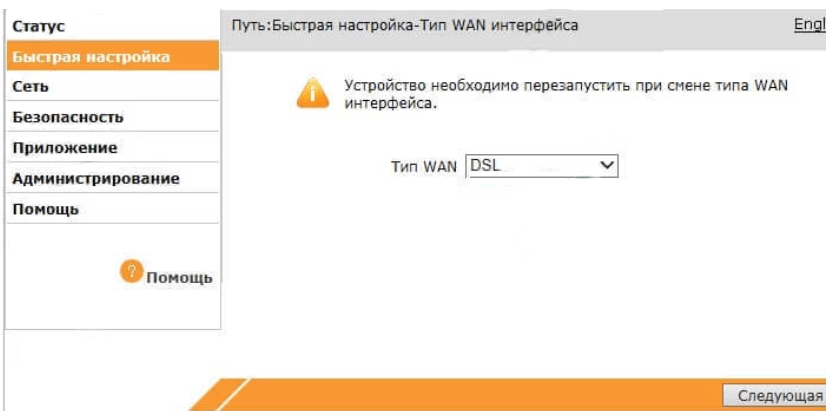
- Вводим старый пароль от этой админки и два раза новый.
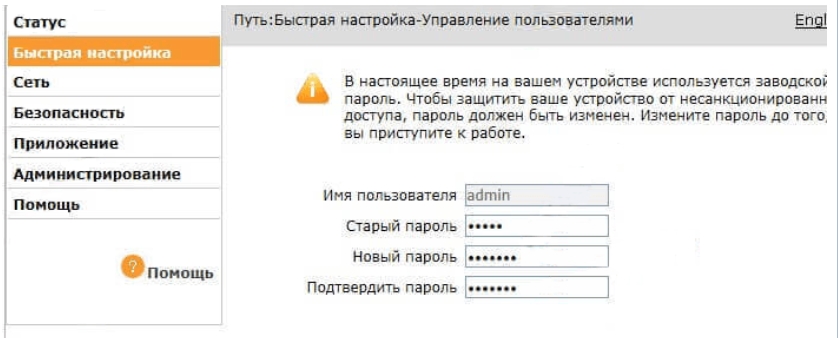
- Если вылезло вот такое окошко, то указываем «Тип WAN» как «DSL».
- Теперь самое главное, нужно указать тип соединения, который использует ваш провайдер. Это можно подсмотреть в договоре или позвонить по телефону технической поддержки. Если в договоре указаны логин и пароль, то это скорее всего «PPPoE». Если указаны IP, маска, то «Static». Если ничего не сказано, то «DHCP». У Ростелекома используется «PPPoE».
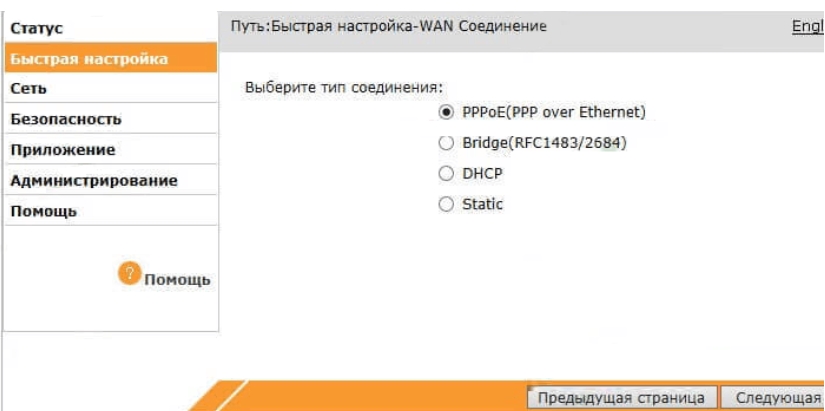
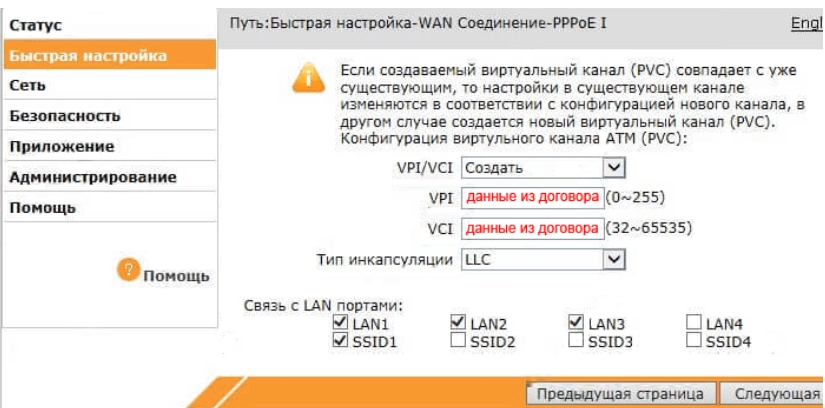
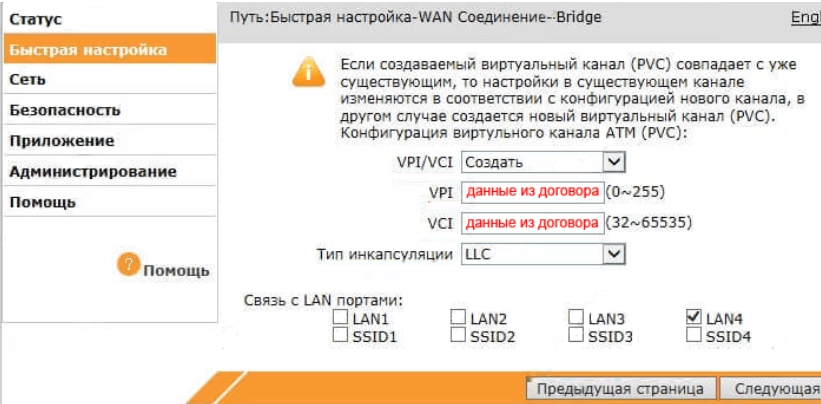
- С листа вводим данные «VPI» и «VCI». Теперь ниже указываем порты, которые будут использованы интернетом. Указываем все «LAN» кроме того, к которому будет подключена IPTV приставка. Если её нет, то указываем все порты. И ставим галочку напротив «SSID1».
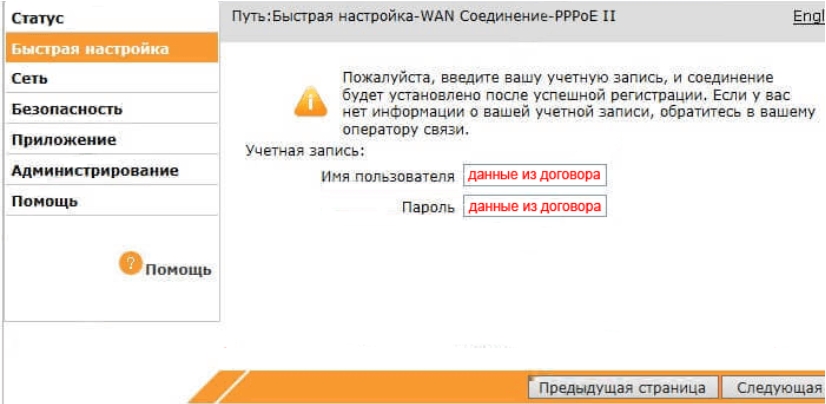
- Если вы ранее указали тип подключения как «PPPoE», то вводим тут логин и пароль.
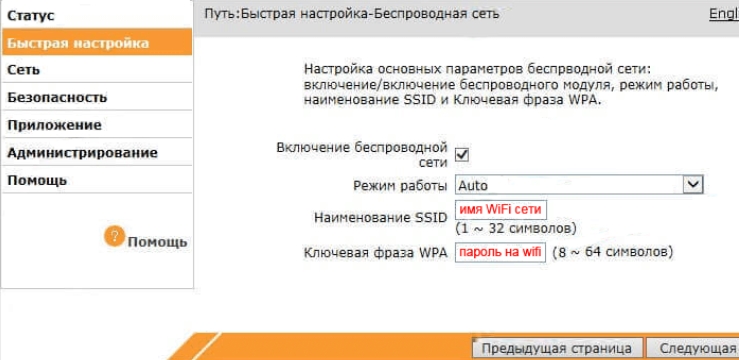
- Далее идет настройка вайфай. Указываем только имя сети и пароль.
- Если вам нужно настроить ещё IPTV, то указываем на очередном круге «Bridge».
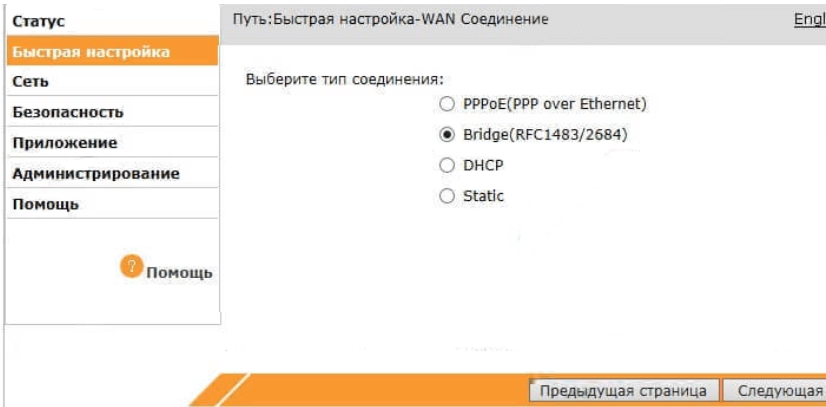
- Тут указываем VPI и PCI с листа настроек IP-TV. Указываем только один порт, к которой подключена приставка.
Характеристики
| Порты | aDSL и LAN |
| Скорость локальных портов | 10-100 Мбит в секунду |
| Wi-Fi | 802.11b/g/n |
| Максимальная скорость по вай-фай | 300 Мбит в секунду |
| Частота | 2.4 Гц |
| Схема WiFi | 2х2 |
| USB | 2.0 только на новых моделях |
| Габариты | 108мм×52мм×105мм |
| Вес | 146г |
перейти к содержанию
Объяснение смены пароля Wi-Fi роутера ZTE ZXHN H108N, Большинство из нас сталкивается с некоторыми проблемами с нашим Wi-Fi,
И ему всегда нужно менять свой пароль Wi-Fi, и одна из причин этого — поддерживать домашний интернет-пакет,
أو решение проблем с медленным интернетом Или потому, что он не может подключиться к сети, поэтому ему нужно сменить пароль на новый.
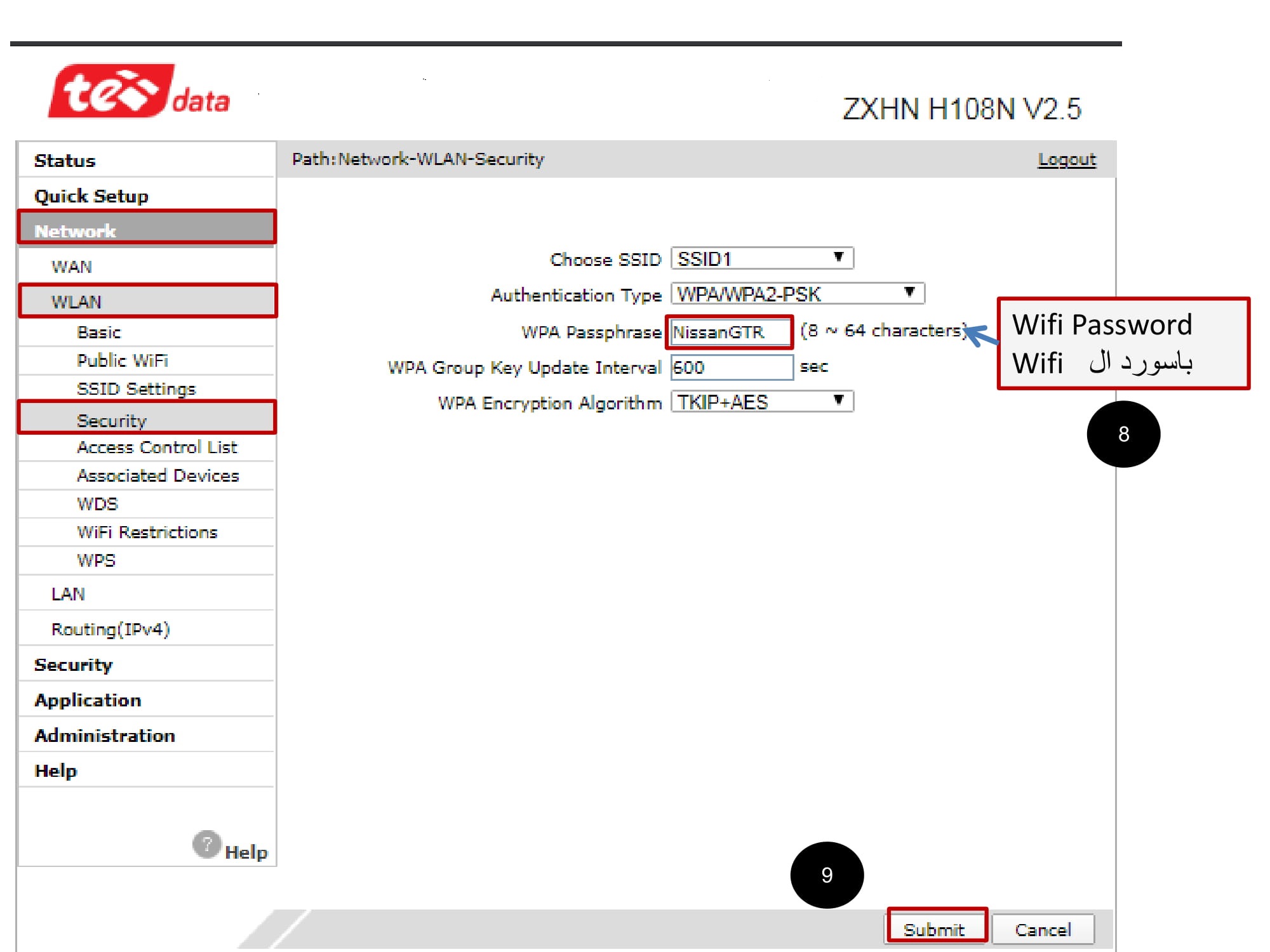
Сегодня в этой статье мы поговорим о том, как изменить пароль Wi-Fi на роутере ZTE ZXHN H108N, так что вперед, уважаемый читатель.
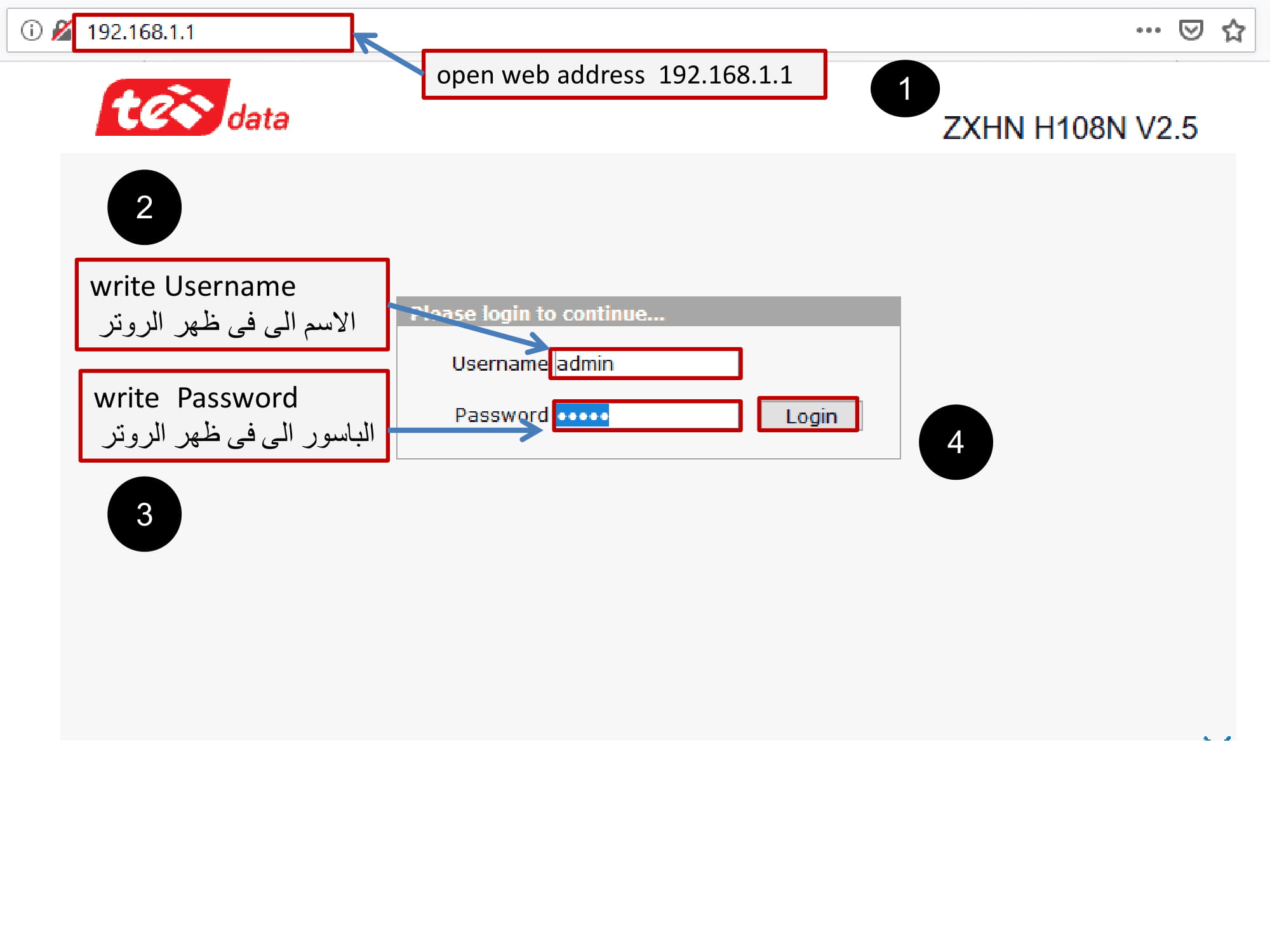
- Сначала убедитесь, что вы подключены к сети Wi-Fi.
Или используйте компьютер или ноутбук, подключенный к кабелю, если вы потеряли доступ к сети Wi-Fi. - Во-вторых, откройте браузер и введите адрес страницы роутера. 192.168.1.1 .
Страница роутера не открывается, решение здесь - Затем введите свое имя пользователя и пароль, и, скорее всего, это будет Администратор و Администратор

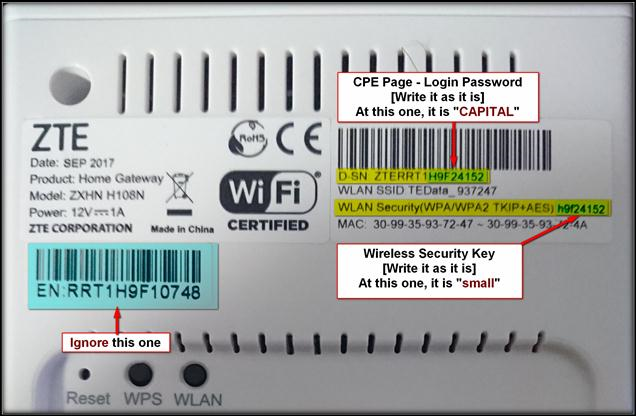
И если он у вас не открывается, посмотрите пожалуйста на тыльную сторону роутера, скорее всего найдете, напишите Администратор В UserName وفي Пароль Введите то, что написано на задней панели маршрутизатора, заглавными, а не строчными буквами, затем нажмите Войти .
- В-третьих, следуйте следующему пути
Cеть -> WLAN-> Безопасность - В-четвертых, измените пароль Wi-Fi и введите новый пароль перед WPA Парольная фраза
Важная заметка :
Пароль Wi-Fi должен состоять не менее чем из 8 элементов, будь то цифры, буквы, символы или их комбинация. - В-пятых, нажмите отправить
См. Изображение ниже для иллюстрации этих шагов. - Sasa, подключитесь к сети Wi-Fi с новым паролем
Более подробно об этом роутере вы можете прочитать в этой статье.
Объяснение настроек маршрутизатора ZTE ZXHN H108N для WE и TEDATA
Вам также может понравиться: Изменить пароль Wi-Fi для роутера
предыдущий
Mi-Fi E5573. Подробнее
التالي
ZTE ZXHN H168N Wi-Fi Router Изменить пароль
ZTE — ZXHN H108N v2 Router Login — Username, Password and IP Address
- Username: —
- Password: —
- IP Address: —
- SSID: —
-
192.168.1.1
60 %
Login
Admin
-
192.168.0.1
40 %
Login
Admin
Based on your local ip address, pick the correct IP address from the list above and click Admin. You should be redirected to your router admin interface.
Default logins for ZTE
50 %
- IP Address:
- 192.168.0.1
- Username:
- admin
- Password:
- admin
17 %
- IP Address:
- 192.168.1.1
- Username:
- 1admin0
- Password:
- ltecl4r0
17 %
- IP Address:
- 192.168.1.1
- Username:
- ltecl4r0
- Password:
- 1admin0
17 %
- IP Address:
- 192.168.0.1
- Username:
- —
- Password:
- admin
To Login as Admin at ZTE ZXHN H108N v2 Router use the guide below.
-
Connect your PC or Laptop via cable to your router. Or instead use your wireless network.
Suggestion — It is recommended for the connection to be done by using a cable attached to the ZTE ZXHN H108N v2 router. That will prevent you from losing connection in the middle of the configuration / setup process.
-
By using a web browser of your choice and entering the IP address of your ZXHN H108N v2 router in the address bar you will load the login screen. You can find the ip address on the back of your router.
-
Now enter the default username and password of your router and you will be granted access to its admin panel. If you do not happen to know what the username and password is then feel free to lookup some of the default ones for ZXHN H108N v2 routers by ZTE.
If you experience problems logging in a ZXHN H108N v2 router, then you are probably using the wrong username or password. Do not forget to store the login details after you have reset them.
- Forgot Login Password? Try the hard reset function. In order to do this, press and hold the small black button usually situated at the back your router case for approximately 10 seconds. Doing so will reset your router to the factory settings.
- Router login page not loading? If for some reason the admin webpage fails to load, then check if the device you are using is connected to the wi-fi. You can also lookup what exact IP address has been set as default for the router.
- In many cases problems related to loading the login screen of the router are related to it having a different IP from the one tried to be loaded. In this case, your network is most certainly using a different IP address. If that is the case, review our IP address router list, and find the right address. If you need any help, check out our tutorial on how to find your router’s IP address.
Popular IP Misspellings
Роутер Ростелеком ZXHN H108N является одним из популярных маршрутизаторов, используемых для подключения к Интернету. Он обеспечивает стабильную и надежную работу вашей домашней сети, позволяя подключать несколько устройств одновременно.
Для того чтобы обеспечить безопасность вашей домашней сети, очень важно установить пароль на роутере. Это позволит вам контролировать доступ к сети и защитить ее от несанкционированного доступа.
Установка пароля для роутера Ростелеком ZXHN H108N достаточно проста. Сначала вам необходимо открыть веб-браузер на компьютере, подключенном к роутеру, и ввести в адресной строке IP-адрес роутера. Обычно это 192.168.1.1 или 192.168.0.1. После этого вы будете перенаправлены на страницу входа в настройки роутера.
На странице входа вам будет предложено ввести имя пользователя и пароль. Если вы впервые заходите в настройки роутера, то стандартное имя пользователя и пароль указаны в документации, поставляемой вместе с роутером. Рекомендуется изменить эти данные, чтобы усилить безопасность вашей сети.
Чтобы изменить пароль, войдите в меню настроек роутера и найдите вкладку «Пароль» или «Аутентификация». В этом разделе вы сможете указать новый пароль для доступа к роутеру. Рекомендуется использовать сложный пароль, включающий буквы, цифры и специальные символы.
Содержание
- Установка роутера Ростелеком ZXHN H108N
- Подключение роутера к сети
- Вход в настройки роутера
Установка роутера Ростелеком ZXHN H108N
Для начала установки роутера Ростелеком ZXHN H108N необходимо выполнить следующие шаги:
1. Подготовьте все необходимые компоненты и устройства, включая сам роутер, кабель Ethernet и модем Ростелеком.
2. Вставьте провод Ethernet в порт Ethernet на задней панели роутера.
3. Подключите другой конец кабеля Ethernet в порт LAN своего модема Ростелеком.
4. Включите роутер, нажав кнопку включения/выключения на задней панели устройства.
5. Подождите несколько минут, чтобы роутер загрузился.
6. Подключите компьютер к роутеру с помощью Ethernet-кабеля.
7. Откройте любой веб-браузер на компьютере и введите в адресной строке IP-адрес роутера, который можно найти в инструкции к роутеру или на его задней панели.
8. Нажмите Enter, чтобы открыть страницу настроек роутера.
9. Введите имя пользователя и пароль, если они есть. Если вы впервые настраиваете роутер, попробуйте ввести стандартные учетные данные, которые указаны в инструкции или на задней панели роутера.
10. Найдите раздел настройки пароля и следуйте инструкциям для изменения пароля.
11. Сохраните настройки и перезапустите роутер.
После выполнения этих шагов ваш роутер Ростелеком ZXHN H108N будет успешно установлен и готов к использованию.
Подключение роутера к сети
Для того чтобы использовать роутер Ростелеком ZXHN H108N и настроить его пароль для доступа к настройкам, необходимо сначала подключить его к домашней сети.
Для подключения роутера выполните следующие шаги:
- Возьмите сетевой кабель, подключите один конец к порту WAN на задней панели роутера, а другой конец – к сетевому разъему (обычно это RJ-45) вашего модема.
- Подключите роутер к источнику питания и включите его кнопкой на задней панели.
- Подождите, пока роутер запустится и установит соединение с домашней сетью.
Если подключение осуществлено успешно, на передней панели роутера должны загореться индикаторы связи и интернета.
Теперь вы можете приступить к настройке пароля для доступа к настройкам роутера. Это поможет вам защитить вашу сеть от несанкционированного доступа.
Примечание: Во время подключения роутера к сети не рекомендуется менять настройки веб-интерфейса или пароля администратора, чтобы избежать возможных проблем с подключением.
Вход в настройки роутера
Для того чтобы получить доступ к настройкам роутера Ростелеком ZXHN H108N, необходимо выполнить следующие шаги:
Шаг 1: Подключите свой компьютер к роутеру с помощью Ethernet-кабеля или подключитесь к роутеру через Wi-Fi. Убедитесь, что подключение установлено корректно и стабильно.
Шаг 2: Откройте любой веб-браузер (например, Google Chrome, Mozilla Firefox, Internet Explorer) на подключенном компьютере и введите адрес роутера в адресной строке. По умолчанию адрес роутера Ростелеком ZXHN H108N — 192.168.1.1.
Шаг 3: Нажмите клавишу Enter или нажмите кнопку «Ввод» на клавиатуре. Вы будете перенаправлены на страницу входа в настройки роутера.
Шаг 4: Введите логин и пароль для доступа к настройкам роутера. По умолчанию логин — admin, пароль — admin. Если вы уже изменяли эти данные ранее, введите свои учетные данные.
Примечание: Если вы забыли логин и пароль для входа в настройки роутера, вам необходимо выполнить сброс настроек роутера до заводских. Для этого найдите на роутере кнопку сброса (обычно расположена на задней панели) и удерживайте ее нажатой в течение 10 секунд. После сброса все настройки роутера будут удалены, включая Wi-Fi сети и пароли.
Шаг 5: После успешного ввода логина и пароля, вы будете перенаправлены на главную страницу настроек роутера. Теперь вы можете изменять различные параметры и настраивать роутер по вашим потребностям.