
На чтение 4 мин Просмотров 53.7к. Опубликовано
Обновлено
В одном из комментариев читатель задал вопрос — «как узнать пароль от USB модема 4G или wifi роутера Huawei или Honor?» Подобных сообщений много, но честно говоря, я не совсем понимаю, что вы имеете в виду — пароль для подключения к wifi сети или от входа в личный кабинет. Попробую ответить сразу на оба этих варианта. Разберемся, где взять пароль для авторизации в системе администрирования модема Хуавей, а также как найти и сменить забытый ключ от беспроводной сети вай-фай на роутере.
Итак, у вас есть мобильный 4G модем от Huawei или wifi роутер, который вы используете для раздачи по беспроводной сети мобильного интернета на другие устройства. Но не знаете, какой пароль необходимо использовать, чтобы к нему подключиться. В этом случае поможет наклейка, которая расположена на корпусе под схемной крышкой, закрывающей слот для SIM-карты.

Здесь указано имя беспроводной сети и пароль для подключения. Однако нужно понимать, что эти данные используются только при первичной настройке. Если вы ранее уже вносили изменения в параметры WiFi и забыли их, то искать актуальный ключ авторизации нужно на компьютере или в смартфоне. О том, как это сделать, подробно рассказано в других статьях на нашем сайте.

Где посмотреть пароль на маршрутизаторе Huawei?
Название wifi сети от роутера Huawei по умолчанию указано на этикетке, которая приклеена на корпусе. При этом никакого пароля для подключения к ней нет — он задается при первой настройке в панели управления. Вот так она выглядит на маршрутизаторе Huawei WS5200.

Поэтому если вы не можете подключиться к сигналу от маршрутизатора Хуавей, искать его нужно в сохраненных данных на телефоне, компьютере или в самой админке.
Cброс забытого пароля на роутере и модеме Хуавей
Если же вы окончательно забыли пароль от сети модема/роутера Хуавей и найти его не получается, то придется воспользоваться функцией сброса настроек до заводской конфигурации. И тогда можно будет использовать данные с той самой наклейки.
В последствии в разделе меню «Основные настройки Wi-Fi» можно будет поменять название сети и пароль на свои
Внешнее оформления современной панели администратора роутеров Huawei немного отличается, но суть не меняется. После сброса пароля от wi-fi кнопкой «Ресет» на корпусе
мы задаем новый в пошаговом мастере
Чтобы его потом изменить надо найти настройки беспроводной сети в меню «Дополнительные функции»
Забыл admin пароль от входа в панель управления модемом Huawei — как поменять?
Что делать, если утерян пароль от входа в личный кабинет Huawei? Для начала попробуйте использовать комбинацию «admin/admin», «admin/1234» или «admin/password», которые чаще всего установлены по умолчанию для подобных моделей мобильных роутеров или 4G модемов. Либо погуглите в интернете конкретно по вашей модификации — они могут отличаться. Если же ни одна стандартная комбинация не подходит, то придется опять же воспользоваться возвратом первоначальных настроек.
Далее при повторном подключении модем автоматически попросит поменять пароль администратора — на этот раз не забудьте его записать.
Кстати, для генерации надежного пароля рекомендую воспользоваться нашим безотказным онлайн сервисом по созданию уникальных сложных паролей. С его помощью можно создать ключ любой сложности из букв, цыфр и символов для обеспечения максимальной защиты доступа в настройки роутера
Как сменить пароль администратора на роутере Huawei и Honor?
В отношении смены пароля на wifi роутере Huawei или Honor описанный выше способ не подойдет, так как он устанавливается еще при первом подключении устройства к интернету. Для изменения значения ключа входа в веб-интерфейс 192.168.3.1 необходимо либо искать его в сохраненных данных браузера. Либо сбрасывать настройки и назначать новый.
Для смены существующего пароля admin-доступа, если вы его не забыли, необходимо зайти в раздел «Дополнительные функции — Система — Изменить пароль»
Видео инструкция по изменению и восстановлению пароля от роутера Хуавей
Актуальные предложения:
Задать вопрос
- 10 лет занимается подключением и настройкой беспроводных систем
- Выпускник образовательного центра при МГТУ им. Баумана по специальностям «Сетевые операционные системы Wi-Fi», «Техническое обслуживание компьютеров», «IP-видеонаблюдение»
- Автор видеокурса «Все секреты Wi-Fi»
Ответ
Здравствуйте. Плохо, что вы не написали какая у вас конкретно модель маршрутизатора Huawei. У вас есть другие устройства подключенные к Wi-Fi сети, пароль от которой вы забыли? Есть есть, то вы можете посмотреть пароль в их настройках. Я писал об этом в статье: как узнать свой пароль от Wi-Fi.
Если такой возможности нет, то можно зайти в настройки вашего роутера Huawei по IP адресу 192.168.1.3 (или 192.168.1.1). В настройки можно зайти с устройства, которое подключено к маршрутизатору по Wi-Fi, или по кабелю. Просто перейдите в браузере по адресу 192.168.1.3. Пароль можно посмотреть в разделе «WLAN».
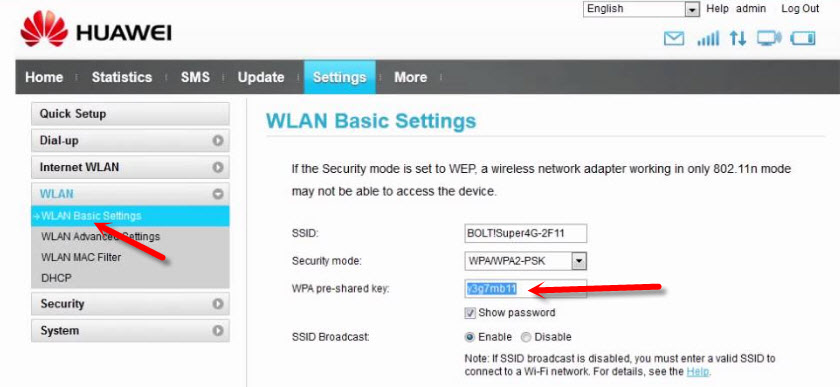
Если не получается, или нет возможности зайти в настройки маршрутизатора, и нет возможности посмотреть пароль на другом устройстве, то придется делать сброс настроек роутера Huawei и настраивать его заново. Установив новый пароль на Wi-Fi.
 09.08.17

 84
84
 Автор вопроса: Nikita
Новые вопросы и ответы
- Почему отваливается Wi-Fi на кондиционере?
- Периодически проседает канальная скорость и сила сигнала Wi-Fi на ноутбуке
- Как ноутбук выбирает к какому диапазону подключиться: Wi-Fi 5 GHz или Wi-Fi 2.4 GHz?
- Почему сам пропадает и появляется драйвер на беспроводную сеть Wi-Fi?
- Почему в телевизоре маленькая скорость интернета по кабелю?
Больше вопросов
Новости
- Умные Wi-Fi лампы от TP-Link
- Трехдиапазонный роутер TP-LINK Archer C3200 уже в продаже
- Стартовали продажи 150-мегабитного LTE-роутера Huawei CPE B315
- D-Link DIR 850L – домашний роутер с гигабитным Wi-Fi
- Linksys EA9500: 3-диапазонный маршрутизатор от Linksys за 400 долларов
Больше новостей
Полезные статьи
- Как раздать Wi-Fi с ноутбука или компьютера без роутера
- Как выбрать Wi-Fi роутер в 2023 году и какой купить?
- Что такое роутер, как он работает, и чем отличается от маршрутизатора
- Информация о двухдиапазонных (Dual-Band) роутерах и Wi-Fi сети на частоте 5 GHz
- Скорость по Wi-Fi: почему роутер ее режет, и как увеличить скорость беспроводного соединения
- Радиус действия Wi-Fi сети: как его увеличить, и усилить беспроводную сеть

Download Article
Download Article
Do you need to make changes to your Huawei router but don’t know the admin password? Whether you’ve lost the router’s admin password or just want to reset your Wi-Fi security key, we can help! This wikiHow article will teach you how to reset your Huawei router password if you’ve forgotten it, plus how to find and reset the password you use to connect to Wi-Fi.
-

1
Open the router’s web-based management page. This method will help you change the admin (login) password for your Huawei router whether you remember it or not. To get started:
- Connect your computer to your router’s Wi-Fi access point or using an ethernet cable. If using an ethernet cable, connect one end to your computer’s ethernet port (or a USB adapter, if you don’t have an ethernet port), and the other end to your router’s LAN port.[1]
- Find the sticker on your Huawei router, and locate the default IP address.[2]
The IP address will look something like 10.0.0.1 or 192.168.1.1. - In your web browser, type the router’s IP address into the address bar and press Enter or Return. A login screen will appear.
- Connect your computer to your router’s Wi-Fi access point or using an ethernet cable. If using an ethernet cable, connect one end to your computer’s ethernet port (or a USB adapter, if you don’t have an ethernet port), and the other end to your router’s LAN port.[1]
-
2
Try the default admin password. If you already know the admin password and just want to change it, log in now and skip to Step 3. But if you’ve forgotten your router login info and haven’t changed it, you can log in using the default password for your model. To find the login info:
- Try the admin/login info (not the Wi-Fi password or WEP key) that’s printed on your router’s sticker or nameplate first.
- Next, try admin as the username and the admin as the password, as most Huawei routers use this login information.[3]
- If you’re still unable to log in, try these combinations:
- Username: vodafone Password: vodafone
- Username: root Password: admin
- Username: (leave blank) Password: admin
- Username: telecomadmin Password: admintelecom
- Username: user Password: HuaweiUser
- Username: user Password: user
- Username: admin Password: 3bb
- Username: admin Password: 1234
- Username: admin Password: superonline
- Username: homebro Password: homebro
- Username: admin Password: LTEcpe
- Username: digicel Password: digicel
- If you can’t find your router’s default login information and the default passwords aren’t working, try searching the web for your specific router model, e.g., «Huawei 4G CPE Pro 2,» and the words «default admin password.»
Advertisement
-
3
Perform a factory reset if you can’t log in. If your login information isn’t working, you can easily reset the router to its default settings.[4]
Once you do this, you’ll be able to use your router’s default admin password to sign in and update your settings. To reset the router:- Locate the reset hole on your Huawei router. It’s a very small hole that only a pin can fit into. The location varies by model.
- Insert a needle-like object, such as a SIM tool, straightened end of a paperclip, or pin into the reset hole and press inward for about 30 seconds.
- Wait a few moments after releasing the button to refresh your router’s web-based admin tool.
-
4
Log in to the router using the default password. Now that you’ve reset the router, you can use the default login information on the router’s sticker, in your documentation, or in the list above.
-
5
Click the Advanced menu. It’s at the top-right corner of the page.[5]
- If you don’t see this option, click More Functions at the top-right corner, select System Settings, choose Change Login Password in the left panel, and then skip to Step 8.
-
6
Click System. This menu option is in the left panel.
-
7
Click Modify Password. It’s in the left panel under «System.»
-
8
Create a new router login password. Type the current (default) password into the «Current password» field, then type and confirm a new password into the following two blanks. The username will stay the same, but you can reset the password to anything you wish. Once you change the password, you’ll use this password to sign in to the router any time you want to make changes.
-
9
Click Save. Once you save the new password, you’ll need to use it when you want to sign in to the router to make changes.
-
10
Find and change your Wi-Fi password (optional). If you had to reset your router, the Wi-Fi password was also reset to the default key that’s printed on your Huawei router. If you want, you can reset the Wi-Fi password to anything you wish.


Advertisement
-
1
Open the Huawei AI Life app on your phone or tablet. It’s the blue icon with a white set of links inside.
- If you don’t have the AI Life app, you can get it from the App Store (iPhone/iPad) or Google Play Store (Android).
-
2
Select your Huawei router. This opens your router’s details page.
-
3
Tap Show more. It’s the blue link at the bottom of the page.
-
4
Tap Wi-Fi management. You’ll see this option near the middle of the menu.
-
5
Tap Wi-Fi. It’s at the top of the menu.
-
6
Enter a new password. You can tap the eye icon to view the current password first if you’d like. Either way, erase the current password and type the new password into the «Wi-Fi password» field now.
-
7
Tap the checkmark to save your changes. The new Wi-Fi password is now active.


Advertisement
-
1
Open the router’s web-based management page. To do this:
- Make sure your computer is connected to your router’s Wi-Fi access point or with an ethernet cable. If using an ethernet cable, connect one end to your computer’s ethernet port (or an adapter, if you don’t have an ethernet port), and the other end to your router’s LAN port.
- Find the sticker on your Huawei router, and locate the default IP address. The IP address will look something like 10.0.0.1 or 192.168.1.1.
- In your web browser, type the router’s IP address into the address bar and press Enter or Return.
-
2
Log in to your router’s admin page. Use your router’s administrator username and password to log in. If you’re not sure what it is, check the sticker on the router, or use this method to reset it, if necessary).
-
3
Click Wi-Fi Settings. It’s on the blue bar at the top of the page.[6]
- On some Huawei routers, you’ll need to click My Wi-Fi at the top of the screen instead.[7]
- On some Huawei routers, you’ll need to click My Wi-Fi at the top of the screen instead.[7]
-
4
Click Wi-Fi Basic Settings. You’ll see this at the top of the left panel.
- If you don’t see this option, just skip to the next step.
-
5
Create a new Wi-Fi password. Erase the password that’s in the «Wi-Fi password» or «Wi-Fi network password» field, and then type a new password that you want to use to connect to Wi-Fi.
-
6
Click Save. This saves the new Wi-Fi password. The next time anyone attempts to connect to this wireless network, they’ll need to enter the new password.


Advertisement
Ask a Question
200 characters left
Include your email address to get a message when this question is answered.
Submit
Advertisement

Thanks for reading our article! If you’d like to learn more about dealing with routers, check out our in-depth interview with Steven Racz.
References
About This Article
Article SummaryX
1. Find the router IP address on the sticker.
2. Go to the IP address in a web browser.
3. Attempt to log in with the default password.
4. If you can’t log in, use a pin, SIM tool, or straightened paperclip to press and hold the reset button for 5 seconds.
5. Log in with the default password.
6. Set a new password in Advanced > System > Modify Password.
Did this summary help you?
Thanks to all authors for creating a page that has been read 93,622 times.
Is this article up to date?
Пароль роутера — это уникальная комбинация символов, которая обеспечивает безопасность вашей домашней сети Wi-Fi. Он требуется для защиты вашей сети от несанкционированного доступа и предотвращения возможности злоумышленников использовать ваше интернет-соединение. Honor пароль роутера можно настроить самостоятельно, следуя нескольким простым шагам.
При выборе пароля роутера необходимо учитывать несколько важных аспектов. Во-первых, пароль должен быть достаточно сложным, чтобы исключить его взлом. Лучше всего использовать комбинацию больших и маленьких букв, цифр и специальных символов. Во-вторых, пароль не должен быть слишком легко угадываемым, например, не используйте свою дату рождения или свое имя. В-третьих, рекомендуется периодически менять пароль для поддержания безопасности вашей сети.
Настройка пароля роутера Honor достаточно проста. Вам потребуется подключиться к роутеру через браузер на вашем компьютере или мобильном устройстве. Затем вам нужно ввести IP-адрес роутера в адресной строке браузера и войти в его настройки. В разделе «Безопасность» или «Настройки Wi-Fi» вы найдете опцию изменения пароля. Введите новый пароль и сохраните изменения. Теперь ваша домашняя сеть Wi-Fi будет защищена новым паролем.
Запомните, что использование сложного и надежного пароля роутера Honor является важным аспектом обеспечения безопасности вашей домашней сети. Не забывайте периодически менять пароль и быть внимательными, чтобы предотвратить несанкционированный доступ к вашему интернет-соединению.
Содержание
- Роль пароля роутера
- Как установить пароль на роутер Honor?
- Выбор надежного пароля
- Как изменить пароль роутера Honor?
Роль пароля роутера
Пароль роутера играет важную роль в обеспечении безопасности домашней сети.
Основная функция пароля роутера заключается в защите от несанкционированного доступа к сети и предотвращении проникновения злоумышленников или неавторизованных пользователей. Подобные атаки могут привести к краже персональных данных, использованию сети для незаконных целей или нарушению работы устройств, подключенных к сети.
Пароль роутера также позволяет ограничить доступ к настройкам роутера и контролировать использование сети. Он позволяет установить ограничения для подключения новых устройств, блокировать определенные веб-сайты или контент, управлять скоростью интернет-соединения и установить другие настройки сети.
Выбор надежного пароля для роутера особенно важен для защиты сети от взлома. Рекомендуется использовать комбинацию чисел, букв разных регистров и специальных символов. Пароль должен быть достаточно длинным и не соответствовать легко доступным данным о вас или вашей семье (например, имя или день рождения).
Однако пароль роутера не является панацеей для обеспечения безопасности сети. Для эффективной защиты следует также обновлять прошивку роутера, использовать защищенные протоколы связи, ограничивать доступ к устройствам и информации, а также следить за своей сетью и своевременно вносить необходимые изменения в настройки.
Использование пароля роутера является неотъемлемой частью обеспечения безопасности сети и необходимо уделить этому вопросу должное внимание.
Как установить пароль на роутер Honor?
Для обеспечения безопасности вашей домашней сети рекомендуется установить пароль на роутер Honor. Это поможет защитить вашу сеть от несанкционированного доступа и предотвратить возможные угрозы.
Чтобы установить пароль на роутер Honor, выполните следующие шаги:
1. Подключите компьютер к роутеру с помощью Ethernet-кабеля или Wi-Fi.
2. Откройте веб-браузер и введите IP-адрес роутера Honor в адресной строке. Вы можете найти его на задней панели роутера или в документации.
3. Введите имя пользователя и пароль администратора. Если вы не изменили их ранее, используйте значения по умолчанию (обычно admin/admin).
4. Найдите раздел «Настройки безопасности» или «Wi-Fi» в интерфейсе роутера.
5. Создайте новый пароль для доступа к роутеру. Убедитесь, что пароль надежный и не легко угадываемый.
6. Сохраните изменения и перезагрузите роутер.
Теперь у вас установлен пароль на роутер Honor, и вы можете быть уверены в безопасности вашей домашней сети.
Выбор надежного пароля
При выборе пароля рекомендуется учесть следующие рекомендации:
- Длина пароля должна составлять не менее 8 символов. Чем длиннее пароль, тем сложнее его подобрать злоумышленникам.
- Используйте комбинацию заглавных и строчных букв, цифр и специальных символов. Это повышает сложность пароля и делает его более надежным.
- Избегайте использования личных данных, таких как имена, даты рождения или номера телефона. Эти данные могут быть легко угаданы или получены злоумышленниками.
- Избегайте использования последовательных или повторяющихся символов. Это делает пароль более уязвимым и легче поддающимся взлому.
- Регулярно меняйте пароль, чтобы предотвратить возможность его угадывания или подбора злоумышленниками.
Следуя указанным рекомендациям, вы сможете создать надежный пароль для вашего роутера Honor и обеспечить безопасность вашей домашней сети.
Как изменить пароль роутера Honor?
Изменение пароля роутера Honor может быть необходимо по разным причинам, например, для повышения безопасности вашей домашней сети или для предоставления доступа только авторизованным пользователям. Вот простая инструкция о том, как изменить пароль на роутере Honor:
Шаг 1: Откройте веб-браузер на устройстве, подключенном к роутеру Honor.
Шаг 2: В адресной строке введите IP-адрес вашего роутера Honor. Обычно это «192.168.1.1». Нажмите клавишу «Enter».
Шаг 3: В появившемся окне введите текущий логин и пароль администратора. Если раньше вы их не меняли, используйте логин «admin» и пароль «admin». Нажмите кнопку «Войти» или «ОК».
Шаг 4: Найдите и откройте раздел, содержащий настройки безопасности или паролей. Обычно это может быть «Настройки системы», «Безопасность» или что-то похожее.
Шаг 5: Введите новый пароль дважды — в поля «Новый пароль» и «Подтвердите пароль». Придумайте надежный пароль, состоящий из сочетания букв, цифр и специальных символов. Помните, что безопасность вашей сети зависит от сложности пароля.
Шаг 6: После ввода нового пароля нажмите кнопку «Сохранить», «Применить» или «ОК», чтобы сохранить изменения.
Шаг 7: Завершите процесс, выйдя из настроек роутера Honor.
Теперь ваш пароль роутера Honor успешно изменен. Убедитесь, что вы запомнили новый пароль, чтобы иметь доступ к настройкам роутера в будущем. Также рекомендуется периодически менять пароль для обеспечения безопасности вашей сети.
Это ваш шифр, по которому сможете подключиться к сети. Код к Wi-Fi роутеру через мобильное устройство для просмотра недоступно.
Иногда очень нужно посмотреть сохраненный шифр, если забыл предыдущий. Пароли нужны для:
- разблокирования смартфона;
- подключения к Wi Fi;
- снятия блока с папки с персональными данными;
- прохождения авторизации в Гугл аккаунте;
- войти в учетную запись соцсети, таких как Вк, Инстаграм, Одноклассники и др.
Обычно, когда авторизуетесь впервые, система предлагает добавить информацию регистрации в специальное хранилище, и при следующем входе она покажет варианты для записи.
Чтоб просмотреть шифровку вай-фай сети, выполните следующие действия.
- Откройте «Настройки».
- Отыщите пункт «Подключение и общий доступ» (могут отличаться зависимо от модели телефона, версии Android и встроенных Лаунчеров).
- Кликните на вкладку «Точка доступа» и перейдите в «Параметры точки».
- В открывшемся окне увидите ключ спрятанный за точками — нажмите на «глазок» для видимости скрытого значения.
Это ваш шифр, по которому сможете подключиться к сети. Код к Wi-Fi роутеру через мобильное устройство для просмотра недоступно.
Гугл аккаунта
Авторизоваться в Гугл-странице труднее. Потребуется вписать PIN-код аккаунта, чтоб просмотреть желаемое. Это делается для того, чтоб обезопасить ваши персональные данные в случае несанкционированного входа.
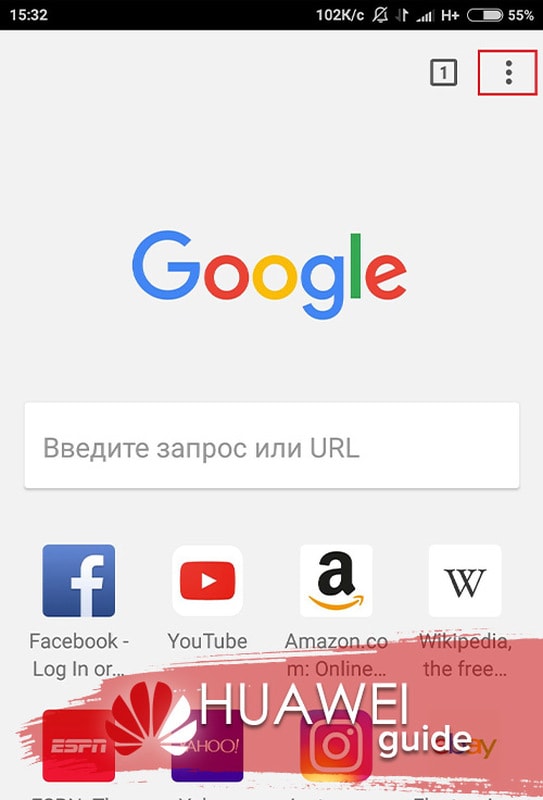
- Зайдите в браузер и нажмите на аватар Google профиля в правом верхнем углу.
- В открывшемся окошке кликните на «Управление аккаунтом».
- Отыщите пункт «Безопасность».
- При смене пароля, нажмите на нужную кнопку.
- Введите предыдущее значение, чтоб можно было вписать новое.
Если забыли старый шифр, восстановите по номеру телефона или сохраненного e-mail. Новый ключ также является паролем для авторизации в электронной почте по данному Гугл аккаунту.
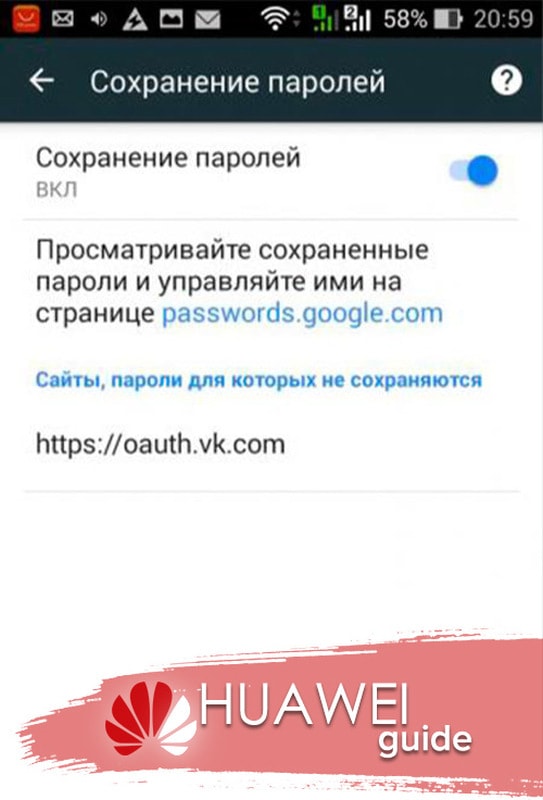
- Если хотите увидеть значения для входа на другие вебсайты, перейдите в «Диспетчер паролей» и кликните на нужную страницу.
- Пройдите идентификацию личности одним из вариантов снятия блока с экрана (к примеру, по отпечатку пальца).
- В итоге, станут видимыми «login» и «parol» данного сайта.
Этой инструкцией можно пользоваться каждый раз, как забудете комбинации авторизации к любому ресурсу.
Сохранённые пароли соцсетей
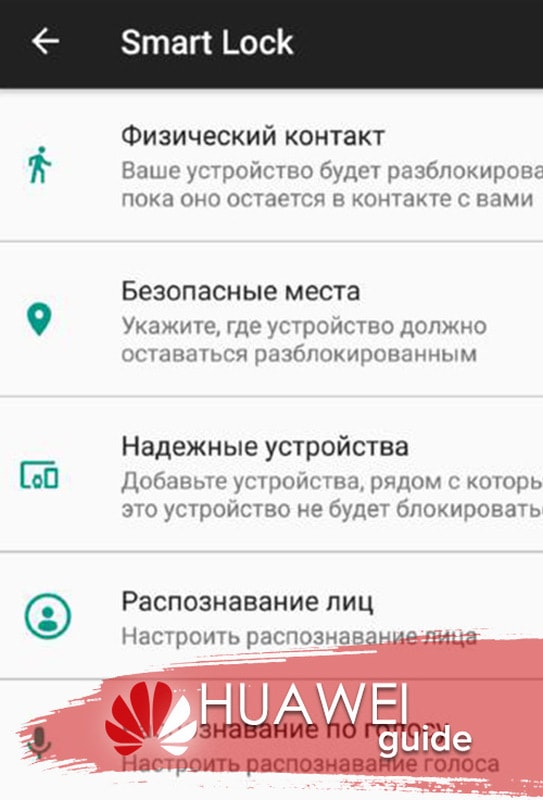
Если давно не заходили в одну из социальных сетей, есть вероятность, что пароль или логин выпадет из памяти. По окончанию настройки на телефонах Honor и Huawei опции Smart Lock, то при каждом входе программа будет отправлять вам запрос о разрешении сохранения параметров авторизации. При согласии, вам ничего не грозит. При последующих заходах на ресурс ключи будут вбиваться автоматом — их не нужно вводить снова.
Используя Smart Lock также регулируется «Умная безопасность» смартфона. Откройте «Надежные устройства» и настройте, к примеру, часы через Bluetooth. Теперь находясь с ними поблизости телефон не блокируется и не нужно вводить код.
Если у Вас остались вопросы или есть жалобы — сообщите нам
В этой статье рассмотрели способ просмотра сохраненных паролей на смартфонах Хонор и Хуавей. Уверены, вы разобрались с настройкой опции. Если память вас подведет, быстро найдете нужное значение.
Но это только при условии, что у нас есть только смартфон. Если же есть компьютер, который подключен к нужной Wi-Fi сети (или был подключен раньше), то ситуация меняется. На компьютере узнать пароль намного проще, я рассказывал об этом в статье: как узнать свой пароль от Wi-Fi, или что делать, если забыли пароль. Так же можно использовать для подключения новых устройств WPS. Когда новое устройство можно подключить без ввода пароля. Подробнее в статье: Что такое WPS на Wi-Fi роутере? Как пользоваться функцией WPS?
Смотрим пароль от Wi-Fi на телефоне без ROOT-прав
Важное условие: телефон должен быть подключен к Wi-Fi сети, пароль от которой нам нужно узнать.
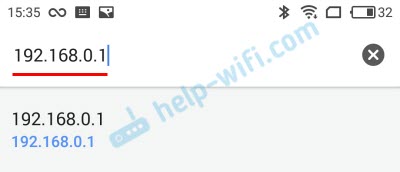
- Открываем на телефоне любой браузер и в адресной строке переходим по адресу 192.168.0.1, или 192.168.1.1. Чаще всего используются именно эти адрес. Но в зависимости от роутера и настроек, адрес может быть другой. Смотрите адрес на наклейке снизу роутера. Он может быть типа tplinkwifi.net. Более подробная информация есть в этой статье. У меня, например, роутер от TP-Link (инструкция: как зайти в настройки роутера TP-Link ) .
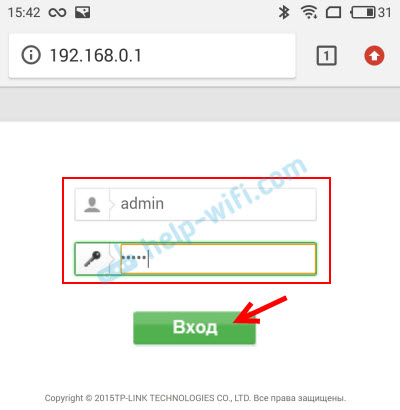
- Скорее всего появится запрос на ввод логина и пароля администратора. У вас должны быть эти данные. Этот логин и пароль никак не относится к Wi-Fi сети. Заводские (если вы их не меняли) должны быть указаны снизу роутера (обычно это admin и admin) .
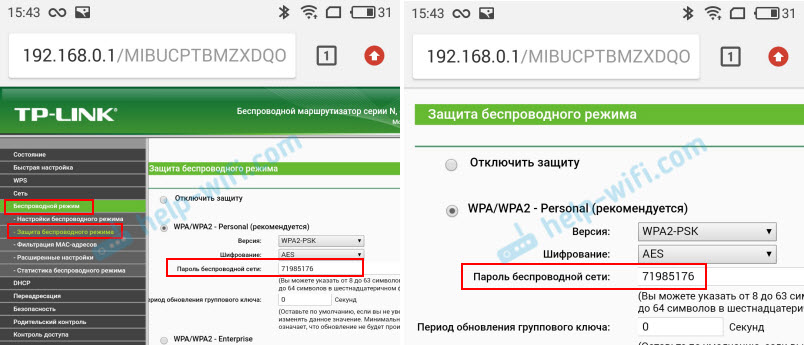
- Откроется веб-интерфейс роутера. Так как он у всех (на разных роутерах) разный, то нам нужно найти раздел с настройками Wi-Fi. Обычно он так и называется, или еще «Беспроводная сеть», «Беспроводной режим», «Wireless». Ну и там уже найти настройки пароля беспроводной сети, чтобы посмотреть его с телефона.
- Находим пароль и используем его для подключения других устройств. Обычно он указан в поле «Пароль беспроводной сети», «Wireless Key», «Wireless Password», «Пароль PSK», «PSK Key». При необходимости там же можно сменить пароль.
Если у вас возникли трудности со входом в настройки, или поиском пароля в веб-интерфейсе, то вы можете подробно описать проблему в комментариях, а я постараюсь подсказать решение.
У вас есть еще одна возможность узнать пароль от Wi-Fi.
Через файлы с паролями на старых Android-смартфонах
Ваш смартфон помещает все пароли Wi-Fi в файл, который вы можете прочитать, имея root-права. Для практического эксперимента при написании этой статьи мы разблокировали смартфон с помощью бесплатного приложения KingRoot. Перед получением root-прав почитайте нашу статью о их плюсах и минусах. Также не забудьте, что разблокировка телефона может привести к аннулированию гарантии.
Чтобы найти файл с паролями, вам понадобится файловый менеджер, поддерживаюзий root, например, ES File Manager. Обратите внимание, что пароли Wi-Fi сохраняются в текстовом виде только до Android 4.4.2. В версиях выше файлы шифруются и их уже нельзя прочитать так просто. Кроме того, некоторые производители и ранее защищали пароли Wi-Fi с помощью различных функций системы безопасности.
Кстати, данная утилита подходит для взлома не только Wi-Fi, но и игр на Андроиде.
Утилита и беспроводная сеть на компьютере
Узнать пароль от вай-фай можно не совсем «чистым» способом. Для этого следует установить специальную утилиту, которая «ломает» беспроводную сеть. Скачать ее, как и все другие программы, можно через Гугл Плей (Плей Маркет).

Утилита называется Droidolom. Все, что вам нужно, это скачать ее, установить, открыть и отыскать нужную сеть. После этого выполните действия, которые предлагает сделать вам программа – и вы получите доступ к нужной сети.
Кстати, данная утилита подходит для взлома не только Wi-Fi, но и игр на Андроиде.
Откройте Настройки , найдите и выберите раздел Сброс настроек сети , нажмите на кнопку Сброс настроек сети и повторите попытку. (В результате все данные о соединениях Wi-Fi и Bluetooth будут удалены). Если проблема не решена, обратитесь в авторизованный сервисный центр Huawei.
Не удается подтвердить подключение к публичной сети Wi-Fi торгового центра или железнодорожного вокзала на телефоне.
Перейдите в раздел Настройки > Беспроводные сети > Wi-Fi , найдите сеть Wi-Fi, к которой подключено устройство, выберите опцию Удалить и повторно подключитесь к сети Wi-Fi. Подождите 30 секунд. Когда на экране телефона отобразится уведомление о подтверждении, выполните его согласно подсказкам.
Если количество подключенных к публичной сети Wi-Fi устройств превышает максимальное значение.
Роутер публичной сети Wi-Fi поддерживает ограниченное количество подключенных устройств. Если количество подключенных к публичной сети устройств превышает максимальное значение, роутер может быть слишком занят и не сможет подключить другие устройства. В таком случае вы можете подключиться к сети 4G.
Шаг 4. Перейдите в папку «misk».
Когда это может понадобиться?
Конечно, узнать пароль от вайфая можно при помощи компьютера, который объединен с роутером одним проводом. Но зачастую это слишком долго. Какое-то время вы потратите на загрузку операционной системы, потом нужно будет разбираться со входом в личный кабинет… А ведь не все помнят пароль от этого кабинета! Словом, проще узнать пароль от Wi-Fi на Андроиде.
Чаще всего решение такой задачи требуется в том случае, если к вам пришли друзья. Кто-то из них может захотеть подключиться к домашней сети Wi-Fi, дабы не расходовать свой трафик, получив заодно более высокую скорость передачи данных. Если вы помните пароль, то это очень хорошо. Но гораздо чаще мы не держим такое в голове, из-за чего приходится пытаться узнать пароль сохраненной WiFi сети. И внезапно выясняется, что сделать это не так просто, как казалось.
Этот способ подходит не для всех. Если ваш смартфон выпущен до 2014-2015 года — можно попробовать разблокировать Huawei с помощью Google аккаунта. Девайсы, работающие на Android 9 не имеют такой возможности. Если несколько раз ввести неверный пароль, устройство будет заблокировано на 1 минуту. Далее при неудачных попытках время блокировки будет увеличиваться.
Этот способ подходит не для всех. Если ваш смартфон выпущен до 2014-2015 года — можно попробовать разблокировать Huawei с помощью Google аккаунта. Девайсы, работающие на Android 9 не имеют такой возможности. Если несколько раз ввести неверный пароль, устройство будет заблокировано на 1 минуту. Далее при неудачных попытках время блокировки будет увеличиваться.
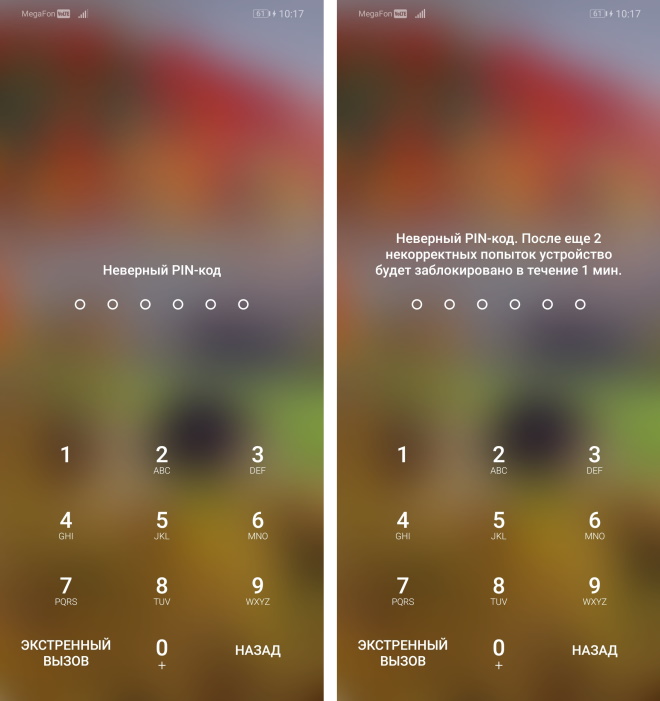
В таком случае доступна лишь служба экстренного вызова. На старых смартфонах ситуация немного другая и алгоритм разблокировки следующий:
- Вводим несколько раз неверный код.
- Помимо кнопки «Экстренный вызов» на экране должна появиться надпись «Забыли пароль?«. Жмем на нее.
- Далее нужно будет ввести данные от вашего Google-аккаунта. Если вы умудрились забыть пароль и от Гугла — можно попытаться восстановить его на ПК.
Разумеется для такой разблокировки смартфон должен быть подключен к интернету. Это может быть Wi-Fi сеть или включенные мобильные данные. В противном случае ничего не получится.
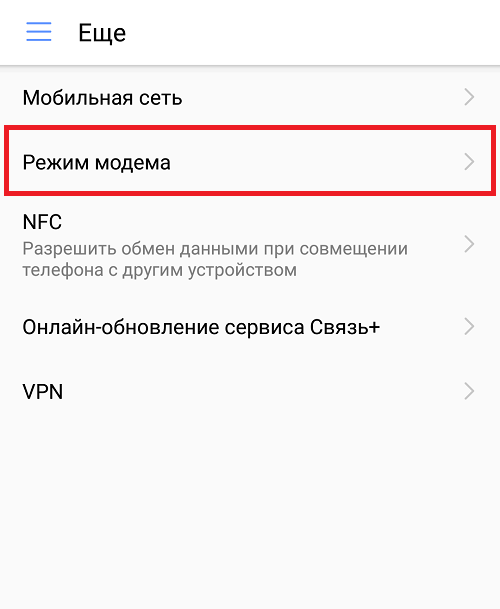
Здесь выберите строчку «Режим модема».

У вас есть смартфон Honor. Поехали вы на шашлык куда-нибудь подальше от города, прихватив с собой, положим, ноутбук. Как сделать так, имея под рукой смартфон и ноутбук, чтобы последний получал интернет? Да очень просто — раздайте мобильный интернет по Wi-Fi со смартфона. А вот как это сделать, вы узнаете из нашей инструкции.
Скажем сразу, что интерфейс системы в вашем случае может быть несколько другим, но сути процесса это никак не меняет. Поехали.
Вызовите шторку и включите передачу данных, то бишь мобильный интернет.
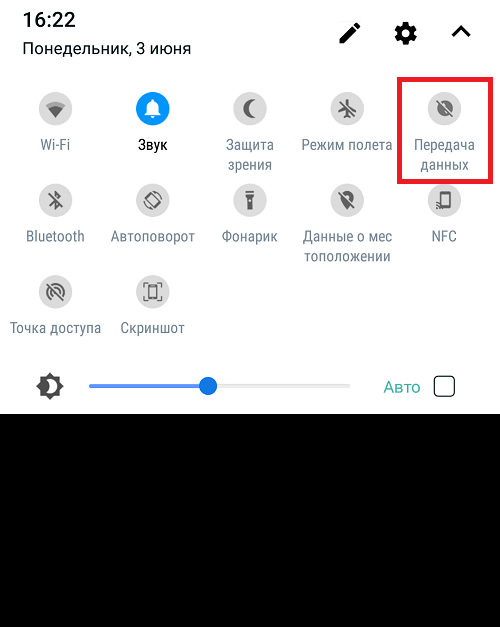
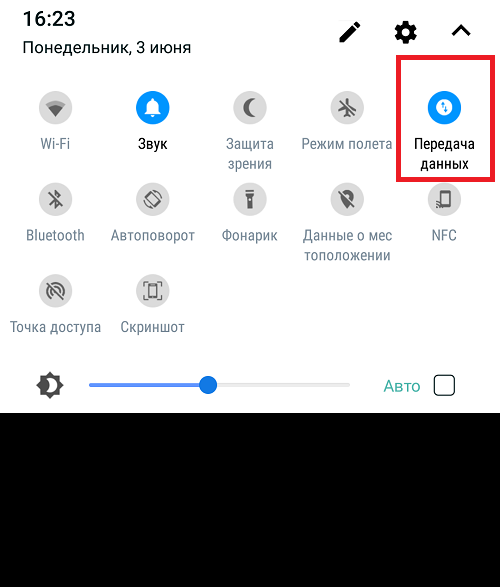
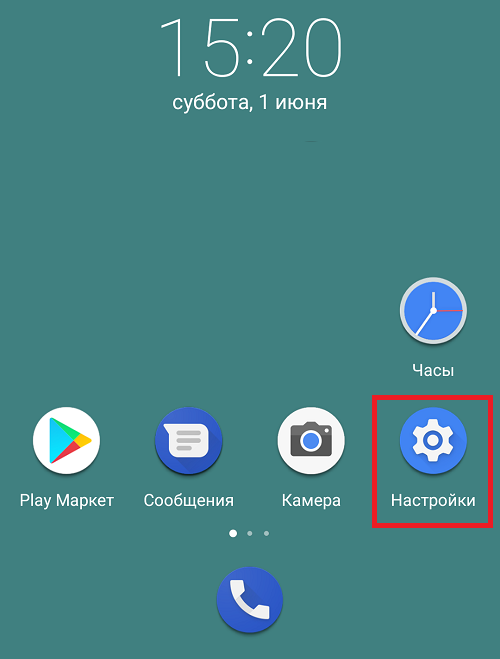
После этого можете смело открывать «Настройки» на своем смартфоне.
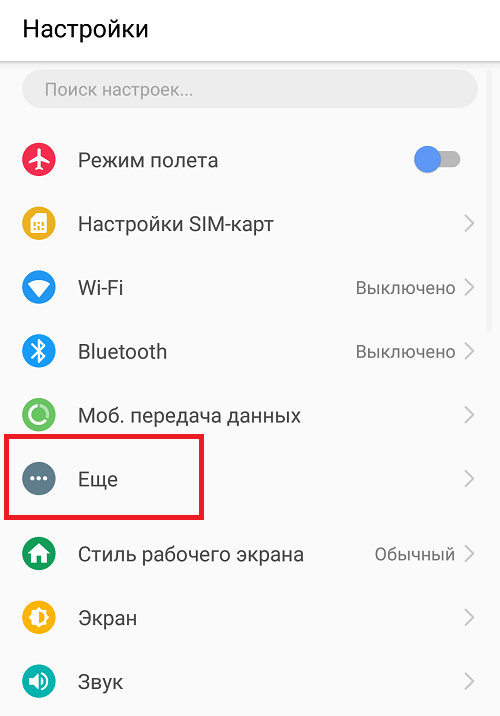
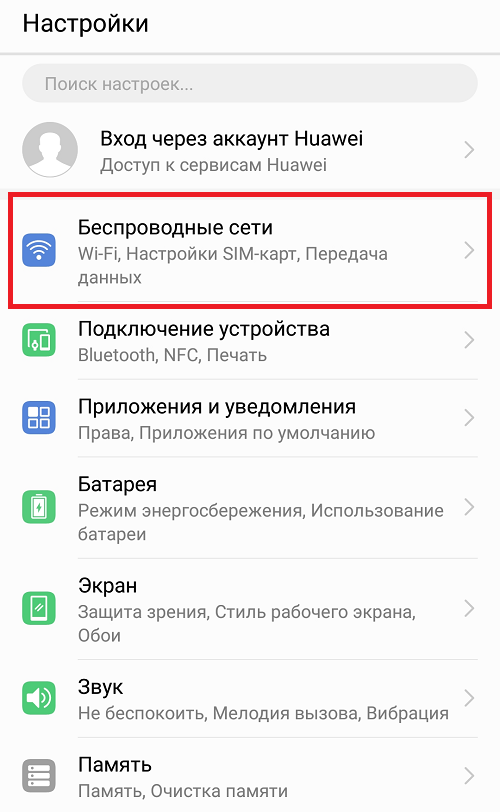
Либо — пункт «Беспроводные сети».
Здесь выберите строчку «Режим модема».
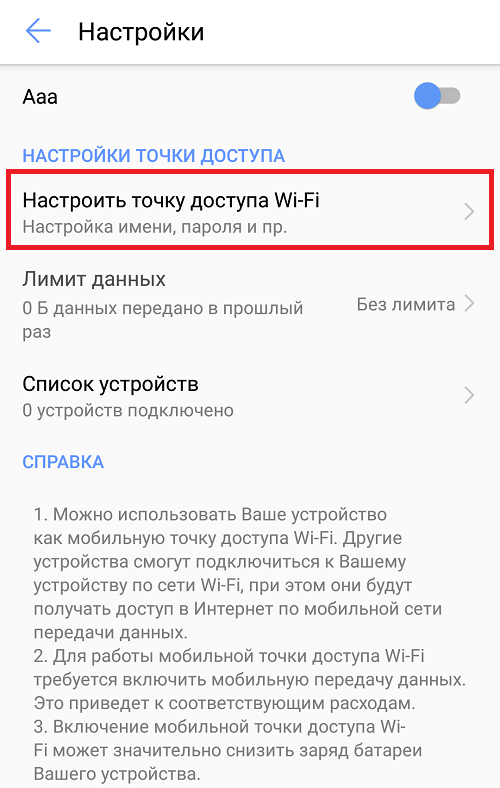
Нажмите на пункт «Точка доступа Wi-Fi».
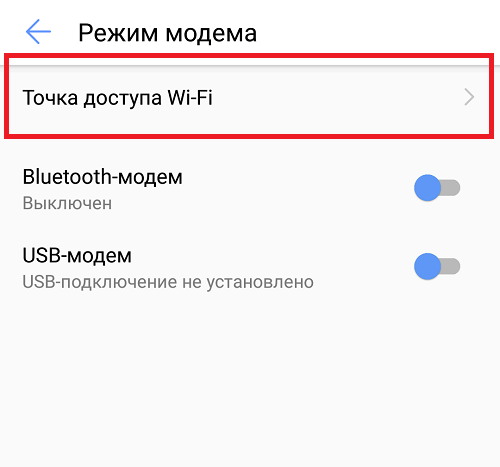
Для начала нужно настроить точку доступа.
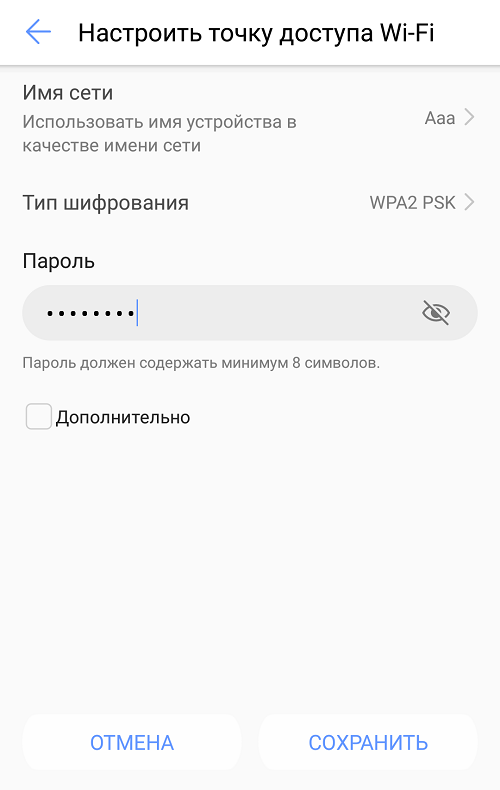
Укажите имя сети (устройства), тип шифрования (можно WPA2 PSK), а также в обязательном порядке — пароль. Запомните его, он вам скоро понадобится. Затем нажмите на кнопку «Сохранить».
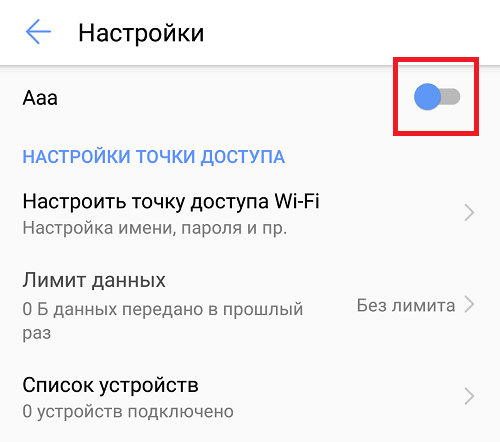
После этого вы возвращаетесь на шаг назад. И вот теперь можно включить точку доступа.
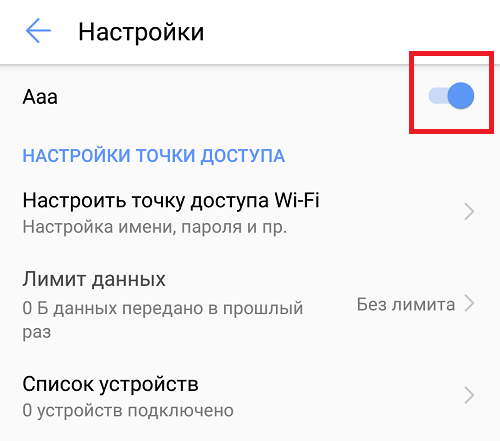
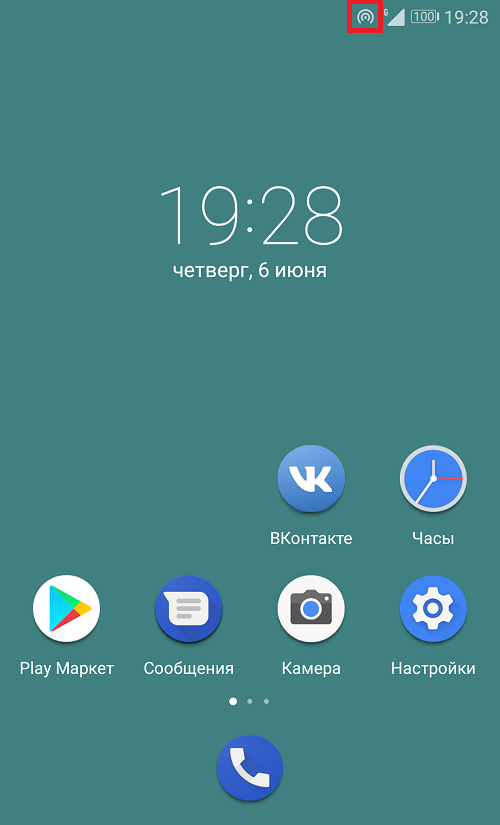
Точка доступа работает, о чем говорит иконка.
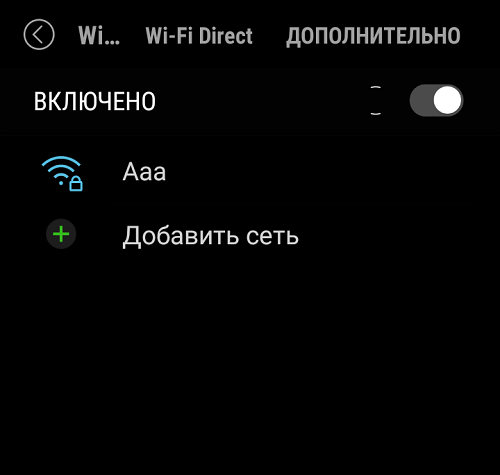
В качестве примера мы решили подключиться с другого смартфона — сеть видна.
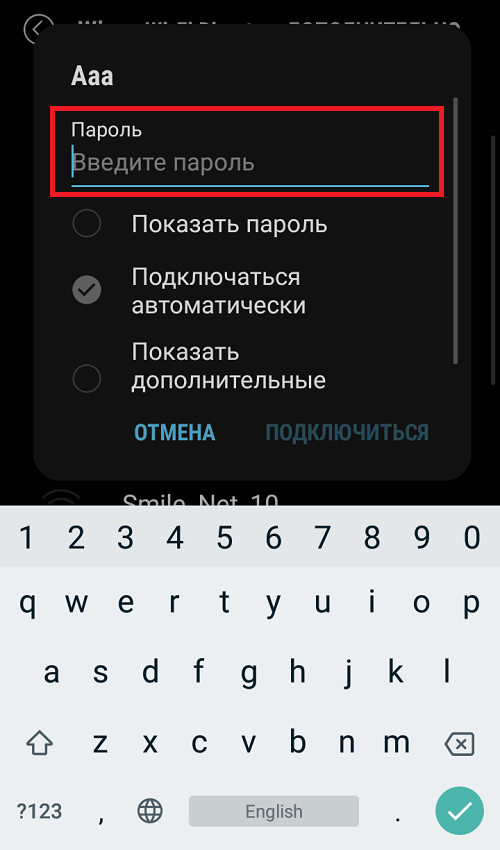
Подключаемся к ней, указав тот самый пароль.
Таким же образом вы можете подключиться и с ноутбука или другого устройства с поддержкой Wi-Fi.
Друзья! Если наш сайт помог вам или просто понравился, вы можете помочь нам развиваться и двигаться дальше. Для этого можно:
- Оставить комментарий к статье.
- Подписаться на наш канал на YouTube.
- Подписаться на нашу группу ВКонтакте.
Если у вас не Xiaomi, и вы не знаете, как отсканировать код с другого смартфона на Андроид или с iPhone, то рекомендую прочитать еще одну инструкцию на данном сайте. Кстати, недавно функция шифрования любого текста в QR код появилась и в приложении ВК — о нем также рассказывается в нашей статье.
Как поделиться сохраненным паролем от WiFi через QR код на Андроид?
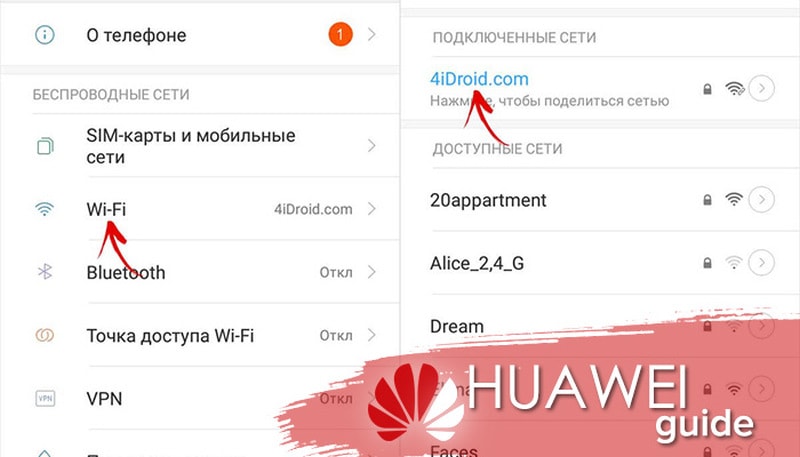
Для того, чтобы посмотреть сохраненный ранее ключ от сети роутера в любом смартфоне на Android есть функция поделиться паролем WiFi. Данный способ актуален В частности, я буду показывать на примере телефона Xiaomi. Запустить ее можно в меню «Настройки — WiFi».
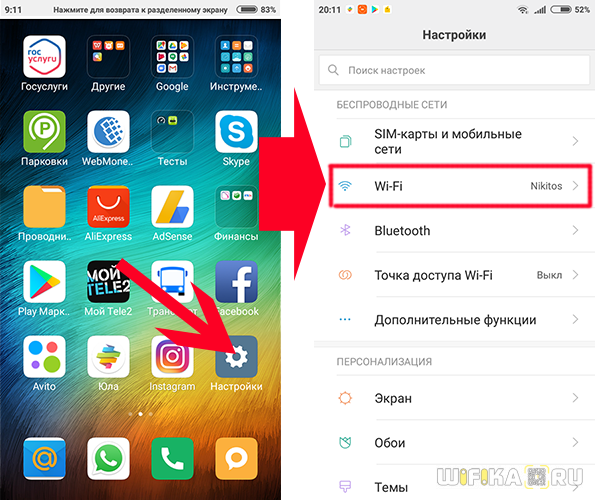
Здесь вы увидите выделенное имя текущего подключения, а под ним надпись «Нажмите, чтобы поделиться сетью».
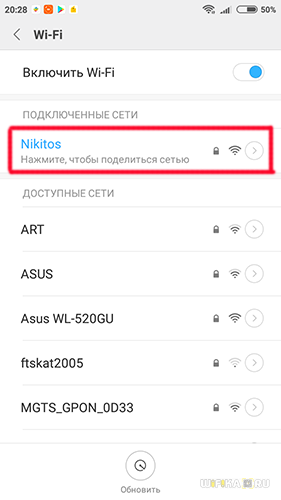
Нажимаем на данный пункт — откроется QR код
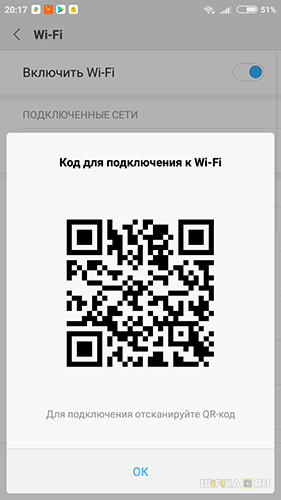
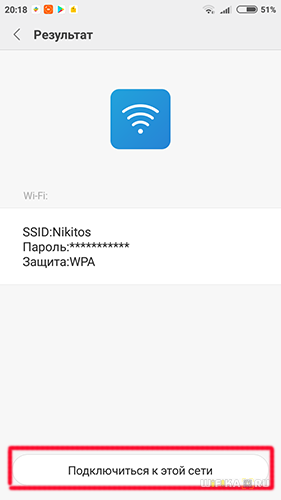
Запускаем на другом смартфоне сканер и наводим на код.
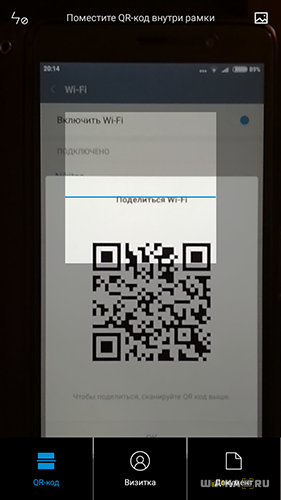
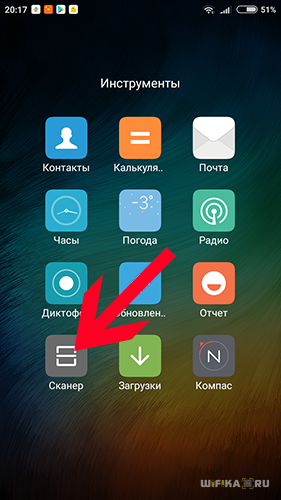
Кстати, в то же Xiaomi на Андроиде уже имеется встроенная программа для сканирования — находится она по умолчанию в папке «Инструменты»
После сканирования на новой открывшейся странице жмем на кнопку «Подключиться к этой сети». По сути, для соединения с сетью интернет даже узнавать точный пароль не нужно.
Если у вас не Xiaomi, и вы не знаете, как отсканировать код с другого смартфона на Андроид или с iPhone, то рекомендую прочитать еще одну инструкцию на данном сайте. Кстати, недавно функция шифрования любого текста в QR код появилась и в приложении ВК — о нем также рассказывается в нашей статье.
Поэтому если вы не можете подключиться к сигналу от маршрутизатора Хуавей, искать его нужно в сохраненных данных на телефоне, компьютере или в самой админке.
Как сменить пароль администратора на роутере Huawei и Honor?
В отношении смены пароля на wifi роутере Huawei или Honor описанный выше способ не подойдет, так как он устанавливается еще при первом подключении устройства к интернету. Для изменения значения ключа входа в веб-интерфейс 192.168.3.1 необходимо либо искать его в сохраненных данных браузера. Либо сбрасывать настройки и назначать новый.
Для смены существующего пароля admin-доступа, если вы его не забыли, необходимо зайти в раздел «Дополнительные функции — Система — Изменить пароль»