
Безопасность Wi-Fi сети является одним из важных аспектов для пользователей. Чтобы защитить свою сеть от несанкционированного доступа, необходимо установить надежный пароль. Однако, часто возникает необходимость вспомнить или узнать пароль от Wi-Fi на роутере ZTE. В этой статье мы расскажем вам, как это сделать простым и понятным способом.
Первым шагом для получения пароля от Wi-Fi на роутере ZTE является вход в административную панель роутера. Для этого вы должны открыть браузер и в адресной строке ввести IP-адрес роутера ZTE. Обычно это 192.168.1.1 или 192.168.0.1. Затем вам потребуется ввести имя пользователя и пароль, который вы использовали при настройке роутера. Если вы не помните эти данные, обратитесь к документации или обратитесь к вашему интернет-провайдеру.
После успешного входа в административную панель, вам потребуется найти раздел «Настройки Wi-Fi» или что-то подобное. Обычно он находится в меню «Настройки» или «Беспроводная сеть». В этом разделе вы увидите список всех доступных Wi-Fi сетей, настроенных на вашем роутере. Найдите название своей сети и нажмите на кнопку «Показать пароль» или «Раскрыть» рядом с ней. После этого вы увидите пароль от своей Wi-Fi сети на роутере ZTE.
Заметьте, что на некоторых моделях роутеров ZTE, пароль может быть скрыт или зашифрован. В таком случае вам потребуется найти раздел «Безопасность» или «Шифрование». В этом разделе вы сможете изменить режим шифрования и пароль для своей Wi-Fi сети.
Как только вы узнали пароль от Wi-Fi на роутере ZTE, рекомендуется сразу же его изменить на более сложный и надежный. Чтобы это сделать, вернитесь в административную панель роутера и найдите раздел «Настройки Wi-Fi» или что-то подобное. Там вы сможете изменить пароль, выбрав новую комбинацию символов.
Вот и все! Теперь вы знаете, как узнать пароль от Wi-Fi на роутере ZTE. Следуйте этой простой инструкции и защитите свою сеть от несанкционированного доступа.
Содержание
- Откройте веб-браузер
- Введите IP-адрес роутера в адресной строке браузера
- Войдите в настройки роутера
- Найдите раздел с беспроводными настройками
- Проверьте наличие пароля Wi-Fi
- Если пароля нет, создайте новый
- Сохраните настройки
- Проверьте подключение к Wi-Fi с использованием нового пароля
Откройте веб-браузер
Для того чтобы узнать пароль от Wi-Fi на роутере ZTE, вам потребуется открыть веб-браузер на устройстве, с которого вы планируете получить доступ к настройкам роутера.
Наиболее популярными веб-браузерами являются Google Chrome, Mozilla Firefox, Microsoft Edge и Opera. Выберите любой из них и запустите браузер на вашем устройстве.
После запуска веб-браузера, щелкните на поле ввода адреса (URL), расположенное вверху окна браузера. Введите IP-адрес вашего роутера ZTE в это поле. Обычно IP-адрес роутера указан на его корпусе или в документации, поставляемой с роутером. Например, это может быть что-то вроде «192.168.0.1».
После ввода IP-адреса роутера, нажмите клавишу Enter на клавиатуре или щелкните на кнопке «Перейти» в браузере. Это перенаправит вас на страницу входа в настройки роутера.
На странице входа вам потребуется ввести логин и пароль для доступа к настройкам роутера ZTE. Если вы не меняли логин и пароль, вы можете использовать стандартные учетные данные, указанные в документации к роутеру или на его корпусе. Обратитесь к руководству пользователя для получения подробной информации о логине и пароле по умолчанию.
После успешного входа вы будете перенаправлены на главную страницу настроек вашего Wi-Fi роутера ZTE. На этой странице вы сможете найти и изменить пароль вашей Wi-Fi сети.
Введите IP-адрес роутера в адресной строке браузера
Чтобы узнать пароль от Wi-Fi на роутере ZTE, вам необходимо зайти в его настройки через браузер. Для этого в адресной строке браузера введите IP-адрес роутера. Обычно он выглядит вот так: 192.168.0.1 или 192.168.1.1.
Иногда IP-адрес можно найти на задней панели роутера или в документации по нему. Если такой информации нет, вы можете воспользоваться командной строкой.
Откройте командную строку и введите команду «ipconfig». В результате вы увидите список сетевых интерфейсов и их параметров. Ищите параметры сетевого интерфейса «Default Gateway» или «Основной шлюз». Этот параметр и есть IP-адрес вашего роутера.
После того как вы найдете IP-адрес, введите его в адресную строку браузера и нажмите «Enter». Откроется страница входа в настройки роутера.
Если вы впервые заходите в настройки роутера, вам может потребоваться ввести логин и пароль по умолчанию, которые прописаны в документации к устройству. Если вы их не знаете, можно попробовать одну из стандартных комбинаций: admin/admin, admin/password или admin/1234.
После успешной авторизации вы попадете в настройки роутера, где сможете увидеть и изменить пароль от Wi-Fi.
Войдите в настройки роутера
Чтобы узнать пароль от Wi-Fi на роутере ZTE, вам необходимо зайти в его настройки. Для этого выполните следующие шаги:
- Откройте браузер на вашем компьютере или мобильном устройстве.
- В адресной строке введите IP-адрес вашего роутера. Обычно это 192.168.1.1 или 192.168.0.1. Нажмите Enter.
- В открывшемся окне авторизации введите логин и пароль от роутера. Если вы не знаете эти данные, обратитесь к поставщику интернет-услуг.
- После успешной авторизации вы попадете в панель управления роутером, где сможете настроить различные параметры.
- Найдите в настройках роутера раздел, отвечающий за Wi-Fi. Обычно он называется «Wireless» или «Wi-Fi Settings».
- В этом разделе вы сможете увидеть и изменить пароль от Wi-Fi сети. Обратите внимание на поле «Password» или «Key».
- Замените существующий пароль на новый или запишите текущий пароль, если вам просто требуется его узнать.
- Сохраните изменения, нажав на кнопку «Применить» или «Save».
Теперь вы знаете, как войти в настройки роутера ZTE и узнать пароль от Wi-Fi сети.
Найдите раздел с беспроводными настройками
Чтобы узнать пароль от Wi-Fi на роутере ZTE, вы должны найти раздел с беспроводными настройками в его веб-интерфейсе. Вот шаги, которые вам следует выполнить:
- Откройте веб-браузер на устройстве, подключенном к роутеру.
- Введите в адресной строке IP-адрес роутера. Обычно он указан на задней панели роутера или в документации. Например, это может быть 192.168.1.1.
- Нажмите клавишу Enter или перейдите по ссылке.
- В открывшемся окне введите имя пользователя и пароль для доступа к настройкам роутера. Обычно это admin/admin или admin/пустое поле.
- После успешной авторизации вы попадете в главное меню роутера.
- Найдите в главном меню раздел, обозначенный как «Wireless» или «Wi-Fi».
- Щелкните на этом разделе, чтобы открыть настройки беспроводной сети.
В разделе с беспроводными настройками вы должны найти информацию о текущем SSID (имени сети) и пароле для подключения. Обратите внимание, что некоторые роутеры могут скрывать пароль за звездочками или точками, чтобы обеспечить безопасность.
Проверьте наличие пароля Wi-Fi
Чтобы узнать пароль от Wi-Fi на роутере ZTE, первым делом необходимо убедиться, что пароль уже задан. Ваш провайдер интернета или администратор сети могли установить пароль на роутере вместе с настройкой подключения.
Если вы не помните пароль Wi-Fi, вы можете проверить его наличие на роутере. Для этого выполните следующие шаги:
- Откройте веб-браузер на вашем компьютере.
- Введите IP-адрес роутера в строке адреса. Обычно адрес роутера указан на нижней стороне корпуса или в документации роутера.
- Нажмите клавишу Enter, чтобы открыть страницу настроек роутера.
- Введите логин и пароль для входа в настройки роутера. Если вы не знаете логин и пароль, попробуйте использовать стандартные комбинации (например, admin/admin или admin/password), либо обратитесь к провайдеру интернета.
- После успешного входа в настройки роутера, найдите раздел, отвечающий за настройку Wi-Fi.
- В этом разделе вы должны найти поле с названием «Пароль» или «Key». Если поле заполнено, значит пароль уже установлен.
Если поле с паролем пустое, это означает, что пароль Wi-Fi не был установлен. В таком случае вам потребуется задать новый пароль, следуя инструкциям роутера или обратившись за помощью к провайдеру интернета или администратору сети.
Если пароля нет, создайте новый
Если у вас нет пароля от Wi-Fi на роутере ZTE или вы его забыли, вы можете создать новый пароль, следуя простой инструкции.
- Перейдите к настройкам роутера ZTE. Для этого введите IP-адрес роутера в адресной строке браузера. Обычно это 192.168.0.1 или 192.168.1.1. Нажмите Enter.
- Вам может потребоваться ввести имя пользователя и пароль для доступа к настройкам роутера. Если вы не изменили их ранее, попробуйте ввести стандартные учетные данные: админ / admin или admin / password. Если они не работают, обратитесь к руководству пользователя или обратитесь к своему провайдеру интернет-услуг.
- Когда вы получите доступ к настройкам роутера, найдите раздел Wi-Fi или беспроводной сети.
- В этом разделе вы можете изменить существующий пароль Wi-Fi или создать новый пароль.
- Выберите безопасный пароль, который состоит из букв, цифр и специальных символов, чтобы обеспечить защиту вашей сети.
- Сохраните изменения и выйдите из настроек роутера.
Теперь вы создали новый пароль Wi-Fi для своего роутера ZTE. Убедитесь, что запомнили новый пароль или записали его в безопасном месте, чтобы иметь к нему доступ в случае необходимости.
Сохраните настройки
После внесения всех необходимых изменений в настройки Wi-Fi, не забудьте сохранить изменения. Это позволит вашему роутеру воспринимать новые настройки и использовать обновленный пароль для подключения к беспроводной сети. Следуйте инструкции ниже, чтобы сохранить настройки:
- Убедитесь, что вы вошли в учетную запись администратора вашего роутера ZTE.
- Перейдите в раздел «Настройки» или «Настройки Wi-Fi».
- Найдите опцию «Сохранить» или «Применить изменения».
- Щелкните на этой опции, чтобы сохранить внесенные изменения.
- Подождите, пока роутер сохраняет настройки. Это может занять несколько секунд.
- После завершения сохранения настроек роутер будет готов использовать новый пароль для подключения к Wi-Fi.
Не забудьте обновить пароль на всех устройствах, которые были ранее подключены к Wi-Fi, чтобы они могли использовать новый пароль для доступа к сети.
Проверьте подключение к Wi-Fi с использованием нового пароля
Теперь, когда вы получили новый пароль для Wi-Fi на роутере ZTE, важно проверить, что ваше устройство может подключиться к сети.
Первым шагом откройте список доступных Wi-Fi сетей на вашем устройстве. Обычно это можно сделать, открыв панель управления Wi-Fi или настройки подключения.
После того, как вы открыли список доступных сетей, найдите имя (SSID) вашей Wi-Fi сети. Это имя обычно указывается на самом роутере или в документации, которую вы получили от вашего провайдера интернета.
Выберите вашу Wi-Fi сеть из списка доступных сетей и нажмите на нее. Введите новый пароль, который вы получили от роутера ZTE. Обратите внимание на регистр символов, так как Wi-Fi пароли чувствительны к регистру.
После того, как вы ввели новый пароль, нажмите «Подключиться» или аналогичную кнопку на вашем устройстве. Дождитесь, пока ваше устройство подключится к Wi-Fi сети с использованием нового пароля.
Если ваше устройство успешно подключено к Wi-Fi, вы сможете открыть веб-страницы, использовать приложения, отправлять сообщения и получать доступ к интернету без проблем.
Обязательно запомните или сохраните новый пароль в надежном месте, чтобы иметь возможность подключаться к Wi-Fi сети в будущем.
Примечание: Если вы не можете подключиться к Wi-Fi даже с использованием нового пароля, убедитесь, что вы правильно ввели пароль и что другие устройства могут успешно подключиться к этой сети. Если проблема не устраняется, обратитесь за поддержкой к вашему провайдеру интернета или к специалисту по работе с Wi-Fi.
В данной статье вы познакомитесь с 2-мя способами узнать название вашей сети Wi-Fi и пароль (ключ) для подключения к ней.
Краткий вариант инструкции находится здесь.
Шаг 1
Переворачиваете модем.

Рисунок 1 - Вид сзади модема (терминала) ZTE F660v5 (вариант 1)

Рисунок 2 - Вид сзади модема (терминала) ZTE F660v5 (вариант 2)
Шаг 2
Вариант 1. Если на оборотной стороне модема есть надпись «SSID1» и «WPA-PSK», то «SSID1» — это название беспроводной сети Wi-Fi, а «WPA-PSK» — это пароль (ключ) для подключения к ней.
Вариант 2. Если есть надпись «SSID1» и нет надписи «WPA-PSK», то ищем надпись «SN». «SSID1» — это название беспроводной сети Wi-Fi, а «SN» — это пароль (ключ) для подключения к ней.
Обратите внимание на то, что здесь могут быть написаны заглавные буквы!

Рисунок 3 - Наклейка для подключения к "Wi-Fi" на модеме (терминале) ZTE F660v5 (вариант 1)

Рисунок 4 - Наклейка для подключения к "Wi-Fi" на модеме (терминале) ZTE F660v5 (вариант 2)
Примечание: если на модеме не горит индикатор «Wi-Fi» , то нужно нажать кнопку “Wi-Fi” 1 раз (без удержания), чтобы индикатор загорелся.
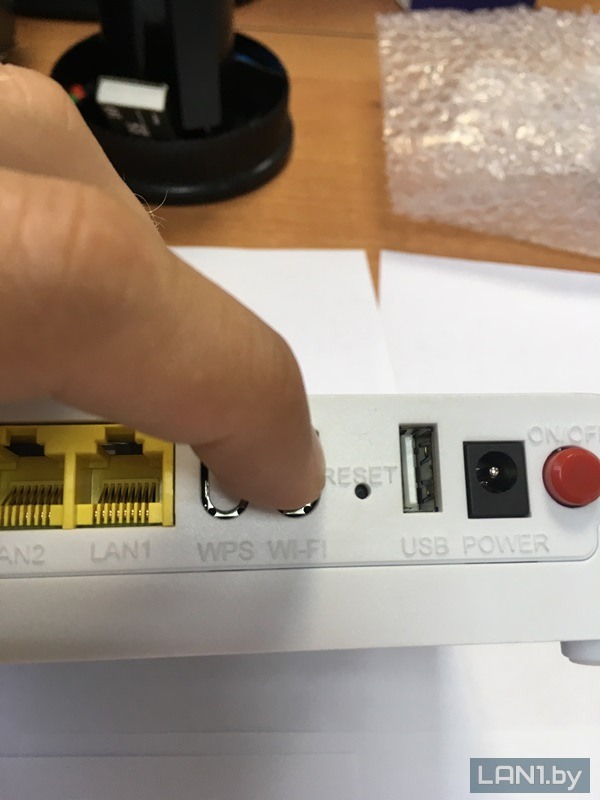
Рисунок 5 - Кнопка "Wi-Fi" на модеме (терминале) ZTE F660v5
Способ 2. Название сети Wi-Fi и пароль (ключ) в настройках модема (терминала).
Шаг 1
Подключить кабель от компьютера к модему в порт 1 (LAN1).
Шаг 2
Открыть браузер, например Google Chrome, и в адресной строке ввести «192.168.100.1» (без кавычек).

Рисунок 6 - ip-адрес веб-интерфейса модема (терминала) ZTE F660v5
Шаг 3
В поле “Username” вводим “admin”, в поле «Password» вводим “admin” (все без кавычек). Нажимаем кнопку “Login”.
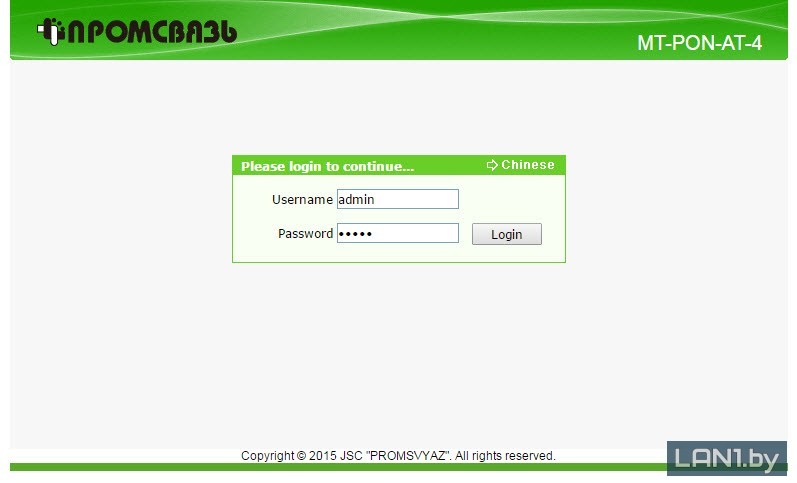
Рисунок 7 - Вход в веб-интерфейс модема (терминала) ZTE F660v5
Шаг 4
Переходим в раздел «WLAN», далее — «Basic». В поле «Wireless RF Mode» выберите «Enabled» и нажмите кнопку «Submit» для сохранения настроек.

Рисунок 8 - Раздел «WLAN»-«Basic» в настройках модема (терминала) ZTE F660v5
Шаг 5
В разделе «WLAN», далее «SSID Setting» в поле «SSID Name» вы можете увидеть название вашей беспроводной сети Wi-Fi. Пример: «ZTE-fbb884».

Рисунок 9 - Раздел «WLAN»-«SSID Settings» в настройках модема (терминала) ZTE F660v5
Шаг 6
В разделе «WLAN», далее «Security» в поле «WPA Passphrase» вы можете увидеть пароль (ключ) для подключения к беспроводной сети Wi-Fi. Пример: «083fbcfb».

Рисунок 10 - Раздел «WLAN»-«Security» в настройках модема (терминала) ZTE F660v5
Шаг 7
Находим беспроводную сеть Wi-Fi и кликаем по ней.

Рисунок 11- Беспроводная сеть Wi-Fi на смартфоне
Шаг 8
Вводим пароль (ключ) для подключения к беспроводной сети Wi-Fi.

Рисунок 12 - Ввод пароля для подключения к беспроводной сети Wi-Fi на смартфоне
Итак, необходимо выполнить следующие действия:
-
Установите соединение с модемом.
Для подключения через проводное соединение используйте сетевой кабель, соединив им порт 1 на модеме и порт на сетевой карте вашего компьютера.

Для подключения через беспроводное соединение вы должны быть подключены к сети Wi-Fi вашего модема.
-
Зайдите в настройки модема.
- Откройте любой браузер. В адресной строке перейдите по ip-адресу 192.168.100.1.
- Откроется окно авторизации. Введите логин admin, пароль admin и нажмите на кнопку Login.
-
Посмотрите пароль для сети Wi-Fi.
- После авторизации откроется вкладка Home. Вам необходимо перейти во вкладку Local Network.
- Далее перейдите во вкладку WLAN.
- Откроется вкладка WLAN > Basic, перейдите во вкладку WLAN SSID Settings.
- В поле SSID Name вы увидите название сети Wi-Fi.
- В поле WPA Passphrase вы увидите пароль для подключения к сети Wi-Fi.


Изменить пароль Wi-Fi сети на домашнем роутере может быть необходимо по разным причинам: забытый пароль, необходимость повышения безопасности или просто желание обновить его. Если у вас Wi-Fi роутер ZTE, в этой статье мы покажем вам, как восстановить пароль к своему Wi-Fi.
Шаг 1. Изучите мануал роутера ZTE, чтобы узнать, как зайти в настройки роутера. Обычно это делается через браузер, введя IP-адрес роутера в строку поиска. В мануале будут указаны логин и пароль для входа в панель управления роутером.
Шаг 2. После входа в панель управления найдите раздел, отвечающий за настройку безопасности Wi-Fi. В разных моделях роутеров ZTE названия этого раздела могут отличаться, но обычно он называется «Wi-Fi Security» или «Security Settings».
Шаг 3. В этом разделе вы найдете поле «Password» или «Passphrase», в котором указан текущий пароль Wi-Fi сети. Удалите старый пароль и введите новый. Придерживайтесь рекомендаций по созданию надежных паролей: длина пароля должна быть не менее 8 символов, использовать различные регистры букв, цифры и специальные символы.
Шаг 4. После ввода нового пароля сохраните изменения, нажав кнопку «Сохранить» или «Apply». После этого Wi-Fi роутер перезагрузится и новый пароль будет активирован. Убедитесь, что все устройства, подключенные к роутеру по Wi-Fi, переподключены к сети с использованием нового пароля.
Содержание
- Подготовка к восстановлению пароля
- Подключение к роутеру
- Вход в настройки роутера
- Поиск меню восстановления пароля
- Выбор способа восстановления пароля
- Ввод учетных данных
- Сброс пароля
- Проверка и сохранение нового пароля
Подготовка к восстановлению пароля
Прежде чем приступить к восстановлению пароля от вай фай роутера ZTE, вам понадобятся следующие элементы:
| 1. | Подключение к роутеру посредством компьютера или мобильного устройства. Для этого вам понадобятся учетные данные (логин и пароль) для доступа к веб-интерфейсу роутера. Часто они указаны на самом роутере или в документации к нему. В случае отсутствия учетных данных, вы можете попробовать стандартные логин и пароль, указанные в документации к роутеру или на его корпусе. |
| 2. | Понимание процедуры сброса настроек роутера. Сброс настроек переведет роутер в состояние по умолчанию, что включает в себя стандартный логин и пароль. Обычно для сброса используется кнопка-отверстие или кнопка сброса, которую нужно удерживать несколько секунд. В некоторых случаях, для сброса необходимо использовать иголку или другой острым предмет. Не забудьте ознакомиться с инструкцией к вашему роутеру для определения способа сброса настроек. |
Подключение к роутеру
Чтобы настроить и восстановить пароль от Wi-Fi роутера ZTE, необходимо подключиться к роутеру с помощью компьютера или мобильного устройства. Для этого нужно выполнить следующие шаги:
- Включите компьютер или мобильное устройство, поддерживающее Wi-Fi.
- На экране устройства найдите и выберите доступные Wi-Fi сети.
- Найдите и выберите сеть с именем вашего роутера ZTE.
- В зависимости от операционной системы вашего устройства, введите пароль (если он установлен) и нажмите «Подключиться», или просто нажмите «Подключиться», если пароль не требуется.
- После успешного подключения устройство будет готово для настройки пароля.
Однако, если вы не имеете пароля от роутера ZTE или забыли его, необходимо выполнить дополнительные действия для восстановления пароля. Также стоит учесть, что процедура подключения может немного отличаться в зависимости от операционной системы вашего устройства.
Вход в настройки роутера
Чтобы изменить пароль от Wi-Fi роутера ZTE, вам понадобится выполнить следующие шаги:
Шаг 1: Включите компьютер или устройство, подключенное к роутеру, и откройте веб-браузер (например, Google Chrome, Mozilla Firefox).
Шаг 2: В адресной строке браузера введите IP-адрес вашего роутера. Обычно это 192.168.0.1 или 192.168.1.1. Нажмите клавишу Enter на клавиатуре.
Примечание: Если эти IP-адреса не работают, попробуйте найти IP-адрес вашего роутера на его задней панели или в документации.
Шаг 3: Появится страница входа в настройки роутера. Введите имя пользователя и пароль. Если вы не знаете эти данные, попробуйте использовать стандартные комбинации. Некоторые из них:
- Имя пользователя: admin, Пароль: admin
- Имя пользователя: admin, Пароль: password
- Имя пользователя: user, Пароль: user
- Имя пользователя: admin, Пароль: 1234
Примечание: Если вы не можете войти в настройки роутера с использованием стандартных комбинаций имени пользователя и пароля, попробуйте сбросить настройки роутера. Для сброса настроек обратитесь к документации или поддержке производителя.
Шаг 4: После успешного входа в настройки роутера, найдите вкладку или раздел, отвечающий за безопасность или настройки Wi-Fi. Вам понадобится изменить настройки пароля Wi-Fi.
Шаг 5: Введите новый пароль Wi-Fi и сохраните изменения. Убедитесь, что вы запомнили новый пароль или сохраните его в надежное место.
После этого ваш пароль Wi-Fi будет изменен, и вы сможете подключиться к своей сети с использованием нового пароля. Обязательно убедитесь, что новый пароль легко запоминается, но трудно угадать для других людей.
Поиск меню восстановления пароля
Чтобы восстановить пароль от wi-fi роутера ZTE, вам потребуется найти меню восстановления пароля в настройках роутера. Для этого следуйте инструкции:
- Откройте веб-браузер на компьютере или устройстве, подключенном к роутеру.
- Введите IP-адрес роутера в адресной строке браузера и нажмите клавишу «Enter». IP-адрес по умолчанию для роутеров ZTE: 192.168.0.1 или 192.168.1.1.
- Откроется страница входа в настройки роутера. Если вам потребуется ввести имя пользователя и пароль, введите их. Они обычно указаны на задней панели роутера.
- После успешного входа в настройки роутера найдите вкладку или пункт меню с названием «Настройки безопасности», «Wi-Fi настройки» или что-то похожее.
- В меню безопасности или Wi-Fi настроек вы должны увидеть раздел «Пароль» или «Сетевой ключ».
- Найдите поле, где указан текущий пароль или сетевой ключ, и нажмите кнопку «Изменить» или «Сбросить».
- В новом окне или поле введите новый пароль. Убедитесь, что пароль надежный и сложный для угадывания.
- Сохраните настройки, нажав кнопку «Применить» или «Сохранить».
Теперь вы успешно нашли и восстановили пароль от wi-fi роутера ZTE. Пожалуйста, запомните новый пароль и храните его в надежном месте.
Выбор способа восстановления пароля
Для восстановления пароля от вай-фай роутера ZTE у вас есть несколько способов. Вы можете использовать стандартный способ сброса настроек, а также использовать специализированное программное обеспечение. Чтобы выбрать подходящий способ, ознакомьтесь с описанием каждого из них ниже.
1. Сброс настроек: Этот способ является самым простым и доступным для большинства пользователей. Он позволяет сбросить все настройки роутера к заводским значениям, включая пароль. Для этого необходимо найти кнопку сброса на задней панели роутера и нажать ее с помощью острой пробки или штыря. После сброса роутер включится со стандартными настройками, включая пароль. Обратите внимание, что при этом будут удалены все ваши настройки и данные, сохраненные на роутере.
2. Использование программного обеспечения: Если вы не хотите сбрасывать настройки роутера и потерять все данные, вы можете воспользоваться специализированным программным обеспечением. Существуют различные программы для восстановления паролей от роутеров ZTE, которые могут помочь вам восстановить доступ к вашему роутеру без сброса настроек. Чтобы воспользоваться такой программой, вам понадобится подключиться к роутеру с помощью Ethernet-кабеля и запустить программу на компьютере. Программа сканирует сеть и находит ваш роутер, затем позволяет вам восстановить или сбросить пароль.
Выбор способа восстановления пароля зависит от ваших предпочтений и ситуации. Если вы не хотите терять данные, то использование программного обеспечения может быть наиболее подходящим вариантом. Однако, если вам не важны сохраненные данные и вы хотите быстро сбросить настройки, то способ сброса настроек может быть быстрее и проще. Независимо от выбранного способа, будьте внимательны и осторожны, чтобы избежать ошибок и потери данных.
Ввод учетных данных
1. Подключите устройство (например, ноутбук или смартфон) к Wi-Fi роутеру ZTE.
2. Откройте веб-браузер и введите адрес 192.168.1.1 в строке адреса.
3. Нажмите клавишу Enter на клавиатуре или кнопку «Перейти» на экране браузера.
4. В открывшемся окне введите логин (по умолчанию «admin») и пароль (по умолчанию «admin»).
5. Нажмите кнопку «Войти» или клавишу Enter на клавиатуре.
6. Если учетные данные верны, вы будете перенаправлены на главную страницу настроек роутера.
Сброс пароля
Если вы забыли пароль от своего роутера ZTE и не можете войти в его настройки, то вы можете сбросить пароль к настройкам по умолчанию. Но имейте в виду, что при выполнении данной операции будут восстановлены все настройки роутера, включая Wi-Fi сеть и другие параметры.
Для сброса пароля выполните следующие шаги:
- Найдите на задней панели роутера кнопку «Сброс». Она может быть скрыта под крышкой или помечена меткой «Reset».
- Используйте острым предметом, например, скрепкой или иголкой, чтобы нажать на кнопку «Сброс». Удерживайте кнопку нажатой примерно 10 секунд.
- После этого роутер автоматически перезагрузится и восстановит настройки по умолчанию.
После сброса пароля вы сможете войти в настройки роутера, используя стандартные учетные данные.
Обратите внимание, что процедура сброса пароля может незначительно отличаться в зависимости от модели вашего роутера ZTE. В случае, если указанные выше шаги не работают, рекомендуется обратиться за помощью к специалисту или обратиться в техническую поддержку производителя.
Проверка и сохранение нового пароля
После выполнения всех предыдущих шагов восстановления пароля от вай-фай роутера ZTE, вам необходимо проверить работоспособность нового пароля и сохранить его для дальнейшего использования.
1. Перейдите к списку доступных сетей Wi-Fi на вашем устройстве (например, на компьютере или смартфоне) и найдите название вашей домашней сети, которую вы настраивали.
2. Нажмите на название вашей сети и введите новый пароль, который вы задали в предыдущих шагах. Убедитесь, что пароль введен без ошибок.
3. После ввода пароля нажмите кнопку подключения или входа в сеть. Если пароль был введен корректно, ваше устройство должно успешно подключиться к вашей домашней сети Wi-Fi.
4. Проверьте подключение, открывая веб-браузер и переходя на любую веб-страницу. Если вы видите страницу, значит, ваше подключение работает корректно.
5. Для сохранения нового пароля, рекомендуется записать его в надежном месте, чтобы не забыть его в будущем. Например, вы можете записать его в записную книжку или создать специальный документ на компьютере.
Таким образом, вы успешно проверили и сохранили новый пароль от вай-фай роутера ZTE. Теперь вы можете использовать его для подключения к вашей домашней сети Wi-Fi.
Если вы забыли пароль от своего Wi-Fi роутера ZTE или хотите узнать пароль для подключения гостевых устройств, то в этой статье мы расскажем вам несколько методов, которые помогут решить эту проблему быстро и без лишних усилий.
- Где указан пароль от вай-фая на роутере
- Какой логин и пароль на роутере ZTE
- Где написан пароль от Wi-Fi роутера
- Где можно посмотреть пароль от роутера
- Метод 1: Узнать пароль через веб-интерфейс роутера
- Метод 2: Узнать пароль через командную строку
- Метод 3: Узнать пароль через приложение от производителя
- Полезные советы и выводы
Где указан пароль от вай-фая на роутере
- Заходим в «Параметры сети» через значок сети на панели задач.
- Выбираем нужное соединение и заходим в раздел «Свойства сети».
- Во вкладке «Безопасность» можно увидеть пароль, но он может быть скрыт защитной системой. Чтобы его увидеть, необходимо поставить галочку в соответствующем поле.
Какой логин и пароль на роутере ZTE
Для того, чтобы войти в настройки роутера ZTE, необходимо знать логин и пароль, которые указываются на заводской наклейке с обратной стороны маршрутизатора.
Логин: admin.
Пароль: пароль, указанный на наклейке в строке «Password».
Где написан пароль от Wi-Fi роутера
Если вы не меняли данные для входа в настройки роутера, то они должны быть указаны на наклейке на днище устройства. Обычно логин и пароль для входа состоят из одинаковых значений:
Логин: admin.
Пароль: admin.
Однако, если вы сами устанавливали данные для входа в настройки роутера, то лучше обратиться к записанным данным, чтобы не вводить неправильные данные и не заблокировать доступ к настройкам.
Где можно посмотреть пароль от роутера
Если информация на наклейке оказалась недоступной или логин и пароль менялись, можно воспользоваться другими методами поиска пароля:
Метод 1: Узнать пароль через веб-интерфейс роутера
Для того, чтобы узнать пароль через веб-интерфейс, необходимо выполнить следующие действия:
- Откройте любой браузер.
- Введите в адресной строке IP-адрес роутера: 192.168.0.1 или 192.168.0.0.
- Введите логин и пароль для входа в настройки роутера.
- Найдите настройки безопасности беспроводной сети. Там и будет указан пароль для подключения по Wi-Fi.
Метод 2: Узнать пароль через командную строку
Чтобы узнать пароль через командную строку, нужно выполнить следующие действия:
- Запустить командную строку на компьютере.
- Ввести команду «ipconfig».
- Скопировать IP-адрес по умолчанию, указанный после «Шлюз по умолчанию».
- Ввести найденный IP-адрес в браузер и перейти к настройкам роутера.
- Найти настройки безопасности беспроводной сети. Здесь будет указан пароль.
Метод 3: Узнать пароль через приложение от производителя
Вы также можете воспользоваться приложением от производителя роутера для поиска пароля для подключения к Wi-Fi. Для этого необходимо:
- Скачать приложение от производителя роутера.
- Зарегистрироваться в приложении с указанием IP-адреса роутера и пользователя администратора.
- Перейти в раздел настройки беспроводной сети и найти пароль.
Полезные советы и выводы
Зная пароль от роутера, вы можете не только подключить к нему новые устройства, но и улучшить настройки Wi-Fi для более стабильной и скоростной работы сети. Однако, для того, чтобы избежать неправильных настроек и блокировки доступа к настройкам, необходимо внимательно следить за записью введенных данных и не удалять наклейку с заводскими данными. Также следует изменить данные для входа, чтобы случайно не допустить разглашения данных для доступа к роутеру. Не рекомендуется предоставлять доступ к настройкам всем пользователям сети, чтобы не допустить нежелательных изменений и проблем с подключением к Wi-Fi.
Какой пароль на модеме ZTE MF79u
Для доступа к модему ZTE MF79u необходимо указать пароль администратора. Обычно этот пароль указывается на коробке, которая идет в комплекте с устройством. В некоторых случаях пароль может быть словом «admin». Чтобы войти в систему, нужно ввести пароль в указанное поле и нажать кнопку «Войти». Надежность пароля имеет большое значение для безопасности сети, поэтому необходимо выбирать пароль, который сложно угадать и не использовать очевидные комбинации (например, 123456). В случае если пароль был утерян, необходимо связаться с производителем для сброса учетных данных и установки нового пароля. Используйте данную функцию бережно и держите пароль в безопасности.
Как перейти на другой канал на роутере
Для того чтобы перейти на другой канал на роутере, необходимо зайти в меню интерфейса роутера и выбрать «Беспроводный режим» — «Настройки беспроводного режима». На открывшейся странице будут представлены основные настройки для беспроводной сети, в том числе можно выбрать свободный канал для использования на вашей сети. Важно отметить, что выбор канала может повлиять на скорость и качество сигнала, поэтому стоит выбирать канал, на котором нет пересечения с другими сетями в вашем районе. Не стоит также забывать о том, чтобы выбранный канал соответствовал региональным стандартам. После выбора канала необходимо сохранить настройки и перезапустить роутер, чтобы изменения вступили в силу.
Как сбросить пароль в настройках роутера
Вся конфигурация и настройки будут удалены, включая пароли и статические IP-адреса. Теперь можно войти в систему с использованием логина и пароля по умолчанию, которые указаны в инструкции к роутеру. Не забудьте изменить пароль на более сложный и надежный, чтобы обеспечить безопасность своей домашней Wi-Fi-сети, и проделать все настройки заново. Сброс настроек роутера можно проводить тогда, когда нет возможности войти в систему управления или предположение о том, что другой человек может знать ваш пароль. Однако перед этим лучше сохранить копию настроек, чтобы не восстанавливать их заново.
Как посмотреть кто подключен в режиме модема
Для того чтобы узнать, кто подключен в режиме модема, нужно выполнить несколько действий на компьютере или планшете с ОС Windows. Необходимо открыть Пункт управления, используя свайп от правого края экрана вниз. Далее, нужно задержать палец на квадрате с переключателями авиарежима, Wi-Fi, Bluetooth и сотовых данных. Под кнопкой “Режим модема” будет отображаться количество активных подключений. Это может пригодиться в тех случаях, когда необходимо контролировать доступ к сети интернет или определить, сколько устройств используют один интернет-канал. Данная функция позволяет держать под контролем интернет-трафик и улучшить качество связи в целом, что особенно важно во время работы или учебы.