
Приветствую на нашем портале! В этой статье мы поговорим о WPS PIN со всех сторон. Для чего он нужен, как посмотреть, как подключиться без него, основные уязвимости и методы защиты, стандартные ПИН-коды к разным моделям роутеров и многое другое.
Нашли ошибку? Появились вопросы? Есть что сказать по своему опыту использования? Напишите свой комментарий к этой статье – он будет очень полезен другим читателям.
Содержание
- Про технологию подключения
- Про наклейку на дне
- Включение и ввод своего кода
- Известные уязвимости
- Приложения – Базы WPS PIN
- Видео про протокол WPS
- Задать вопрос автору статьи
Про технологию подключения
WPS (Wi-Fi Protected Setup) – технология «удобного» подключения к Wi-Fi сетям. Вместо большого и страшного пароля при ее использовании стало можно подключаться к вайфай сетям при помощи короткого цифрового PIN кода или же вовсе без него.
Особенно это удобно при использовании устройств, явно не предназначенных для ввода с них – принтеры, репитеры, телевизоры и т.д. Да даже на компьютере – можно не запоминать пароль, а просто нажать кнопку на роутере, а подключение станет беспарольным.
Но если все-таки ПИН-код нужен? Где его достать в этом случае? Обо всех вариантах мы и поговорим нижем.
Про наклейку на дне
Если вы только купили роутер, а он уже предлагает вам при подключении использовать пин-код – загляните на дно и внимательно посмотрите на наклейку:
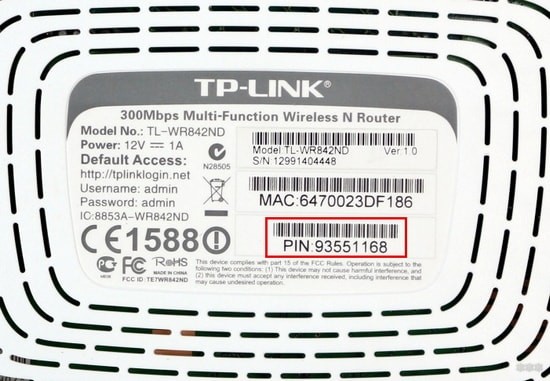
В ПИН-коде – всегда 8 цифр.
Этот код сразу идет из коробки. Не подходит? Попробуйте сделать сброс роутера на заводские настройки (убьет весь интернет, не выполнять, если ничего не понимаете в настройках роутеров). А если совсем не подходит? Тогда нужно лезть в настройки.
Включение и ввод своего кода
Отключить WPS полностью или изменить пароль к нему можно в настройках вашего роутера. Для этого нужно войти в него и поменять – все очень просто. Не знаете как войти в настройки? В одной статье про все модели не получится рассказать, поэтому настоятельно рекомендую найти свою точную модель в поиске на нашем сайте. Там обязательно будет готовая инструкция по входу и базовой настройке.
После входа нужно найти нужный раздел. У меня он выглядит вот так:
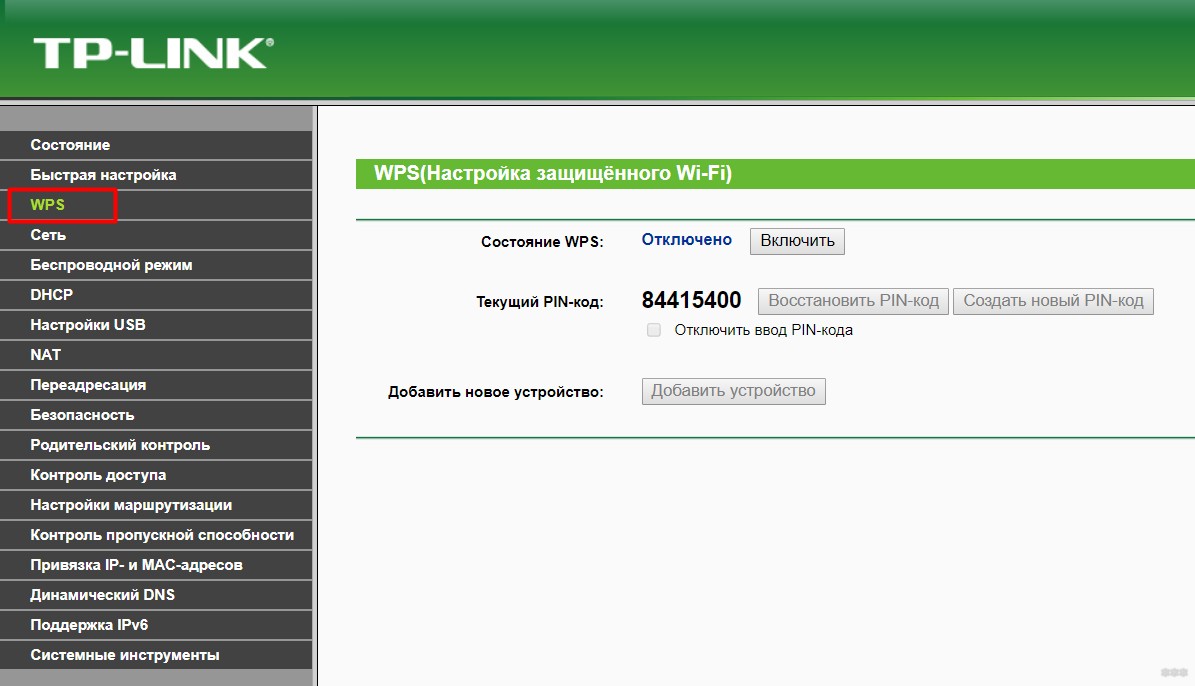
Обратите внимание, что сейчас он отключен (почему так делаю – расскажу ниже). При необходимости можно включить и поменять пароль, а при острой необходимости – подключить внешнее устройств с вводом его кода через кнопку «Добавить устройство».
В некоторых моделях эта опция называлась QSS – принципиальной разницы с WPS нет.
Известные уязвимости
Чуть ли не сразу были найдены и уязвимости технологии:
- Старые устройства (роутеры) зачастую по умолчанию имели включенный WPS и одинаковые пароли – т.е. в теории можно было найти известный пароль от такого же роутера и подключиться к этому. Новые модели стараются выключать WPS, да и пароли генерируются случайными.
- Перебор паролей – эта проблема стала серьезнее. В процессе изучения технологии стало понятно, что не нужно делать перебор по всем 8 цифрам – достаточно перебрать 4, а вторая половина подберется сама. Итого эти 10000 вариантов можно перебрать за несколько часов. Современные роутеры борются с этим введением задержки между запросами или ограничением попыток ввода. Но опасность все равно имеет место быть.
Как итог – лично я отключил эту технологию у себя. Она удобная, но при необходимости можно ее включить и вручную. При этом вряд ли именно у вас найдется какой-то злостный взломщик, но береженого…
Как известно, телефоны вообще не приспособлены из-за своей недостаточной мощности к анализу безопасности беспроводных сетей, поэтому разработчики приложений нашли другой интересный способ – попытаться подбирать WPS пароли к старым роутерам. Ну помните же, выше я писал, что на них повсеместно штамповали один и тот же пароль? Так вот эти пароли собрали в единую базу, а проверки по ограниченному списку занимают куда меньше времени, чем полноценный перебор.
Такая технология при подборе оставляет желать лучшего – процент уязвимых моделей очень низок. Но свой домашний роутер все же рекомендую проверить – чтобы не было потом проблем. Приложения легок ищутся в том же Play Market (проверять свой роутер не запрещено), но и мы уже рассмотрели некоторые из них:
- WiFi WPS Unlocker
- WIFI WPS WPA TESTER
- WifiAccess WPS WPA WPA2
- WiFi Warden
Если вы пришли сюда, чтобы просто посмотреть возможный код к своему устройству (TP-Link, ASUS, D-lInk, ZTE, ZyXEL) – присмотритесь именно к этим актуальным базам. Но помните – работает только на очень старых моделях. Зато содержат проверенные пароли на разные роутеры.
Несмотря на грозные названия – ничего особо опасного эти приложения натворить не могут, т.к. их применение очень ограничено. Но проверить себя – допустимо.
Видео про протокол WPS
На этом и завершу обзор. Традиционно – комментарии открыты для ваших комментариев и дополнений. Другие читатели точно будут рады этому! До скорых встреч!
WPS PIN (Wi-Fi Protected Setup Personal Identification Number) — это уникальный 8-значный код, который используется для упрощенного подключения устройств к Wi-Fi роутеру. Зачастую, если вы забыли пароль от Wi-Fi, вы можете использовать WPS PIN для быстрого и простого подключения к сети. Однако, найти и определить WPS PIN роутера может быть непростой задачей.
WPS PIN обычно находится на наклейке на задней или нижней панели роутера. Иногда он может быть указан в мануале или настройках роутера. Однако, если вы не можете найти WPS PIN, есть несколько методов, которые вы можете использовать для его определения.
Один из способов определения WPS PIN роутера — использование специальных программ и утилит. Существуют программы, которые сканируют сеть и находят WPS PIN роутера. Они работают путем перебора различных комбинаций чисел, пока не найдется верный PIN. Однако, это может занять некоторое время, особенно если PIN длинный и сложный.
Важно помнить, что эксплуатация WPS PIN роутера без разрешения владельца является незаконной и может быть караемой по закону. Поэтому, применяйте эти методы только на своем роутере или с согласия владельца!
Если вы все же решили найти и определить WPS PIN роутера, следует быть осмотрительным и использовать методы соответствующим образом. И помните, что лучший способ обеспечить безопасность вашей Wi-Fi сети — использовать надежный пароль и регулярно обновлять его.
Содержание
- Где найти WPS PIN роутера
- Как определить WPS PIN роутера
- Подробная инструкция по использованию WPS PIN роутера
- Шаг 1: Зайдите в настройки роутера
- Шаг 2: Войдите в систему администрирования роутера
- Шаг 3: Найдите раздел «WPS» или «Беспроводные настройки»
- Шаг 4: Включите функцию WPS и найдите PIN-код
- Шаг 5: Запишите или сохраните PIN-код
Где найти WPS PIN роутера
- На коробке роутера: некоторые производители печатают WPS PIN на коробке роутера. Проверьте информацию на упаковке.
- В документации: многие производители роутеров указывают WPS PIN в документации или инструкциях к устройству. Посмотрите сопроводительные материалы.
- Веб-интерфейс роутера: если у вас есть доступ к веб-интерфейсу своего роутера, вы можете найти WPS PIN на странице настроек Wi-Fi или безопасности. Войдите в интерфейс роутера через браузер и найдите раздел, связанный с настройками Wi-Fi.
- Физический PIN-код на роутере: некоторые роутеры имеют физическую кнопку с PIN-кодом на корпусе устройства. Это может быть отдельная кнопка или PIN-код, напечатанный рядом с кнопкой WPS.
- Поиск в Интернете: если вы не можете найти WPS PIN роутера с помощью предыдущих методов, можно попробовать поискать в Интернете. Некоторые люди делятся информацией о PIN-кодах роутеров конкретных моделей на специализированных форумах или ресурсах.
Имейте в виду, что WPS PIN может быть изменен в настройках роутера. Если вы не можете найти WPS PIN с помощью предложенных методов, попробуйте зайти в настройки роутера и проверить разделы, связанные с Wi-Fi и безопасностью.
Как определить WPS PIN роутера
Для определения WPS PIN роутера следуйте этой пошаговой инструкции:
- Откройте веб-браузер на устройстве, подключенном к Wi-Fi сети.
- Введите IP-адрес роутера в адресную строку браузера.
- Нажмите Enter, чтобы открыть веб-интерфейс роутера.
- Войдите в настройки роутера, введя логин и пароль администратора.
- Перейдите в раздел безопасности или Wi-Fi настройки.
- Найдите раздел, связанный с WPS PIN-кодом.
- Обратите внимание на поле с WPS PIN-кодом и значением, указанным рядом.
- Скопируйте или запишите WPS PIN-код.
Теперь у вас есть WPS PIN роутера, который вы можете использовать, если необходимо подключить новое устройство к Wi-Fi сети через WPS функцию.
Подробная инструкция по использованию WPS PIN роутера
Шаг 1: Зайдите в настройки роутера
Откройте веб-браузер на устройстве и введите стандартный IP-адрес роутера в адресной строке. Обычно это 192.168.0.1 или 192.168.1.1. Нажмите Enter.
Шаг 2: Войдите в систему администрирования роутера
Введите свои данные для входа, такие как имя пользователя и пароль. Если вы не внесли изменений в стандартные данные, используйте логин «admin» и пароль «admin» или «password». Если данные введены правильно, вы будете перенаправлены в панель управления роутера.
Шаг 3: Найдите раздел «WPS» или «Беспроводные настройки»
Перейдите в раздел настроек, связанных с безопасностью беспроводной сети или же непосредственно в раздел «WPS». Обычно такой раздел можно найти среди других вкладок или пунктов меню.
Шаг 4: Включите функцию WPS и найдите PIN-код
Включите функцию WPS, нажав на соответствующую кнопку или флажок. После включения функции WPS вы увидите PIN-код роутера. Обратите внимание, что код может быть представлен в разных форматах: числовом или алфавитно-цифровом.
Шаг 5: Запишите или сохраните PIN-код
Соберите PIN-код роутера. Не забудьте записать его или сохранить в надежном месте. PIN-код понадобится вам для подключения устройства к беспроводной сети с использованием WPS.
Теперь у вас есть подробная инструкция о том, как найти и определить WPS PIN роутера. С помощью этой информации вы сможете подключать устройства к беспроводной сети быстро и удобно.
| Шаг | Описание |
| 1 | Зайдите в настройки роутера |
| 2 | Войдите в систему администрирования роутера |
| 3 | Найдите раздел «WPS» или «Беспроводные настройки» |
| 4 | Включите функцию WPS и найдите PIN-код |
| 5 | Запишите или сохраните PIN-код |
There’s a lot of talk about WPS on newer Wi-Fi routers, and using a WPS PIN or Key to connect, but where do you even find this PIN, and how do you use it?
That’s what we’ll cover in this article – how to find the WPS PIN (or button, if that’s what your router has), plus how to actually use them to connect to your router using Wi-Fi Protected Setup (WPS). It’s meant to be a quickfire way of connecting to wireless routers, so we’ll offer a non technical guide on using it on your router.
Here is a quick answer on finding the WPS PIN:
The WPS PIN on a router is usually displayed on the sticker on the back, but sometimes there is a WPS button instead. Alternatively, you can find your router’s WPS PIN by logging into the router settings and checking under the WPS menu.
And then regarding using the WPS PIN to connect:
To connect a device to a router using WPS, you can either enter the router’s WPS PIN (found on the sticker on the back) on the device itself, OR enter the device’s WPS PIN from within the router’s WPS settings menu.
Let’s cover in more detail the whole topic of WPS on routers/modems, including how to find and use both WPS PINs and WPS buttons to connect to Wi-Fi networks.
Finding The WPS PIN On The Router Itself
The WPS PIN on a router, if it has one, it pretty easy to find. Just check the sticker/label on the back, which has all the Wi-Fi/router login credentials, including the WPS PIN if applicable.
It’ll look something like this:

It could be called one of these things:
- WPS PIN
- WPS Key
- WPS Password
- WPS Pre Shared Key
Whatever it is, note it down and move to the next step to connect.
Finding The WPS PIN If You Don’t Have Access To The Router
Sometimes it can be that you don’t have physical access to the router to check the sticker to get the WPS PIN. Perhaps it’s locked away in a room you can’t get in right now.
In this case, depending on the router brand and model, it’s sometimes possible to find the WPS PIN from within the router settings. Again, logging into a router remotely isn’t always possible if you don’t know the login credentials off hand, but you can still manage it sometimes with a little work.
Here are the general steps for logging into a router to find the WPS PIN:
Step 1 – Make sure your device is connected to the router’s Wi-Fi (or a LAN port), and type in it’s login IP (often 192.168.0.1 or 192.168.1.1 or 192.168.1.254) in the address bar of any browser of any connected device. See here for finding your router login IP, plus the username/password, for getting into the settings if you can’t check the sticker on the back.
Step 2 – Once you enter the correct router login IP, then a username/password box should pop up. Enter the correct details, again on the label on the back. The username is often “admin” and the password “password”, but it can vary. See here for some common default router usernames/password.
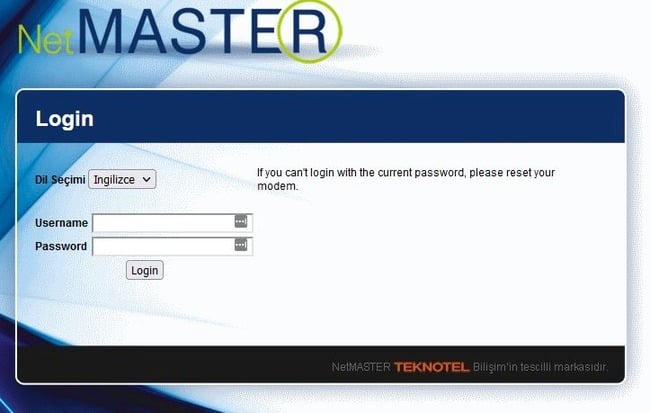
Step 3 – Once you are inside the router settings, you are looking for a WPS or Wi-Fi Protected Setup setting somewhere, possible under Wireless, Wireless Security or Advanced or something similar. Browse around the menus and you should be able to find it if it’s there. There may even be a specific WPS tab somewhere.
Step 4 – Under the WPS menu tab, you’ll see the router’s WPS Key/PIN displayed somewhere. Note it down and keep it safe for future use. Sometimes you’ll also have the option to enter your device’s WPS PIN/Key and connect right there.
Otherwise, see the next section below for using this PIN to connect a device to the router on the device itself.
It has to be said that this method can be something of a Catch 22 scenario, because to login to a router, you need to be connected to it in the first place, and many users are only exploring this WPS option because they want to connect to the router. To find the WPS PIN from inside a router’s settings, you need to connect to it and therefore you don’t need the WPS PIN anymore anyway! You’ve solved the problem.
However, you could argue that this method is useful in a couple of cases:
- Perhaps the sticker with the WPS PIN has been damaged or peeled off the router.
- You want to note down the WPS PIN somewhere safe (notepad, phone, or send an email to yourself) so that you can quickly connect in the future. Once you’ve got it noted down somewhere, you don’t need to check the router sticker any more.
- Perhaps the default Wi-Fi password (the normal method of connecting) has been changed from the default on the sticker, and you don’t know what it is, so you have to use WPS to connect instead. This also assumes that the WPS PIN hasn’t also been changed though (it sometimes can be on some routers).
Using A WPS PIN to Connect To A Router
Once you’ve got your WPS PIN, either from the router sticker directly, or from within the router settings menu, you can often enter your device’s WPS PIN/Key into a box right there if you have it, and this will connect your device to the router and you should be good to go.
However, here are the steps to actually use this WPS PIN to connect a device to a router on the device (client) itself:
- Note down the WPS PIN on your router sticker.
- Find the WPS Settings within your device.
- It’s often under Devices, Internet, Wi-Fi or something similar.
- Look for a box to enter the router’s WPS PIN.
- Enter it and press Connect, and wait a few moments.
- Your router and device should now be connected using WPS.
And for completeness, here’s the vice versa method of connecting by WPS on the router:
- Get your device’s WPS PIN from the WPS Menu.
- Connect any device to the router’s Wi-Fi
- Type it’s login IP into any browser address bar
- Login IP is often 192.168.0.1 or 192.168.1.1
- Enter the username/password on the sticker.
- Find WPS Settings in the router menus
- Enter your device’s WPS PIN in the box
- Click Connect/Register
- Your router and device are now connected by WPS.
So you can see that WPS pairing works either way; you can either enter the router’s WPS PIN on the device, or enter the device’s WPS PIN from within the router settings, and the two should then pair up and you are connected. Whichever way works best for you. The router method is more long winded, but you get to the same result in the end.
Sometimes There is a WPS Button Instead
It should be said that some routers don’t have a WPS PIN printed on the sticker on the back, but a WPS/Pair Button instead, on the front or side of the router.
Something like this:

Look for a button labelled WPS, or with the WPS two circular arrows icon near it:

Some routers also don’t have WPS at all, so there won’t be a button or PIN on any sticker.
Using A WPS Button To Connect To A Router
If your router has a WPS button, then it often works the same way as the PIN, in that you can initiate the WPS connection either on the router or on your device.
It does vary depending on your device, but here is the general process:
Initiating WPS Button Setup on a device itself:
- Open up Network/Wireless settings on your device.
- Scan for nearby Wi-Fi networks.
- Find your router on the network list and select “Connect by WPS” option.
- Select the “WPS Push Button” option
- Press the WPS button on your router within 2 minutes
- The device and router should now be connected.
Initiating WPS Button Setup on the router:
- Open up WPS Settings on your device.
- Press and hold the router’s WPS button for a few seconds
- Wait until the light starts flashing.
- Press Connect on your device within 2 minutes
- Your router and device are now connected by WPS.
Again the exact process varies between devices, and sometimes only one or the other method is available, but it’s pretty easy to figure out.
Most times you are probably best starting it on your device. Just find your router from your device’s wireless network scan list, select the WPS option, then WPS button option, then find and press the button on your router within a few minutes, and you are good to go.
WPS Is Not Available On All Routers
We should clarify that Wi-Fi Protected Setup is not available on all routers. So if you can’t find either a WPS PIN or a WPS button somewhere, you router probably does not have WPS.
In this case, you’ll have to connect via the more conventional method of finding the router on a wireless network list using it’s SSID/username, and then entering the standard Wi-Fi password/key, also printed on the router sticker.
WPS (Wi-Fi Protected Setup) – удобный способ быстрого подключения устройств к беспроводной сети. Пин-код WPS роутера используется для безопасного соединения сетевых устройств, таких как смартфоны, планшеты и ноутбуки, с роутером. Но что делать, если вы забыли пин-код или хотите узнать его для других целей?
В данной статье мы расскажем о нескольких лучших способах узнать пин-код WPS роутера. Первым способом является проверка настройек роутера. В большинстве случаев, пин-код указан в качестве пароля настройки Wi-Fi веб-интерфейса. Вторым способом является просмотр наклейки на самом роутере. Многие модели роутеров имеют наклейку с информацией о пароле и пин-коде WPS.
Важно отметить, что пользование WPS может быть опасно с точки зрения безопасности сети, так как метод уязвим к взлому. Настоятельно рекомендуется отключить WPS, если вы не пользуетесь им на постоянной основе.
Если вы не можете найти пин-код роутера с помощью перечисленных методов, вы всегда можете сбросить настройки роутера в заводские настройки и задать новый пин-код самостоятельно. Тем не менее, необходимо помнить, что сбросить настройки роутера приведет к удалению всех ранее настроенных параметров, включая Wi-Fi имя сети и пароль для подключения.
Содержание
- Поиск пин-кода WPS на задней панели роутера
- Использование программного обеспечения для сканирования беспроводных сетей
- Перебор пин-кода WPS с помощью специализированных утилит
Поиск пин-кода WPS на задней панели роутера
Чтобы узнать пин-код WPS по этому методу, следуйте инструкциям:
- Обратите внимание на заднюю панель роутера.
- Ищите специальный ярлык «WPS» или «WPS PIN».
- Рядом с ярлыком обычно находится числовая комбинация — это пин-код WPS.
Если вы нашли ярлык «WPS», но пин-код не указан рядом, то попробуйте воспользоваться другими методами для получения пин-кода роутера.
Запишите найденный пин-код WPS и используйте его при подключении новых устройств к вашему роутеру через функцию WPS.
Использование программного обеспечения для сканирования беспроводных сетей
Для поиска пин-кода WPS роутера можно воспользоваться специальным программным обеспечением, которое позволяет сканировать беспроводные сети и искать уязвимости для взлома.
Одним из популярных программных инструментов для этой цели является Aircrack-ng. Он предоставляет возможность сканировать доступные беспроводные сети в вашей окрестности и позволяет анализировать их уязвимости. Aircrack-ng также может пытаться взломать пароли WPA и WPA2, включая пин-коды WPS.
Для начала работы с Aircrack-ng необходимо установить его на ваш компьютер. Затем вы можете использовать команду airodump-ng для сканирования беспроводных сетей в вашей области. После этого вы получите список доступных сетей, а также информацию о них, включая их идентификаторы и уровень сигнала.
Чтобы найти пин-код WPS роутера, вы можете использовать команду reaver в Aircrack-ng. Она позволяет автоматически сканировать WPS-уязвимость роутера и брутфорсить пин-код, чтобы найти правильный.
Однако стоит отметить, что использование программного обеспечения для взлома или получения несанкционированного доступа к чужой беспроводной сети является незаконным. Рекомендуется использовать данные инструменты только для тестирования безопасности вашей собственной сети или с согласия владельца сети.
Перебор пин-кода WPS с помощью специализированных утилит
Существует несколько специальных утилит, которые могут помочь вам в переборе пин-кода WPS вашего роутера. Эти утилиты обычно используются в целях безопасности, но также могут быть использованы и для злонамеренных действий, поэтому имейте в виду законодательство вашей страны и не используйте их незаконно.
Одной из самых популярных утилит для перебора пин-кода WPS является Reaver. Она работает путем перебора всех возможных комбинаций пин-кода до тех пор, пока не будет найдено правильное сочетание. Reaver обладает рядом возможностей, таких как поддержка WPS методов и настройки времени ожидания для каждой комбинации пин-кода.
Другой полезной утилитой является Bully. Bully также основывается на переборе пин-кода WPS и является отличной альтернативой Reaver. Она способна быстро находить правильный пин-код и обладает простым в использовании интерфейсом.
При использовании этих утилит необходимо учесть, что перебор пин-кода WPS может занять значительное количество времени. Однако, в зависимости от сложности пин-кода и мощности вашего компьютера, этот процесс может быть ускорен. Также важно отметить, что эти утилиты могут не сработать с некоторыми моделями роутеров или могут вызывать сбои в их работе.
| Утилита | Описание |
|---|---|
| Reaver | Утилита для перебора пин-кода WPS с множеством настроек |
| Bully | Утилита для быстрого перебора пин-кода WPS с простым интерфейсом |
При использовании данных утилит необходимо иметь в виду, что это противозаконно и может повлечь за собой серьезные последствия. Мы настоятельно рекомендуем использовать их только с согласия владельца роутера и соблюдать законодательство своей страны.
WPS (Wi-Fi Protected Setup) — это технология, которая облегчает процесс подключения устройств к беспроводным сетям WiFi. Всякий раз, когда вы подключаете новое устройство к вашему WiFi-роутеру, вам требуется ввести пин код (пароль) WPS. Иногда может возникнуть ситуация, когда вы забыли пин код WPS роутера и не можете получить доступ к WiFi.
Опасений нет, существует несколько простых способов, как узнать пин код WPS роутера без лишних хлопот. Первым среди них является проверка наклейки на вашем роутере. Многие производители роутеров наклеивают пин код на устройства перед продажей. Найдите пин код на корпусе роутера или на его задней панели, возможно, вам не придется искать дополнительные способы.
Подсказка: Если вы не можете найти оригинальную наклейку с пин кодом, тогда обратитесь к инструкции к роутеру или поищите на сайте производителя. Они обычно указывают не только пин код, но и другую полезную информацию.
Если вам не удалось найти пин код на наклейке или в инструкции, не отчаивайтесь! Есть еще один легкий способ получить доступ к WiFi. Как правило, провайдеры интернета используют стандартный пин код WPS для всех своих устройств. Вы можете попробовать использовать один из наиболее распространенных пин кодов, таких как «12345678» или «00000000». Хотя эти пин коды не являются секретными и могут быть очень легко угаданы, они все же часто используются.
Если все вышеперечисленные способы не дали результатов, то вам придется обратиться к технической поддержке вашего провайдера интернета. Они смогут помочь вам сбросить пин код роутера и восстановить доступ к WiFi. Просто позвоните или напишите в службу поддержки и сообщите им о вашей проблеме. Они проведут вас через всю процедуру сброса и помогут восстановить пин код WPS роутера.
Содержание
- Как узнать пин код WPS роутера?
- Простой способ получить доступ к WiFi
- Шаг 1: Поиск кнопки WPS на роутере
- Шаг 2: Активация WPS
Как узнать пин код WPS роутера?
- Руководство роутера: В большинстве случаев пин код указывается на задней панели роутера или в руководстве пользователя. Обычно он также называется WPS PIN или просто PIN.
- Web-интерфейс: Если вы знаете IP-адрес роутера, вы можете войти в его web-интерфейс через браузер. В настройках роутера вы найдете информацию о пин коде WPS.
- Мобильное приложение: Некоторые производители роутеров предлагают мобильные приложения, которые позволяют управлять настройками роутера. В приложении вы, как правило, сможете найти пин код WPS.
- Перезагрузка роутера: Если на роутере нет наклейки с пин кодом и вы не можете найти его в настройках, попробуйте перезагрузить роутер. После включения некоторые роутеры на короткое время отображают пин код на LED или дисплее. Успейте его записать.
- Поиск онлайн: В сети Интернет можно найти базы данных с пин кодами WPS роутеров различных производителей. Однако будьте осторожны и не используйте эти пин коды для незаконных целей.
Узнав пин код WPS роутера, вы сможете легко подключиться к Wi-Fi сети без необходимости вводить длинный пароль. Однако помните, что использование WPS может представлять угрозу для безопасности Wi-Fi сети, поэтому рекомендуется выключить его, если он не нужен.
Простой способ получить доступ к WiFi
Если вам необходимо получить доступ к Wi-Fi, но вы не знаете пин-кода роутера, можно воспользоваться методом WPS (Wi-Fi Protected Setup). Этот протокол позволяет подключиться к Wi-Fi сети без необходимости вводить длинный пароль.
Для того чтобы воспользоваться WPS, вам понадобятся устройства (например, смартфон и роутер), поддерживающие эту функцию. Процедура подключения может немного отличаться в зависимости от производителя и модели роутера, но в целом она выглядит следующим образом:
- Найдите кнопку WPS на роутере. Она может иметь различный вид: это может быть кнопка с изображением двух стрелок, с индикацией или просто с надписью WPS.
- На вашем смартфоне перейдите в настройки Wi-Fi и найдите опцию подключения по WPS. Она может находиться в разделе Дополнительно или располагаться в основных настройках.
- Нажмите кнопку WPS на роутере и запустите процесс подключения на смартфоне. Обычно для этого нужно просто нажать соответствующую кнопку или активировать функцию.
- Дождитесь, пока устройства установят соединение. Это может занять несколько секунд.
После успешного подключения вы сможете пользоваться Wi-Fi без ввода пин-кода роутера. Важно отметить, что этот метод работает только в том случае, если роутер поддерживает функцию WPS.
Если ваш роутер не имеет кнопки WPS или не поддерживает эту функцию, вы можете попробовать другие способы получения доступа к Wi-Fi. Например, вы можете попытаться найти пин-код на задней панели роутера или обратиться к провайдеру интернет-услуг.
Шаг 1: Поиск кнопки WPS на роутере
Для того чтобы узнать пин код WPS роутера, вам необходимо найти кнопку WPS на самом устройстве. Обычно она располагается на передней или задней панели роутера и имеет отличительный значок или надпись «WPS».
Прежде чем искать кнопку WPS, убедитесь, что ваш роутер поддерживает эту функцию. В большинстве случаев WPS-кнопка есть на более новых моделях роутеров, но она может отсутствовать на старых устройствах.
Как только вы найдете кнопку WPS на роутере, переходите к следующему шагу, чтобы узнать пин код и получить доступ к WiFi.
Шаг 2: Активация WPS
Для того чтобы получить доступ к WiFi роутера с помощью WPS, необходимо активировать данную функцию. В большинстве случаев, ее можно найти в настройках роутера.
Для активации WPS, следуйте указанным ниже шагам:
- Откройте веб-браузер на устройстве, подключенном к тому же WiFi роутеру;
- В адресной строке браузера введите IP-адрес роутера и нажмите клавишу Enter. Обычно IP-адрес указан на задней панели роутера;
- Появится страница входа в настройки роутера. Введите имя пользователя и пароль для доступа к настройкам. Обычно, по умолчанию, имя пользователя и пароль – admin;
- После успешного входа в настройки роутера, найдите вкладку «WPS» или «Wi-Fi Protected Setup». Обычно она находится в меню «Безопасность» или «Настройки Wi-Fi»;
- Включите функцию WPS, нажав на соответствующую кнопку. Некоторые роутеры имеют кнопку WPS на передней панели, которую нужно нажать для активации;
- После активации WPS роутер будет готов к установке соединения с устройствами, поддерживающими данную функцию.
После активации и установки соединения с устройством, поддерживающим WPS, WiFi доступ к роутеру будет автоматически предоставлен без необходимости ввода пин-кода.