
На чтение 3 мин Опубликовано Обновлено
Роутер DIR 300 – популярная модель, которую часто можно встретить в домашних сетях. Однако, для некоторых пользователей может быть сложно определить ревизию данного устройства. Ревизия – это версия роутера, которая влияет на его функциональность и возможности. Но не беспокойтесь! Мы подготовили пошаговое руководство, которое поможет вам быстро и легко узнать ревизию вашего роутера DIR 300.
Первый шаг – найти этикетку на роутере. На обратной стороне устройства должна быть наклейка с различными информационными данные. Вам потребуется найти строку, которая начинается с буквы «REV». Она указывает на ревизию роутера и состоит из нескольких цифр и букв. Например, REV B1 или REV A1. Важно обратить внимание на сочетание цифр и букв, так как это идентификатор ревизии.
Если этикетка на роутере не доступна или необходима более подробная информация, вы можете зайти в веб-интерфейс роутера. Для этого подключите компьютер к роутеру посредством кабеля Ethernet. Далее, в адресной строке браузера введите IP-адрес роутера. Для DIR 300 это может быть 192.168.0.1 или 192.168.1.1. Затем введите логин и пароль для доступа к веб-интерфейсу. Обычно он указан на этикетке на роутере или в документации к устройству.
После успешного входа в веб-интерфейс роутера DIR 300 найдите раздел «Информация о системе» или что-то подобное. В этом разделе вы сможете увидеть информацию о ревизии роутера. Обратите внимание на знак «V» перед ревизией – он обозначает версию.
Теперь, когда вы знаете, как узнать ревизию роутера DIR 300, вы можете легко проверить, соответствует ли ваше устройство вашим потребностям или требуется обновление. И помните, если у вас есть какие-либо вопросы или проблемы, вы всегда можете обратиться к документации или поддержке производителя.
Как определить ревизию роутера DIR 300
- Перейдите в веб-интерфейс роутера, введя IP-адрес устройства в адресной строке браузера.
- После входа в интерфейс роутера, найдите раздел «System Info» или «Информация о системе».
- В этом разделе вы увидите информацию о ревизии роутера. Обычно она представлена в виде числового значения или комбинации букв и цифр.
- Запишите ревизию роутера или сфотографируйте экран, чтобы иметь доступ к этой информации в будущем.
Теперь вы знаете, как определить ревизию своего роутера DIR 300. Эта информация может понадобиться вам при обновлении прошивки или обращении в службу поддержки производителя.
Почему важно знать ревизию роутера?
Знание ревизии роутера DIR 300 имеет несколько важных практических преимуществ:
Обновление программного обеспечения: Каждая ревизия роутера может иметь свою собственную версию програмного обеспечения (прошивки). Зная ревизию своего роутера, вы сможете найти и загрузить наиболее подходящую версию прошивки. Обновление прошивки роутера поможет улучшить безопасность, исправить ошибки и добавить новые функции.
Совместимость с оборудованием и программами: Некоторые версии ревизий роутеров DIR 300 могут иметь ограничения в совместимости с определенными устройствами и программами. Зная ревизию своего роутера, вы сможете убедиться, что он совместим с вашими устройствами и программами, и избежать проблем с подключением и работой.
Техническая поддержка: Если у вас возникнут проблемы с использованием роутера DIR 300, знание его ревизии поможет вам получить более точную и подробную техническую поддержку от производителя или других пользователей.
Поэтому важно знать ревизию своего роутера DIR 300, чтобы максимально эффективно использовать его функционал и избежать возможных проблем и неудобств.
Содержание
- Распаковка роутера DIR-300 (ревизия B5)
- Настройка роутера D-Link DIR-300 и его использование
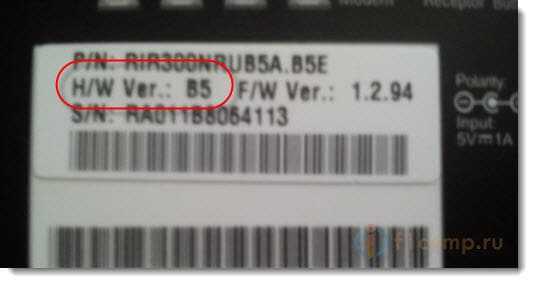
В данной статье мы с вами рассмотрим распаковку и настройку роутера D-Link DIR-300. В этой статье была использована ревизия роутера под номером B5, поэтому распаковка вашей ревизии (написана под роутером на этикетке, выглядит, как H/W ver.: B5) может отличаться, но вот процесс настройки должен быть на 95% таким-же при условии, что на вашем роутере установлена новая версия программного обеспечения. Эта статья подойдет для всех роутеров этой линейки. Это может быть D-Link DIR-300/NRU, NRU/B7, B6A, B5 и т. д.
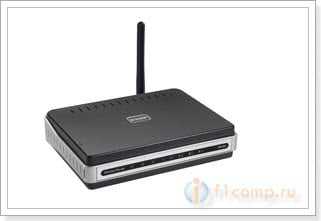 Кстати, в данном уроке мы также рассмотрим, как обновить программное обеспечение вручную. И сделаем это перед тем, как начнем настраивать наш D-Link DIR-300.
Распаковка роутера DIR-300 (ревизия B5)
Давайте приступим к распаковке.
 Итак, открыв коробку мы видим следующую картину:
В моём случае отсутствует некоторая часть комплектации, а именно — провод LAN и антенна. Но, это не важно. Для примера сойдет.
Давайте рассмотрим само устройство поближе, на нём имеется пять Ethernet-портов, включая LAN и WAN порты (четрые LAN-порта и один WAN-порт). Вот само устройство сбоку:
Со сборкой устройства проблем возникнуть не должно, т.к установить антенну в гнездо должно быть достаточно просто. Перейдём к процессу настройки роутера.
Настройка роутера D-Link DIR-300 и его использование
Подключим роутер в розетку. После включения напрашивается вопрос — а как его настроить? Давайте я попробую ответить на этот вопрос. Для получения доступа к панели упрвления, нам необходимо для начала проверить версию программного обеспечения.
Для этого, после подключения роутера в розетку и к компьютеру с помощью провода, или с помощью созданной незащищённой Wi-Fi сети под названием DIR-300NRU. Зайдём в панель управления, для этого откроем браузер и в адресную строку введём: http://192.168.0.1. Если возникнут проблемы с получением доступа к панели управления, то посмотрите эту статью.
Вас должно спросить логин и пароль, стандартные логин и пароль — слово admin, как и для логина, так и для пароля.
Если у вас окно выглядит именно так, то вам необходимо скачать новую прошивку с официального сайта, а именно с этой страницы: http://ftp.dlink.ru/pub/Router/.
Определение ревизии роутера DIR-300
Просто посмотрите ревизию вашей модели снизу маршрутизатора. Это нужно для того, что бы знать, какую прошивку скачивать.
На этой странице, вы находите модель вашего роутера:
Нажимаете на неё и попадаете в подменю, в котором нужно выбрать Firmware:
Там будет ещё одно подменю, в котором вы выбираете ревизию роутера (которую мы уже посмотрели снизу устройства). В моем случае, это B5_B6.
После этого скачиваем файл с расширением .bin:
Затем переходим в панель управления маршрутизатором и открываем вкладку: Система → Обновление ПО:
Внимание! Прошивать роутер можно только подключив его сетевым кабелем к компьютеру!
По Wi-Fi, обновлять ПО нельзя.
Выбираем там файл, ранее скачанный с сайта и нажимаем на кнопку: «Обновить».
После этого роутер перезагрузится и вы сможете войти в обновлённую панель с помощью логина и пароля – admin.
Подключите к роутеру кабель сети в WAN-порт. Кабель, который в вашу квартиру проложил интернет-провайдер.
Нажмите на кнопку: “Click’n’Connect”.
Нам нужно выбрать способ соединения. Данный способ должен был указать ваш провайдер в договоре, на сайте или в справке по телефону.
Обычно это — Динамический IP, но если у вас это не подходит, то рекомендуем обратиться в поддержку по телефону, там вам точно ответят. Если у вас например PPPoE, то нужно будет указать еще дополнительные параметры, такие как логин, пароль.
Если вы выбрали — Динамический IP, то оставляем все настройки как есть, но если вы выбрали другой вариант, то вас попросит заполнить дополнительные поля. Не забудьте сохранить настройки.
Вернёмся на главную страницу и нажмём на кнопку: «Мастер настройки беспроводной сети».
Вам предложит выбрать режим, оставляем как есть, то-есть — маршрутизатор.
Далее введите SSID, то-есть название вашей беспроводной сети и нажмите Далее.
На странице выбора способа аутентификации выберите: «Защищённая сеть» и введите желаемый вами ключ в соответствующее поле, затем нажмите кнопку Сохранить. Запишите пароль от вашей беспроводной сети, что бы не забыть.
На этом базовая настройка роутера завершена, в будущем вам понадобятся только эти настройки. Мастер установки можно запустить бесконечное количество раз. Если вам необходимы дополнительные настройки, то обратитесь к пункту: «Расширенная настройка».
Не забудьте выполнить сохранение конфигурации, об этом вам напишет в уведомлениях вверху страницы.
С вами был Александр. Не стесняемся задавать вопросы в комментариях.
Это статья от нового автора — Александра.
Это его первая статья, которая получилась достаточно не плохо.
Понравилась статья? Оцените её:
Сообщения без ответов | Активные темы
| Автор | Сообщение |
|---|---|
|
alexmihajlov |
Заголовок сообщения: DIR 300. Определить ревизию железки.
|
|
|
Добрый день. http://screenshotlink.ru/784f9df3492e99 … 44956e.png Есть подозрение, что это «A» ревизия, но хотелось бы, чтобы кто-то подтвердил, или опроверг. |
| Вернуться наверх |
|
 |
 Добавлено: Чт дек 10, 2015 12:26

|
СергейП |
Заголовок сообщения: Re: DIR 300. Определить ревизию железки.
|
|
|
|
| Вернуться наверх |
|
|
|
Sergey Molchanov |
Заголовок сообщения: Re: DIR 300. Определить ревизию железки.
|
|
|
|
| Вернуться наверх |
|
|
|
alexmihajlov |
Заголовок сообщения: Re: DIR 300. Определить ревизию железки.
|
|
|
|
| Вернуться наверх |
|
|
|
alexmihajlov |
Заголовок сообщения: Re: DIR 300. Определить ревизию железки.
|
|
|
пардон, а никто не подскажет, как его в crash — mode загнать? |
| Вернуться наверх |
|
|
|
Sergey Molchanov |
Заголовок сообщения: Re: DIR 300. Определить ревизию железки.
|
|
|
|
| Вернуться наверх |
|
|
|
СергейП |
Заголовок сообщения: Re: DIR 300. Определить ревизию железки.
|
|
|
alexmihajlov, адрес на сетевом интерфейсе компа поставьте вручную перед тем, как сваливать его в crash. |
| Вернуться наверх |
|
|
|
alexmihajlov |
Заголовок сообщения: Re: DIR 300. Определить ревизию железки.
|
|
|
Я так и делаю. |
| Вернуться наверх |
|
|
|
СергейП |
Заголовок сообщения: Re: DIR 300. Определить ревизию железки.
|
|
|
|
| Вернуться наверх |
|
|
Кто сейчас на форуме |
|
Сейчас этот форум просматривают: нет зарегистрированных пользователей и гости: 9 |
| Вы не можете начинать темы Вы не можете отвечать на сообщения Вы не можете редактировать свои сообщения Вы не можете удалять свои сообщения Вы не можете добавлять вложения |
Устройство сняли с производства. Приобретать и устанавливать не рекомендуем.
Шаг 1 из 3
Откройте браузер (Internet Explorer, Safari, Google Chrome, Firefox или Opera)
и введите в адресную строку (для ввода URL сайтов) 192.168.1.1 (без «www»).
Роутер предложит вам ввести логин и пароль. Введите в оба поля
admin.
Нажмите кнопку ОК.
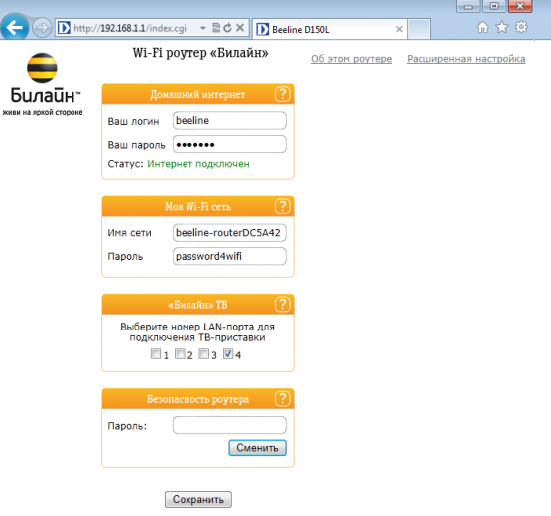
Вы попадете на страницу быстрой настройки роутера. Она состоит из четырех разделов, рассмотрим назначение каждого из них:
«Домашний интернет» — в данном разделе производится настройка соединения с сетью «Билайн». Все конфигурационные данные, необходимые для подключения, уже содержатся в памяти роутера, вам только нужно ввести ваш логин и пароль в соответствующие поля.
«Wi-Fi» — здесь вы можете настроить беспроводную сеть вашего роутера. В поле Имя сети введите название вашей сети, например my_wifi, а поле Пароль введите пароль для доступа к ней. Обратите внимание, пароль должен содержать не менее 8 символов.
«Телевидение» — если вы подключили услугу «Цифровое телевидение», вам нужно выбрать порт роутера, к которому вы подключите ТВ-приставку. Если вы просматриваете эфирные каналы на вашем компьютере или с помощью приставки Xbox 360, тогда в пункте «Телевидение на ПК» выберите «Да».
«Доступ к роутеру» — здесь вы можете поменять пароль для доступа к вашему роутеру.
Чтобы введенные вами параметры сохранились, нажмите кнопку Сохранить.
Шаг 2 из 3
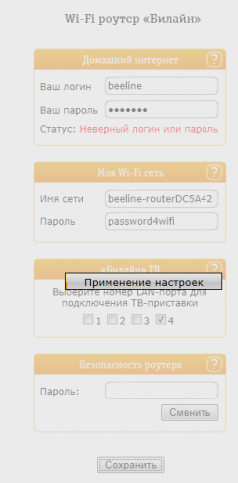
После нажатия кнопки Сохранить роутер начнет перезагружаться, обычно этот процесс занимает 2-3 минуты.
Шаг 3 из 3
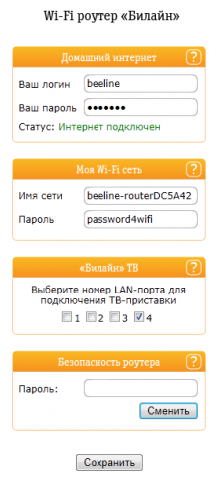
После перезагрузки роутер автоматически подключится к сети, и напротив строки Состояние подключения вы увидите «Соединение установлено».
Поздравляем, вы полностью настроили роутер для работы в сети «Билайн».
Будьте внимательны, выполняя инструкции в этом разделе. В случае ошибки в действиях потребуется визит в сервис-центр для восстановления устройства.
Прошивать роутер рекомендуется, подключив кабель от ПК в любой из LAN-портов. Прошивая роутер по Wi-Fi, есть риск получить неработоспособное устройство, восстанавливаемое только в сервис-центре, либо не восстанавливаемое вовсе.
Шаг 1 из 6
Сначала определите ревизию роутера!
- Ревизия B1/B2/B3 с прошивкой версий с 1.2.100 по 1.2.119: актуальная прошивка 1.2.120.
- Если на роутере ревизии B1/B2/B3 установлена версия ПО ниже, чем 1.2.100 (1.2.99 и ниже), то необходимо обновление сначала на 1.2.100, ЗАТЕМ на актуальную прошивку 1.2.120.
- Для ревизии B5/B6 необходимо обновление на прошивку 1.2.254,
- ЗАТЕМ на более новую 1.2.255.
- Для ревизии C1 актуальная прошивка 1.0.10.
Шаг 2 из 6
- Роутер D-Link DIR 300/NRU ревизии B1/B2/B3/B5/C1 работает корректно в сети «Билайн» только со специально разработанной прошивкой от компании D-Link. Данная прошивка оптимизирована специалистами компании D-Link для работы в нашей сети.
- Если у вас есть роутер D-Link DIR 300/NRU ревизии B1/B2/B3/B5/C1 с заводской прошивкой, обновить прошивку до кастомизированной вы можете в ближайшем сервис-центре D-Link, процедура обновления является бесплатной, вам понадобится само устройство и действующий абонентский договор.
- Обратите внимание, услуги по восстановлению неудачно прошитых роутеров и возврату с кастомизированной прошивки на заводскую оказываются в СЦ D-Link на платной основе.
- Если у вас уже установлена наша прошивка, то обновиться на более новую версию вы можете самостоятельно.
- Перед процедурой обновления прошивки необходимо выяснить аппаратную ревизию (H/W) вашего устройства. Для того, чтобы правильно определить аппаратную ревизию роутера, посмотрите на этикетку, расположенную на нижней стороне устройства. Найдите на ней строку, которая начинается на «H/W Ver.». Следующие буква и цифра указывают на аппаратную ревизию.
- Для роутеров ревизии C1, после успешного обновления прошивки, необходимо сбросить роутер, зажав на боковой панели кнопку RESET на 30 секунд. После этого произвести стандартную настройку роутера.
- Не устанавливайте прошивку для DIR-300/NRU аппаратных ревизий В1, В2, В3 на роутер DIR-300/NRU аппаратной ревизии В5. Это приводит к неработоспособности роутера.
Шаг 3 из 6
- Запустите веб-браузер (Internet Explorer, Firefox, Google Chrome) и в адресной строке введите 192.168.1.1.
- Нажмите клавишу «Enter». Появится окно с предложением ввести логин и пароль для входа на веб-интерфейс роутера.
- Введите в оба поля admin. Вы попадете на страницу быстрой настройки роутера.
- Нажмите на кнопку «Расширенные настройки».
Шаг 4 из 6Перейдите в раздел Система — Обновление ПО.
Шаг 5 из 6
- Нажмите на кнопку «Выберите файл», и в появившемся окне выберите файл с прошивкой.
- Нажмите кнопку «Обновить».
Шаг 6 из 6
- Подождите, пока маршрутизатор обновляет прошивку и перезагружается, этот процесс может занять до 5 минут. В это время не отключайте маршрутизатор из сети электропитания.
- Мы рекомендуем вам производить процесс обновления при непосредственном подключении компьютера и маршрутизатора через кабель (патч-корд, идущий в комплекте с роутером).
Используйте аппаратный сброс настроек, если требуется настроить устройство заново (удалить все пользовательские настройки), нет доступа к веб-странице интерфейса настроек роутера, после настройки роутера интернет-соединение не установилось или пароль доступа к нему был утерян.
Внимание! При выполнении аппаратного сброса настроек все пользовательские установки будут сброшены на заводские параметры!
На корпусе устройства имеется углубленная кнопка СБРОС (RESET, RESTORE), позволяющая сбросить настройки на заводские установки. Кнопку СБРОС (RESET, RESTORE) вы сможете найти на той же стороне корпуса роутера, где располагаются остальные разъемы и кнопки. В редких случаях кнопка может располагаться на дне роутера.
Для того, чтобы сбросить настройки роутера на заводские установки выполните следующие действия:
Включите питание роутера и дождитесь полной загрузки устройства. Нажмите кнопку СБРОС (RESET, RESTORE), используя заостренный тонкий предмет (например, скрепку) и удерживайте 30 секунд, затем отпустите кнопку.
После этого роутер перезагрузится с установками по умолчанию (заводскими настройками) и потребуется повторная его настройка.
D-Link DIR-300, помогите определить ревизию
Помогите настроить роутер D-Link dir-300
Не загружает страницу 192.168.1.1 . не могу ничего настроить в чем проблема?
D-Link DIR-300 vs DIR-320NRU
Вопщем та тема наверное сразу для 3-х разделов форума, но спрошу тут. Был DIR-300, все прекрасно.
D-Link dir-300
Доброго времени суток. У меня проблема, я поменял тариф у провайдера и получил новый логин и.
D-Link DIR-300
В него встроен,,встроенный»фаервол(извините за тавтологию),так вот,насколько он надежный? Если я.
а на официальном сайте не пробовали искать? 
там даже русскоязычный пак для него выложен.
http://ftp.dlink.ru/pub/Router/DIR-300/
хотя там старье какое-то лежит, не ходите туда
Заказываю контрольные, курсовые, дипломные и любые другие студенческие работы здесь.
D-link dir 300
есть телефон и сим-карта.(тариф «Тарифище» безлимитный 4g интернет) Данный роутер принимает точку.
D-link dir-300
Вообщем скачал прошил роутер прошивкой от dd-wrt, кто подскажет как мне сейчас настроить роутер.
Роутер d`link dir 300
Здравствуйте. Нужна помощь, может кто сталкивался с такой проблемой. Стоит роутер dir 300 два.
Wi-Fi роутер D-Link DIR-300
Добрый день. Помогите разобраться с проблемой микродисконнектов (странное слово). Роутеру D-Link.
Маршрутизатор D-Link DIR-300
Ребята, нужна помощь! На работе нашел никому ненужный dir-300, притащил его домой, естественно.
 Настройка D-Link DIR 300
Всем доброго времени суток! Подскажите какие необходимо внести настройки в роутер Dlink.
Источник
Подробная инструкция по настройке Wi-Fi роутера D-Link DIR-300/NRU (B5, B6, B7)
В данной статье мы с вами рассмотрим распаковку и настройку роутера D-Link DIR-300. В этой статье была использована ревизия роутера под номером B5, поэтому распаковка вашей ревизии (написана под роутером на этикетке, выглядит, как H/W ver.: B5) может отличаться, но вот процесс настройки должен быть на 95% таким-же при условии, что на вашем роутере установлена новая версия программного обеспечения. Эта статья подойдет для всех роутеров этой линейки. Это может быть D-Link DIR-300/NRU, NRU/B7, B6A, B5 и т. д.
Кстати, в данном уроке мы также рассмотрим, как обновить программное обеспечение вручную. И сделаем это перед тем, как начнем настраивать наш D-Link DIR-300.
Распаковка роутера DIR-300 (ревизия B5)
Давайте приступим к распаковке.
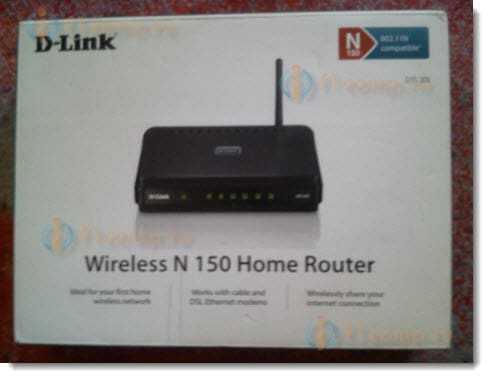 Итак, открыв коробку мы видим следующую картину:
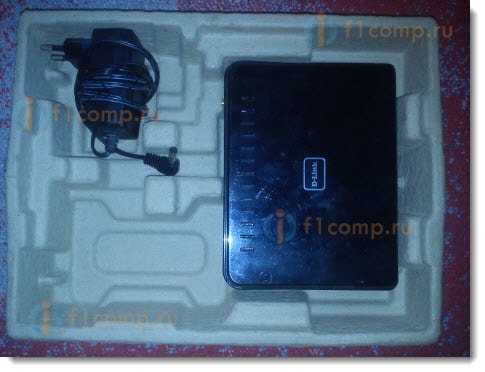 В моём случае отсутствует некоторая часть комплектации, а именно — провод LAN и антенна. Но, это не важно. Для примера сойдет.
Давайте рассмотрим само устройство поближе, на нём имеется пять Ethernet-портов, включая LAN и WAN порты (четрые LAN-порта и один WAN-порт) . Вот само устройство сбоку:
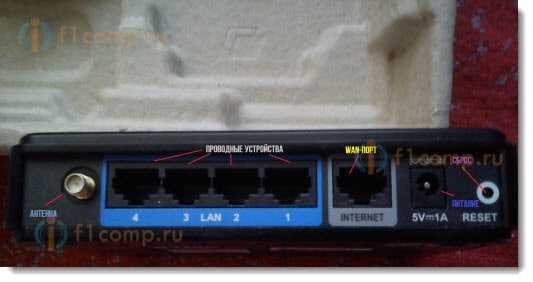 Со сборкой устройства проблем возникнуть не должно, т.к установить антенну в гнездо должно быть достаточно просто. Перейдём к процессу настройки роутера.
Настройка роутера D-Link DIR-300 и его использование
Подключим роутер в розетку. После включения напрашивается вопрос — а как его настроить? Давайте я попробую ответить на этот вопрос. Для получения доступа к панели упрвления, нам необходимо для начала проверить версию программного обеспечения.
Для этого, после подключения роутера в розетку и к компьютеру с помощью провода, или с помощью созданной незащищённой Wi-Fi сети под названием DIR-300NRU. Зайдём в панель управления, для этого откроем браузер и в адресную строку введём: http://192.168.0.1. Если возникнут проблемы с получением доступа к панели управления, то посмотрите эту статью.
Вас должно спросить логин и пароль, стандартные логин и пароль — слово admin, как и для логина, так и для пароля.
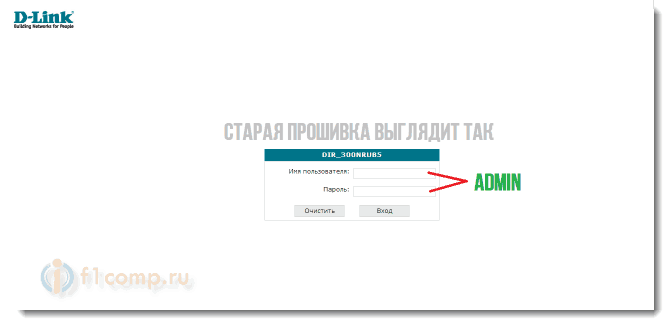 Если у вас окно выглядит именно так, то вам необходимо скачать новую прошивку с официального сайта, а именно с этой страницы: http://ftp.dlink.ru/pub/Router/ .
Определение ревизии роутера DIR-300
Просто посмотрите ревизию вашей модели снизу маршрутизатора. Это нужно для того, что бы знать, какую прошивку скачивать.
 На этой странице, вы находите модель вашего роутера:
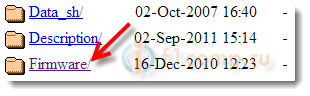
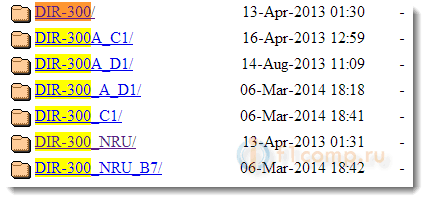 Нажимаете на неё и попадаете в подменю, в котором нужно выбрать Firmware:
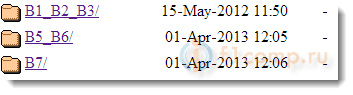
 Там будет ещё одно подменю, в котором вы выбираете ревизию роутера (которую мы уже посмотрели снизу устройства) . В моем случае, это B5_B6.
 После этого скачиваем файл с расширением .bin:
 Затем переходим в панель управления маршрутизатором и открываем вкладку: Система → Обновление ПО:
Внимание! Прошивать роутер можно только подключив его сетевым кабелем к компьютеру!
По Wi-Fi, обновлять ПО нельзя.
Выбираем там файл, ранее скачанный с сайта и нажимаем на кнопку: «Обновить».
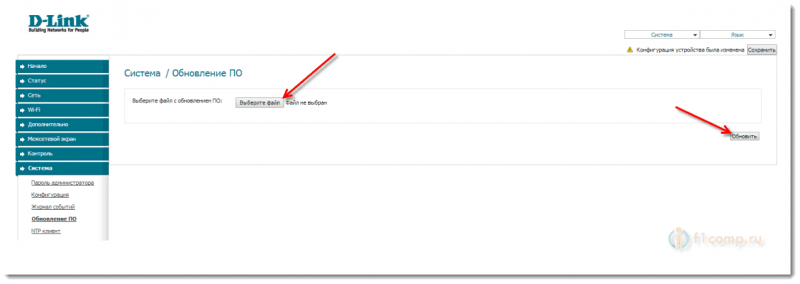 После этого роутер перезагрузится и вы сможете войти в обновлённую панель с помощью логина и пароля – admin.
Подключите к роутеру кабель сети в WAN-порт. Кабель, который в вашу квартиру проложил интернет-провайдер.
Нажмите на кнопку: “Click’n’Connect”.
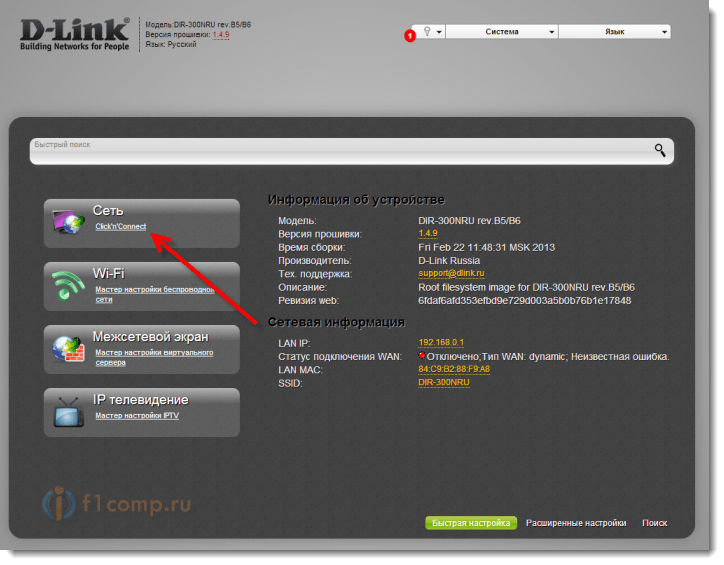 Нам нужно выбрать способ соединения. Данный способ должен был указать ваш провайдер в договоре, на сайте или в справке по телефону.
Обычно это — Динамический IP, но если у вас это не подходит, то рекомендуем обратиться в поддержку по телефону, там вам точно ответят. Если у вас например PPPoE, то нужно будет указать еще дополнительные параметры, такие как логин, пароль.
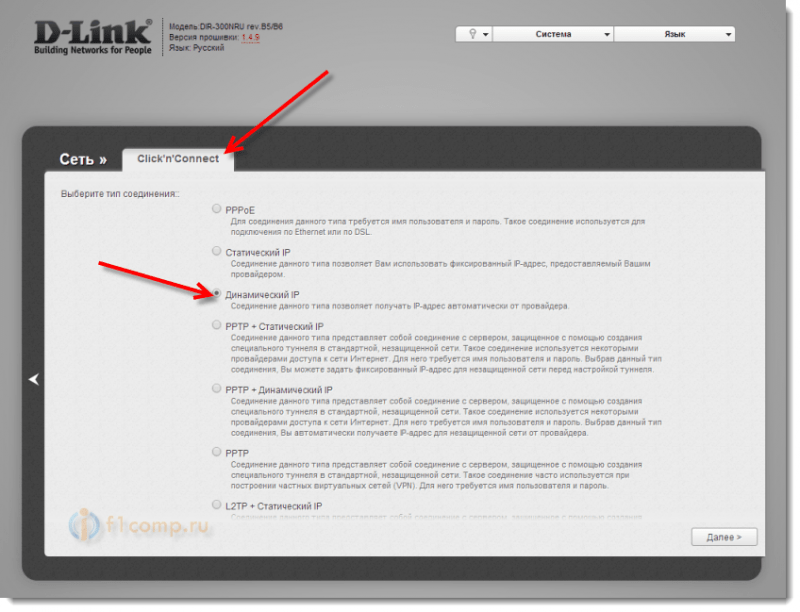 Если вы выбрали — Динамический IP, то оставляем все настройки как есть, но если вы выбрали другой вариант, то вас попросит заполнить дополнительные поля. Не забудьте сохранить настройки.
Вернёмся на главную страницу и нажмём на кнопку: «Мастер настройки беспроводной сети».
Вам предложит выбрать режим, оставляем как есть, то-есть — маршрутизатор.
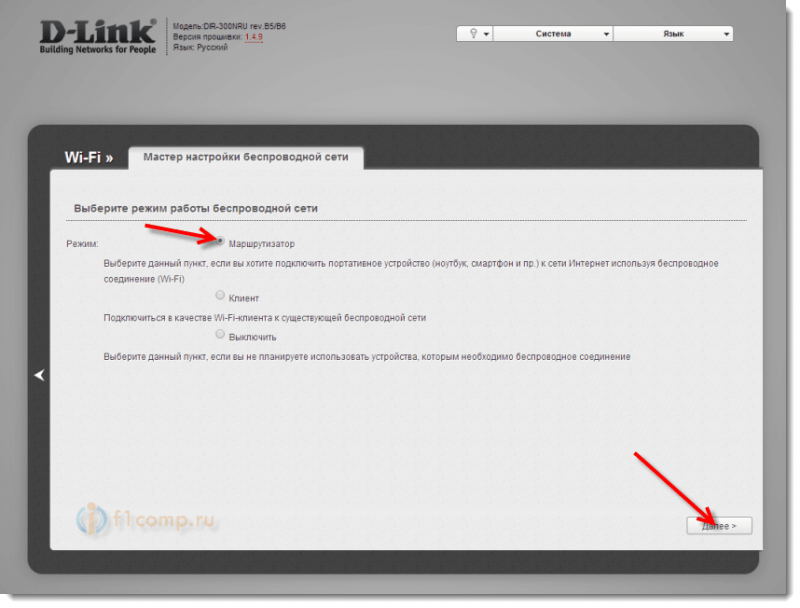 Далее введите SSID, то-есть название вашей беспроводной сети и нажмите Далее.
На странице выбора способа аутентификации выберите: «Защищённая сеть» и введите желаемый вами ключ в соответствующее поле, затем нажмите кнопку Сохранить. Запишите пароль от вашей беспроводной сети, что бы не забыть.
На этом базовая настройка роутера завершена, в будущем вам понадобятся только эти настройки. Мастер установки можно запустить бесконечное количество раз. Если вам необходимы дополнительные настройки, то обратитесь к пункту: «Расширенная настройка».
Не забудьте выполнить сохранение конфигурации, об этом вам напишет в уведомлениях вверху страницы.
С вами был Александр. Не стесняемся задавать вопросы в комментариях.
Это статья от нового автора — Александра.
Это его первая статья, которая получилась достаточно не плохо.
Понравилась статья? Оцените её:
Рекомендуем по теме

Здравствуйте дорогие друзья. В наше время безлимитным интернетом никого не удивишь, так .

Забыли пароль от своего же Wi-Fi? Узнать забытый пароль от своей же .

Привет! Давайте сразу к делу. Уже давно, я писал подробную статью по .
когда подключаюсь к wifi точерез 5 минут к телефону перестает идти инет от wifi что делатб?
Добрый день! На роутере-адаптере D-Link DIR-300 NRU сбоку справа с недавних пор появился синий индикатор, который не выключается ни при включенном компе, ни при выключенном. Во вложенной инструкции говорится только о зелёных индикаторах впереди, а справа- не объясняют. Объясните, просьба!
На боковой панели роутера D-link DIR 300 расположена кнопка быстрого добавления нового устройства в WiFi сеть. На кнопке WPS (Wi-Fi Protected Setup – стандарт, предназначенный для полуавтоматического создания беспроводной домашней сети)
1. Мигает синим — попытка установки соединения.
2. Горит синий — соединение установлено.
3. Горит желтый — ошибка при подключении к беспроводной сети.
Почитайте статью https://f1comp.ru/internet/kogda-vyklyuchen-otklyuchen-kompyuter-ne-rabotaet-internet-cherez-wi-fi-router/
У меня Dir-300 nru b5. Проблема в том что Wi-Fi раздает, но без доступа в интернет. Если кабель подключать через прямую, к системнику, то все в порядке, летает только так.
Здравствуйте! Подскажите, пожалуйста. У нас стоит роутер D-Link DSL-2640U. Модели нового образца, такой “вертикальный” и с внутренними антеннами. Интернет он раздаёт с первого дня исправно. Но вот с локальной сетью есть непонятки. Дело в том, что устройства не могут взаимодействовать между собой посредством сетевых протоколов. Например, такие устройства, как – компьютер/ноутбук, телевизор Samsung Smart TV, телефон iPhone и принтер HP Envy 110…
Когда сеть работает исправно, то с телефона я вижу принтер через соответствующую функцию (AirPrint, как и приложение HP ePrint), с него же могу через приложение Samsung Smart View 2.0 транслировать мультимедиа-контент на телевизор. Также аналогичным образом поддерживается организация связи “принтер – комп” (вместо USB-кабеля).
Да вот случаются такие моменты крайне редко. Эмпирическим путём выяснил, что вероятность повышается, если уже при включённом всём выключить и заново включить роутер. Тогда эти устройства получают IP-адреса заново (судя по индикации на ЖК-дисплее принтера – другие, вида 192.168.154.X, а не 192.168.1.X)… и начинают вроде бы работать. Аналогично крайне редко программа iTunes (синхронизация Айфона) видит Айфон по Wi-Fi, а даже когда и находит – часто при попытке подключиться связь рвётся.
Но при этом протокол HTTP (внутренний веб-сервер) у нас в сети вроде работает исправно, ибо для Айфона есть программа, которая создаёт внутренний сайт с IP-адресом вида x.x.x.x для просмотра фотографий на нём – вот это всегда работает.
Пожалуйста, проконсультируйте по данному вопросу.
Заранее спасибо.
С уважением, Арсений.
Описали вы проблему хорошо, но такую проблему нужно смотреть. Что можно сделать: можно попробовать на всех устройствах задать статические IP. Ну и проблему не очень понял. Устройства не подключаются к Wi-Fi, или просто не видят друг друга?
не сохраняется пароль при настройке на wi-fi на роуторе d-link dir300, прошивка 1,0,4, Не могу сделать свою сеть защищённой, подскажите что делать?
Попробуйте сначала обновить прошивку.
После настройки, вы результат сохраняете?
Ставлю защищенная сеть, пишу пароль, предлагает сохранить , после нажатия сохранить- висит.
Источник