
Как узнать номер роутера Ростелеком
На чтение 3 мин Опубликовано Обновлено
Когда вы подключаетесь к интернету у провайдера Ростелеком и возникают проблемы с сетью или нужно настроить роутер, то первое, что понадобится знать — это номер вашего устройства. Номер роутера Ростелеком является важным идентификатором, который позволяет подключиться к нему и настроить его параметры с любого устройства.
Существует несколько простых способов, как узнать номер роутера Ростелеком. Один из самых простых способов — это посмотреть на самом устройстве. На нижней или задней панели роутера обычно нанесено много информации, включая серийный номер и модель. Номер роутера может начинаться с буквы, после которой идет различная комбинация цифр.
Если у вас нет физического доступа к роутеру Ростелеком, то можно воспользоваться другим способом. Вы можете зайти в настройки роутера через веб-интерфейс. Для этого нужно открыть любой интернет-браузер и в адресной строке ввести IP-адрес роутера. Обычно это адрес 192.168.0.1 или 192.168.1.1. После ввода адреса вы попадете на страницу авторизации, где нужно будет ввести логин и пароль. Затем вам откроется основное меню, где вы сможете увидеть номер роутера.
Как узнать номер роутера Ростелеком
Если вы забыли или не знаете номер роутера Ростелеком, есть несколько способов, с помощью которых вы можете его узнать:
1. Устройство роутера
На многих моделях роутеров Ростелеком номер устройства указан на корпусе самого роутера. Обычно он представляет собой буквенно-цифровую комбинацию и может быть расположен на наклейке или этикетке.
2. Панель администрирования
Для доступа к панели администрирования роутера необходимо открыть веб-браузер и в адресной строке ввести IP-адрес роутера. После успешной авторизации на панели администрирования вы сможете увидеть номер роутера в разделе «Информация» или «Состояние».
3. Контактный центр Ростелеком
Если у вас нет возможности найти номер роутера самостоятельно, вы всегда можете обратиться в техническую поддержку Ростелеком по телефону или через онлайн-чат. Консультанты помогут вам найти нужную информацию и ответят на все ваши вопросы.
Зная номер роутера Ростелеком, вы сможете управлять своей домашней сетью, настраивая параметры соединения и обеспечивая безопасность подключения. В случае затруднений обращайтесь в службу поддержки Ростелеком для помощи и консультаций.
Важность знания номера роутера
- Техническая поддержка: Если у вас возникают проблемы с подключением к интернету или настройками роутера, то первым шагом, который предпримет оператор технической поддержки, будет запросить номер роутера Ростелеком.
- Настройка безопасности: Как правило, номер роутера Ростелеком необходим для доступа к настройкам безопасности и контроля доступа к интернету. Зная этот номер, вы сможете легко изменить пароль Wi-Fi, блокировать нежелательные сайты или ограничить доступ в интернет для определенных устройств.
- Обновление программного обеспечения: Провайдер регулярно выпускает обновления для роутеров. Чтобы установить эти обновления и получить преимущества новых функций, необходимо знать номер своего роутера.
В целом, знание номера роутера Ростелеком является важным аспектом обслуживания и безопасности вашей домашней сети. Убедитесь, что вы храните этот номер в надежном и доступном месте для быстрого доступа к необходимой информации.

На момент написания этой инструкции компания ПАО Ростелеком при подключении предоставляет своим абонентом в целом около 50 моделей различных модемов, WiFi-роутеров и оптических терминалов GPON. При этом бОльшая их часть имеют фирменную прошивку и логотип оператора на корпусе. При этом провайдер не занимается производством оборудования доступа. Под логотипом Ростелеком представлены устройства от D-Link, Rotek, Sercomm, Huawei, Sagemcom, Eltex, ZTE и т.п. Как видите, выбор аппаратуры достаточно широкий. В этой инструкции я покажу как зайти в настройки роутера, ADSL-модема или оптического терминала Ростелеком, даже если Вы не специалист в этом и в первый раз решили самостоятельно настроить маршрутизатор без вызова специалиста.
Как зайти в админку роутера
У вас на руках выкупленный или арендный роутер и Вы ходите его самостоятельно настроить подключение или сеть WiFi — поменять пароль, например. Окей! Начните с того, что подключитесь к своему роутеру. Самый оптимальный вариант — через сетевой LAN-кабель, который идёт с ним в комплекте (обычно он желтого или синего цвета, но это не обязательно).
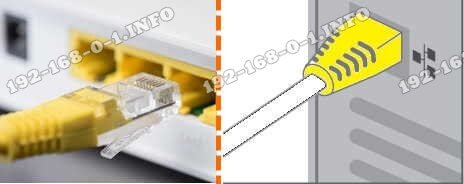
Можно, конечно, это делать и через WiFi, если Вы знаете имя и пароль сети. Но для первоначальной настройки маршрутизатора всё же оптимальнее воспользоваться кабельным соединением. Подключились? Отлично. Теперь надо попасть в его веб-интерфейс. Это такой интерактивный инструмент в виде сайта, в котором собраны все параметры конфигурации устройства. Его ещё называют личным кабинетом роутера Ростелеком, но это неверно. Правильнее называть его всё же «веб-интерфейс» или «веб-конфигуратор». Как в него войти? Сейчас покажу!
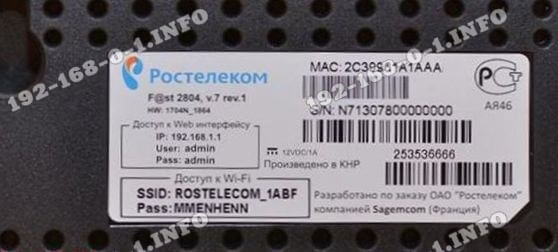
Возьмите в руки устройство и внимательно его осмотрите. На нём должна быть примерно вот такая наклеечка:
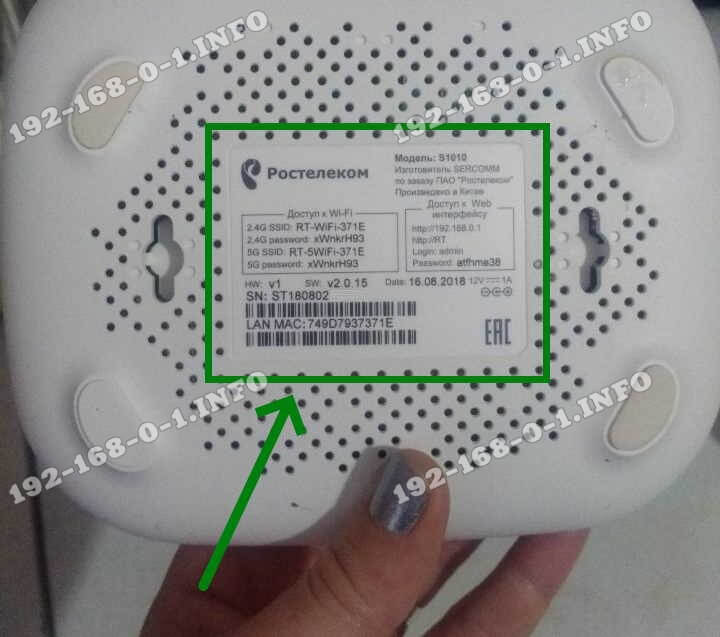
Внимательно её изучите! Здесь, помимо информации о серийном номере, аппаратном MAC-адресе и версии прошивки, будет написан способ как зайти на роутер Ростелеком. В моём примере это область справа, которая отмечена как «Доступ к Web-интерфейсу». Вот ещё пример с Sagemcom F@st 1744:
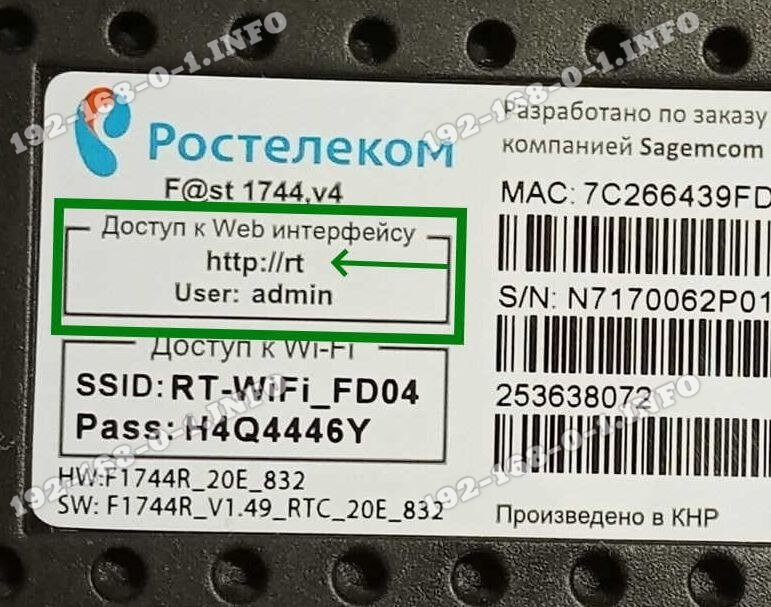
Обратите внимание, что здесь указан адрес, по которому есть доступ в роутер, а так же логин для входа. На некоторых моделях маршрутизаторов РТК может быть указан и заводской пароль для входа, который используется по умолчанию, то есть с завода. Но здесь стоит учитывать, что при первой настройке этот пароль обычно требуется сменить.
Открываем любой веб-браузер — Chrome, Opera, Firefox — и в адресной строке, куда обычно вводим адрес сайта, прописывает адрес роутера Ростелеком, который написан на наклейке. Практически на всех современных моделях с прошивкой этого провайдера вход в настройки доступен через адрес http://rt. То есть просто пропишите в адресной строке две буквы rt и нажмите на клавишу Enter. Вот так:

Если всё сделали правильно и нет каких-либо проблем, то в этом случае должно появится окно авторизации в web-интерфейсе девайса. Выглядит оно примерно вот так:
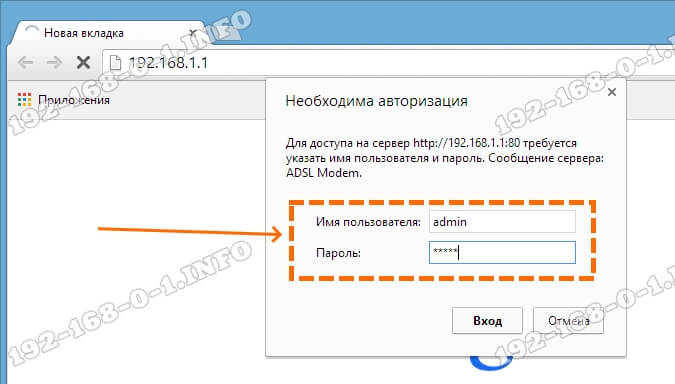
На разных моделях эта форма может незначительно отличаться, но не суть. Здесь нужно ввести логин, который написан в наклейке и пароль. Если Вы не знаете или не помните пароль, то можно попробовать следующее:
логин — admin ; пароль -admin
логин — admin ; пароль — 1234
логин — user ; пароль — user
логин — root ; пароль — admin
логин — guest ; пароль — guest
В тех случаях, когда ни один вариант не подходит — сочувствую, Вам придётся выполнять сброс настроек к заводским значениям.
Дальше вы попадёте в веб-конфигуратор устройства доступа, который выглядит примерно так:
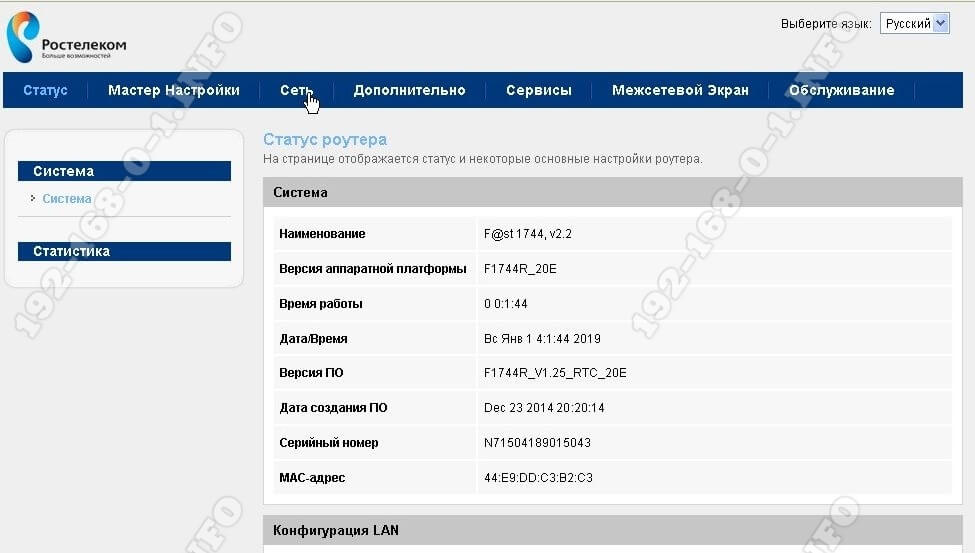
В тех случаях, когда роутер Ростелеком настраивается впервые, вместо статусной страницы Вы можете попасть в мастер первоначальной настройки, который потребует в обязательном порядке подключить кабель в WAN-порт:
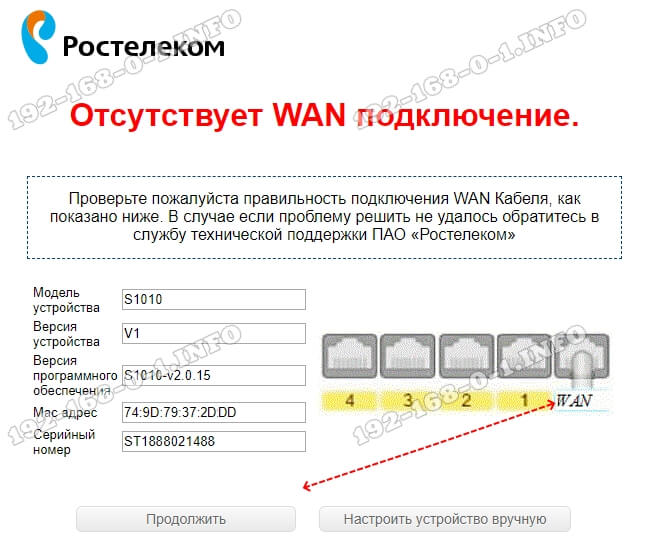
Здесь подразумевается кабель, который идёт от оборудования провайдера и заходит в Ваш дом или квартиру из подъезда. После того, как вы включите его в WAN-порт, можно будет продолжать процесс.
Роутер Ростелеком — 192.168.0.1 или 192.168.1.1?!
Этот раздел для тех, кто не смог зайти в настройки роутера используя адрес http://rt — браузер пишет «страница не найдена» или перекидывает в поисковик. Дело в том, что не на всех фирменных маршрутизаторах провайдера этот адрес работает — раз. К тому же из-за сетевых настроек ПК этот адрес может отрабатываться некорректно — два. Что делать? Правильно — получить доступ к роутеру Ростелеком через его IP-адрес. Как его узнать? Да всё там же — в наклейке на корпусе!
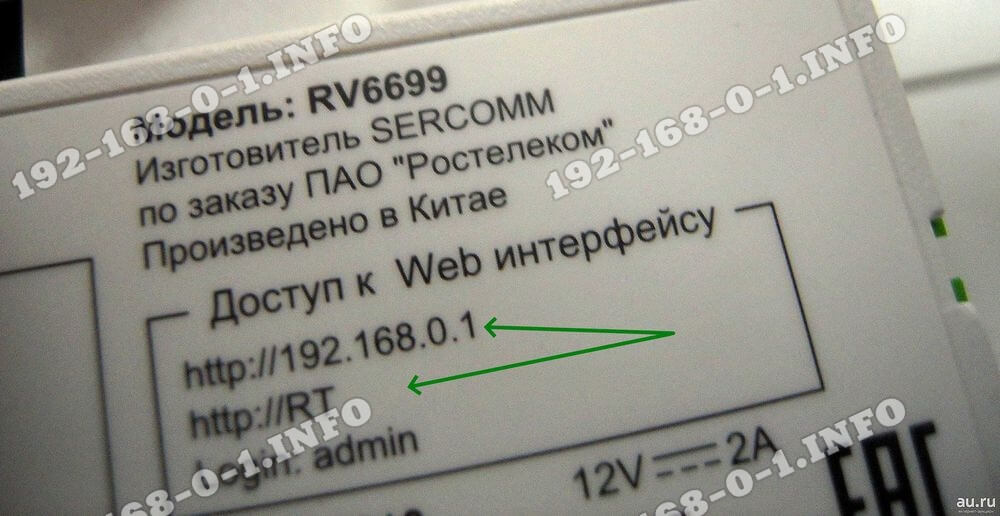
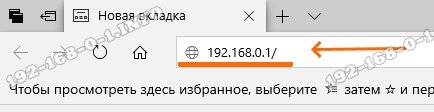
Вот, к пример, ONT-терминал Sercomm RV6699, который достаточно часто встречается на PON-подключениях от Ростелеком. Как Вы видите, на нём,кроме символьного, сразу написан IP-адрес — 192.168.0.1. То есть для доступа к его веб-интерфейсу Вам надо в адресной строке браузера ввести IP-адрес 192.168.0.1 — вот так:
После этого дальше всё пойдёт по привычному сценарию. Но не все роутеры Ростелеком используют IP 192.168.0.1! Есть и модели, которые используют адрес 192.168.1.1, как, например, маршрутизаторы Sagemcom F@st 2804.
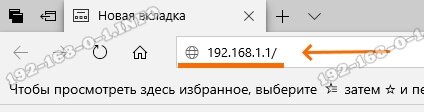
Не на всех брендовых устройствах провайдера написан адрес — http://rt. В качестве примера может выступать опять тот же самый Sagemcom или Qtech — там написан адрес 192.168.1.1 и данные для авторизации в конфигураторе. Соответственно, в адресной строке чтобы зайти в роутер Ростелеком Вы должны ввести IP 192.168.1.1 — вот так:
Как узнать IP адрес роутера Ростелеком
Кстати, есть модели роутеров Ростелеком, где используется вообще другая подсеть. Тот же D-Link DPN-R5402 имеет IP 192.168.8.1. Соответственно зайти на через 192.168.0.1 и 192.168.1.1 на него не получится. Как в этом случае узнать IP роутера Ростелеком? Очень просто! Вам нужно запустить командную строку Windows и прописать там команду ipconfig. Вот так:
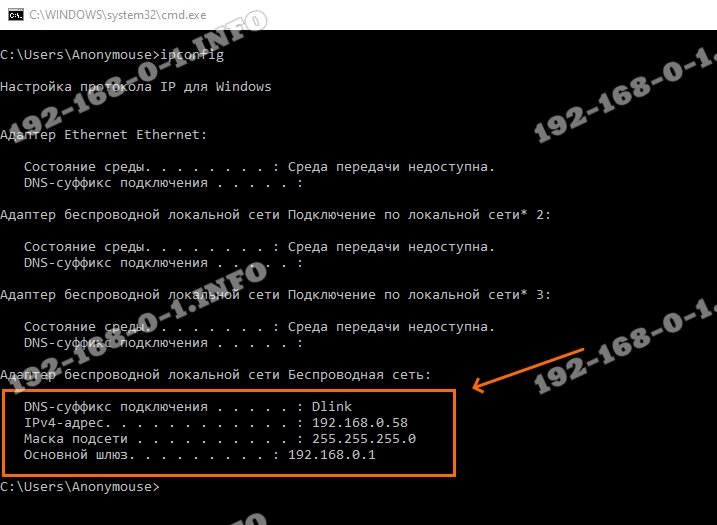
Вывод команды будет содержать данные о адресах всех сетевых адаптеров. Как правило, на среднестатистическом компьютере активных всего 1 или 2 адаптера.
Если Вы подключены к роутеру через кабель — значит смотрите данные по кабельному адаптеру Ethernet.
Если через WiFi — значит смотрим на данные о беспроводной сети.
В строке «Основной шлюз» и будет прописан IP-адрес роутера Ростелеком! Пропишите его в адресной строке браузера и нажмите клавишу «Enter».
А Вы знаете, что каждый третий пользователь не помнит какой пароль на беспроводную сеть у него используется. В случае с роутером Ростелеком подключение обычно выполняет сервисный специалист провайдера, который тянет кабель в квартиру, настраивает доступ в Интернет и подключает домашние устройства. И всё бы ничего, но ровно до того времени, как возникает необходимость подключить новый гаджет: телефон, телевизор, умную колонку и т.п. В итоге пользователи начинают экстренно искать а где же написан пароль WiFi на роутере Ростелекома и как вообще его можно посмотреть?! Есть несколько способов которые помогут восстановить пароль от Вай-Фай Ростелеком и я покажу их все!
Содержание
Если Вы возьмёте роутер Ростелеком в руки и внимательно его осмотрите, то можете найти на нём прямоугольную или квадратную наклейку, на которой написаны все основные данные о устройстве — производитель, модель, серийный номер. Там так же будет и раздел, который называется «Доступ к Wi-Fi». В нём обычно написано имя вещаемой беспроводной сети и пароль на Вай-Фай, которые по умолчанию используются на роутере Ростелеком. Вот примерно так это выглядит:
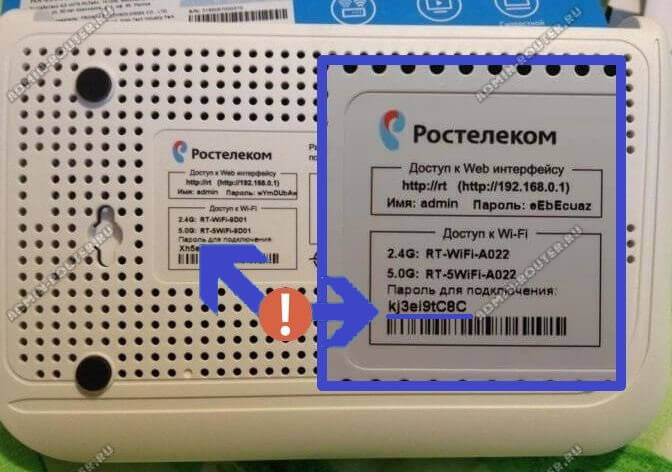
Хочу заметить, что достаточно часть специалисты РТК оставляют именно эти параметры, не изменяя их. Почему? А посмотрите на наклейку в фото выше — там и имя достаточно уникальное, которые вряд ли встретится у кого-нибудь из Ваших соседей, и сам пароль WiFi Ростелеком достаточно сложный и устойчивый к взлому — 10 знаков, где есть и буквы разного регистра, и цифры.
Как посмотреть пароль Вай-Фай Ростелеком на компьютере
Второй способ, которым однозначно стоит воспользоваться если нужно быстро узнать пароль от WiFi на роутере Ростелеком — это посмотреть его на уже подключенном к беспроводной сети компьютере или ноутбуке с операционной системой Windows 10. Для этого в правом углу экрана найдите значок подключения к Вай-Фаю и кликните по нему правой кнопкой мыши, чтобы вызвать меню:
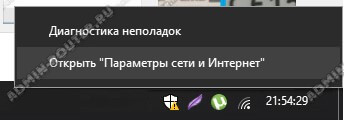
В меню выберите пункт «Открыть «Параметры сети и Интернет». После этого должно появится окно с параметрами системы, а конкретнее раздел «Сеть и Интернет»:
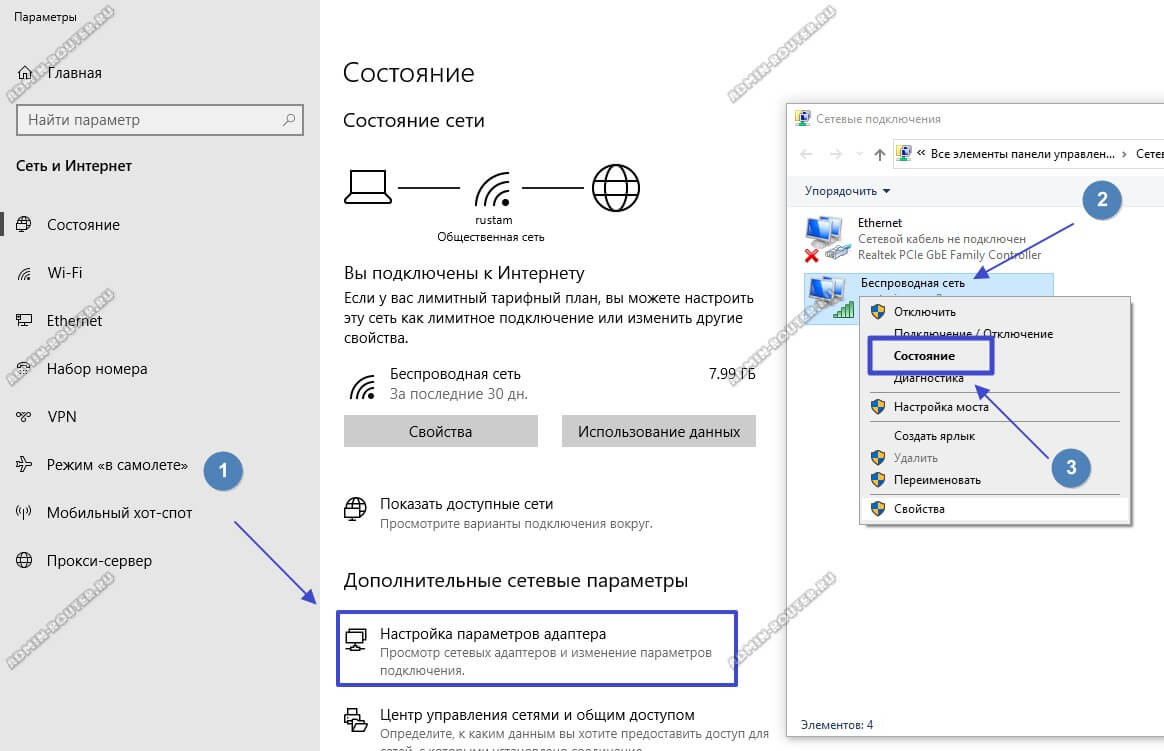
Кликните по ссылке «Настройка параметров адаптера», чтобы перейти к списку сетевых подключений Виндовс. Их обычно несколько — кабельное, беспроводное и блютуз. Выберите беспроводную сеть и кликните по ней правой кнопкой мыши. Чтобы узнать пароль Вай-Фай Ростелеком-роутера, Вам нужно в появившемся меню кликнуть на пункт «Состояние». Появится ещё одно окошко состояния беспроводной сети. Там Вам надо кликнуть на значок «Свойства беспроводной сети».
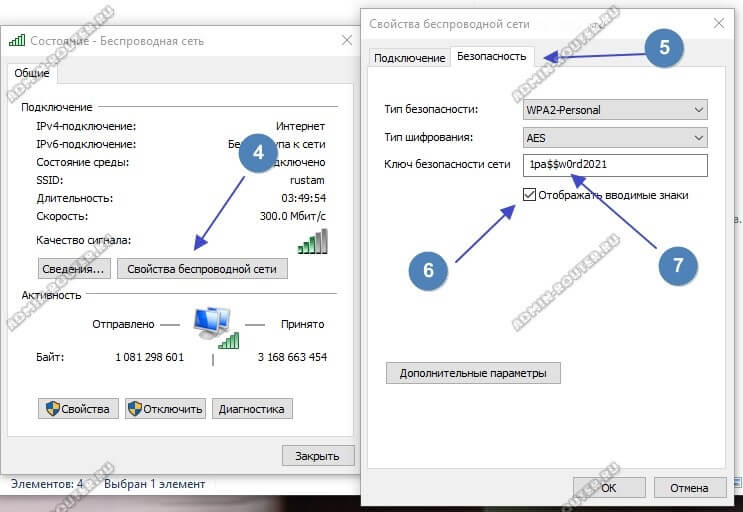
Дальше появится последнее в нашем случае окно со свойствами беспроводной сети, в котором надо открыть вкладку «Безопасность». Теперь важный момент! Посмотреть пароль WiFi Ростелеком можно в строчке «Ключ безопасности сети», но по умолчанию он спрятан за звёздочками. Чтобы узнать пароль в явном виде — поставьте галочку «Отображать вводимые знаки». Вот и всё!
Как узнать пароль Вай-Фая на роутере Ростелеком
Это самый сложный для новичка способ, но по сути ничего особо-то сверхъестественного он не представляет и проделав его один раз — вы без проблем сделаете то же самое позже на любом другом подобном устройстве. Чтобы узнать пароль WiFi на роутере Ростелеком, сначала надо зайти в его настройки. Для этого нам опять же потребуется наклейка, про которую я рассказывал выше.
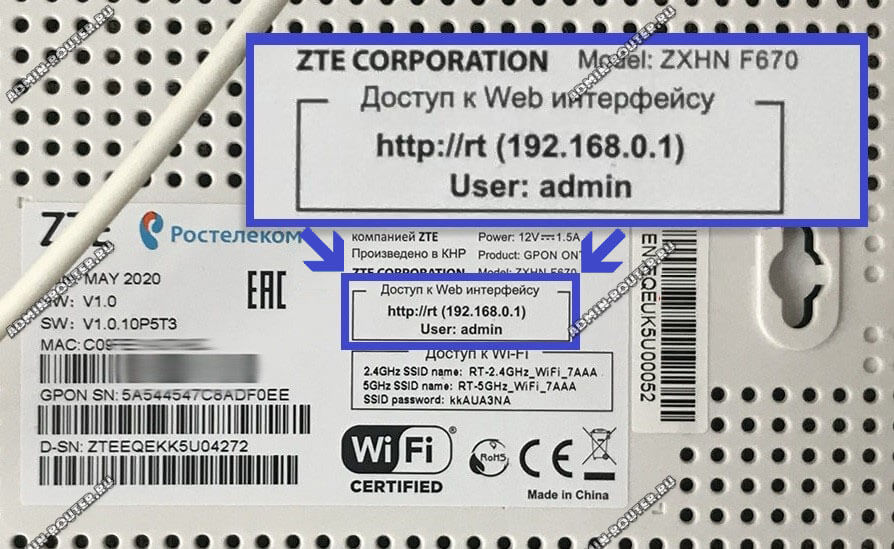
Смотрим в поле, которое называется «Доступ в Web-интерфейс». Здесь написан адрес, который надо ввести в адресную строчку браузера. Это обычно либо IP-адрес 192.168.0.1, либо URL-адрес http://rt. Введя любой из них в адресной строке, Вам должна открыться форма авторизации настроек роутера Ростелеком.
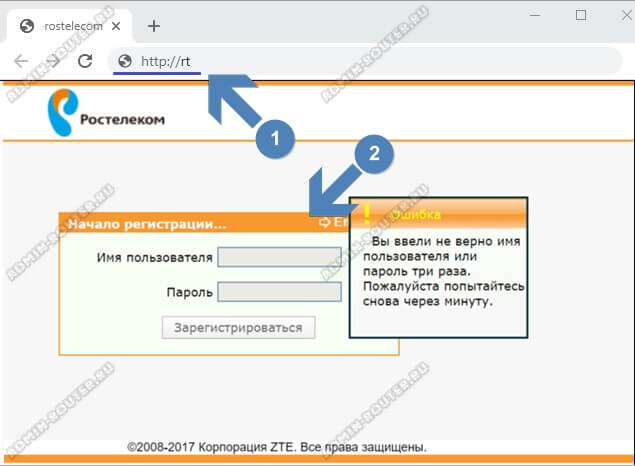
Логин и пароль берём снова из наклейки. Если там пароль не написан, или тот, что написан, не подходит — это уже плохо. Единственный способ открыть настройки устройства и посмотреть пароль Вай-Фай — это сбрасывать его к заводскому состоянию с помощью кнопки Reset и заново всё настраивать.
Если же у Вас всё прошло удачно и получилось открыть веб-интерфейс маршрутизатора, тогда ищите раздел меню с настройками беспроводной сети. В моём примере используется двухдиапазонный роутер Ростелеком Rotek RX-22200 и у него для каждого из диапазонов есть свой отдельный раздел.
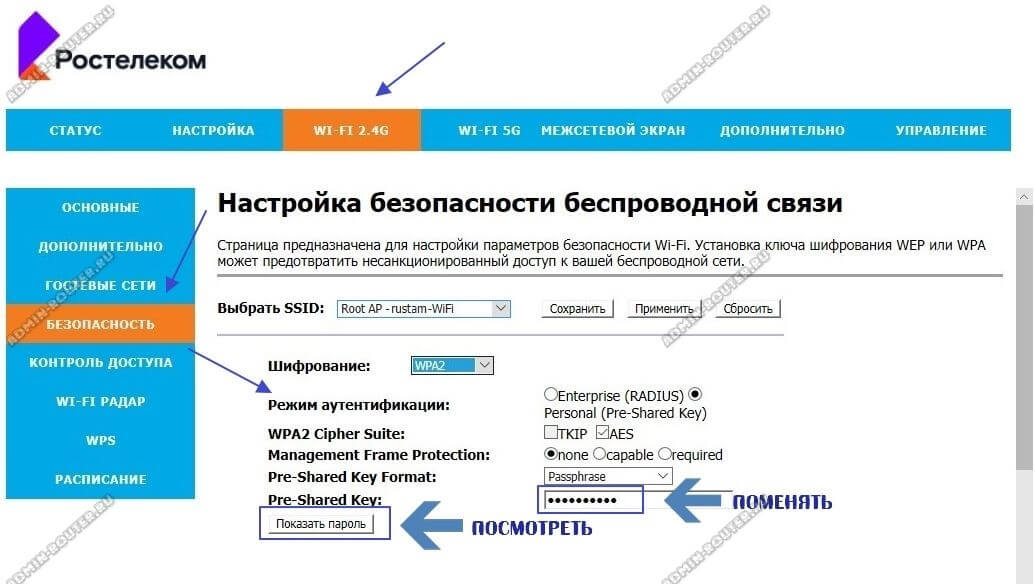
Дальше надо открыть подраздел настройки безопасности сети. Там будет доступен выбор типа и способа шифрования и т.п. Отдельная строчка будет для ввода пароля сети. Она называется обычно одним из этих вариантов:
- WPA Key
- Pre-Shared Key
- Passphrase
- Ключ сети
Как Вы можете видеть на картинке выше, сам пароль скрыт точками. Чтобы посмотреть пароль WiFi Ростелеком роутера, вы должны найти рядом кнопочку «Показать пароль». В некоторых случаях в строке ввода ключа может быть значок в виде глаза — он выполняет ту же самую роль.
Ничего не получается — что же делать?
Если же посмотреть пароль от Вай-Фай у Вас не получается из-за того, что нет доступа в веб-интерфейс Ростелекомовского роутера, то выход один и нам поможет старая-добрая поговорка сетевиков: Семь бед — один Reset. Другими словами придётся делать аппаратный сброс настроек. Для этого на любом беспроводном маршрутизаторе есть отдельная кнопка, подписанная как «Reset»:
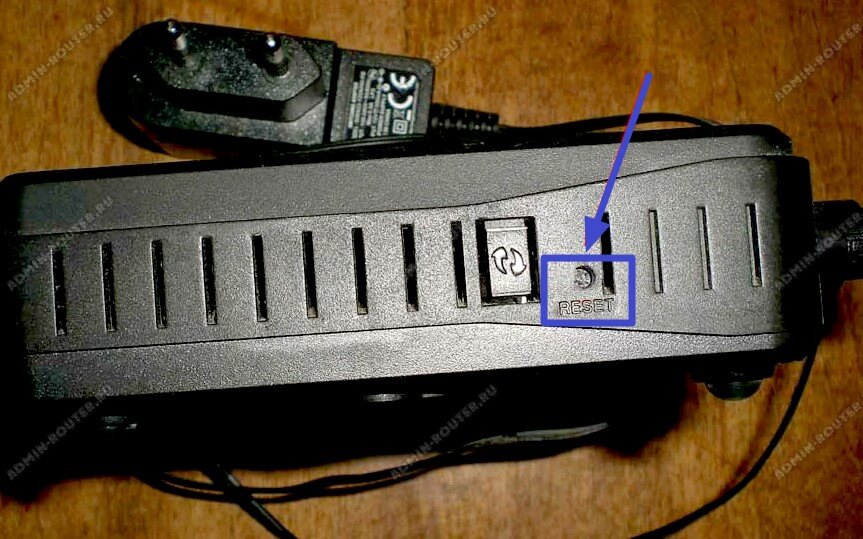
Она находится или сзади корпуса, или сбоку. Нажимать эту кнопку надо с помощью разогнутой канцелярской скрепки или обычной шариковой ручки. Нажатой кнопку держим примерно 5-8 секунд и отпускаем. После этого роутер должен мигнуть всеми лампочками и перезагрузиться!
Внимание! Если Вы не знаете как или не сможете самостоятельно настроить заново подключение на роутере Ростелеком, то лучше не делайте сброс, а воспользуйтесь услугами специалиста!
Памятка по использованию Wi-Fi роутера
На некоторых маршрутизаторах Wi-Fi соединение настроено сразу. В этом случае для доступа в интернет достаточно подключиться к сети — имя Wi-Fi сети и пароль указаны на наклейке.

Настроить Wi-Fi можно в веб-интерфейсе маршрутизатора. Раздел будет называться «WLAN», «Беспроводная сеть», «Wireless» или «Wi-Fi».
Wi-Fi сеть можно сделать открытой (без запроса пароля при подключении к сети) или защищенной (Wi-Fi будет запрашивать пароль при подключении). Лучше использовать защищенную сеть, чтобы к ней не подключались сторонние пользователи. Как правило, устройства запоминают пароль после первого подключения к Wi-Fi, поэтому каждый раз пароль вводить не придется.
Для настройки защищенной сети выберите шифрование «WPA/WPA2».
На некоторых моделях маршрутизаторов можно использовать несколько частот Wi-Fi сети:
- 2.4 GHz — скорость ниже, но дальность действия больше
- 5 GHz — скорость выше, но дальность действия меньше
Часто задаваемые вопросы
Что нужно знать, чтобы интернет работал на
максималках
Смотрите видео, как повысить качество интернета в беспроводной сети
Wi-Fi
Что влияет на результат замера скорости?
- Запущенный антивирус
- Работающие торрент-клиенты
- Подключение к VPN
- Обновление Windows, Android или iOS
Рекомендации: При замере скорости желательно отключать эти
и другие программы, чтобы результат был максимально точным.
Какое допустимое отклонение от фактической скорости
при замере?
Если ваш роутер работает по Ethernet или оптическим технологиям, а
само устройство подключено напрямую к роутеру, отклонение в скорости по тарифу может
составлять до +-10%.
Если роутер работает по ADSL или DOCSIS с прямым
подключением через кабель, то погрешность в скорости от вашего может достигать -10%.
Если ваше оборудование подключено к роутеру по Wi-Fi, то
допустимое отклонение нельзя измерить — факторов, влияющих на скорость, слишком
много (от самого оборудования до внешних факторов).
Отличается ли скорость скачивания и загрузки?
Фактически операторы дают одинаковую скорость на скачивание и
загрузку. Причина отклонений в скорости — оборудование.
Если говорить о подключении по ADSL, то скорость на
скачивание может быть выше скорости загрузки до 10 раз.
Если подключение происходит по оптическим технологиям,
скорости почти не отличаются.
Что делать, если качество сигнала от роутера низкое?
- Перезагрузите роутер по питанию.
- Проверьте место установки:
- Роутер должен располагаться ближе
к
центру квартиры. Если квартира большая, рекомендуем пользоваться
усилителями
сигнала Wi-Fi. - Рядом с роутером не должно быть
источников помех — холодильника или микроволновки, больших металлических
конструкций, батарей отопления и электрических щитков. - Вокруг роутера должно оставаться
пространство для поступления воздуха, чтобы он не перегревался.
- Роутер должен располагаться ближе
Как часто нужно менять роутер?
Рекомендуемый срок использования большинства роутеров — 3 года.
Как выбрать роутер?
- Обратите внимание на год выпуска модели
роутера. Зачастую производители поддерживают устройство в течение 3−5 лет. - Лучше выбирать 2-диапазонный роутер с
двумя и более антеннами. - В параметрах роутера скорость по Wi-Fi
должна быть не менее 300 Мбит/с. В идеале модель вашего будущего роутера должна
быть с запасом по скорости + 30% на количество пользователей в год. - Если вы привыкли одновременно
пользоваться компьютером, телевизором и игровой консолью, то в роутере
желательно наличие портов для их подключения с использованием Ethernet-кабеля
6-й категории.
Примечание
По данным Speedtest (Спидтест) компании Ookla (Укла)
за период с января по март 2022 г. всего 0,3% абонентов от общей
базы ПАО «Ростелеком» в среднем в день делают замеры скорости доступа
к сети интернет.