
Wi-Fi стал неотъемлемой частью нашей повседневной жизни: мы постоянно используем беспроводной интернет для работы и досуга. Но если вы хотите узнать на какой частоте работает ваш роутер, следуя нашему гайду, вы сможете легко определить это за несколько минут.
- Что такое частота Wi-Fi и как она работает
- Как узнать 2.4 или 5 ГГц роутер
- Как узнать на какой частоте работает роутер с помощью стандартных кодов
- Какая частота должна быть у роутера
- Как узнать на какой частоте работает роутер TP-Link
- Полезные советы и выводы
Что такое частота Wi-Fi и как она работает
Wi-Fi использует радиоволны для передачи информации через воздух между вашим устройством и роутером. Одним из важных параметров Wi-Fi является частота, которая указывает частоту волны, используемой для передачи информации. Существует два основных типа частот в Wi-Fi: 2,4 ГГц и 5 ГГц.
2,4 ГГц — это самая распространенная частота в Wi-Fi, которая поддерживает более широкую область покрытия и может проникать сквозь стены и препятствия. Но частота 2,4 ГГц также более подвержена помехам от других беспроводных устройств и может иметь меньшую скорость передачи данных.
5 ГГц — это более новая и быстрая частота, которая может обеспечить более высокую скорость передачи данных и меньше подвержена помехам от других беспроводных устройств. Однако она менее подходит для использования в больших помещениях, так как ее покрытие ограничено и сигнал больше не проникает сквозь стены и препятствия.
Как узнать 2.4 или 5 ГГц роутер
Чтобы узнать на какой частоте работает ваш роутер, вам нужно открыть настройки Wi-Fi на вашем устройстве и выбрать имя сети Wi-Fi, к которой вы сейчас подключены. Здесь вы можете увидеть информацию о том, подключены ли вы к сети Wi-Fi на частоте 5 ГГц или 2,4 ГГц.
Как узнать на какой частоте работает роутер с помощью стандартных кодов
Если вы хотите быстро узнать частоту сети на своем устройстве Android, можно воспользоваться стандартными кодами: *#*#197328640#*#*, *#0011# или *#*#4636#*#*. Как только вы введете нужный код, скрытое меню откроется автоматически. На экране вы увидите нужную информацию о сети.
Какая частота должна быть у роутера
Выбор между частотами 2,4 ГГц и 5 ГГц зависит от многих факторов, включая количество устройств, подключенных к сети, размер помещения и наличие препятствий. В целом, если в вашем помещении много помех, и ваши устройства поддерживают частоту 5 ГГц, рекомендуется использовать сеть на частоте 5 ГГц. В иных случаях лучше использовать частоту 2,4 ГГц.
Как узнать на какой частоте работает роутер TP-Link
Если вы используете роутер TP-Link, можно узнать на какой частоте работает ваш роутер, следуя простому шаговому гайду:
- Нажмите на иконку сети в правом нижнем углу на ПК, который подключен к вашей сети Wi-Fi.
- Нажмите «Настройки сети и интернет» в появившемся окне.
- Нажмите «WIFI» в меню навигации.
- Нажмите «Параметры» под «WIFI».
- Затем вы увидите параметры подключения, где будет указано к какой сети вы подключены.
Полезные советы и выводы
- Определение частоты Wi-Fi на вашем устройстве — это простой процесс, который может занять от нескольких минут до нескольких секунд.
- Выбор между частотами 2,4 ГГц и 5 ГГц зависит от многих факторов, включая количество подключенных устройств, размер помещения и наличие препятствий.
- Если у вас есть выбор между использованием частоты 2,4 ГГц или 5 ГГц, порой лучше выбирать использование частоты 5 ГГц, поскольку она обеспечивает более быструю скорость передачи данных и меньше подвержена помехам.
Теперь вы знаете, как узнать на какой частоте работает ваш Wi-Fi роутер, и можете выбрать оптимальную частоту для вашей сети, чтобы обеспечить наилучшее качество и скорость передачи данных.
Как узнать на какой частоте работает процессор
Для более подробной информации о частоте работы процессора можно воспользоваться специальными программами, такими как CPU-Z или AIDA64. Они позволяют не только узнать текущую частоту процессора, но и получить информацию о его модели, архитектуре, количестве ядер и т.д. Также можно заглянуть в BIOS компьютера, где обычно есть раздел с информацией о процессоре. При выборе компьютера или обновлении процессора, также полезно изучить технические характеристики и описание процессора на его официальном сайте или в каталоге производителя. Там указаны базовая и максимальная частоты работы процессора, количество ядер, кэш и другие параметры, которые могут быть важными при выборе процессора или оптимизации его работы.
Как узнать частоту и тайминги оперативной памяти
Чтобы узнать частоту оперативной памяти, можно воспользоваться разделом «Системная плата» — «SPD». В этом разделе можно найти информацию о поддерживаемых таймингах каждого модуля памяти, а также о моделях модулей RAM. Также, для получения информации о текущих таймингах оперативной памяти, можно обратиться в раздел «Компьютер» — «Разгон». Там будет указана информация о текущих таймингах оперативной памяти. Очень важно знать и контролировать тайминги оперативной памяти, так как они влияют на производительность компьютера. Частота и тайминги необходимо подбирать оптимальным образом, чтобы обеспечить стабильную работу системы. Поэтому рекомендуется ознакомиться с техническими характеристиками оперативной памяти и правильно настроить ее параметры в соответствии с требованиями вашей системы.
Как узнать на какой частоте работает мобильный интернет
Чтобы узнать, на какой частоте работает мобильный интернет, необходимо обратиться к параметрам сети в своем телефоне. Перейдите в настройки телефона и найдите раздел сети или подключение. В этом разделе должна быть информация о текущем соединении и используемой частоте. Обычно там указаны данные о сети (например, 2G, 3G, 4G, LTE) и частотах (например, 900 МГц, 1800 МГц, 2100 МГц и т.д.). Если такой информации нет в настройках, вы можете обратиться к оператору связи и узнать, на какой частоте работает интернет в вашем регионе. Также вы можете воспользоваться специальными приложениями для анализа и проверки сигнала сотовой связи, которые могут показать информацию о частотах, используемых вашим оператором.
Как проверить уровень сигнала 4G
Для проверки уровня сигнала 4G следует выполнить несколько простых действий. Вначале необходимо зайти в Play Маркет и найти приложение «Network signal Info». После установки приложения, его следует открыть и выбрать в меню пункт «Мобильный». Затем можно ознакомиться с уровнем сигнала либо на графике, либо в строке «Уровень сигнала». Таким образом, пользователь легко сможет узнать качество сигнала 3G/4G (LTE). Это приложение поможет мониторить и контролировать уровень сигнала на мобильном устройстве, что позволит оценить качество связи и принять необходимые меры, если уровень сигнала будет недостаточным. Такая информация полезна, особенно когда требуется быстрая и стабильная передача данных, например, при просмотре видео или скачивании файлов. Кроме того, мониторинг уровня сигнала может помочь выбрать наилучшее место для использования мобильного устройства, чтобы обеспечить более качественную связь.
Изменено: Пн, 26 Авг, 2019 на 2:25 PM
- Шаги с использованием ПК:
- Нажмите на иконку сети в правом нижнем углу на ПК, который подключен к вашей сети Wi-Fi.
- Нажмите [Настройки сети и интернет] в появившемся окне.
- Нажмите WIFI в меню навигации.
- Нажмите [Параметры] под [WIFI].
- Затем вы увидите параметры подключения, где будет указано к какой сети вы подключены.
2. Шаги с использованием мобильного устройства:
- Так как интерфейс устройств может отличаться в рамкой одной и тоже мобильной платформы, то рекомендуем использовать стороннее приложение для определения типа Wi-Fi. Скачать стороннее приложение можно из официального магазина приложений вашей мобильной платформы используя ключевые слова при поиске, например, «Wi-Fi info». На мобильных устройствах некоторых брендов тип Wi-Fi можно проверить в Настройки&WLAN, нажав на сеть, к которой вы подключены.
Была ли эта статья полезной?
Да
Нет
Отправить отзыв
К сожалению, мы не смогли помочь вам в разрешении проблемы. Ваш отзыв позволит нам улучшить эту статью.
Статьи по теме
Современные технологии позволяют нам быть в постоянной связи с интернетом, и Wi-Fi роутеры стали неотъемлемой частью нашей жизни. Однако, не все роутеры подходят нам по требованиям. Одним из важных параметров при выборе роутера является его частота, которая измеряется в гигагерцах (ГГц). Некоторые устройства поддерживают только 2,4 ГГц, другие — 5 ГГц, а некоторые могут работать на обоих диапазонах.
Частота Wi-Fi роутера влияет на его дальность действия и скорость передачи данных. Диапазон 2,4 ГГц обладает большей дальностью и проникает лучше через стены и преграды, но при этом предоставляет меньшую скорость передачи данных. Диапазон 5 ГГц обеспечивает более высокую скорость передачи данных, но имеет меньшую дальность действия и хуже проникает через преграды.
Чтобы узнать частоту вашего wifi роутера, вы можете проверить спецификации устройства или войти в его настройки. В спецификациях роутера обычно указываются поддерживаемые диапазоны частот. Если вы хотите узнать частоту, войдите в настройки роутера через веб-интерфейс, набрав в адресной строке браузера IP-адрес роутера. В настройках вы сможете найти информацию о частоте и других параметрах устройства.
При выборе роутера, необходимо учитывать особенности вашего дома или квартиры. Если у вас большая площадь или много комнат, то, возможно, вам понадобится роутер с большей дальностью и хорошей проникаемостью через стены. В этом случае лучше выбрать роутер с диапазоном 2,4 ГГц. Если же вы живете в небольшой квартире и нуждаетесь в быстрой скорости передачи данных, то роутер с диапазоном 5 ГГц подойдет вам больше.
Важно помнить, что некоторые устройства, такие как старые смартфоны и ноутбуки, могут не поддерживать работу на 5 ГГц. Поэтому, если у вас есть устройства, которые требуют работу на 5 ГГц, убедитесь, что они совместимы с выбранным роутером перед покупкой.
Что такое частота wifi роутера и как она влияет на скорость интернета
На текущий момент существуют два основных диапазона частот wifi роутеров — 2,4 ГГц и 5 ГГц. Каждый из них имеет свои особенности и применяется в разных ситуациях.
2,4 ГГц — самый распространенный диапазон, который поддерживается практически всеми устройствами wifi. Он обладает большей дальностью действия сигнала и лучше проникает через стены и другие преграды. Однако, из-за высокой популярности этого диапазона, частотная зашумленность может значительно снизить скорость работы wifi сети.
С другой стороны, 5 ГГц обеспечивает более высокую скорость передачи данных и меньшую зашумленность. Однако, сигнал на данном диапазоне имеет меньшую дальность, и он проникает через преграды хуже. Кроме того, не все устройства поддерживают соединение по данной частоте.
Выбор диапазона частоты wifi роутера зависит от ваших потребностей и особенностей помещения, в котором будет установлено устройство. Если вам важна дальность действия сигнала и подключение будут осуществлять устройства, которые не поддерживают работу по 5 ГГц, то наиболее подходящим выбором будет роутер с диапазоном 2,4 ГГц. Если вам важна высокая скорость передачи данных и у вас нет преград для сигнала, то можно выбрать роутер с поддержкой 5 ГГц.
При выборе wifi роутера обратите внимание на его спецификацию и поддерживаемый диапазон частот. Также стоит учесть, что некоторые роутеры могут работать и на двух диапазонах одновременно, что позволяет соединяться сетевым устройствам по нужной частоте автоматически.
| Диапазон | Особенности | Применение |
|---|---|---|
| 2,4 ГГц | Большая дальность действия, лучшая проникаемость | Домашние сети, офисы со множеством стен |
| 5 ГГц | Высокая скорость, меньшая частотная зашумленность | Сети с высокими требованиями к скорости, большая плотность устройств |

Download Article
Download Article
Are you wondering whether your iPhone is connected to your router’s 2.4GHz or 5GHz band? While the iPhone offers no built-in feature for detecting which networks run on which frequency, there are a few simple workarounds you can use to detect the GHz of routers in your home. This wikiHow article will teach you how to check your Wi-Fi GHz on an iPhone, and show you how to make it easy to connect to your preferred band in the future.
-
1
Check the name of the Wi-Fi network you’re connected to. If you’re connected to a dual-band Wi-Fi router, you may be able to find out which band you’re connected to based on the name of the access point on your iPhone. Here’s where to look:[1]
- Open the Control Center by swiping down from the top-right corner of your screen (for iPhones without Home buttons) or swiping up from the bottom of the screen (for iPhones with Home buttons).
- Tap and hold the Wi-Fi icon in the top-left corner.
- The name of your Wi-Fi access point appears below «Wi-Fi» on the left side of the panel. If you see either «2.4GHz» or «5GHz» here, you’ll know that you’re connected on that frequency.
- If you’re connected at home and your bands are not labeled this way, read on to learn how to change them on your Wi-Fi router.
-

2
Find your router’s IP address. If you have a dual-band router, the easiest way to tell which band your phone is connected to is to give each one its own SSID, or network name. To get started, find your router’s IP address. On your iPhone, you can find the IP address by doing the following:
Advertisement
-
3
Enter the IP address into a browser. Once you find the IP address, copy and paste or type it into the address bar in your web browser. This will open your router’s webpage, where you can review information about the router and make changes to settings such as the network name.[2]
-
4
Log in with your router’s username and password. Once you open your router’s page, you may be prompted to log in. If you’re not sure what your username and password are, you can usually find them printed on a sticker on the side of the router.[3]
- The default username for most routers is “Admin.”
-
5
Look for a setting to create separate SSIDs for each band. Every router is different, so there’s no single way to do this. You may need to consult your router’s manual or visit their support website for information about how to configure separate network names for each band. In many cases, these settings will be located under a tab called Advanced Settings or something similar.
- If your router doesn’t automatically allow you to create separate names for each band, you may need to toggle a setting or check a box that enables this feature.
-
6
Assign a distinctive name to each band. This way, you’ll be able to tell at a glance which one your phone is connected to at any given time. For instance, you might name the 2.4GHz network “Home_Network-2.4GHz” and the 5GHz network “Home_Network-5GHz.”
- While this is the easiest way to tell which band your iPhone is connected to, note that Apple doesn’t recommend giving your bands separate names. Using the same name for both allows your phone to automatically transition between bands so that you’re always connected to the strongest signal.[4]
- While this is the easiest way to tell which band your iPhone is connected to, note that Apple doesn’t recommend giving your bands separate names. Using the same name for both allows your phone to automatically transition between bands so that you’re always connected to the strongest signal.[4]
-
7
Connect to your preferred band on your iPhone. Open up
Settings, then select
Wi-Fi. Tap the name of the network you want to join, then enter the password. Once you’re connected, you’ll see a blue checkmark next to the name of the network.[5]
- Once you separate the bands, you may need to enter the password separately for each band the first time you log in.


Advertisement
-
1
Download the AirPort Utility app. If you have one of Apple’s AirPort routers, you can easily check which band you’re connected to using the AirPort Utility app.[6]
You can also get information about other Wi-Fi networks even if you don’t have an AirPort router. If you haven’t already done so, download it from the App Store. Tap the AirPort Utility app icon to open the app.[7]
-
2
Open Settings. In order to use AirPort Utility to scan for Wi-Fi networks, you’ll need to turn on Wi-Fi Scanning. Start by opening the
Settings app.[8]
-
3
Tap the AirPort Utility icon. In Settings, scroll down to the list of apps and select AirPort Utility. This will open a settings menu.[9]
-
4
Toggle on Wi-Fi Scanner. At the bottom of the AirPort Utility Settings menu, you should see a toggle button next to Wi-Fi Scanner. Tap the toggle button to turn this setting on. The button will turn green
once the scanner is activated.[10]
- Leaving this setting on can drain your battery quickly, so remember to turn it off again when you’re done with your scan.
-
5
Tap Wi-Fi Scan in the AirPort Utility app. Open the app and tap the blue link in the top right corner that says Wi-Fi Scan. This will open a new screen that will allow you to scan for nearby local Wi-Fi networks, whether or not they are associated with AirPort routers.[11]
-
6
Select Scan in the top right corner. Within a few seconds, you should see a list of nearby Wi-Fi networks.[12]
-
7
Look at the channel information to determine the band strength. Under the name of each network, you’ll see a variety of data about the network. To figure out if a network is 5GHz or 2.4GHz, look at the number next to the word Channel. If you’re in the U.S., any network on channel 1-11 is 2.4GHz, while any channel number greater than 11 is 5GHz.[13]
- So, for instance, a channel number of 6 would indicate a 2.4GHz network, while a channel number of 40 indicates a 5GHz network.
- If you live outside the U.S., the channel numbers may differ. For example, in most parts of the world, channels 1-13 are in the 2.4GHz range, while higher channel numbers are associated with the 5GHz band. In Japan, channel 14 is included in the 2.4GHz band.[14]
- If you have a dual-band router and both bands have the same network name, this utility will display the bands as two separate networks with the same name.


Advertisement
-
1
Open the AirPort Utility app on your Mac. If you have one of Apple’s AirPort routers, you can use the AirPort Utility app to set which band your router broadcasts. The AirPort router normally switches automatically between bands, but you can override the Automatic setting so it only broadcasts one band. That way, you’ll always know which band your iPhone is connected to. To find the app, open the Applications folder on your Mac, then open the Utilities folder and double click the AirPort Utility icon.[15]
-
2
Select the base station you want to edit in the graphical overview. When you open AirPort Utility, you should see an image displaying your router and any other devices connected to it. Click on the image of the router you’d like to make changes to.[16]
-
3
Click Edit. When you click on the router, a window will pop up displaying information about it. Click the Edit button in the lower right corner.[17]
- At this point, you might be prompted to enter the password for your router.
-
4
Select Wireless. When the Edit menu pops up, click Wireless.[18]
-
5
Open Wireless Options. Look near the bottom of the window for the Wireless Options button, then click on it.[19]
-
6
Choose the channel you want your devices to connect to. A dialog box will appear displaying the wireless configuration options. Look for a dropdown Channel menu and select the band you prefer to connect to (either 2.4GHz or 5GHz).[20]
-
7
Tap Save. Once you’ve selected your preferred channel setting, click the Save button. This will close the Wireless Options dialog box.[21]
-
8
Click Update. This will apply the changes to your router settings. Your iPhone and any other devices on the network will now connect to whichever band you selected.[22]


Advertisement
Add New Question
-
Question
How do I check my Wi-Fi speed on my iPhone?

Bryzz Tortello is a Phone Repair Specialist and the Owner & CEO of Tortello Repair Services. With over ten years of experience, she specializes in iPhone and iPad ranging from screen and battery replacements to microsoldering and data recovery. Bryzz attended The College of the Canyons.
Phone Repair Specialist
Expert Answer
Open the Safari app on your phone and type «speed test» in the search bar. You’ll be prompted to a Google page with all the available search options—simply select the first one and tap «Run Speed Test.»

Ask a Question
200 characters left
Include your email address to get a message when this question is answered.
Submit
Advertisement
-
If your router already has separate names for the 2.4GHz and 5GHz bands, but you’re not sure which is which, try a simple signal strength test to figure it out. Connect to each band while standing close to the router, then move away and watch your Wi-Fi bars. The 5GHz band has a shorter range, so it should lose signal strength faster than the 2.4GHz band as you move away from the router.[23]
Thanks for submitting a tip for review!
Advertisement
About This Article
Thanks to all authors for creating a page that has been read 423,443 times.
Is this article up to date?
Выбор в пользу беспроводного интернета, делает нашу жизнь значительно комфортнее, но вместе с тем, создает некие препятствия для трансляции сигнала. В отличии от локальной передачи данных через кабель, где интернет соединение происходит напрямую от провайдера, сигнал Wi-Fi передается по определённым каналам в нескольких частотных диапазонах.
На каких частотах работает роутер
На данный момент, маршрутизаторы работают на частотах 2,4 ГГц и 5 ГГц. Причем, 2,4 ГГц появилась раньше, поэтому основная масса точек доступа работают именно в этом диапазоне. В свою очередь, каждая Wi-Fi сеть на этой частоте, работает на каналах от 1-го до 13-го. Зачастую, проблемы с подключением могут возникнуть, если несколько соседних роутеров работают на одном канале и делят скорость между собой. Обычно, маршрутизаторы автоматически подключаются к более свободному каналу, поэтому эту проблему можно решить, попросту перезагрузив сетевое оборудование.
Тем не менее, это не освобождает диапазон 2,4 ГГц от нагрузки большого количества устройств, работающих на нём, тем более, что это могут быть не только роутеры, но и некоторые бытовые приборы. Поэтому, мы рекомендуем дополнительно задействовать частоту 5 ГГц, как более новую и свободную. Почему именно дополнительно? Дело в том, обе частоты работают независимо друг от друга и не все устройства (особенно устаревшие) работают в диапазоне 5 ГГц. Хотя, если вы полностью уверены, что не потребуется подключать устройства поддерживающие только 2,4 ГГц, можно полностью сменить частоту Wi-Fi роутера на 5 ГГц.
Как изменить и настроить частоту роутера
Стоит сказать сразу, чтобы поменять диапазон с 2,4 ГГц на 5 ГГц, нужно что бы маршрутизатор технически поддерживал эту частоту и соответствующий сертификат Wi-Fi, о чем мы подробнее писали в предыдущей статье.
Иными словами, если у вас старая модель роутера, тут без вариантов — железо придется менять.
Узнать частоту Wi-Fi роутера и поменять её, если устройство работает в двух диапазонах, можно в настройках. Зайти же в настройки роутера можно либо через кабель (обычно он прилагается к устройству при покупке), либо, введя IP-адрес в адресной строке браузера (например, http://192.168.1.1 или http://192.168.0.1). Логин и пароль по умолчанию задан производителем и указан в инструкции или на самом маршрутизаторе.
Вся необходимая информация находится в разделе “Беспроводная сеть” или “Беспроводной режим” (вид интерфейса, естественно, зависит от конкретного производителя).
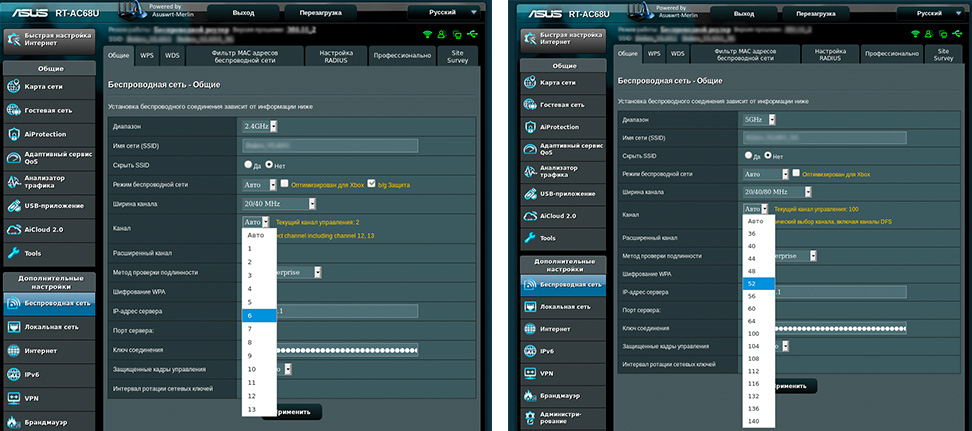
В любом случае, вы можете настроить канал, даже если нет возможности изменить диапазон. У 2,4 ГГц, лучше всего выбрать полосы 1, 6 или 11, так как они являются неперекрывающимися в соответствии со стандартами по обеспечению минимума в 25 МГц.

Что касается частоты 5 ГГц, то здесь формирование каналов происходит по четырём полосам. Как минимум, у вас будут указаны каналы 36, 40, 44 и 48 — это блок UNII-1, но в зависимости от устройства, их может быть и больше, вплоть до 161-го.

Вывод
Увеличивать скорость через провайдера, подключая другие интернет тарифы не имеет смысла, если у вас старое сетевое оборудование, не поддерживающее новые Wi-Fi стандарты и частоты. С увеличением количества пользователей, возросла и нагрузка на беспроводную сеть, с той же прогрессией растет и количество помех в диапазоне 2,4 ГГц.
Частота 5 ГГц для Wi-Fi роутеров сейчас более свободна и стабильна, имеет больше непересекающихся каналов, а значит сигналы с соседствующих устройств реже накладываются друг на друга и не делят скорость.
Чтобы увеличить сигнал Wi-Fi и скорость интернета, нужно идти в ногу со временем и приобретать современные маршрутизаторы, соответствующие новым требованиям беспроводной сети.