
Недавно писал статью, в которой рассказывал как посмотреть список подключенных устройств по Wi-Fi на роутерах ZyXEL. В этой статье мы будем смотреть все подключенные устройства к вашему Wi-Fi на роутерах компании D-Link. Показывать буду на примере модели D-link DIR-615, который мы настраивали в этой статье. Если вы написали в поиске что-то типа «как посмотреть кто подключен к моему wi-fi», то вам вряд ли нужно объяснять что к чему, и для чего это нужно. Но, для тех кто не в теме, в нескольких словах все быстренько опишу.
Вот у вас есть роутер (в нашем случае D-Link). Он раздает Wi-Fi. Сеть у вас скорее всего под паролем, и к ней кроме вас никто больше не подключится. Но, у вас в один момент возникает вопрос: «а что, если кто-то взломал мою сеть и подключился к ней?». Могут быть и другие причины, по которым может понадобится список подключенных устройств к беспроводной сети, но в большинстве случаев, все происходите примерно так.
Что можно узнать о подключенном устройстве:
- MAC-адрес
- Имя устрйоства (имя компьютера)
- Присвоенный IP-адрес
- Время подключения
- Количество переданных и принятых байт.
Есть возможность отключить нужное устройство прямо в настройках роутера. Можно и заблокировать нужное устройство, но об этом я напишу в следующих статья.
Смотрим список подключенных по Wi-Fi устройств на D-Link
Заходим в настройки вашего D-Link. Сделать это очень просто. В браузере набираем адрес 192.168.0.1 и указываем имя пользователя и пароль. По умолчанию — admin и admin. Если вы их меняли, то укажите свои. Можете посмотреть подробную статью по входу в настройки на D-Link.
Для просмотра всех подключенных по Wi-Fi устройств, в настройках роутера D-Link есть специальная страница. Перейдите на вкладку Wi-Fi — Список Wi-Fi клиентов.
Вы увидите список, в котором будут все подключенные на данный момент устрйоства.

Что бы обновить список, нажмите кнопку Обновить. Жаль, что в списке не отображается имя устройства. Но, эта информация отображается на странице DHCP. Что бы посмотреть эту информацию, перейдите на вкладку Статус — DHCP. Но, там будут отображаться устройства, которые так же подключены по сетевому кабелю.

В настройках есть еще одна страница, на которой очень классно отображается информация практически о всем маршрутизаторе, в том числе о подключенных устройствах. Просто перейдите в настройках на вкладку Мониторинг.
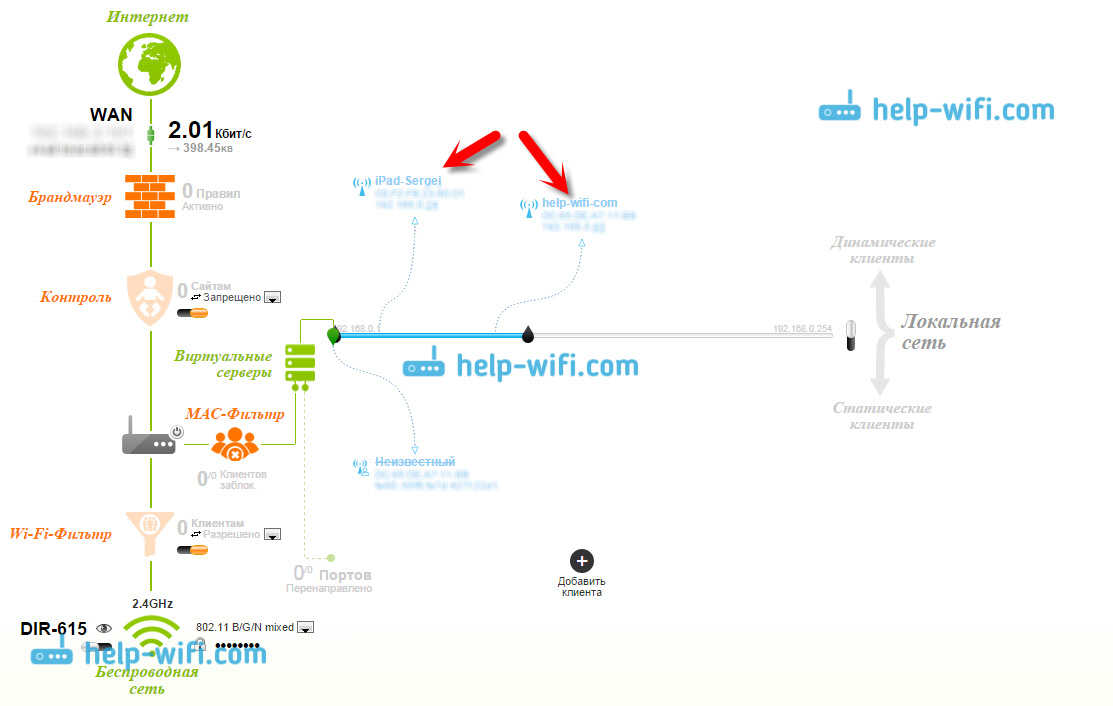
Там подробно отображается информация о всех подключенных устройствах, соединении с интернетом, настройке Wi-Fi сети, статус брандмауэра и т. д.
Что бы принудительно отключить от роутера нужное устройство, то на вкладке Wi-Fi — Список Wi-Fi клиентов просто выделите нужное устройство (придется ориентироваться по MAC адресу, или сверять MAC-адрес с именем на вкладке DHCP) и нажмите на кнопку Разъединить.

На этом все. Если вы увидели какие-то странные устройства, то советую просто сменить пароль на Wi-Fi и перезагрузить роутер. После этого, все устройства будут отключены, а подключится обратно можно будет только с новым паролем.
На чтение 3 мин Просмотров 2.8к. Опубликовано
Обновлено
Сегодня хочу поделиться вариантами, как посмотреть, кто подключен к wifi роутеру D-Link. Рано или поздно в процессе использования интернета через маршрутизатор многие начинают замечать, что скорость стала ни с того ни с сего падать. Подозрительно? Не то слово! Первое, что приходит на ум — посмотреть список подключенных клиентов к wifi роутеру. Давайте покажу, как это сделать на D-Link.
Для того, чтобы узнать, кто именно соединился с wifi сетью роутера, необходимо зайти в настройки D-Link. Если вы не знаете, как это сделать, то рекомендую прочитать нашу отдельную статью.
Где посмотреть, кто подключился к WiFi роутеру D-Link?
Посмотреть список клиентов, которые подключены к wifi сети, на роутере D-Link можно сразу в трех местах:
- в разделе мониторинга сети
- в статусе dhcp клиентов
- и собственно в списке компьютеров, ноутбуков и других гаджетов, работающих с роутером по кабелю или wifi
Мониторинг сети
Прежде всего, вся схема локальной сети в древовидном виде отображается на главной странице панели управления Д-Линк. В меню это раздел «Мониторинг». Здесь мы можем увидеть название компьютера или смартфона, его MAC и IP адреса.

Статус DHCP сервера
Далее, можно зайти в раздел «Статус — DHCP». Тут будут отображаться те подключенные устройства, которым выдан динамический IP. Как правило, все пользуются именно этой настройкой для выдачи адресов, поэтому здесь можно увидеть в большинстве случаев все клиенты роутера.
Список wifi клиентов
Наконец, есть специальный отдельный раздел, чтобы посмотреть, кто подключен к D-Link — это «Список клиентов» в меню «Wi-Fi». Минусом данной рубрики является то, что здесь не видно название гаджета, из-за чего бывает сложно понять, кто именно подключился к маршрутизатору.
Что можно узнать о тех, кто подключен к wifi роутеру D-Link?
В первых двух вариантах мы получаем полную информацию о компьютерах, ноутбуках, смартфонах, ТВ и прочих сетевых устройствах, которые подключены к WiFi сети роутера D-Link или по кабелю:
- Название
- IP адрес
- Физический MAC адрес
- Время работы в сети
На основании этих данных можно сделать вывод, кто именно подключился к вашему WiFi. И в случае обнаружения несанкционированного доступа к сети немедленно внести правки в систему безопасности маршрутизатора D-Link. Например, изменить тип шифрования или поменять пароль на более сложный. Рекомендую также прочитать на нашем блоге подробную инструкцию обо всех способах защиты локальной сети.
Видео, как узнать о подключениях к роутеру Д Линк
Остальные производители
- TP-Link
- Asus
- Zyxel и Keenetic
Задать вопрос
- 10 лет занимается подключением и настройкой беспроводных систем
- Выпускник образовательного центра при МГТУ им. Баумана по специальностям «Сетевые операционные системы Wi-Fi», «Техническое обслуживание компьютеров», «IP-видеонаблюдение»
- Автор видеокурса «Все секреты Wi-Fi»
( 23 оценки, среднее 5 из 5 )

Сергей Ефимов
28 марта, 2017
В моих недавних публикациях было изложено, каким образом увидеть перечень приспособлений, которые подключены по беспроводной сети на роутерах ZyXEL. Данная статья посвящена рассмотрению всех подсоединений к Wі-Fі сети на маршрутизаторах производства D-Lіnk. В качестве примера возьмем роутер D-link DIR-615, настройки которого осуществлялись в этой статье. При условии, что вы уже вбивали в поисковике вопросы на эту тему, допустим, «каким образом можно выяснить, чье устройство подсоединено к моей беспроводной сети?», то вы уже асы в этом деле. И, наверняка, поняли, с какой целью требуется это знать. Для всех остальных, кого волнует данный вопрос, коротко изложу далее в статье.
Дело состоит в следующем, наш маршрутизатор распределяет беспроводную связь с интернетом. Подключение к сети, наверняка, осуществляется после ввода секретного кода, поэтому кто-либо чужой подсоединиться не может. Иногда, вас может посещать мысль о том: «а вдруг мой Wі-Fі взломан, и некие личности осуществили подключение к моей сети?». Кроме этого, перечень подключенных приспособлений может понадобиться и по другому поводу.
Какие данные можно идентифицировать относительно включенных устройств
- Канальный адрес;
- Наименование подключенной машины;
- Приобретенный IP;
- Временной интервал подсоединения;
- Объем полученных и отправленных данных.
Можно отсоединить от сети определенное приспособление непосредственно в панели управления маршрутизатора, как это сделать читайте в следующих моих публикациях.
Как открыть перечень подсоединенных устройств на роутере D-lіnk
Открываем страницу установки параметров мршрутизатора. Делаем это элементарно, просто в программе перехода вводим IP-адресс 192.168.0.1 и вносим логин и секретный код юзера. Если вы не меняли ранее, то в обеих строках указываете admіn, а при условии, что забивали свои данные, указывайте их. При необходимости, перейдите по ссылке, чтоб посмотреть подробную статью по входу в настройки на D-Link. Если проблема не решена, обратите внимание на общие статьи по входу в личный кабинет роутера по admin актуального IP-адреса: вход в роутер по 192.168.0.1 или 192.168.1.1.
Для того, чтоб увидеть все устройства, которые подсоединены к беспроводной сети, в панели управления D-Lіnk существует отдельная страничка. Зайдите в меню Wi-Fi – Список Wi-Fi клиентов.
В отображаемом перечне указаны все приспособления, которые сейчас подсоединены.
Для того чтоб осуществить обновление перечня, достаточно выбрать Обновить. Плохо только, что в данном списке не видно наименования приспособления. Такие данные можно найти на страничке DНСP. Для этого нужно найти в меню Статус – DHCP. Кроме Wі-Fі, здесь правда показаны устройства, подключение которых осуществляется через проводной интернет.
Панель управления маршрутизатора содержит ещё страничку, на которой всё хорошо и подробно можно узнать о данном роутере. Не составляет исключение информация обо всех беспроводных соединениях. Для этого нужно на странице установки параметров зайти в меню Мониторинг.
Здесь можно узнать детальную информацию об подсоединённых устройствах, интернет – соединении, настраивании беспроводной сети, состояние брандмауера и другие данные.
Как отсоединить необходимое устройство от D-link DIR-615
Бывают ситуации, когда требуется насильно отсоединить определённое приспособление от маршрутизатора. Для этого нужно перейти Wi-Fi – Список Wi-Fi клиентов, найти требуемое устройство и выбирать кнопочку Разъединить. При этом нужно будет определяться, учитывая МАС адрес, либо сопоставлять его с наименованием на странице DHCР.
Вот и всё, что касается данной темы. Если обнаружены чужие непонятные подключенные устройства, рекомендую сразу сменить пароль на Wi-Fi и сделать перезагрузку маршрутизатора. Осуществив такие действия, все подсоединённые ранее приспособления отключатся, а подключение будет возможным лишь с нововведённым секретным кодом.
Автор
Сергей Ефимов
Дипломированный специалист по безопасности компьютерных сетей. Навыки маршрутизации, создание сложных схем покрытия сетью, в том числе бесшовный Wi-Fi.
В этой статье мы расскажем о том, как узнать, кто подключён к вашему роутеру по Wi-Fi, на примерах роутеров TP-Link и D-Link.
Как узнать, кто подключён к беспроводной сети
Просмотр подключённых компьютеров на примере роутера D-Link DIR-300 NRU B1
1 Зайдите в раздел Статус (Status).
2 Затем выберите пункт Беспроводные сети (Wireless).
После этого вы увидите таблицу Количество беспроводных клиентов (Number of Wireless Clients). В ней будут перечислены IP- и MAC- адреса устройств, которые в данный момент подключены по Wi-Fi.

Просмотр подключённых компьютеров на примере роутера TP-Link TL-WR741ND
1 Зайдите в раздел Wireless.
2 Затем выберите пункт Wireless Statistics.

Как использовать информацию о беспроводных клиентах
К сожалению, большинство роутеров в списке подключённых Wi-Fi-клиентов отображает лишь MAC-адреса и IP-адреса устройств, но не показывают имена хостов. Поэтому, после того, как вы увидели данные о подключённых устройствах, сверьте MAC-адреса из списка с таковыми у ваших устройств. Читайте наши статьи:
- Как узнать MAC-адрес сетевой карты компьютера (ноутбука);
- Как узнать MAC-адрес на Android-устройстве.
Если в списке вы найдёте MAC-адреса, которые не принадлежат ни одному из ваших смартфонов, нетбуков, планшетов или принтеров, то есть вероятность, что к вашей беспроводной сети подключились злоумышленники. В этом случае, рекомендуется сменить ключ безопасности беспроводной сети. Также, мы настоятельно рекомендуем прочесть нашу статью:
- Максимальная безопасность компьютерной сети.
Иногда интернет ни с того ни с сего жутко тормозит. Одной из неочевидных причин может быть постороннее подключение к вашему Wi-Fi. Как увидеть и заблокировать чужие устройства — в этой статье.
Проверка настроек роутера
Список текущих подключений доступен в настройках Wi-Fi-роутера. Открыть настройки можно с помощью браузера, введя в адресной строке 192.168.1.1 или 192.168.100.1 — в зависимости от модели устройства. Логин и пароль по умолчанию, как правило, «admin».
В настройках роутера TP-Link открываем «Беспроводной режим» — «Состояние станций», либо «Беспроводной режим» — «Статистика беспроводного режима»:

У роутеров D-Link это «Расширенные настройки» — «Статус» — «Клиенты»:

У Asus «Карта сети» — «Клиенты»:

В маршрутизаторах других брендов необходимый путь может быть другим.
В соответствующем разделе настроек, в зависимости от модели, отображается список текущих подключений и информация о них: MAC-адрес подключенного устройства, IP-адрес, статус подключения, тип девайса и прочее.
Использование специальных программ
Для отслеживания беспроводных подключений можно использовать специальный софт, который несколько упрощает задачу и позволяет получить более полную информацию о подключенных девайсах. В качестве примера ПО такого рода можно привести утилиты Wireless Network Watcher и SoftPerfect WiFi Guard. Программки очень просты в использовании.
В Wireless Network Watcher после запуска сразу отображается список подключений с сопутствующей информацией.

В SoftPerfect WiFi Guard надо выбрать сетевой адаптер в открывшемся окне, после чего нажать кнопку «Сканировать». Все обнаруженные подключения, кроме текущего компьютера, будут помечены красным. Дважды кликнув на нужном подключении, можно выбрать опцию «Я знаю этот компьютер или устройство», чтобы сменить метку на зеленую.

Блокировка нежелательных подключений
Если установка/замена пароля не помогает или по каким-то причинам невозможна, то прежде всего нужно выявить чужеродное подключение в соответствующем списке. Если в нем отображается информация о типе устройства, то определить лишнее подключение можно сразу. Если это сходу непонятно, следует посмотреть МАС-адреса своих девайсов.
В ОС Android: Настройки — Система — О телефоне — Общая информация — MAC-адрес Wi-Fi и MAC-адрес WLAN.

В iOS: Настройки — Основные — Об этом устройстве — Адрес Wi-Fi
После методом исключения выявляем в списке чужое подключение. Далее переходим в настройках роутера в раздел «Фильтрация MAC-адресов» или «MAC-фильтр». Здесь можно выбрать «Режим запрета MAC-адресов».
Режим по умолчанию «Отключено» означает, что фильтрация отсутствует и доступ имеется для всех MAC-адресов. Если включить режим «Разрешить» и добавить какой-либо MAC-адрес с помощью кнопки «Добавить», то подключение к Wi-Fi будет доступно только с этим MAC-адресом, все остальные будут блокироваться. Режим «Запретить» позволяет заблокировать доступ для отдельного MAC-адреса (или нескольких), который нужно предварительно добавить вручную. В некоторых моделях роутеров такие настройки доступны непосредственно в списке подключений.

Дополнительные настройки Wi-Fi-роутера
Каким еще образом можно отсечь халявщиков? Прежде всего это установка пароля на Wi-Fi. Для этого открываем «Беспроводной режим» — «Защита» («Защита беспроводного режима», «Настройки безопасности» или аналогичный раздел) — «Настроить точку доступа вручную», выбираем здесь надежный метод сетевой аутентификации (например, WPA2-Personal) и задаем пароль. Само собой, избегая при этом слишком простых вариантов пароля, которые можно вычислить путем ручного подбора. После чего жмем «Сохранить».
Такой вариант, однако, не всегда удобен. Например, если у вас часто бывают разные гости, которым вы не хотите осложнять доступ в интернет.

Еще один метод, позволяющий спрятать свой Wi-Fi не только от обычных посторонних пользователей, но и от потенциальных взломщиков, — это установка в настройках роутера параметра «Скрывать SSID». Находим в настройках «Беспроводная сеть» — «Основные настройки» — «Скрыть широковещание SSID» или «Скрывать SSID». После включения данной опции ваша точка доступа не будет отображаться среди доступных беспроводных сетей на любых устройствах. Однако пользователи, проинформированные о ее существовании, смогут подключиться вручную, указав соответствующий SSID.
