
A router is a computer in a network that directs the packets of data from one network to another. It has two or more input ports and can have anything between one output port and multiple output ports. Routers are classified into two broad categories, which wired and wireless routers. In wired networks, computers are connected to each other using cables, so that all the information passes through the same medium, whereas in wireless networks computers communicate over radio waves for communication purposes only.
- Input Ports: It is the input port of a router. All the data packets that come into this port are further forwarded to the various output ports after going through various processing steps. The different types of input ports available in a router are Ethernet, FastEthernet, Token Ring, and analog modem ports.
- Ethernet Port: It is also referred to as “Network interface card” (NIC) or “I/O port”. Its main function is to connect stand-alone computers to a network. It has 10/100 Mb/s speed, and it can work in half-duplex or full-duplex mode. A router with one Ethernet port may be used for connecting different computers through a wired connection. A router with multiple Ethernet ports is much more desirable as it can connect more computers to a network.
- FastEthernet Port: It is a type of Ethernet port, which is much faster than an Ethernet port. Its speed may be 10/100 Mb/s or 100/1000 Mb/s. Fast Ethernet ports are used for connecting a LAN hub or switch to the router, which enables us to connect our computers to the router through LAN switches or hubs. The following figure explains how you can use a single fast Ethernet port in a router to connect up to 128 computers using hubs and switches.
- Token Ring Port: It is used to connect token ring networks to a router. Each token ring port has a four-pin RJ-45 connector. It has the same speed as an Ethernet port i.e., 10/100 Mb/s or 100/1000 Mb/s.
- Analog Modem Port: This type of port is used for connecting a modem to the router. It is also referred to as an external modem interface or RJ-11 connector. When you connect a modem to this port, the router will act as an Internet gateway and allow you to share Internet connectivity among users connected to the LAN of the router.
Flash and DRAM:
Flash: The memory that stores the router’s firmware
DRAM: Random access memory, the volatile computer data storage used to temporarily store instructions and data. The flash on the router is generally much smaller than the DRAM. This makes sense as flash is typically less expensive to produce than DRAM. Flash also has a faster access time than DRAM, which allows it to store more information in comparison. In other words, you can have more functions stored in your router’s flash memory instead of its RAM. This allows a router to be much bigger and more powerful as a result.
An analogy of flash as a “smaller” DRAM is one you may have seen: think of a postage stamp. A postage stamp has only one function: it’s used to “track” your mail, or the exact time and place that your mail went through customs, etc. The stamp is small, but it contains all the information necessary to do its job. A tiny router with similar functions would be like using an even smaller postage stamp. Flash memory is typically directly connected to the router’s circuitry so that it can be updated with new firmware at any time. However, DRAM is usually soldered to the motherboard, which prevents it from being easily replaced. Knowing the amount of each memory type is important because it can help you decide if you need a RAM chip upgrade or if your router has enough flash storage capacity. It can also help you know where you’ll be making your money back with a router upgrade. For example, maybe the router has 4 GB of DRAM but only 3 GB of flash (it’s not uncommon to see this combination). In this case, a memory upgrade would cost more than the amount of extra flash space that would result from it.

Determine the Amount of Flash and DRAM:
Typically, this is one of the first questions that people ask themselves if they are thinking about upgrading their router. While there isn’t an official list, you can use this quick and simple guide to find out how much flash and DRAM your router has.
- The amount of Flash memory on a router is usually easy to identify as it will either be written on the motherboard itself or listed in a footnote in the manual. You can typically find it by looking for “Flash” or “NAND”. For example, Micron® 3200MT 256 MB NAND provides 256 MB of flash storage space.
- The amount of DRAM will often be listed in the CPU or memory count and is easy to identify. For example, the Intel® Celeron® D Processor 867 is a dual-core/2.8GHz processor with 1 GB of DDR3-1066/800MHz SO-DIMM DDR3 RAM. You can also use the software to determine what type of Flash and DRAM your router has.
Determine the Number of Ports:
The number of ports on a router is important in order to help the user find the right features, configuration, encryption, and standards that they need. It is also significant when looking at different NAS devices, various types of firewalls, and routers in general.
Determine CPU and Memory:
The importance of CPU and memory is significant for any device that processes information. This is especially significant for streamers, gaming, or high network traffic devices. In general, you want as little latency as possible in order to process information quickly. Processors are measured by their Instructions Per Second (IPS), which is determined by the frequency at which they process instructions (GHz). The higher this number is, the better it will be at processing information. Memory can also be measured in many ways and often determined by how much was paid for it (GB).
Last Updated :
30 Nov, 2022
Like Article
Save Article
Дорогие пользователи! У нас появился новый форум на платформе tp-link.community (Сообщество)
Форум доступен по ссылке https://community.tp-link.com/ru
Если при регистрации в Сообществе Вы укажете адрес электронный почты, который используете на данном форуме, то Ваши данные будут перенесены на форум Сообщества автоматически.
Также, если на форуме Сообщества Ваш никнейм будет занят, то Вам предложат сменить его или оставить, но с приставкой «_RU».
Подробнее Вы можете прочитать тут: https://community.tp-link.com/ru/home/f … pic/501542
Убедительная просьба не дублировать темы на старом/новом форуме.
Как узнать объем памяти?
-
max5555
- Сообщения: 3
- Зарегистрирован: 30 мар 2013, 19:11
- Страна: Украина
Как узнать объем памяти?
Аппаратная версия устройства: Ver. 8.1
Версия прошивки: Build 121101
Как узнать объем памяти роутера не разбирая его?
-
nforcedragon
- Сообщения: 102
- Зарегистрирован: 16 июл 2012, 15:06
- Страна: Russia
Re: Как узнать объем памяти?
Сообщение
nforcedragon » 04 апр 2013, 11:18
Если ошибка устройства на рынке России, с английским или русским коробка цвета, она не может быть китайском языке.
-
max5555
- Сообщения: 3
- Зарегистрирован: 30 мар 2013, 19:11
- Страна: Украина
Re: Как узнать объем памяти?
Сообщение
max5555 » 04 апр 2013, 17:01
Не совсем понятная формулировка (автоматический перевод?), но надеюсь, что суть я понял правильно: роутер купленный в России/Украине с английскими и русскими подписями и интерфейсом не может быть китайской версией. Спасибо!
При обновлении IOS это наиважнейший параметр, т.к. в случае если памяти окажется меньше чем требуется маршрутизатор попросту не загрузится.
Для определения мы используем команду show version
Мы должны найти строчку подобную выделенной в примере ниже.
Общая память разделена на два числа, поэтому нам нужно их сложить, в нашем случае получится:
44237K + 4915K = 49152K или 48Mb
Pangeya-Keramika-31#show version
Cisco Internetwork Operating System Software
IOS ™ C831 Software (C831-K9O3Y6-M), Version 12.3(2)XC, EARLY DEPLOYMENT RELEASE SOFTWARE (fc1)
Synched to technology version 12.3(1.6)T
TAC Support: http://www.cisco.com/tac
Copyright (c) 1986-2003 by cisco Systems, Inc.
Compiled Thu 25-Sep-03 09:06 by ealyon
Image text-base: 0x800131E8, data-base: 0x80AE4BD4
ROM: System Bootstrap, Version 12.2(8r)YN, RELEASE SOFTWARE (fc1)
ROM: C831 Software (C831-K9O3Y6-M), Version 12.3(2)XC, EARLY DEPLOYMENT RELEASE SOFTWARE (fc1)
Pangeya-Keramika-31 uptime is 1 week, 18 hours, 0 minutes
System returned to ROM by power-on
System image file is «flash:c831-k9o3y6-mz.123-2.XC.bin»
This product contains cryptographic features and is subject to United
States and local country laws governing import, export, transfer and
use. Delivery of Cisco cryptographic products does not imply
third-party authority to import, export, distribute or use encryption.
Importers, exporters, distributors and users are responsible for
compliance with U.S. and local country laws. By using this product you
agree to comply with applicable laws and regulations. If you are unable
to comply with U.S. and local laws, return this product immediately.
A summary of U.S. laws governing Cisco cryptographic products may be found at:
http://www.cisco.com/wwl/export/crypto/tool/stqrg.html
If you require further assistance please contact us by sending email to
export@cisco.com.
CISCO C831 (MPC857DSL) processor (revision 0x300) with 44237K/4915K bytes of memory.
Processor board ID AMB08020L33 (563949154), with hardware revision 0000
CPU rev number 7
Bridging software.
2 Ethernet/IEEE 802.3 interface(s)
4 FastEthernet/IEEE 802.3 interface(s)
128K bytes of non-volatile configuration memory.
12288K bytes of processor board System flash (Read/Write)
2048K bytes of processor board Web flash (Read/Write)
Configuration register is 0x2102
На чтение 4 мин Просмотров 13.4к. Опубликовано
Обновлено
Когда мы читаем технические характеристики того или иного маршрутизатора, то бросаются в глаза два пункта, назначение которых на первый взгляд не совсем понятно. Это оперативная и флеш память. Если с диапазонами WiFi, количеством антенн, мощностью передатчика и площадью покрытия все очевидно, то с памятью нет. Для чего же роутеру нужна оперативная память (ОЗУ) и встроенный flash накопитель?
Оперативная память в роутере
Начнем с оперативной памяти. Прежде всего надо понимать, что роутер — это по сути небольшой компьютер. Только выполняет он не такие сложные вычислительные функции, как настольный ПК, ноутбук или даже смартфон, а более простые. Из-за чего и характеристики всех компонентов в нем более слабые. Но как и в любом компьютере маршрутизатор имеет процессор, оперативную память и флеш накопитель. При этом все они небольшой емкости.

Работа роутера заключается в обработке пакетов информации и передачи его на то или иное устройство по беспроводному сигналу или кабелю.
- Например, в тот момент, когда вы включили компьютер, соединились с маршрутизатором и вышли через него в интернет, вы запросили с удаленного сервера в глобальной сети некую информацию, которую роутер вам передал через свою оперативную память.
- Другой случай — вы подключили к маршрутизатору камеру видеонаблюдения и через программу на смартфоне зашли удаленно из интернета посмотреть на онлайн картинку с нее. Опять же, это происходит с использованием оперативной памяти роутера.
- Еще один — вы подключили к своему роутеру флеш-карту или внешний жесткий диск и раздаете с него по локальной сети файлы. Все они, прежде, чем попасть на ваше устройство (ТВ, телефон, компьютеру), проходят через память роутера.
И так далее — сценариев действий можно придумать огромное количество. Главное понять, что оперативная память маршрутизатора задействована во всех процессах обработки информации, которая через него проходит.
Из этого можно сделать вывод — чем больше оперативная память в роутере, тем большую нагрузку он может нести
Больше одновременно подключенных устройств, больше одновременно выполняемых задач разной сложности — онлайн игры, видео, звонки по видеосвязи, наблюдения и так далее. Минимальный объем оперативной памяти для комфортного использования маршрутищатора — от 64 МБ.
Флеш память маршрутизатора
Немного другое назначение у флеш-памяти роутера, а если точнее, у встроенного flash накопителя. Это аналог SSD диска на ноутбуках и смартфонах, на котором хранится информация. Казалось бы, для чего она маршрутизатору? Дело в том, что панель управления, в которую вы заходите при настройке своей сети, это есть не что иное, как микропрограмма, то есть операционная система, установленная на роутере. В ней выставляются те или иные данные, активируются различные функции устройства. Если провести параллель с компьютером, то в нем эту роль выполняет Windows. В смартфоне — Android или iOS.
Соответственно, любая операционная система должна где-то размещаться. И находится она как раз в «твердой памяти» — на жестком диске (HDD) или более современном flash накопителе (SSD). Например, для корректной работы той же Windows требуется около 30 ГБ места на диске.

Точно также места для размещения требует операционная система роутера. У каждого производителя разработана своя микропрограмма. В зависимости от назначения роутера она имеет разные функции и, как следствие, — размер. Для устройства, которое только умеет раздавать по wifi интернет, большой памяти не требуется. А вот для того, чтобы работать с более сложными действиями, нужно больше места.

Однако, все это измеряется не такими большими объемами памяти, как на компьютере. Разница в какие-то килобайты. И когда вы покупаете роутер, производитель уже заранее позаботился о том, чтобы места для размещения его микропрограммы хватало. Поэтому флеш память — величина скорее познавательного характера, чем несущая какую-то практическую пользу.
В отличие от оперативной памяти, которая как раз самым непосредственным образом влияет на работу роутера.
Вывод — встроенный flash накопитель пользователя интересует мало. А вот чем больше оперативной памяти у роутера, тем быстрее он справится с обработкой информации, а значит его можно больше нагрузить требовательными к ресурсам задачами.
Актуальные предложения:
Задать вопрос
- 10 лет занимается подключением и настройкой беспроводных систем
- Выпускник образовательного центра при МГТУ им. Баумана по специальностям «Сетевые операционные системы Wi-Fi», «Техническое обслуживание компьютеров», «IP-видеонаблюдение»
- Автор видеокурса «Все секреты Wi-Fi»
Маршрутизатор, или в быту — роутер, является сетевым устройством, которое служит в качестве коммутатора или концентратора, объединяющего все компьютеры и другие устройства в сети и позволяющего им выходить в интернет. Перед его покупкой необходимо учесть ряд моментов. И в этой статье мы пошагово расскажем о том, как выбрать роутер для домашней сети.
Содержание
- 1. Уточните скорость вашего интернета
- 2. Подсчитайте количество устройств в сети
- 3. Определите зону покрытия роутера
- 4. Выберите подходящий частотный диапазон
- 5. Выберите подходящий стандарт
- 6. Уточните тип шифрования
- 7. Обратите внимание на объем памяти
- 8. Определитесь с дополнительными опциями
- Итоги
1. Уточните скорость вашего интернета
Первое, что необходимо сделать перед покупкой роутера — выяснить актуальную ширину вашего интернет канала и реальную скорость доступа, которую обеспечивает провайдер.
С первым все просто. Ширину канала можно посмотреть в личном кабинете на сайте провайдера. Она определяется максимальной скоростью, которая доступна по вашему тарифу). А реальную скорость лучше всего замерить с помощью теста скорости интернета.
Таким образом, вы сможете соотнести доступную вам скорость интернет-соединения и возможности роутера и исключите вероятность того, что последний станет тем самым узким местом, ограничивающим вашу скорость работы в сети. Правда, и здесь есть немало нюансов, о которых мы поговорим дальше.
2. Подсчитайте количество устройств в сети
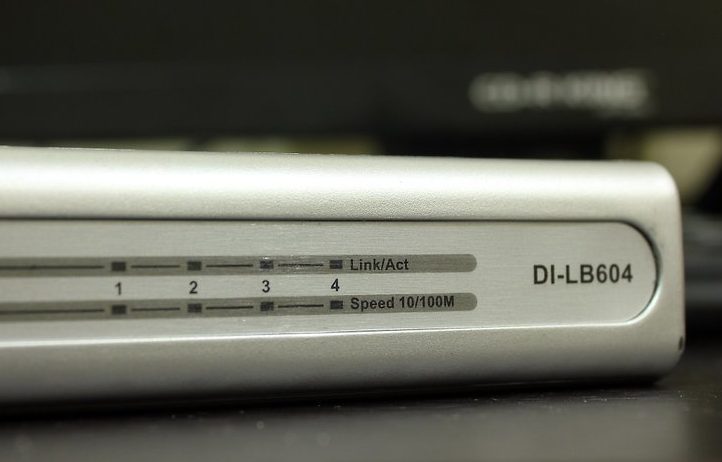
Далее, определите, какие устройства — компьютеры, смартфоны, игровые приставки, телевизоры — будут подключены к роутеру, и сколько их будет. Более-менее точный список устройств поможет вам понять несколько важных вещей перед тем как выбрать роутер. Это и то, сколько сколько вам потребуется Ethernet-портов, и насколько быстрая беспроводная сеть вам необходима.
Так, если смартфоны, ноутбуки и планшеты предпочтительнее подключать к домашней сети по Wi-Fi, то для телевизоров и компьютеров по возможности лучше выбирать более стабильное проводное соединение. Если же в вашей домашней сети имеется еще и мультимедийный сервер или обычное NAS, а телевизор может транслировать картинку не только из онлайн-кинотеатров, но и, например, с домашнего ПК или сервера через Plex или Kodi, скорость локальной сети должна быть намного выше того, что предлагает ваш интернет-провайдер.
 3. Определите зону покрытия роутера
 3. Определите зону покрытия роутера
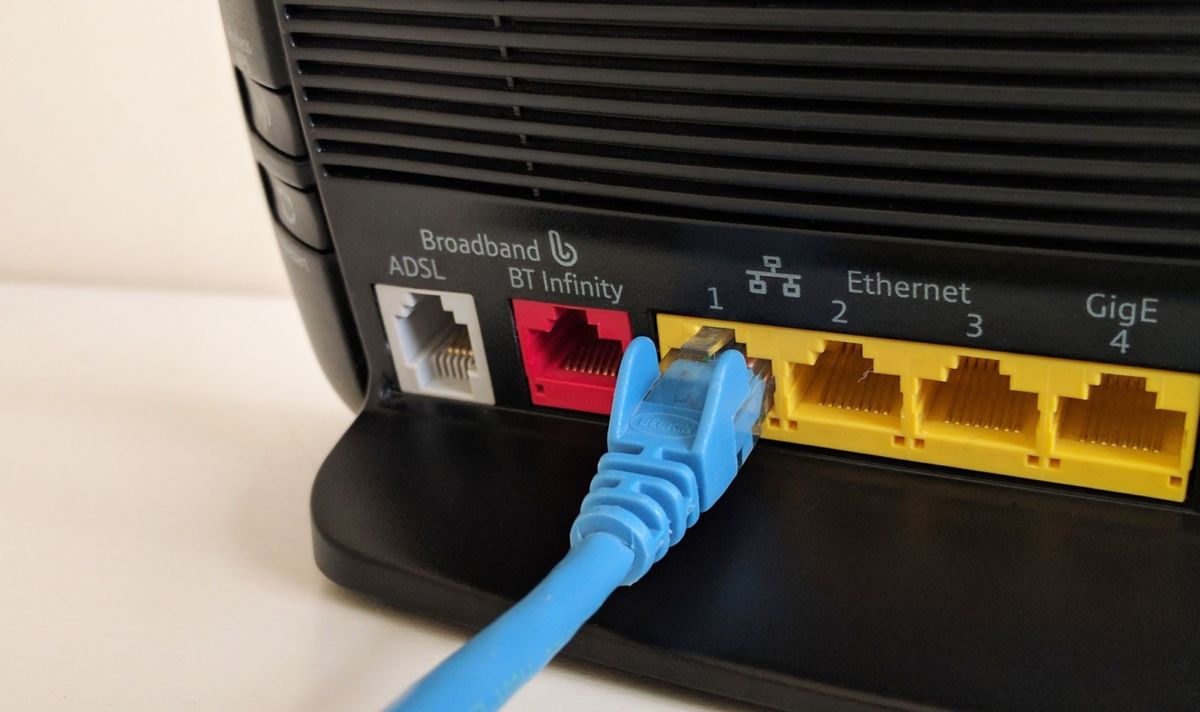
Еще одна важная вещь, которую нужно учесть перед тем как выбрать роутер — зона покрытия. Если вы используете Wi-Fi, определите примерную площадь, которую должен покрывать беспроводной сигнал. Для этого точно решите, где будет стоять роутер, а затем пройдите по всем комнатам (и другим местам), где вам понадобится сигнал и приблизительно подсчитайте их максимальную удаленность от роутера.

Учтите, что стены и полы задерживают сигнал, так что прибавляйте метров 5-6 на каждую стену. Средний роутер имеет покрытие 100-300 м, и если вам нужно больше, понадобится купить несколько маршрутизаторов и включить их в одну сеть или использовать для этого одну из Mesh-систем, о которых мы подробно рассказали в этой статье.
 4. Выберите подходящий частотный диапазон
 4. Выберите подходящий частотный диапазон
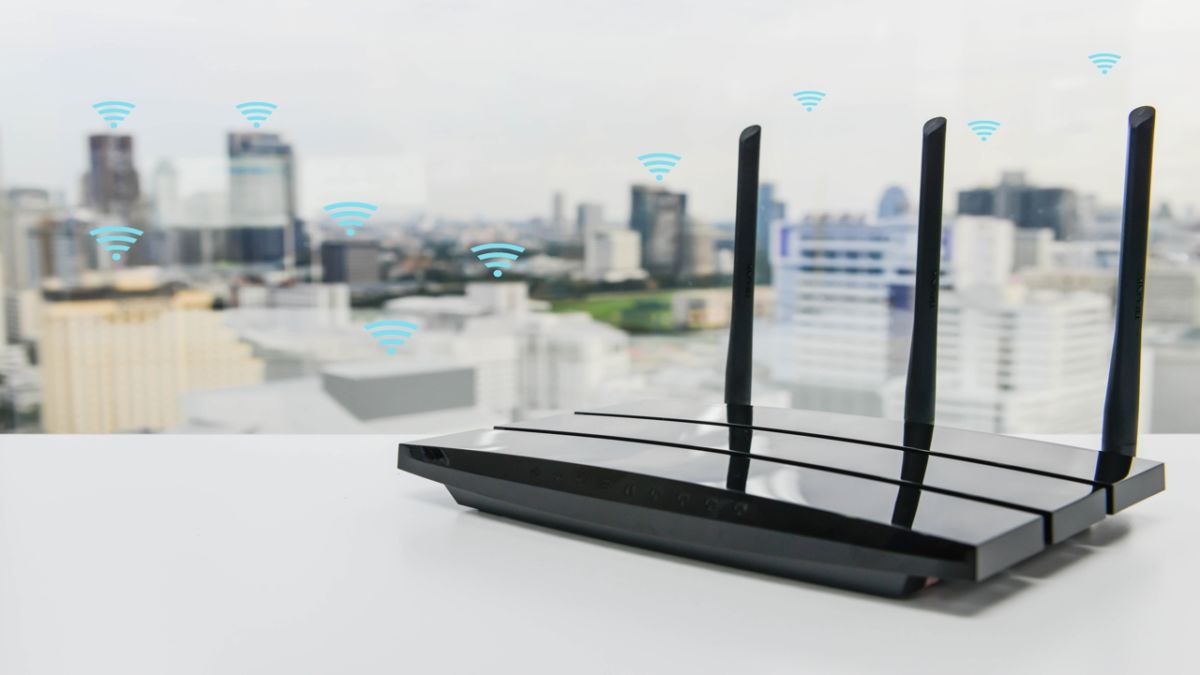
В общем-то, этот пункт уже давно превратился в простую формальность. И хотя некоторые бюджетные модели по-прежнему могут работать только в частотном диапазоне 2,4 ГГц, подавляющее большинство современных роутеров представляют собой двухдиапазонные устройства с поддержкой 2,4 и 5 ГГц.
Радиоволны в диапазоне 2,4 ГГц куда легче проходят через препятствия и без проблем могут «пробить» несколько стен многокомнатной квартиры или загородного дома. Однако и связь в этом диапазоне намного медленнее и больше подходит для устройств умного дома и интернета вещей. В свою очередь, волны в диапазоне 5 ГГц хуже справляются с препятствиями и имеют меньший радиус действия, но и поддерживаемая ими скорость намного выше. При этом стоит учесть и то, что 5 ГГц поддерживают далеко не все даже современные гаджеты.
Мы рекомендуем покупать двухдиапазонные роутеры, как более универсальные решения на все случаи жизни. А для решения проблемы с зоной покрытия вы можете использовать еще один роутер в режиме точки доступа или изначально приобрести Mesh-систему с функцией бесшовного переключения между ними. Однако, если вы уверены, что скоростной интернет вам не нужен, вы можете сэкономить и приобрести 2,4-ГГц роутер.
5. Выберите подходящий стандарт
Скорость сети Wi-Fi зависит не только от поддерживаемого роутером частотного диапазона, но и от используемого им стандарта Wi-Fi. Не так давно этот стандарт обозначался отдельными буквами или их сочетанием, и многие пользователи часто в них путались. Новые названия стандартов перешли на цифровое обозначение. И чем больше цифра, тем быстрее и новее этот стандарт.
- Wi-Fi 4, ранее известный, как Wi-Fi 802.11n стандарт обеспечивает скорость до 600 Мбит/с.
- Wi-Fi 5. До недавних пор он был известен под названием Wi-Fi 802.11ac. Этот стандарт предлагает скорость до 6,9 Гбит/с.
- Wi-Fi 6, раньше носивший название 802.11ах, может похвастаться скорость до 1,2 Гбит/с на канал. А, учитывая возможность стандарта использовать до 8 каналов, она может достигать 9,6 Гбит/с.
Однако учтите, что это лишь максимально возможные цифры, доступные лишь в идеальных условиях. В реальности же их стоит делить минимум на два. Поэтому и рассматривать что-то ниже стандарта Wi-Fi 5 уже не стоит. Если же у вас дома развитая локалка с собственным мультимедийным сервером, к которому могут подключаться смартфоны, планшеты, компьютеры, ноутбуки и телевизоры домочадцев, лучше всего покупать скоростной роутер с поддержкой Wi-Fi 6.
Есть на рынке и роутеры с поддержкой еще более современного стандарта Wi-Fi 6E. Проблема в том, что он использует частотный диапазон 6 ГГц, который в России уже занят средствами фиксированной радиосвязи и радиорелейными линиями связи. Поэтому разрешение на его использование в стране было получено лишь недавно, и в российском ритейле такие маршрутизаторы пока практически не встречаются.

6. Уточните тип шифрования
Если вы планируете покупать или брать с рук роутер б/у, помните о типе шифрования беспроводного подключения. Все современные роутеры поддерживают надежное шифрование WPA2 и WPA3. Но в более старых моделях вы можете также натолкнуться на типы шифрования WEP и WPA. Они устарели еще в 2006 году и давно скомпрометированы хакерами — избегайте их.
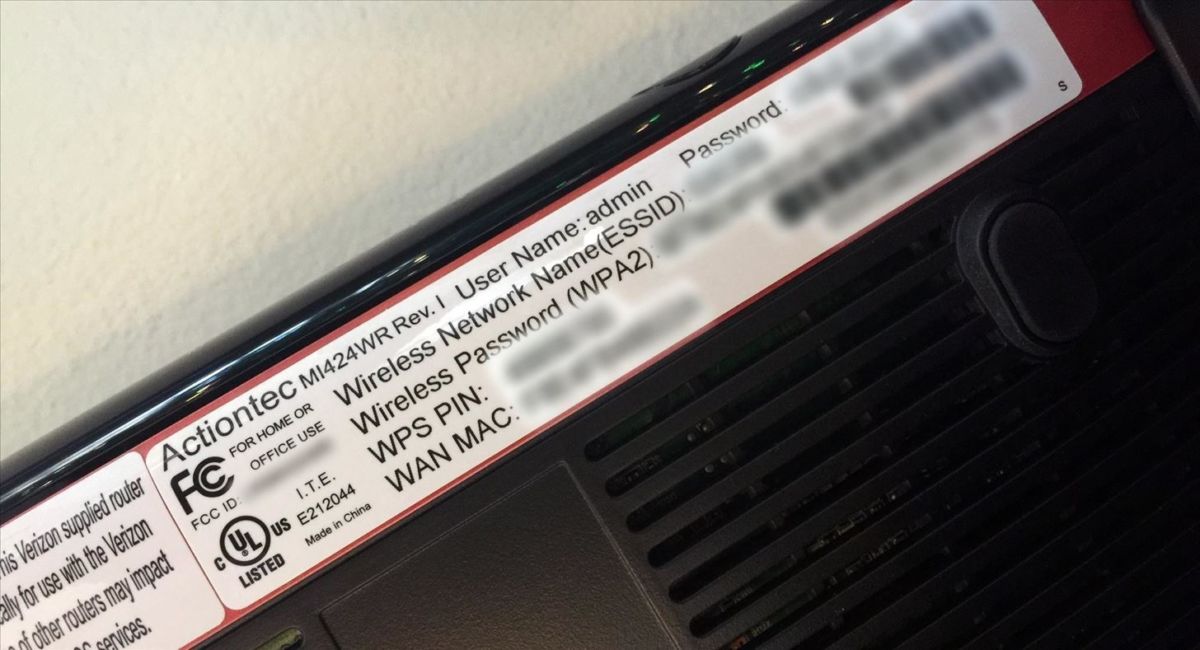
 7. Обратите внимание на объем памяти
 7. Обратите внимание на объем памяти
Еще один момент, который нужно учесть — объем оперативной памяти роутера. Если вы активно передаете данные через сеть (например, вы геймер, раздаете торренты или имеет много подключенных к маршрутизатору устройств), от этих параметров во многом будет зависеть скорость выгрузки.
Средний роутер имеет объем ОЗУ от 8 до 128 Мбайт. Мы же советуем покупать роутер с 64 Мбайт и более оперативки.
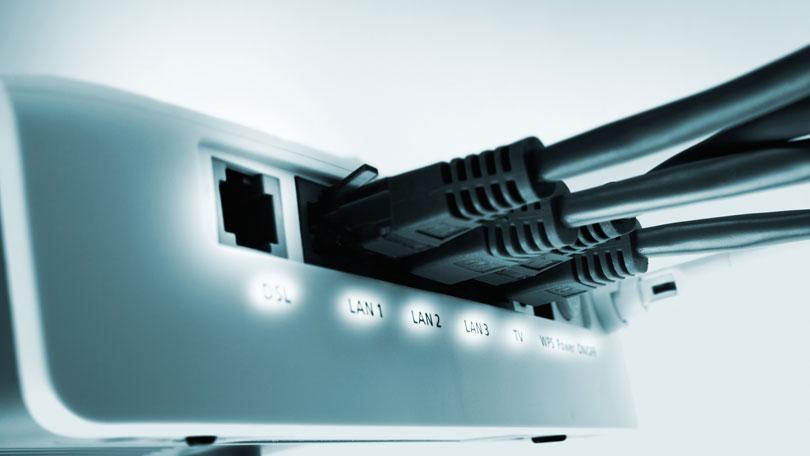
 8. Определитесь с дополнительными опциями
 8. Определитесь с дополнительными опциями
Разные роутеры предлагают ряд дополнительных опций, которые могут быть вам нужны или не нужны. Это может быть, к примеру:
- наличие аппаратного файерволла для защиты от хакерских атак;
- поддержка защищенного протокола VPN (Virtual Private Network);
- опция DMZ (De Militarized Zone) — возможность предоставлять входящие соединения без открытия доступа ко всей сети;
- USB-порт для подключения накопителя или принтера;
- и многое другое.
Выясните, какие дополнительные опции для вас особенно актуальны, перед тем как выбрать роутер, чтобы купить устройство с их поддержкой.
Итоги
Итак, в первую очередь, выясните какая площадь покрытия должна быть у роутера, узнайте число и тип подключаемых к нему устройств и определитесь с местом расположения устройства. Если вы хотите сэкономить, то можете обойтись покупкой 2,4-ГГц роутера, но учтите, что скорость Wi-Fi сети в этом случае будет совсем невелика. Лучше же всего купить более универсальный 2-диапазонный маршрутизатор, способный работать в 2,4 и 5 ГГц диапазонах.
Ну и, конечно, оцените скорость работы роутера. Она должна быть, как минимум, вдвое выше предоставляемого вашим интернет-провайдером канала. Если же дома есть мультимедийный сервер, лучше всего купить модели с поддержкой Wi-Fi 6 — самого быстрого из доступных в России стандартов Wi-Fi. При этом чем большее число устройств будет к нему подключаться, тем большая нагрузка ляжет на роутер. А, значит, и его процессор, и объем оперативной памяти должны быть на соответствующем уровне. Не забудьте и о безопасности. Роутер должен поддерживать шифрование WPA2 и WPA3.
Читайте также:
- Вирусы в роутере: почему они так опасны и что делать в случае заражения
- Маршрутизация на дому: как настроить роутер?