
Как узнать сколько человек сидит на роутере
На каждом маршрутизаторе есть функция, которая позволяет отслеживать список клиентов, подключенных к беспроводной сети. Для того чтобы узнать, сколько устройств подключено к вашему роутеру, необходимо выполнить следующие шаги:
- Войдите в личный кабинет роутера. Для этого откройте веб-страницу конфигурации роутера в браузере. Обычно адрес страницы конфигурации — 192.168.1.1 или 192.168.0.1. Если это не подходит, проверьте документацию к вашему роутеру для указания правильного адреса.
- Введите логин и пароль для входа в личный кабинет. Если ранее вы не меняли учетные данные, то, вероятно, логин — admin, а пароль — admin или password. Опять же проверьте документацию, чтобы быть уверенным в правильности данных.
- После успешного входа вам необходимо найти раздел, в котором находится список клиентов беспроводной сети. Обычно он называется «Список клиентов» или «Список подключенных устройств». Если вы не можете найти этот раздел, прочтите руководство пользователя или свяжитесь с производителем роутера за дополнительной информацией.
- В списке клиентов беспроводной сети вы увидите информацию о каждом подключенном устройстве, включая его IP-адрес и MAC-адрес. Сосчитайте количество устройств в списке, чтобы определить, сколько человек сидит на роутере.
- Как узнать объем потребленного трафика на роутере
- Как отследить трафик Wi-Fi
- Возможно ли отследить местонахождение по Wi-Fi
- Как контролировать трафик на роутере
- Полезные советы
- Выводы
Как узнать объем потребленного трафика на роутере
Чтобы узнать, сколько трафика было использовано на вашем роутере, вы можете воспользоваться следующими шагами:
- Введите 192.168.8.1 в адресной строке своего браузера и нажмите Enter. Этот адрес является адресом конфигурации роутера и может отличаться в зависимости от модели и производителя. Если указанный адрес не работает, обратитесь к документации или поддержке производителя для уточнения правильного адреса.
- Введите логин и пароль для входа на веб-страницу конфигурации роутера. Если вы ранее не меняли учетные данные, вероятно, логин — admin, а пароль — admin или password. Однако, для безопасности, рекомендуется изменить эти настройки.
- Перейдите в раздел «Инструменты» или «Статистика». В этом разделе вы найдете информацию о потребляемом трафике на роутере.
- Существует несколько параметров, которые могут помочь вам оценить объем потребленного трафика. Некоторые роутеры показывают общий объем потребленного трафика, а другие разделяют его по устройствам. Если вам нужно отслеживать трафик отдельных устройств, удостоверьтесь, что ваш роутер предоставляет такую возможность.
Как отследить трафик Wi-Fi
Чтобы отследить трафик Wi-Fi, вам необходимо выполнить следующие действия:
- Откройте Панель управления, введя ее в строку поиска и выбрав соответствующий результат.
- В Панели управления найдите раздел «Сеть и Интернет» и выберите «Центр управления сетями и общим доступом».
- В разделе «Подключения» найдите имя вашей сети Wi-Fi и выберите его.
- Появится окно с информацией о вашей сети. Нажмите на кнопку «Сведения», чтобы увидеть подробную информацию о трафике Wi-Fi.
Возможно ли отследить местонахождение по Wi-Fi
Технология Wi-Fi позволяет определять приблизительное местоположение объектов с точностью от 3 до 5 метров при определенных условиях. Для достижения таких показателей необходимо иметь не менее трех точек доступа, которые будут регистрировать сигналы от устройства и рассчитывать его местоположение. Однако, этот метод не является абсолютно точным и может быть подвержен ошибкам.
Как контролировать трафик на роутере
Если вам необходимо контролировать трафик на вашем роутере, вы можете воспользоваться следующими шагами:
- Войдите в настройки роутера, введя его IP-адрес в адресной строке браузера. IP-адрес роутера обычно указывается на задней панели роутера или в руководстве пользователя.
- В настройках роутера найдите вкладку «Контроль пропускной способности» или похожий раздел.
- Активируйте функцию контроля пропускной способности, установив галочку рядом с соответствующим пунктом.
- Задайте значения исходящей и входящей пропускной способности, чтобы ограничить скорость трафика на роутере. Вы можете указать значения в мегабайтах в секунду или килобайтах в секунду в зависимости от возможностей вашего роутера.
Полезные советы
- Старайтесь регулярно проверять список подключенных устройств к роутеру, чтобы быть уверенными, что все устройства являются вашими и вы не имеете несанкционированных подключений.
- Если вы обнаружите, что к вашему роутеру подключено неизвестное устройство, проверьте его MAC-адрес и выполните поиск в Интернете, чтобы определить производителя. Если это устройство не принадлежит вам, возможно, кто-то несанкционированно использовал вашу сеть и вам следует предпринять меры для защиты.
- Помните, что отслеживание трафика Wi-Fi и определение местоположения по Wi-Fi имеют свои ограничения и могут не давать абсолютно точных результатов. Используйте эти функции только в информационных целях или при необходимости.
Выводы
В данной статье мы рассмотрели различные способы узнать, сколько устройств подключено к роутеру, как контролировать трафик и отслеживать его использование, а также возможность отслеживать местоположение по Wi-Fi. Контроль и отслеживание трафика на роутере являются важными действиями для обеспечения безопасности и эффективности использования беспроводной сети. Помните, что нужно регулярно проверять список подключенных устройств и принимать меры для защиты, если обнаружены несанкционированные подключения. Следуйте рекомендациям производителя роутера для более точного контроля и отслеживания трафика.
Какой стандартный пароль на роутере Ростелеком
Стандартный пароль на роутере Ростелеком может быть разным в зависимости от модели устройства. Однако, у большинства маршрутизаторов и модемов по умолчанию логин и пароль совпадают. Обычно имя пользователя и ключ для входа — admin. Это значит, что при первом входе в настройки роутера нужно ввести логин «admin» и пароль «admin». Но есть и другие модели, у которых пароль по умолчанию может быть установленный другой. Например, это может быть числовая комбинация, такая как «1234». В таких случаях, для входа в настройки роутера необходимо ввести соответствующий пароль по умолчанию. Если вы забыли пароль, можно попробовать воспользоваться инструкцией к устройству или связаться с технической поддержкой Ростелекома для получения помощи.
Какая нормальная скорость для роутера
Однако для потокового просмотра видео в HD-качестве, загрузки больших файлов или онлайн-трансляции 4K-видео потребуется более высокая скорость, обычно не менее 10 мегабит/с. Если в вашем доме или офисе используется множество устройств, подключенных к одному роутеру, скорость подключения должна быть еще выше. Например, для семьи с несколькими планшетами, смартфонами, ноутбуками и игровыми консолями оптимальная скорость может быть от 30 до 100 мегабит/с, в зависимости от количества устройств и их активности в сети. Если вы занимаетесь онлайн-бизнесом или работаете с большими объемами данных, вам может понадобиться еще более высокая скорость подключения. В любом случае, важно выбрать подходящий тарифный план у интернет-провайдера, чтобы обеспечить комфортную и быструю работу в сети.
Как узнать свою сеть вай фай
Если у вас возникла необходимость узнать, к какой сети Wi-Fi вы подключены, вы можете это сделать несколькими способами. Один из самых простых способов — использование персонального компьютера (ПК).
- В правом нижнем углу экрана на ПК найдите иконку сети — это маленький значок точек, которые обозначают беспроводные сети.
- При нажатии на эту иконку появится небольшое окно. В нем выберите пункт «Настройки сети и интернет».
- После этого откроется новое окно с различными настройками. В нем найдите и выберите пункт «Wi-Fi».
- Перейдите в раздел «Параметры», который находится под названием «Wi-Fi».
- В этом разделе вы увидите информацию о текущем подключении — название сети Wi-Fi, к которой вы подключены.
Таким образом, вы сможете узнать, к какой сети Wi-Fi вы подключены, используя ПК.
Как узнать номер вайфай роутера
Чтобы узнать номер Wi-Fi роутера, необходимо подключить свой телефон или компьютер к сети этого роутера. После этого, в адресной строке браузера введите комбинацию цифр «192.168.8.1» и нажмите Enter. Откроется веб-страница конфигурации устройства, где потребуется ввести пароль для доступа. После успешной аутентификации вы получите доступ ко всей информации об устройстве, включая его серийный номер (SN). Это важное идентификационное число, которое позволяет отличить ваш роутер от других устройств. Зная серийный номер роутера, вы сможете осуществлять различные настройки и управлять работой своей Wi-Fi сети. Не забудьте сохранить полученную информацию в надежном и доступном месте, чтобы иметь возможность восстановить ее в случае необходимости.
Сейчас Вы узнаете как можно быстро посмотреть кто подключен к Wi-Fi роутеру и пользуется доступом в сеть без Вашего ведома. Ну если такие имеются, конечно. Часто, когда Интернет лагает, пользователей начинают одолевать подозрения, что кто-то подключится к их Вай-Фаю и что-то качает. Иногда это действительно так. Я покажу на самых популярных сегодня маршрутизаторов как можно узнать сколько устройств подключено к WiFi роутеру и что это за гаджеты вообще. Так же покажу как их можно заблокировать и отключить от домашней сети!
Чтобы были понятны мои действия, я немного поясню. У любого маршрутизатора есть список клиентов беспроводной сети. Вам нужно зайти в личный кабинет роутера, там найти список клиентов беспроводной сети и в нём посмотреть сколько подключено устройств к роутеру, какие это устройства и все ли из них Ваши. Нет ли ничего лишнего?! Если незваный гость есть — его надо отключить. Для этого опять же у каждого роутера есть возможности заблокировать возможность подключения или выхода в Интернет для любого гаджета. Смысл ясен? Тогда погнали примеры.
Как посмотреть кто пользуется Wi-Fi на роутере ASUS
Начинаем с моей любимой марки ASUS. Заходим в его веб-интерфейс через IP-адрес: 192.168.1.1 или URL-адрес: router.asus.com. После того, как введёте логин и пароль, Вы попадёте в личный кабинет устройства, где надо открыть карту сети.
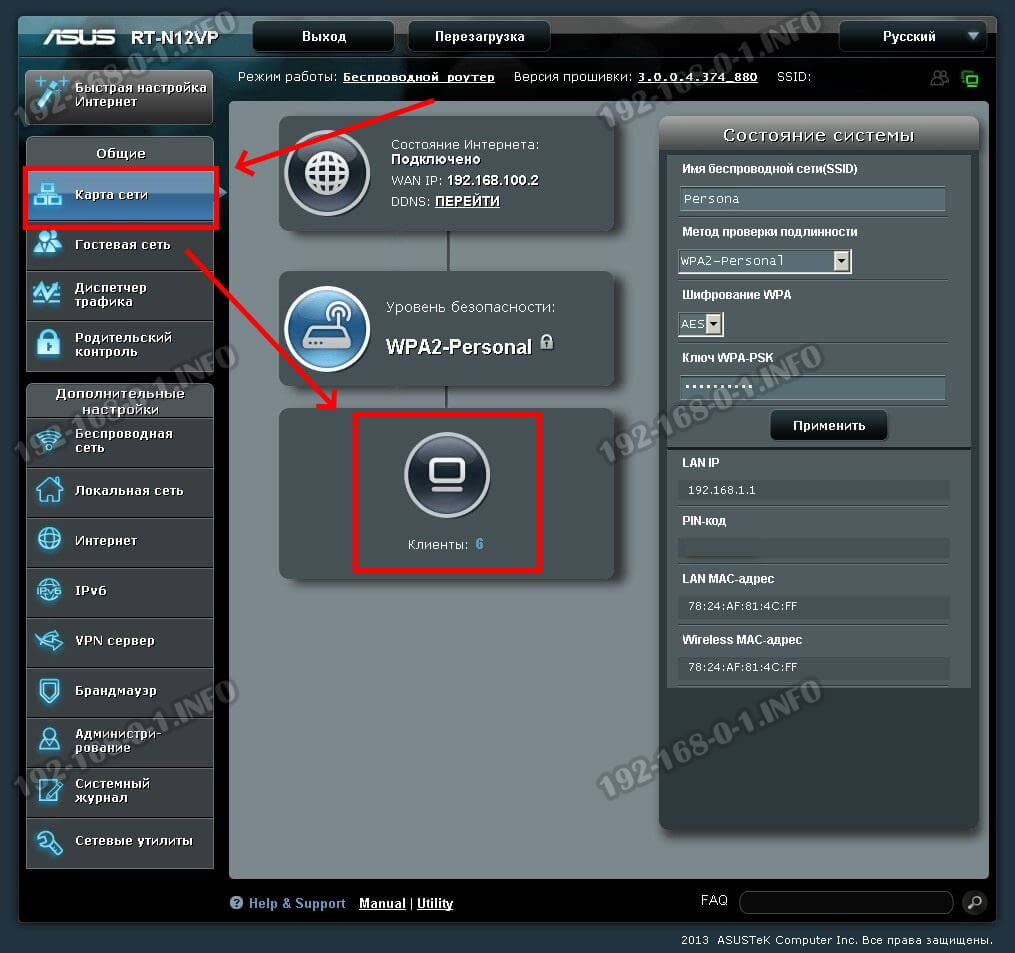
На карте будет значок «Клиенты» и рядом цифра — количество клиентов. Кликаем на цифру. В правой части интерфейса появится вот такой список клиентов:
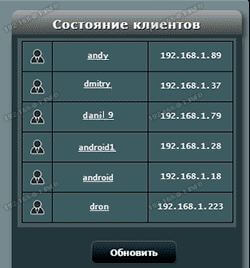
Чем клиентов больше, тем и список больше. Дальше внимательно его изучаем — есть ли там чужие или все свои. Если затрудняетесь в определении — просто отключите от Вай-Фая все свои гаджеты — ноутбук, телефон, планшет, телевизор и т.п. Снова изучите список. Если чужак есть — выберите его и откроется вот такое окно:
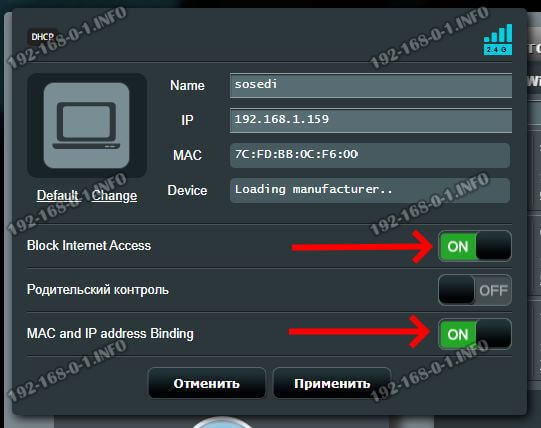
Чтобы заблокировать наглеца — сдвиньте переключатели «Block Internet Access» и «MAC and IP address Binding» в положение «On», а затем нажмите кнопку «Применить». Злоумышленник заблокирован.
Кто подключен к роутеру TP-Link по Вай-Фай
Это одна из самых популярных марок сетевого оборудования в нашей стране. Чтобы узнать какие устройства пользуются WiFi сетью роутера TP-Link, зайдите в его настройки, используя IP-адрес 192.168.0.1 или URL-адрес tplinkwifi.net. Вводим логин и пароль, после чего попадаем в панель управления роутером. Тут нам нужен раздел «Карта сети»(Network Map):

Здесь будет показан полный список клиентов сети и можно пересчитать и посмотреть соседи воруют Вай-Фай или нет. На современных моделях будет показано в каком диапазоне подключены гаджеты, их скорость и время работы в сети. Если надо кого-то отключить от WiFi — просто кликните по значку «Block» в конце строчки с информацией. Вот так:

После этого вредитель будет заблокирован и не сможет работать в сети и выходить в Интернет. При необходимости Вы всегда можете потом зайти в список заблокированных устройств и удалить его оттуда, коли надо будет снова пустить его в сеть.
Как посмотреть клиентов роутера D-Link
На маршрутизаторах D-Link для входа в веб-интерфейс используется IP адрес 192.168.0.1. Посмотреть клиентов роутера можно в разделе Wi-Fi. Но, в зависимости от версии прошивки, нужный пункт будет называться либо «Список Wi-Fi клиентов», либо «Управление клиентами». И так, и сяк — всё равно откроется список подключенных к Вай-Фаю устройств:

Смотрим, сравниваем. Если есть кто-то лишний — ставим в его строчке галочку и нажимаем на кнопку «Отключить», чтобы заблокировать ему доступ в нашу сеть.

Кто пользуется WiFi на роутере Mercusys
Вот за что люблю китайские роутеры, так это за их функциональность. На маршрутизаторах Mercusys список устройств, подключенных к роутеру, выводится сразу на статусной странице. Ввёл в браузере адрес mwlogin.net, открыл личный кабинет — и вот тебе обзор всех клиентов.

А если нужно какое-то устройство отключить от Вай-Фай и заблокировать выход в Интернет — напротив каждого в списке есть кнопочка «Block». Нажал и клиент улетает в чёрный список.

Если же надо будет его вернуть обратно — открываем список заблокированных устройств и там, для нужного гаджета, нажимаем на кнопку «Allow».
Как посмотреть кто пользуется Вай-Фай через телефон
Для тех, кто не хочет или не может залезть в настройки своего роутера есть более простой способ — можно посмотреть кто подключен к Вай-Фай роутеру через телефон используя специальное приложение. Тут правда есть небольшая оговорочка и ниже я о ней расскажу!
В Google Play Market и на AppStore можно найти множество программ, которые сканируют беспроводную сеть, к которой подключены и выдают список подключенных устройств. Чтобы найти такую программу, достаточно в магазине приложений ввести запрос «Кто использует мой WiFi» и получите пару десятков результатов.
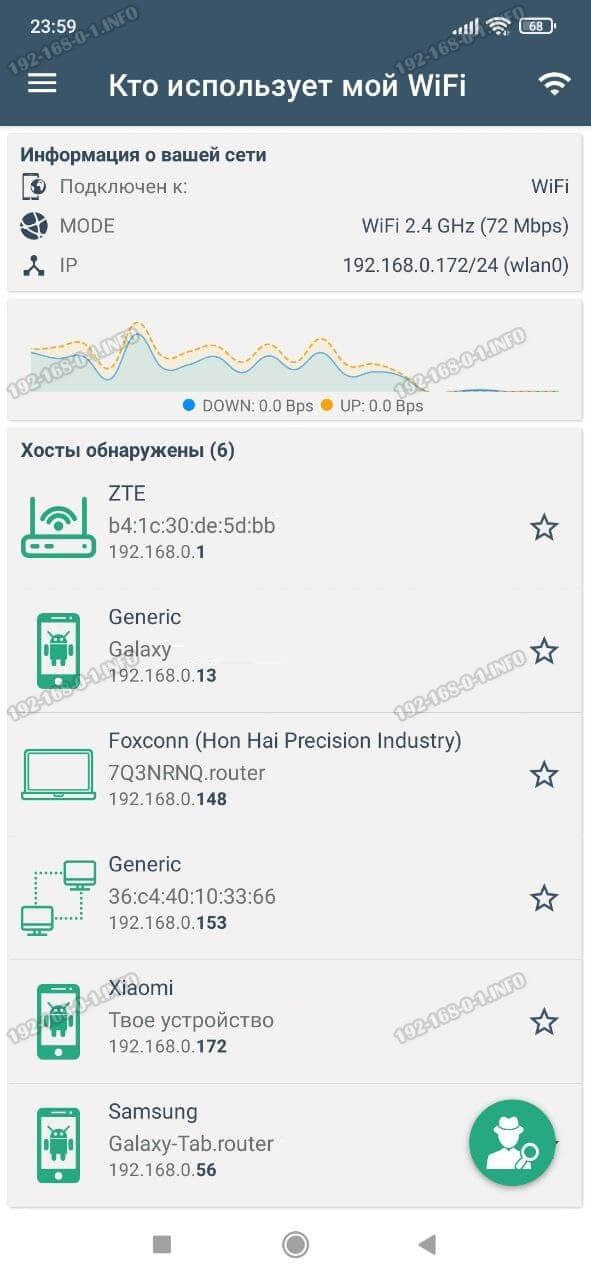
Порядок работы с ней прост — ставим, запускаем и смотрим сколько устройств подключено к Wi-Fi роутеру и что это за устройства — компьютер, ноутбук, телефон и т.п.
Главный минус таких программ в том, что полностью положиться на результат её работы нельзя и для полной достоверности всё же желательно сравнить что она показывает с тем, что покажет Вай-Фай роутер.
Как защитить свой Вай-Фай от соседей и других пользователей
Вы всё-таки выявили факт, что кто-то посторонний к Вам подключается. Будь это соседи или какие-то другие пользователи — это не важно. Важно то, что надо защитить свою Wi-Fi сеть от посторонних. Ведь если они к ней смогли подключиться, значит в защите есть нехилые такие дыры. Будем их закрывает, ведь это не так и сложно. Я буду показывать на примере роутера D-Link.
Шаг 1. Идём в основные настройки беспроводной сети. Проверяем, чтобы для аутентификации использовался вариант WPA2-PSK плюс AES.
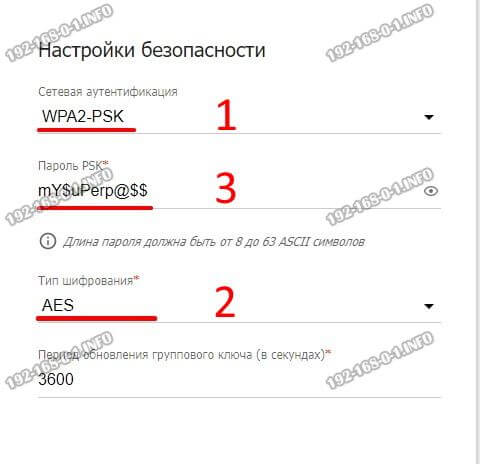
Здесь же меняем пароль на Вай-Фай. Старый то сломали — значит его надо обязательно сменить на более сложный. Используйте не менее 8-10 символов — буквы, цифры, спецзнаки.
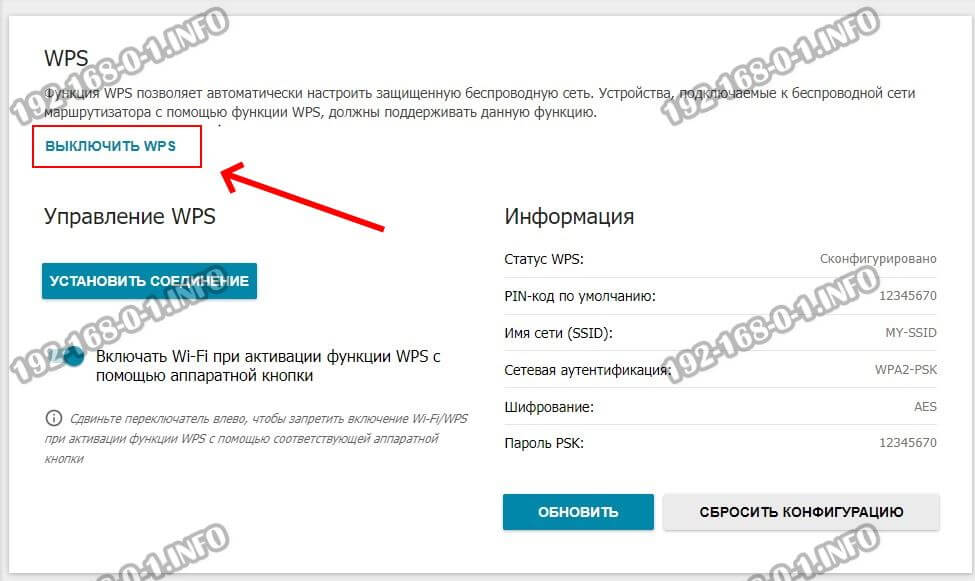
Шаг 2. Обязательно отключите WPS. Если у Вас до этого использовалась связка WPA2-PSK и AES, то скорее всего Ваш роутер взломали именно через дыру в WPS. Находим соответствующий раздел в меню и выключаем эту функцию вообще:
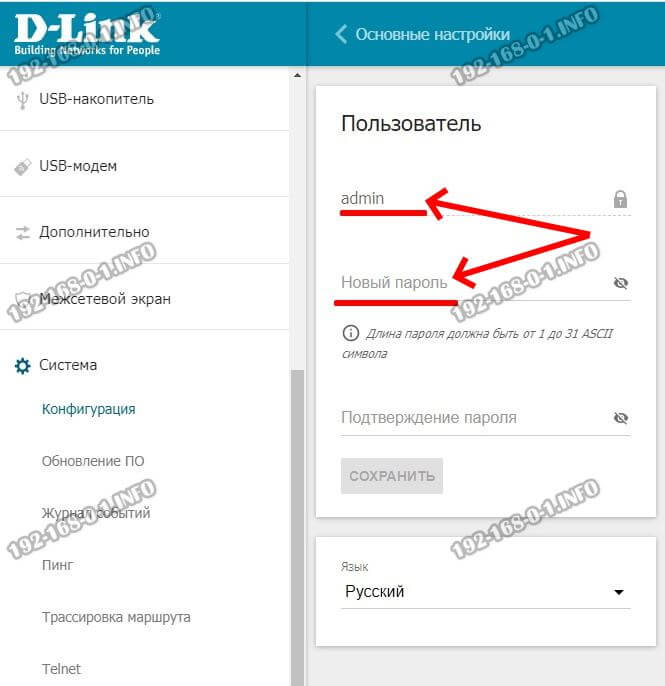
Шаг 3. Меняем пароль администратора, который используется для входа в личный кабинет роутера. Это на тот случай, чтобы никто лишний не смог попасть в веб-интерфейс и там посмотреть, либо изменить настройки сети.
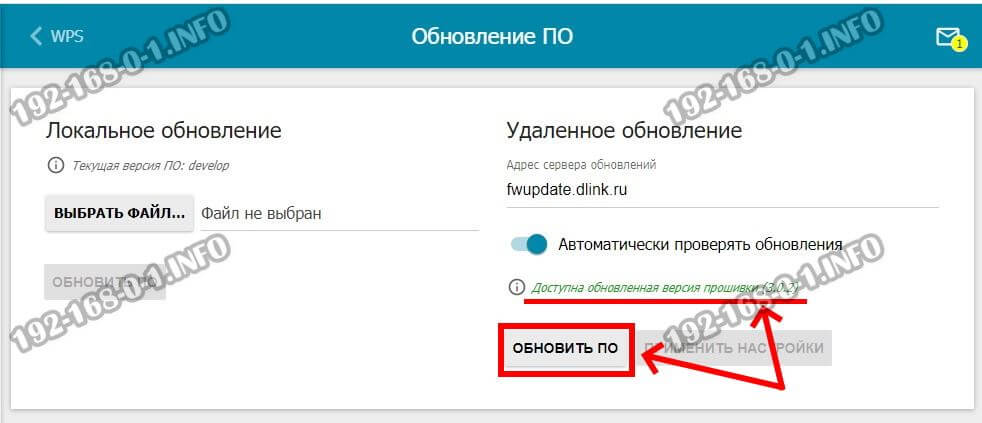
Шаг 4. Обязательно проверьте наличие новой прошивки для Вашего роутера. Если она есть — обязательно обновитесь. Используйте только самую последнюю версию программного обеспечения.
Выполнение этих четырёх простых действий на 99% помогут обезопасить Ваш Вай-Фай роутер от посягательств посторонних. Главное, в дальнейшем, не допускать в настройки третьих лиц и не разглашать им пароль от WiFi. Если у Вас часто бывают гости, то есть смысл сделать для них отдельную гостевую сеть.
Интернет – неотъемлемая часть жизни современного человека: беспроводные сети плодятся с завидной скоростью, но пропорционально им возрастает и число любителей «халявы», предпочитающих пользоваться WiFi роутером соседа. При этом законному владельцу внепланово «расшаренной» точки доступа достаются лишь неприятности: низкая скорость беспроводного соединения, падение трафика и т.д.

Поэтому вопрос «как узнать, кто пользуется моим wifi» на сегодняшний день является более чем актуальным, и в данной статье мы расскажем вам, как посмотреть, сколько пользователей подключены к wifi роутеру.
Как проверить, сколько устройств подключено к wifi?
Чтобы узнать, пользуются ли твоим wifi предприимчивые соседи, в первую очередь потребуется определить статический IP адрес маршрутизатора.
У большинства современных роутеров заводские настройки указаны на сервисной наклейке, расположенной на тыльной панели устройства.
Здесь в строке IP адрес указана комбинация цифр ххх.ххх.ххх.ххх (в большинстве случаев, это 192.168.0.1 или 192.168.1.1), которая необходима для доступа к настройкам устройства.

Кроме того,
уточнить IP адрес любого устройства в локальной сети
можно с помощью командной строки компьютера. Для этого следует запустить командный интерпретатор в режиме администратора, ввести кодовое слово ipconfig и нажать клавишу Enter: искомый IP адрес маршрутизатора указан здесь в строке
основной шлюз
(Default Gateway).
Как посмотреть, сколько людей подключено к wifi через настройки роутера?
Самый простой способ узнать, кто пользуется твоим wifi – это посмотреть число активных соединений через веб-интерфейс роутера. Для этого введите статический IP маршрутизатора в адресной строке любого установленного на компьютере браузера и нажмите клавишу Enter.
Для входа в настройки беспроводной сети потребуется также ввести логин/пароль вашего маршрутизатора: при заводских настройках это комбинация admin/admin.

Если параметры аутентификации были изменены, а новые логин и пароль вы не помните – можно сбросить настройки роутера до заводских (об этом можно найти в статье про
настройку DHCP
) и заново настроить прибор по
стандартным инструкциям
.
Чтобы посмотреть, сколько устройств подключено к wifi, в панели управления маршрутизатором найдите раздел настроек DHCP, где будут указаны все активные пользователи вашей беспроводной сети.

По желанию, вы можете здесь удалить или забанить Mac-адрес выбранного устройства, тем самым запретив воришке дальнейший доступ к вашему трафику.
Можно ли узнать, кто пользуется моим wifi без использования настроек маршрутизатора?
Кроме того, вычислить, кто пользуется моим wifi, можно с помощью специального софта, разработанного специально для контроля беспроводных сетей.
В качестве таких программ используется commview for wifi или утилита «Wireless Network watcher», которую можно бесплатно скачать в открытом доступе интернета.
После установки программы, она осуществляет сканирование вашей сети и демонстрирует все подключенные к маршрутизатору компьютеры и мобильные гаджеты.
При этом для каждого устройства указываются основные данные (мак-адрес, имя устройства, фирма производителя и модель девайса), с помощью которых можно вычислить незаконных пользователей WiFi.
Однако забанить сторонние подключения можно только через веб-интерфейс маршрутизатора.
Чтобы защитить свою сеть WiFi от «посягательств» рекомендуется устанавливать только сложные уникальные
вай фай пароли
: желательно использовать латинские буквы разного регистра и цифры. Кроме того, можно отключить
функцию WPS
, а в
настройках маршрутизатора
ограничить количество пользователей, которые могут подключиться к вашей сети.
- Распечатать
Оцените статью:
- 5
- 4
- 3
- 2
- 1
(29 голосов, среднее: 3.6 из 5)
Поделитесь с друзьями!
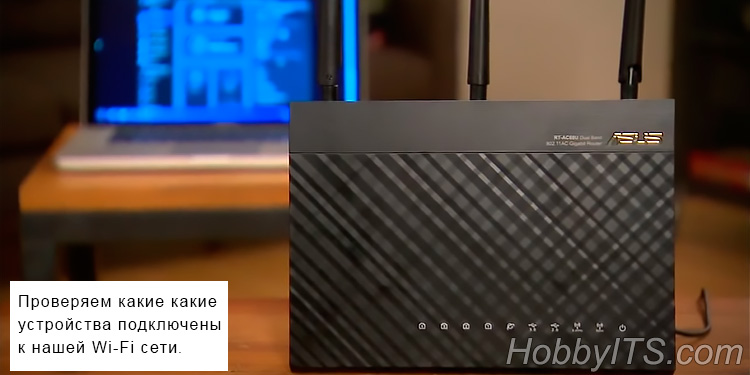
Данная публикация будет полезна тем, кто начинает осваивать маршрутизатор. Существует немало причин по которым скорость доступа к интернету может падать в домашней сети. Например, это может произойти по вине провайдера или Wi-Fi маршрутизатора. Примечательно то, что домашние пользователи не часто ищут причину в неправильной настройке или кривой прошивке маршрутизатора, а сразу же думают что к их беспроводной сети Wi-Fi подключился не прошенный гость. Именно по этому чаще всего и спрашивают как узнать сколько устройств подключено к Wi-Fi роутеру. В некоторых случаях такое беспокойство не напрасно.
Действительно бывает так, что слабо защищенную сеть взламывают не какие-нибудь хакеры, а соседи. А если беспроводная сеть вообще без пароля, то тут уж и ломать ничего не нужно. Слабый сигнал Wi-Fi или низкая скорость в беспроводной сети так же вызывает у некоторых пользователей беспокойство о присутствии в домашней сети IT-паразита. В таких случаях не мешало бы сделать диагностику Wi-Fi сети.
Конечно бывают и другие ситуации, когда пользователю нужно посмотреть список устройств подключенных к роутеру по витой паре (здесь читайте о технических характеристиках сетевого кабеля LAN). В общем цели у всех разные, а вопрос один и тот же.
Как проверить какие устройства подключены к Wi-Fi сети.
Чтобы удостовериться есть ли подключенные без вашего ведома устройства к беспроводной сети Wi-Fi, нужно войти в панель управления маршрутизатора. Если не знаете как войти в панель управления маршрутизатора, то посмотрите на расположенный снизу шильдик или в документацию идущую в комплекте. Там Вам нужно найти значение IP. На данный момент я использую маршрутизатор TP-Link TL-WR741ND и в моем случае значение IP 192.168.1.1.
Откройте окно браузера и в строке адресов введите свое значение IP. Заполните поля пользователь и пароль (также указывается на шильдике или в инструкции) и нажмите «Вход». Если пароль и имя для входа ранее не менялись, то обычно по умолчанию для авторизации нужно в поля ввести слово admin.

После входа в административную панель нужно перейти на страницу, где можно посмотреть какие устройства подключены к маршрутизатору по беспроводной Wi-Fi сети. Для этого перейдите на вкладку «Беспроводной режим» (Wireless) -> «Статистика беспроводного режима» (Wireless Statistics). На этой странице в таблице вы можете посмотреть сколько устройств подключено к роутеру по беспроводной сети.
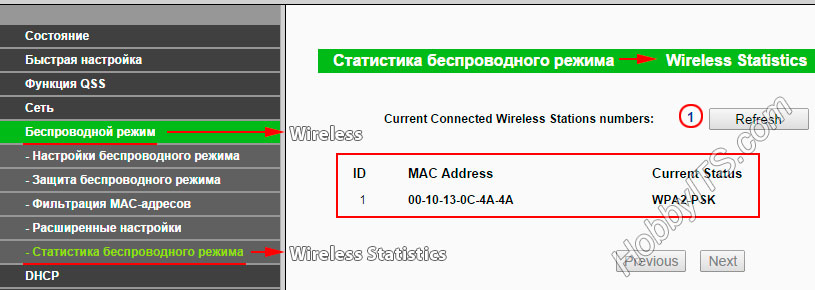
У меня сейчас по Wi-Fi подключен подключен один планшет о чем и свидетельствует данная таблица. Если у вас много Wi-Fi подключений, то убедиться в том, что в беспроводной сети находятся именно ваши устройства можно сравнив их по MAC-адресам с таблицей в маршрутизаторе. Таким образом вы сможете узнать, не присоединился ли к вашей домашней сети сосед. Если все таки чужак обнаружен, то его цифровое устройство вы можете заблокировать на странице «Фильтрация MAC-адресов» (Wireless MAC Filtering).
Ситуации бывают разные и иногда нужно узнать сколько устройств подключено к роутеру не только по Wi-Fi, но и по витой паре (обжим кабеля LAN дома без пресс клещей) и посмотреть какие IP-адреса им назначил маршрутизатор.
Какие устройства подключены к роутеру.
Чтобы получить полный список о всех подключениях устройств к маршрутизатору, нужно перейти на вкладку «DHCP» -> «Список клиентов DHCP» (DHCP Clients List). Кстати на маршрутизаторе D-Link эта вкладка может называться «Active session». У меня на данный момент к домашней сети подключено по витой паре два компьютера и один Smart TV, а по беспроводной связи доступ в интернет получает один лишь планшет.
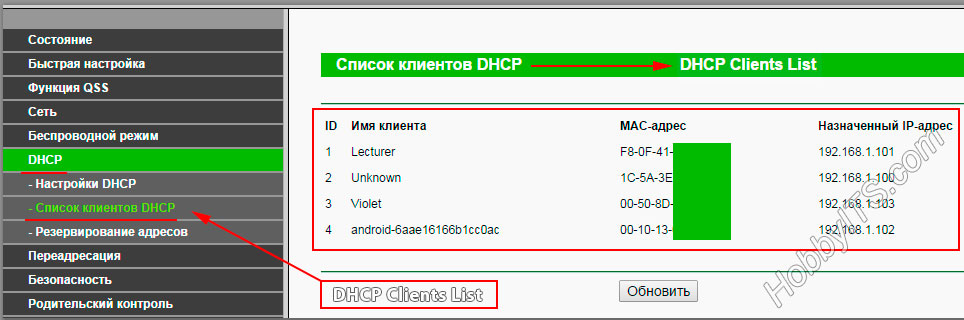
На этой же странице кроме имени подключенного устройства отображается его MAC-адрес и автоматически присвоенный IP-адрес. Если вы не знаете по именно свои устройства, то узнать кому и какой IP-адрес назначил роутер можно если сравнить MAC-адреса со списком клиентов.
Получаем список всех подключенных устройств в программе.
В заключении статьи хочу сказать вам, что проверить сколько подключено к роутеру устройств вы можете и с помощью бесплатной программы Wireless Network Watcher. Она не требует установки (портативная) и все что вам нужно сделать — это скачать и запустить ее с компьютера, который связан с маршрутизатором при помощи кабеля LAN. В противном случае вы получите информацию не по всем устройствам подключенным к домашней сети.

После сканирования программа для каждого обнаруженного устройства (компьютер, планшет, маршрутизатор) отобразит информацию об активности, производителе и покажет IP- и MAC-адрес. Полученный список вы можете скопировать в буфер обмена или экспортировать в HTML, XML, CSV и текстовый файл. Утилита достаточно простая и никаких сложностей у вас вызвать не должна.
Надеюсь эта легенькая публикация ответила на ваш вопрос и вы без труда определите какие устройства находятся в вашей домашней сети.
Читайте также
- Как сменить канал wi-fi в настройках роутеров разных производителей
- Что такое DMZ в роутере и как настроить демилитаризованную зону
- Технические характеристики витой пары (тип, длина, скорость)
Роутер — важное устройство в нашей домашней сети, которое обеспечивает нам доступ в Интернет. Вместе с тем, роутер является также точкой доступа для всех устройств, которые подключены к нему. Иногда нам может потребоваться узнать, сколько устройств в данный момент подключено к нашему роутеру, чтобы контролировать сеть или отслеживать неприглашенных гостей.
В этой статье мы рассмотрим несколько простых способов, которые помогут вам узнать количество подключенных пользователей к вашему роутеру. Вы узнаете как использовать встроенные функции роутера, а также как воспользоваться сторонними программами для более глубокого анализа сети.
Одним из самых простых способов узнать, сколько пользователей подключено к вашему роутеру, является использование встроенного интерфейса управления роутером. Для этого вам необходимо ввести IP-адрес роутера в адресную строку вашего браузера и войти в систему управления роутером. Как правило, IP-адрес роутера указывается в инструкции по эксплуатации или на самом устройстве. После успешного входа вам будет доступна информация о подключенных пользователях.
Некоторые роутеры также предоставляют дополнительные возможности для контроля над сетью, такие как блокировка устройств или установка ограничений на скорость интернета для отдельных пользователей.
Если встроенная функция роутера не предоставляет достаточно информации или вы хотите получить более расширенную статистику, вы можете воспользоваться сторонними программами для анализа сети. Некоторые из таких программ даже предоставляют графическое представление подключенных устройств и их активность.
Итак, узнать количество подключенных пользователей к вашему роутеру не составляет большого труда. Просто воспользуйтесь встроенными функциями роутера или сторонними программами и контролируйте вашу домашнюю сеть безопасно и эффективно.
Содержание
- Количество подключенных пользователей к роутеру: почему это важно?
- Способ 1: Использование Web-интерфейса роутера
- Способ 2: Использование специализированной программы
- Способ 3: Проверка через командную строку
- Способ 4: Использование мобильного приложения
- Способ 5: Применение сетевого сканера
- Способ 6: Подключение сторонних устройств для мониторинга
Количество подключенных пользователей к роутеру: почему это важно?
Знание количества подключенных пользователей к вашему роутеру может быть важным фактором для оптимизации и безопасности вашей сети. Несколько причин, по которым это важно:
- Оптимизация скорости сети: Если слишком много пользователей одновременно используют вашу сеть, это может привести к замедлению скорости интернета для всех пользователей. Знание точного количества подключенных устройств позволит вам мониторить и контролировать использование вашей сети и принять меры для обеспечения оптимальной скорости.
- Безопасность сети: Если вы обнаружите большое количество подключенных устройств, которые не имеют разрешения на использование вашей сети, это может указывать на наличие взлома вашей сети или несанкционированного доступа. Знание количества подключенных пользователей поможет вам выявить потенциальные нарушения безопасности и принять меры для их предотвращения.
- Планирование сети: Имея информацию о количестве подключенных устройств, вы сможете более точно спланировать и настроить свою сеть для обеспечения ее эффективной работы. Вы сможете понять, какое количество устройств ваша сеть может справиться и определить, необходимо ли увеличить пропускную способность и мощность роутера.
Итак, знание количества подключенных пользователей к роутеру является важным аспектом для обеспечения оптимальной скорости, безопасности и эффективности вашей сети. Регулярное мониторинг и анализ количества подключенных устройств помогут вам принимать правильные решения по настройке и обслуживанию вашей сети.
Способ 1: Использование Web-интерфейса роутера
- Откройте веб-браузер на компьютере и введите в адресной строке IP-адрес вашего роутера. Обычно IP-адрес роутера указан на задней панели устройства или в документации.
- В появившемся окне авторизации введите имя пользователя и пароль, чтобы войти в Web-интерфейс роутера. Если вы не знаете данные для авторизации, обратитесь к документации или провайдеру интернет-услуг.
- Перейдите в раздел «Статистика» или «Status» (в зависимости от модели роутера).
- В этом разделе вы сможете увидеть информацию о подключенных пользователях, включая количество активных подключений и список IP-адресов.
Обратите внимание, что точное название раздела или его расположение может отличаться в зависимости от модели и производителя роутера. Если вы не можете найти раздел «Статистика» или аналогичный, обратитесь к документации или поискайте информацию онлайн специально для вашей модели роутера.
Способ 2: Использование специализированной программы
Для использования специализированной программы RouterStats необходимо:
- Скачать и установить программу на компьютер.
- Открыть программу и подключиться к роутеру.
- В программе будет отображено количество подключенных устройств и другая полезная информация.
При использовании специализированной программы необходимо учитывать, что подобные программы могут быть доступны только для определенных моделей роутеров или операционных систем. Поэтому перед установкой программы необходимо проверить совместимость с вашим роутером.
Способ 3: Проверка через командную строку
Если вы хотите узнать количество подключенных пользователей к роутеру, вы можете воспользоваться командной строкой вашего компьютера. Вот, что нужно сделать:
Шаг 1: Откройте командную строку, для этого нажмите клавиши Win + R, в появившемся окне введите cmd и нажмите Enter.
Шаг 2: В командной строке введите команду arp -a и нажмите Enter. Эта команда позволит вам увидеть список всех устройств, подключенных к вашей локальной сети.
Шаг 3: Найдите в списке строку, содержащую IP-адрес вашего роутера. IP-адрес роутера часто выглядит как 192.168.0.1 или 192.168.1.1. Обратите внимание на столбец «Physical Address» или «MAC Address» — это уникальный идентификатор каждого устройства.
Шаг 4: Просмотрите остальные строки в списке и найдите те, в столбце «Physical Address» которых указан MAC-адрес вашего роутера. Каждая такая строка представляет собой устройство, подключенное к вашему роутеру.
Шаг 5: Подсчитайте количество строк, содержащих MAC-адрес вашего роутера. Это и будет количество подключенных пользователей к роутеру.
Используя этот способ, вы сможете быстро и просто узнать количество подключенных пользователей к вашему роутеру без необходимости устанавливать дополнительные программы или приложения.
Способ 4: Использование мобильного приложения
Для использования этого способа вам потребуется установить приложение на свой смартфон. Обычно такие приложения можно найти в Google Play или App Store, в зависимости от операционной системы вашего устройства. После установки и открытия приложения вам может потребоваться ввести адрес вашего роутера и учетные данные для входа.
После успешного входа вы сможете увидеть список подключенных устройств, их IP-адреса и другую полезную информацию. Некоторые приложения также предоставляют возможность блокировать нежелательные устройства или управлять скоростью интернет-соединения для каждого устройства отдельно.
Использование мобильного приложения для отслеживания подключенных устройств к роутеру является удобным и интуитивно понятным способом. Однако, не все роутеры поддерживают такие приложения, поэтому перед использованием убедитесь, что ваш роутер совместим с соответствующим приложением.
| Преимущества | Недостатки |
|---|---|
| Удобное управление настройками роутера через смартфон | Не все роутеры поддерживают мобильные приложения |
| Возможность блокировать нежелательные устройства | Требуется установка и настройка приложения |
| Просмотр информации о подключенных устройствах |
Способ 5: Применение сетевого сканера
Если у вас есть сетевой сканер, то с его помощью можно легко определить количество подключенных пользователей к роутеру. Сетевой сканер предоставляет возможность сканировать сеть и видеть все подключенные устройства.
Для использования сетевого сканера, вам сначала необходимо установить его на свой компьютер. Существует множество различных программ, которые предоставляют такую функцию. Вы можете выбрать программу в зависимости от операционной системы, которую вы используете.
После установки и запуска сетевого сканера, вам необходимо указать IP-адрес вашего роутера. Это можно сделать с помощью команды «ipconfig» в командной строке, если вы используете Windows, или с помощью команды «ifconfig» в терминале, если вы используете Linux или macOS.
Когда вы указали IP-адрес вашего роутера в сетевом сканере, программа начнет сканировать вашу сеть. В результате сканирования вы увидите список всех подключенных устройств, включая их IP-адреса и имена.
Для определения количества подключенных пользователей к роутеру, просто посчитайте количество устройств в списке, отличных от IP-адреса вашего роутера. Обычно роутер имеет IP-адрес, заканчивающийся на «.1» или «.254».
| IP-адрес | Имя устройства |
|---|---|
| 192.168.1.100 | ПК |
| 192.168.1.101 | Смартфон |
| 192.168.1.102 | Планшет |
| 192.168.1.1 | Роутер |
В данном примере роутер имеет IP-адрес 192.168.1.1, а на другие устройства в списке приходится 3 IP-адреса. Следовательно, количество подключенных пользователей равно 3.
Способ 6: Подключение сторонних устройств для мониторинга
Если вам не подходят предыдущие способы определить количество подключенных пользователей к вашему роутеру, вы можете воспользоваться сторонними устройствами для мониторинга сети. Существует ряд устройств, которые специально разработаны для отслеживания активности в вашей домашней сети.
Одним из таких устройств является маршрутизатор с функцией мониторинга, такой как Ubiquiti UniFi Security Gateway. Он позволяет вам получить доступ к подробной статистике использования вашей сети, включая количество подключенных устройств и трафика, передаваемого через роутер.
Другой вариант — использование специальных программ для мониторинга сети, таких как PRTG Network Monitor или NetWorx. Эти программы помогут вам отслеживать количество подключенных устройств, а также предоставят дополнительную информацию о состоянии вашей сети.
При использовании сторонних устройств или программ для мониторинга сети, вам может потребоваться некоторое время и усилия настройки и научиться пользоваться этими средствами, поэтому перед их использованием рекомендуется ознакомиться с документацией или обратиться за помощью к специалистам.