
После включения функции управления доступом к Wi-Fi вы можете включить на роутере Mobile WiFi режим черного или белого списка. В режиме черного списка устройства из черного списка не могут подключаться к сети Wi-Fi роутера Mobile WiFi. В режиме белого списка только устройства из белого списка могут подключаться к сети Wi-Fi роутера Mobile WiFi. Настройка черного и белого списка Wi-Fi повышает безопасность сети. Mobile WiFi может ограничить доступ, даже если пользователь знает имя и пароль сети Wi-Fi.
- Подключите телефон к роутеру Mobile WiFi. Введите 192.168.8.1 в адресной строке браузера телефона и затем введите пароль для входа на веб-страницу конфигурации роутера.
- Перейдите в раздел Дополнительно > Wi-Fi > Фильтр MAC-адресов Wi-Fi. Включите функцию Фильтр MAC-адресов Wi-Fi. Настройте на роутере Mobile WiFi режим черного (Запрет доступа устройств из списка) или белого (Разрешить доступ устройств из списка) списка.
- Выберите для параметра Режим фильтра значение Запрет или Разрешить и нажмите на значок
 , чтобы добавить устройства в список MAC-адресов Wi-Fi. Затем выберите опцию Сохранить.

- После добавления устройств они появятся в списке MAC-адресов Wi-Fi.
- Если вы не хотите использовать режим черного или белого списка, выключите функцию Фильтр MAC-адресов Wi-Fi.
- Фильтрация MAC-адресов возможна максимум для 10 устройств.
 , чтобы добавить устройства в список MAC-адресов Wi-Fi. Затем выберите опцию
Как узнать, кто подключён к моему wifi?
Опции темы
Отображение

Как узнать, кто подключён к моему wifi?
Вопрос о том, как узнать, кто подключен к моему WI-FI, задают себе многие пользователи интернета. Практически каждый владелец стационарного компьютера имеет дополнительное устройство. Это — мобильный телефон, электронная книжка, планшет или ноутбук.
Роутер позволяет получать доступ в интернет нескольким устройствам одновременно, за одни и те же деньги. Естественно, в пределах подключенного тарифного плана. Это обстоятельство и заставляет беспокоиться о том, не используется ли трафик посторонними людьми.
Как узнать какие устройства подключены к моему WI-FI?
Войти в панель настроек. Роутер — самостоятельное устройство, миниатюрный компьютер. В диспетчере устройств он не отображается. Найти его можно через IP адрес. В браузере вместо адреса введите цифры:
• для модели HUAWEI HG8245 — 192.168.100.1 Такой же адрес для HG8245T и HG8247
• Для TP-LINK вероятнее всего 192.168.0.1
• Возможен вариант — 192.168.1.1. Если у вас другие маршрутизаторы, посмотрите на сайте провайдера или в документах на роутер. Эти данные есть в инструкции по настройке.
Загрузится страница. Для HUAWEI HG8245 — в графу профиль введите «ROOT». Пароль — «ADMIN». Это заводские настройки. Для TP-LINK данные можно посмотреть на задней крышке модема. Чаще всего это «ADMIN» / «ADMIN». Возможен вариант, когда вам при первом включении пароль поменяли. К заводским настройкам можно вернуться кнопкой «RESET». После введения пароля откроется панель настроек. В разделе «STATUS» верхняя строчка меню слева — «WAN INFORMATION».
В таблице справа вы увидите подключения, активные в данный момент. Если подключений больше, чем нужно, проверьте MAC адреса. Проверьте также вкладку «DHCP INFORMATION». В ней отражаются все устройства, которым разрешено подключение. Вы можете запретить доступ, удалив строчку с неизвестным MAK адресом. Будьте внимательны. Возможно, вы просто забыли, что подключались к интернету через электронную книжку или, например, PSP.
Что такое MAC адрес?
Каждый компьютер имеет сетевую карту с уникальным номером. Он присваивается устройству на заводе. Чтобы узнать MAC адрес, откройте «Пуск». Последовательно выбираете: «Параметры» → «Сеть и интернет». Затем «Настройка параметров адаптера». Увидите «Сетевые подключения». Активное — подсвечено.
Правой кнопкой мыши вызовите контекстное меню. Выберите нижнюю строчку — «Свойства». В отрывшейся вкладке наведите курсор на верхнюю строчку «Подключение через». Нажимать не надо. Только навести курсор. Всплывет окошко с адресом. Запишите и сравните с данными в панели настроек.
Проверка с помощью утилиты
Существует еще один способ. Воспользуйтесь бесплатной программой. Как узнать сколько людей подключено к WI-FI? Вам поможет специальная утилита. Называется WIRELESS NETWORK WATCHER. Может работать в фоновом режиме. При обнаружении нового подключения сработает звуковой сигнал. Возможности блокировки соединения нет.
Для защиты сети от чужих подключений пользуйтесь WPA 2 и установите смешанный пароль из букв и цифр длиной 8 и более знаков. Настройки доступны в разделе «SECURITY» панели маршрутизатора.
Последний раз редактировалось Master; 13.12.2016 в 10:25 .
Источник
Как узнать кто подключен к моему Wi-Fi-роутеру
Во многих ситуациях бывает важно узнать, кто подключен к личному Wi-Fi-роутеру. Иногда скорость и качество интернета сильно уменьшаются: не получается посмотреть фильм, загрузить документы или просто зайти на нужный сайт. При этом провайдер сообщает, что не видит препятствий со своей стороны.
Проблема может заключаться не в самом Wi-Fi-роутере, а в пользователях, которые к нему подключаются. В статье рассказывается о том, как проверить подключившихся нарушителей. Также даются советы, как заблокировать их.
Признаки стороннего подключения
Пользователю становится интересно то, кто подключен к моему роутеру, не просто так. Если на сети «сидит» посторонний человек, можно заметить:
- падение скорости интернета;
- появление на сайтах предупреждающей надписи «Доступ с вашего IP-адреса временно ограничен»;
- мигание светового индикатора роутера после отключения от него всех гаджетов.
Выявление подключенных устройств
Чтобы узнать, кто подключен к Wi-Fi-роутеру, необходимо:
- Открыть браузер и ввести в поисковую строку свой IP-адрес. Наиболее распространенные варианты — 192.168.1.1 и 192.168.0.1.
- Далее требуется набрать логин (admin) и пароль (admin). Уточнить их и IP-адрес можно, взглянув на этикетку на задней панели роутера.

Дальнейшие действия подходят к роутеру Ростелеком, Билайн и многим другим. Важна лишь модель роутера. Рассмотрим некоторые из моделей и инструкции к ним по отдельности.
TP-Link
Открыть раздел «Wireless statistics» или «Статистика беспроводного режима». Интерфейс роутера TP-Link может отличаться.
Тогда следует зайти в раздел «Wi-Fi», подраздел «Список Wi-Fi клиентов».
На TP-Link возможен вариант, когда требуется выбрать раздел «Беспроводной режим», подраздел «Состояние станций».
D-Link
Важно перейти с «Быстрой настройки» на «Расширенные настройки». Выбрать раздел «Мониторинг».
Если интерфейс роутера D-Link отличается, то следует перейти в раздел «Статус», подраздел «Клиенты». Открыть вкладку «Станционный список».
Huawei
Открыть раздел «Status», подраздел «LAN». Выбрать «Ethernet». Список устройств появится в строке «LAM Side Device».
ZyXEL Keenetic
Выбрать раздел «Wi-Fi клиенты» или «Домашняя сеть».
Выбрать раздел «Карта сети», подраздел «Клиенты».
Sagemcom
Найти раздел «Информация об устройстве», подраздел «DHCP».
Разделение MAC-адресов
После выполнения описанных выше алгоритмов, загрузится список MAC-адресов. Их количество говорит о том, сколько устройств подключено. Осталось разобраться, какой из адресов принадлежит постороннему человеку. Существует несколько вариантов.
Способ 1: Отключение собственных устройств
Можно запомнить MAC-адреса всех своих устройств. Чтобы упростить задачу, следует переписать их на бумагу или сделать скриншот страницы. Далее нужно по очереди отключать гаджеты от сети и сразу обращать внимание на то, какой именно MAC-адрес пропадает из списка. Оставшийся адрес принадлежит нарушителю.
Способ 2: Просмотр MAC-адресов через настройки
Другое решение — посмотреть MAC-адреса всех своих устройств через настройки. На телефоне/планшете для этого достаточно открыть пункт «О телефоне», «Информация об устройстве» или «Общая информация». Название может отличаться.
На компьютере необходимо выполнить следующие действия:
- Перейти в «Панель управления».
- Найти раздел «Сетевые подключения».
- Кликнуть правой кнопкой мыши на строку «Беспроводная сеть».
- Выбрать «Состояние».
- Далее открыть «Сведения».
- Следует найти пункт «Физический адрес», именно там будет указан MAC-адрес устройства. Надо вернуться к списку подключенных устройств, а оставшийся адрес использует нарушитель.
Использование утилит
Гораздо проще посмотреть, кто подключен, воспользовавшись утилитами — вспомогательными компьютерными программами. Необходимо скачать одну из них.
Wireless Network Watcher
Данная утилита займет около 350 килобайт памяти, устанавливать ее не требуется. Программа бесплатная, функционирует на английском языке. Разобраться в интерфейсе можно, имея базовые знания языка или скачав дополнительно русификатор.
Нужно запустить сканирование сети, нажав кнопку F5. Спустя немного времени, загрузится список IP-адресов, MAC-адресов и моделей устройств, которые подключены к роутеру. Полученные данные можно экспортировать в форматы HTML, XML, CSV, в текстовый файл или скопировать их в буфер обмена, чтобы позже вставить в стороннее приложение. Программа способна работать в автоматическом режиме, если установить подходящий интервал сканирования. При обнаружении новых устройств будут приходить уведомления.
Работает на операционных системах:
- Windows XP;
- Windows 7;
- Windows 8;
- Windows 8.1;
- Windows 10.
SoftPerfect WiFi Guard
Эта бесплатная утилита поддерживает русскоязычный интерфейс. Работает на всех перечисленных выше ОС + Windows Vista, Linux и MacOS.
Программа занимается поиском всех подключенных к сети гаджетов и устанавливает: активны ли они. Для этого необходимо на главной странице выбрать свою сеть и кликнуть на кнопку «Сканировать». Все устройства, кроме компьютера, на котором установлена утилита, выделяются красным цветом. Если дважды кликнуть на другие подсоединения правой кнопкой мыши, то появится строка «Я знаю этот компьютер или устройство». Нажав на нее, подключения выделятся зеленым. Можно запланировать периодические проверки с определенным интервалом. При нахождении новых устройств будут приходить уведомления. Так определить сторонних пользователей будет легче.
Блокировка сторонних устройств
Теперь нарушитель известен. Мало просто отсоединить его от сети, следует запретить ему подключаться заново. Необходимо настроить параметр «MAC-фильтр».
Рассмотрим, как это сделать:
- Зайти в настройки роутера.
- Выбрать раздел «Wi-Fi».
- Открыть подраздел «MAC-фильтр».
- Найти пункт «Режим ограничений MAC-фильтра». По умолчанию установлен режим «Отключен». Это указывает, что фильтрация не работает. Подключиться к сети может любой, кто знает от нее пароль.
- Выбрать «Разрешать», нажать «Добавить» и отметить MAC-адреса только своих устройств. Для этих адресов будет разблокирован доступ к ВайФай сети. В таком случае, важно своевременно вносить туда новые гаджеты, сразу после их появления в доме.
- Проще выбрать «Запрещать», нажать «Добавить» и отметить MAC-адреса только чужих устройств. Для этих адресов будет заблокирован доступ к ВайФай сети.

Смена пароля и скрытие SSID
Чтобы случай взлома Wi-Fi-сети не повторился, следует сменить пароль. Для этого необходимо:
- Открыть в настройках раздел «Wi-Fi» или «Беспроводная сеть».
- Найти название своей точки доступа.
- Выбрать способом защиты «WPA2 Personal».
- Остается придумать новый пароль. Он должен быть длинным (включать в себя более восьми знаков), состоять из больших и маленьких букв, цифр и дополнительных символов. Не нужно использовать в качестве пароля личную информацию: имена, фамилии, клички и даты рождения. Очевидное число, например, 123456789 — не лучший выбор.
- Измененный пароль необходимо сохранить.

Существует еще один метод обезопасить свое подключение. В меню настроек роутера можно сделать Wi-Fi-сеть невидимой для посторонних. Необходимо:
- Найти раздел «Беспроводная сеть».
- Открыть подраздел «Основные настройки».
- Кликнуть по строке «Скрыть широковещание SSID» или «Скрывать SSID».
Названия пунктов могут несущественно отличаться в зависимости от модели роутера.
После включения данной функции, точка доступа будет видна не всем. Для нахождения потребуется вручную ввести ее название.
Заключение
Теперь у пользователей есть ответы на вопросы: «Как быстро узнать, кто подключен/кто подключился к моему Wi-Fi-роутеру», «Как узнать сколько людей использует мой интернет». Имеется понимание, как заблокировать доступ нарушителю и защититься от него дополнительно.
Видео по теме
Источник
Не терпится узнать, сколько устройств отдыхает на вашем маршрутизаторе Huawei WiFi? Эти интернет-скваттеры могут быть причиной медленного соединения, но не волнуйтесь, я вас прикрою. Выполнив несколько простых шагов, вы сможете увидеть все устройства в вашей сети и убедиться, что нежелательные гости не используют ваш интернет.
Шаг 1. Подключитесь к маршрутизатору Huawei
Прежде всего, подключитесь к маршрутизатору Huawei, используя IP-адрес шлюза по умолчанию. Вы можете сделать это, открыв веб-браузер и введя 192.168.1.1 в качестве URL-адреса. Затем он запросит учетные данные вашего маршрутизатора, которые обычно представляют собой комбинацию имени пользователя и пароля. Если вы никогда не меняли их, вы можете попробовать использовать стандартные из руководства вашего маршрутизатора.
Шаг 2. Перейдите к списку устройств
После входа в систему перейдите в раздел «Дополнительно» и найдите «Список устройств» или «Список клиентов DHCP» в зависимости от модели маршрутизатора. В этом разделе должны быть показаны все устройства, подключенные к маршрутизатору, будь то проводные или беспроводные.
Шаг 3. Просмотрите список устройств
Просмотрите список устройств, чтобы увидеть все подключенные устройства в вашей сети. Этот список обычно включает имя устройства, IP-адрес, MAC-адрес и статус подключения среди прочего.
- Имя устройства. Обычно это имя устройства, подключенного к маршрутизатору, например смартфона, ноутбука или телевизора.
- IP-адрес: это уникальный идентификатор, назначаемый каждому устройству в сети. Это помогает направлять интернет-трафик на устройство и с него.
- MAC-адрес: это тоже уникальный идентификатор, но он присваивается сетевому интерфейсу устройства. Это помогает облегчить связь между устройствами в сети.
- Состояние подключения: сообщает, подключено ли устройство в данный момент к маршрутизатору или нет. Если он не подключен, то он не перекачивает вашу пропускную способность.
Шаг 4. Управляйте своими устройствами
Теперь, когда вы обнаружили все устройства, подключенные к вашему маршрутизатору Huawei, вы можете начать управлять ими. Вот несколько советов:
- Смените пароль WiFi. Если вы обнаружите какие-либо подозрительные или нежелательные устройства, немедленно измените пароль WiFi, чтобы предотвратить несанкционированный доступ к вашей сети.
- Отключить неактивные устройства. Если есть устройства, которые давно не использовались, вы можете отключить их, чтобы освободить часть пропускной способности.
- Настройте родительский контроль: если у вас есть дети, использующие вашу сеть, вы можете настроить родительский контроль, чтобы отфильтровать нежелательный контент и ограничить их время использования.
Ключевые выводы
Управление маршрутизатором Huawei и подключенными к нему устройствами необходимо для обеспечения максимально возможной скорости интернета. Вот несколько ключевых выводов, которые следует запомнить:
- Всегда проверяйте список устройств вашего маршрутизатора, чтобы узнать, сколько устройств подключено.
- Если вы обнаружите какие-либо нежелательные или подозрительные устройства, немедленно измените свой пароль WiFi.
- Вы можете управлять своими устройствами, отключая неактивные и настраивая родительский контроль для детей.
Помня об этих советах, вы сможете взять под контроль свою сеть Huawei и обеспечить ее бесперебойную работу.
Доброго времени суток. По многочисленным просьбам решил
написать пост о том, как на роутере HuaWei
HG530 можно посмотреть кто на данный момент подключен к модему. Если Вы
не знаете как настроить данный роутер, то можете обратиться к моим статьям: «Настройка роутера HuaWei HG532E: создаем подключение по DHCP»,«Настройкароутера HuaWei HG532E: включаем и настраиваем WiFi», «Настройка роутера HuaWei HG532E: создаем подключение по PPPoE», «Настройка роутера HuaWei HG532E: улучшаем параметры линии.»
И так, первое заходим на модем. Адрес по умолчанию: 192.168.1.1.
Логин: admin, пароль: admin.
Переходим в меню: «Status» ->«LAN»

Дальше переходим во вкладку «Ethernet»
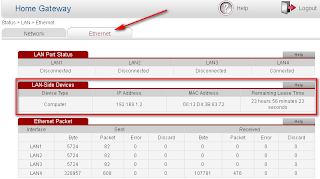
И в поле «LAM
Side Device» мы видим
все устройства, которые на данный момент подключены к модему HuaWei
HG532.
Зависимость от Wi-Fi в нашей повседневной жизни становится все более очевидной. Но что, если вы обнаруживаете, что вашу Wi-Fi сеть используют посторонние устройства? Возможно, вам интересно узнать, кто именно подключен к вашей сети. В статье мы расскажем вам простые способы узнать все устройства, подключенные к вашему Wi-Fi Huawei.
Первый способ — использование административного интерфейса вашего роутера Huawei. Для этого вам потребуется знать IP-адрес вашего роутера. Вы можете найти его в документации к роутеру или обратиться к поставщику услуг интернета. После того, как вы найдете IP-адрес роутера, просто введите его в адресную строку браузера и нажмите Enter. Затем введите логин и пароль для доступа к настройкам роутера. Обычно логин и пароль указаны на корпусе роутера или прилагаются к документации.
Второй способ — использование специальных приложений. Существует множество приложений для мониторинга Wi-Fi сетей, которые позволяют отслеживать всех подключенных к ней устройств. Одним из таких приложений является Fing. Оно предоставляет подробную информацию о каждом устройстве, включая его IP-адрес, производителя и имя. Просто установите приложение на свое устройство и запустите сканирование Wi-Fi сети.
Не забывайте, что важно сохранять безопасность своей Wi-Fi сети. Регулярно изменяйте пароль для доступа к роутеру и Wi-Fi сети, чтобы предотвратить несанкционированный доступ к ней. Также рекомендуется использовать сильные пароли, которые содержат буквы верхнего и нижнего регистра, цифры и специальные символы.
Содержание
- Как узнать все устройства, подключенные к моему WiFi Huawei
- Обзор сетевых устройств
- Просмотр списка подключений
- Использование специальных программ
Как узнать все устройства, подключенные к моему WiFi Huawei
Если вы хотите узнать, какие устройства подключены к вашей WiFi-сети Huawei, есть несколько простых способов, которые позволят вам это сделать. Ниже приведены несколько шагов, которые вы можете выполнить, чтобы получить эту информацию:
- Первый способ — использование веб-интерфейса маршрутизатора. Для этого вам необходимо зайти в настройки маршрутизатора, открыв веб-браузер и введя IP-адрес маршрутизатора в адресной строке. Затем вам потребуется войти в систему, используя свои учетные данные. После авторизации вам нужно будет найти раздел, который отображает подключенные устройства.
- Второй способ — использование мобильного приложения, предоставляемого Huawei. Вы можете загрузить и установить приложение на свой смартфон или планшет, после чего войти в систему, используя учетные данные для доступа к вашей WiFi-сети Huawei. После входа в систему вы сможете увидеть все подключенные устройства на главном экране приложения.
- Третий способ — использование сторонних программ, которые сканируют вашу сеть и отображают список подключенных устройств. Некоторые из таких программ доступны в Интернете и могут быть установлены на ваш компьютер или мобильное устройство. После установки программы вам нужно будет запустить ее и дать ей разрешение на сканирование вашей сети. Затем программа покажет вам список всех устройств, подключенных к вашему WiFi Huawei.
Обратите внимание, что для того чтобы использовать любой из этих способов, вам понадобятся учетные данные для доступа к вашей WiFi-сети Huawei. Если вы не помните учетные данные, обратитесь к поставщику услуг или проверьте документацию, которая поставляется вместе с вашим маршрутизатором Huawei.
Обзор сетевых устройств
Если вы используете компьютер, вы можете открыть командную строку и ввести команду «arp -a». Эта команда отобразит таблицу ARP (адресов кэша распределенной системы), в которой вы можете увидеть IP-адреса и MAC-адреса всех подключенных устройств.
Кроме того, вы можете воспользоваться веб-интерфейсом маршрутизатора Huawei. Для этого вам нужно ввести IP-адрес маршрутизатора в адресную строку браузера. Войдите в учетную запись администратора и найдите раздел «Список устройств» или похожий по названию. Там вы найдете полный список устройств, подключенных к вашей сети.
Другой способ — использование мобильного приложения. Некоторые роутеры Huawei имеют официальное приложение, которое позволяет управлять настройками маршрутизатора и просматривать подключенные устройства.
Все эти способы могут быть полезны, если вам нужно узнать, какие устройства используют вашу сеть WiFi Huawei. Это может быть полезным для обеспечения безопасности вашей сети и контроля за тем, кто имеет доступ к вашему WiFi.
Просмотр списка подключений
Существует несколько способов узнать список всех устройств, которые подключены к вашей сети WiFi Huawei.
- С помощью административной панели роутера.
- С помощью приложения Huawei SmartHome.
- С помощью приложений для анализа WiFi.
Войдите в административную панель своего роутера, открыв веб-браузер и введя IP-адрес роутера. В настройках роутера найдите раздел, в котором отображаются все подключенные устройства. Здесь вы сможете увидеть MAC-адреса, IP-адреса и имена связанных сетевых устройств.
Загрузите и установите приложение Huawei SmartHome на свой смартфон или планшет. Войдите в приложение и выберите свою сеть WiFi Huawei. Вы увидите список всех устройств, подключенных к вашей сети, включая их имена и текущий статус подключения.
На рынке существует множество приложений для анализа WiFi, которые могут отображать список всех устройств, подключенных к вашей сети. Установите одно из таких приложений на свой смартфон или планшет и запустите его. Вы увидите детальную информацию о каждом подключенном устройстве, включая его IP-адрес, MAC-адрес, силу сигнала и другие характеристики.
Используя один из этих способов, вы сможете легко отслеживать все устройства, которые подключены к вашей сети WiFi Huawei и контролировать их подключение.
Использование специальных программ
Если вы хотите более подробно узнать, какие устройства подключены к вашей WiFi сети Huawei, вы можете воспользоваться специальными программами. Такие программы обычно осуществляют сканирование вашей сети и отображают список устройств, подключенных к ней.
Одной из таких программ является Fing. Она доступна для скачивания на мобильных устройствах с операционными системами Android и iOS. После установки приложения вам нужно будет запустить его и разрешить доступ к вашей сети WiFi. После этого Fing сканирует сеть и отображает список всех устройств, находящихся внутри нее. В этом списке вы увидите названия и IP-адреса устройств, а также информацию о них, такую как производитель и MAC-адрес.
Еще одной популярной программой для сканирования WiFi сети является SoftPerfect WiFi Guard. Она также доступна для скачивания на компьютеры с различными операционными системами, включая Windows, macOS и Linux. SoftPerfect WiFi Guard анализирует вашу сеть и показывает список устройств, с указанием их IP-адресов, MAC-адресов и производителя. Кроме того, она может предупреждать вас о подключении новых устройств к вашей сети.
Перед использованием любой программы для сканирования WiFi сети на устройстве Huawei, убедитесь, что вы скачиваете и устанавливаете ее из надежного источника, чтобы избежать возможности инфицирования вредоносным ПО или кражи личной информации.