
Как реально узнать, кто подключен к моему wifi роутеру
В этой статье мы затронем интересный вопрос, который интересует многих пользователей: как можно узнать кто подключен к моему wifi. Беспроводная технология Wi Fi на сегодняшний день очень популярная. Практически в каждом доме, для быстрого и удобного входа во всемирную паутину устанавливают Wi-Fi роутеры. Но никто не думал, что именно из-за этого WiFi роутера у вас может снизиться скорость интернета. И связано это не с поломкой маршрутизатора или неполадкой у провайдера. А виной всему, ваш сосед халявщик, который без разрешения, подключился к вашей беспроводной сети и сутками качает фильмы. Сейчас мы покажем несколько способов, с помощью которых вы выявите, кто подключился к вашей беспроводной сети. А также расскажем, как подключившегося воришку заблокировать.
Симптомы стороннего подключения к вашей вай фай сети
Симптом собственно один, это падение скорости и качества интернета. Выражается это в следующем:
- Невозможно нормально посмотреть онлайн ролики или фильмы, постоянно тормозит.
- Медленная закачка любых файлов. Если, например, раньше файл 100 мб вы скачивали за 5 минут, то теперь приходится тратить 10 минут.
- Если играете в онлайн игры тогда заметите увеличенный Ping. Раньше был 20 мс в игре, а теперь 80 мс, из-за этого игра тормозит и обрывается.
Возможно вас заинтересует данная проблем: ПК по Wi Fi подключен, а интернета нет. Варианты решения найдете здесь — почему нет подключения к интернету через wifi и что с этим делать.

В первую очередь, конечно же, обратитесь в техподдержку своего провайдера. Если они не выявят проблемы с их стороны, значит, проблема у вас. Одна из возможных проблем, это ваш сосед, который решил на халяву попользоваться интернетом. Чтобы проверить это, смотрите ниже варианты, как можно посмотреть кто подключен к моему wifi.
Смотрим, кто подключен к wifi на роутере
Первый вариант можно разделить на несколько действий. Сперва необходимо войти в меню маршрутизатора, там отыскать все подключенные устройства и выбрать из них свои и чужие. Смотрим ниже, как это делать.
Заходим на роутер
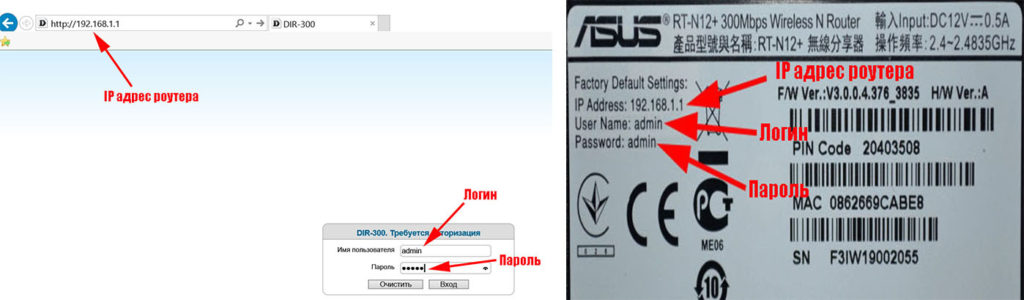
Открываем браузер. В адресной строке вбейте IP роутера, его можно посмотреть на самом роутере. Далее введите имя пользователя, а чуть ниже пароль, их смотрите также на устройстве где и IP адрес.
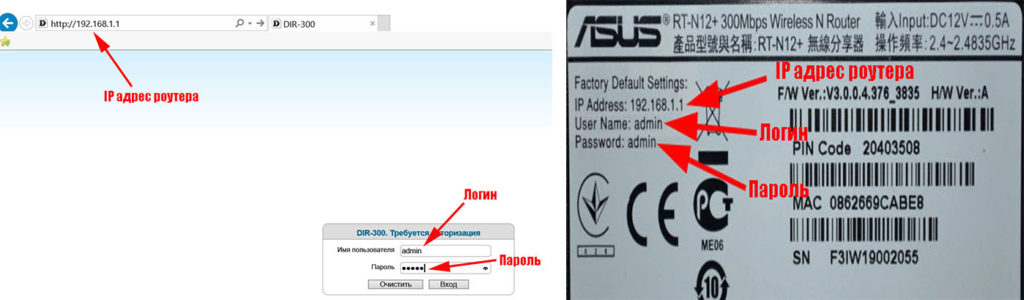
Находим все устройства, которые подключены к маршрутизатору
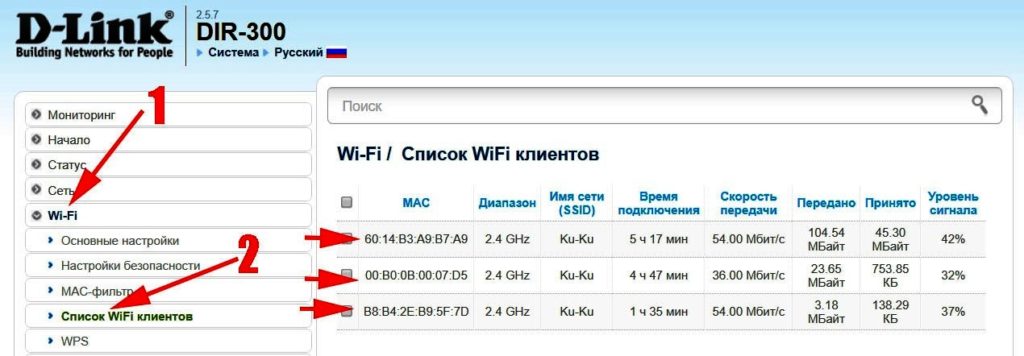
Войдя в настройки, перейдите во вкладку «WiFi», «Список Wi-Fi клиентов». Теперь вы видите, какие устройства подключены на данный момент.
Если у вас роутер D-Link тогда войдите во вкладку «Мониторинг», там будет карта вашей сети и всех подключенных устройств.
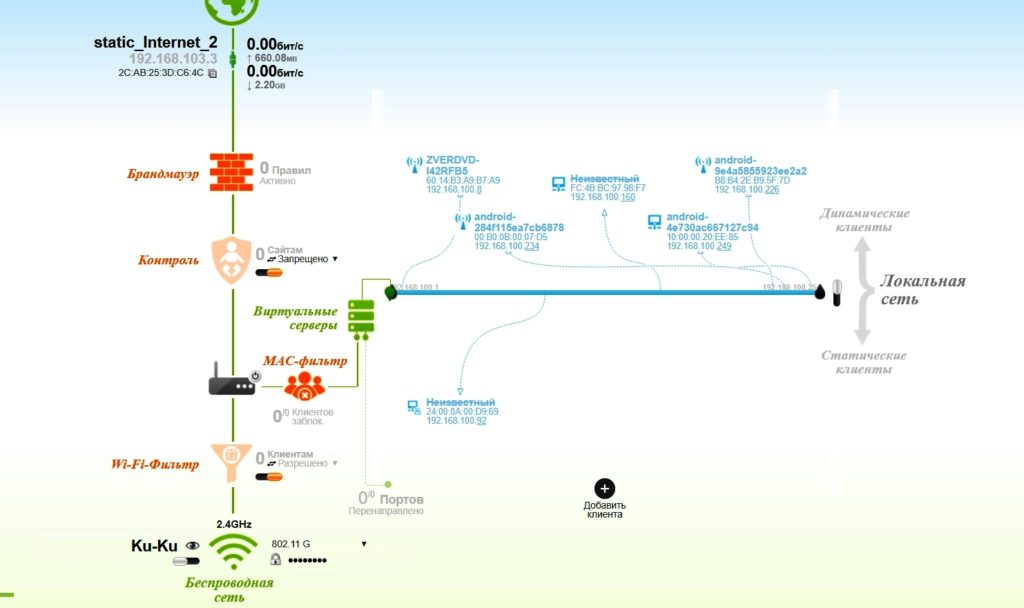
Определяем свои устройства и сторонние
Увидев список MAC адресов устройств, которые подключены, необходимо определить, какие ваши, а какие чужие. Для этого воспользуемся ниже перечисленными вариантами.
Вариант № 1: С помощью отключения устройств вычисляем чужой MAC адрес
Перепишите все подключаемые MAC адреса или сделайте скриншот. Потом поочередно отключайте все устройства в доме, которые подключаются по вай фай к роутеру. Вы заметите, как из списка будут пропадать MAC адреса.
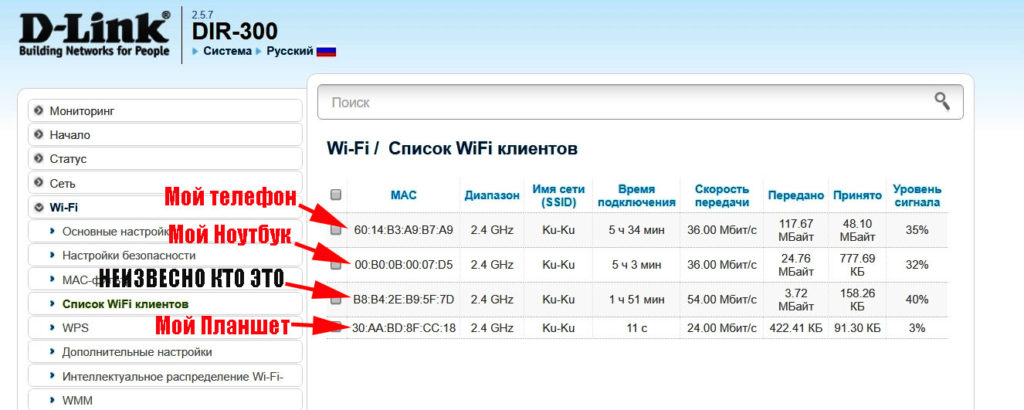
Запишите, какой MAC принадлежит какому устройству, в дальнейшем вам это понадобится. Останется только MAC нарушителя, которого нужно заблокировать. Как это сделать, читайте дальше в статье.
Вариант № 1: Смотрим MAC-адрес в устройствах и находим вора
Посмотрите подключенные MAC-адреса всех ваших устройств. Обычно на телефонах и планшетах он написан в разделе «О телефоне» или «Информация о устройстве».
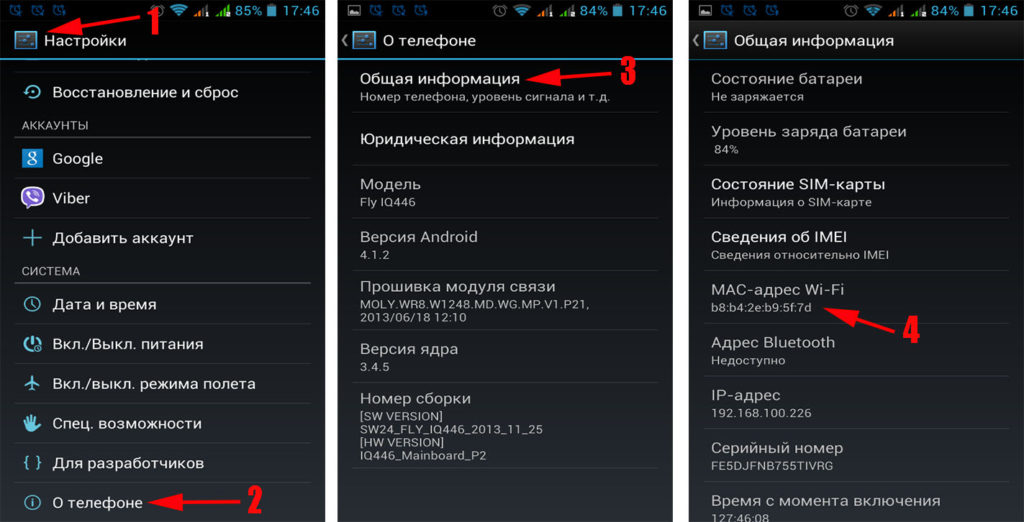
Если вам необходимо посмотреть на смартфоне пароль от вай фай и вы не знаете как это сделать, тогда в этом вам поможет наша статья: как узнать пароль от wi-fi на телефоне.
На компьютере смотрите в пункте «Сетевые подключения», клацаете ПКМ на значке «Беспроводная сеть» и выбираете «Состояние». Потом жмем кнопку «Сведения…». Напротив строки «Физический адрес» будет написан MAC-адрес. Узнав все свои MAC-адреса, теперь из списка на маршрутизаторе несложно будет найти и заблокировать халявщика.
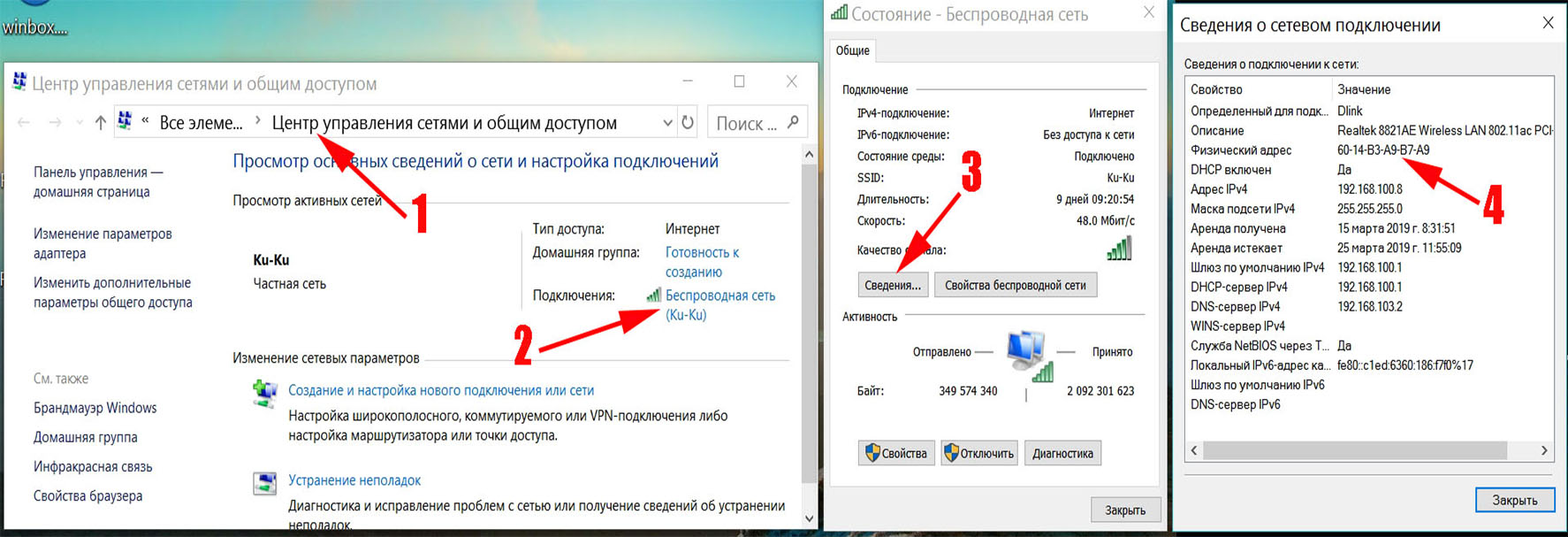
Как узнать того кто подключен к моему wifi роутеру, воспользовавшись меню маршрутизатора, теперь вы знаете.
Как легко узнать, кто подключен к wifi с помощью утилиты
Один из самых простых способов посмотреть ваш список подсоединенных устройств, это воспользоваться специальными программами. Достаточно просто скачать, установить и запустить. Далее, утилита просканирует всю сеть и покажет список гаджетов, которые в этой сети. Вам только остается сравнить MAC-адреса и выявить неизвестный. Вот несколько подходящих утилит:
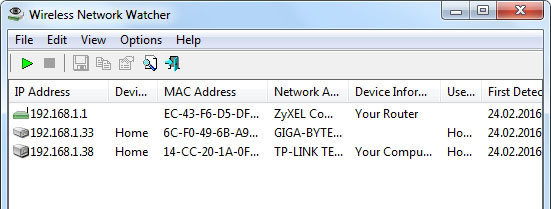
Утилита № 1 — Wireless Network Watcher
Это очень маленькая утилита весом около 350 кб, которую устанавливать ненужно. Она бесплатная и имеет интерфейс на английском языке. Русского языка нет, но она настолько проста в использовании, что вы без проблем сможете работать на ней и на английском языке. После сканирования приложение выдаст информацию о IP, MAC-адресе, производителе и имени компьютера.
Утилита № 2 — SoftPerfect WiFi Guard
Хорошая утилита для защиты домашней сети. Подходит для операционных систем Windows 10, 8.1, 8, 7, имеет интерфейс на русском и английском языке. Её функции:
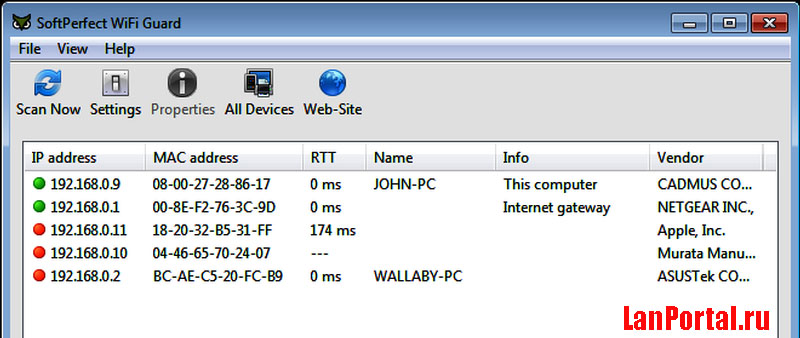
- Определяет все устройства в сети и уведомляет какие активные.
- Периодически сканирует всю сеть и при выявлении неизвестного ей устройства уведомляет.
Блокировка неизвестного устройства в Wi-Fi роутере
Как легко узнать кто пользуется моим wifi, мы показали. Благодаря этому теперь, вы легко найдете того кто ворует интернет. Банального отключения вора от сети, будет недостаточно. Ведь через короткий промежуток времени воришка вновь подключиться и продолжит воровать трафик. Здесь необходимо принять более радикальные меры, одна из действенных мер, это настройка функции «MAC-фильтр». Давайте рассмотрим, как включить эту функцию подробнее.
- Входим в меню настроек роутера, как это сделать мы уже писали выше в статье.
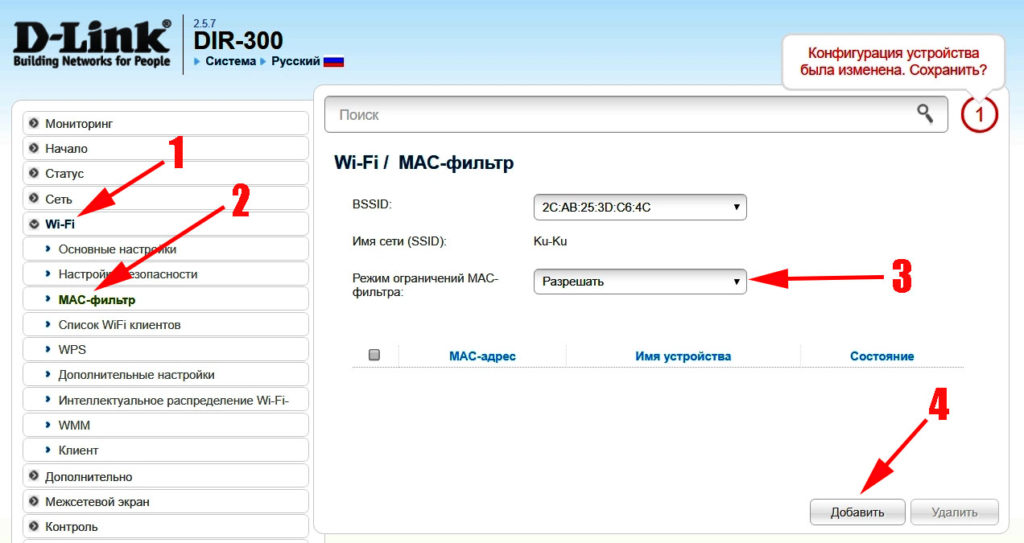
- Раскрываем раздел «Wi Fi». Жмем на строку «MAC-фильтр».
- Дальше у вас есть выбор настройки данной функции. Либо в пункте «Режим ограничения MAC фильтра» поставить «Разрешить». Далее ниже жмем «Добавить». Теперь необходимо будет внести все MAC адреса своих гаджетов. Тем самым давая полный доступ к беспроводной сети.
- Либо установить значение «Запрещать». При таком выборе, нужно будет внести MAC-адреса сторонних устройств. Которым в дальнейшем доступ будет закрыт.
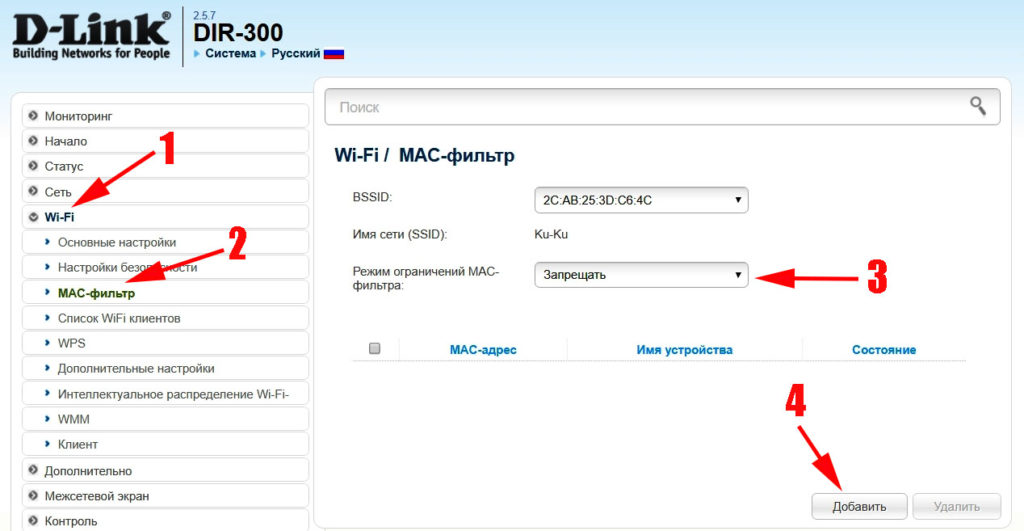
Второй вариант настроить будет быстрее, потому что обычно нарушитель один, следовательно, вносить в MAC-фильтр нужно только один MAC адрес. А вот устройств в доме в разы больше, поэтому и больше вносить в фильтр. И не забываем, при появлении нового гаджета в доме, нужно обязательно внести его в фильтр, чтобы интернет на нем работал.
Меняем пароль на беспроводной сети Wi Fi
Один из самых простых способов избавиться от любителя бесплатного интернета, это изменить пароль на сеть Wi-Fi.
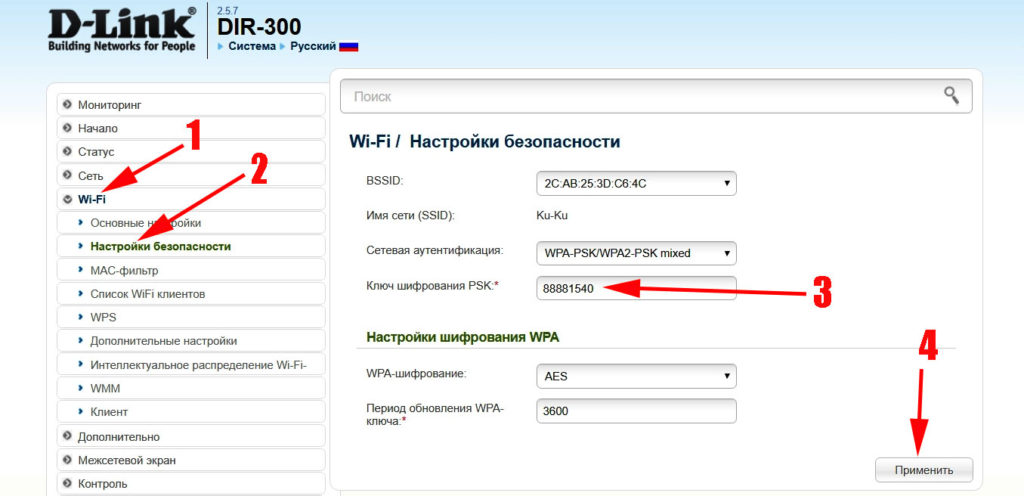
Для этого войдите в настройки роутера во вкладку «WiFi», «Настройки безопасности». Напротив строки «Ключ шифрования PSK» сотрите старый ключ и пропишите новый восьмизначный ключ, состоящий из цифр и букв. Детальную инструкцию можно посмотреть в нашей статье: как обновить пароль Wi-Fi на роутере.
Заключение
Надеемся, статья была полезная для вас. В ней мы старались детально показать все простые варианты, как можно узнать кто сидит на моем wifi. Если у вас возникнут сложности, с каким либо способом из нашей статьи, пишите ниже в комментариях. Постараемся быстро ответить и дать дельный совет.
Источник
Как часто вы задумывались о том, кто еще получает доступ к вашему wifi роутеру? Несмотря на то, что большинство провайдеров предоставляют возможность установить пароль на ваш роутер, иногда мы все же хотим знать, разделяем ли мы связь с людьми, которых знаем. В этой статье мы рассмотрим простой способ проверки, чтобы вы могли узнать, кто именно подключен к вашей wifi сети МГТС.
Первым шагом для определения, кто подключен к вашему wifi роутеру МГТС, является вход в настройки роутера. Для этого вам потребуется знать IP-адрес роутера и учетные данные для авторизации. Обычно можно найти IP-адрес на самом роутере или в документации от МГТС. После входа в настройки роутера, вы увидите список всех устройств, подключенных к вашей сети.
Важно отметить, что доступ к настройкам роутера МГТС требует пароля. Удостоверьтесь, что только вы знаете этот пароль и храните его в надежном месте, чтобы предотвратить несанкционированный доступ к вашему роутеру.
После того, как вы вошли в настройки роутера МГТС и получили доступ к списку подключенных устройств, вы сможете увидеть их IP-адреса, MAC-адреса и другую соответствующую информацию. Если вы видите устройство, которое вам незнакомо или подозрительно, то возможно, кто-то несанкционированно подключился к вашей wifi сети. В таком случае, вы можете изменить пароль для предотвращения дальнейшего доступа к вашей сети.
Содержание
- Вход в интерфейс роутера МГТС
- Настройки wifi и безопасность
- Список подключенных устройств
- Проверка активности и идентификация устройств
Вход в интерфейс роутера МГТС
Для того чтобы узнать, кто подключен к вашему WiFi роутеру МГТС, вам потребуется войти в его интерфейс. Для этого выполните следующие действия:
- Откройте веб-браузер на компьютере или устройстве, подключенном к WiFi роутеру.
- Введите в адресной строке следующий адрес: http://192.168.1.1 (этот адрес является наиболее распространенным для роутеров МГТС, однако, в некоторых случаях он может отличаться. Если у вас не получается войти по указанному адресу, попробуйте найти адрес роутера на его задней панели или в документации).
- Нажмите клавишу «Enter» или «Войти» на клавиатуре.
- Вы увидите страницу входа в интерфейс роутера, на которой потребуется ввести имя пользователя и пароль. Учетные данные также могут быть указаны на задней панели роутера или в документации.
- Введите свое имя пользователя и пароль, затем нажмите кнопку «Войти». Если вы не знаете учетные данные роутера, свяжитесь с технической поддержкой МГТС.
После успешного входа в интерфейс роутера МГТС вы сможете найти раздел, содержащий информацию о подключенных устройствах (обычно называемый «Список подключенных устройств» или «Сетевое окружение»). В этом разделе будет перечислены все устройства, подключенные к вашему WiFi роутеру, и вы сможете узнать, кто находится в сети. Также, в некоторых роутерах МГТС есть возможность узнать дополнительную информацию о каждом подключенном устройстве, например, его IP-адрес и MAC-адрес.
Будьте внимательны при проведении этих действий и не изменяйте никакие другие настройки в интерфейсе роутера, если вы не уверены в своих действиях. Лучше всего проводить подобные операции под руководством специалиста или с использованием инструкций от МГТС.
Настройки wifi и безопасность
1. Измените стандартные настройки
Первым шагом в обеспечении безопасности вашего wifi-роутера является изменение стандартных настроек, таких как имя сети (SSID) и пароль администратора. Это поможет предотвратить простое подключение к вашей сети.
2. Создайте сильный пароль
Создание сложного пароля для вашей wifi-сети поможет предотвратить несанкционированный доступ. Используйте комбинацию заглавных и строчных букв, цифр и специальных символов. Также старайтесь не использовать персональные данные в пароле.
3. Включите шифрование
Включение шифрования данных поможет защитить вашу wifi-сеть от прослушивания и несанкционированного доступа. Наиболее распространенный тип шифрования — WPA2 (Wi-Fi Protected Access 2).
4. Ограничьте доступ по MAC-адресу
При помощи фильтрации MAC-адресов вы можете разрешить доступ только определенным устройствам к вашей wifi-сети. Это дополнительный уровень безопасности, который поможет предотвратить подключение несанкционированных устройств.
5. Обновляйте прошивку роутера
Регулярное обновление прошивки вашего wifi-роутера поможет исправить уязвимости и обеспечить более надежную защиту сети.
6. Отключите функцию WPS
WPS (Wi-Fi Protected Setup) может стать уязвимостью в вашей wifi-сети. Рекомендуется отключить эту функцию, особенно если вы ее не используете.
Соблюдение этих рекомендаций поможет вам защитить вашу wifi-сеть от несанкционированного доступа и обеспечить безопасность вашего интернет-подключения.
Список подключенных устройств
Чтобы узнать, кто подключен к вашему WiFi-роутеру от МГТС, выполните следующие шаги:
1. Откройте веб-браузер на вашем компьютере или мобильном устройстве и введите IP-адрес роутера.
IP-адрес роутера МГТС по умолчанию – 192.168.1.1. Введите этот адрес в адресной строке браузера и нажмите клавишу Enter.
2. Введите имя пользователя и пароль для доступа к настройкам роутера.
По умолчанию имя пользователя и пароль для роутера МГТС – admin. Если вы изменили эти данные, введите ваши новые учетные данные.
3. Перейдите в раздел с информацией о подключенных устройствах.
В зависимости от модели и версии роутера, название этого раздела может различаться. Обычно он называется «Подключенные устройства», «Список клиентов» или «DHCP-клиенты».
4. Просмотрите список подключенных устройств.
В этом разделе вы увидите информацию о подключенных устройствах, такую как IP-адрес, MAC-адрес и имя устройства. Вы можете определить, кто подключен к вашему WiFi-роутеру, просмотрев этот список.
5. Обратите внимание на незнакомые или подозрительные устройства.
Если вы обнаружили устройство, которое не принадлежит вам или вам неизвестно, это может быть признаком несанкционированного доступа к вашей сети. В таком случае, вам следует принять меры для защиты своей WiFi-сети, например, изменить пароль.
Не забывайте регулярно проверять список подключенных устройств, чтобы быть уверенным в безопасности вашей WiFi-сети.
Проверка активности и идентификация устройств
После установки программы для мониторинга Wi-Fi соединений, вы сможете не только узнать всех подключенных к вашему Wi-Fi роутеру МГТС устройств, но и получить информацию о них:
1. Получить список подключенных устройств:
Программа для мониторинга Wi-Fi соединений позволяет отобразить полный список устройств, подключенных к вашему Wi-Fi роутеру МГТС. Это могут быть смартфоны, планшеты, ноутбуки, компьютеры и другие устройства. В списке вы сможете видеть адреса MAC-адреса, IP-адреса и названия устройств.
2. Определение типа устройства:
На основании MAC-адреса и других данных, программа может определить тип устройства, подключенного к вашему Wi-Fi роутеру МГТС. Например, она может определить, что подключенное устройство является смартфоном, планшетом, компьютером или телевизором.
3. Отслеживание активности устройств:
Программа также обновляет информацию о подключенных устройствах в реальном времени, позволяя отслеживать их активность. Вы сможете видеть, когда устройство последний раз было активно, и если оно в данный момент активно.
Используя программу для мониторинга Wi-Fi соединений, вы сможете легко проверить активность и идентифицировать устройства, подключенные к вашему Wi-Fi роутеру МГТС.

В сетях провайдеров, да и в самой глобальной сети Интернет частенько возникают различные проблемы, в результате чего скорость доступа в Интернет или к некоторым сайтам может падать. При этом, частенько у пользователей WiFi-роутеров закрадывается подозрение — «а вдруг кто-то подключился к моему WiFi-роутеру и качает». Сразу в воображении представляется какой-нибудь хакер в толстенных очках, довольно потирающий руки. Да, если Ваша сеть защищена слабо или не защищена вообще, то к Вам могут подключиться. Причем не злобные хакеры, а Ваши соседи, например.
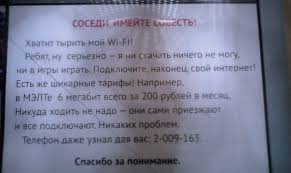
Так вот, чтобы не писать таких гневных писем, достаточно всего лишь поставить пароль на WiFi.
Другое дело, если беспроводная сеть защищена, но Вас все равно мучают смутные сомнения. Как узнать кто подключен к WiFi-роутеру? Нет ничего проще.
1. Для начала, посмотрите и сосчитайте все Ваши устройства, подключенные или подключаемые к беспроводной WiFi-сети. По возможности, желательно конечно на них всех отключить WiFi, ну или хотя бы просто выключить. Оставьте подключенным только компьютер или ноутбук, с которого будете подключаться к роутеру.
2. Посмотрите на подключенном компьютере IP-адрес и MAC-адрес с помощью команды: ipconfig /all в командной строке. Если не знаете как это сделать — смотрите статью Как узнать свой ip-адрес.
3. Заходим в настройки роутера. Если Вы испытываете сложности с этим — смотрите статью Как зайти в настройки роутера.
4. В веб-интерфейсе роутера надо найти раздел Wireless Status, Wireless Statistics или Wireless Clients. Если веб-интерфейс руссифицированный — ищите разделы Статистика беспроводного режима, Клиенты Беспроводной сети. Там будет указаны IP-адреса и MAC-адреса устройств, подключенных к Вашему роутеру.
5. Сравните адреса в списке с адресами своих устройств.
6. Если Вы обнаружили посторонее подключение, то сразу же смените пароль на WiFi. Так же Вы можете заблокировать подключенное устройство по MAC-адресу используя Фильтрацию по MAC-адресам. Хотя как показывает практика — это дело малоэффективное, так как MAC-адрес злоумышленник всегда может сменить.
Значительно эффективнее использовать ту же Фильтрацию по MAC-адресам для разрешения доступа ТОЛЬКО доверенным устройствам, а остальным запретить. Как это сделать я напишу в отдельной статье.
Давайте рассмотрим наиболее часто встречающиеся модели роутеров:
Смотрим клиентов на роутерах Asus.
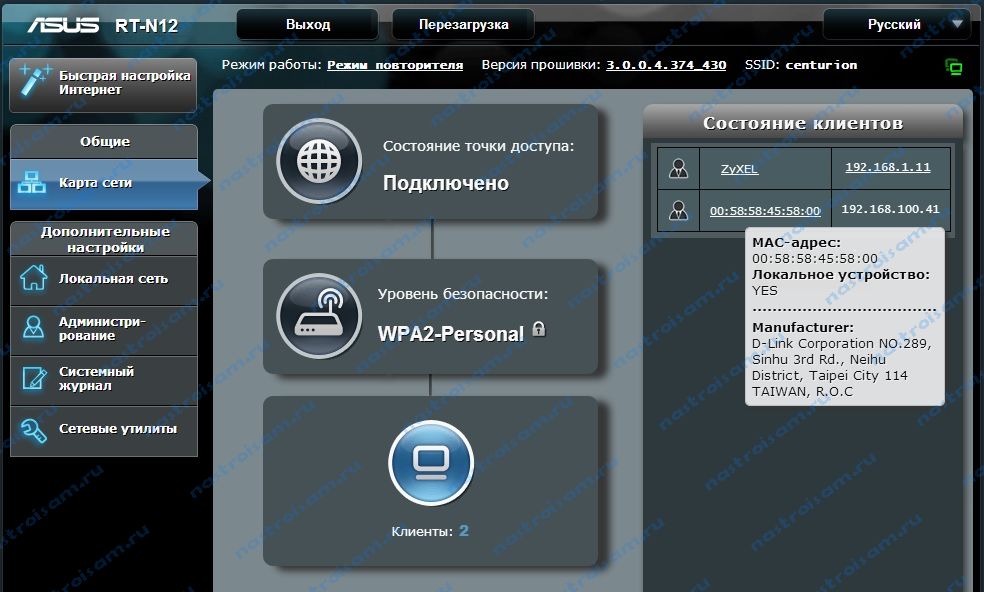
Адрес веб-интерфейса роутеров Asus — http://192.168.1.1
На всех современных роутерах Asus идет новая прошивка Asuswrt.
Здесь подключенных по беспроводной сети клиентов можно посмотреть прямо на главной странице веб-интерфейса. Достаточно кликнуть по кружку «Клиенты» и в таблице справа появятся все клиенты Вашей беспроводной сети. Замечу, что на предыдущих версиях прошивки (синий веб-интерфейс) просмотр клиентов WiFi так же был доступен на главной странице.
Маршрутизаторы TP-Link.
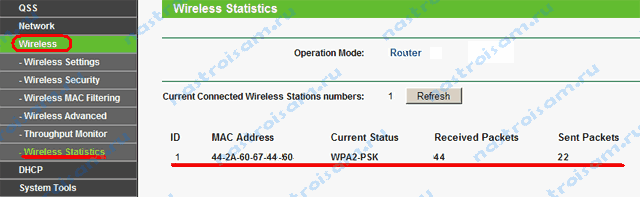
Адрес веб-конфигуратора роутеров TP-Link — http://192.168.1.1
Практически у всех современных роутеров TP-Link (TL-WR741ND, TL-WR841ND, TL-WR941ND, TL-WR1043ND) веб-интерфейс идентичный. Поэтому в меню справа находим раздел Wireless statistics (Статистика беспроводного режима в руссифицированном варианте). Вам откроется таблица со списком MAC-адресов подключенных устройств. Фильтрацию по MAC-адресам можно включить в разделе «Wireless MAC Filtering».
Клиенты беспроводной сети на роутерах D-Link:
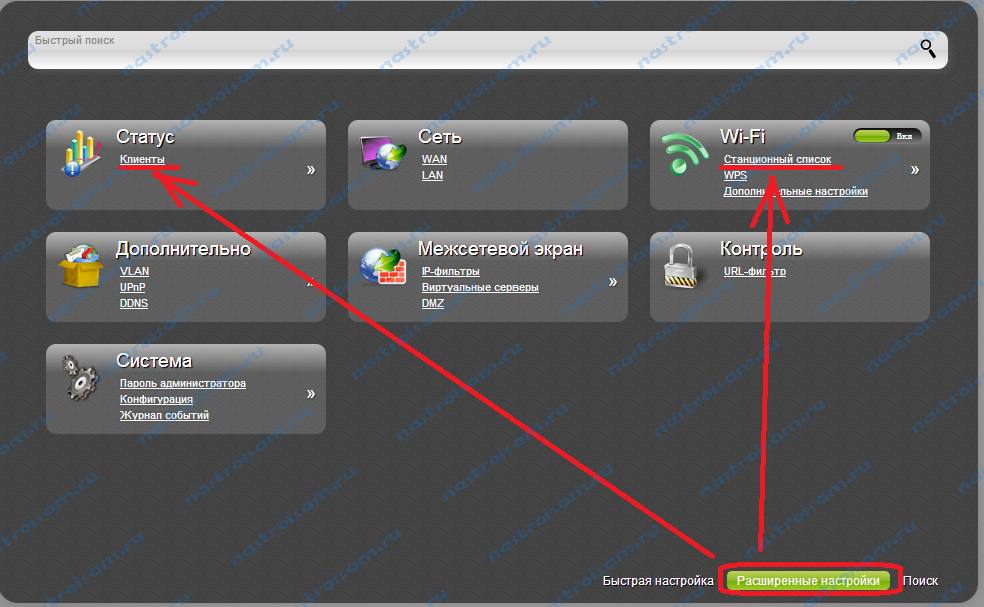
Адрес веб-интерфейса на большистве устройств от D-Link — http://192.168.0.1
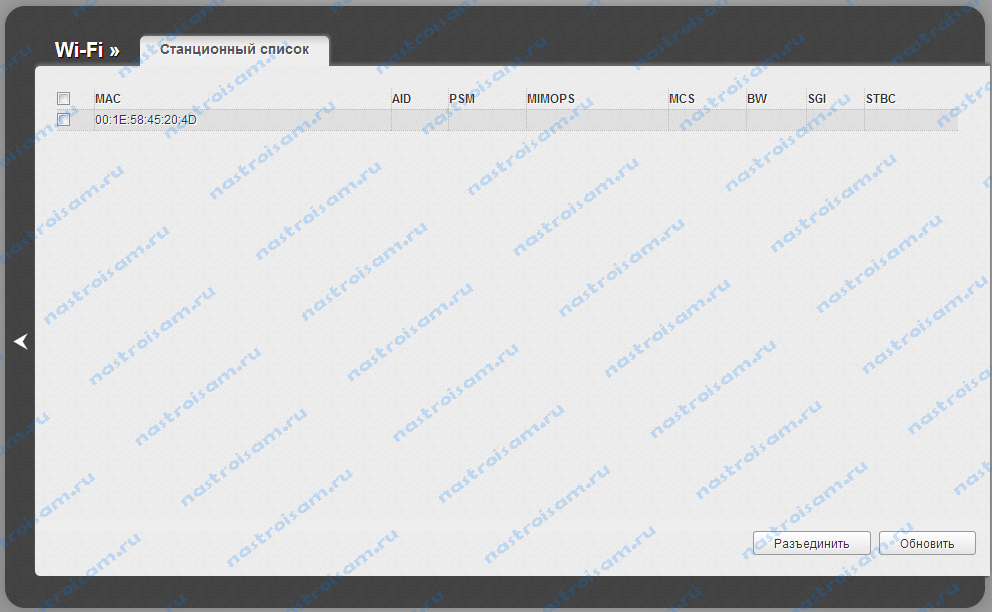
Практически на всех современных моделях этого производителя так же используется единый стиль веб-интерфейса. Узнать кто подключен к сети WiFi роутера можно в Расширенных настройках в разделе «Статус» > «Клиенты или Wi-Fi» > «Станционный список». Последний вариант предпочтительней, так как можно сразу отключить злоумышленника, поставив галочку рядом с его MAC-адресом и нажав кнопку «Разъединить».
Беспроводные роутеры Zyxel.
Адрес интерфейса настройки устройств Zyxel — http://192.168.1.1
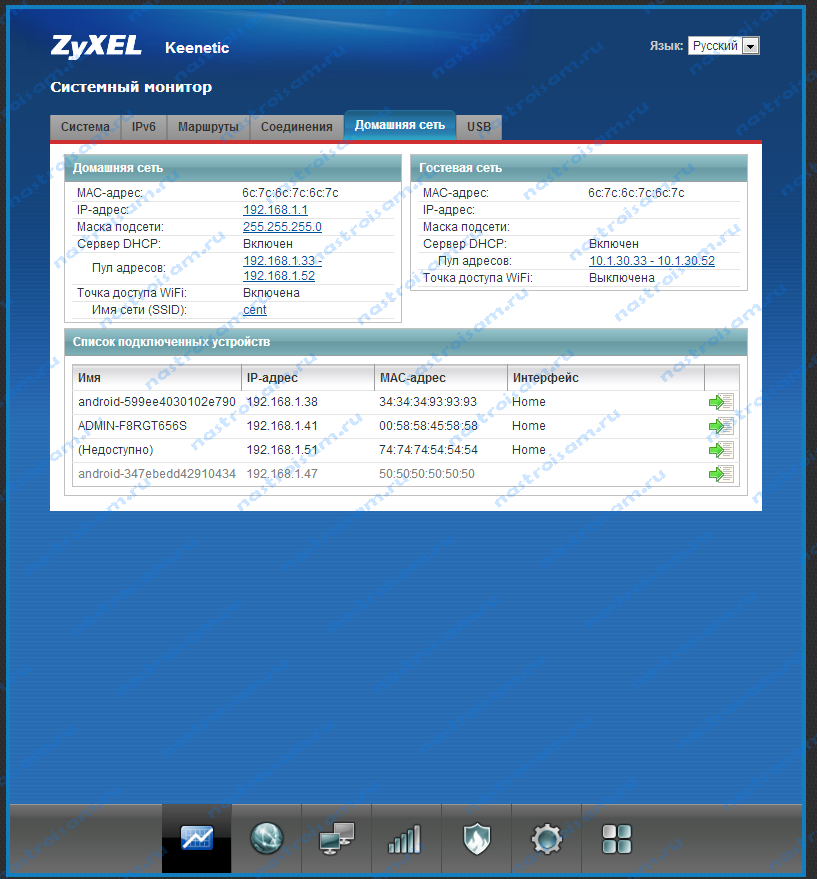
Я буду рассматривать новый интерфейс NDMS v2, которой прошиты все последние партии старых роутеров Zyxel Keenetic и новых Keenetic II. Чтобы посмотреть подключенных клиентов сети WiFi надо открыть первый раздел — «Системный монитор» и в нем найти закладку «Домашняя сеть». В нижней части страницы смотрим таблицу «Список подключенных устройств».
Содержание
- — Как посмотреть сколько устройств подключено к вай фай Мгтс?
- — Как узнать кто подключен к Wi-Fi мтс?
- — Как узнать кто подключен к вай фай с телефона?
- — Как посмотреть сколько устройств подключено к Wi-Fi?
- — Как проверить вайфай?
- — Кто подключен к вай фай программа?
- — Как узнать кто висит на моем wi-fi?
- — Как узнать пользуется ли кто нибудь моим wi-fi?
- — Как посмотреть кто подключен к роутеру Билайн?
- — Как заблокировать подключенное устройство к точке доступа в андроид 10?
- — Как узнать кто подключен к твоему телефону?
- — Как отключить подключенные устройства?
- — Как посмотреть сколько устройств подключено к Вайфаю Белтелеком?
- — Как посмотреть сколько устройств подключено к вай фай Ростелеком?
- — Как отключить людей от сети wi-fi?
Как посмотреть сколько устройств подключено к вай фай Мгтс?
В веб-интерфейсе роутера надо найти раздел Wireless Status, Wireless Statistics или Wireless Clients. Если веб-интерфейс руссифицированный — ищите разделы Статистика беспроводного режима, Клиенты Беспроводной сети. Там будет указаны IP-адреса и MAC-адреса устройств, подключенных к Вашему роутеру.
Для этого нужно выполнить последовательно несколько действий:
- Открыть меню настроек на своем мобильном телефоне.
- Зайти в раздел “беспроводные сети”.
- Включить точку доступа. …
- Перейти в меню точки доступа по wi-fi.
- Открыть раздел “подключенные пользователи”.
Как узнать кто подключен к вай фай с телефона?
Чтобы просмотреть подключенные устройства, идем в Настройки -> Точка доступа Wi-Fi (Настройки -> Беспроводная сеть -> Точка доступа и модем). Нам нужна опция “Подключенные устройства”. Все устройства, использующие ваш хотспот будут отображены в списке, точнее их MAC-адрес.
Как посмотреть сколько устройств подключено к Wi-Fi?
Для этого перейдите на вкладку «Беспроводной режим» (Wireless) -> «Статистика беспроводного режима» (Wireless Statistics). На этой странице в таблице вы можете посмотреть сколько устройств подключено к роутеру по беспроводной сети.
Как проверить вайфай?
Проверяем скорость через состояние подключения (инструкция)
- Нажмите базовую комбинацию кнопок Win+R;
- В появившемся окне введите «ncpa. …
- В появившемся списке сетевых подключений найдите действующее Wi-Fi соединений и кликните на него ПКМ;
- Выберите пункт «Состояние» и найдите в появившемся окне параметр «Скорость».
Кто подключен к вай фай программа?
Wireless Network Watcher — бесплатная программа, которая проводит сканирование сети в поиске подключенных устройств. Благодаря ей можно не только найти IP или MAC-адрес, но и определить имя компьютера.
Как узнать кто висит на моем wi-fi?
После входа в веб-интерфейс настроек D-Link, внизу страницы нажмите пункт «Расширенные настройки». Затем, в пункте «Статус», нажмите на двойную стрелку вправо, пока не увидите ссылку «Клиенты». Нажмите по ней. Вы увидите список устройств, подключенных в настоящий момент к беспроводной сети.
Как узнать пользуется ли кто нибудь моим wi-fi?
Как посмотреть кто подключен к моему Wi-Fi роутеру?
- Можно просто зайти в панель настроек Wi-Fi роутера, и посмотреть нужную нам информацию.
- Значит самое главное, это попасть в настройки роутера. …
- Попадаем на страницу управления роутером. …
- Перейдите на вкладку “DHCP”, затем “DHCP Clients List”.
Как посмотреть кто подключен к роутеру Билайн?
Чтобы это сделать, надо войти в веб-интерфейс роутера, а затем найти в меню раздел, который показывает клиентов, подключенных по Вай-Фай, сколько их и что о них известно.
Как заблокировать подключенное устройство к точке доступа в андроид 10?
Самый простой способ — смените пароль к точке доступа. Чуть сложнее — зайдите в настройки точки доступа и там выберете нежелательное подключенное устройство. По нажатии на него появится опция «Заблокировать».
Как узнать кто подключен к твоему телефону?
Обнаружить за собой тайный контроль можно, набрав на телефоне специальный код. #21# – с помощью этого номера можно узнать, кто втайне от вас подключил телефон к геолокации. Все просто – на дисплее высветятся цифры, на которые незамедлительно перетекают все данные о ваших передвижениях.
Как отключить подключенные устройства?
Как удалить устройство из списка надежных
- На телефоне или планшете Android откройте приложение «Настройки» Google Аккаунт Google.
- В верхней части экрана нажмите Безопасность.
- В разделе «Вход в аккаунт Google» выберите Двухэтапная аутентификация. …
- В разделе «Надежные устройства» нажмите Удалить.
Как посмотреть сколько устройств подключено к Вайфаю Белтелеком?
После того как Вы нажмете кнопку «Login», попадете в настройки модема. Далее Вам нужно перейти во вкладку «Network», далее во вкладку «WLAN». Во вкладе «WLAN» выбираем «Associated Devices». Здесь в столбце с названием «Mac Address» можно увидеть все подключенные в данный момент устройства через Wi-Fi.
Как посмотреть сколько устройств подключено к вай фай Ростелеком?
Зайдя в настройки, ищем раздел со статистикой или «клиенты сети». Также раздел может называться «беспроводной режим». В этом разделе отображены все IP, которые подключены к роутеру Ростелеком. Просто сверяем свой IP с теми, что подключены, и все несовпадающие – это и есть чужие подключившиеся.
Как отключить людей от сети wi-fi?
Зайдите в «Расширенные настройки», далее выберите в пункте Wi-Fi «Станционный список». Там же есть возможность отключить соединение с посторонним MAC-адресом, нажав «Разъединить».
Интересные материалы:
Кто должен разрабатывать положения в организации?
Кто должен разрабатывать Профстандарты?
Кто должен вести кассовую книгу в организации?
Кто должен вести воинский учет на предприятии?
Кто должен входить в комиссию по списанию материальных ценностей?
Кто должен выписывать Эсф?
Кто должен заполнять путевые листы в организации?
Кто должен заполнять титульный лист в трудовой книжке?
Кто должен зарегистрироваться в системе Меркурий?
Кто доплыл до мыса Доброй Надежды?
Иногда интернет ни с того ни с сего жутко тормозит. Одной из неочевидных причин может быть постороннее подключение к вашему Wi-Fi. Как увидеть и заблокировать чужие устройства — в этой статье.
Проверка настроек роутера
Список текущих подключений доступен в настройках Wi-Fi-роутера. Открыть настройки можно с помощью браузера, введя в адресной строке 192.168.1.1 или 192.168.100.1 — в зависимости от модели устройства. Логин и пароль по умолчанию, как правило, «admin».
В настройках роутера TP-Link открываем «Беспроводной режим» — «Состояние станций», либо «Беспроводной режим» — «Статистика беспроводного режима»:

У роутеров D-Link это «Расширенные настройки» — «Статус» — «Клиенты»:

У Asus «Карта сети» — «Клиенты»:

В маршрутизаторах других брендов необходимый путь может быть другим.
В соответствующем разделе настроек, в зависимости от модели, отображается список текущих подключений и информация о них: MAC-адрес подключенного устройства, IP-адрес, статус подключения, тип девайса и прочее.
Использование специальных программ
Для отслеживания беспроводных подключений можно использовать специальный софт, который несколько упрощает задачу и позволяет получить более полную информацию о подключенных девайсах. В качестве примера ПО такого рода можно привести утилиты Wireless Network Watcher и SoftPerfect WiFi Guard. Программки очень просты в использовании.
В Wireless Network Watcher после запуска сразу отображается список подключений с сопутствующей информацией.

В SoftPerfect WiFi Guard надо выбрать сетевой адаптер в открывшемся окне, после чего нажать кнопку «Сканировать». Все обнаруженные подключения, кроме текущего компьютера, будут помечены красным. Дважды кликнув на нужном подключении, можно выбрать опцию «Я знаю этот компьютер или устройство», чтобы сменить метку на зеленую.

Блокировка нежелательных подключений
Если установка/замена пароля не помогает или по каким-то причинам невозможна, то прежде всего нужно выявить чужеродное подключение в соответствующем списке. Если в нем отображается информация о типе устройства, то определить лишнее подключение можно сразу. Если это сходу непонятно, следует посмотреть МАС-адреса своих девайсов.
В ОС Android: Настройки — Система — О телефоне — Общая информация — MAC-адрес Wi-Fi и MAC-адрес WLAN.

В iOS: Настройки — Основные — Об этом устройстве — Адрес Wi-Fi
После методом исключения выявляем в списке чужое подключение. Далее переходим в настройках роутера в раздел «Фильтрация MAC-адресов» или «MAC-фильтр». Здесь можно выбрать «Режим запрета MAC-адресов».
Режим по умолчанию «Отключено» означает, что фильтрация отсутствует и доступ имеется для всех MAC-адресов. Если включить режим «Разрешить» и добавить какой-либо MAC-адрес с помощью кнопки «Добавить», то подключение к Wi-Fi будет доступно только с этим MAC-адресом, все остальные будут блокироваться. Режим «Запретить» позволяет заблокировать доступ для отдельного MAC-адреса (или нескольких), который нужно предварительно добавить вручную. В некоторых моделях роутеров такие настройки доступны непосредственно в списке подключений.

Дополнительные настройки Wi-Fi-роутера
Каким еще образом можно отсечь халявщиков? Прежде всего это установка пароля на Wi-Fi. Для этого открываем «Беспроводной режим» — «Защита» («Защита беспроводного режима», «Настройки безопасности» или аналогичный раздел) — «Настроить точку доступа вручную», выбираем здесь надежный метод сетевой аутентификации (например, WPA2-Personal) и задаем пароль. Само собой, избегая при этом слишком простых вариантов пароля, которые можно вычислить путем ручного подбора. После чего жмем «Сохранить».
Такой вариант, однако, не всегда удобен. Например, если у вас часто бывают разные гости, которым вы не хотите осложнять доступ в интернет.

Еще один метод, позволяющий спрятать свой Wi-Fi не только от обычных посторонних пользователей, но и от потенциальных взломщиков, — это установка в настройках роутера параметра «Скрывать SSID». Находим в настройках «Беспроводная сеть» — «Основные настройки» — «Скрыть широковещание SSID» или «Скрывать SSID». После включения данной опции ваша точка доступа не будет отображаться среди доступных беспроводных сетей на любых устройствах. Однако пользователи, проинформированные о ее существовании, смогут подключиться вручную, указав соответствующий SSID.
