

Вопрос от пользователя
Доброго времени суток.
Подскажите, как мне узнать, кто подключен к моей Wi-Fi сети, не может ли к ней кто-то быть подключен, кроме меня? (соседи, например). Просто необъяснимо падает скорость каждый вечер (даже YouTube не посмотреть без лагов), не знаю, что делать…
PS
Звонила провайдеру — говорят, что с сетью все в порядке.
Доброго дня!
Всё, конечно, может быть, но чаще всего тормоза интернета, лаги и заикания на YouTube связаны не с тем, что к вам подключился сосед и «качает» ваш трафик, а с более обыденными вещами: низкое качество сети провайдера (просто вечером все приходят с работы и «вешают» канал — ресурсов не хватает), программные ошибки и сбои в вашей ОС, и т.д.
Впрочем…
*
👉 В дополнение!
Очень рекомендую вам также посмотреть, чем и какими программами нагружена сеть интернет, и куда вообще пропадает трафик.
*
Теперь о том, как посмотреть, какие устройства и компьютеры пользуются вашим роутером… 👀
*
Содержание статьи📎
- 1 Смотрим, кто подключен к Wi-Fi
- 1.1 Вариант №1: с помощью веб-интерфейса роутера
- 1.2 Вариант №2: с помощью спец. программ
- 1.2.1 Wireless Network Watcher [для Windows]
- 1.2.2 Wi-Fi Monitor [для смартфона на Android]
→ Задать вопрос | дополнить
Смотрим, кто подключен к Wi-Fi
Вариант №1: с помощью веб-интерфейса роутера
Наиболее простой и информативный способ узнать, какие устройства подключены к Wi-Fi сети — это посмотреть 👉 настройки роутера (веб-интерфейс). Практически у каждого современного роутера (в 99% случаев) в настройках есть вкладка, показывающая все активные устройства.
Чаще всего, для входа в настройки роутера достаточно ввести в адресную строку браузера IP 192.168.0.1 (либо 192.168.1.1, 192.168.10.1 // Прим.: IP-адрес указывается на корпусе роутера!).
В качестве пароля и логина обычно используется «admin» (без кавычек!).

Адрес для входа в настройки
Например, в моем роутере Tenda есть вкладка «Статус», открываемая по умолчанию (сразу, как заходишь в настройки).
В ней можно узнать кол-во подключенных устройств, общую скорость загрузки и отдачи (см. скриншот ниже 👇).
Примечание. В зависимости от модели роутера, версии прошивки — меню и разделы настроек у вас могут несколько отличаться. Как правило, необходимо найти вкладку «Статус» (Status).
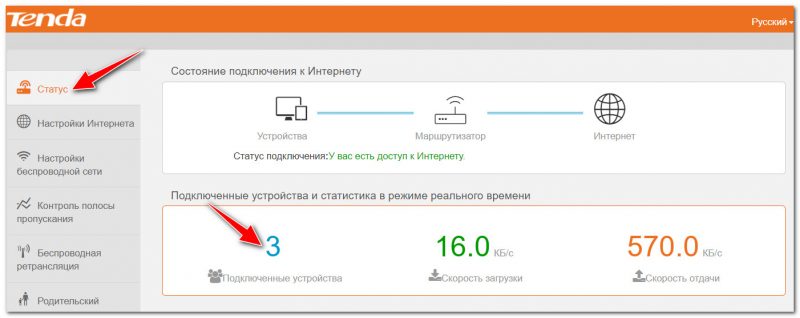
Подключенные устройства (роутер Tenda) / Кликабельно
Для подробной информации о подключенных устройствах, необходимо перейти во вкладку «Контроль полосы пропускания»: обратите внимание на название устройств, и активность их работы.
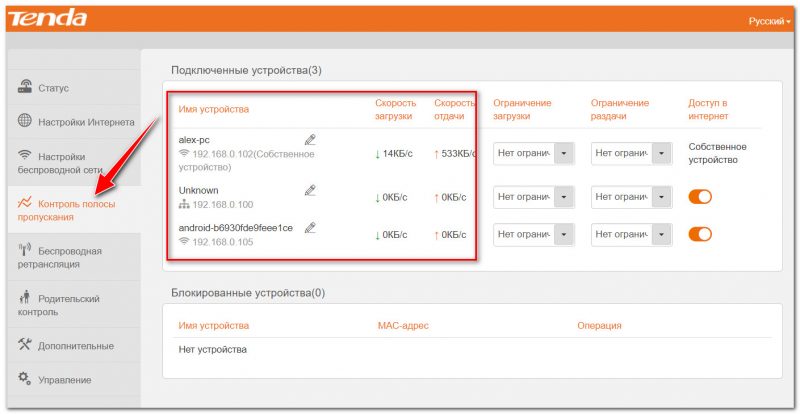
Контроль пропускания полосы (роутер Tenda) / Кликабельно
Если касаться моделей других роутеров, то, например, в роутерах TP-Link посмотреть аналогичную вкладку можно в разделе «Беспроводной режим/статистика беспроводного режима». Напротив каждого устройства показывается 👉 MAC-адрес (можно сразу узнать, какое устройство «соседа»).
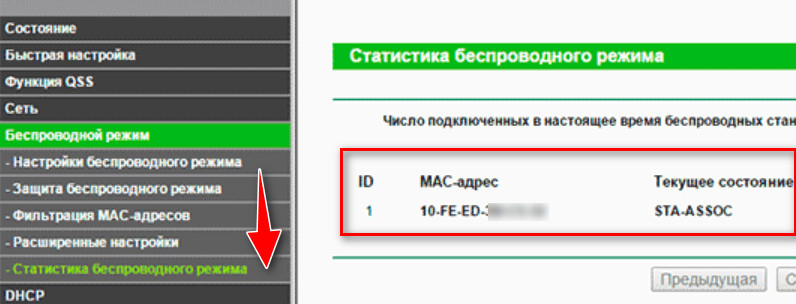
Роутер TP-Link — статистика беспроводного подключения
Еще один пример ниже: в английской версии прошивки (роутер D-Link) необходимо открыть вкладку «Status/Wireless» (на рус. «Статус/беспроводное подключение»).
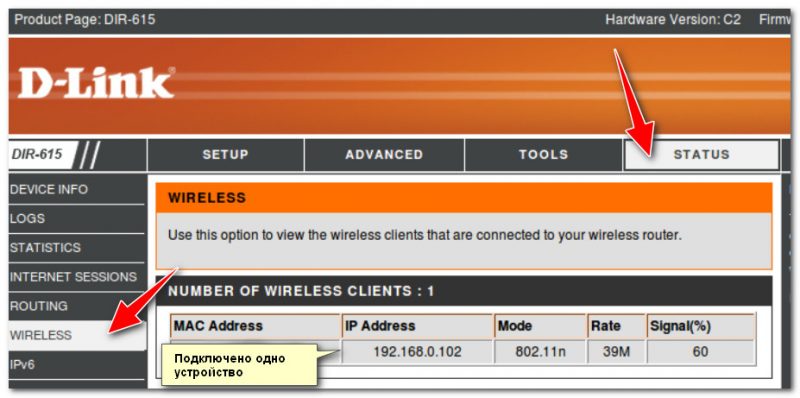
D-link — английская версия прошивки (смотрим Status)
В общем-то, дать скрины на все модели роутеров и прошивок в одной статье -практически нереально. Но к счастью — почти во всех моделях меню идентичное (также можете воспользоваться тех. инструкцией к своему устройству).
👉 Важно!

Если вы заметили, что у вас к роутеру подключено больше компьютеров (устройств), чем вы самостоятельно к нему подключали — обязательно поменяйте настройки безопасности.
Установите новый пароль, проверьте, что используется стандарт WPA2 с шифрованием AES, включите блокировку по MAC-адресу, и отключите технологию WPS. Все это достаточно просто сделать в веб-интерфейсе роутера.
Инструкция по настройке роутеров: Tenda, TP-Link
*
Вариант №2: с помощью спец. программ
Если у вас не получается открыть настройки роутера (бывает и такое 😉), то посмотреть, кто подключен можно и с помощью программ.
Правда, в этом случае вы сможете только узнать о «лишнем пользователе»… А вот, чтобы поменять пароль или отключить «ненужного» пользователя от сети — все равно придется заходить в веб-интерфейс Wi-Fi роутера и менять настройки…
*
Wireless Network Watcher [для Windows]
Офиц. сайт: http://www.nirsoft.net/
Примечание: приложение для ОС Windows
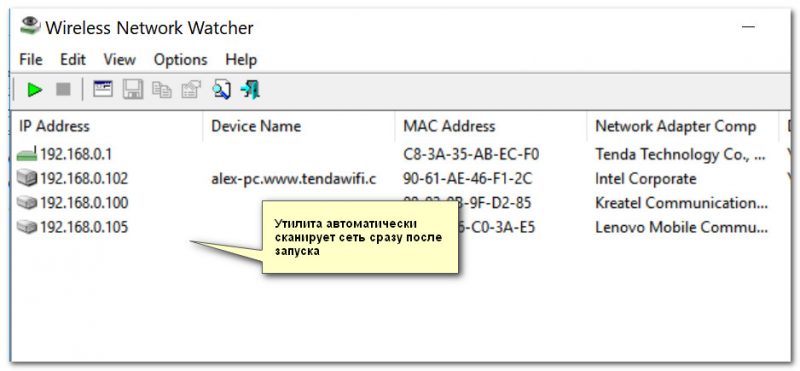
Wireless Network Watcher — главное окно после скандирования сети / Кликабельно
Бесплатная и портативная (не нужно устанавливать) утилита для быстрого сканирования Wi-Fi сети. После запуска она автоматически «пробежится» по всей сети и покажет все активные устройства (их MAC-адреса, IP-адреса, имена, название адаптера и пр. информацию).
Кстати, полученный список можно отправить в текстовый файл, HTML, XML, CSV и распечатать. Весьма удобно, чтобы потом пройтись по всем свои устройствам и сделать мини-инспекцию, соответствует ли его MAC-адрес…
*
Wi-Fi Monitor [для смартфона на Android]
Ссылка на приложение в Google Play: https://play.google.com/
Простое и удобное приложения для мониторинга Wi-Fi сети со смартфона, планшета. Для того, чтобы посмотреть все активные в данный момент устройства в сети — перейдите во вкладку «Сканирование» и нажмите одноименную кнопку в нижней части окна. Через 10-30 сек. сеть будет просканирована, и вы увидите список устройств.
Легко и быстро?! 👌
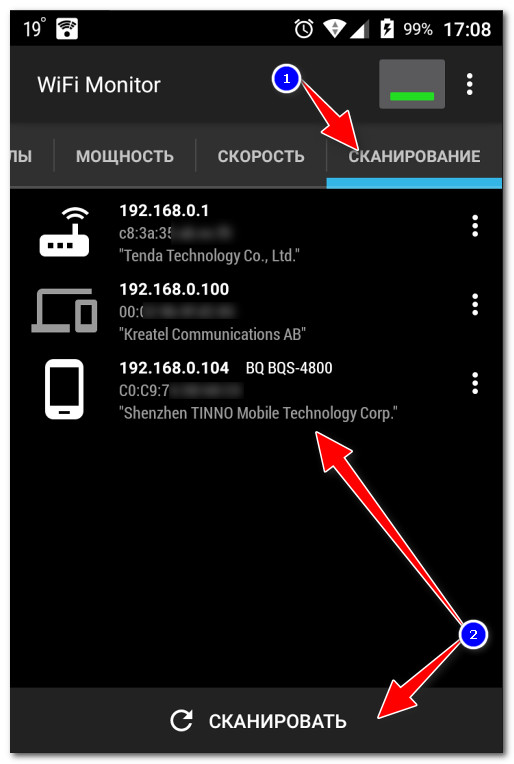
Wi-Fi Monitor — результаты сканирования
Кстати, в Wi-Fi Monitor есть также удобный фишки: можно посмотреть скорость приема, отдачи, каналы (какие заняты вами, какие вашими соседями), узнать уровень сигнала и пр. нужную информацию.
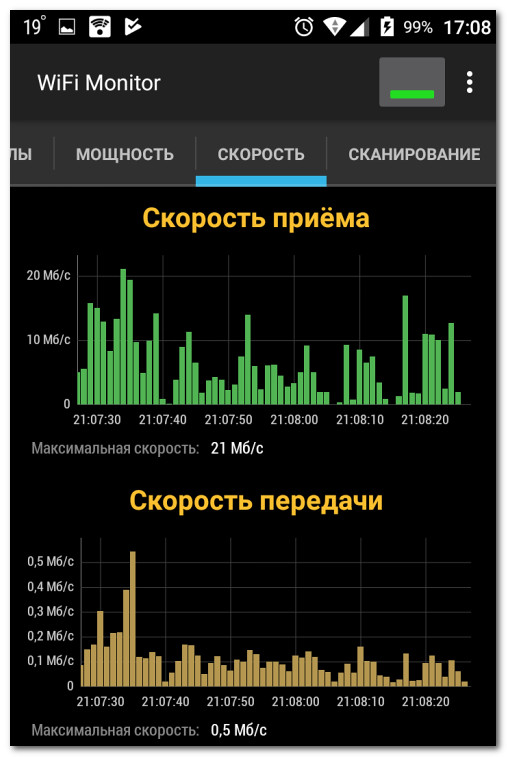
Скорость приема, передачи
*
Надеюсь, ситуацию прояснили?!
Удачи!
😉
Первая публикация: 09.08.2018
Корректировка: 5.05.2021


Иногда интернет ни с того ни с сего жутко тормозит. Одной из неочевидных причин может быть постороннее подключение к вашему Wi-Fi. Как увидеть и заблокировать чужие устройства — в этой статье.
Проверка настроек роутера
Список текущих подключений доступен в настройках Wi-Fi-роутера. Открыть настройки можно с помощью браузера, введя в адресной строке 192.168.1.1 или 192.168.100.1 — в зависимости от модели устройства. Логин и пароль по умолчанию, как правило, «admin».
В настройках роутера TP-Link открываем «Беспроводной режим» — «Состояние станций», либо «Беспроводной режим» — «Статистика беспроводного режима»:

У роутеров D-Link это «Расширенные настройки» — «Статус» — «Клиенты»:

У Asus «Карта сети» — «Клиенты»:

В маршрутизаторах других брендов необходимый путь может быть другим.
В соответствующем разделе настроек, в зависимости от модели, отображается список текущих подключений и информация о них: MAC-адрес подключенного устройства, IP-адрес, статус подключения, тип девайса и прочее.
Использование специальных программ
Для отслеживания беспроводных подключений можно использовать специальный софт, который несколько упрощает задачу и позволяет получить более полную информацию о подключенных девайсах. В качестве примера ПО такого рода можно привести утилиты Wireless Network Watcher и SoftPerfect WiFi Guard. Программки очень просты в использовании.
В Wireless Network Watcher после запуска сразу отображается список подключений с сопутствующей информацией.

В SoftPerfect WiFi Guard надо выбрать сетевой адаптер в открывшемся окне, после чего нажать кнопку «Сканировать». Все обнаруженные подключения, кроме текущего компьютера, будут помечены красным. Дважды кликнув на нужном подключении, можно выбрать опцию «Я знаю этот компьютер или устройство», чтобы сменить метку на зеленую.

Блокировка нежелательных подключений
Если установка/замена пароля не помогает или по каким-то причинам невозможна, то прежде всего нужно выявить чужеродное подключение в соответствующем списке. Если в нем отображается информация о типе устройства, то определить лишнее подключение можно сразу. Если это сходу непонятно, следует посмотреть МАС-адреса своих девайсов.
В ОС Android: Настройки — Система — О телефоне — Общая информация — MAC-адрес Wi-Fi и MAC-адрес WLAN.

В iOS: Настройки — Основные — Об этом устройстве — Адрес Wi-Fi
После методом исключения выявляем в списке чужое подключение. Далее переходим в настройках роутера в раздел «Фильтрация MAC-адресов» или «MAC-фильтр». Здесь можно выбрать «Режим запрета MAC-адресов».
Режим по умолчанию «Отключено» означает, что фильтрация отсутствует и доступ имеется для всех MAC-адресов. Если включить режим «Разрешить» и добавить какой-либо MAC-адрес с помощью кнопки «Добавить», то подключение к Wi-Fi будет доступно только с этим MAC-адресом, все остальные будут блокироваться. Режим «Запретить» позволяет заблокировать доступ для отдельного MAC-адреса (или нескольких), который нужно предварительно добавить вручную. В некоторых моделях роутеров такие настройки доступны непосредственно в списке подключений.

Дополнительные настройки Wi-Fi-роутера
Каким еще образом можно отсечь халявщиков? Прежде всего это установка пароля на Wi-Fi. Для этого открываем «Беспроводной режим» — «Защита» («Защита беспроводного режима», «Настройки безопасности» или аналогичный раздел) — «Настроить точку доступа вручную», выбираем здесь надежный метод сетевой аутентификации (например, WPA2-Personal) и задаем пароль. Само собой, избегая при этом слишком простых вариантов пароля, которые можно вычислить путем ручного подбора. После чего жмем «Сохранить».
Такой вариант, однако, не всегда удобен. Например, если у вас часто бывают разные гости, которым вы не хотите осложнять доступ в интернет.

Еще один метод, позволяющий спрятать свой Wi-Fi не только от обычных посторонних пользователей, но и от потенциальных взломщиков, — это установка в настройках роутера параметра «Скрывать SSID». Находим в настройках «Беспроводная сеть» — «Основные настройки» — «Скрыть широковещание SSID» или «Скрывать SSID». После включения данной опции ваша точка доступа не будет отображаться среди доступных беспроводных сетей на любых устройствах. Однако пользователи, проинформированные о ее существовании, смогут подключиться вручную, указав соответствующий SSID.

У вас стала резко пропадать скорость интернета, фильмы стали грузиться куда натужнее и медленнее, а роутер постоянно надо перегружать из-за зависаний. Все симптомы могут указывать на хитрых соседей, которые взломали ваш Wi-Fi. 50% пользователей не настраивают беспроводную сеть и шифрование внутри настроек роутера и сидят:
- С WPS – не защищённая сеть с цифровым паролем, который взламывается за 2-3 часа перебором.
- Со стандартным паролем от WI-FI.
Так происходит, потому что зачастую последние версии роутеров имеют уже пригодный для работы стандартные настройки. И пользователь втыкает его в сеть, подключает интернет и всё начинает работать. Именно таких частенько взламывают не честные соседи. Сегодня я расскажу и поведают тайну вопроса – как за 2 минуты узнать и посмотреть кто подключен к моему Wi-Fi.
Есть два способа. Первый – через Web-интерфейс роутера – это самый надёжный и самое главное лёгкий способ, так как не надо ничего скачивать. Второй – программный. То есть скачиваешь специализированную программку и смотришь там.
ПОМОЩЬ! Если возникли трудности или вопросы, смело пишите их в комментариях под статьей, и я сразу на них отвечу, ну и помог, чем смогу.
Содержание
- Подключение к роутеру
- TP-Link
- Старая прошивка
- Новая прошивка
- D-Link
- Новые модели
- Для старых моделей
- Zyxel Keenetic
- Новые роутеры ОС 2.12 и выше
- Роутеры с ОС ниже 2.12
- Через командую строку
- Asus
- Новые маршрутизаторы
- На старых моделях
- Роутер Ростелеком Sagemcom f@st 2804 и 3804
- С помощью программы
- Что нужно сделать после обнаружения соседа-взломщика?
- Задать вопрос автору статьи
Подключение к роутеру
И так, наша задача просто зайти в админку маршрутизатора. Для этого можно использовать как компьютер, который по проводу подключен к аппарату. Так и телефон, планшет, ноутбук и чисто теоретически телевизор SMART TV. Операционная система не имеет значения, и пошаговая инструкция подходит для всех ОС (Windows 7, 8, 10, iOS)
- Нам надо подключиться к сети: либо по проводу, либо по WiFi. Тут всё я думаю понятно подключаемся, вводим пароль.
- Далее подойдите к своему роутеру и переверните его, снизу вы увидите наклейку, на которой будет написан стандартный IP адрес или URL адрес, который нужно вбить в адресной строке любого браузера.
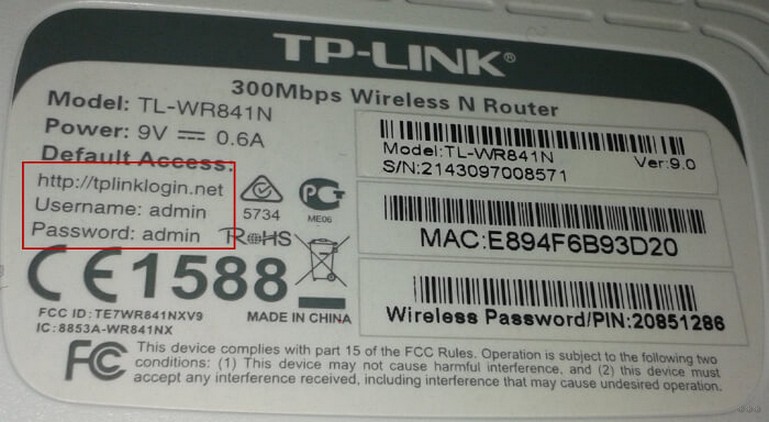
- На моём TP-Link есть URL адрес. Теперь я открываю браузер и вписываю его в адресную строку. Если наклейки нет, то вот вам подборка адресов, которые используются чаще всего:
- 192.168.1.1
- 192.168.0.1
- 192.168.31.1 на моделях Xiaomi
- http://tplinklogin.net/
- http://tplinkwifi.net/
- http://my.keenetic.net/
- Далее просто вписываем стандартные данные для входа, они также указаны на этикетке в полях «Username» и «Password». В первой строчке вписываем admin и тоже значение во второй.
Теперь вы должны попасть в администраторскую панель. Далее инструкции будут расходится в зависимости от компании, которая выпустила ваш роутер. Просто выберите свой.
ПРИМЕЧАНИЕ! Если страница не отображается, то проверьте подключение к сети. Также стандартный адрес мог измениться. Запустите командую строку, пропишите ipconfig и нажмите Enter. После этого в строке «Основной шлюз» вы увидите адрес вашего роутера, его то и надо вписать в браузере.
TP-Link
Не смотрите на цвет, у каждой прошивки он может быть свой. Смотрите по пунктам меню и их расположению.
Старая прошивка
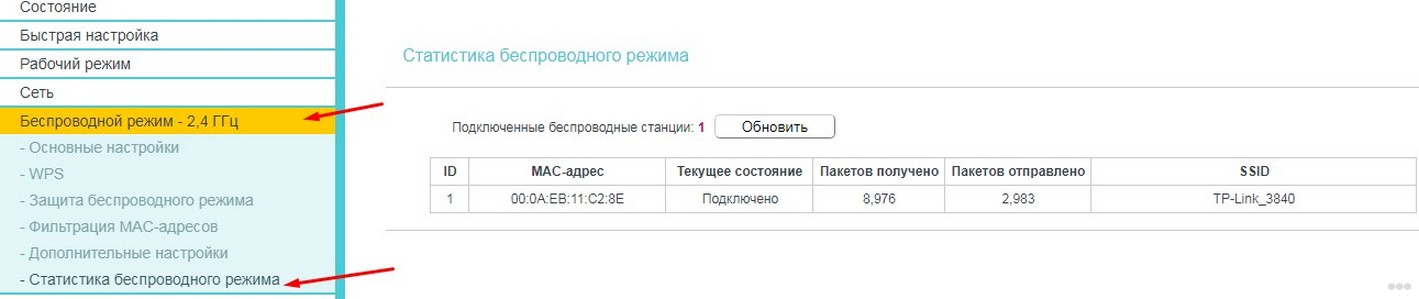
- Слева выбираем «Беспроводная сеть» (Wireless) и «Статистика беспроводного режима» (Wireless Stations).
- Справа будут все данные по адресам. На всякий случай нажмите «Обновить» (Refresh):
- MAC-адрес (MAC Address).
- Текущее состояние (Current Status) – подключено или нет.
- Пакетов получено (Received Packets).
- Пакетов отправлено (Sent Packets).
- SSID – название подключенного устройства.
Новая прошивка
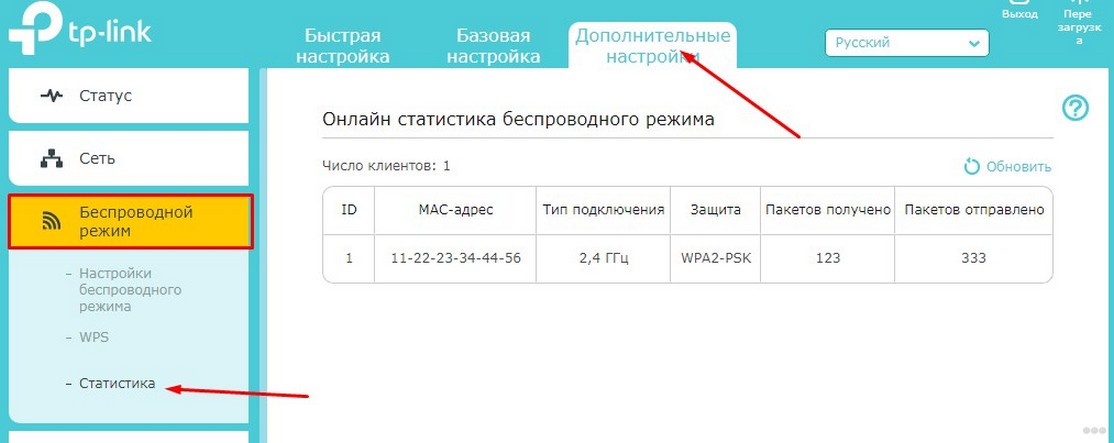
- В верхней вкладке выбираем «Дополнительный настройки» (Advanced).
- Слева кликаем на «Беспроводной режим» (Wireless) и в выпадающем меню «Статистика» (Statistics).
D-Link
Если у вас английский язык, то поменяйте его. Просто нажмите на «English» в самом верху.
Новые модели
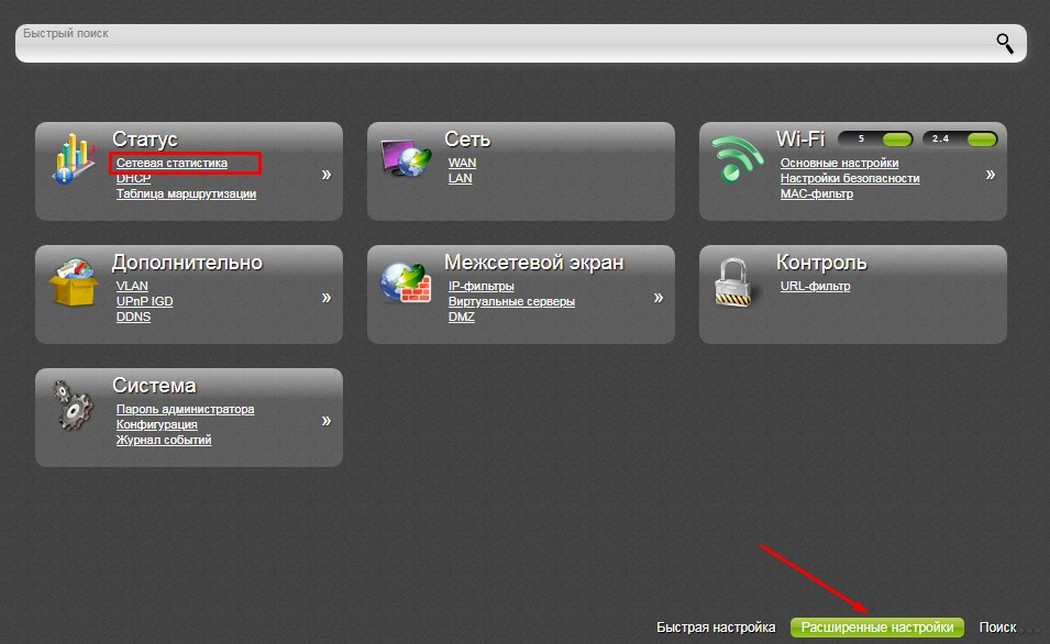
- В правом нижнем углу выберите пункт «Расширенные настройки».
- В разделе статус нажимаем на «Сетевая статистика». И вы увидите количество подключенных устройств.
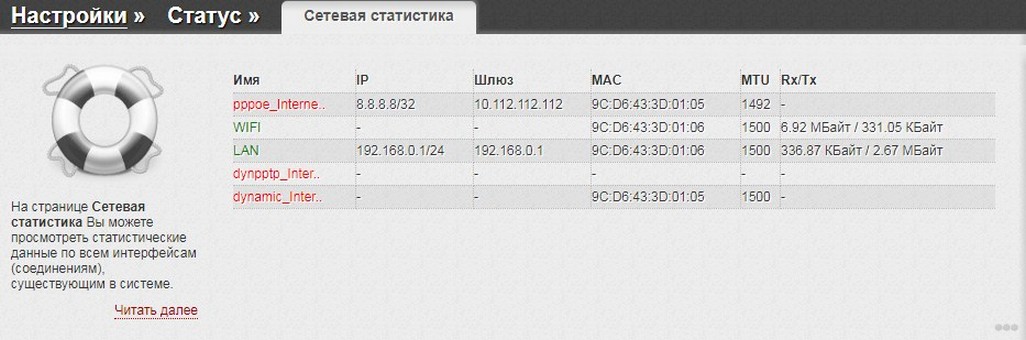
- LAN – это прямые подключения по проводу, а WIFI – по беспроводной технологии.
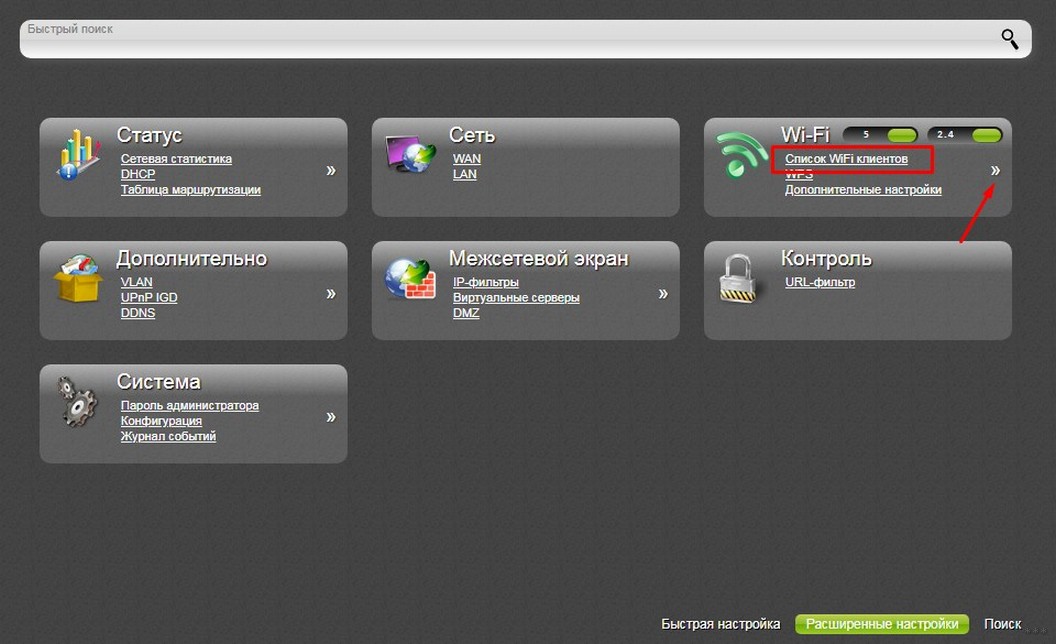
- Чтобы посмотреть имя устройства посмотрим в другом месте. Идём опять в главные настройки. В разделе Wi-Fi вы увидите двойную стрелочку. Нажмите на неё один раз и перейдите в раздел «Список WiFi клиентов». Далее вы увидите более детальную информацию и число коннектов.
Видео инструкцию можно посмотреть чуть ниже.
Для старых моделей
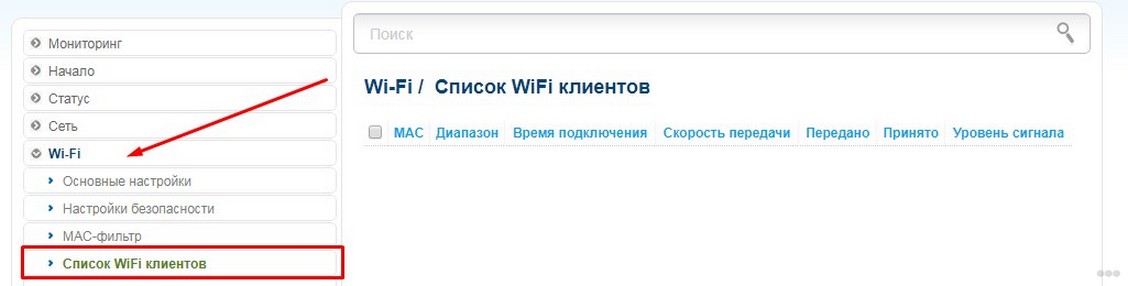
Раздел «Wi-Fi» и далее на «Список WiFi клиентов». Вы можете сразу здесь отключить соседа, нажав на кнопку «Разъединить».
Zyxel Keenetic
Новые роутеры ОС 2.12 и выше
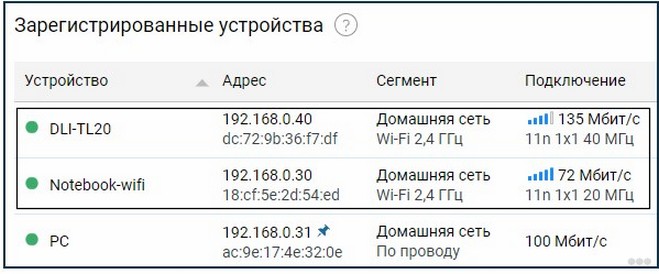
Переходим на страницу «Список устройств».
Роутеры с ОС ниже 2.12
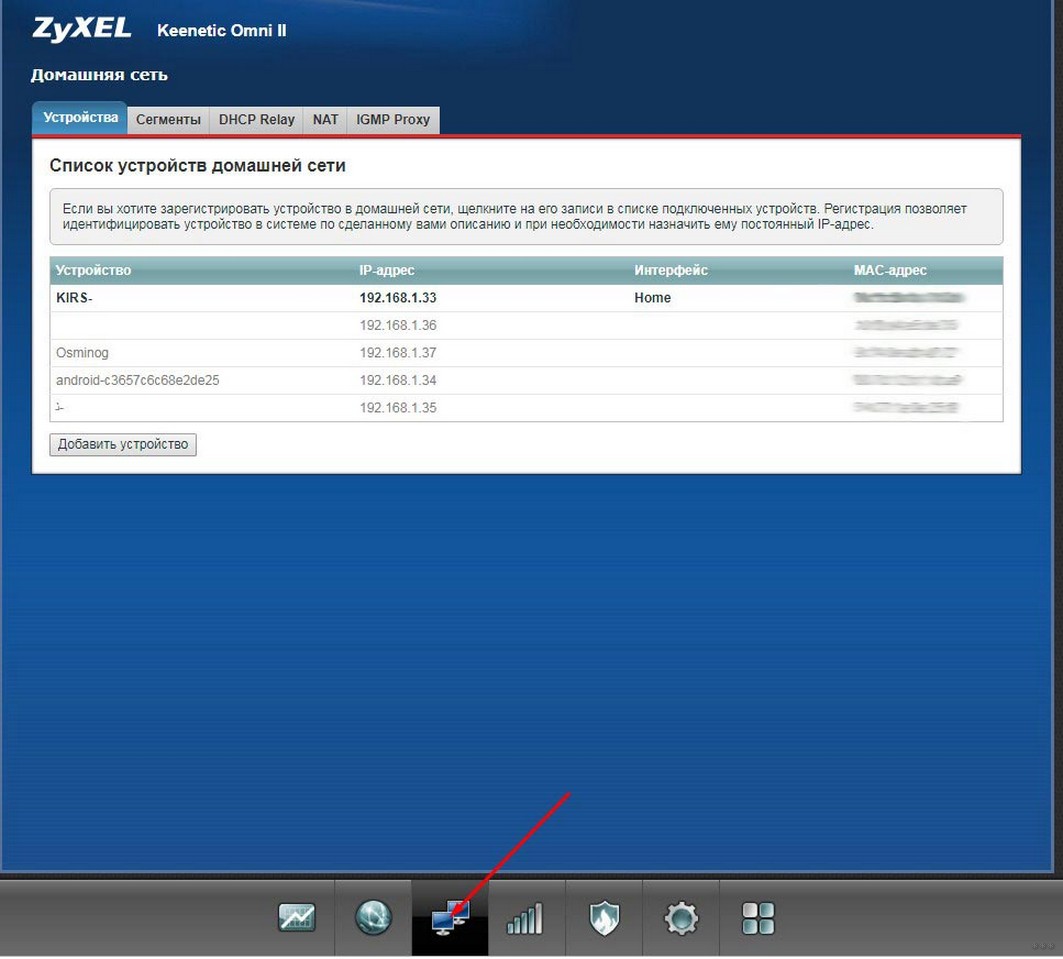
Просто перейдите в раздел «Домашняя сеть», нажав на значок двух мониторов.
Через командую строку
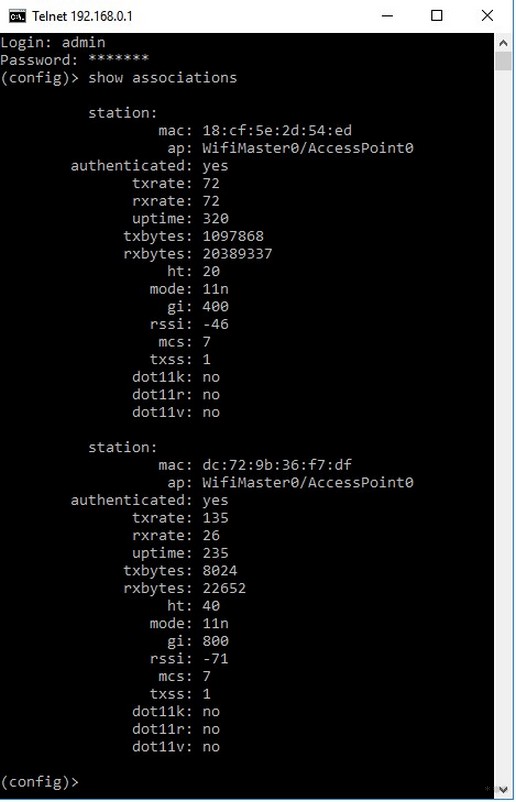
Также это можно сделать через командную строку в Windows. Запускаем консоль и прописываем команду telnet 192.168.1.1. Где 192.168.1.1 – это IP адрес роутера. Если вы его меняли, впишите своё значение.
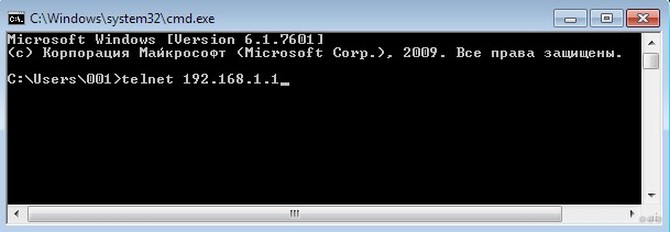
Теперь попросят ввести Login и Password. По умолчанию admin, потом Enter и ещё раз admin, Enter. Вылезет список команд, но нам надо ввести команду show associations. Далее под каждым «station» вы увидите всю информацию.
Asus
Новые маршрутизаторы
Нажмите на значок роутера, где будет также отображаться тип система. Дале чуть ниже на надпись «Клиенты». Справа появится окошко «Состояние клиентов».
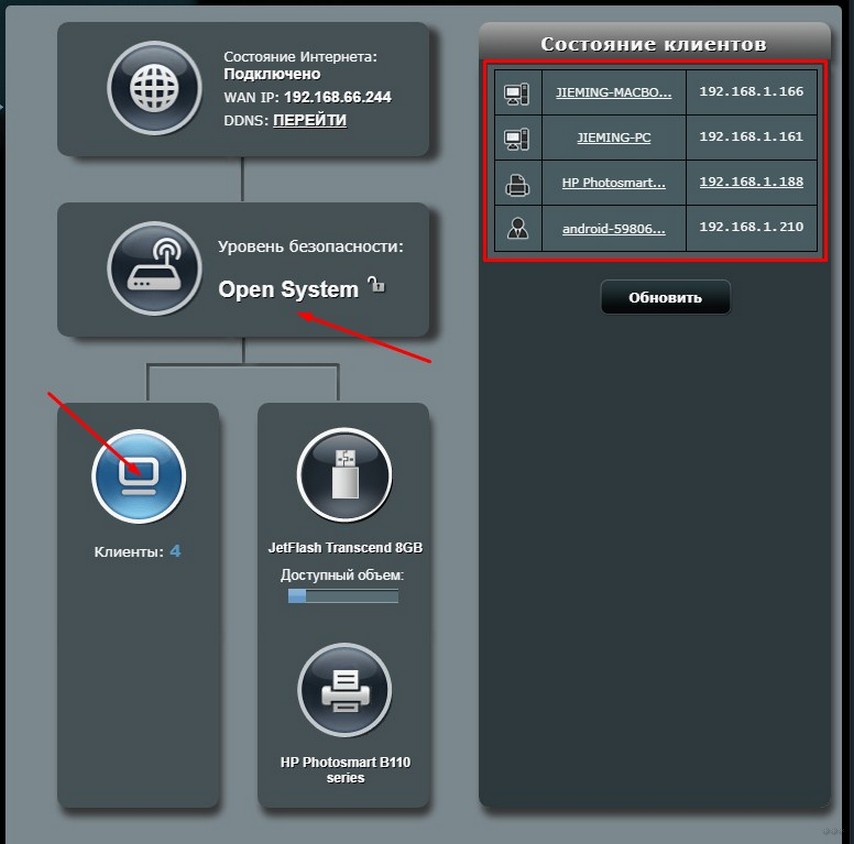
На старых моделях
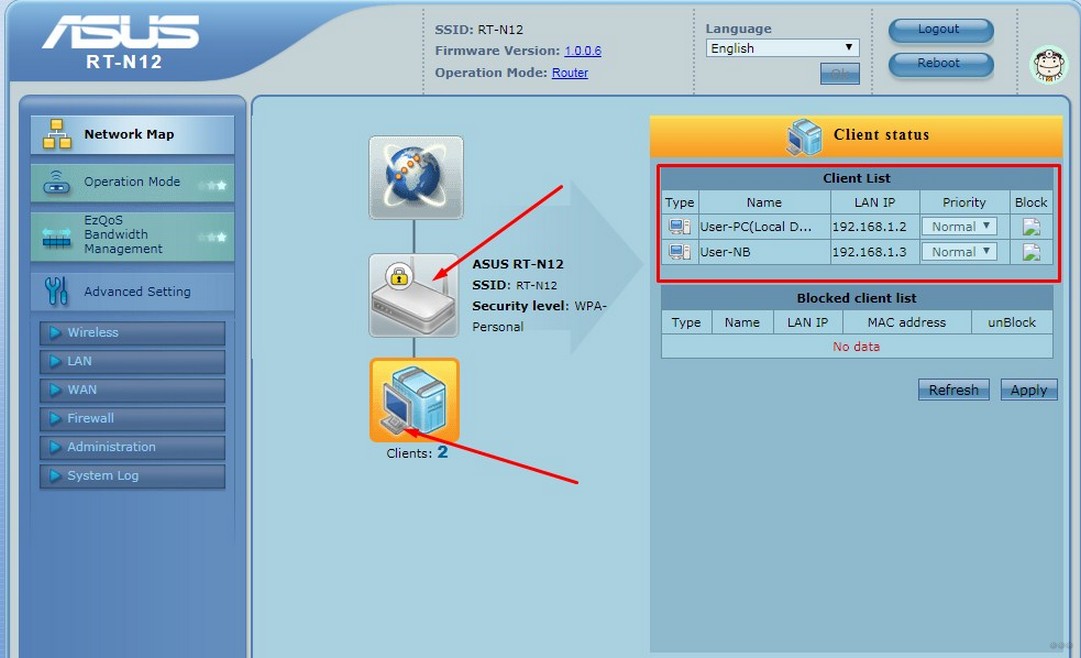
Всё аналогично, как и в новой прошивке, просто нажмите на значок роутера, рядом с которым будет полное название и модель. А далее чуть ниже выберите клиентов. Табличка окажется справа.
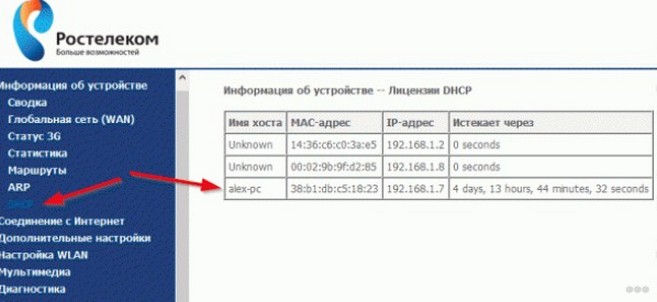
- «Информация об устройстве».
- «DHCP».
- Справа будет табличка всех устройств.
С помощью программы
Давайте теперь разберёмся – как проверить и определить кто пользуется моим Wi-Fi и интернетом без входа в админку аппарата? Для этих случаев есть отличное средство – Wireless Network Watcher. Правда есть небольшой минус, она показывает только активные подключенные устройства. Но в целом даёт неплохой монитор подключений. Так что если вы заподозрили, что в вашим вай-фай, кто-то пользуется, то просто запускаем её.
- Скачать можно с нашего портала или с сайта – http://www.nirsoft.net/utils/wireless_network_watcher.html.
- Ничего устанавливать не нужно – просто открываем или распаковываем архив и запускаем файл WNetWatcher.exe. После этого ПО проведёт сканирование сети и проверку.
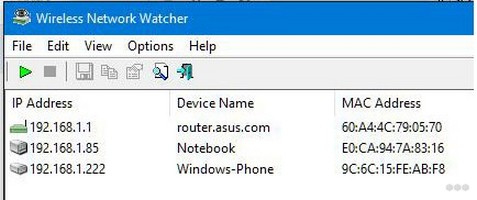
- Теперь вы увидите сколько устройств подключено в данный момент. Также дополнительную информацию:
- IP address – адрес в сети устройства.
- Device Name – имя в сети.
- Mac Address – Мак адрес устройства.
- Network Adapter Company – адаптер сетевого оборудования.
- Device Information – Дополнительная информация.
При этот ещё одним минусом является то, что устройство никак заблокируешь. Так что если вы обнаружили халявщика, то придётся всё равно заходить в админку роутера. Об этом я писал выше. Просмотр и контроль подключений можно делать регулярно, особенно это хорошо в вечернее время, когда сосед должен быть дома.
Что нужно сделать после обнаружения соседа-взломщика?
- Сначала надо отключить подозрительные устройства. Это делается в том же разделе админки, просто выделяем устройства и отключаем его.
- Поменяйте пароль на WI-FI. Обязательно в нём должны быть цифры, маленький и большие буквы. Поставьте тип шифрования WPA2.
- Убедитесь, что WPS режим выключен в настройках сети.
- Хорошим способов будет сделать сеть невидимой – это делается там же в настройках. Подключиться можно будет по названию сети. Далее просто вписываешь пароль и всё.
- Заблокировать подозрительное устройство по MAC-адресу. Не по IP, так как при новом подключении DHCP сервер вашего роутера просто выдаст другой адрес, и сосед всё равно сможет им пользоваться.
- Самым верным способом будет, установка доверенных MAC-адресов. То есть вы пишите список адресов, которыми располагают все домашние устройства и после этого никто лишний, даже зная пароль от вайфай, не сможет подключиться. Но у такого способа есть минус. При подключении новых устройств, постоянно надо будет зализать в админку и добавлять их в белый список.
В мире современных технологий все больше и больше устройств подключаются к нашим домашним wifi-сетям. Мы можем делиться интернетом с семьей, друзьями и гостями, но иногда возникает необходимость проверить, кто конкретно подключен к нашей сети. Может быть, вы заметили, что ваш интернет стал замедляться, или вы заметили подозрительные активности в своей сети. В таких случаях полезно знать, как отследить подозрительные устройства на своем роутере.
К счастью, роутеры Tenda предоставляют простой способ отслеживания устройств, которые подключены к вашему wifi. Это может помочь вам определить, кто использует вашу сеть без вашего разрешения или кто может быть причиной проблем с интернет-соединением. В этой статье мы рассмотрим, как использовать функцию «Device List» (Список устройств), чтобы легко идентифицировать все устройства, подключенные к вашему роутеру.
Но прежде чем начать, обратите внимание, что функциональность и навигация могут отличаться в зависимости от модели и версии вашего роутера Tenda. Убедитесь, что вы обладаете соответствующей моделью роутера и прошивкой, чтобы использовать описанный здесь метод.
Содержание
- Способы отследить подключенные устройства на роутере Tenda
- Методы для отслеживания подозрительных устройств в сети wifi
- Использование программного обеспечения для сканирования wifi-сети
- Возможности роутера Tenda для проверки подключенных устройств
- Основные принципы распознавания неавторизованных устройств в сети wifi
- Действия, которые нужно предпринять в случае обнаружения подозрительных устройств
- Технические аспекты работы роутера Tenda при обнаружении новых подключений
Способы отследить подключенные устройства на роутере Tenda
- Войдите в административный интерфейс роутера Tenda, используя стандартный IP-адрес (обычно это 192.168.0.1 или 192.168.1.1) и ваши учетные данные.
- Перейдите в раздел «Устройства» или «Список клиентов», где вы сможете увидеть список всех подключенных устройств.
- Вы можете видеть информацию о каждом устройстве, включая его IP-адрес, MAC-адрес и имя устройства.
- Если вы обнаружили подозрительное устройство или неизвестное устройство в списке, вы можете заблокировать его, нажав на соответствующую опцию.
- При необходимости вы можете использовать функцию «Контроль доступа» для установки ограничений на время доступа, уровень безопасности и другие параметры для каждого устройства.
- Чтобы облегчить процесс отслеживания новых подключений, вы можете настроить уведомления роутера, которые будут отправляться вам, когда подключается новое устройство.
Регулярное отслеживание и контроль списка подключенных устройств поможет вам предотвратить возможные угрозы безопасности и обеспечить стабильную работу вашей Wi-Fi сети.
Методы для отслеживания подозрительных устройств в сети wifi
Существует несколько методов, которые могут помочь вам отследить подозрительные устройства в вашей сети wifi:
- Просмотр списка подключенных устройств в роутере: Большинство роутеров позволяют просматривать список всех подключенных устройств. Вам нужно зайти в настройки роутера и найти раздел, в котором отображается список подключенных устройств. Обратите внимание на устройства, которые вы не признаете или не ожидаете.
- Использование приложений для сканирования сети: Существуют множество приложений для мобильных устройств и компьютеров, которые позволяют сканировать вашу сеть wifi и отображать список подключенных устройств. Эти приложения могут также предоставлять дополнительную информацию о каждом устройстве, такую как IP-адрес и MAC-адрес.
- Проверка частоты использования сети: Ваш роутер может также отображать статистику использования сети по каждому устройству. Эта информация может помочь вам определить, какие устройства активно используют вашу сеть. Подозрительные устройства могут потреблять большой объем трафика или соединяться с большим количеством устройств.
- Изменение пароля wifi: Если вы обнаружите подозрительные устройства или неизвестные устройства в списке подключенных устройств, рекомендуется изменить пароль для вашей сети wifi. Новый пароль поможет предотвратить доступ подозрительных устройств к вашей сети.
- Блокировка мак-адресов: Если вы обнаружите подозрительное устройство, которое постоянно подключается к вашей сети wifi, вы можете заблокировать его мак-адрес в настройках роутера. Это предотвратит подключение данного устройства к вашей сети.
С помощью указанных методов вы сможете более эффективно отслеживать подозрительные устройства в вашей сети wifi и обеспечить безопасность вашей сети.
Использование программного обеспечения для сканирования wifi-сети
Для более подробного и удобного анализа и контроля подключенных устройств к wifi-сети на роутере Tenda можно использовать специальное программное обеспечение. Такие программы позволяют мониторить и сканировать вашу сеть, обнаруживать все подключенные устройства и отслеживать их активность.
Среди популярных программных средств для сканирования wifi-сети можно выделить следующие:
- Advanced IP Scanner – мощное и простое в использовании приложение, которое позволяет сканировать сеть, определять IP-адреса всех подключенных устройств, а также получать информацию о них, включая производителя и MAC-адрес.
- Wireless Network Watcher – удобная утилита, которая позволяет отслеживать все устройства, подключенные к вашей сети, и выводить информацию о них. Программа также позволяет определить, являются ли эти устройства подозрительными.
- Fing – многофункциональная утилита, предназначенная для сканирования сетей и обнаружения подключенных устройств. С помощью Fing вы сможете не только выявить неизвестные устройства, но и получить подробную информацию о подключенных устройствах, как-то: IP-адрес, MAC-адрес, модель, производитель и др.
Данные программы обладают простым и интуитивно понятным интерфейсом, что позволяет им быть доступными для широкого круга пользователей. Они помогут вам отследить любые подозрительные устройства на вашей wifi-сети и принять соответствующие меры для защиты вашей сети.
Возможности роутера Tenda для проверки подключенных устройств
Роутер Tenda обладает несколькими полезными функциями, которые позволяют проверить подключенные устройства:
- Список подключенных устройств: роутер Tenda предоставляет список всех подключенных устройств с указанием их IP-адреса, имени хоста и MAC-адреса. Это позволяет вам легко отслеживать все устройства, подключенные к вашей сети.
- Блокировка устройств: с помощью роутера Tenda вы можете блокировать подозрительные устройства, которые вы обнаружили в списке подключенных устройств. Это может быть полезно, если вы хотите ограничить доступ к вашей сети некоторым устройствам.
- Управление доступом: роутер Tenda позволяет настроить расписание доступа к интернету для каждого устройства. Вы можете указать временные интервалы, когда определенное устройство может подключаться к интернету, что помогает повысить безопасность и управлять использованием интернета.
- Защита от несанкционированного доступа: роутер Tenda предлагает различные механизмы защиты от несанкционированного доступа, такие как защита паролем, шифрование WPA2 и функция блокировки DHCP-сервера.
Все эти возможности помогают обеспечить безопасность вашей домашней сети и мониторить подключенные устройства, что особенно важно в современном высокотехнологичном мире.
Основные принципы распознавания неавторизованных устройств в сети wifi
Подключение неавторизованных устройств к вашей сети wifi может представлять угрозу для безопасности и эффективности вашего сетевого соединения. Для обнаружения и предотвращения таких подключений важно знать основные принципы расследования.
1. Изучение списка подключенных устройств:
Первым шагом следует изучить список всех устройств, которые в настоящий момент подключены к вашей сети wifi. В интерфейсе управления роутером Tenda можно найти раздел, в котором отображается список подключенных устройств. Отметьте все устройства, которые вы не распознаете, и отследите их активность в последующее время.
2. Анализ сетевых активностей:
Для распознания неавторизованных устройств необходимо проанализировать их сетевую активность. Обратите внимание на объем передаваемых и получаемых данных, а также на активность устройств в разные периоды времени. Если вы заметите устройство, которое передает или получает значительные объемы данных без вашего ведома, это может указывать на несанкционированное использование вашей сети.
3. Проверка MAC-адресов:
МАС-адрес каждого устройства является уникальной идентификационной меткой, которая может быть использована для идентификации неавторизованных устройств. В роутере Tenda вы можете проверить список подключенных устройств и сравнить MAC-адреса с вашим списком разрешенных устройств. Если вы обнаружите устройство с неизвестным MAC-адресом, это может быть признаком вторжения.
4. Изменение пароля доступа к сети:
В случае обнаружения несанкционированных подключений к вашей сети wifi, рекомендуется немедленно изменить пароль доступа к сети. Это предотвращает неавторизованный доступ и защищает вашу сеть от возможных угроз.
Помните, что безопасность вашей сети wifi зависит от вашей бдительности и проактивности. Регулярное отслеживание подключенных устройств и анализ сетевой активности поможет обнаружить и предотвратить несанкционированный доступ к вашей сети.
Действия, которые нужно предпринять в случае обнаружения подозрительных устройств
Если вы обнаружили подозрительные устройства, подключенные к вашему wifi-роутеру Tenda, следует предпринять несколько важных действий:
1. Измените пароль wifi-сети.
Первым шагом для обеспечения безопасности вашей сети является изменение пароля wifi-сети. Это позволит убедиться, что никто без вашего ведома не сможет подключиться к вашему роутеру и использовать ваш интернет. Убедитесь, что новый пароль достаточно сложный, чтобы предотвратить взлом.
2. Проверьте список подключенных устройств.
В настройках вашего роутера Tenda вы найдете список всех подключенных устройств. Изучите этот список и обратите внимание на подозрительные устройства, которых вы не были ознакомлены. Если вы обнаружите такие устройства, отключите их и удалите из списка. Вы также можете временно отключать устройства и наблюдать, какой из них будет включаться и подключаться к сети без вашего разрешения.
3. Измените пароль доступа к роутеру.
Помимо изменения пароля wifi-сети, необходимо изменить пароль доступа к самому роутеру. Это предотвратит возможные попытки взлома вашего роутера и изменения настроек без вашего разрешения. Убедитесь, что новый пароль достаточно сложный и запоминающийся только вам.
4. Обновите прошивку роутера.
Одним из способов защиты от возможных уязвимостей и атак является обновление прошивки вашего роутера Tenda. Проверьте официальный сайт Tenda на наличие обновлений и установите последнюю доступную версию прошивки. Это поможет устранить известные уязвимости и улучшить общую безопасность вашей сети.
5. Обратитесь к специалистам по безопасности.
Если вы не можете самостоятельно решить проблему с подозрительными устройствами или у вас есть опасения о наличии серьезной угрозы безопасности, рекомендуется обратиться к профессионалам в области компьютерной безопасности. Они смогут провести дополнительные исследования и помочь вам принять нужные меры для защиты вашей сети и данных.
Технические аспекты работы роутера Tenda при обнаружении новых подключений
Роутер Tenda обладает функцией обнаружения новых подключений, которая позволяет пользователям контролировать и отслеживать устройства, подключенные к их wi-fi сети. Эта функция может быть очень полезна для защиты вашей сети от несанкционированного доступа, а также для выявления подозрительных или нежелательных устройств.
Когда новое устройство подключается к wi-fi сети, роутер Tenda обнаруживает его и отображает информацию о нем в интерфейсе управления роутером. Вы можете получить доступ к этой информации, войдя в панель управления роутером через веб-браузер на своем компьютере.
В интерфейсе управления роутером вы найдете список всех подключенных устройств, их IP-адреса, MAC-адреса и время подключения. Если вы заметите какое-либо подозрительное устройство, которое вы не можете идентифицировать как свое собственное или устройство других членов семьи, это может быть признаком несанкционированного доступа к вашей сети.
Если вы обнаружили подозрительное устройство или неизвестный пользователь, вы можете принять необходимые меры для защиты вашей сети и предотвращения несанкционированного доступа. Вы можете изменить пароль для доступа к wi-fi сети, настроить фильтрацию MAC-адресов или настроить другие механизмы безопасности, предоставляемые роутером Tenda.
Однако важно помнить, что не все подключения могут быть подозрительными или нежелательными. Иногда новые устройства могут быть легитимными и принадлежать другим пользователям, которые имеют разрешение на доступ к вашей сети. Поэтому перед принятием каких-либо мер по блокированию или отключению подозрительных устройств, убедитесь, что вы правильно идентифицировали их и у вас есть достаточные основания для принятия этих мер.
В целом, функция обнаружения новых подключений на роутере Tenda — это важный инструмент для защиты вашей wi-fi сети. Он помогает вам контролировать и отслеживать устройства, подключенные к вашей сети, и принимать меры для обеспечения безопасности. Используйте данную функцию с умом и осторожностью, чтобы избежать ложных срабатываний и неправомерных действий.
К Wi-Fi могут подключиться посторонние люди. Так они пользуются бесплатным интернетом за счет владельца роутера, который раздает интернет. Инженер Трэвис Бойлс и обозреватель издания PCMag Уитсон Гордон подсказали, как определить сторонние подключения к Wi-Fi и обезопасить себя.
Как посмотреть сторонние подключения к Wi-Fi
Проверить, кто подключен к Wi-Fi, можно несколькими способами. Рассмотрим их подробнее.
Воспользуйтесь роутером
Для проверки сторонних подключений автор статей о технологиях Трэвис Бойлс предложил воспользоваться настройками роутера в браузере. Для этого выполните такие действия:
- Откройте браузер.
- Укажите в адресной строке IP-адрес роутера (зависит от модели) либо сайт, который указан в справочнике к устройству.
- Впишите имя пользователя и пароль. Если ничего не меняли, укажите данные по умолчанию, которые есть в инструкции к роутеру.
- Посмотрите, какие устройства подключены к Wi-Fi. Для этого перейдите в раздел, который называется WIFI Client List, Connected Devices, Attached Devices или подобно. Все зависит от модели роутера.
При наличии сторонних подключений смените пароль к роутеру. Для этого не выходите из веб-интерфейса, а перейдите в раздел с персональными настройками и произведите соответствующие манипуляции. Обязательно используйте шифрование WPA2-PSK, если оно доступно. Это заставит все подключенные устройства ввести новый пароль для повторного подключения.
Воспользуйтесь командной строкой
Второй способ требует использование системной программы. Для этого выполните такие действия:
- В поисковике Windows введите cmd.
- Выберите из поиска командную строку и запустите от имени администратора.
- В окне впишите arp–a и нажмите Enter.
После этой манипуляции в командной строке будет предоставлен список со всеми IP-адресами, которые подключены к маршрутизатору. На macOS проверить подключение можно при помощи Terminal.
Wireless Network Watcher
Автор портала PCMag Уитсон Гордон рекомендует воспользоваться программой, которая поможет определить сторонние подключения к роутеру. Для этого выполните такие действия:
- Перейдите на сайт, пролистайте вниз и скачайте Wireless Network Watcher.
- Установите программу на ПК.
- Запустите ее.
- Нажмите на кнопку запуска в виде зеленого треугольника, чтобы просканировать подключенные девайсы.
В представленном списке ориентируйтесь на названия девайсов и их компании. Так будете уверены, какие именно устройства подключены к сети.
Сервисы Google
Среди сервисов Google есть приложения, которые помогут отследить сторонние подключения к сети. Одно из них — Google Home. Воспользуйтесь им так:
- Запустите приложение и выберите Wi-Fi.
- В самом верху нажмите на раздел с устройствами.
- Выберите определенное устройство, чтобы открыть дополнительные сведения.
После этого увидите, сколько использует данных подключенный девайс, статус подключения и его адрес.
Второе приложение — Google Wi-Fi. Оно работает подобным образом, что и первое приложение. Установите его и выполните такие действия:
- Запустите приложение на телефоне.
- Выберите Network.
- Откройте Devices.
- В предложенном списке выберите подключенное устройство, чтобы проверить информацию о нем.
Оба приложения показывают информацию за последние 30 дней. Единственное отличие между ними — в первом приложении показывают девайсы, которые в данный момент могут быть не подключены, а во втором показывает только действующие подключения.
Профилактика нежелательных подключений
Если заметите, что при использовании интернета через Wi-Fi резко снизилась скорость интернет-соединения, есть вероятность, что к роутеру подключились посторонние. Это одна из проблем, с которой можете столкнуться. Поэтому важно проверять сторонние подключения. Вот что может сделать злоумышленник, если подключится к роутеру:
- Узнать пароль и логин от сети. Если владелец устройства один раз подключился к Wi-Fi с компьютера, он может узнать пароль от сети.
- Зайти в настройки роутера. Если человек, подключенный к сети, наберет в адресной строке браузера адрес роутера, которым пользуетесь, у него откроется окно с запросом пароля и логина для доступа к настройкам. Если их ввести, злоумышленник получит основные данные о маршрутизаторе и подключенных устройствах.
Проблема в том, что адрес личного кабинета, логин и пароль у роутеров почти всегда одинаковые. В разделе «Подключенные устройства» можно найти IP и MAC-адрес подсоединенных смартфонов, ноутбуков, телевизоров, роботов-пылесосов и всех остальных девайсов. В настройках посторонний может изменить логин и пароль, после чего владелец не сможет пользоваться собственной сетью.
Все устройства, подключенные к одному роутеру, могут получать доступ друг к другу. При этом по умолчанию на устройствах общий доступ к файлам по сети защищен паролем, и просто так получить удаленный доступ к ним невозможно.
Даже если посторонний будет подключен к сети, следить за действиями владельца или украсть сохраненные в кэше пароли практически невозможно. Так сделать можно, но для этого нужен профильный софт и хакерские навыки.
Поэтому единственное, что стоит сделать для большей безопасности, — сменить логин и пароль роутера по умолчанию. Тогда сторонний пользователь не получит доступ к MAC-адресам устройств и не узнает их производителей.
Эта утечка данных тоже не страшна. Гораздо важнее просто знать, что никто не зайдет в настройки маршрутизатора. Помните, что простые меры предосторожности помогут избежать нежелательных подключений:
- Придумайте сложный пароль для своей сети. Регулярно меняйте его для профилактики.
- Если роутер предлагает названия сети по умолчанию, не используйте их. Создайте свои.
- В настройках подключения установите режим шифрования.
Рекомендуется ставить уровень защиты WPA2 или WPA2-PSK. Это самые надежные уровни. Чтобы ориентироваться в настройках интерфейса роутера, воспользуйтесь руководством пользователя для модели.
Несанкционированное подключение к Wi-Fi можно избежать, следуя простым правилам. Но, если есть подозрение, что кто-то незаконно пользуется вашей сетью, стоит проверить настройки подключения.