
Тест скорости интернета МТС
Мы считаем конфликтом интересов, когда интернет провайдеры предлагают своим клиентам проверить скорость с помощью своих собственных сервисов проверки скорости.
Наш сервис непредвзятый и проверяет скорость по одним и тем же алгоритмам, для всех провайдеров.
Хотите проверить реальную скорость интернета от «МТС» — нажимайте «Начать тест»
Мы независимый сервис, с помощью которого можно сделать точный замер скорости интернета.
176.194.71.133
-

Время Ping
-
Jitter
-
Входящая скорость
-
Исходящая скорость


Как проверить скорость интернета МТС
Сайты
Существует множество способов проверки скорости интернета от МТС. Одними из них являются онлайн сервисы для измерения скорости, которые позволяют бесплатно протестировать своё интернет соединение и узнать скоростные показатели интернета, а также пинг.
Мобильные приложения
С каждым днем всё больше и больше людей переходит на портативные устройства. Поэтому разработчики приложений и онлайн сервисов для измерения скорости не сидят на месте и стараются идти нога в ногу с инновациями. Каждый уважающий себя онлайн сервис для измерения имеет в запасе и приложение для ваших телефонов и планшетов на Android и iOS.
С помощью мобильных приложений вы можете бесплатно протестировать интернет соединение прямо со смартфона. Список самых популярных и надежных программ для переносных устройств:

wiTest

Speed Test Master (Spring Tech)

Meteor (OpenSignal)

Network Master

SpeedSmart Speed Test

Internet Speed Meter Lite
Программы для ПК
Часто пользователи прибегают к помощи «стационарных» измерителей скорости, а именно – программ для ПК. Они являются более надёжными тестерами скорости потому что не зависят от нагрузки на сервер и от количества пользователей, которые в данный момент пользуются тем же онлайн измерителем, что и вы. Функционал у программ простой и доступен для изучения даже самым «зеленым» новичкам.

SpeedTest Desktop

Networx
JDast

BWMeter

LAN Speed Test

Net Meter Pro
Торрент-клиенты

Торрент клиенты можно использовать не только для пиратской деятельности. Опытным путём был изобретён метод измерения скорости через скачку файлов. Как узнать скорость интернета в торренте:
- загрузите на свой компьютер любой торрент клиент;
- установите программу;
- найдите и подключитесь к раздаче с большим количеством сидеров;
- приостановите все загрузки в Торренте;
- включите раздачу, которую вы скачали;
- ожидайте около 2-3 минут;
- считывайте скоростные показатели, которые высвечиваются в данный момент – это максимальные значения вашего интернета.
Старайтесь прибегать к данному методу только в тех случаях, когда другие сервисы или инструменты недоступны. Минус измерений через Торрент в том, что они зависимы от нагрузки на раздачу в момент проведения теста. Чем больше пользователей, тем меньше шанс измерить реальную скорость передачи данных.
Менеджер загрузок

Метод очень похож на измерение в Торрентах, но немного отличается. Подробная инструкция по измерению:
- установите менеджер загрузок на ПК;
- найдите файл большого объема;
- выключите все активные закачки;
- загружайте тестовый файл;
- дождитесь 10-15 секунд;
- смотрите и запоминайте цифры на экране – это максимальная скорость передачи данных вашего интернета.
В отличие от проверки через торрент, тут важно искать раздачи с низким количеством пользователей, чтобы получить точные скоростные показания интернета.
Как правильно измерять скорость

Нужно знать общие правила тестирования подключения, чтобы точно измерить скорость:
- во время проверки скоростных показателей отключите все сторонние программы, не относящиеся к самому тестированию и, которые «едят» интернет трафик;
- не проводите тестирование во время плохой погоды;
- если вы пользуетесь онлайн сервисом для проверки домашней сети интернет, то выбирайте ближайший сервер;
- проводите замеры по несколько раз, чтобы получить усреднённые показатели интернета. Так вы сможете точнее определить истинную скорость передачи данных;
- проверьте исправно ли ваше оборудование;
- убедитесь, что ваш компьютер не заражён вирусами.
Только после того, как вы прошлись по всем этим пунктам – смело приступайте к тестированию интернет соединения.
Нормальные скоростные показатели

Клиенты оператора часто интересуются, какая скорость интернета МТС является нормальной. В теории, скорость 4G интернета от МТС не подвержена каким-либо «искусственным» ограничениям со стороны провайдера. Исключение – израсходованный интернет трафик по тарифу.
Чаще всего, скорость зависит от вашего местоположения и погодных условий, а также удалённости телефонной станции провайдера Мобильные телесистемы. Но нельзя однозначно сказать, какая скорость должна быть абсолютной «нормой». Потому что у всех разные потребности. Кто-то вовсе не пользуется интернетом на телефоне, а кто-то и фильмы смотрит через свой смартфон.
Тариф «Мой безлимитище»
Данный тарифный план примечателен тем, что вы сами выбираете сколько и чего вам нужно. Можно подключить до 30 Гб в месяц и до 900 SMS и минут для разговора.
Скорость подключения в рамках пакета будет неограниченной. После исчерпания предоплаченных гигабайтов провайдер урежет скорость и предложит варианты продления.
Абонентская плата за «Безлимитище» (стандартный пакет) – 570 рублей в месяц.
«Хайп»
Идеальный тарифный план для тех, кто привык проводить кучу времени в интернете на самых популярных площадках (YouTube, соц. сети, мессенджеры и так далее). В стоимость включен безлимитный трафик без ограничения по скорости для всех этих развлечений и 7ГБ – для использования остальных онлайн-ресурсов.
Ежемесячная плата составляет 500 рублей.
То же можно сказать и о тех, кто выходит в интернет с домашнего компьютера. Одним нужно прогрузить страницу Вконтакте, другие же будут ночи напролёт скачивать фильмы и играть в онлайн видеоигры. Каждому нужна разная скорость.
Многие обращают внимание на скоростные показатели, указанные на коробках MTS с 3G или 4G модемами, роутерами, маршрутизаторами. Вы не должны так делать. Никогда не ориентируйтесь на цифры, которые указаны в тарифных планах. Вы никогда не добьетесь таких же скоростных показателей на постоянной основе. Замеры, с помощью которых они получены, проводились в идеальных лабораторных условиях при отсутствии негативных факторов.
Причины снижения скорости

Что может негативно сказаться на тесте скорости интернета MTS:
- тариф с маленькой заявленной скоростью;
- ограничение максимальной скорости из-за израсходованного интернет трафика;
- неблагоприятные погодные условия в месте пользования сетью;
- удалённость телефонной станции провайдера;
- вирусы и вредоносное ПО;
- устаревшие драйвера и программное обеспечение;
- загруженность сети в праздничные дни или во время проведения грандиозных мероприятий (чемпионат мира по футболу, олимпиады и так далее);
- устройство не поддерживает технологии скоростного выхода в сеть Internet (4G, 3G и т.д.);
- авария на стороне провайдера;
- ограничение доступа интернет в связи с недостаточным количеством денег на балансе;
- неисправность оборудования;
- автообновления операционной системы и программ;
- устаревший тип подключения.
Как увеличить быстродействие интернета

Со временем каждый пользователь интернета хочет увеличить скорость своей сети. Давайте посмотрим, что можно сделать, чтобы увеличить низкую скорость домашнего или мобильного интернета:
- очистить ПК через антивирус;
- воспользоваться специальным программным обеспечением, чтобы увеличить быстродействие сети интернет;
- удалить или выключить программы, которые используют интернет ресурсы;
- отключить автообновления операционной системы и ПО;
- сменить тип подключения;
- перенастроить устройство, с которого вы выходите в интернет;
- очистить браузеры;
- приостановить все активные загрузки;
- устранить неполадки (если они имеются);
- поинтересоваться нет ли аварии на станции провайдера и, если что, подождать;
- сменить тарифный план.
Более подробно о способах увеличения скорости читайте в полной статье — подробнее
Обработка файлов cookie
Наш сайт использует файлы cookie для улучшения пользовательского опыта, сбора статистики и представления персонализированных рекомендаций. Нажав «Принять», вы даете согласие на обработку файлов cookie в соответствии с Политикой обработки файлов cookie.
Настройка файлов cookie
Вы можете настроить удобные для вас файлы cookie, кроме функциональных. Отмена некоторых cookie может повлиять на работоспособность веб-сайта.
Эти файлы cookie необходимы для функционирования веб-сайта и не могут быть отключены в наших системах. Вы можете настроить браузер таким образом, чтобы он блокировал эти файлы cookie или уведомлял вас об их использовании, но в таком случае возможно, что некоторые разделы сайта не будут работать или будут работать некорректно.
Эти могут использоваться для сбора данных о ваших интересах, посещаемых страницах и источниках трафика, чтобы оценивать и улучшать работу нашего веб-сайта.
Нажимая на кнопку «Принять», вы даёте согласие на обработку файлов cookie в соответствии с Политикой обработки файлов cookie.
Как правильно измерить скорость домашнего интернета
Задача
Протестировать скорость домашнего интернета и узнать значения результатов входящей (Download) и исходящей (Upload) скорости.
Окружение
Компьютер или ноутбук, подключённый к интернету по технологии Ethernet.
Условия
- способ подключения к интернету — посредством сетевого кабеля;
- на компьютере установлен браузер, позволяющий просматривать интернет-страницы (Internet Explorer, Chrome, Opera, Firefox, Safari и т.п.);
- на компьютере установлена последняя версия программы Adobe Flash Player и её использование не запрещено в настройках браузера;
- настройки сетевой карты, параметры IP, DNS, шлюза выставлены по умолчанию (автоматически).
Решение
- Убедитесь, что компьютер подключен к интернету без использования маршрутизатора (роутера), сетевой кабель (RJ-45) подсоединён напрямую в сетевую карту.
- Закройте все активные программы и приложения, приостановите закачки.
- Откройте в браузере страницу SpeedTest.
- На открывшейся странице нажмите кнопку «BEGIN TEST» на измерителе
- Дождитесь завершения процедуры тестирования — анимация на измерителе должна прекратиться, индикатор со стрелкой скроется, а вверху измерителя слева и справа будут отображены результаты
- Значение DOWNLOAD отражает результат тестирования входящей скорости (от сервера к абоненту).
- Значение UPLOAD отражает результат тестирования исходящей скорости (от абонента к серверу).
- Единица измерения — Mbps (мегабит в секунду).
Важно
Не рекомендуется производить измерение скорости на устройстве, которое подключено к домашнему интернету посредством Wi-Fi — результат такого измерения будет неточным, см. статью Почему не рекомендуется выполнять измерение скорости через Wi-Fi. Если возможность подключения к домашнему интернету иным способом отсутствует, для получения максимально точных результатов разместите компьютер максимально близко к маршрутизатору и выполните указанные выше действия, начиная с шага 2.

Вопрос от пользователя
Здравствуйте.
Помогите узнать реальную скорость по Wi-Fi сети. Только меня интересует не скорость интернета, а именно скорость от роутера к ноутбуку по Wi-Fi (так сказать, локальная скорость).
Есть подозрение, что провайдер при подключении «подсунул» мне свой роутер, который режет локальную скорость (просто я несколько раз менял интернет-тариф — и всегда скорость была одинаковая).
Здравствуйте.
Да, бывает и такое, что Wi-Fi роутер «режет» скорость, и даже если вы выберите более высокоскоростной интернет-тариф, то работая с Wi-Fi — вы можете совсем не заметить разницы…
Собственно, в этой статье по шагам покажу, как можно легко и быстро узнать реальную (на цифрах) скорость работы Wi-Fi сети. Думаю, информация может пригодиться многим начинающим пользователям…
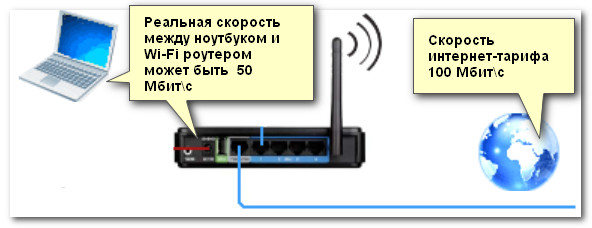
Для читателей, кто не совсем понял, о чем идет речь. См. скрин ниже: допустим у вас интернет-тариф 100 Мбит\с и роутер подключен кабелем к Интернет-провайдеру. Но работаете вы на ноутбуке, который соединяется по Wi-Fi с роутером.
Про узкое место
Так вот, если реальная скорость между роутером и ноутбуком по Wi-Fi не более 50 Мбит\с — то вы просто переплачиваете, т.е. ноутбук просто не может получить скорость доступа к интернет до 100 Мбит\с из-за этого «узкого места» (максимально, что он получит — это 50 Мбит/с).
Ремарка!
О том, как узнать скорость интернета (не путать с локальной скоростью Wi-Fi), см. вот эту заметку: https://ocomp.info/kak-uznat-skorost-interneta.html

*
Содержание статьи📎
- 1 Проверка скорости Wi-Fi
- 1.1 Проверяем скорость через состояние подключения (теор. скорость)
- 1.2 С чего начать… Настройка компьютера, подключенного кабелем к роутеру
- 1.2.1 Включаем просмотр общих папок
- 1.2.2 Расшариваем (делаем общий доступ) к одной из папок
- 1.3 Настройка ноутбука, подключаемого по Wi-Fi к роутеру. Тест и получение реальной скорости
→ Задать вопрос | дополнить
Проверка скорости Wi-Fi
Проверяем скорость через состояние подключения (теор. скорость)
Windows достаточно «умная» система, и при подключении к любой сети (в том числе к Wi-Fi) — она автоматически «определяет» ее скорость (правда, опираться на эти значения всецело нельзя, но тем не менее…). Можно сказать, что это «теоретическая скорость», и на практике это значение не всегда выдерживается.
Для просмотра состояния подключения, необходимо сначала открыть список всех сетевых подключений. Для этого:
- нажмите сочетание клавиш Win+R;
- введите команду ncpa.cpl в строку «Открыть» и нажмите OK.

Как открыть сетевые подключения ncpa.cpl

Далее щелкните правой кнопкой мышки по беспроводной сети, и в появившемся меню выберите «Состояние сети». См. пример ниже.
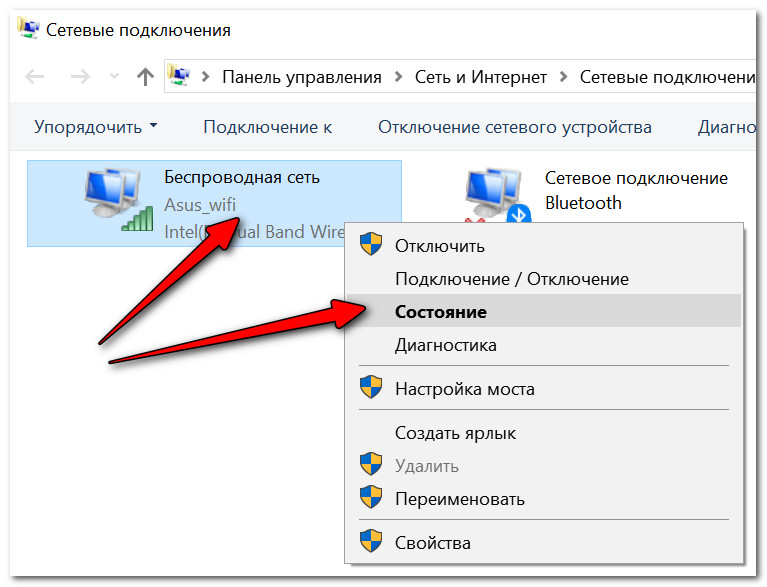
Состояние Wi-Fi сети
Откроется окно, в котором будет указана ваша скорость в Мбит/с (не путать с МБ/c (или Мбайт/с)). В целом, если отбросить некоторую теорию, то достаточно эту цифру (в моем примере 300 Мбит/с) разделить на 8, чтобы получить скорость в Мбайт/с (т.е. ту скорость, которую показывают программы вида uTorrent).
Ремарка! Разница между Мбит/с и МБ/с — https://ocomp.info/skolko-megabit-v-megabayte.html
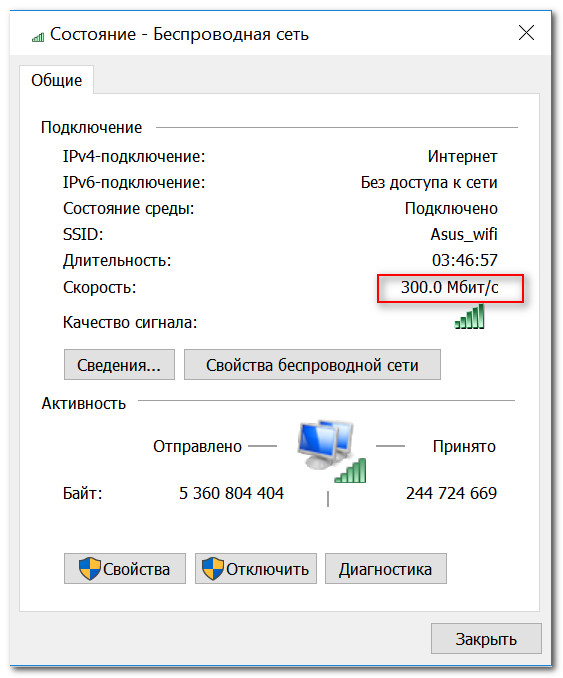
Теоретическая скорость 300 Мбит/с
Важно! Представленная на скрине выше скорость в 300 Мбит/с — это скорость между Wi-Fi роутером и ноутбуком, т.е. локальная (это не скорость интернета!). Просто многие путают этот простой, казалось бы, момент…
Однако, хочу заметить, что, когда имеете дело с сетью Wi-Fi, заявленная скорость Windows в 300 Мбит/с (скажем), не выдерживается (реальная, обычно, меньше раза в 2-3)! Но тем не менее, узнать ее стоило, т.к. в некоторых случаях, узнав даже эту цифру, становятся понятна причина медленного интернета…
С чего начать… Настройка компьютера, подключенного кабелем к роутеру
Наиболее объективный способ, чтобы узнать реальную скорость Wi-Fi сети, это подключить к роутеру по сетевому (Ethernet) кабелю компьютер/другой ноутбук, и попробовать загрузить на него (или скачать с него) какой-нибудь файл с ноутбука, который работает по Wi-Fi с роутером. Немного запутано, но схема ниже, думаю, расставит точки над «и».
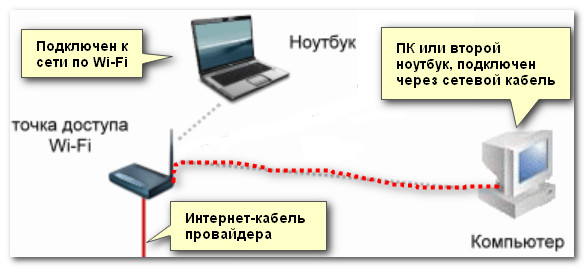
С ноутбука копируем (качаем) файл на ПК — узнаем скорость
Ремарка!
Можно подключить второй ноутбук по Wi-Fi, а не сетевым кабелем, и также передать файл с одного устройства на другое. Только в этом случае полученная скорость будет не очень объективна: т.к. при каждом новом подключенном устройстве по Wi-Fi — общая скорость сети будет падать.
После подключения компьютера сетевым кабелем к роутеру — у вас в трее должен загореться характерный значок —  .
.

Сеть появилась, все ОК
Далее откройте проводник (сочетание кнопок Win+E) и перейдите во вкладку «Сеть». Скорее всего, у вас появится ошибка (как в примере ниже), что вы не можете просматривать ресурсы сети, т.к. отключено сетевое обнаружение (так настроена Windows по умолчанию). У кого нет ошибки, тот может пропустить следующие пару шагов.
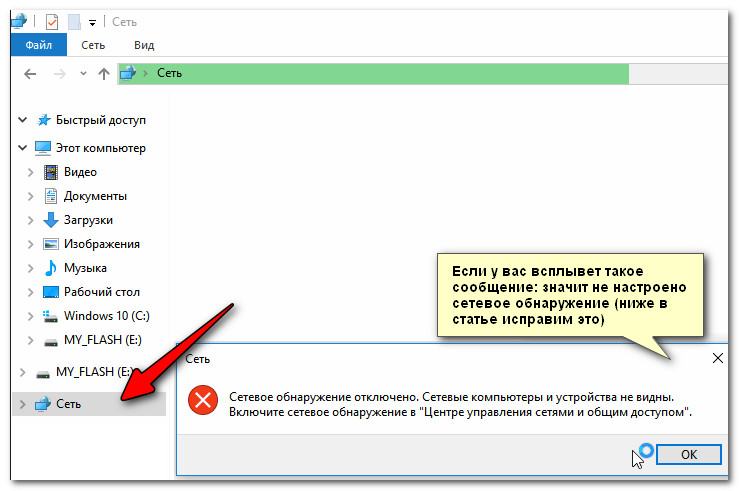
Сетевое обнаружение отключено
Включаем просмотр общих папок
Чтобы включить сетевое обнаружение, необходимо открыть панель управления Windows по адресу:
- Панель управления\Сеть и Интернет\Центр управления сетями и общим доступом
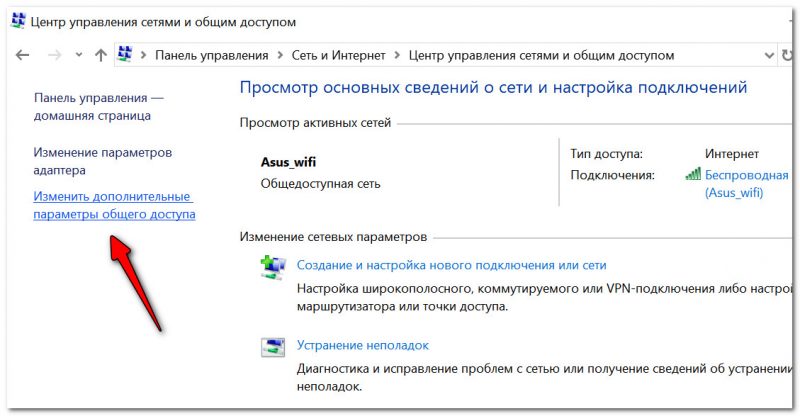
Центр управления сетями (Windows 10)
Далее раскройте профиль «Гостевая или общедоступная» и передвиньте ползунки в режим:
- включить сетевое обнаружение;
- включить общий доступ к принтерам и папкам.
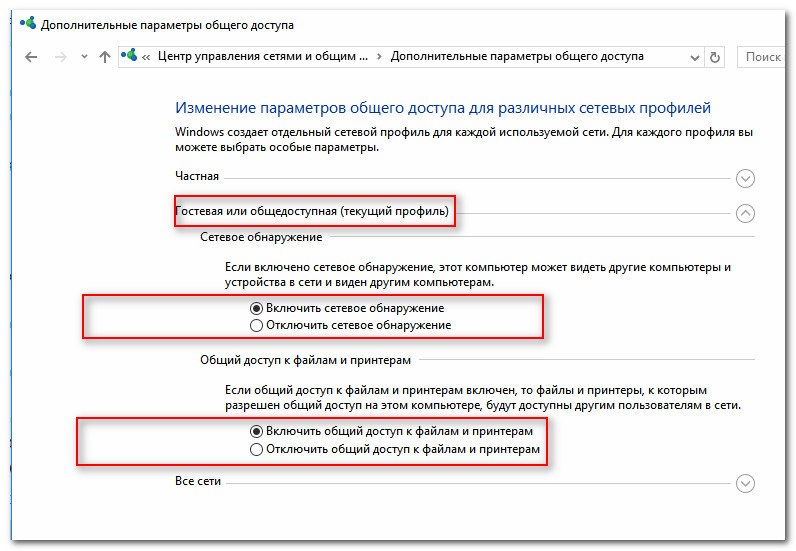
Гостевой профиль
Затем раскройте профиль «Все сети» и передвиньте ползунки в режим:
- включить общий доступ, чтобы сетевые пользователи могли читать и записывать файлы в общие папки;
- отключить общий доступ с парольной защитой.
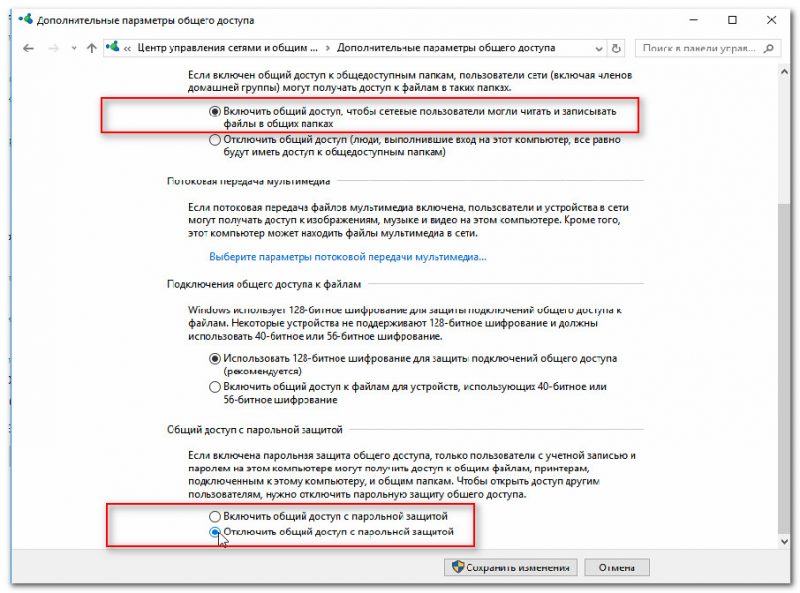
Профиль «Все сети» (Доп. параметры общего доступа)
После внесенных изменений, если в проводнике открыть «Сеть», должно появиться небольшое окно с предложение включить сетевое обнаружение — согласитесь (пример представлен ниже).
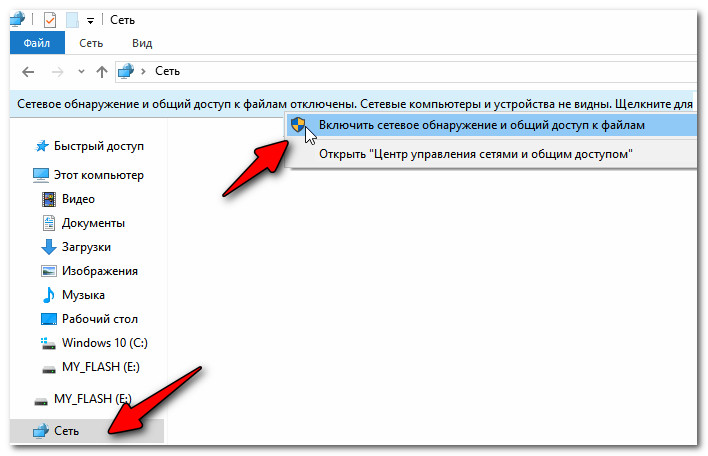
Включаем обнаружение
Расшариваем (делаем общий доступ) к одной из папок
Теперь необходимо сделать общую папку (расшарить), чтобы любой пользователь локальной сети (который подключен к вашему Wi-Fi роутеру) мог загрузить в нее (или скачать из нее) файл(ы).
Для этого создайте какую-нибудь папку на диске и откройте ее свойства. Далее во вкладке «Доступ» щелкните по кнопке «Общий доступ». См. скриншот ниже.
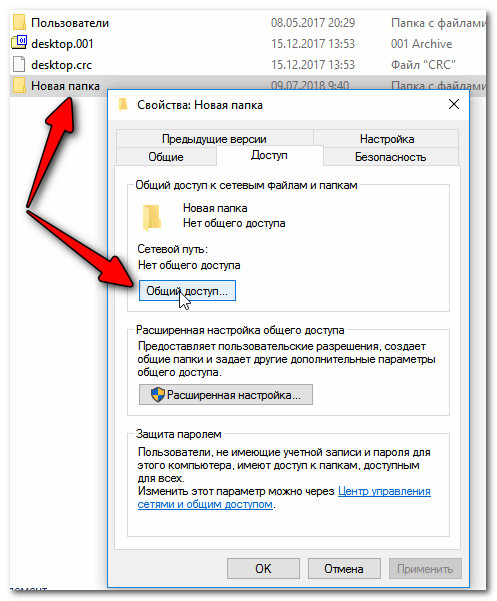
Создаем папку, заходим в ее свойства, и кликаем по общему доступу
Далее необходимо выбрать и добавить группу «Все» (т.е. все пользователи), и дать им разрешение на «чтение и запись». См. пример ниже.
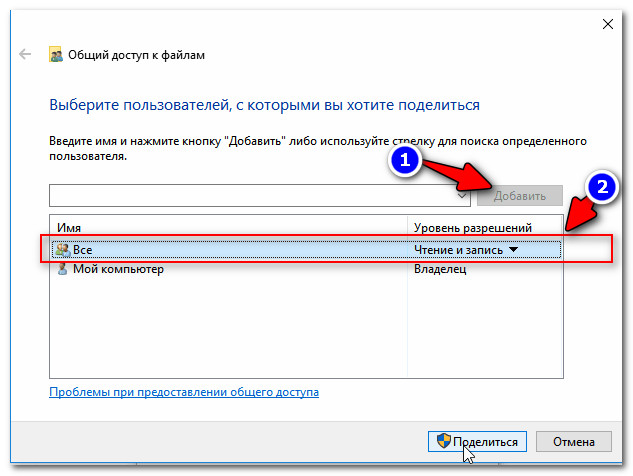
Добавляем разрешение для ВСЕХ — чтение и запись
Обратите внимание, что в свойствах папки вы увидите ее сетевой путь. Теперь она должна стать доступной для записи и чтения.
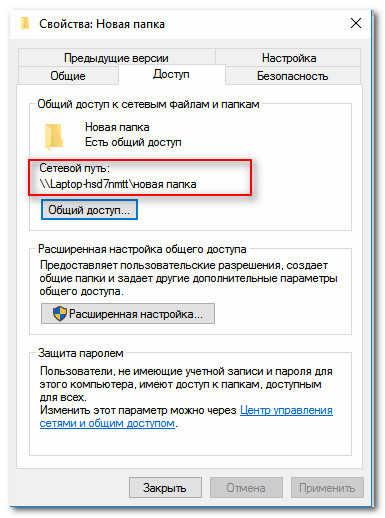
Сетевой путь
Настройка ноутбука, подключаемого по Wi-Fi к роутеру. Тест и получение реальной скорости
Теперь переходим к ноутбуку, который подключен по Wi-Fi. В нем также необходимо включить сетевое обнаружение (аналогично всё тому, как мы проделали это чуть выше).
Затем запустить «Проводник» (сочетание Win+E) и открыть вкладку «Сеть». В ней должно появиться имя второго ПК/ноутбука (который подключен по сетевому кабелю к роутеру). Открываем его (см. скрин ниже).
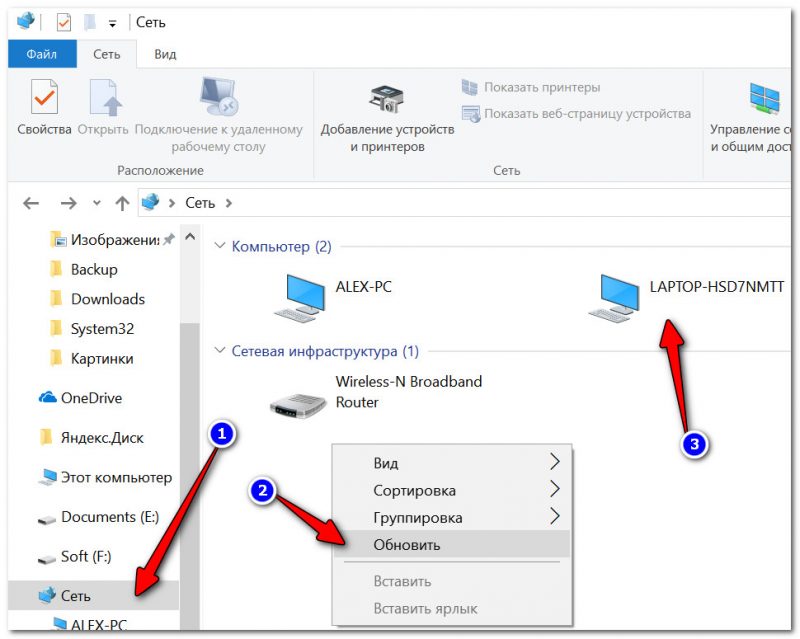
Обновляем вкладку сеть
Важно!
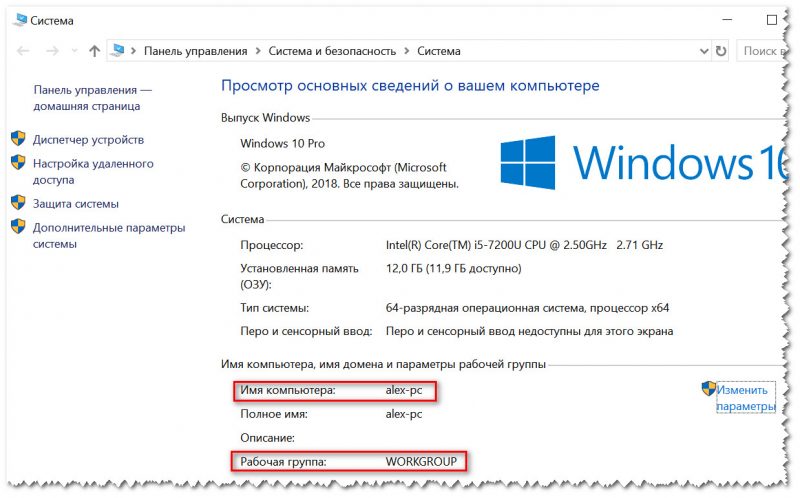
Если вы не видите второй ПК/ноутбук, то проверьте, одинаковая ли у них рабочая группа (для этого нажмите сочетание кнопок Win+Pause на обоих устройствах — откроются свойства компьютера, как на скрине ниже). Если рабочая группа разная — измените ее на одном из ПК, чтобы на обоих устройствах она была одинаковой!
Ну и само собой, имя компьютера должно быть у каждого устройства уникально!
Имя компьютера и рабочая группа (кликабельно)
Далее среди доступных ресурсов должна быть папка, которая была расшарена. Открываем ее (в моем примере это «новая папка»).
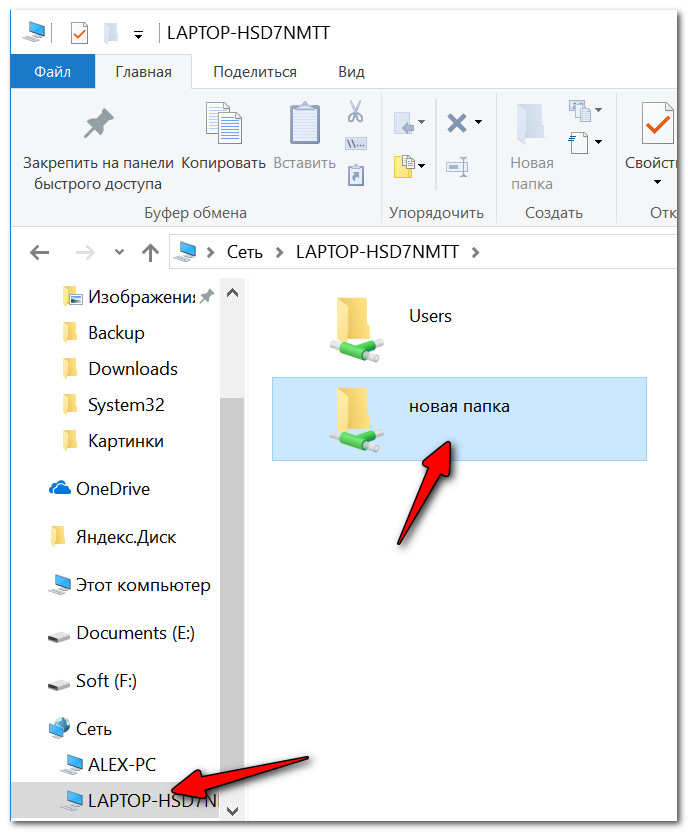
Открываем расшаренную папку
Теперь найдите у себя на ноутбуке какой-нибудь «большой» файл (хотя бы на 500-1000 Мб), и скопируйте его в эту папку.
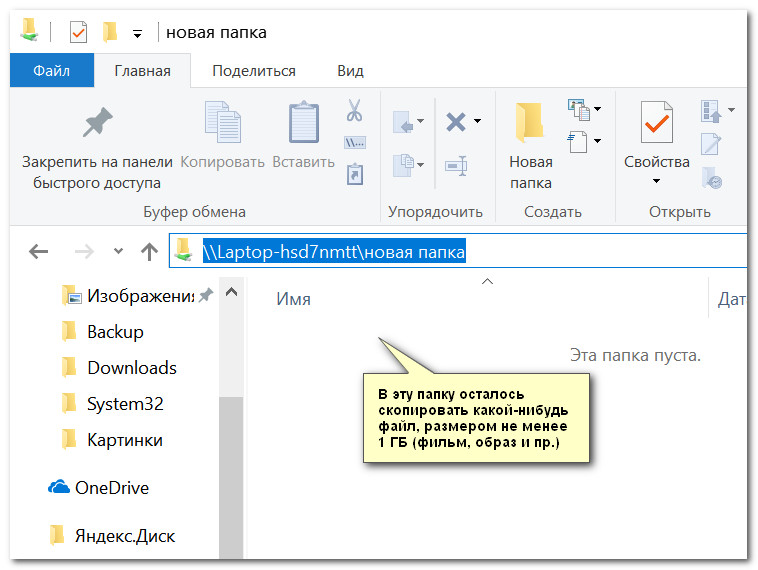
Локальная папка
Во время копирования, через несколько секунд после начала, скорость должна «выровняться». Собственно, мы получили реальную скорость передачи данных по Wi-Fi сети (именно на практике, на реальных данных).
Почему именно большой файл? Дело в том, что если взять множество мелких файлов — то скорость будет «прыгать», т.к. ПК придется тратить значительное время на индексирование (работа с файлов. системой). В общем, как такового результата вы не получите.
В моем примере скорость составила примерно 9,4-9,6 МБ/с.
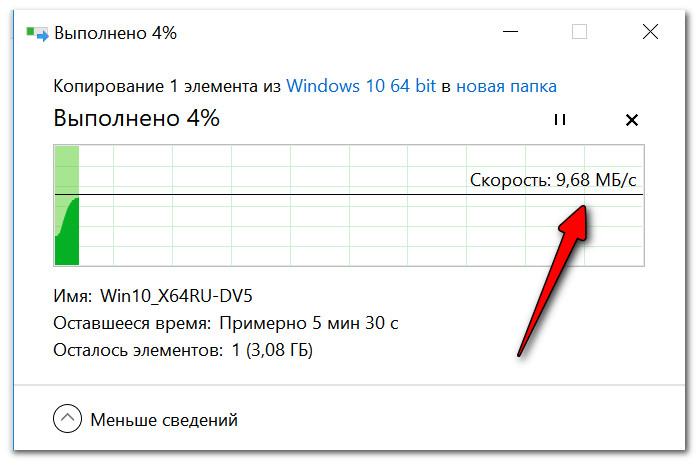
Средняя скорость около 9,5 Мбайт/с
Для более объективного результата дождитесь окончания копирования, и затем попробуйте скачать файл из этой папки. Получите реальную среднюю скорость.
К тому же, таким способом вы оцените стабильность Wi-Fi сети: просто некоторые недорогие роутеры могут рвать «связь» во время работы (т.е. если у вас прервется загрузка, и роутер перезагрузится — скорее всего он просто не выдерживает нагрузку. В этом случае попробуйте в настройках роутера ограничить макс. скорость работы Wi-Fi).
PS
Если у вас низкая скорость чтения с жесткого диска, и при этом вы подключены к высокоскоростной Wi-Fi сети — то может так стать, что ваша скорость передачи по сети будет ограничена скоростью считывания/записи информации на HDD.
В помощь! Как узнать скорость чтения/записи на жесткий диск — https://ocomp.info/kak-proverit-skorost-diska-ssd-hdd.html
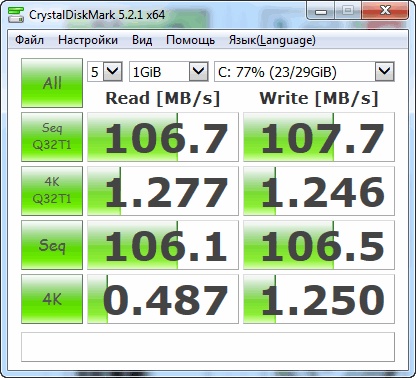
Результаты тестирования HDD: см. строчку «Seq Q32T1» (т.е. скорость чтения с HDD ~100 Мб/с).
PS 2
Кстати, чтобы «вручную» не копировать файлы в расшаренную папку для проверки скорости локальной сети — можно воспользоваться спец. утилитой LAN Speed Test (например). Позволяет достаточно быстро оценить реальную скорость «локалки».
*
Вот, собственно, и все. Дополнения по теме приветствуются…
Всем быстрой сети и низкого пинга!


-
Скачивание, Мбит/с
0.00 -
Загрузка, Мбит/с
0.00 -
Пинг, мс
0
-
Как измерить скорость интернета по Wi-Fi?
-
Для проверки скорости Вай-Фай-соединения используйте Speedtest (Спидтест).
Чтобы получить максимально точный результат, советуем:— приостановить скачивание файлов,
— поставить видео на паузу,
— закончить работу с программами, которые потребляют интернет-трафик.Затем откройте страницу Speedtest на сайте Рег.ру. Кликните «Проверить скорость» и получите данные:
— о скорости скачивания в Мбит/с,
— о скорости загрузки в Мбит/с,
— о пинге в мс.Чтобы конкретизировать результат, рекомендуем выполнить тест несколько раз.
Для этого вы можете остаться на текущей странице или перейти на другую: Проверка скорости интернета. -
От чего зависит скорость интернета?
-
Стабильность интернет-соединения зависит от нескольких параметров:
— тариф услуги,
— технические характеристики и состояние роутера,
— качество оборудования и настроек у интернет-провайдера,
— технические характеристики и состояние устройства, с которого вы выходите в сеть,
— объем потребления трафика сайтами и программами,
— расстояние от устройства до роутера. -
Отличается ли скорость интернета при разных типах подключения?
-
Что такое пинг и на что он влияет?
-
Пинг (ping) — это время отклика от сервера интернет-провайдера.
За этот временной промежуток пакет данных отправляется от устройства, доставляется серверу и возвращается к компьютеру или смартфону.Пинг измеряется в миллисекундах (мс). Попробуйте проверить пинг онлайн на сайте Рег.ру.
-
Какая скорость домашнего интернета считается оптимальной?
-
Подходящая скорость интернета зависит от того, какими программами вы пользуетесь и какие интернет-ресурсы посещаете.
Чем больше элементов содержит сайт или программа, тем больше трафика вам потребуется: наиболее ресурсозатратным считается графический и видеоконтент.Например, социальные сети потребляют около 3 мегабит в секунду (Мбит/с).
В то время как загрузка видео требует 20 Мбит/с, а онлайн-игры — 25 Мбит/сек. -
Можно ли проверить скорость интернета на смартфоне?
Вам может быть интересно
Бесплатная проверка скорости Wi-Fi интернета с помощью Speedtest.
Speedtest — это веб-сервис на русском языке. Он позволяет бесплатно проанализировать скорость интернета по трем показателям:
— скорость передачи данных
— скорость скачивания
— задержка отклика (пинг)
Cпидтест подходит для проверки скорости Wi-Fi-подключения, кабельного соединения или мобильного интернета. Кроме этого, измеритель скорости Вай-Фай от Рег.ру поможет узнать IP-адрес вашего устройства.