
Определение скорости сети – 2 нюанса
Прежде чем разбираться, как проверить скорость вай фай, определимся с парой деталей. Эти нюансы являются важными для понимания того, что измеряется. Для измерения скорости Wi-Fi достаточно измерить скорость обмена внутри сети. Однако работать с сетью Интернет на такой же скорости не получится. Поэтому имеющиеся инструменты работают с глобальной сетью.
Скорость сети и скорость обмена данными
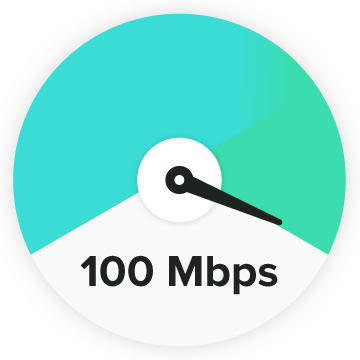
Распространённой ошибкой является попытка посмотреть скорость сети через состояние подключения. Заключается эта ошибка в том, что пользователь видит надпись «Скорость 100Мбит/с» и считает это скоростью сети. На практике же это скорость именно сети, а не соединения с глобальной сетью. Такую же скорость покажет это окно, если отключить интернет.
Указанная в «Состоянии сети» скорость лишь показывает, что большую скорость эта сеть иметь не может. Меньше она бывает. Например, когда на оборудовании провайдера установлено ограничение скорости. Показанное выше окно будет показывать 100Мбит/с. Фактически же скорость передачи данных будет равна указанному ограничению.
На роутер может приходить и не 100Мбит/с
Второй нюанс вытекает из первого. Если WiFi подключён к сети Интернет, то он показывает ту скорость, которую может поддержать сам. Так, 100 Мбит/с могут превратиться в 56, если маршрутизатор не способен «раздавать» с большей скоростью. Беспроводные соединения могут сами по себе отщипывать кусок скорости. Если проверка проводится по проводному соединению она покажет одно значение. Если же по беспроводному, то она покажет какую часть скорости «отщипнул» маршрутизатор.
Все способы проверки скорости Wi-Fi
Существует не просто несколько способов, а несколько групп способов, позволяющих измерить скорость. Некоторые из них требуют наличия Интернета. Другие же могут провести Тестирование исключительно локальной сети. Обывателя вторая функция не особо интересует. А вот системный администратор оценит возможности некоторых программ. Например, одна из них может измерить не только скорость сети, но и конкретно скорость, с которой будут передаваться файлы внутри этой сети. Другая программа способна проверить, какие процессы и в каком объёме пользуются сетью, что тоже крайне полезно. Все программы работают в режиме онлайн.
Интернет-сервисы
Плюсом использования сайтов для теста скорости является их доступность и простота. Не требуется устанавливать программ. Достаточно просто перейти на страничку нужного сервиса и запустить его. Данный способ актуален для wifi и проводного подключения. Имеет свои недостатки: требуется наличие flash или java. Впрочем, такие недостатки воспринимать серьёзно крайне сложно. Все тесты проводятся бесплатно и без регистрации, что, бесспорно, является плюсом. Единственное требование: наличие соединения с глобальной сетью Интернет.

SPEEDTEST.NET
Первый ресурс, который предоставлял возможность проверить скорость. Его копирование и расширение функций и привело к появлению большого числа сервисов по измерению скорости.
Измерение скорости интернета по WiFi сайтом SpeedTest.net точно не вызовет у вас трудностей.

SKOROMER.ru
Простой онлайн сервис. Выделяется тем, что имеет сразу 3 кнопки для тестирования. Выбирается ближайший к пользователю узел. При измерении скорости можно выбрать узлы из России, Украины и по всему миру.

ЯНДЕКС.ИНТЕРНЕТОМЕТР
Доступный ресурс. Определяет скорость Вай Фай и проводной сети. Отображает её в битах и байтах в секунду. Такое представление проще понять. Пользователям с Украины недоступен.
2IP.RU
Ресурс, который имеет расширенный функционал. Большинство инструментов предназначены для системного администратора. Но и простому пользователю могут понадобиться при необходимости.

WITEST.RU
Когда проверка совершается через этот сервис, можно переключить тип ОС. Он ориентирован как на Windows, так и на Mac.

2IP.UA
Полный аналог 2ip.ru просто для украинских пользователей. Изменён интерфейс и добавлена карта Украины для выбора конечного узла при проверке.
Программы для ПК
Часть программ распространяется бесплатно. Другие – условно бесплатны. Для доступа к полному функционалу требуется покупка. Программы позволяют проверять скорость и состояние сети.

SpeedTest Desktop
Пионеры Интернета в вопросах тестирования скорости выпустили собственное приложение для ПК. Доступно оно для разных платформ: Windows, Mac и даже для мобильных телефонов.

Networx
Программа чуть более интересная, чем кажется. Помимо стандартного тестирования соединения, умеет проделывать ещё больший объём работы. Например, проверяет какие программы пользуются подключением и в каком объёме. Больше подходит для сбора статистических данных.
JDs Auto Speed Tester (JDast)
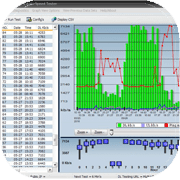
Это — стандартный монитором трафика. Способен повторять измерение скорости с установленной периодичностью. Что докажет периодичность возникновения проблемы.

BWMeter от Desksoft
Мощный инструмент. Отслеживает взаимодействие ПК с сетью. Использование его только для проверки скорости нецелесообразно. Особенно с учётом того, что продукт платный.

Net Meter Pro
Отображает скорость интернета в данный момент времени. Простой инструмент, который ведёт учёт всех проверок.

LAN Speed Test от Totusoft
Отличительной чертой является доступность для нескольких платформ. Об этой программе есть отдельная статья.
Виджеты для рабочего стола
Как и оригинальные программы, данные мониторы распространяются преимущественно бесплатно. С такими гаджетами нет необходимости запускать проверку вручную. Гаджет в состоянии измерить скорость самостоятельно и предоставить нужную информацию.

Network Utilization
Мощный настраиваемый инструмент, который позволяет следить за состоянием Вай Фай в режиме реального времени. Применим к любым видам соединения и поддерживает даже работу с Linux. Является бесплатным несмотря на огромный функционал.

Systometer
Информативный и простой гаджет. В его функции входит не только проверка скорости сети, но и мониторинг нагрузки ЦП и ОЗУ.

Bandwidth meter
Небольшой значок на рабочем столе. Занимает мало места, но и справляется только с задачей измерения скорости. Не важно – скорости проводной сети или Вай Фай.

Network Meter RU
Плюсом приложения является русский язык. Шрифт довольно мелкий, что сделано в угоду максимальной информативности при минимальном занимаемом пространстве. Специальным значком указывает на тип подключения: WiFi или проводное.

NicAnorexia
Лучший гаджет для любителей играть онлайн. Содержит инструмент для измерения ping’a. О других функциях рассказано в отдельной статье.
Мобильные приложения
Такие приложения могут снять замеры скорости для мобильного интернета. То есть для того способа обмена данными, который фигурирует в мобильной сети. И в этом плане они уникальны. Измерение скорости таких подключений иным способом невозможно. Всё что требуется: наличие Интернета и программы в мобильном устройстве.
SPEEDTEST.NET
Самый простой способ не только проверить скорость, но ещё и узнать различные подробности. Удивляться нечему. Разработчик – те самые Ookla, которые создали одноимённый сайт.

WITEST
Простой и удобный тест WiFi. Отличительной чертой является сбор и предоставление информации об устройстве, на котором запущен. Это, в свою очередь, помогает понять, что проблема скорости как раз в устройстве, а не у провайдера.

METEOR (OPENSIGNAL)
Простое в использовании и бесплатное приложение. Имеет ряд любопытных настроек и оценку скорости. Позволяет определить насколько добросовестно оператор связи поставляет мобильный интернет.
Тест скорости Интернета измеряет скорость сети. Вы можете проверить скорость в мобильной сети, проводном соединении или локальном Wi-Fi в любом месте.
Измерение показателей скорости интернета помогает определить основную причину проблем с подключением и улучшить работу в Интернете.
Окончательный инструмент «проверка скорости интернета»
Наш инструмент «спидтест интернета» создает подробный отчет с точными измерениями показателей скорости интернета, включая «Скорость загрузки», скорость загрузки, задержку и джиттер. Обладая мощными диагностическими возможностями, это бесценный ресурс для обычных пользователей Интернета, сетевых администраторов и ИТ-специалистов, которым необходимо устранять проблемы с подключением.
Как работает этот «тест скорости интернета»?
Мы разработали этот инструмент для точного расчета каждой метрики скорости интернета, гарантируя, что вы получите подробный и точный отчет о производительности вашего соединения. Используя передовые алгоритмы, наша «проверка скорости интернета» измеряет скорость загрузки, «скорость загрузки», скорость задержки пинга и уровни джиттера — все это помогает рассчитать скорость интернета.
Независимо от того, смотрите ли вы любимое шоу, играете в онлайн-игры или просматриваете веб-страницы, наш бесплатный “тест скорости интернета” предоставит вам информацию, необходимую для диагностики проблемы и понимания того, почему ваш интернет работает медленнее или слабее. Попробуйте сегодня и посмотрите, насколько эффективно он работает для проверки скорости Wi-Fi без ошибок и задержек. Вы будете поражены!
Как «проверить скорость интернета»?
Следуйте этому простому методу, чтобы “измерить скорость интернета” с помощью нашего бесплатного инструмента:
Шаг 1 — Выберите провайдера
Наш инструмент “проверка скорости интернета” предоставит вам список интернет-провайдеров, из которого вы легко сможете выбрать своего.
Шаг 2 — Начать тестирование
Нажмите “Перейти”, чтобы запустить “спидтест интернета”. Измерение показателей скорости интернета и отображение результатов займет всего секунду.
Шаг 3 — Проверьте результаты
Отчет “Тест подключения к Интернету” будет включать следующие результаты, которые помогут вам диагностировать более слабое или медленное подключение к Интернету:
- “Скорость загрузки” (измеряется в Мбит/с)
- Скорость загрузки (измеряется в Мбит/с)
- Уровень задержки пинга (измеряется в мс)
- Уровни джиттера (измеряется в мс)
Является ли «измеритель скорости интернета» точным?
Мы понимаем важность надежного и точного теста скорости интернета. Вот почему наша команда разработала передовой инструмент, который эффективно обеспечивает точные результаты. Наш “тест скорости Wi-Fi” основан на новейших технологиях, предназначенных для точного тестирования скорости. Наш инструмент рассчитывает скорость загрузки и выгрузки, задержку и скорость пинга, используя передовые алгоритмы, обеспечивая глубокий анализ вашего интернет-соединения. Попробуйте наш инструмент сами и убедитесь в волшебстве!
Что влияет на вашу «скорость интернета»?
Факторы, влияющие на скорость широкополосной сети, включают ваше соединение, количество подключенных устройств, ваше местоположение и, что наиболее важно, качество вашего интернет-оборудования. Модернизация оборудования, оптимизация настройки сети и ограничение подключенных устройств могут повысить скорость интернета. Было бы лучше выполнить тест скорости широкополосного доступа, прежде чем предпринимать действия по ее улучшению. Воспользуйтесь нашим инструментом для проверки скорости широкополосного доступа, если скорость вашего интернета ниже обычной.
Зачем мне нужно “Проверить скорость интернета”?
Надежное и быстродействующее подключение к Интернету необходимо в современном быстро меняющемся мире. Независимо от того, работаете ли вы из дома, смотрите фильмы или играете в игры, низкая скорость интернета может раздражать, поскольку приводит к пустой трате времени. Вот почему тестирование скорости вашего интернета так важно, от проверки надежности соединения до выявления проблем с производительностью и улучшения скорости соединения.
Может быть много причин, по которым вы должны проверить скорость интернета, указанную ниже.
- Тест подключения к Интернету может помочь вам выявить любые проблемы с подключением. Если ваш Интернет работает медленнее, чем ожидалось, запуск теста скорости может помочь выявить проблему в режиме реального времени. Таким образом, вы можете устранять неполадки и устранять проблемы, обеспечивая бесперебойную работу в Интернете для официальных и личных задач.
- Тестирование скорости вашего интернета может помочь определить, получаете ли вы ту скорость, за которую платите. Интернет-провайдеры часто обещают высокую скорость, но не всегда обеспечивают ее. Выполнение теста скорости может помочь вам определить, получаете ли вы скорость, за которую платите, и если нет, вы можете принять меры, чтобы получить то, за что вы платите.
- Тестирование “спид тест” может помочь вам принять обоснованное решение о вашем интернет-сервисе. Возможно, пришло время сменить провайдера или обновить тарифный план, если вам нужно получить необходимую скорость. Регулярные тесты скорости могут помочь вам оставаться на вершине вашей «проверки интернета» и гарантировать, что вы всегда получаете наилучшее соединение.
В конечном счете, это может помочь вам точно диагностировать, почему ваше соединение зависает и обрывается, помогая вам реализовать правильную технику для повышения скорости интернета.
Где я могу сравнить свой “интернетометр”?
Здесь! Мы разработали этот мощный “спидтест интернета”, чтобы сравнить ваш «спид-тест» в режиме реального времени. Его передовые алгоритмы не оставляют места для неточностей, помогая вам точно измерить каждую метрику скорости интернета. Вы можете положиться на наш инструмент тестирования скорости широкополосного доступа всякий раз, когда это необходимо для сравнения и проверки результатов тестирования скорости сети. Он работает бесплатно, чтобы помочь вам проверить “Скорость загрузки”, скорость загрузки, скорость задержки и уровни джиттера.
Часто задаваемые вопросы (FAQ)
Можно ли проверить скорость мобильного интернета?
Да, скорость мобильного интернета можно проверить с помощью этого инструмента скорости интернета на вашем мобильном телефоне. Эти тесты скорости обеспечивают скорость загрузки и выгрузки, а также пинг (время отклика) при использовании мобильной сети.
Как проверить скорость интернета 300 Мбит с?
Для проверки скорости интернета в 300 Мбит/с необходимо выполнить следующие действия:
Подключиться к Интернету.
Откройте браузер и перейдите на веб-сайт вашего интернет-провайдера или на один из многочисленных сайтов для проверки скорости интернета, таких как проверка скорости Wi-Fi.
Нажмите на кнопку «Начать тест» и дождитесь завершения теста.
После завершения теста скорости интернета на экране появится информация о скорости загрузки, скорости отдачи и задержке (пинге). Если скорость соответствует заявленным 300 Мбит/с, то ваш интернет-провайдер предоставляет вам услугу с такой скоростью. Если скорость ниже, то следует обратиться к провайдеру и выяснить причину.
Какая должна быть нормальная скорость интернета?
Нормальная скорость интернета зависит от потребностей пользователя и типа услуги, которую он использует. ля обычного просмотра веб-страниц, использования социальных сетей, чтения электронной почты и других базовых задач, скорость интернета в 10-20 Мбит/с обычно является достаточной. Для потоковой передачи видео высокой четкости, онлайн-игр, загрузки больших файлов и других задач, требующих большей пропускной способности, рекомендуется скорость в 50-100 Мбит/с или более. Однако, все зависит от потребностей конкретного пользователя и того, какие услуги он использует. Важно выбрать тарифный план, соответствующий вашим потребностям и бюджету.
Какой должен быть ping?
Хороший пинг должен быть менее 100 мс (миллисекунд). Чем меньше значение ping, тем быстрее данные могут передаваться между вашим компьютером и сервером. Однако оптимальное значение пинга может варьироваться в зависимости от того, для каких целей вы используете Интернет.
Скорость соединения Wi-Fi является одним из самых важных показателей для пользователей, особенно в наше время, когда большая часть нашей жизни происходит онлайн. Интернет-провайдеры часто обещают нам высокую скорость и стабильное соединение, но как убедиться, что они выполняют свои обещания?
В этой статье мы расскажем вам о простом и быстром способе проверить скорость Wi-Fi роутера с помощью телефона. Этот метод не требует специального программного обеспечения или дополнительных устройств, только ваш смартфон.
Для того чтобы проверить скорость Wi-Fi роутера, вам потребуется загрузить одноименное приложение Speedtest на свой телефон. Это бесплатное приложение позволяет измерить скорость соединения с помощью специального теста. Оно доступно для операционных систем Android и iOS и поддерживает большое количество языков, включая русский.
После установки приложения вам нужно всего лишь запустить его и нажать кнопку «Start Test». Затем программа пингует сервер и проводит тест скорости загрузки и выгрузки. Через несколько секунд вы получите результаты теста, включая скорость загрузки, скорость выгрузки и пинг. Также на экране отобразится график, показывающий изменение скорости со временем.
Содержание
- Подготовка к проверке скорости Wi-Fi роутера
- Выбор подходящего приложения для проверки скорости телефона
- Подключение телефона к Wi-Fi роутеру для проверки скорости
- Запуск приложения на телефоне для проверки скорости Wi-Fi роутера
- Анализ результатов проверки скорости и принятие мер по улучшению
Подготовка к проверке скорости Wi-Fi роутера
Прежде чем приступить к проверке скорости Wi-Fi роутера с помощью телефона, необходимо выполнить несколько подготовительных шагов:
- Установите приложение для проверки скорости: Для тестирования скорости Wi-Fi роутера на телефоне необходимо установить специальное приложение. В магазине приложений выберите популярное и надежное приложение для измерения скорости интернета. Некоторые из популярных приложений для этой цели: Speedtest by Ookla, Fast.com, Yandex Speedtest.
- Обновите приложение и операционную систему: Перед проведением теста скорости убедитесь, что ваше приложение и операционная система телефона обновлены до последней версии. Это поможет достичь более точных результатов и исправить возможные проблемы в работе приложения или операционной системы, которые могут влиять на скорость интернета.
- Подготовьте телефон и Wi-Fi роутер: Перед тестированием скорости следует убедиться, что ваш телефон подключен к Wi-Fi роутеру, с которого вы хотите измерить скорость. Убедитесь, что сигнал Wi-Fi сети сильный и стабильный, чтобы получить более точные результаты. Если есть другие устройства, которые могут использовать интернет во время теста, рекомендуется отключить их, чтобы не влиять на результаты.
- Выберите ближайший тестовый сервер: Приложения для измерения скорости обычно предлагают выбрать сервер для проверки. Рекомендуется выбрать сервер, находящийся ближе к вашему роутеру для более точных результатов. Если возможно, выберите сервер в том же городе или регионе, где вы находитесь.
После выполнения этих подготовительных шагов вы будете готовы приступить к проверке скорости Wi-Fi роутера с помощью телефона.
Выбор подходящего приложения для проверки скорости телефона
На сегодняшний день существует множество приложений, которые помогают пользователю проверить скорость Wi-Fi роутера с помощью телефона. Они предоставляют возможность протестировать как скорость загрузки, так и скорость выгрузки данных, а также пинг и стабильность сигнала.
При выборе подходящего приложения для проверки скорости телефона, стоит обратить внимание на следующие факторы:
- Рейтинг и отзывы пользователей — перед установкой приложения полезно прочитать отзывы уже имеющихся пользователей и проверить его рейтинг. Наличие положительных отзывов и высокий рейтинг говорят о надежности и эффективности приложения.
- Функционал — приложение должно предоставлять минимум необходимых функций для проверки скорости Wi-Fi роутера. Это включает в себя тестирование скорости загрузки и выгрузки данных, пинг и стабильность сигнала.
- Простота использования — выбранное приложение должно быть легким в использовании даже для пользователей без специальных знаний. Удобный и интуитивно понятный интерфейс поможет быстро провести необходимые тесты.
- Поддержка различных операционных систем — убедитесь, что приложение совместимо с вашей операционной системой. Некоторые приложения могут быть доступны только для iOS или Android.
Здесь приведены некоторые популярные приложения для проверки скорости Wi-Fi роутера с помощью телефона:
- Speedtest by Ookla — одно из самых популярных и надежных приложений для измерения скорости интернета. Оно предлагает точные результаты и широкий спектр функций.
- Fast.com — разработанное Netflix приложение, специализирующееся на измерении скорости загрузки. Оно простое в использовании и не требует установки.
- OpenSignal — помимо проверки скорости, данное приложение позволяет также найти лучшие точки доступа Wi-Fi в вашей местности.
- Meteor — приложение с простым интерфейсом и быстрым тестированием, специализирующееся на измерении скорости загрузки во время потокового просмотра.
Выбор приложения для проверки скорости телефона зависит от ваших личных предпочтений и потребностей. Однако, независимо от выбранного приложения, важно также учесть, что результаты тестов могут быть ограничены вашим провайдером или текущей нагрузкой на сеть.
Подключение телефона к Wi-Fi роутеру для проверки скорости
Для проверки скорости Wi-Fi роутера с помощью телефона необходимо выполнить несколько простых шагов:
- Убедитесь, что Wi-Fi роутер включен и работает корректно.
- На своем телефоне откройте раздел настроек Wi-Fi.
- В списке доступных сетей найдите название своего Wi-Fi роутера.
- Выберите свою сеть и введите пароль (если требуется).
- После успешного подключения к Wi-Fi роутеру откройте интернет-браузер на телефоне.
- В адресной строке браузера введите адрес одного из сервисов для проверки скорости интернета (например, «speedtest.net»).
- Дождитесь завершения теста скорости и получите результаты.
Важно помнить, что результаты скорости интернета могут варьироваться в зависимости от условий, таких как расстояние от роутера, наличие препятствий и количество подключенных устройств. Если вы обнаружите низкую скорость, попробуйте приблизиться к роутеру или убедитесь, что нет других устройств, которые могут негативно влиять на скорость.
Проверка скорости Wi-Fi роутера с помощью телефона позволяет быстро и легко оценить качество интернет-соединения и, при необходимости, принять меры для его улучшения.
Запуск приложения на телефоне для проверки скорости Wi-Fi роутера
Существует множество приложений для мобильных устройств, которые позволяют проверить скорость Wi-Fi роутера. Они надежны и просты в использовании. Одним из самых популярных и удобных приложений для этой цели является Speedtest.
Speedtest — это бесплатное приложение, которое доступно для скачивания в App Store для устройств на iOS и в Google Play для устройств на Android.
Для запуска приложения на телефоне и проверки скорости Wi-Fi роутера, выполните следующие шаги:
- Откройте App Store или Google Play на своем телефоне.
- В поисковой строке введите «Speedtest».
- Найдите и выберите приложение Speedtest.
- Нажмите кнопку «Установить» и подтвердите установку приложения.
- После установки приложения, откройте его на своем телефоне.
- В приложении Speedtest нажмите кнопку «Начать тест».
- Speedtest проверит скорость загрузки, скорость отдачи и пинг вашего Wi-Fi соединения.
- Когда тест будет завершен, приложение покажет вам результаты скорости вашего Wi-Fi роутера.
Приложение Speedtest также предоставляет дополнительные функции, такие как соединение с сервером по выбору и сохранение результатов тестов. Эти функции позволяют вам более детально анализировать и сравнивать скорость вашего Wi-Fi роутера.
Теперь, когда вы знаете, как запустить приложение на телефоне для проверки скорости Wi-Fi роутера, вы можете убедиться, что ваше подключение к Интернету работает оптимально и справляется с вашими потребностями.
Анализ результатов проверки скорости и принятие мер по улучшению
После проведения проверки скорости Wi-Fi роутера с помощью телефона, вам будут предоставлены результаты, которые могут указывать на возможные проблемы с вашим интернет-соединением. Чтобы выяснить, что означают эти результаты и как можно улучшить скорость Wi-Fi, следуйте указанным ниже шагам.
- Проверьте, соответствует ли ваша скорость интернет-провайдера ожидаемым значениям. В большинстве случаев провайдеры предоставляют контрактные скорости, которые могут различаться в зависимости от выбранного вами тарифного плана. Если результаты вашей проверки значительно ниже ожидаемых значений, свяжитесь с провайдером для выяснения возможных проблем с их стороны.
- Проверьте скорость подключения к Wi-Fi. Если скорость подключения к Wi-Fi значительно ниже скорости, полученной вами в предыдущем шаге, это может указывать на проблемы с вашим роутером или настройками Wi-Fi. Попробуйте следующие действия:
- Перезагрузите роутер и проверьте скорость снова.
- Убедитесь, что ваш телефон находится в непосредственной близости от роутера для минимизации помех.
- Убедитесь, что ваш роутер настроен на работу в наиболее быстром диапазоне, таком как 5 ГГц.
- Если предыдущие шаги не помогли, попробуйте обновить прошивку роутера или связаться с технической поддержкой производителя для дополнительной помощи.
- Изучите окружающую обстановку. Некоторые внешние факторы могут влиять на качество Wi-Fi сигнала. Попробуйте выполнить следующие действия:
- Удалите препятствия, такие как стены или мебель, между вашим устройством и роутером.
- Убедитесь, что ваш роутер не находится рядом с другими электронными устройствами, такими как микроволновая печь или беспроводные телефоны, которые могут создавать помехи.
- Попробуйте установить антенну роутера в вертикальном положении или попробуйте использовать экстернальные антенны для улучшения сигнала.
- По вашему усмотрению, можете также обратиться к специалистам для дополнительной помощи. Если после выполнения всех указанных выше шагов скорость Wi-Fi остается низкой, возможно, вы столкнулись с более серьезной проблемой. Обратитесь к специалистам в области настройки роутеров или провайдерам услуг Wi-Fi для получения профессиональной помощи.
Помните, что проверка и улучшение скорости Wi-Fi роутера с помощью телефона является простым и быстрым способом, который может значительно улучшить ваше интернет-подключение. Следуйте указанным выше советам, чтобы наслаждаться более быстрым и стабильным Wi-Fi сигналом.
Что такое скорость скачивания?
Скорость скачивания показывает, насколько быстро пользователи интернета могут получить данные с сервера или веб-сайта на свое подключенное к сети устройство (ПК, мобильный телефон, планшет и т. п.). Скорость скачивания обычно выше, чем скорость загрузки, так как большинство действий в интернете основаны на скачивании (загрузка страниц, скачивание файлов, просмотр видео и т. п.).
Что такое скорость загрузки?
Скорость загрузки показывает, насколько быстро пользователи интернета могут передавать данные со своих устройств (ПК, мобильный телефон, планшет и т. п.) в сеть. Скорость загрузки обычно ниже, чем скорость скачивания, так как для обычного пользователя этот параметр не так важен. Для выполнения большинства действий в интернете высокая скорость загрузки не требуется. Однако скорость загрузки может быть важна тем пользователям, которые загружают большие объемы данных на такие сервисы, как YouTube, Google Drive, Dropbox и др., а также тем, кто активно загружает медиафайлы (фотографии, видео и т. п.) в социальные сети.
Что такое Ping и время задержки?
Ping, или Ping-тест, — это время реакции вашего устройства на запрос от другого устройства. Такая информация особенно важна для тех, кто играет в онлайн-игры (например, League of Legends, World of Warcraft, Battlefield), где требуется низкое время Ping. При высоких значениях времени Ping возникает задержка, что ставит таких пользователей в худшее положение по сравнению с игроками, у которых время Ping низкое.
Время задержки — это время между отправкой пакета данных (Ping) с устройства на сервер и его возвратом обратно на устройство. Время задержки показывает т. н. круговую задержку и является важным фактором быстродействия сети. Время задержки обычно исчисляется в миллисекундах (мс).
Какая скорость интернета считается хорошей?
Трудно сказать, какую скорость интернета в общем случае моно считать хорошей. Как правило, это зависит от действий пользователя. Скорости интернета более 25 Мбит/с должно быть достаточно для выполнения большинства обычных задач в сети — просмотра фильмов, базовых игр или скачивания небольших файлов. Для более сложных действий, таких как скачивание больших файлов или игры с повышенными требованиями к графике, рекомендуется иметь скорость интернета свыше 60 Мбит/с.
Какая скорость интернета мне нужна?
Следует учитывать, что скорость подключения к интернету в большинстве случаев ниже заявленной. При подключении 100 Мбит/с это будет максимальное значение вашей скорости. Скорость в конкретный момент времени может отличаться в зависимости от ряда факторов. Следует заказывать более высокую скорость, чем, как вы предполагаете, вам потребуется.
Мы подготовили ряд рекомендаций для обычных действий в сети, основываясь на официальных значениях минимальной/рекомендованной скорости, взятых из официальных источников, и на своем опыте. Мы несколько завысили скорость относительно официального значения, чтобы указанное действие можно было выполнять гарантированно.
| Действие | Наша рекомендация | Примечание |
|---|---|---|
| Просмотр фильмов Full HD на Netflix | 10 Мбит/с | Официальные рекомендации Netlix здесь |
| Просмотр фильмов Ultra HD на Netflix | 30 Мбит/с | Официальные рекомендации Netlix здесь |
| Онлайн-игры | 10 Мбит/с | |
| Skype, только голосовые звонки | 1 Мбит/с | Официальные требования Skype здесь |
| Skype, видеозвонки | 10 Мбит/с | Официальные требования Skype здесь |
| Электронная почта | 10 Мбит/с | |
| Просмотр сайтов | 10 Мбит/с |
Вы все еще ищете ответ на вопрос, какая скорость подключения к интернету вам нужна? Тогда мы рекомендуем выбрать подключение 100 Мбит/с (если таковое доступно в вашем регионе). При такой скорости вы сможете ни о чем не беспокоиться длительное время.
Какова средняя скорость подключения к интернету?
В 2020 году:
- Средняя скорость подключения к интернету в России составляла 24,98 Мбит/с (54 место в мире).
- Средняя по миру скорость подключения к интернету составляла 24,83 Мбит/с.
- В 103 стране средняя скорость ниже 10 Мбит/с.
- Самая высокая в мире скорость — в Лихтенштейне: 229,98 Мбит/с.
- Самая медленная в мире средняя скорость — в Южном Судане: 0,58 Мбит/с.
Источник: https://www.atlasandboots.com/remote-jobs/countries-with-the-fastest-internet-in-the-world/
Как увеличить скорость подключения к интернету
Вот несколько советов для оптимального использования подключения к интернету:
- Уменьшите расстояние от своего компьютера до маршрутизатора.
- Сведите к минимуму количество элементов сети.
- По возможности используйте подключение Ethernet, а не Wi-Fi.
- Обновите коммуникационное оборудование.
- Используйте удлинитель Wi-Fi.
Словарь терминов
Тест скорости Wi-Fi
Многие пытаются найти какой-то тест скорости Wi-Fi, хотя им, на самом деле, нужен обычный тест скорости подключения к интернету. В то же время, подключение по Wi-Fi может существенно замедлять работу в интернете, если у вас очень старый маршрутизатор Wi-Fi или плохой прием его сигнала. То же самое касается и таких терминов, как:
- современный тест скорости
- тест скорости сети
- тест скорости подключения
- тест скорости широкополосного канала
- … и многих других случаев, для которых можно использовать наш вышеупомянутый тест скорости
Ширина полосы пропускания
В контексте скорости подключения к интернету, ширина полосы пропускания — это объем информации, прохождение которого в единицу времени может обеспечить подключение. Чем больше ширина пропускания подключения к интернету, тем быстрее будет передана порция данных.
DSL
DSL (цифровая абонентская линия связи) использует для подключения к интернету существующую телефонную сеть. DSL очень популярна в городах, а в сельской местности встречается реже. Это сегодня один из самых распространенных вариантов подключения к интернету. DSL обычно дешевле других видов подключения к интернету, таких как оптоволоконное или кабельное подключение, но и работает медленнее.
 Доброго дня!
К сожалению, не всегда наши ожидания совпадают с реальностью.
Вроде бы подключил высокоскоростную линию интернета, поставил роутер, раздал интернет всем домашним устройствам — но реальная скорость скачивания оставляет желать лучшего (или даже наилучшайшего 😉).
Для диагностики причин сбоев, лагов, высокого пинга и пр., нередко требуется проверить текущую скорость интернета/сети (по факту, а не обещанную оператором сети). Собственно, эта заметка как раз будет о том, как это сделать на смартфоне под Андроид.
Итак, ближе к теме…
📌 В помощь!
Почему не работает интернет на телефоне: причины и решение — https://ocomp.info/ne-rabotaet-internet-na-telefone.html

*
Проверка скорости интернета
❶
Как включить отображение скорости загрузки/отдачи
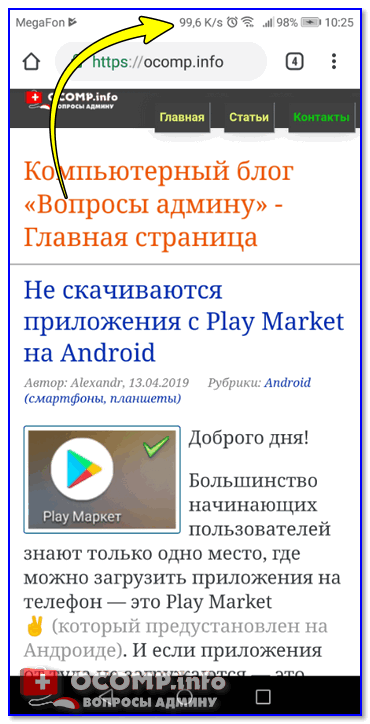
Не многие знают, что в современной версии Андроид есть спец. опция, которая позволяет наблюдать за скоростью сети в режиме онлайн. Т.е. пока вы ничего не качаете (и не отдаете) — будут отображаться нули, как только начнется загрузка — вместо них будет отображаться, скажем, 99,6 КБ/с… (см. скриншот ниже).
Скорость 99,6 КБ/с
Чтобы включить данную опцию, необходимо зайти в настройки Андроид, открыть раздел «Приложения и уведомления/Уведомления и строка состояния» и передвинуть ползунок в режим «Вкл.» у параметра «Отображать скорость сети».
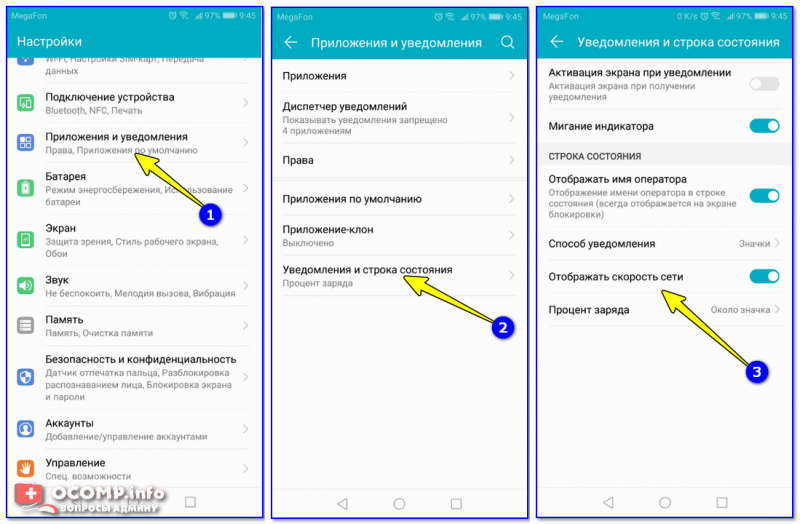
Отображать скорость сети — Андроид 8.0 / Кликабельно
Если у вас более старая версия Андроид — то такой опции вы не найдете. В этом случае можно воспользоваться спец. приложением — Internet Speed Meter Live (ссылка на Play Market).

Internet Speed Meter — скриншот окна
❷
Тест с помощью онлайн-сервисов
https://2ip.ru/speed/
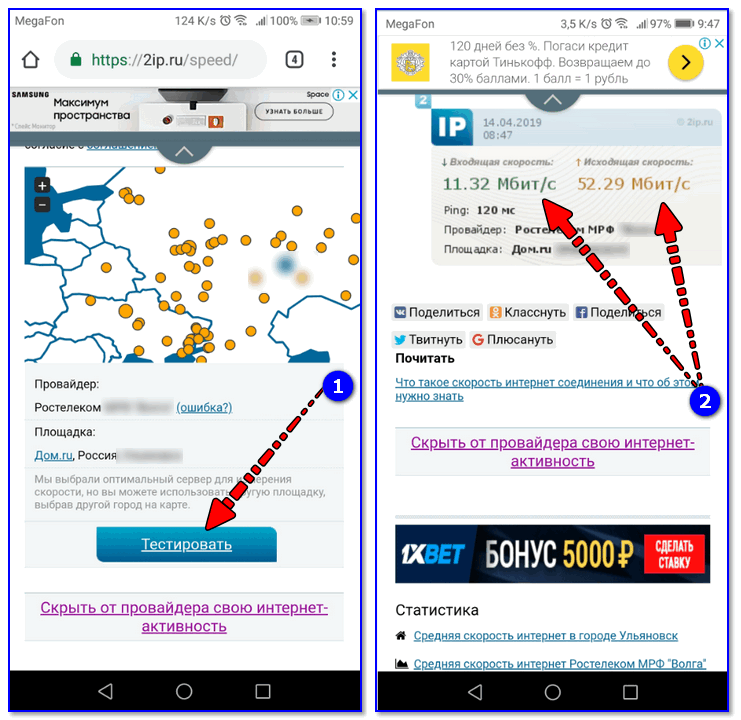
Входящая, исходящая скорости
Хороший и стабильный сервис для проверки входящей и исходящий скоростей. На тест требуется порядка 30-60 сек. Страница сайта оптимизирована для отображения на смартфоне. От пользователя требуется нажать только одну кнопку «Тестировать».
Обратите внимание, что в результатах можно найти не только скорость, но и пинг (не менее важная штука, если у вас тормозят сетевые игры).
https://yandex.ru/internet/
Интернетометр от Яндекса. Сервис очень простой, без лишних опций. Для начала теста нужно нажать на кнопку «Измерить». После, вы узнаете входящую/исходящую скорости, и свой IP-адрес.
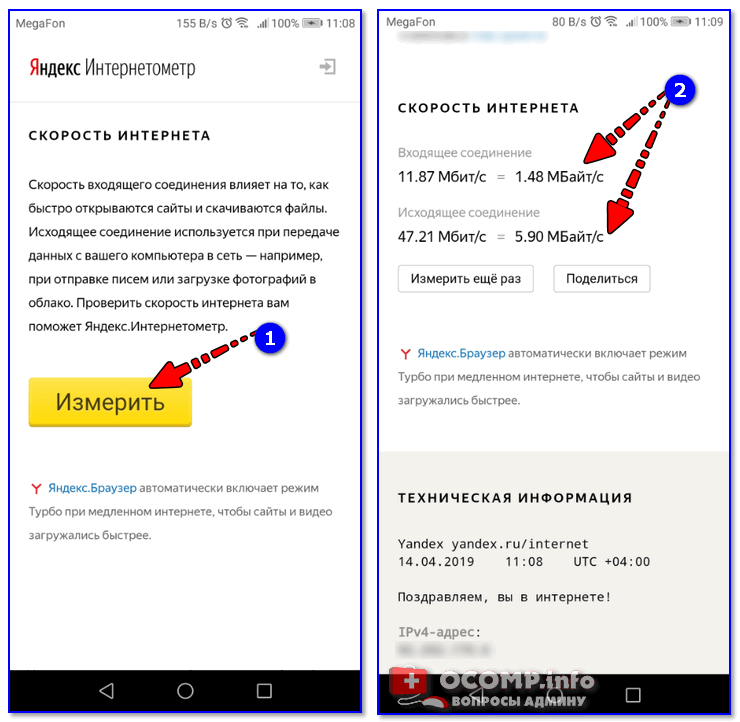
Яндекс Интернетометр
http://speedtest.pr-cy.ru/
Аналогичный сервис. Отмечу, что тест на этом сервисе выполняется несколько быстрее предыдущих. Помимо скорости, сервис покажет ваш IP-адрес и пинг.
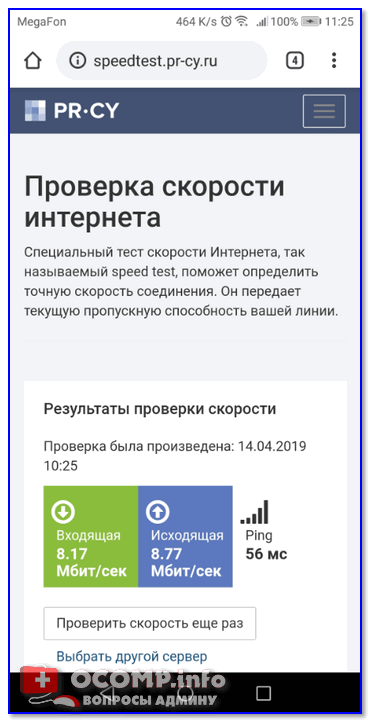
PR-CY — проверка скорости интернета
❸
Тест с помощью спец. приложений
Speedtest.net
Ссылка на Play Market — https://play.google.com/
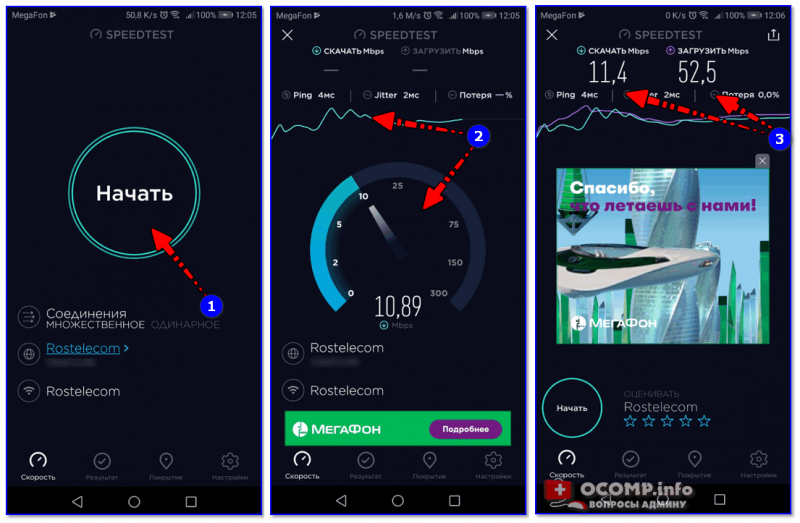
Скрины работы приложения Speedtest.net
Очень знаменитое приложение (и одноименный сервис) для тестирования и диагностики работы сети. Примерно за 20-30 сек. вы сможете оценить свою входящую и исходящую скорости.
Особенности:
- быстрая и стабильная работа (из любой точки нашей страны);
- не требуется доп. программы и дополнения (все работает «из коробки»);
- кроме скорости позволяет узнать пинг и количество потерь (прим.: могут возникать при нестабильном подключении к сети);
- всегда можно просмотреть прошлые тесты (они сохраняются в отчеты);
- можно поделиться своими результатами с другими пользователями.
*
SPEEDCHECK
Ссылка на Play Market — https://play.google.com/
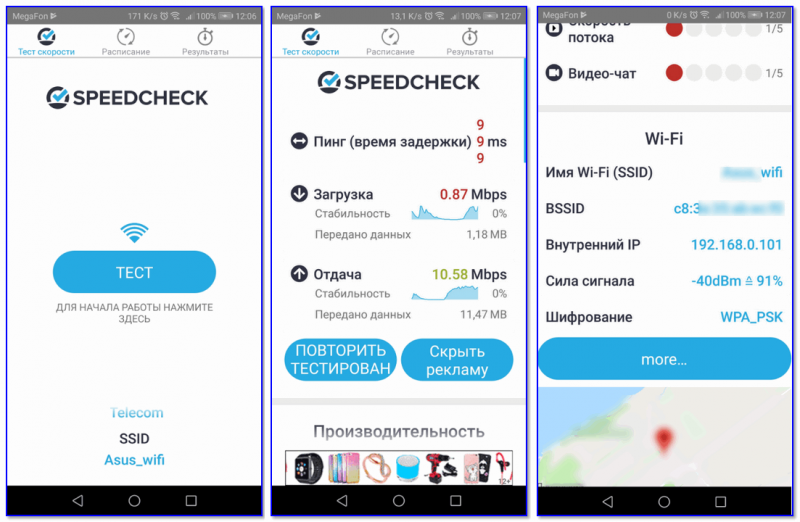
SPEEDCHECK — информация о подключении и результатах теста
Это приложение отличается от предыдущего тем, что он позволяет настроить автоматическую проверку, а также узнать более полную информацию о подключении (например, IP-адреса).
Особенности:
- возможность автоматической проверки скорости сети;
- исходя из результатов теста, оценивает возможность работы с играми, потоковом видео, чатами и пр. сервисами (т.е., скажем, если у вас будет низкая скорость, приложение сообщит, что онлайн-видео у вам может тормозить…);
- позволяет тестировать как подключение к моб. сети (LTE, 3G, 4G), так и Wi-Fi соединение;
- кроме этого, отображает внутренний и внешний IP-адреса, пинг, название сети и пр. информацию.
Минус: встроена агрессивная реклама (окно часто всплывает просто из ниоткуда).
*
Метеор (Speed Tester)
Ссылка на Play Market — https://play.google.com/
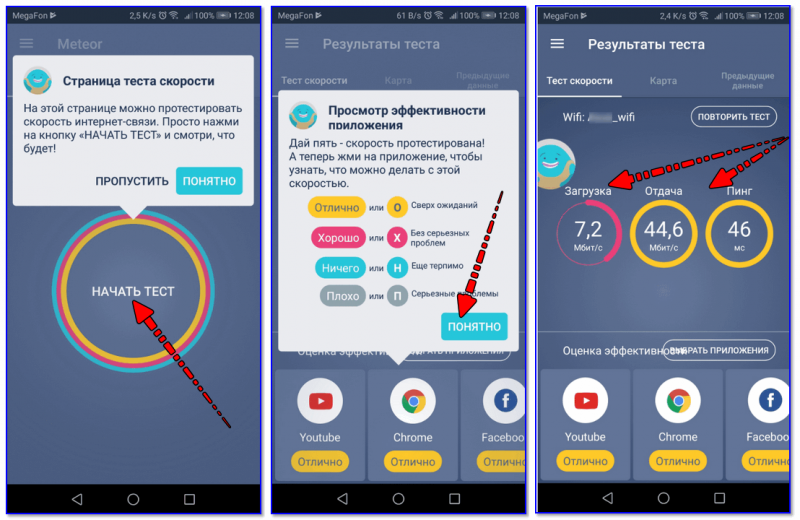
Meteor — скрин работы приложения (рядом крутится помощник…)
Метеор — это приложение отличается от остальных встроенным помощником (который, кстати, общается на русском). Будет очень полезен для всех начинающих пользователей.
Что касается теста и диагностики — то здесь все стандартно, кроме одной особенности: приложение дает оценку то, как у вас будет работать тот или иной сервис. Например, хватит ли вашей скорости для просмотра видео на YouTube?
Особенности:
- спец. алгоритм тестирования, который показывает среднюю скорость (а не пиковую, как в некоторых других аналогах);
- приложение запоминает не только результаты тестов, но и ваше местоположение при их проведении (может быть очень полезно, т.к. телефон все-таки переносное устройство, и если у вас ежедневно пропадает связь — вы будете скоро знать точное местоположение этого «плохого» места);
- авто-оценка значений, полученных в ходе теста (см. скрин выше);
- встроен помощник, который помогает с каждым шагом работы;
- приложение бесплатное, реклама отсутствует.
*
Дополнения по теме всегда приветствуются…
Удачной работы!
👀

