
Одним из виновников перебоев в работе интернета является маршрутизатор. Сегодня мы рассмотрим, как проверить роутер на работоспособность, чтобы убедиться, что он – источник проблемы или развеять подобные подозрения.
Содержание
- Типичные проблемы у новичков
- Проверка индикаторов
- Программные неполадки
- Пинг
- Драйверы
- Прошивка
- Проверка скорости
- Задать вопрос автору статьи
Типичные проблемы у новичков
Определить, виновен ли маршрутизатор в проблемах с интернетом, можно несколькими способами.
Проверка индикаторов
При подаче питания, появлении интернета, активации Wi-Fi модуля на передней панели устройства загорается соответствующий индикатор. Итак, как проверить, работает вай-фай роутер или нет?
- Первое, с чего начинается проверка роутера, это свечение светодиодов. Возможно, устройство осталось без питания или после перезагрузки выключился Wi-Fi модуль. Также стоит проверить наличие входящего сигнала: есть вероятность, что введенный в квартиру кабель повреждён (изломился, проблема с обжимкой).
Проверить исправность сетевого кабеля поможет следующее видео:
- Второй шаг – подключение к интернету со второго устройства по такому же интерфейсу. Если нужно проверить работу Wi-Fi, подключаемся по беспроводному каналу.
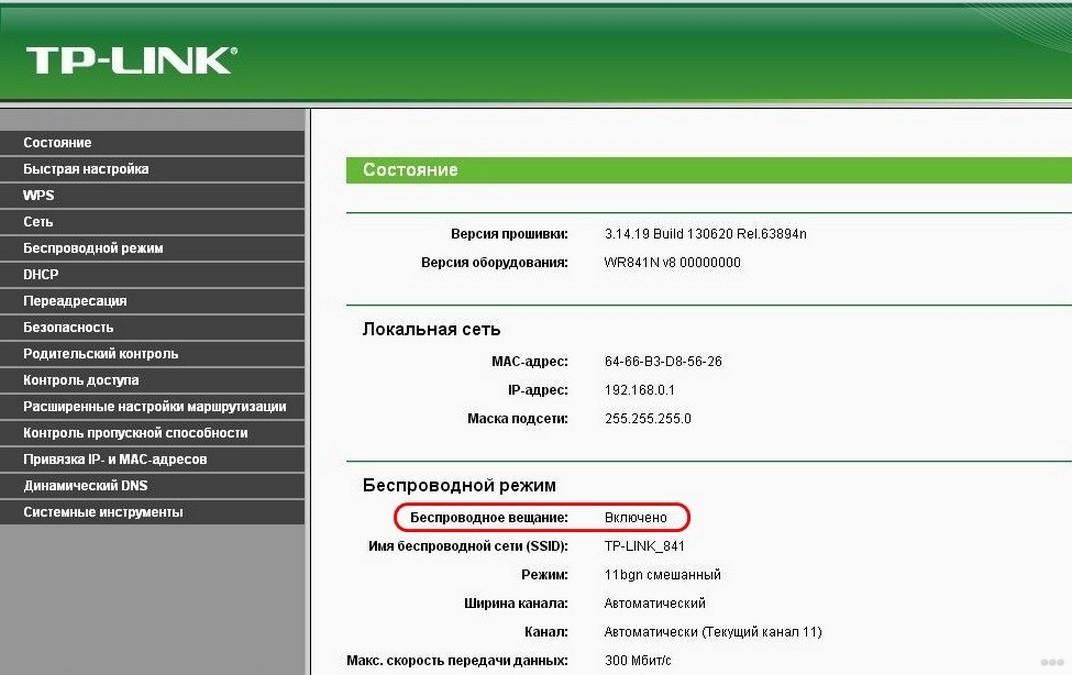
- Проверить наличие WI-Fi соединения помогут устройства, оснащённые радиомодулем. Также о подключении беспроводного соединения узнаете из веб-интерфейса для конфигурирования маршрутизатора. На главной странице приводится нужная информация. Покажем на примере роутера от TP-Link.
Программные неполадки
Причиной сбоя работы роутера может стать и вирус. Смотрите видео по теме:
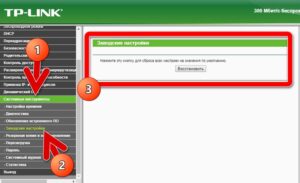
Если предыдущие советы не помогли, перезагружаем устройство программным методом. Обычно заходим в настройки, вызываем «Системные инструменты» и кликаем «Перезагрузить». Смотрим состояние маршрутизатора в веб-интерфейсе для его настроек через браузер.
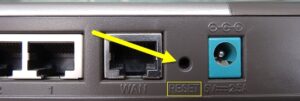
Если перезагрузка не помогла, и роутер также не работает, можно попробовать выполнить сброс предыдущих настроек до заводских. Для этого существует аппаратная кнопка «Reset», обычно утопленная в корпус от случайного нажатия. До нее необходимо добраться при помощи тонкого предмета (иголка, зубочистка, ампулка). На некоторых моделях от Asus есть ещё один алгоритм защиты от случайного нажатия – кнопку придется продержать в зажатом положении порядка 10 секунд.
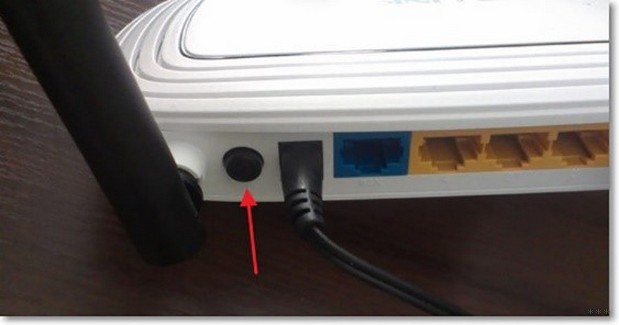
После сброса маршрутизатор придётся заново настраивать.
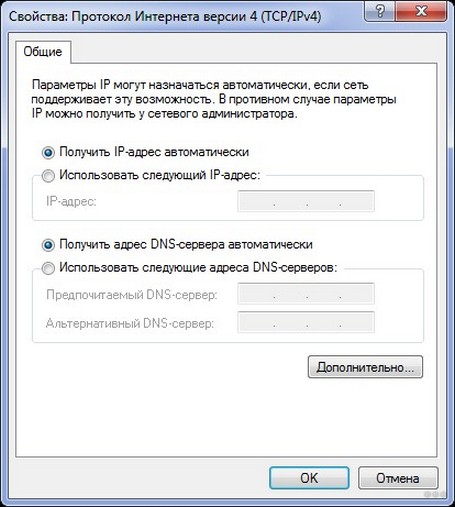
Также можно попробовать следующее. В настройках используемого протокола, как правило, это IPv4, указываем способ раздачи IP. Иногда настройки метода получения физических адресов изменяются сторонним ПО.
Заходим в «Центр управления сетями», открываем «Свойства» сетевой карты и дважды кликаем по версии протокола (скорее всего, это TCP/IPv4). Выбираем автоматический способ получения для IP-адреса и DNS-сервера.
Пинг
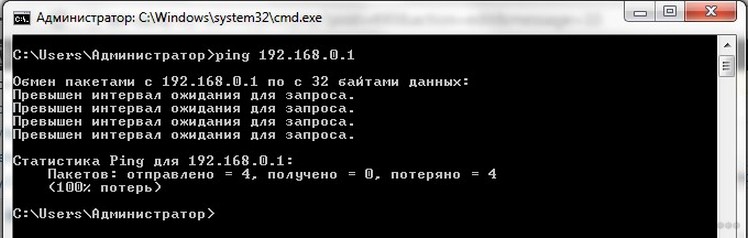
Проверить исправность роутера можно с компьютера, к которому он подключен через LAN. Запускаем командную строку и выполняем в ней команду: «ping адрес.роутера». Адрес можно отыскать на наклейке, нанесённой на дно устройства. Он используется для входа в параметры роутера. Таким образом увидим, соединяется ли ПК с точкой доступа.
Время на получение ответа не должно превышать пары десятков секунд. Потери составляют 0%, если значение больше, повторяем операцию несколько раз. В случае аналогичного результата устройство можно перепрошить самому, либо сразу нести в сервисный центр, где роутер протестируют, выяснят причину сбоя и, по возможности, устранят её.
Драйверы
Программное обеспечение, которое позволяет маршрутизатору и компьютеру «общаться», может вызвать сбой в работе первого. Драйвер следует обновить или откатить до предыдущей версии, если свежей версии нет.
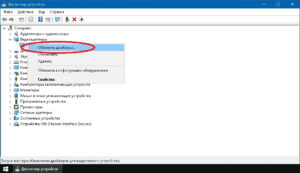
- Вызываем «Диспетчер задач», а в открывшемся окне разворачиваем ветку «Сетевые адаптеры».
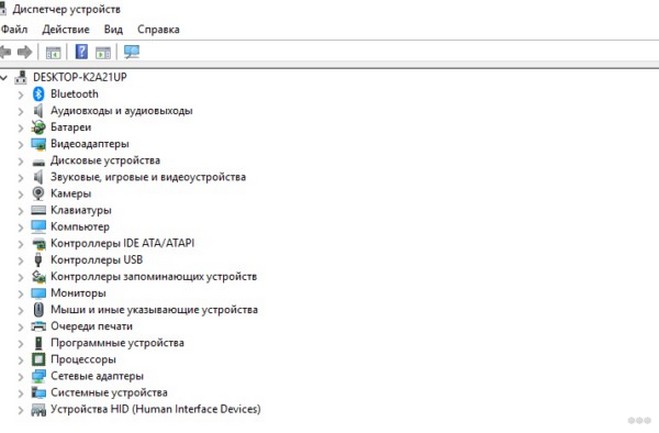
- Открываем контекстное меню маршрутизатора и вызываем команду обновления драйвера.
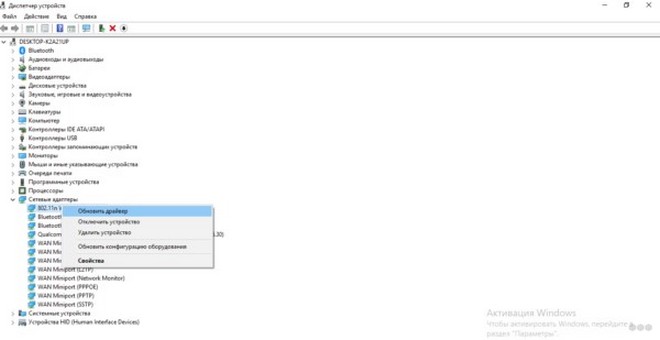
- Выбираем место его поиска в интернете и дожидаемся завершения операции.
Если и это не спасёт после перезагрузки компьютера, таким же образом откатываем состояние ПО к предыдущей версии.
Приведённый способ поиска обновлений далеко не самый лучший. Оптимальным методом решения проблемы будет посещение официального сайта разработчика девайса, откуда и скачиваем свежий выпуск драйвера.
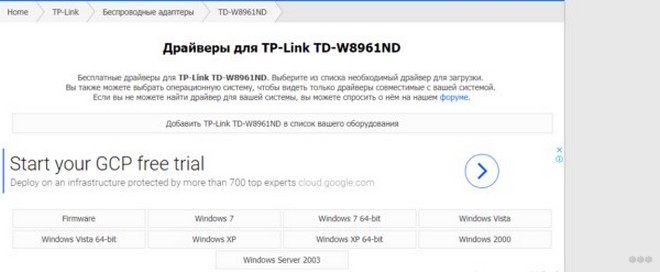
Покажу на примере TP-Link. Информацию об актуальной версии драйвера для вашей модели можно найти на сайте tp-link.com. Здесь же и можно скачать нужное вам ПО.
Прошивка
Действие будет актуально, если перезагрузка, сброс настроек и новая конфигурация не помогают восстановить нормальную работу роутера. Прошивка осуществляется на компьютере или ноутбуке, который сопряжен с роутером посредством кабеля.
- Находим модель своего маршрутизатора на наклейке или в документации к нему.
- Находим свежую микропрограмму на официальном сайте поддержки для вашей модели.
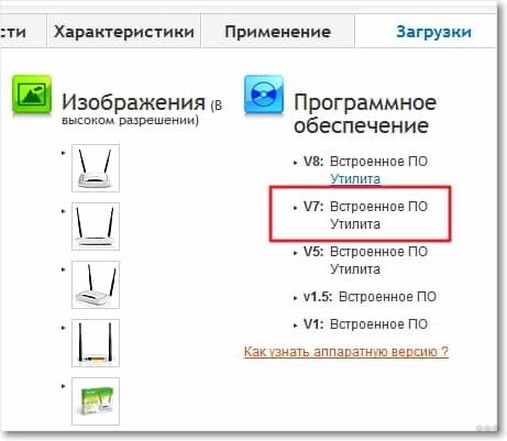
- Извлекаем содержимое архива (файл с расширением .bin) в удобное место, желательно без кириллицы в пути.
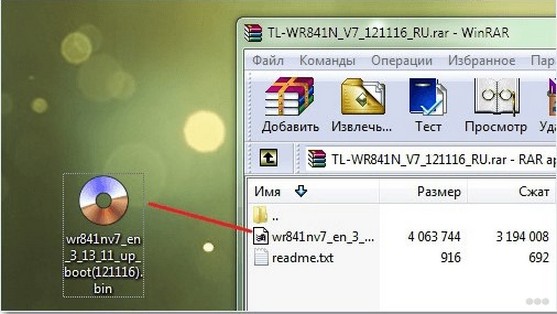
- Заходим в веб-интерфейс настройки устройства, выбираем «Системные инструменты» – «Обновление встроенного ПО».
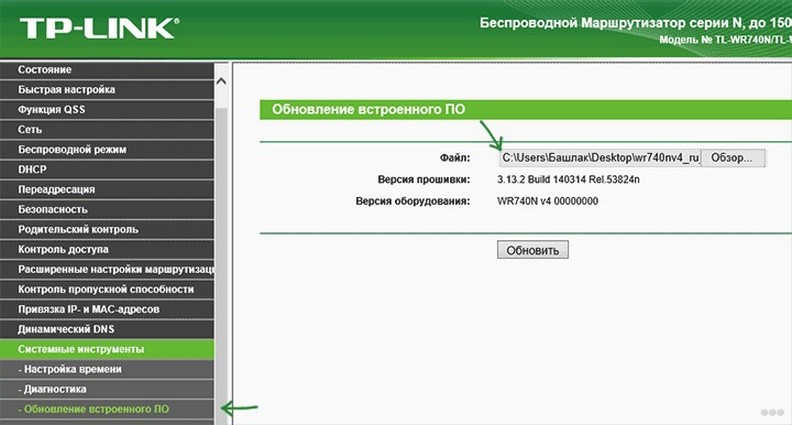
- Указываем место хранения распакованного файла и жмём «Обновить».
После прошивки, перезагрузки и настройки девайса проблема, скорее всего, исчезнет.
Проверка скорости
Как проверить скорость интернет-соединения и его качество, смотрите в следующем видео:
В квартиру по кабелю может подходить 100 Мб интернета, а клиенты получают значительно меньше. Проверить скорость Wi-Fi и стабильность соединения помогут специализированные онлайн-сервисы.
- Отключаем от беспроводной сети все устройства, оставив одно, соединённое по радиоканалу.
- На ноутбуке или мобильном гаджете заходим на сайт speedtest.net.
- Кликаем «Начать» и ждём результат.
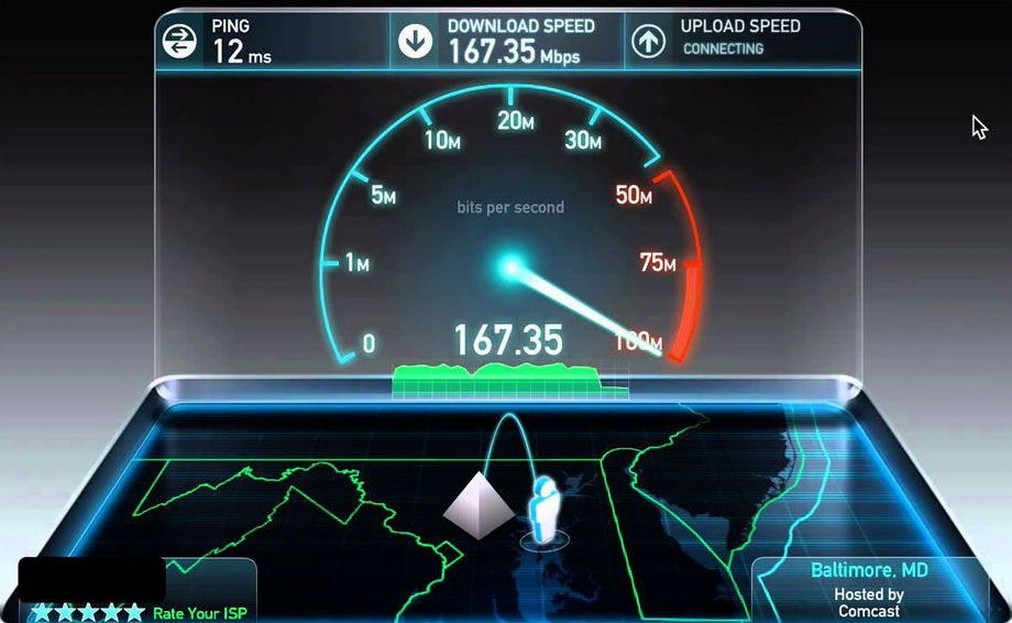
Если разница между входящей скоростью и получаемой значительная, причём регулярно (проверяем в разное время по несколько раз), проблема её падения кроется в провайдере или неправильном размещении маршрутизатора.
Немаловажным параметром является и локальная скорость – скорость обмена информацией между роутером и клиентом. Он интересен, когда медленно передаются файлы между двумя устройствами, и имеет мало общего с интернетом.
- Открываем командный интерпретатор при помощи комбинации клавиш + R, вводим команду ncpa.cpl и выполняем её.
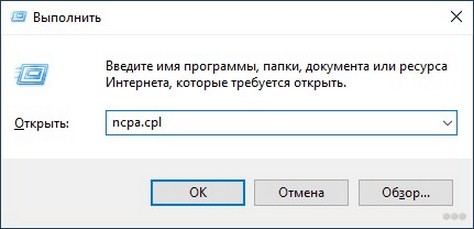
- Вызываем контекстное меню подключения и открываем окно с информацией о состоянии соединения.
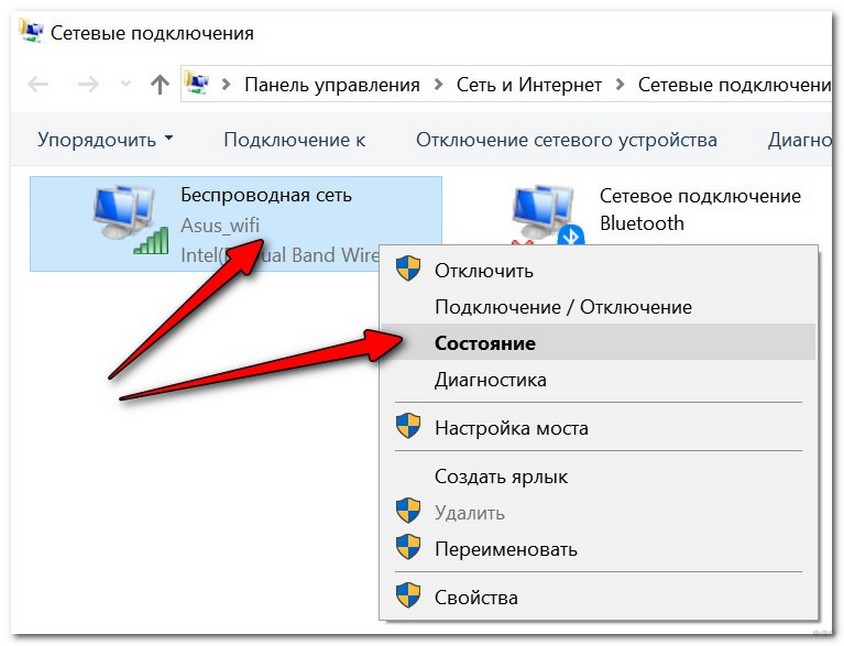
- В строке «Скорость» находим требуемые нам данные.
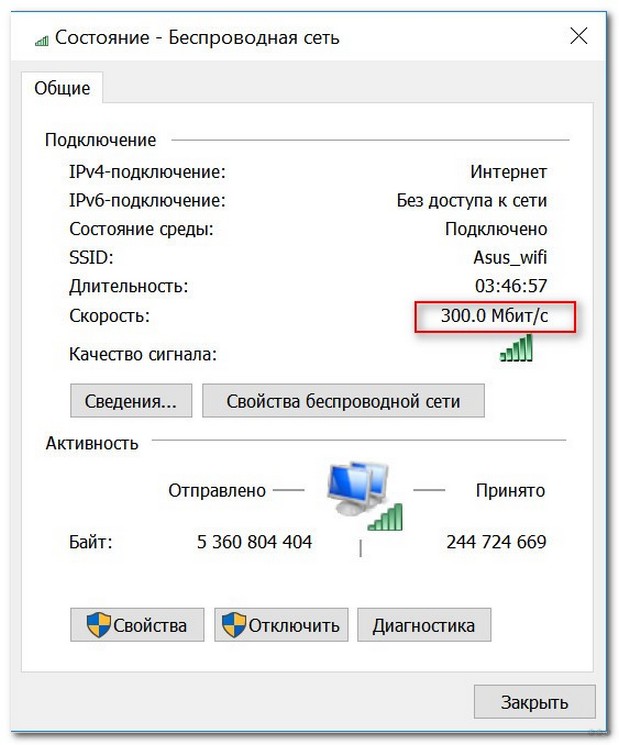
Это максимально допустимая теоретическая пропускная способность маршрутизатора, которая на практике в несколько раз ниже. Она показывает, насколько быстро можно передавать файлы между клиентами домашней сети (например, с ноутбука на смартфон).
Мы разобрались, как проверить роутер на работоспособность, определить, раздаёт ли он Wi-Fi и узнать скорость беспроводного соединения. Как видите, сама проверка никаких сложностей не представляет.
У новичков могут возникнуть сложности с настройкой роутера после сброса заводских настроек. Если появились вопросы по теме статьи или как раз по настройке маршрутизатора, обязательно пишите в комментариях, и мы постараемся решить вашу проблему совместными усилиями.
Всем добра и до новых встреч!
Проверяем исправность роутера самостоятельно: простые советы
Часто пользователи сталкиваются с перебоями интернет — соединения. Причин может несколько, в том числе и неполадки с роутером. Есть несколько способов проверить исправность устройства, не обращаясь за помощью к специалистам. В данной статье мы дадим полезные советы, которые помогут вам проверить свой маршрутизатор самостоятельно.
Причины неполадок роутера:
- неправильная эксплуатация оборудования;
- использование устаревших драйверов;
- заражение роутера или подключенного к нему ПК вирусами;
- неправильные настройки;
- выход устройства из строя.
Чтобы проверить состояние вашего роутера нужно выполнить несколько последовательных действий. Опишем каждое из них подробнее.
Проверяем индикаторы
Если роутер работает правильно, на передней панели постоянно горит индикатор питания и мигают зеленым индикаторы настройки; Wi-Fi; WAN-разъем; подключенные компьютеры (для каждого из подключенных через LAN-разъемы компьютеров должен мигать соответствующий индикатор).

Если эти индикаторы работают одновременно это указывает на проблемы с питанием или на поломку роутера.
Проверяем адаптер
Из-за скачков напряжения из строя может выйти как сам роутер, так и блок питания. Чтобы осуществить проверку блока питания нужно отключить его от роутера, подключить в сеть и проверить штекер тестером или мультиметром. Если полученная цифра равна нулю или заметно отличается от напряжения, указанного на самом БП, то проблема в адаптере. Его нужно заменить. Для проверки самого роутера нужно подключить к нему другой блок питания.
Тестируем работу провайдера
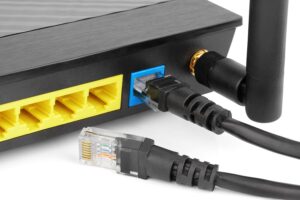
Чтобы понять, что интернет отсутствует из-за неисправности роутера, а не из-за провайдера, нужно провести своеобразный тест. Для этого Ethernet-кабель от роутера подключаем к рабочему ПК напрямую. Если техника получит интернет-соединение, значит есть проблема с роутером. В таком случае стоит проверить состояние кабеля, которым ваш роутер подключен к ПК.
Если техника не работает даже от подключенного напрямую Ethernet-кабеля, ваш роутер исправен. В этом случае необходимо звонить в службу технической поддержки, не забывая проверить оплату за услуги в личном кабинете.
Проверяем скорость подключения
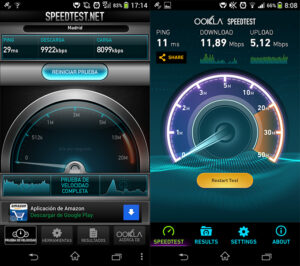
Скорость подключения стоит проверить, если он-лайн приложения на вашем ПК или ноутбуке работают медленно. Для этого подойдут онлайн-утилиты, например, Speedtest. Через утилиту можно провести тест скорости подключения на вашем ПК и сравнить его со скоростью, заявленной провайдером. Если скорость ниже заявленной, подключите интернет напрямую через кабель. В этом случае станет ясно от чего проседает скорость.
Проверяем драйвера
Состояние драйверов можно проверить через диспетчер устройств на вашем компьютере. Выходим на него через вкладку «Сетевые адаптеры». Убедитесь, что возле значка вашей сетевой карты нет восклицательного знака. Даже если система не видит проблем с драйверами, их можно обновить вручную.
Ищем вирусы
Причиной отсутствия интернет-соединения может быть связана с наличием вредоносных программ на вашем ПК. Здесь стоит запустить стандартную проверку на вирусы. Если проверка не дала результатов, лучше почистить реестр. Для этого можно воспользоваться программой CCleaner.
Есть вирусы, способные записываться прямо в роутер. В борьбе с такими вирусами придется сбрасывать настройки маршрутизатора или даже перепрошивать его.
Сбрасываем настройки
Сбросить настройки маршрутизатора до заводских можно такими способами:
- Зайти в веб-браузер без подключения к интернету и в адресной строке ввести 192.168.1.1. В появившемся меню «логин» и «пароль» ввести слова «admin» и «admin». В пункте «Системные инструменты» войти в подменю «Заводские настройки» и нажать кнопку «Восстановить» или «Сбросить». Перезагрузить устройство.
- Найти кнопку «Reset» и нажать на нее в течение 10-15 секунд. После этого роутер перезапустится.
После сброса настроек любым способом доступ к сети провайдера и беспроводной сети придется осуществлять заново. Делается это через веб-интерфейс. Проще всего воспользоваться функцией «Быстрая настройка». Нужно просто ввести логин, пароль (иногда IP), настроить название вашей домашней сети.
История, когда в один прекрасный момент во всей квартире пропадает интернет, знакома всем. Проблема, связанная с потерей сигнала, может быть вызвана различными факторами. Иногда виной всему маршрутизатор. Как проверить роутер на работоспособность и какие обстоятельства могут стать причиной для отсутствия интернета — об этом в статье.
Обычные проблемы
Впервые столкнувшись с отсутствием интернета в частном доме, люди сразу спешат к телефону, чтобы вызвать мастера. Но если проблема появилась в выходной или праздничный день, а доступ во Всемирную паутину нужен срочно, можно попытаться исправить ситуацию собственными силами.
Если проблема касается нового, недавно установленного маршрутизатора, а качество и скорость трафика оставляют желать лучшего, то виной тому может быть недостаточная мощность девайса. Перед покупкой роутера необходимо обсудить с представителем провайдера, для чего конкретно будет использоваться интернет. Если речь идет о подключении к wi-fi только пары-тройки гаджетов, то мощность потребуется небольшая. Если люди планируют использовать маршрутизатор для IPTV — потребуется девайс помощнее. В случае же с Умным домом технические характеристики маршрутизатора должны быть максимальны.
Покупая оборудование, нужно учитывать площадь покрытия, а также толщину и материал перегородок. В стандартных квартирах с тонкими стенами сигнал будет распространяться без проблем, а вот в помещениях с массивными перегородками и высокими потолками тот же роутер будет работать со сбоями.
Особенности проверки оборудования
Чтобы понять, как проверить роутер, нужно знать принцип работы сетевого оборудования.
Различают два вида устройств:
- Модем или преобразователь сигнала в цифровой формат и обратно. Именно этот девайс отвечает за доступ в глобальную сеть. Оборудование может обеспечить связь с интернетом только для одного устройства — ПК либо ноутбука.
- Маршрутизатор или роутер. Прибор предназначен для раздачи беспроводного сигнала на все устройства, подключенные к Wi-Fi. Еще одно отличие роутера от модема в том, что он обладает собственным IP-адресом, а также присваивает внутренние IP-адреса всем гаджетам, подключенным к сети.
Сегодня практически все производители предлагают модели сетевых устройств, объединяющих в себе функцию модема и роутера. Это удобно, но когда возникают проблемы с доступом, трудно понять первоначальную причину.
Базовая проверка оборудования
Прежде чем звонить провайдеру и звать на помощь, нужно осмотреть роутер на предмет возможных повреждений. Может быть, кто-то из домашних просто уронил прибор, после чего тот перестал работать. Также неисправность может быть связана с плохим подключением кабеля. Установить это можно, проверив вход штекеров в устройство, а также проверив, не поврежден ли сам кабель. Последняя неисправность особенно часто случается в многоквартирных домах. Возможно, в подъезде проводились какие-то работы, вследствие всего был поврежден сетевой провод, обеспечивающий пользователя интернетом. Если внешние повреждения отсутствуют, то можно переходить к следующему этапу.
Кроме того, иногда даже самые аккуратные абоненты забывают вовремя пополнить баланс, а интернет в частном доме оказывается отключенным за неуплату. Решение очевидно — нужно внести средства на счет.
Проверка индикаторов
Второе, на что следует обратить внимание — индикаторы. На передней панели устройства расположен ряд световых сигнализаторов, информирующих о работке роутера и выполняемых функциях. У каждого устройства свои обозначения, поэтому информацию о назначении той или иной лампочки можно посмотреть в инструкции к маршрутизатору.
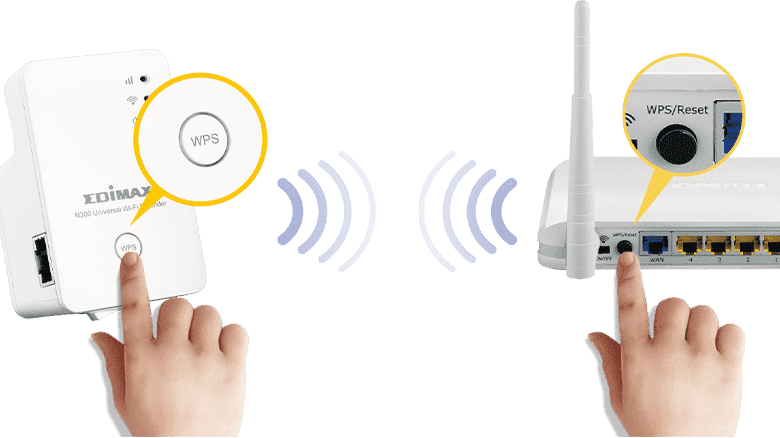
Если все индикаторы работают корректно, но интернет тормозит, либо одна из лампочек не работает, может помочь перезагрузка устройства. Бывает, что исправный, стабильно работающий роутер перегревается и «зависает». Для этого на приборе есть кнопка Reset, либо можно просто отключить девайс от сети не менее чем на 5 минут. После включения роутер перезагрузится. Если соединение восстановлено, проблема решена.
Проверка скорости
Нередко неисправность заключается в потере скорости — сервер выдает нужное количество мегабит в секунду, а на выходе абонент наблюдает существенное снижение скорости. Причины неполадок могут крыться как в кабеле, так и самом маршрутизаторе. Чтобы понять, что стало причиной сложившейся ситуации, следует отключить провод Ethernet от роутера и вставить в разъем ПК либо ноутбука. Если скорость останется на прежнем уровне — проблема вне устройства, если улучшится — нужна более подробная проверка роутера.
В первом случае самое время позвонить провайдеру и узнать, не выполняются ли какие-либо ремонтные работы на линии. Они могут быть как запланированными (но обычно об этом предупреждают абонентов), так и возникшими вследствие аварии.
Проверка интернета при помощи Ping
Еще один способ протестировать скорость трафика — воспользоваться программой Ping. К данному методу часто прибегают геймеры, ведь для любителей компьютерных игр малейшее промедление может закончиться победой противника. Пинг показывает, за какое время в микросекундах сигнал от ПК доходит до сервера и возвращается обратно.
Способов проверить Пинг несколько:
- На геймерских сайтах.
- С помощью командной строки.
- Посредством специальных онлайн-ресурсов.
Чтобы воспользоваться сервисом через командную строку, нужно произвести ряд действий:
- Нажать сочетание клавиш Windows + R.
- В появившейся командной строке ввести cmd и нажать клавишу Enter.
- Ввести слово Ping и адрес веб-ресурса.
- Подтвердить действие кнопкой Enter.
- Дождаться получения результата.
Тем, кто не хочет заморачиваться с командной строкой либо просто экономит свое время, Всемирная паутина предлагает массу онлайн-порталов, где можно проверять Ping. Для этого достаточно нажать кнопку «Начать тестирование» и дождаться выдачи результатов. Оптимальная для среднестатистического пользователя скорость теста составляет от 15 до 18 микросекунд. Для геймеров этот показатель не должен быть ниже 10 микросекунд. Пользователям, использующим интернет для работы, — не менее 6 микросекунд.
Проверка Wi-Fi
Бывают случаи, когда принимающее сигнал оборудование, к примеру, компьютер, получает трафик без сбоев, а вот на смартфоне или айпаде скорость тормозит, а то и вовсе пропадает. Дело может быть в неисправности модуля Wi-Fi, установленном в роутере. Проверить, состояние маршрутизатора просто, подключив к нему несколько гаджетов. Если смартфон или планшет не видит беспроводную сеть, то модуль неисправен. В подобной ситуации без помощи специалиста не обойтись. Девайс придется отнести в сервис.
Но проблема может возникнуть и при рабочем модуле из-за общей загруженности сети оператора.
Узнать это можно, посмотрев настройки маршрутизатора. Алгоритм таков:
- В адресной строке браузера ввести значение 192.168.0.1 либо 192.168.1.1.
- В появившемся окне ввести логин и пароль (данные обычно указаны на наклейке маршрутизатора и почти всегда и пароль, и логин — admin).
- Перейти в «Настройки роутера».
- Открыть «Беспроводной режим».
- Кликнуть «Состояние станций», «Важно» и «Общая загруженность сети провайдера».
Эффективность работы роутера зависит от марки и технических характеристик. К примеру, маршрутизаторы компании ZyXEL, Асус или Tp-Link при сильной загруженности стандартной частоты 2,4 ГГц автоматически переходят на частоту 5 ГГц. Скорость при этом не теряется и пользователь не замечает изменений.
Проверить сигнал Wi-Fi возможно и с помощью специальных онлайн-сервисов. Действие займет буквально пару минут.
Проверка драйвера роутера
Роутер может «глючить» из-за слетевшего драйвера. Так часто бывает, когда при автоматическом обновлении происходит аварийное завершение работы. К примеру, у ноутбука села батарея, либо отключили электричество. Нередко поломка возникает из-за атаки системного вируса. Иногда сами компании-поставщики трафика проводят важные изменения на своем сервере, и чтобы добиться стабильности в работе маршрутизатора, нужно установить новый софт.
Важно: все обновления ПО и драйверов могут производиться только через кабель. До завершения установки запрещено отключать девайс от сети.
Проверку роутера на работоспособность возможно провести следующим образом:
- Через меню «Пуск» зайти в «Диспетчер устройств».
- Перейти в «Сетевые адаптеры».
- В появившемся списке найти маршрутизатор и кликнуть на него правой кнопкой мышки.
- Во всплывшем окне нажать «Обновить драйвер».
Если система не обнаруживает устройство либо рядом с ним стоит восклицательный знак, то причина — системная ошибка в работе оборудования. В таком случае драйвера нужно загрузить повторно. Файлы можно найти на официальном сайте производителя девайса. Для примера можно взять диагностику роутера Tp-Link. Устройства этого китайского бренда отличается простотой в обслуживании — любые драйвера можно найти и загрузить на официальном ресурсе компании.
Схема действий следующая:
- Отключить интернет-кабель от девайса и подключить непосредственно к ПК.
- Зайти на сайт производителя и выбрать модель устройства. Нужная информация указана на обратной стороне девайса.
- Перейти в раздел с загрузками ПО.
- Скачать нужные драйвера.
- Установить файлы на компьютер.
- Перезагрузить оборудование.
- Проверить исправность.
Важно: прежде, чем установить скачанный файл, необходимо проверить, соответствует ли аппаратная версия устройства версии устанавливаемой прошивки. Некорректный софт может непоправимо повредить девайс.
Проверка качества интернета
Не меньше, чем все вышеперечисленные факторы, на скорость и качество связи влияет и тип кабеля, который применяется для соединения с сервером. При подключении через телефонный кабель посредством ADSL-модема качество трафика заметно хромает по сравнению с высокоскоростным оптоволокном. И неважно, кто является поставщиком услуг — гигант вроде Ростелекома или небольшой провинциальный оператор.
Если проблема с доступом или раздачей регулярна, но при этом маршрутизатор работает нормально, то есть смысл задуматься о смене поставщика услуг. Причиной плохого соединения может быть низкокачественное оборудование, установленное непосредственно на серверах.
Как узнать сгорел роутер или нет
Роутер — это важное устройство в домашней сети, поэтому его правильная работа имеет большое значение для подключения к интернету. Однако, как с любой технологией, возможны неисправности. В этой статье мы расскажем вам, как определить неисправность роутера и что делать, если вы столкнулись с этой проблемой.
- Признаки неисправности роутера
- Как проверить состояние роутера
- Почему роутер выходит из строя
- Что делать, если роутер не хочет работать
- Полезные советы и выводы
Признаки неисправности роутера
Чтобы понять, нужно ли заменять роутер, можно обратить внимание на несколько признаков, указывающих на потенциальную неисправность:
- отсутствие световых индикаторов на роутере;
- постоянное горение всех индикаторов;
- Wi-Fi работает только в одной части квартиры;
- роутер использует устаревший стандарт IEEE 802.11n.
Если вы заметили хотя бы один из вышеперечисленных признаков, то возможно ваш роутер уже на грани выхода из строя.
Как проверить состояние роутера
Вы можете проверить состояние роутера с помощью диагностики Wi-Fi роутера. Для этого выполните следующие шаги:
- Войдите в веб-интерфейс роутера.
- Перейдите в раздел Дополнительные настройки > Системные инструменты > Диагностика.
- Введите данные, указанные на странице.
- Нажмите кнопку «Начать» для запуска диагностики.
Почему роутер выходит из строя
Существует несколько причин, почему роутер может выйти из строя, например:
- использование устаревших или некорректных драйверов;
- вирусы, заражающие роутер или устройство, подключенное к нему;
- неправильные настройки роутера;
- выход устройства или его модулей из строя.
Что делать, если роутер не хочет работать
Если ваш роутер не хочет работать, то существует несколько простых действий, которые можно выполнить, чтобы попытаться решить проблему:
- Проверьте подключение кабелей: убедитесь, что кабель провайдера подключен в порт WAN на роутере (обычно это синий порт).
- Проверьте индикацию: проверьте, светится ли индикатор на роутере.
- Проверьте настройки подключения на компьютере.
- Проверьте настройки в веб-интерфейсе роутера.
Полезные советы и выводы
- Не забывайте перезагружать роутер время от времени, чтобы избежать возможных проблем с соединением.
- Если вы заметили признаки неисправности роутера, не стоит ждать, когда он полностью выйдет из строя, лучше перейти на новое устройство.
- Обязательно проверьте настройки Wi-Fi роутера, чтобы убедиться, что все настройки находятся в их правильном состоянии.
- Не стесняйтесь обращаться к производителю роутера за поддержкой, чтобы получить дополнительную помощь при необходимости.
Как посмотреть историю TP Link
Для того чтобы просмотреть историю TP Link, необходимо нажать кнопку View System Log, что находится на главной странице управления роутером. После нажатия на эту кнопку откроется системный журнал, где можно увидеть все события, которые происходили на устройстве во время его работы. В системном журнале будут отображаться данные о подключенных устройствах, смене настроек роутера, а также о всех возможных проблемах, которые произошли на устройстве. Это очень полезная функция, которая помогает пользователю определить возможные проблемы с сетью и попытаться решить их. Также просмотр истории TP Link может быть полезен, если необходимо отследить действия других пользователей, которые имеют доступ к роутеру.
Что означает PON Alarm на роутере
PON Alarm на роутере — это индикатор, который указывает на отсутствие подключения к интернету на некоторых моделях роутеров, где индикатор LOS не предусмотрен. Если PON мигает красным светом, то это может быть поводом для беспокойства, так как нет подключения к сети. Для решения проблемы можно попробовать перезагрузить роутер или связаться с провайдером интернет-услуг. Также возможны другие причины, которые могут приводить к появлению подобного сигнала, например, проблемы со световым кабелем, либо ошибки в настройке роутера. Поэтому, если вы столкнулись с подобной проблемой, необходимо провести диагностику и выявить причины неисправности.
Содержание
- Способ 1: Проверка индикаторов
- Способ 2: Использование «Командной строки»
- Способ 3: Использование средств диагностики веб-интерфейса
- Способ 4: Использование тестов скорости интернета
- Вопросы и ответы
Способ 1: Проверка индикаторов
Проще всего проверить работоспособность роутера — посмотреть на его индикаторы. В обязательном порядке должен гореть значок питания, сети и по обстоятельствам Wi-Fi или LAN в зависимости от типа подключения. Иногда о неполадках оповещает изменившийся цвет индикатора, например, на желтый. Это может значить, что интернет есть, но доступ к сети отсутствует или наблюдаются проблемы на линии. За более детальной информацией о значении каждого индикатора лучше всего обратиться к печатной инструкции к маршрутизатору, ведь каждая компания всегда указывает там соответствующую информацию.
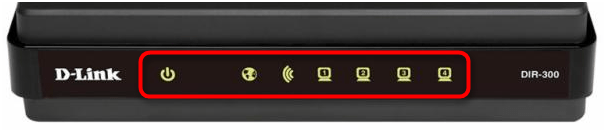
Если вдруг обнаружилось, что подключение к интернету отсутствует, потребуется проверить соединение маршрутизатора с компьютером и кабелем от провайдера. В случае, когда вы впервые сталкиваетесь с выполнением поставленной задачи, советуем обратиться за помощью к отдельному руководству на нашем сайте по ссылке ниже.
Подробнее: Подключение компьютера к роутеру
Обратите внимание! Если индикатор «Power» не горит, значит, роутер находится в отключенном состоянии или питание не поступает по другим причинам, например, сломалась розетка, поврежден кабель или возникли физические проблемы с маршрутизатором. Сперва проверьте сам кабель и розетку, а если это не поможет, придется обращаться в сервисный центр для дальнейшей диагностики.
Способ 2: Использование «Командной строки»
Иногда нужно проверить доступ к роутеру и наличие ошибок при обработке пакетов без запуска браузера. Поможет осуществить это простая консольная команда, которая запускается так:
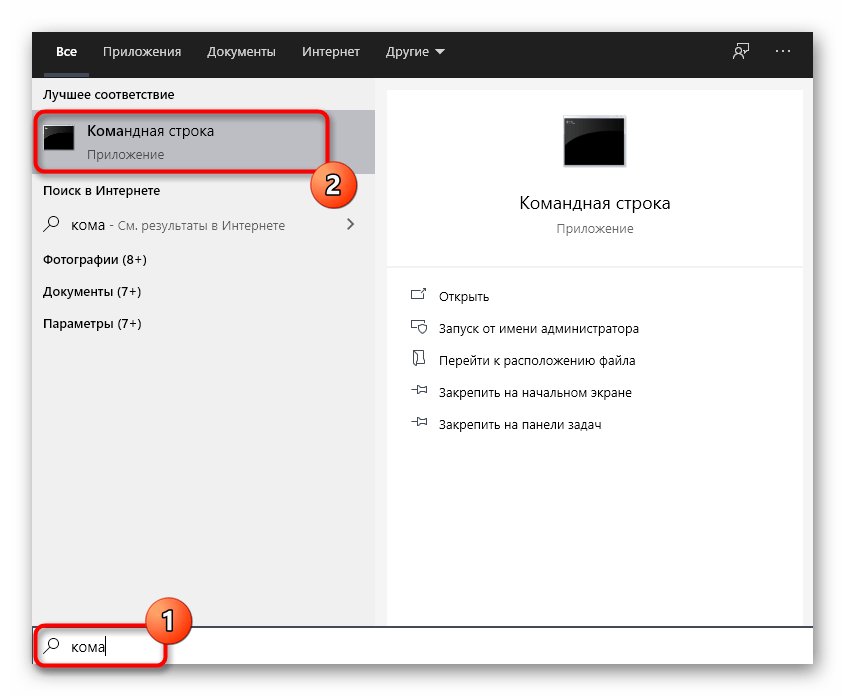
- Откройте «Пуск», отыщите там приложение «Командная строка» и запустите его.
- Введите команду
ping 192.168.0.1илиping 192.168.1.1в зависимости от адреса роутера, который указан на расположенной сзади наклейке. Для подтверждения команды нажмите Enter. - Дождитесь завершения обмена пакетами и проверьте ответы. Если все работает правильно, четыре пакета должны быть успешно отправлены и получены без потерь, а время задержки не должно превышать более 150 мс.
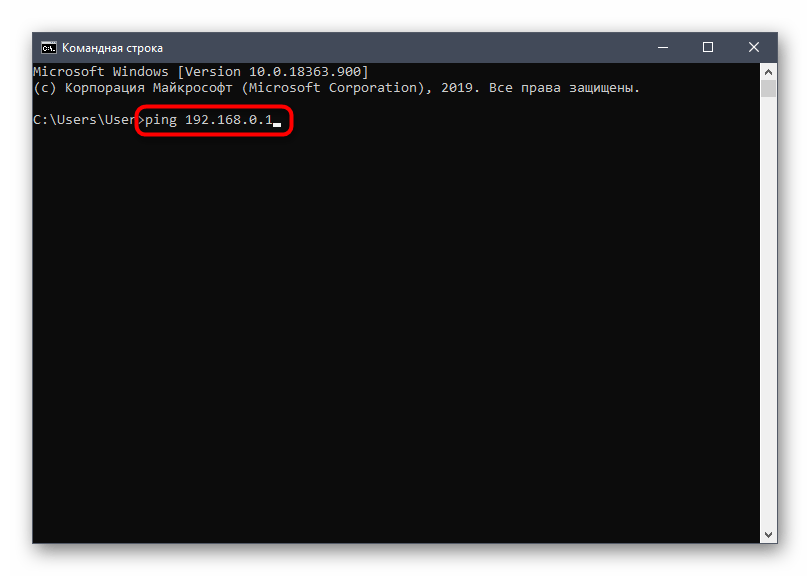
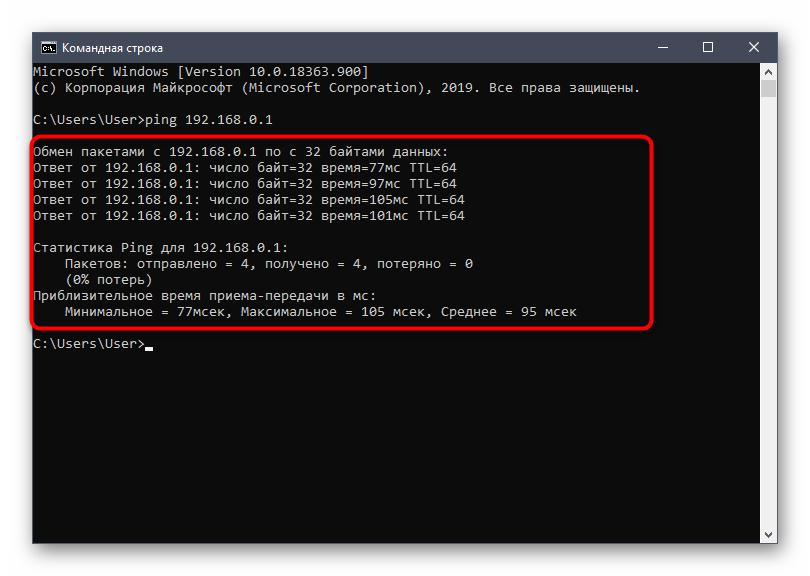
Потери или слишком большие задержки свидетельствуют о том, что наблюдаются неполадки с LAN-кабелем или качеством беспроводного соединения, а также это может быть вызвано ошибками в работе роутера. Если пакеты вовсе не были отправлены и получены, значит, компьютер не видит маршрутизатор или введенный вначале адрес не является правильным.
Способ 3: Использование средств диагностики веб-интерфейса
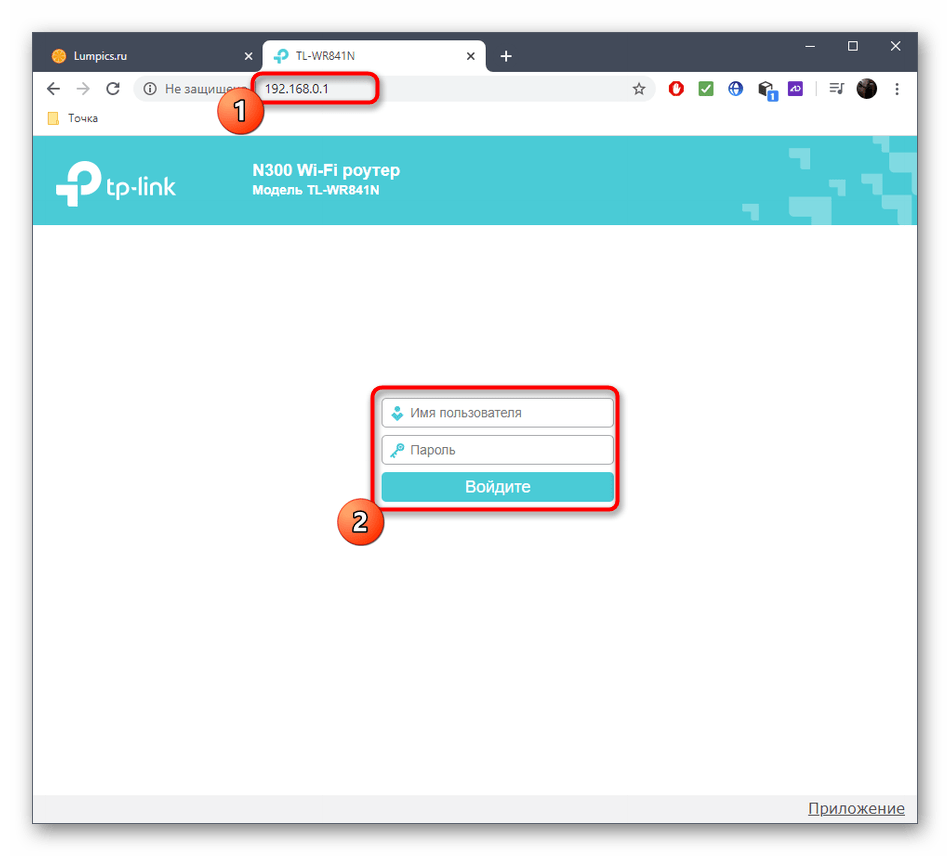
В веб-интерфейсе практически каждого маршрутизатора есть отдельная функция, позволяющая произвести тестирование работы сети, однако для этого сначала придется подключить роутер к компьютеру и выполнить авторизацию в интернет-центре.
- Воспользуйтесь инструкцией по ссылке ниже, если ранее не заходили в веб-интерфейс маршрутизатора.
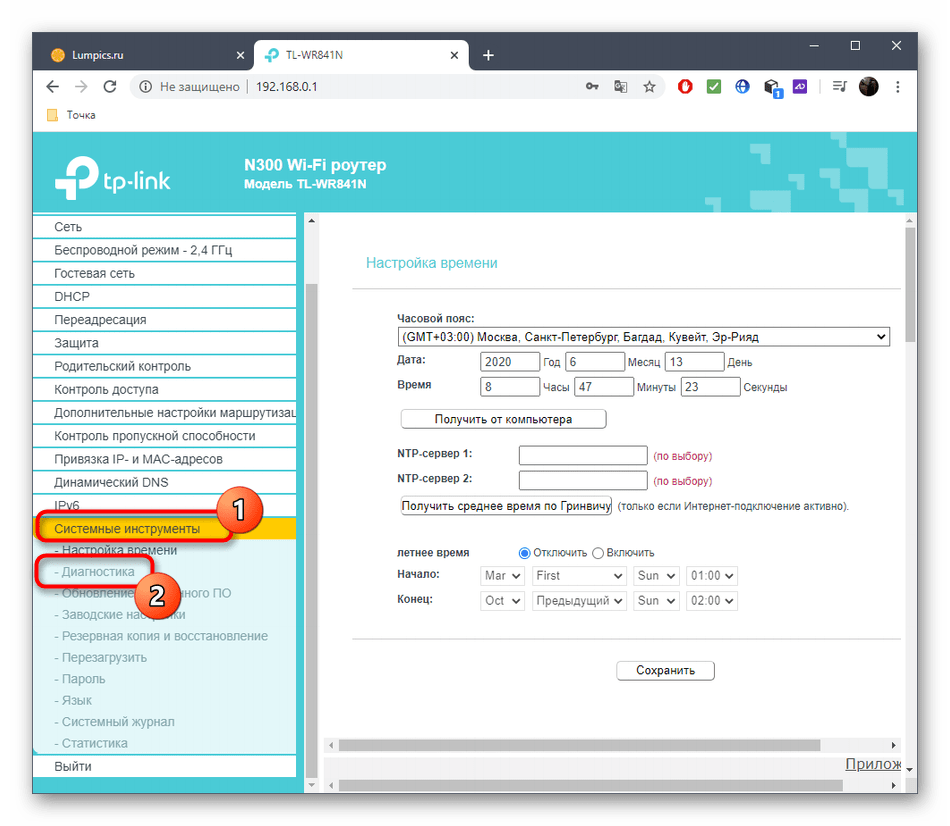
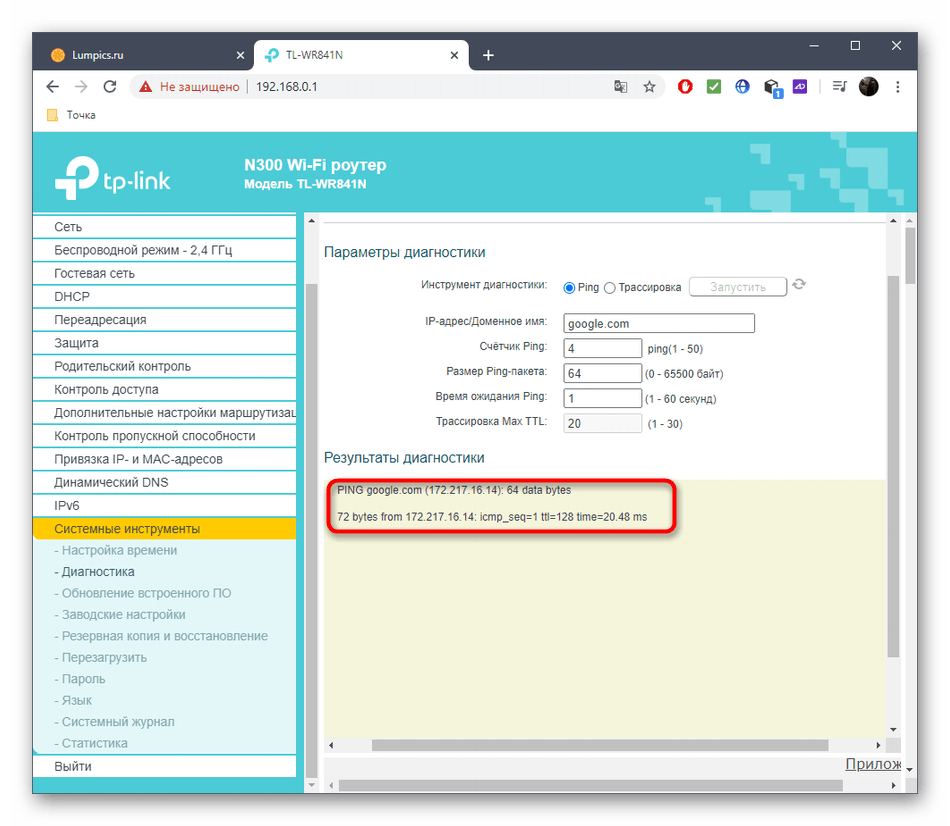
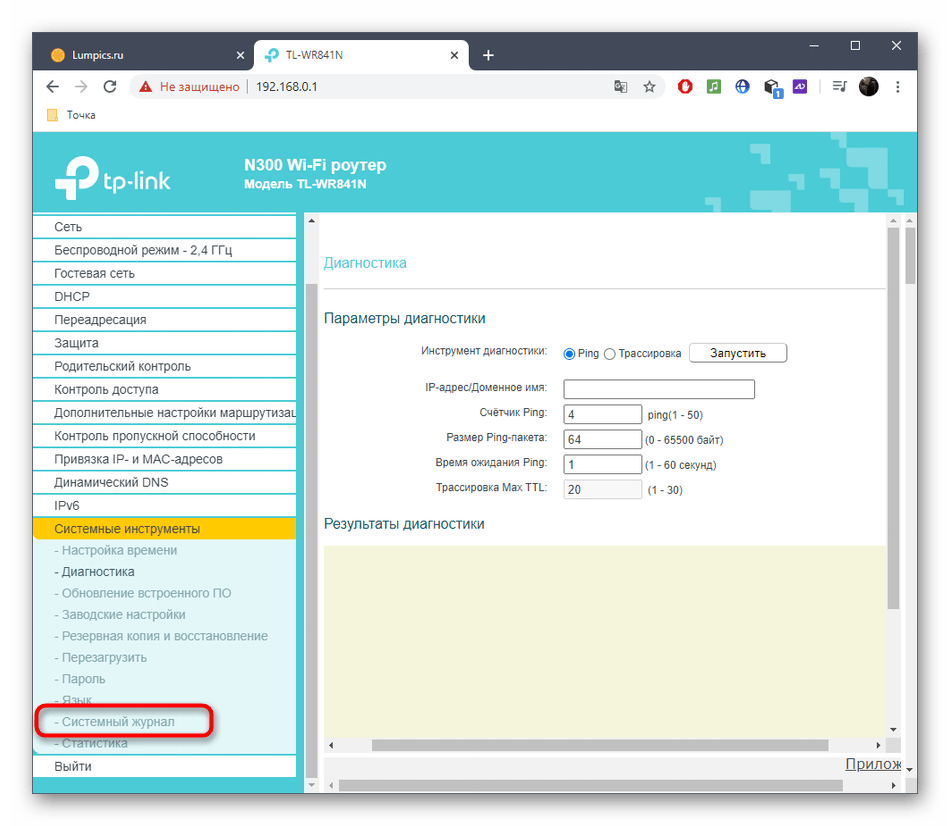
- После через левое меню перейдите в «Системные инструменты» и выберите «Диагностика».
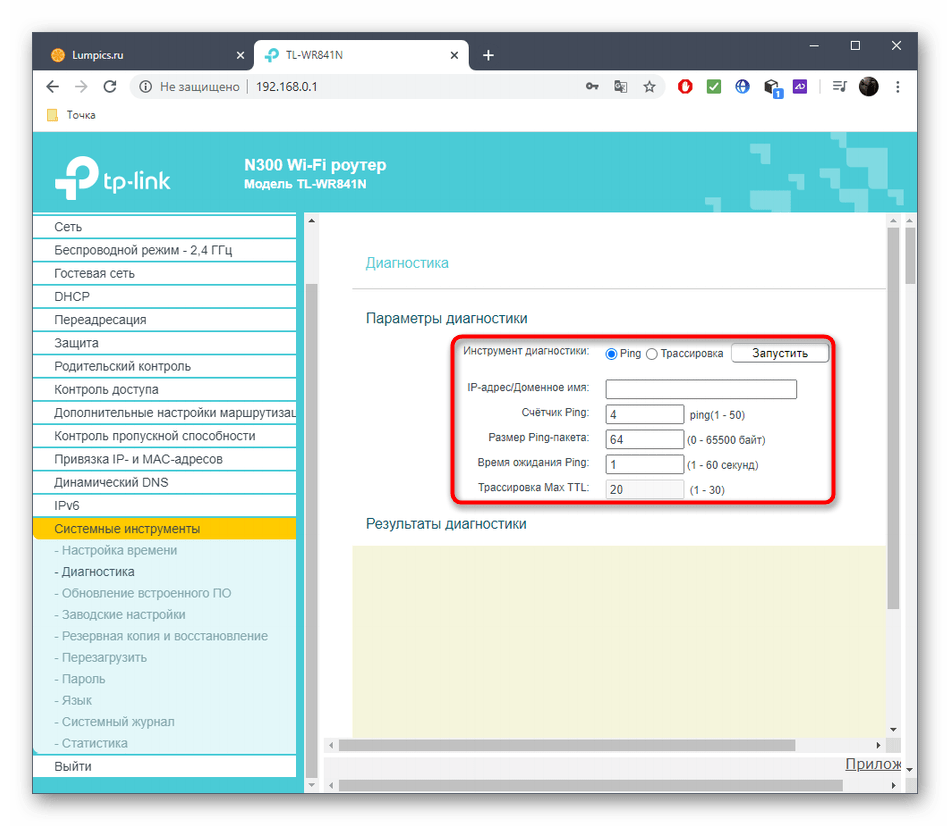
- Укажите инструмент диагностики «Ping» и задайте доменное имя для проверки. Это может быть любой сайт, например,
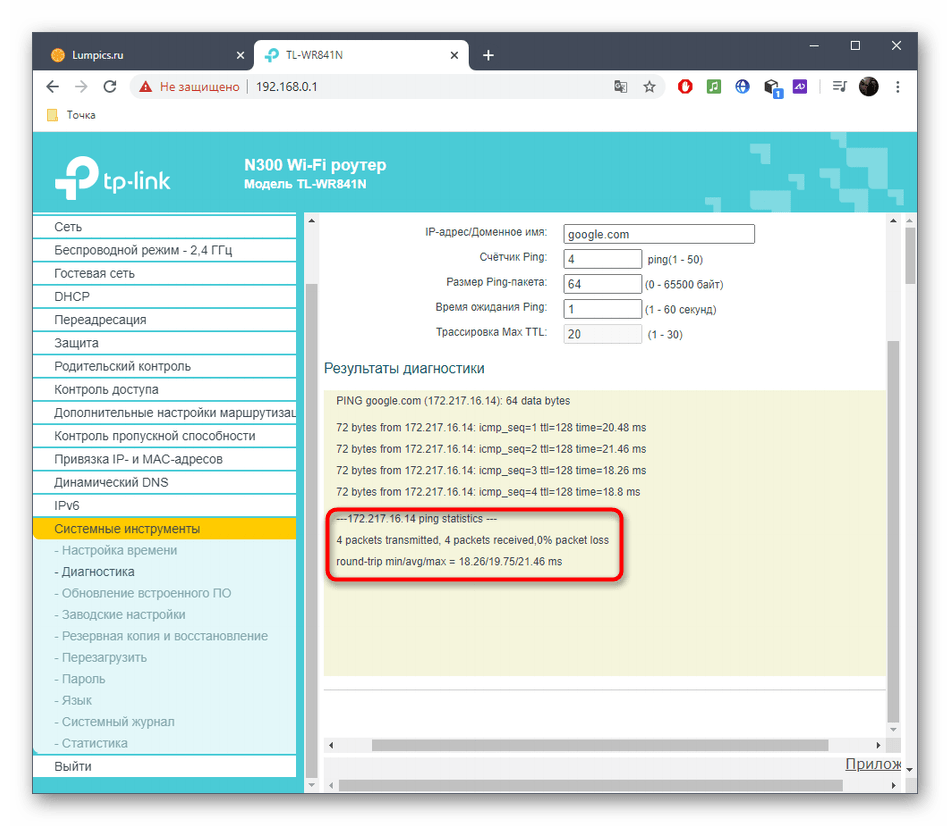
google.com. - После запуска проверки следите за ее прогрессом в отдельном блоке вкладки.
- Ознакомьтесь с полученными результатами. Здесь, по аналогии с предыдущим способом, все четыре пакета должны быть успешно обработаны, а задержка должна иметь адекватное значение, не превышающее 150 мс.
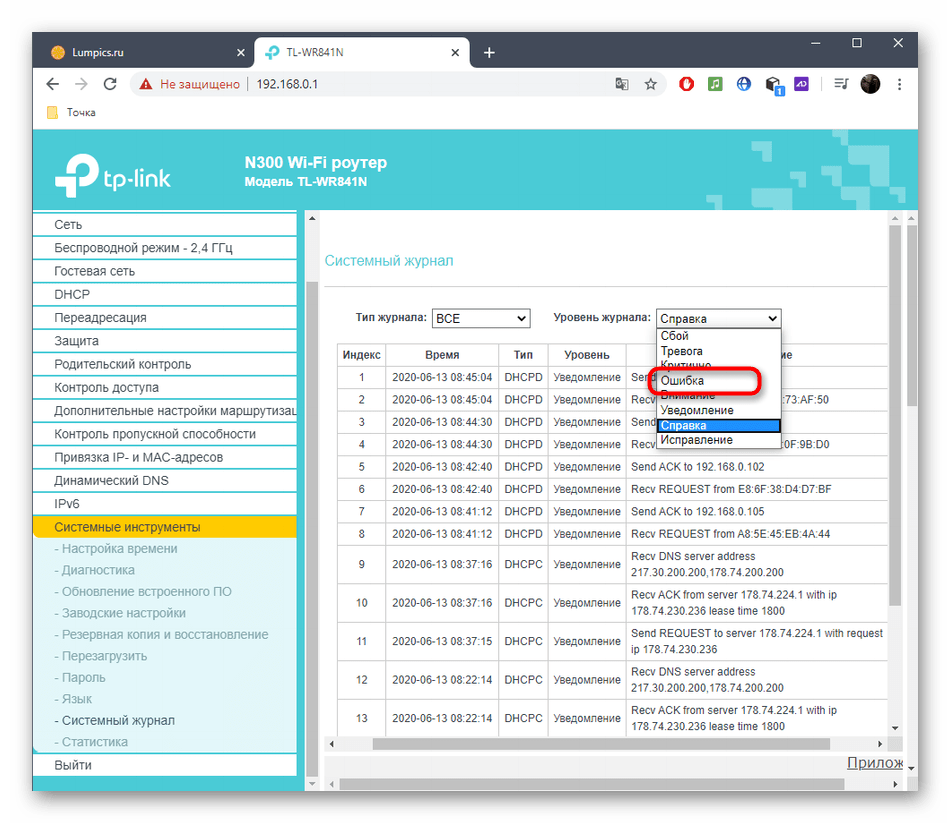
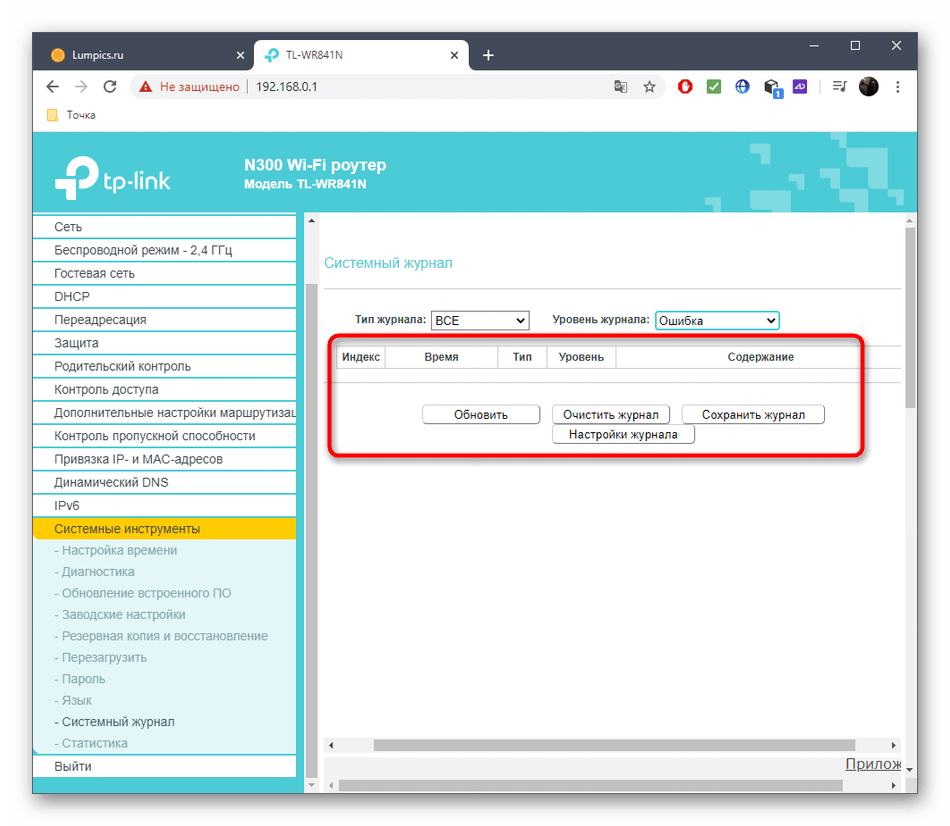
- Дополнительно можно перейти в раздел «Системный журнал».
- Там выберите тип уведомлений «Ошибка».
- Посмотрите, наблюдались ли какие-то проблемы в работе роутера и в какой период времени.
Подробнее: Вход в веб-интерфейс роутеров
Способ 4: Использование тестов скорости интернета
Последний вариант менее эффективный, поскольку сосредоточен на проверке скорости интернета. Однако если вы уверены в надежности своего провайдера, использовать такой метод можно для проверки работоспособности роутера и наличия неполадок с передачей пакетов при проводном подключении или через Wi-Fi.
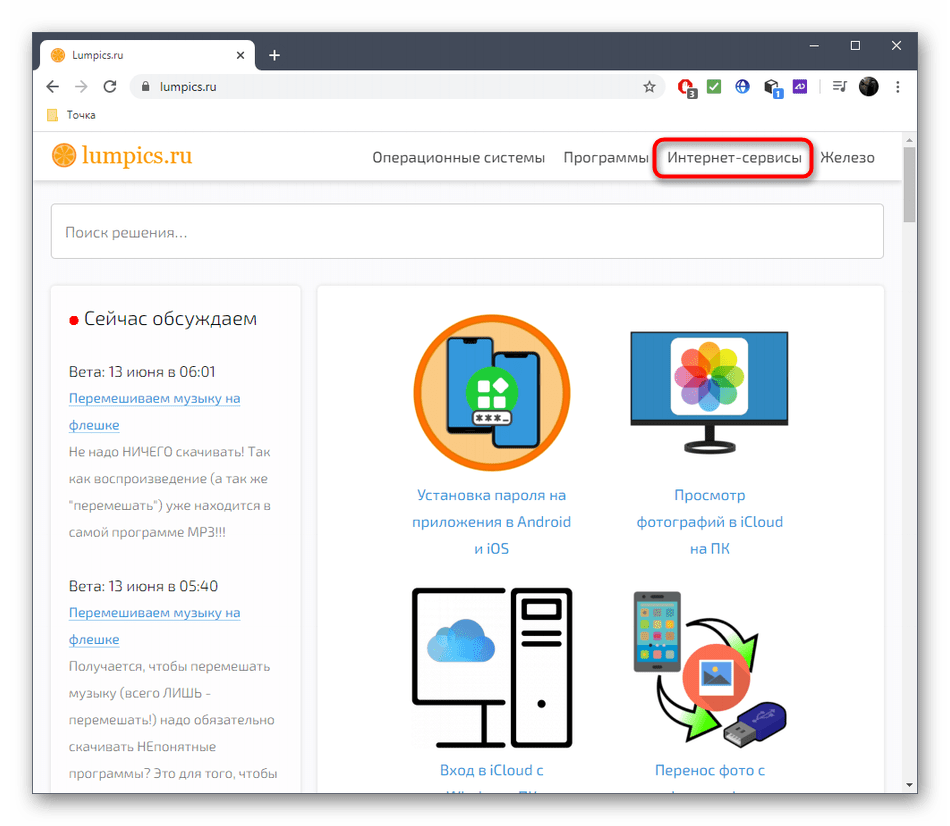
- В качестве примера разберем тест, запустить который можно прямо на нашем сайте. Для этого через верхнюю панель перейдите в раздел «Интернет-сервисы».
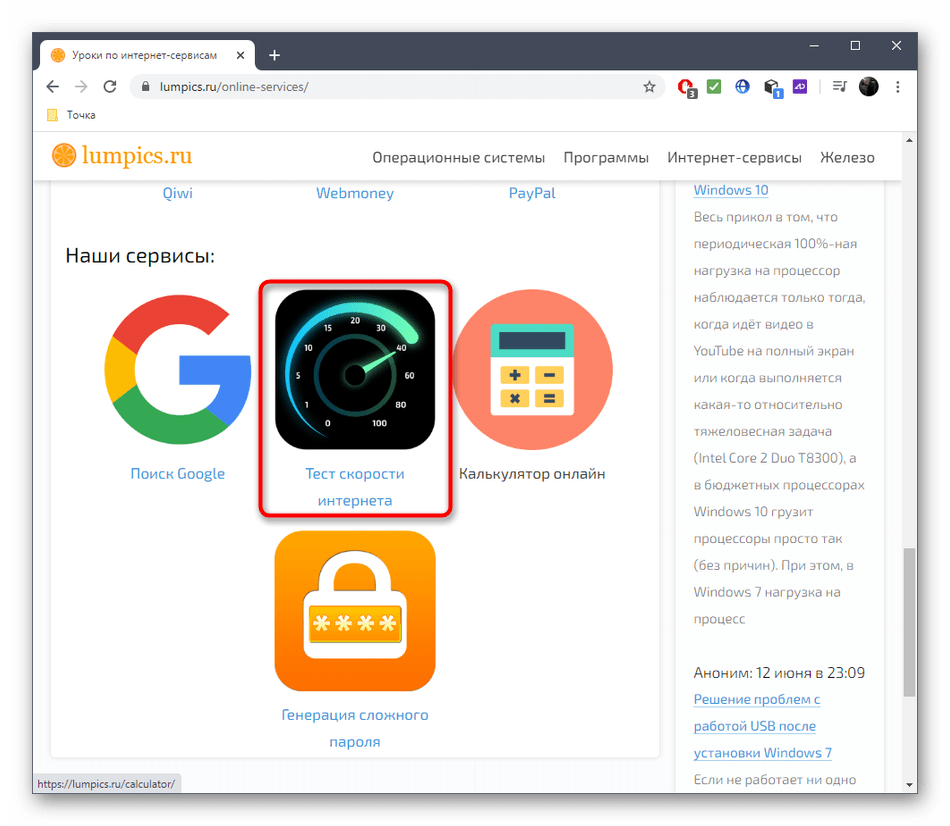
- Опуститесь вниз по списку и выберите пункт «Тест скорости интернета».
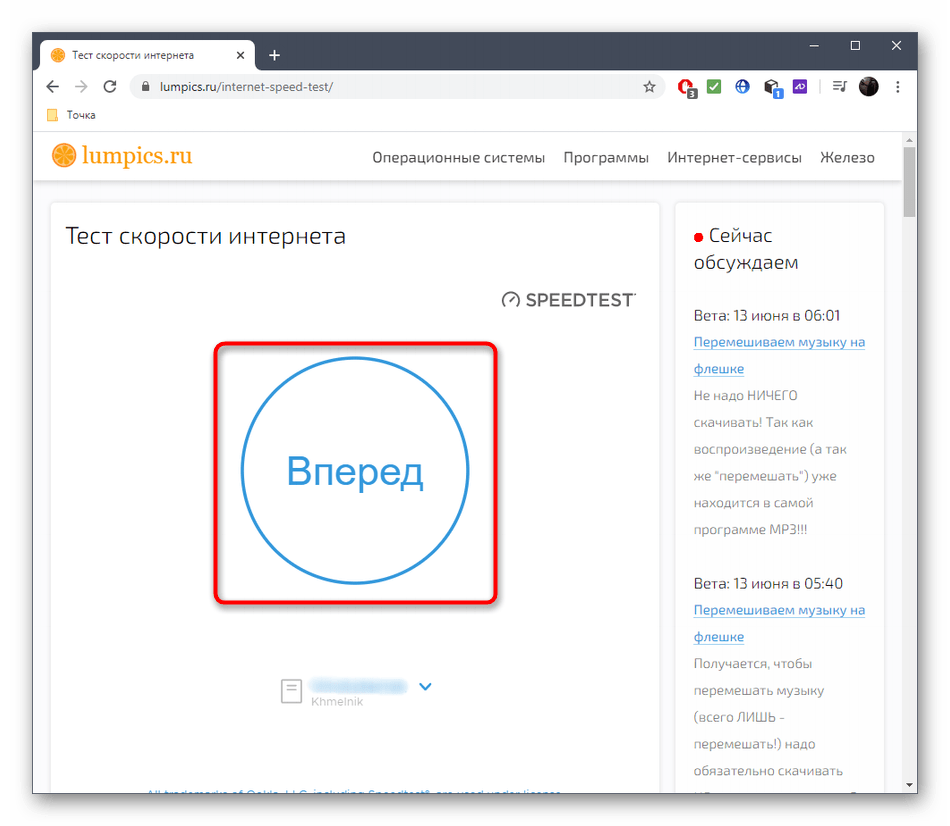
- Для старта щелкните по кнопке «Вперед».
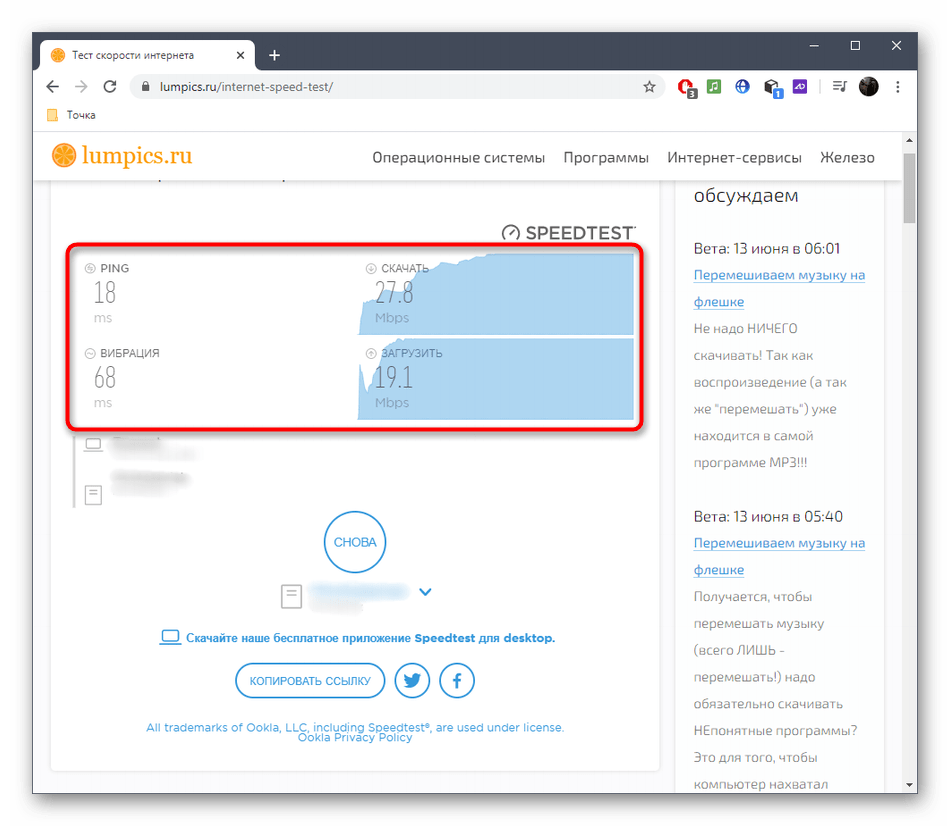
- Ожидайте окончания тестирования, что займет около минуты, а затем ознакомьтесь с результатами приема, отдачи и пинга.
Еще статьи по данной теме: