
Иногда вы не можете получить доступ к странице http://tplinkwifi.net для управления роутером TP-Link, и хотели бы получить доступ по IP-адресу роутера. Обычно IP-адрес роутера по умолчанию: http://192.168.0.1 или http://192.168.1.1 .
Но IP-адрес роутера мог быть ранее изменен, и чтобы найти IP-адрес вашего роутера, воспользуйтесь инструкциями ниже:
Windows
Mac OS
Linux
IOS
Chrome OS
Узнайте IP-адрес вашего роутера в Windows
1. Откройте Панель управления.

2. В правом верхнем углу выберите Просмотр — Категория. Затем нажмите Просмотр состояния сети и задач в разделе Сеть и Интернет.

3. Нажмите ваше сетевое подключение.

4. Нажмите Сведения в окне состояния сети.

5. Вы можете найти IP-адрес вашего роутера в поле Шлюз по умолчанию IPv4.

Узнайте IP-адрес вашего роутера в MAC OS
1. Нажмите на иконку Apple в левом верхнем углу и выберите пункт Системные настройки.

2. В открывшемся окне нажмите значок Сеть.

3. В открывшемся окне будут видны все сетевые интерфейсы на устройстве. Зеленым отображаются активные, красным отключенные. Нажав на активное подключение в поле Маршрутизатор вы увидите IP-адрес роутера.

Найти IP-адрес вашего роутера в Linux
1. Нажмите значок настройки на панели задач.
2. Нажмите Информация о соединении (Connection Information). В открывшемся окне вы можете найти IP-адрес вашего роутера в поле Маршрут по умолчанию (Default Route).

Узнайте IP-адрес вашего роутера в IOS
Перейдите в Настройки – Wi—Fi. Нажмите на свою сеть Wi-Fi. Затем вы можете найти IP-адрес вашего роутера в поле Маршрутизатор.

Найти IP-адрес вашего роутера в Chrome OS
1. Щелкните область уведомлений в правой части панели задач и нажмите Подключено к (Connected to) Затем нажмите на ваше сетевое подключение. 2. Нажмите Сеть (Network). Затем вы можете найти IP-адрес вашего роутера в поле Шлюз (Gateway).

Чтобы получить подробную информацию о каждой функции и настройке оборудования, перейдите на страницу Загрузки для загрузки руководства пользователя к вашей модели устройства.
Был ли этот FAQ полезен?
Ваш отзыв поможет нам улучшить работу сайта.
Что вам не понравилось в этой статье?
- Недоволен продуктом
- Слишком сложно
- Неверный заголовок
- Не относится к моей проблеме
- Слишком туманное объяснение
- Другое
Как мы можем это улучшить?
Спасибо
Спасибо за обращение
Нажмите здесь, чтобы связаться с технической поддержкой TP-Link.
На чтение 4 мин Опубликовано Обновлено
IP-адрес роутера является важным параметром, который помогает управлять сетевыми настройками. Иногда бывает необходимость узнать IP-адрес своего роутера TP-Link, чтобы настроить его или решить проблемы с подключением к сети. В этой статье мы расскажем, как легко определить IP-адрес вашего роутера TP-Link.
Методы для определения IP-адреса роутера TP-Link могут отличаться в зависимости от модели устройства и операционной системы компьютера, но есть несколько общих инструкций, которые подойдут для большинства ситуаций.
Первым способом определения IP-адреса роутера TP-Link является использование статического IP-адреса. Для этого вы можете зайти в настройки сетевых подключений на своем компьютере. Вам необходимо выбрать «Панель управления», затем «Сеть и Интернет» и «Центр управления сетями и общим доступом». Вам нужно найти активное сетевое соединение и затем нажать на него правой кнопкой мыши. В контекстном меню выберите «Свойства» и затем «Интернет Протокол версии 4 (TCP/IPv4)». В появившемся окне вы увидите статический IP-адрес роутера TP-Link.
Еще одним способом определения IP-адреса роутера TP-Link является использование командной строки. Для этого вам нужно открыть программу «Командная строка». Нажмите на кнопку «Пуск» и в строке поиска введите «cmd». В открывшемся окне командной строки введите команду «ipconfig» и нажмите Enter. В списке вы увидите информацию об IP-адресе роутера TP-Link.
Как узнать IP-адрес роутера TP-Link:
Узнать IP-адрес роутера TP-Link можно несколькими способами:
- Смотреть IP-адрес вручную на настройках роутера.
- Подключитесь к роутеру с помощью кабеля Ethernet или Wi-Fi.
- Откройте любой веб-браузер.
- Введите адрес по умолчанию в адресную строку браузера. Обычно это 192.168.0.1 или 192.168.1.1.
- Введите логин и пароль от роутера. Если у вас стоит стандартная настройка, то логин и пароль — admin.
- Найдите раздел «Сетевые настройки» или «Состояние» и посмотрите IP-адрес роутера.
- Использовать командную строку.
- Откройте командную строку на компьютере. Для этого нажмите Win+R, введите cmd и нажмите Enter.
- Введите команду ipconfig и нажмите Enter.
- Найдите раздел «Сетевое подключение по локальной сети» или «Ethernet-адаптер Ethernet».
- Смотрите значения IPv4-адреса, шлюза по умолчанию и маски подсети. IPv4-адрес — это IP-адрес вашего роутера.
- Использовать специальные программы.
- Скачайте и установите программу для сканирования IP-адресов, например, Angry IP Scanner.
- Запустите программу и выберите диапазон IP-адресов для сканирования.
- Нажмите кнопку «Старт» и дождитесь окончания сканирования.
- В списке найденных IP-адресов найдите IP-адрес роутера TP-Link.
Теперь, когда вы знаете IP-адрес вашего роутера TP-Link, вы можете использовать его для доступа к настройкам роутера и проведения любых необходимых изменений. Удачи вам!
Методы определения IP-адреса роутера TP-Link:
Существует несколько способов определить IP-адрес роутера TP-Link:
1. Использование командной строки:
Сначала необходимо открыть командную строку, нажав клавишу Win+R и введя команду «cmd». Далее нужно ввести команду «ipconfig» и найти раздел «Стандартный шлюз». IP-адрес роутера TP-Link будет указан рядом с этим разделом.
2. Использование программы «ipconfig» в Windows:
Откройте программу «ipconfig», введя ее имя в командной строке или в поиске приложений. Найдите значение «Основной шлюз» в разделе «Сетевой адаптер Ethernet» или «Сетевой адаптер Wi-Fi». IP-адрес роутера TP-Link будет указан рядом с этим значением.
3. Использование программы «Router IP Address» в мобильном приложении:
Установите приложение «Router IP Address» на ваш смартфон или планшет. Откройте приложение и найдите раздел «IP-адрес роутера». IP-адрес роутера TP-Link будет указан рядом с этим разделом.
4. Использование команды «arp -a» в командной строке:
Откройте командную строку и введите команду «arp -a». Найдите значение «Интернет-адрес» или «IP-адрес» роутера TP-Link в списке устройств. IP-адрес роутера TP-Link будет указан рядом с этим значением.
5. Поиск IP-адреса роутера в настройках сети:
Откройте настройки сети на вашем устройстве, перейдите в раздел «Сеть и интернет» или «Wi-Fi и сеть», затем выберите раздел «Wi-Fi» или «Ethernet». Найдите раздел с подключенной сетью и выберите опцию «Дополнительно» или «Дополнительные параметры». IP-адрес роутера TP-Link будет указан рядом с этой опцией.
Зная IP-адрес роутера TP-Link, вы сможете настраивать его параметры и управлять сетевыми подключениями.
Каждый роутер, или модем, не важно, имеет свой адрес. IP-адрес в локальной сети. Зная этот адрес, можно получить доступ к роутеру. Зайти в его панель управления, и сменить необходимые настройки. Как правило, после установки и настройки маршрутизатора, мы просто забываем о нем. Он выполняет свою работу, раздает интернет, и нет необходимости что-то менять, или настраивать.
Но, когда что-то перестает работать, или нам нужно например сменить настройки Wi-Fi сети, сменить пароль, то возникает вопрос, а как зайти в настройки роутера, по какому адресу, и как узнать адрес роутера. Именно на эти вопросы я постараюсь ответить ниже в статье. Если у вас цель зайти настройки маршрутизатора, то можете посмотреть подробную инструкцию для разных моделей: https://help-wifi.com/sovety-po-nastrojke/kak-zajti-v-nastrojki-routera-podrobnaya-instrukciya-dlya-vsex-modelej/.
Есть несколько способов, которыми можно узнать IP-адрес маршрутизатора, или модема.
- 192.168.1.1, или 192.168.0.1 – скорее всего, один из этих вариантов и есть IP-адресом вашего роутера. Вы можете проверить это, просто открыв адрес в браузере.
- Практически на всех моделях, всех производителей, адрес роутера указан на самом устройстве (обычно, на наклейке снизу). Это может быть не только IP-адрес (из цифр), а и хостнейм (как адрес сайта, из букв). Например, у TP-Link, это tplinkwifi.net. При этом, доступ к маршрутизатору по IP-адресу так же возможен.
- Сам IP-адрес можно посмотреть с компьютера. Главное, чтобы компьютер был подключен к маршрутизатору. Через свойства подключения, или командную строку.
Давайте рассмотрим все более подробно, и с картинками.
Возьмите свой роутер, и посмотрите на него. Скорее всего, снизу вы увидите наклейку с разной информацией. Там будет указан адрес роутера. IP-адрес (из цифр), или хостнейм. Так же, кроме адреса там вы сможете найти много полезной информации: модель роутера, аппаратную версию, заводские логин и пароль для входа в настройки роутера, MAC-адрес, заводское название Wi-Fi сети и пароль к ней.
Вот так это выглядит на роутерах TP-Link:

Или вот так (хостнейм):

На роутерах ASUS:

Кстати, по ASUS я подготовил отдельную инструкцию: IP-адрес роутера ASUS. Узнаем адрес, имя пользователя и пароль по умолчанию.
Веб-адрес роутеров ZyXEL:

А вот так указан IP-адрес на роутерах D-Link:

Но практически в любом случае, даже если указан хостнейм, подойдет 192.168.1.1, или 192.168.0.1.
Если у вас какой-то другой роутер, то там адрес должен быть указан примерно так же, как на фото выше. Так же, адрес может быть прописан в инструкции к маршрутизатору.
Как узнать адрес роутера в сети (через настройки Windows)
Можно посмотреть шлюз по умолчанию в сведениях нашего подключения. Нужно сначала открыть «Сетевые подключения», где отображаются все адаптеры. Можно нажать правой кнопкой мыши на значок подключения к интернету, выбрать «Центр управления сетями…», и в новом окне перейти в раздел «Изменение параметров адаптера». Или нажать сочетание клавиш Win + R, ввести команду ncpa.cpl и нажать «Ok».

Нажимаем правой кнопкой мыши на то подключение, чрез которое вы подключены к роутеру (если по кабелю, то это «Подключение по локальной сети», или Ethernet (в Windows 10), а если по Wi-Fi, то «Беспроводное соединение») и выбираем «Состояние».
В новом окне нажмите на кнопку «Сведения…». Откроется еще одно окно, в которой посмотрите адрес в строке «Шлюз по умолчанию IP…». Это и будет адрес вашего роутера в локальной сети.

С помощью командной стройки
Запустите командную строку. Ее можно найти и запустить через поиск. Так же, можно нажать сочетание клавиш Win + R, ввести cmd и нажать «Ok».
В командной строке выполняем команду:
ipconfig /all
В строке «Основной шлюз» будет указан нужный нам IP-адрес.

Вот так все просто.
Как узнать IP-адрес роутера соседа
Честно говоря, не понимаю зачем это кому-то нужно. Зачем узнавать адрес роутера соседа 🙂
В любом случае, вы не сможете узнать адрес, если не подключены к роутеру (да и в таком случае, он вам просто не нужен). А если подключены к роутеру с компьютера, то адрес можно посмотреть одним из способов, о которых я писал выше. На мобильном устройстве так же можно узнать необходимый адрес (роутера, к сети которого вы подключены). Просто откройте свойства Wi-Fi сети, к которой вы подключены. Там должен быть пункт «Маршрутизатор», или что-то типа этого. Скорее всего вы там увидите 192.168.1.1, или 192.168.0.1.
IP адрес роутера — это уникальный идентификатор, позволяющий установить соединение между вашим компьютером и роутером TP-Link. Знание IP адреса роутера может быть полезно, когда вы хотите настроить роутер или проверить его сетевые настройки.
Существует несколько способов узнать IP адрес роутера TP-Link. Один из самых простых способов — это воспользоваться командной строкой. Для этого откройте командную строку, нажав комбинацию клавиш Win+R и введите «cmd». После открытия командной строки введите команду «ipconfig» и нажмите клавишу Enter. В результате вы увидите список сетевых подключений, где указан IP адрес роутера.
Другой способ узнать IP адрес роутера TP-Link — это войти в его административную панель. Для этого откройте любой веб-браузер и введите в адресной строке IP адрес, который указан на корпусе роутера или в его документации. Нажмите клавишу Enter и вы увидите страницу административной панели роутера. Здесь вы сможете увидеть IP адрес роутера и настроить его параметры.
Необходимо отметить, что IP адрес роутера TP-Link может быть изменен в процессе настройки сети. Если вы не можете узнать IP адрес роутера с помощью вышеуказанных методов, попробуйте перезагрузить роутер или обратитесь к документации производителя для получения дополнительной информации.
Простые способы для определения IP адреса роутера TP-Link
Определение IP адреса роутера TP-Link может быть полезно для настройки сетевого подключения или решения проблем с интернетом. Вот несколько простых способов узнать IP адрес вашего роутера TP-Link:
1. Использование командной строки (CMD)
Откройте командную строку, нажав Win + R и введя cmd. После этого введите команду ipconfig и нажмите Enter.
В результате вы увидите список сетевых адаптеров и их параметров. Найдите адаптер, который соответствует вашему роутеру TP-Link, и найдите в нем значение «Default Gateway». Это и есть IP адрес вашего роутера.
2. Использование окна настроек сети
Нажмите правой кнопкой мыши на значок сети в системном трее и выберите «Открыть центр управления сетями и общим доступом».
Выберите активное сетевое подключение и нажмите на его название.
В открывшемся окне нажмите на кнопку «Сведения о соединении».
В появившемся окне найдите значение «Основной шлюз» и рядом с ним будет указан IP адрес вашего роутера.
Обратите внимание, что указанные способы могут быть различными в зависимости от версии операционной системы.
Теперь, когда вы знаете IP адрес своего роутера TP-Link, вы можете использовать его для входа в настройки роутера и выполнения необходимых действий.
Использование специальных программ для определения IP адреса роутера TP-Link
Если вы хотите узнать IP адрес своего роутера TP-Link, вы можете воспользоваться специальными программами, которые помогут вам сделать это быстро и без особых усилий.
Одна из таких программ — Advanced IP Scanner. Она позволяет сканировать сеть и находить все устройства, подключенные к ней. Чтобы узнать IP адрес своего роутера TP-Link с помощью этой программы, вам нужно выполнить следующие шаги:
- Скачайте и установите программу Advanced IP Scanner с официального сайта.
- Запустите программу и нажмите на кнопку «Сканировать».
- После завершения сканирования, программа покажет список всех устройств в сети.
- Найдите в списке устройство с названием «TP-Link» или «TP-LINK» и запишите его IP адрес.
Еще одна полезная программа для определения IP адреса роутера TP-Link — Wireless Network Watcher. Она также сканирует сеть и показывает список всех подключенных устройств. Чтобы найти IP адрес роутера TP-Link с помощью этой программы:
- Скачайте и установите программу Wireless Network Watcher с официального сайта.
- Запустите программу и нажмите на кнопку «Сканировать».
- После сканирования, программа выведет список всех устройств в сети, включая роутер TP-Link.
- Найдите в списке устройство с названием «TP-Link» или «TP-LINK» и запишите его IP адрес.
Использование специальных программ для определения IP адреса роутера TP-Link делает процесс поиска простым и удобным. Выберите подходящую программу, следуйте инструкциям и вы сможете легко найти IP адрес своего роутера TP-Link.
Содержание
- Шаг за шагом: как найти айпи адрес своего роутера TP-Link
- Как использовать айпи адрес роутера TP-Link для настройки сети
- Некоторые полезные советы по работе с роутером TP-Link
- Важность безопасности при работе с роутером TP-Link
- Как избежать ошибок при настройке роутера TP-Link
Если вы хотите изменить настройки роутера TP-Link, то вам необходимо знать его айпи адрес. Это можно сделать, пройдя несколько простых шагов.1. Сначала откройте командную строку на вашем компьютере. Для этого нажмите на клавиатуре ‘Win+R’ и введите ‘cmd’.2. В командной строке введите команду ‘ipconfig’ и нажмите ‘Enter’. Список IP-адресов будет отображен на экране.3. Найдите раздел ‘Default Gateway’ и найдите IP-адрес роутера TP-Link. Это будет выглядеть примерно так: ‘192.
168.
0.
1′.4. Теперь, используя найденный IP-адрес, откройте браузер и введите его в адресной строке. Нажмите ‘Enter’.5. Вы будете перенаправлены на страницу аутентификации роутера TP-Link. Введите логин и пароль для доступа к настройкам.6. Теперь вы можете изменять настройки роутера TP-Link в соответствии с вашими потребностями.Помните, что для безопасности вашей сети вы должны изменить логин и пароль доступа к настройкам роутера TP-Link. Это поможет защитить вашу сеть от несанкционированного доступа. Определение айпи адреса роутера TP-Link может показаться сложной задачей, но на самом деле это довольно просто. Вот несколько способов, которые помогут вам определить айпи адрес вашего роутера TP-Link.
1. Используйте команду ipconfig в командной строке. Откройте командную строку на вашем компьютере и введите команду ipconfig. В результате вы увидите список сетевых адаптеров, подключенных к вашей сети, включая ваш роутер. Ищите айпи адрес роутера в строке ‘Шлюз по умолчанию’.
2. Подключитесь к роутеру через браузер. Откройте любой браузер на вашем компьютере и введите айпи адрес в адресную строку браузера. Айпи адрес можно найти на наклейке на вашем роутере. Введите логин и пароль для доступа к роутеру и вы увидите его настройки.
3. Используйте утилиту сканирования сети. Существуют множество утилит, которые могут сканировать вашу сеть и определять все подключенные устройства, включая ваш роутер. Одной из таких утилит является Advanced IP Scanner.
Теперь, когда вы знаете несколько простых способов определения айпи адреса вашего роутера TP-Link, вы можете легко настроить его и получить доступ к его функциям.
Для того чтобы узнать айпи адрес роутера TP-Link, можно воспользоваться командной строкой. Сначала нужно открыть командную строку на компьютере, для этого нажмите клавиши Win + R, в появившемся окне введите cmd и нажмите Enter.
Далее введите команду ipconfig и нажмите Enter. В результате вы увидите список всех сетевых соединений на вашем компьютере. Найдите соединение, через которое вы подключены к роутеру TP-Link, и обратите внимание на параметры ‘IP-адрес’ и ‘Маска подсети’.
IP-адрес – это и есть айпи адрес вашего роутера TP-Link. Обычно он начинается с цифр 192.
168.
ххх.
ххх, где ххх.
ххх – это числа от 0 до 255. Если вы не знаете, какое именно соединение используется для подключения к роутеру, можно просто проверить все имеющиеся адреса и выбрать нужный.
Теперь вы знаете, как использовать командную строку для поиска айпи адреса роутера TP-Link. Следуя этим простым инструкциям, вы сможете легко и быстро узнать адрес своего роутера и использовать его для настройки сети.
Если вы хотите настроить свой роутер TP-Link, то вам нужно знать его IP-адрес. Это может показаться сложным, но на самом деле все очень просто. В этой статье мы расскажем вам, как найти айпи адрес роутера TP-Link через панель управления.
Шаг 1: Откройте браузер и введите адрес 192.
168.
0.
1 или 192.
168.
1.
1 в адресную строку. Это является стандартным IP-адресом для большинства роутеров TP-Link.
Шаг 2: Вы увидите страницу входа в панель управления роутера. Введите логин и пароль, которые вы установили при первом подключении роутера. Если вы не помните их, то обычно они указаны на наклейке на задней или нижней части роутера.
Шаг 3: После успешной авторизации вы увидите главную страницу панели управления роутера. В верхней части экрана вы найдете вкладку ‘Статус’. Нажмите на нее.
Шаг 4: На странице ‘Статус’ вы найдете раздел ‘Сетевые настройки’. В этом разделе вы увидите IP-адрес вашего роутера, указанный рядом с ‘Шлюз по умолчанию’.
Теперь вы знаете, как найти айпи адрес роутера TP-Link через панель управления. Этот адрес понадобится вам, если вы хотите настроить свой роутер или изменить его пароль. Не забудьте сохранить изменения после внесения настроек в панели управления роутера.
Как использовать айпи адрес роутера TP-Link для настройки сети
Для того чтобы настроить сеть на роутере TP-Link, необходимо знать его айпи адрес. Это можно сделать несколькими способами.
Первый способ – поиск по умолчанию. Большинство роутеров TP-Link имеют стандартный айпи адрес 192.
168.
0.
1 или 192.
168.
1.
1. Если вы не меняли адрес роутера, то попробуйте ввести один из этих адресов в браузере.
Второй способ – поиск через командную строку. Откройте командную строку (нажмите Win+R, введите cmd и нажмите Enter) и введите команду ipconfig. Найдите строку, начинающуюся с ‘Шлюз по умолчанию’ и запомните айпи адрес роутера.
Третий способ – поиск через программу TP-Link Easy Smart Configuration Utility. Скачайте и установите эту программу на свой компьютер. После запуска она автоматически найдет все роутеры TP-Link в вашей локальной сети и покажет их айпи адреса.
Как только вы узнали айпи адрес своего роутера TP-Link, вы можете начинать настройку сети. Для этого введите этот адрес в браузере и введите логин и пароль. Обычно логин и пароль по умолчанию – admin/admin или admin/password. После входа в настройки роутера вы сможете изменять различные параметры сети, например, настраивать Wi-Fi, добавлять новые устройства и т.
д. Как изменить настройки роутера TP-Link с помощью айпи адреса
Изменение настроек роутера TP-Link может быть необходимо для улучшения работы сети. Для этого нужно знать айпи адрес роутера. Как узнать айпи адрес роутера TP-Link?
1. Подключите компьютер к роутеру TP-Link с помощью Ethernet-кабеля или Wi-Fi.
2. Откройте командную строку на компьютере. Для этого нажмите клавишу Win+R, введите cmd и нажмите Enter.
3. В командной строке введите команду ipconfig и нажмите Enter.
4. Найдите строку «Шлюз по умолчанию» и скопируйте IP-адрес, указанный рядом с ней.
5. Откройте браузер и введите скопированный IP-адрес в адресную строку.
6. Введите логин и пароль для входа в настройки роутера TP-Link. Если вы не помните логин и пароль, используйте стандартные значения admin/admin.
7. После входа в настройки роутера вы можете изменять настройки сети, такие как пароль Wi-Fi, настройки безопасности и другие.
Изменение настроек роутера TP-Link с помощью айпи адреса не займет много времени и позволит улучшить работу сети. Храните логин и пароль в надежном месте, чтобы не потерять их. Как установить пароль на роутер TP-Link с помощью айпи адреса
Если вы хотите защитить свою Wi-Fi сеть, установка пароля на роутер TP-Link обязательна. Это поможет избежать несанкционированного доступа к вашей сети. Для установки пароля на роутер TP-Link с помощью айпи адреса нужно выполнить следующие действия:
1. Откройте браузер и введите в адресную строку айпи адрес вашего роутера. Обычно это 192.
168.
0.
1 или 192.
168.
1.
1. Если вы не знаете айпи адрес вашего роутера, читайте следующую часть статьи.
2. Введите логин и пароль для доступа к настройкам роутера. Если вы не меняли логин и пароль, то они должны быть по умолчанию: admin и admin.
3. Перейдите в раздел ‘Wireless’ или ‘Wi-Fi’. В этом разделе вы найдете настройки безопасности вашей сети.
4. Выберите тип шифрования. Рекомендуется использовать WPA2-PSK.
5. Введите пароль для вашей сети и сохраните настройки.
Теперь ваш роутер TP-Link защищен паролем, и только вы и ваши доверенные пользователи смогут подключиться к вашей сети Wi-Fi. Не забудьте сохранить новый пароль в надежном месте.
Как узнать айпи адрес роутера TP-Link: подробный гайд
Чтобы установить пароль на роутер TP-Link, вы должны знать его айпи адрес. Если вы не знаете айпи адрес вашего роутера TP-Link, выполните следующие действия:
1. Нажмите на кнопку ‘Пуск’ на панели задач.
2. В поисковой строке введите ‘cmd’.
3. Нажмите на кнопку ‘Enter’.
4. В открывшемся окне введите команду ‘ipconfig’ и нажмите на кнопку ‘Enter’.
5. Найдите значение ‘Default Gateway’ и запишите его. Это и есть айпи адрес вашего роутера TP-Link.
Теперь вы можете легко установить пароль на ваш роутер TP-Link, используя айпи адрес. Следуйте инструкциям, описанным в предыдущей части статьи, и ваша Wi-Fi сеть будет защищена от несанкционированного доступа.
Некоторые полезные советы по работе с роутером TP-Link
Роутер TP-Link – это устройство, которое обеспечивает доступ к сети Интернет и предоставляет возможность подключения нескольких устройств к одной сети. Если вы уже приобрели роутер TP-Link и хотите начать использовать его, есть несколько полезных советов, которые помогут вам лучше использовать это устройство.
1. Измените имя и пароль по умолчанию
Когда вы впервые настраиваете роутер TP-Link, у него есть имя и пароль по умолчанию. Эти настройки должны быть изменены для обеспечения безопасности вашей сети. Логин и пароль по умолчанию можно найти в инструкции к устройству.
2. Обновляйте прошивку роутера
Производитель регулярно выпускает обновления прошивки для роутера TP-Link, чтобы исправить ошибки и улучшить производительность. Обновление прошивки поможет вам обеспечить безопасность сети и улучшить работу устройства.
3. Настройте гостевую сеть
Гостевая сеть позволяет предоставить доступ к Интернету для гостей, не давая им доступ к вашей основной сети. Это безопасно и удобно для всех.
4. Отключите WPS
WPS (Wi-Fi Protected Setup) – это функция, которая упрощает процесс подключения устройств к Wi-Fi. Однако она может быть уязвима для атак хакеров. Поэтому рекомендуется отключить эту функцию.
5. Используйте сильный пароль
Пароль для Wi-Fi должен быть достаточно сложным и сильным, чтобы предотвратить несанкционированный доступ к вашей сети. Используйте комбинацию букв, цифр и специальных символов.
Следуя этим советам, вы сможете максимально эффективно использовать роутер TP-Link и защитить свою сеть от несанкционированного доступа.
Важность безопасности при работе с роутером TP-Link
Роутер TP-Link – это незаменимое устройство для подключения к интернету. Однако, многие пользователи не уделяют должного внимания безопасности своих устройств. Хакеры и киберпреступники могут использовать уязвимости вашего роутера для получения доступа к вашей личной информации.
Чтобы защитить себя от таких угроз, необходимо принимать меры по обеспечению безопасности вашего роутера. Прежде всего, обновляйте прошивку вашего устройства до последней версии. Это поможет исправить известные уязвимости и улучшить защиту вашего устройства.
Также, необходимо изменить стандартные логин и пароль для доступа к настройкам вашего роутера. Используйте сложный пароль, состоящий из букв, цифр и символов.
Еще одна важная мера – это включение шифрования Wi-Fi. Используйте WPA2-PSK, чтобы защитить свою беспроводную сеть от несанкционированного доступа.
Наконец, следите за активностью вашего роутера. Проверяйте список подключенных устройств и ищите неизвестные устройства. Если вы заметили подозрительную активность, обратитесь к специалистам за помощью.
Помните, что безопасность вашего роутера – это ключевой аспект обеспечения безопасности вашей личной информации. Проводите регулярные проверки и не забывайте обновлять прошивку вашего устройства.
Как избежать ошибок при настройке роутера TP-Link
При настройке роутера TP-Link можно столкнуться с рядом ошибок, которые могут привести к проблемам в работе сети. В этой статье мы расскажем, как избежать ошибок при настройке роутера TP-Link.
1. Проверьте правильность подключения роутера к интернету. Перед началом настройки убедитесь, что роутер подключен к интернету правильно. Проверьте, что провод подключен к правильному порту на роутере и что провод подключен к модему.
2. Не забудьте изменить пароль для доступа к настройкам роутера. По умолчанию, у роутера TP-Link есть пароль для доступа к настройкам, который может быть легко угадан злоумышленниками. Чтобы обезопасить свою сеть, измените пароль на сложный и надежный.
3. Не изменяйте настройки, если не уверены, что знаете, что делаете. Если вы не уверены, что знаете, что делаете, не изменяйте настройки роутера. Это может привести к сбоям в работе сети и даже к полной неработоспособности роутера.
4. Обновляйте прошивку роутера. Обновление прошивки роутера TP-Link может улучшить его работу и исправить ошибки. Перед обновлением прошивки, обязательно сохраните настройки роутера.
5. Не забывайте сохранять настройки роутера. После настройки роутера, обязательно сохраните настройки. Это позволит вам восстановить настройки роутера в случае сбоя в работе сети.
Следуя этим простым советам, вы сможете избежать ошибок при настройке роутера TP-Link и обезопасить свою сеть.

Наличие статического IP-адреса даёт его владельцу много преимуществ. Больше никаких ошибочных банов как при использовании динамического IP, ведь теперь вас ни с кем не спутают. Статический IP будет использоваться вами и только вами. В статье мы разберём как правильно установить статический IP-адрес на роутере TP-LINK легко и непринужденно.
После заказа статического IP вам должны были выдать данные для настройки. Самих данных не очень много. Для настройки роутера TP_LINK нам понадобятся следующие:
- IP-адрес
- Маска подсети
- Широковещательный адрес
- Основной шлюз
- MTU
- Адрес DNS-сервера
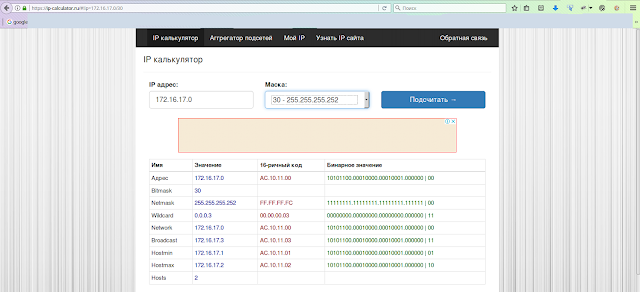
Причём первых четыре параметра из перечисленных выше могут быть зашифрованы в так называемой короткой маске. Короткая маска может выглядеть следующим видом «30 / 172.16.17.0» (адрес взят от болды для примера).
Из этой короткой записи можно получить остальные данные воспользовавшись онлайн IP-калькулятором как показано на скриншоте
ниже.
 |
| Скриншот сайта IP калькулятор |
Расшифруем полученные значения
- Hostmin
172.16.17.1 — это ваш статический IP-адрес, именно он будет виден из вне - Hostmax
172.16.17.2 — IP основного шлюза через который будет осуществлён выход в интернет - Broadcast
172.16.17.3 — это широковещательный адрес - Netmask
255.255.255.252 — это маска сети
MTU и DNS должны указываться провайдером отдельно, в короткую запись маски их не запихнуть 
Устанавливаем статический IP адрес на роутере TP-LINK
Первым делом входим в настройки роутера. В адресной строке браузера вводим 192.168.0.1 , у некоторых моделей роутеров TP-LINK может быть адрес 192.168.1.1 .
Для входа в роутер у вас потребует логин и пароль, по умолчанию (если его специально не меняли) логин: admin, пароль: admin.
 |
| Настройка статического IP в роутере TP-LINK |
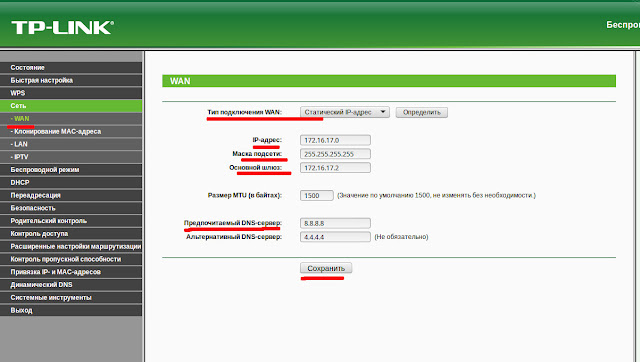
Слева в появившемся меню нажимаем вкладку «Сеть«. В раскрывшемся списке выбераем «WAN«.
Напротив надписи «Тип подключения WAN» в выпадаюшем списке выберите «Статический IP-адрес«.
В остальные поля вводим данные полученные от провайдера и те что получили из IP-калькулятора как отображено на рисунке выше.
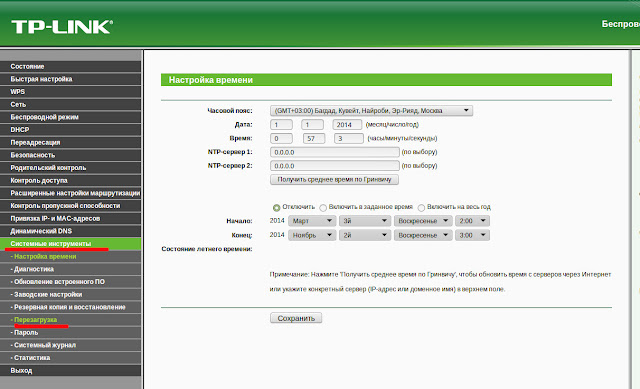
Для вступления настроек в силу требуется в меню слева выбрать пункт «Системные инструменты«, в развернувшимся спискевыбрать «Перезагрузка«. В обновившемся окне нажать кнопку «Перезагрузить«.
 |
| Перезагрузка роутера TP-LINK для вступления настроек в силу |
После перезагрузки роутер будет готов к использованию и вы сможете использовать ваш статический IP-адрес.
А как вы относитесь к подобным инструкциям.
Помогла ли лично вам данная статья?
Свои ответы пишите в комментариях ниже.
Нам будет очень интересно узнать ваше мнение.
Настройка роутера с использованием статического IP-адреса может быть полезна для пользователей, которым требуется постоянное соединение с интернетом. Одной из самых популярных моделей роутеров среди пользователей является TP-Link, который предлагает простой и интуитивно понятный интерфейс для настройки.
Перед началом настройки убедитесь, что у вас есть статический IP-адрес от вашего интернет-провайдера. Если у вас нет статического IP-адреса, свяжитесь с провайдером, чтобы получить эту информацию.
Шаг 1: Подключите роутер к вашему компьютеру с помощью Ethernet-кабеля. Убедитесь, что оба устройства включены.
Шаг 2: Откройте веб-браузер и введите IP-адрес роутера в адресной строке. Обычно адрес роутера указан на его корпусе или в руководстве пользователя. Например, для большинства моделей TP-Link адрес по умолчанию будет 192.168.0.1.
Шаг 3: Введите логин и пароль для входа в панель управления роутером. Если вы не изменяли эти данные, по умолчанию логин и пароль для моделей TP-Link также должны быть указаны на корпусе роутера или в руководстве пользователя. Обычно это «admin» и «admin».
Шаг 4: В панели управления роутером найдите раздел «Network» или «Настройки сети» и выберите «WAN». Затем выберите «Static IP».
Шаг 5: Введите IP-адрес, предоставленный вашим провайдером, в соответствующее поле. Введите также маску подсети и IP-адрес шлюза, которые также могут быть предоставлены вашим провайдером.
Шаг 6: Сохраните изменения и перезапустите роутер. После перезагрузки роутер будет подключаться к интернету с использованием указанного статического IP-адреса.
Теперь ваш роутер настроен с использованием статического IP-адреса, и вы можете наслаждаться постоянным соединением с интернетом без необходимости повторной настройки.
Содержание
- Шаг 1: Подключение роутера TP-Link
- Шаг 2: Вход в панель управления роутера
- Шаг 3: Настройка статического IP-адреса
Шаг 1: Подключение роутера TP-Link
- Перед началом настройки убедитесь в том, что роутер TP-Link подключен к источнику питания и включен.
- С помощью сетевого кабеля подключите один конец к разъему «LAN» на задней панели роутера, а другой конец — к сетевому порту вашего компьютера.
- Обратите внимание, что компьютер должен быть включен и иметь работающее сетевое подключение.
- Включите компьютер, если он не был выключен.
По завершении этого шага роутер TP-Link будет физически подключен к вашему компьютеру.
Шаг 2: Вход в панель управления роутера
Чтобы настроить роутер с статическим IP на TP-Link, вам необходимо войти в панель управления роутера. Для этого выполните следующие действия:
1. Подключите компьютер к роутеру с помощью сетевого кабеля или подключитесь к Wi-Fi сети, созданной роутером.
2. Откройте веб-браузер (например, Google Chrome или Mozilla Firefox) и введите адрес роутера в строке поиска. Обычно адрес роутера указан на его корпусе или в документации. Например, это может быть «192.168.0.1» или «192.168.1.1».
3. Нажмите клавишу Enter на клавиатуре или щелкните мышью по кнопке поиска, чтобы перейти на страницу входа в панель управления роутера.
4. Введите логин и пароль для доступа к панели управления. Если вы не изменяли эти данные ранее, обычно логин — «admin», а пароль — «admin» или оставляется пустым. Обратитесь к документации роутера для получения точных данных.
5. Нажмите кнопку «Вход» или «OK», чтобы войти в панель управления роутера.
Теперь вы находитесь в панели управления роутера TP-Link и готовы настраивать его с помощью статического IP.
Шаг 3: Настройка статического IP-адреса
1. Войдите в панель управления роутера, введя веб-адрес 192.168.0.1 в адресной строке браузера и нажав клавишу Enter.
2. Введите имя пользователя и пароль. Если вы не вносили изменений, используйте стандартные данные: имя пользователя — admin, пароль — admin.
3. После входа в панель управления выберите вкладку Network в верхнем меню.
4. В боковом меню выберите WAN.
5. На странице настроек WAN найдите раздел WAN Connection Type и выберите опцию Static IP.
6. Введите предоставленные вашим Интернет-провайдером данные. В полях IP Address, Subnet Mask, Default Gateway и Primary DNS Server введите соответствующие значения.
7. Нажмите на кнопку Save, чтобы сохранить изменения.
8. Роутер будет перезагружен и применит настройки статического IP-адреса.
Вы успешно настроили статический IP-адрес на вашем роутере TP-Link. Теперь вы можете пользоваться интернет-соединением с помощью статического IP-адреса.