
Всем привет! Жили у бабуси два веселых гуся: один серый, другой белый – оба голубые. Сегодня мы поговорим про белые и серые IP адреса. Давайте разберем: «Что же это вообще такое?» – на простом примере, чтобы вы сразу понимали разницу. Представим, что у нас есть две квартиры двух жильцов дома. В первой квартире у нас есть компьютер, который напрямую подключен к провайдеру. Во второй квартире жилец использует Wi-Fi роутер и подключил к нему ноутбук и ПК.
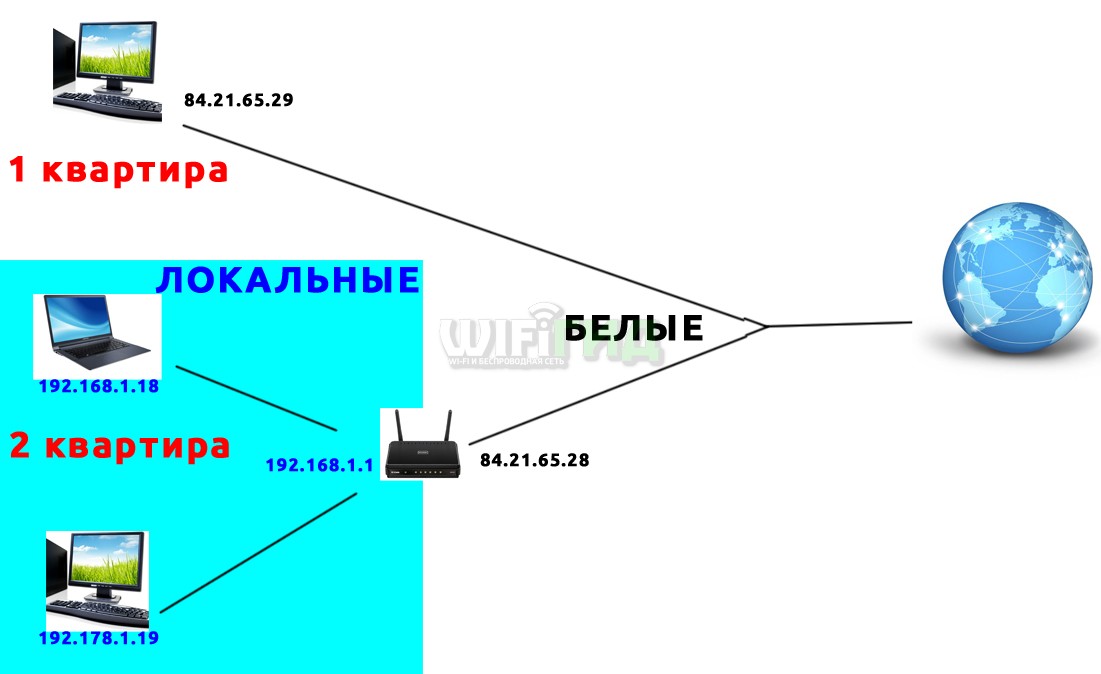
Белый IP это когда провайдер напрямую подключает пользователя интернета без посредника. То есть в данном случае у ПК 1 квартиры и у роутера 2-ой квартиры разные IP для всех пользователей интернета. Также во 2-ой квартире есть локальные или внутренние айпишники – которые выдает сам маршрутизатор. Роутер выступает шлюзом, поэтому одновременно имеет внутренний (192.168.1.1) и внешний IP (84.21.65.28). Здесь у нас два «белых»: 84.21.65.29 и 84.21.65.28.
Теперь давайте посмотрим на пример с «серыми» айпишниками. Серый IP – это адрес, выдающийся провайдером, но который одновременно является локальным, так как при этом все квартиры будут находиться в одной сети. В итоге теперь компьютер и роутер подключаются не к интернету напрямую, а к коммутатору провайдера, который за счет DHCP выдает им локальные IP: 172.16.54.10 и 172.16.54.11. А сам подключается к интернету через один «белый» (84.28.127.265).
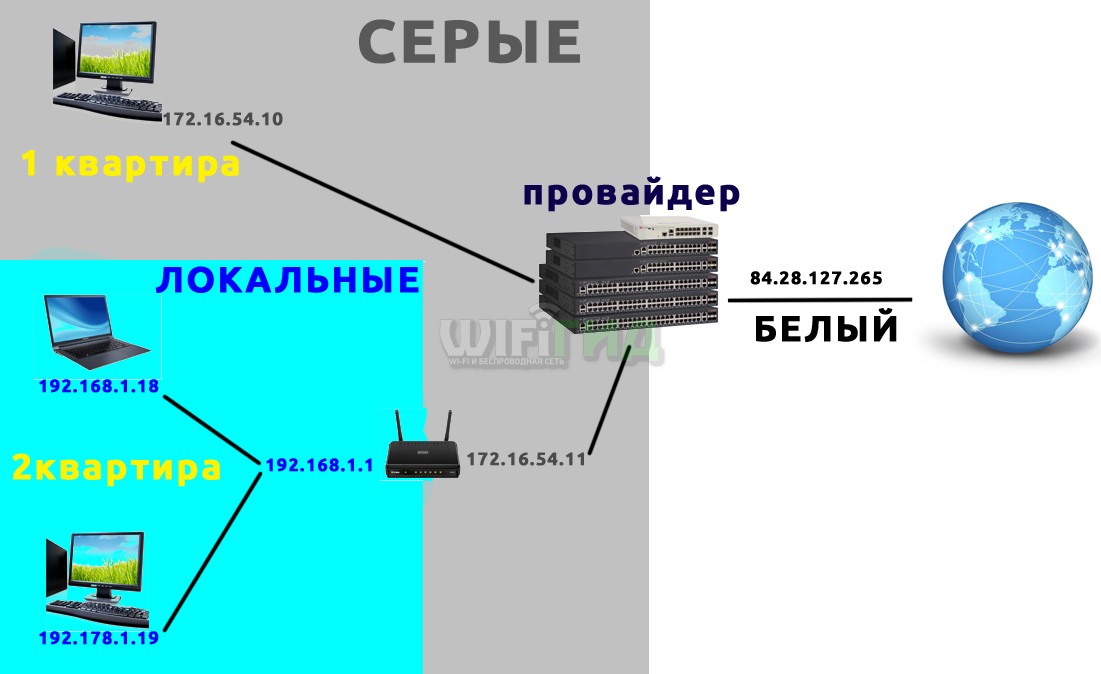
То есть если пользователь с первой квартиры запросит свой IP через интернет, то он увидит 84.28.127.265. Аналогичный IP увидит и другой пользователь со второй квартиры. То есть у всех подключенных абонентов будет один и тот же IP. Но на роутере и ПК будут другие адреса: 172.16.54.10 и 172.16.54.11. Я думаю с этим мы разобрались. Далее я расскажу про преимущества и недостатки каждого из адресов, а также расскажу – как узнать, какой у вас адрес: белый или серый.
Советую также почитать статью про динамический и статический IP адреса.
Содержание
- Плюсы и минусы использования таких адресов
- Как проверить какой у меня адрес
- Прямое подключение
- Подключение через роутер
- ASUS
- ZyXEL Keenetic
- D-Link
- TP-Link
- Linksys
- Netis
- Tenda
- Как получить белый айпишник?
- Задать вопрос автору статьи
Плюсы и минусы использования таких адресов
Белые IP адреса обладают огромным количеством плюсов. Вы можете организовать VPN, FTP или WEB сервер. Есть возможность пробросить порты и получать доступ из интернета к вашим принтерам, камерам видеонаблюдения и другим устройствам. Самым ярким примером как раз являются камеры. Например, вы уехали за границу в отпуск, с белым и статическим адресом вы сможете следить за тем, что происходит у вас дома. Вам достаточно зайти по белому адресу с нужным портом и попасть на роутер или на компьютер.
С другой стороны, белый IP имеет и минус в безопасности, так как он полностью открыт перед интернетом. В теории вас могут взломать и получить доступ к вашей локальной сети. Серый адрес куда более защищен в этом плане, но на нем нельзя организовать VPN, FTP, WEB или игровой сервер. Ну и проброс портов станет проблематичным.
Как проверить какой у меня адрес
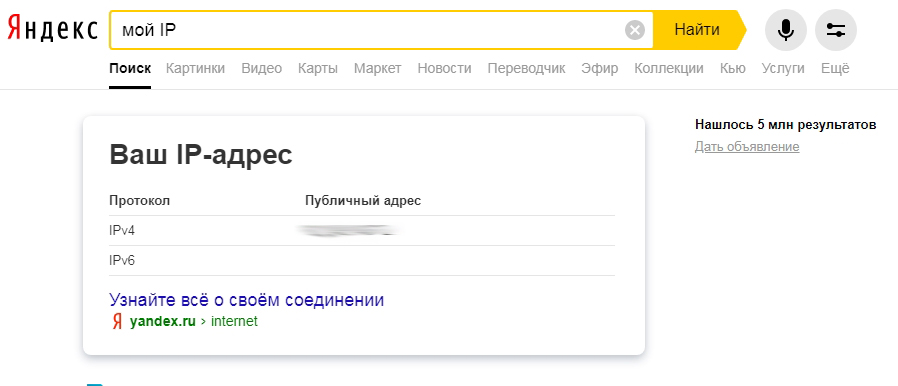
Для начала нам нужно узнать внешний IP адрес. Для этого введите в любой поисковик фразу: «Мой IP». В том же Яндексе вам сразу покажут ответ. Запомните это значение.
Если ваш IP входит в диапазоны:
- 0.0.0 – 10.255.255.255 (с маской 255.0.0.0 или /8).
- 16.0.0 – 172.31.255.255 (с маской 255.240.0.0 или /12).
- 168.0.0 – 192.168.255.255 (с маской 255.255.0.0 или /16).
- 64.0.0 – 100.127.255.255 (с маской подсети 255.192.0.0 или /10).
То у вас он серый. Если ваш адрес не входим в данные диапазоны, то радоваться пока рано, нужно проверить ещё одним способом. Инструкции будут отличаться в зависимости от того, как именно вы подключены к провайдеру: через роутер или напрямую.
Прямое подключение
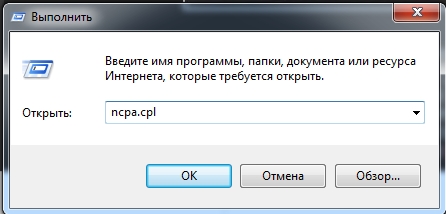
- Нажимаем на клавиши «Win+R».
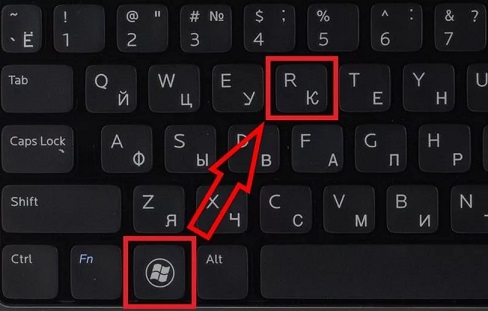
- Вводим команду: «ncpa.cpl».
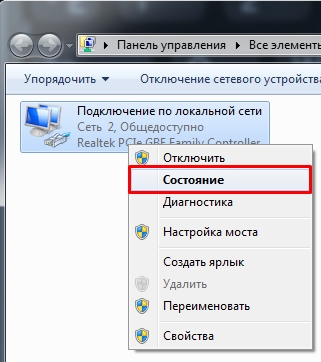
- Нажмите правой кнопкой по вашему адаптеру, через который вы подключены к интернету и зайдите в «Состояние».
- Кнопка «Сведения» – смотрим в строку «Адрес IPv4».
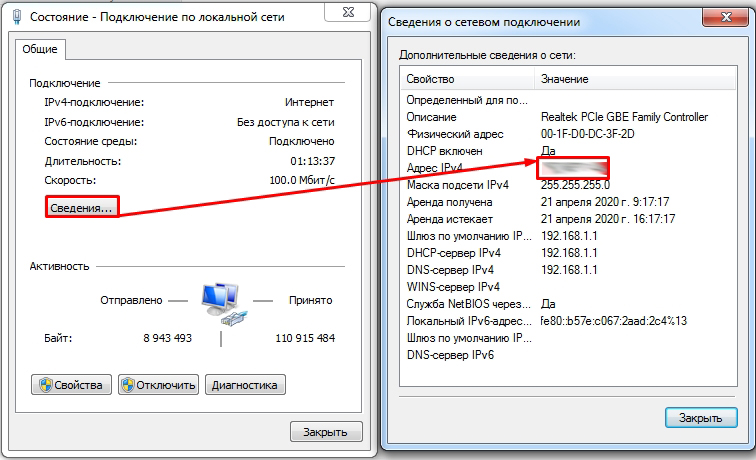
Если тот самый «айпишник», который вы нагуглили отличается от этого, то значит у вас «серый» IP, если они одинаковые, значит у вас он «белый».
Подключение через роутер
Так как вы подключены к роутеру, то все ваши устройства будут иметь внутренний (локальный) IP. А нам нужен внешний, который можно посмотреть только в настройках маршрутизатора. Если IP будет отличаться от того, что мы нашли в поисковике, то значит он «серый». Если они будут одинаковые, то значит он «белый».
Чтобы туда попасть вам нужно в адресную строку браузера вписать внутренний IP или DNS интернет-центра. Адрес можно подсмотреть на этикетке под корпусом аппарата. Чаще всего используются: 192.168.1.1 или 192.168.0.1.
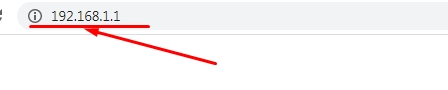
Если у вас есть сложности с входов в Web-интерфейс, то я вам советую прочитать эту инструкцию.
Далее смотрим главу исходя из своей модели.
ASUS
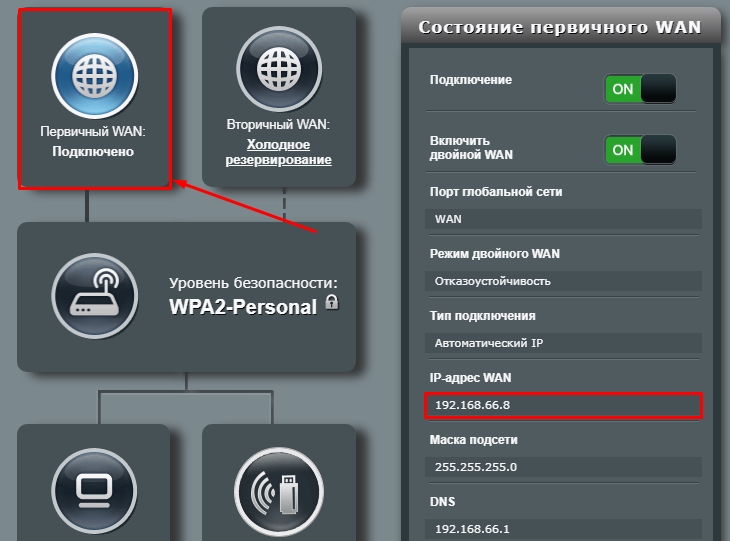
На главной нажмите на кнопку «Первичный WAN», и в строке «IP-адрес WAN» и будет нужное значение.
ZyXEL Keenetic
Новая прошивка
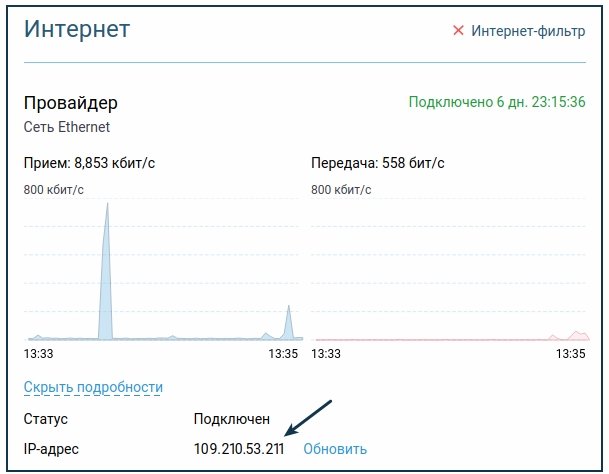
На главной находим «Системный монитор» и в поле «Интернет» кликаем по «Подробнее о соединении».
Старая прошивка
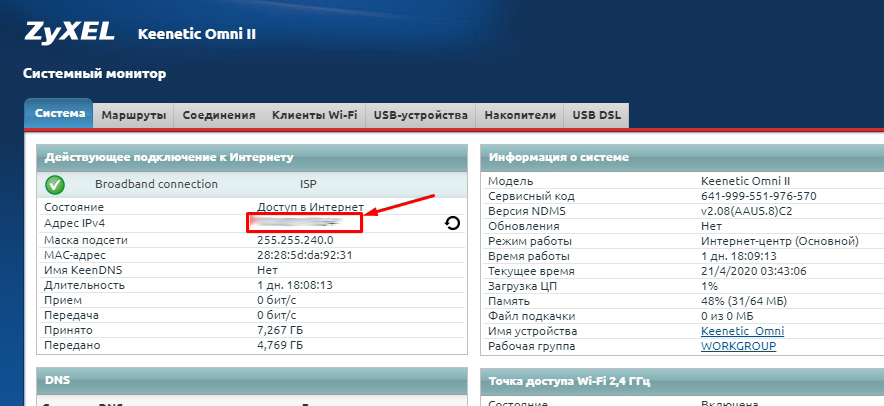
Сразу на главной в строке, где указано ваше подключение, будет «Адрес IPv4».
D-Link
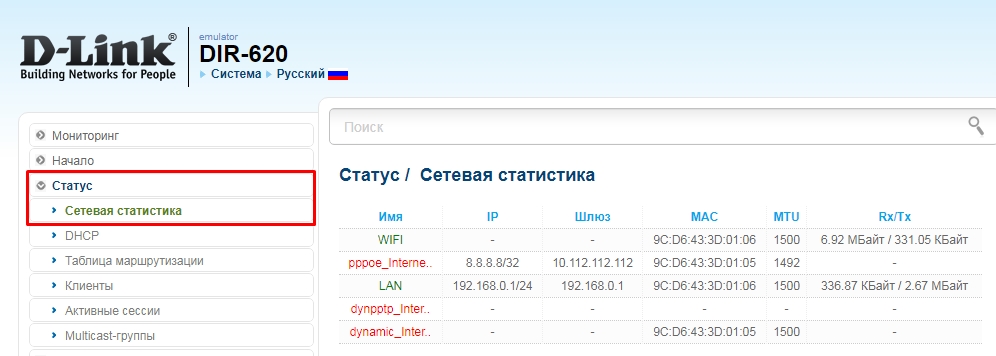
На новой прошивке переходим в «Расширенные настройки» и в разделе «Статус» нажимаем по «Сетевой статистике».
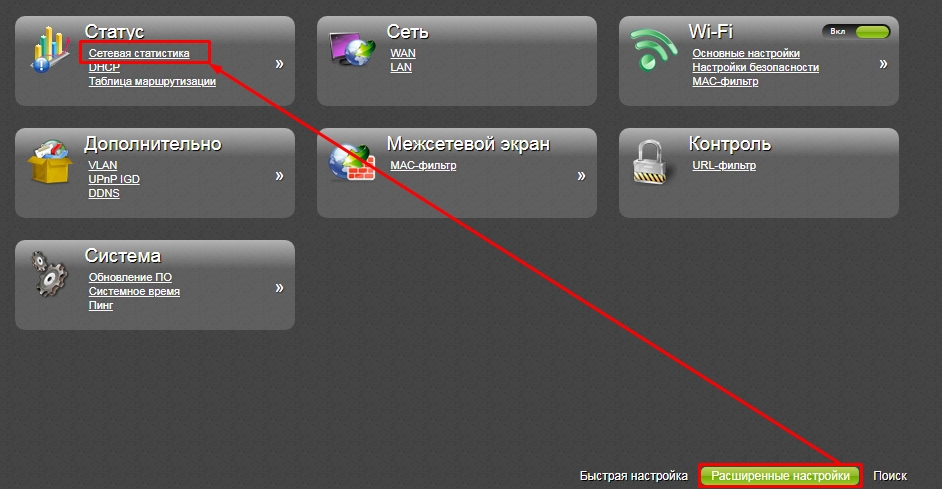
На старой прошивке просто: «Статус» – «Сетевая статистика». Далее в обоих случаях просто смотрим ваше подключение, и в столбце будет указано нужное значение.
TP-Link
Старая прошивка
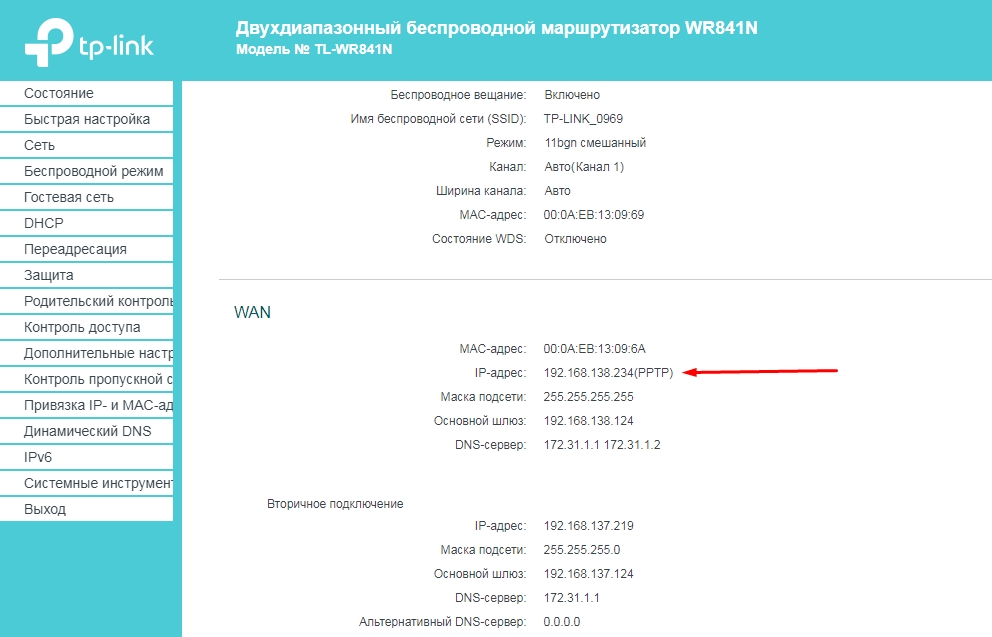
На главной пролистываем ниже до раздела «WAN».
Новая прошивка
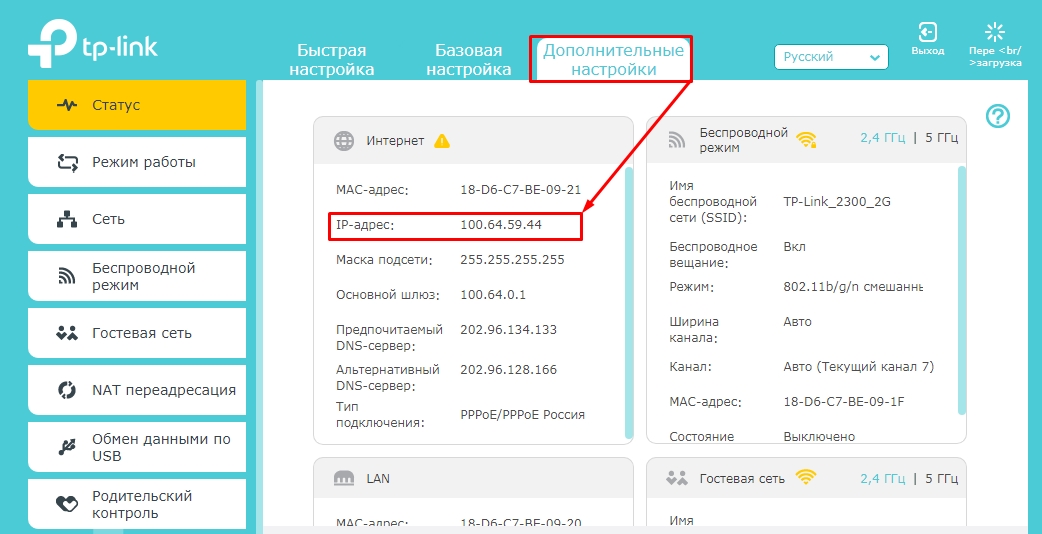
Здесь нужно сначала перейти в «Дополнительные настройки» – смотрим в раздел «Интернет».
Linksys
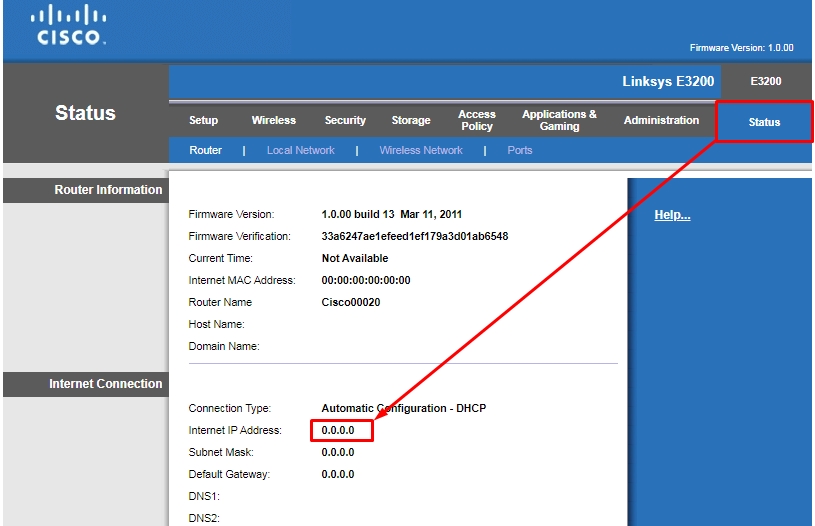
«Status» – смотрим в раздел «Internet Connection» в строку «Internet IP Address».
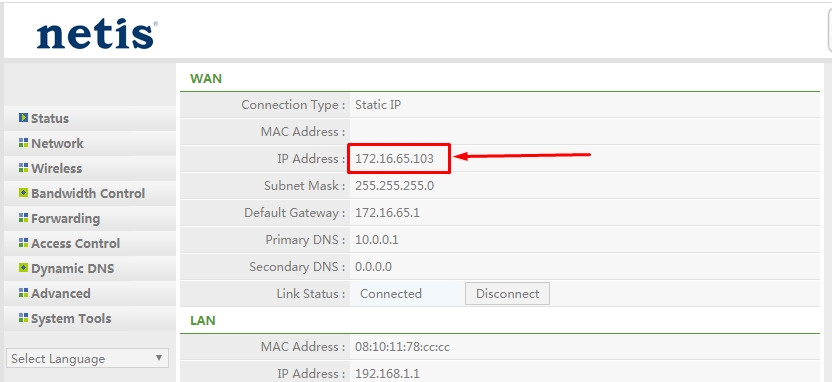
Netis
Информация будет на главной.
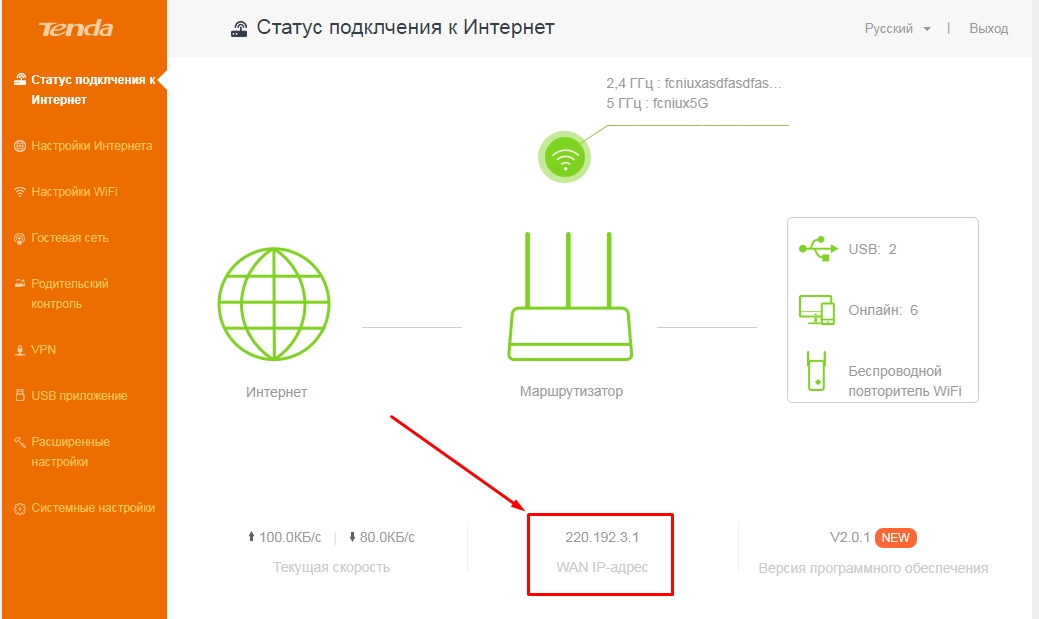
Tenda
V1-3
Чуть ниже на главной в строке «WAN IP-адрес».
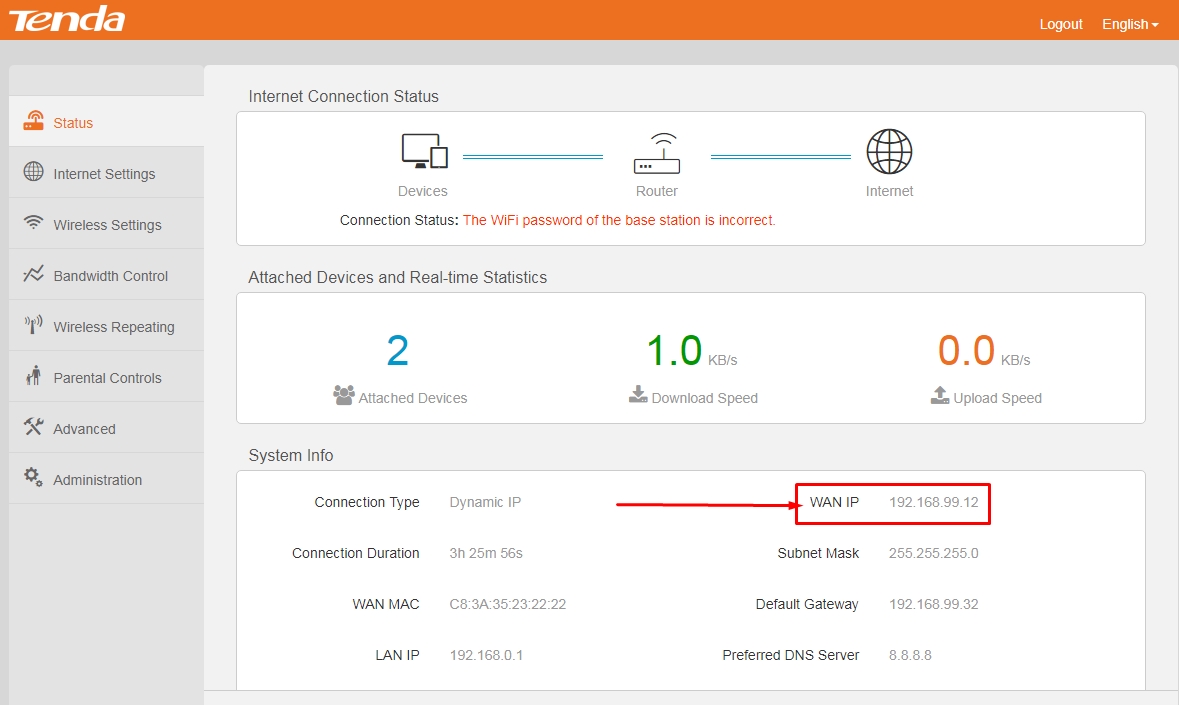
V4
Смотрим «WAN IP».
Как получить белый айпишник?
Нужно обратиться к провайдеру, так как именно он выдает данные адреса. Возможно придется за него доплатить. Вы можете позвонить в службу поддержки вашего провайдера или сразу сходить с паспортом и договором к ним в офис.
 Вот с такого весёлого заголовка начинаю эту статью про IP-адреса. Надеюсь, что такое IP объяснять не нужно? Но на всякий случай, IP-адрес – это цифровой адрес каждого устройства, подключённого к сети, например к локальной или Интернет.
Если более конкретно, то это набор из четырёх цифр от 0 до 255, разделённых с помощью точки, например «193.126.243.10» Т.е. у каждого из нас есть свой IP и от этих цифр может многое зависеть. Айпишники бывают разные: внешние и внутренние, статические и динамические, белые и серые (не путайте с MAC-адресами!). Сейчас я хочу поговорить именно о последней классификации.
Белые и серые IP-адреса
Так уж сложилось в современном мире Интернет, что несмотря на огромное число возможных IP-адресов, а это чуть больше четырёх миллиардов, на всех их не хватает! В идеале, у каждого пользователя сети Интернет должен быть свой уникальный IP-адрес. А это не только компьютеры, но и телефоны, камеры слежения, телевизоры и даже холодильники с доступом в интернет! Вот и получается, что некоторые провайдеры интернета идут на некую «хитрость».
Они резервируют под себя один или несколько адресов, и все кто к нему подключён, выходят в сеть только под этими адресами. Чтобы было понятней, приведу пример. Допустим, у провайдера адрес «193.126.243.10», тогда у всех кто подключён к этому провайдеру будет такой же IP-адрес в интернете «193.126.243.10». При этом во внутренней (локальной) сети у каждого клиента будет свой собственный внутренний адрес, но в интернете — у всех общий. Это и есть серый IP-адрес, т.е. не уникальный.
У более-менее крупных провайдеров сеть разбита на несколько подсетей и таких общих адресов может быть много, но всё равно на каждом «сидит» много людей. Раньше, когда пользователей сети было не так много, за этим никто не следил, адресов на всех хватало, и у каждого был свой уникальный, т.е. белый IP-адрес. Его ещё называют реальный IP-адрес. Если при этом он не меняется при каждом подключении к сети, то его также называют постоянный IP-адрес.
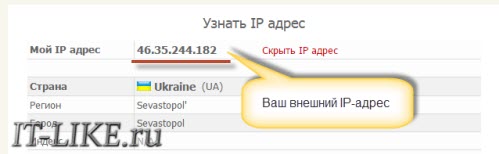
Теперь же за это нужно заплатить денюжку своему провайдеру. Пусть и немного, но всё-равно каждый месяц надо платить. А оно не всем надо, а тем кому надо, может быть об этом даже не догадываются 🙂 Посмотреть свой внешний IP-адрес можно с помощью специальных сервисов, например whoer.net
Зачем нужен белый IP-адрес
Возникает закономерный вопрос: а зачем мне платить за белый айпишник? Тут проще рассказать что происходит, если ваш IP серый.
Во-первых, при большом количестве «сидящих» на одном адресе может возникнуть нелепая ситуация. Например, на каком-то ресурсе участника забанили навечно по ip-адресу, и когда вы заходите на этот же ресурс, то видите милое сообщение «Вы ЗАБАНЕНЫ!». Хотя вы туда зашли впервые, но адрес у вас тот же, что и у заблоченого человека! Вероятность такого исхода событий не высока, но гораздо более частая проблема – это невозможность скачать файлы с некоторых крупных файлообменников, например таких как DepositFiles или Turbobit. Там стоит ограничение на бесплатную закачку, и привязано оно всё так же к айпи.
В итоге, вы хотите скачать файл, а там пишет «С вашего IP-адреса уже идёт скачивание!» 🙂 весело, не так ли? А после того, как «тот парень» докачает свой файл мы видим другое сообщение «Превышен лимит скачиваний для вашего IP-адреса, зайдите через 258 минут 47 секунд…» ваще афигеть! Вобщем, если файл очень нужен, приходится его искать по другим файлопомойкам или подключаться через прокси-серверы и VPN. Думаю смысл этого недостатка понятен.
Второй минус, а он же и плюс (да, плюс у серого ип тоже есть) – это невозможность подключиться к компьютеру из интернета напрямую. Наиболее часто от этого страдают геймеры, когда не могут участвовать в онлайн-игре. Ещё потребность возникает при необходимости удалённого управления компьютером с помощью таких программ как Remote Administrator, Dameware Utilities или VNC Viewer. Есть способы обойти это ограничение, например настроив VPN-канал между компьютерами, но требуют лишних телодвижений.
А можно использовать программу TeamViewer, если нужно просто получить доступ к рабочему столу удалённого компьютера. Она позволяет соединяться компьютерам с серыми адресами. Именно её используют такие мастеры-ломастеры, как я 🙂 чтобы помочь решить проблему на другом компьютере, который может находиться в тысячах километров. Кстати, если у вас есть нерешённые проблемы, то я смогу подключиться к вашему компьютеру и разобраться что к чему, обращайтесь 😉
Как я уже сказал, что это и есть плюс серых адресов: к ним невозможно достучаться из интернета, если ваш компьютер сам не установит внешнее соединение. Это значит, что пока вы не поймали вирусняк, то хакеры не смогут узнать как вас найти в интернете. Но ваш компьютер легко можно найти в локальной подсети провайдера. Это смогут сделать те самые люди, которые «сидят» вместе с вами под одним IP-адресом. Забавно, не правда ли? Но всё-равно, видимость для миллионов или для пары сотен соседей это две большие разницы.
В-третьих, есть догадки что при одновременном выходе в сеть большого числа пользователей с одного адреса, может просесть ваша скорость.
Как узнать какой у вас адрес, белый или серый
Главное узнать ваш IP-адрес в сети провайдера. Способ зависит от того, как вы подключены к интернету: напрямую кабелем или через роутер (по кабелю или Wi-Fi).
В любом случае, у вас серый адрес, если ваш IP-адрес у провайдера подходит под маску:
- 192.168.xxx.xxx
- 172.16.xxx.xxx
- 10.xxx.xxx.xxx
- 127.xxx.xxx.xxx
- 169.254.xxx.xxx
Прямое подключение компьютера к кабелю провайдера
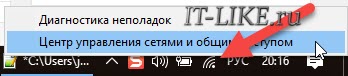
Посмотреть это можно в Windows 7/8/10 если пройти в . Также его можно открыть если кликнуть правой кнопкой по значку соединения и выбрать «Центр управления сетями и общим доступом»
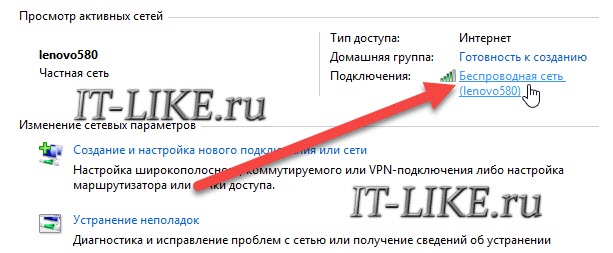
Далее, кликаем по своему соединению:
и переходим на вкладку «Подробно» или кнопка «Сведения» (в Windows 10). Нам нужно поле IPv4-адрес клиента. Как видим, у меня серый IP.
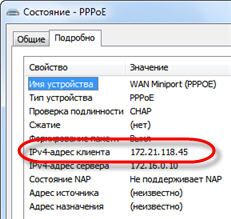
Белый не может начинаться с цифры 172 (см. выше). Посмотрите видео:
Если у вас Wi-Fi роутер
В том случае когда вы подключены к интернету через роутер, данные о состоянии сетевого подключения всегда покажут внутренний серый адрес. Это происходит потому что компьютер работает в сети роутера, а тот, в свою очередь уже подключается к провайдеру и получает от него айпи. Поэтому здесь только один вариант — зайти в админку роутера и там всё посмотреть.
Я покажу на примере роутера TP-Link. Сначала заходим через любой браузер в админ-панель своего роутера по его IP, вбив его в адресную строку. По умолчанию он равен 192.168.0.1 или 192.168.1.1. Далее нужно будет ввести логин и пароль. По умолчанию это admin/admin. В самой панели на начальной странице обычно есть суммарная информация о состоянии устройства. Вот здесь нужно найти раздел «WAN» и прочитать значение «IP Address»:
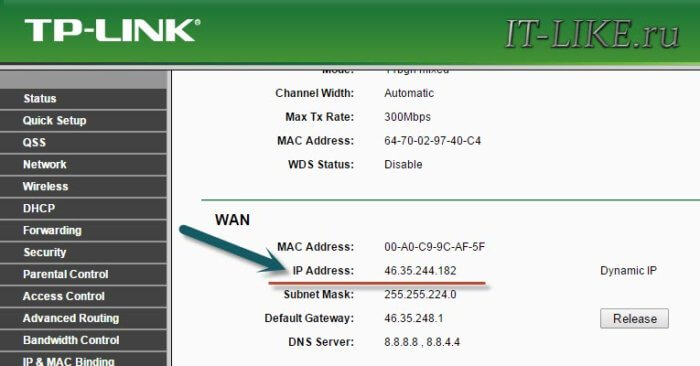
Повторюсь, что все роутеры разные, и я показал только частный случай. Но логика всегда такая же. Если информации нет на главном экране, то найдите раздел похожий на и поищите там. На скриншоте у меня белый айпишник.
Связь с динамическими и статическими адресами
Динамические IP адреса меняются при каждой перезагрузке роутера, поэтому он в 99% случаев не бывает белым. Статический адрес всегда один и тот же. Поэтому скорее всего он будет белым, т.к. в этом есть смысл и это логично.
Подведём итоги
- В зависимости от выбранного тарифа провайдера, или от его жадности, ваш IP-адрес в интернете может быть белым или серым
- Под белым айпи вы – хозяин интернета, а под серым – можете оказаться не у дел ни за что
- Безопасность в интернете для серого адреса выше чем для белого
- Проще всего позвонить своему провайдеру и спросить что у вас 🙂
Все мы ежедневно выходим в сеть, будь то локальная сеть организации или глобальная сеть — интернет. Чтобы в сети мы могли общаться с другими устройствами, необходимо, чтобы подключаемое устройство имело уникальный идентификатор — IP-адрес.
Тем, кто только начинает знакомиться с компьютерными сетями, может быть непонятен термин. На самом деле все просто. Представьте рыболовные сети. Компьютерные сети в своем визуальном представлении — это примерно то же самое. Только вместо веревочных узлов — оборудование, а вместо веревок — любая линия связи, будь то медный кабель или беспроводное подключение по Wi-Fi.
Можно выделить два основных вида сетей:
- Локальная сеть, LAN (Local Area Network) — это сеть, состоящая из устройств, которые, как правило, находятся недалеко друг от друга. Например, ваш ПК и телефон организовывают локальную сеть вместе с домашним роутером, когда подключаются к нему.
- Глобальная сеть, WAN (Wide Area Network) — это объединение распределенных по всему миру устройств или их групп в одну сеть. Самым распространенным примером такой сети является интернет.
В данной статье мы рассмотрим IPv4-адресацию, так как на данный момент эта версия протокола остается наиболее популярной.
Какие бывают IP-адреса
Публичные «белые» IP-адреса
Публичный IP-адрес чаще называют «белым». С его помощью устройство может беспрепятственно выходить в интернет и общаться с другими устройствами, которые также обладают белым IP-адресом.
Частные «серые» IP-адреса
Частный, или «серый», IP-адрес используется в локальных сетях. С таким адресом устройство может общаться с другими устройствами, только если они находятся в той же локальной сети.
Чтобы как-то отличать белую и серую адресацию, во всем мире было принято решение выделить из общего диапазона адресов четыре подсети:
- 10.0.0.0 – 10.255.255.255 с маской 255.0.0.0;
- 172.16.0.0 – 172.31.255.255 с маской 255.240.0.0;
- 192.168.0.0 – 192.168.255.255 с маской 255.255.0.0;
- 100.64.0.0 – 100.127.255.255 с маской 255.192.0.0 (RFC6598 рекомендует использовать данную подсеть для использования в качестве адресов для CG-NAT).
Но если с белыми IP-адресами все так просто, а серые привязывают нас к определенной локальной сети, то возникает вопрос: можно ли вообще отказаться от использования серой адресации и использовать только белые IP? Давайте посчитаем.
Если весь мир откажется от использования частных адресов, то во всеобщее пользование будет предоставлен диапазон адресов от 0.0.0.0 до 255.255.255.255. Получается, человечество может получить всего 256^4 = 4.294.967.296 ~ 4,3 млрд IP-адресов.
По данным интернета, население нашей планеты на март 2023 года составляет 8,02 млрд человек. То есть даже при условии, что один человек будет резервировать за собой только один IP-адрес, на всех уже не хватает. В реальности же у большинства людей, помимо телефона, есть домашний и офисный компьютеры. А еще есть серверы, которые обеспечивают работу офисов и организаций в целом, а еще некоторые устройства задействуют на своих портах сразу несколько IP-адресов…
В общем, без серой адресации нам не обойтись, по крайней мере в IPv4.
Зачем пользователю белый IP-адрес?
Как мы упомянули выше, только белые IP-адреса могут существовать в интернете. Это значит, что любой веб-сервис или сервер, на котором запущена любимая игра, имеют белый IP-адрес. А в некоторых случаях даже несколько — для дополнительной защиты на случай, если с первым адресом что-либо произойдет.
Кроме того, благодаря наличию белого IP-адреса пользователям открываются такие возможности, как подключение PPTP, OpenVPN, IPSec, FTP-сервера, сетевого хранилища и других технологий и сервисов.
Арендуйте инфраструктуру с доступом в интернет.
Как связаны белый и серый IP-адреса?
Итак, у нас есть два факта:
- Белые IP-адреса общаются только в глобальной сети интернет, но в то же время невозможно выдать каждому человеку уникальный белый IP-адрес.
- Серые IP-адреса между собой общаются только в пределах одной локальной сети. Адреса в разных локальных сетях могут повторяться, и это не приведет к ошибкам.
Связывая эти два факта, необходимо было придумать, как сделать так, чтобы все устройства могли выходить в интернет. Решением проблемы стал протокол NAT. Он позволяет преобразовывать серый IP-адрес в белый. Таким образом, устройства из локальной сети получают доступ в интернет, не меняя свой личный IP-адрес.
Пример: Вы находитесь в офисе, где одновременно работает 50 человек. У вас есть корпоративная сеть, включающая в себя также Wi-Fi. В общей сложности в вашей сети находится как минимум 100 устройств одновременно (50 компьютеров и 50 телефонов). У вас установлены коммутаторы и один маршрутизатор, один из портов которого смотрит в интернет и на нем прописан белый IP-адрес. Остальные порты используются для подключения коммутаторов, а коммутаторы, соответственно, подключены к рабочим ПК.
На маршрутизаторе настроена технология NAT, которая позволяет каждому устройству, на котором назначен серый IP-адрес выходить в интернет, используя всего один белый IP-адрес, принадлежащий маршрутизатору.
Тот же пример, но глубже:
- Адрес вашего устройства — 192.168.0.1 (серый IP-адрес).
- Адрес маршрутизатора — 51.50.20.67 (белый IP-адрес).
- Адрес вашего клиента — 188.93.16.19 (белый IP-адрес).
Вы отправляете почтовое сообщение своему клиенту. Маршрутизатор в офисе, видя, что адрес назначения находится не в текущей локальной сети, меняет адрес отправителя на свой (меняет серый IP-адрес на белый), чтобы пакеты могли маршрутизироваться в интернете. В то же время маршрутизатор сохраняет у себя в таблице временную запись для обратной конвертации, чтобы ответный пакет был получен именно вами. Клиент успешно получает письмо и отправляет вам ответ. Пакеты доходят до офисного маршрутизатора, тот находит у себя нужную запись и отправляет пакеты на ваш локальный адрес. Таков общий принцип работы протокола NAT.
Существует три типа данного протокола:
- Статический NAT (один к одному) — сопоставляет один серый адрес одному белому. Такой тип используют, например, чтобы DNS-сервер организации был всегда доступен извне.
- Динамический NAT (многие ко многим) — сопоставляет множество серых адресов множеству белых.
- Перегруженный NAT, или же PAT, Port Address Translation (многие к одному или многие ко многим), — сопоставляет множество серых адресов единственному или нескольким белым адресам. Этот тип NAT, помимо адреса локальной сети, использует и порт, с которого приходят пакеты. Данный тип как раз использовался бы в реальной жизни для примера выше, когда один из множества пользователей локальной сети отправляет пакеты на удаленный узел, используя при этом единственный белый IP-адрес, назначенный на порт маршрутизатора.
Таким образом, серую и белую адресацию можно связать с помощью протокола NAT (или PAT), благодаря чему адресное пространство белых IP-адресов может разделиться на большее количество пользователей.
Отличия белых и серых IP-адресов
Сложно однозначно сказать, какая адресации лучше — белая или серая. Без белых IP-адресов выход в интернет серых айпишников не представляется возможным. В то же время одни только белые адреса имеют свойство заканчиваться, также они больше подвержены атакам со стороны злоумышленников. Поэтому мы не будем давать оценку и фокусироваться на различиях той или иной адресации, а представим некоторые факты.
Блокировка белого IP-адреса распространяется на всех пользователей внутри локальной сети
Например, вы с другом играете в одну онлайн-игру на одном сервере, сидя в одной квартире и используя Wi-FI для подключения к интернету через домашний роутер. Ваш друг использовал в игре запрещенные программные средства, за которые получил блокировку по IP-адресу. В тот же момент, когда друг получил наказание, ваше соединение с сервером также было потеряно. Это произошло потому, что блокировку получил белый IP-адрес, который назначен на роутере. То есть если доступ к определенному ресурсу ограничен белому IP-адресу, серые IP-адреса, находящиеся за ним, также не смогут попасть на данный ресурс. Ведь они осуществляют все действия, связанные с выходом в интернет, через белый IP-адрес.
Снижение скорости соединения из-за большого объема трафика
Чем больше пользователей, работающих на серой адресации через один белый IP-адрес, тем меньше скорость передачи данных для каждого из них. Возьмем уже описанный выше пример, когда в офисе используется один белый IP-адрес для подключения устройств 50 человек. С учетом стандартных каналов с пропускной способностью 100 Мбит/с скорость соединения с внешними узлами интернет для каждого из пользователей локальной сети будет очень низкой.
Повышенная безопасность серого IP-адреса
Так как каждый пользователь локальной сети имеет серый IP-адрес, который скрыт за белым, к такому пользователю будет сложно подключиться с внешней стороны.
Если же вы используете белый IP-адрес, то злоумышленники могут:
- Получить доступ к вашим файлам.
- Изменив конфигурацию на роутере, направлять ваши запросы на фишинговые ресурсы и получать ваши пароли.
- Осуществлять DDoS-атаки и, как следствие, ограничивать ваш доступ к интернет-ресурсам.
Обезопасить себя от такого рода атак можно несколькими способами, и лучше их комбинировать:
- использовать VPN,
- сменить стандартные пароли на роутере,
- использовать межсетевой экран,
- регулярно обновлять прошивку роутера.
Как узнать IP-адрес пользователя
Есть несколько способов определения IP-адреса.
Использовать сторонний веб-сервис
Простой способ узнать IP-адрес — обратиться к специальным сайтам, наподобие 2ip.ru. Просто введите в строке поиска браузера «Узнать свой IP-адрес» и выберите понравившийся сайт. Чаще всего прямо на главной странице вам покажуь IP-адрес, с которого вы подключились.
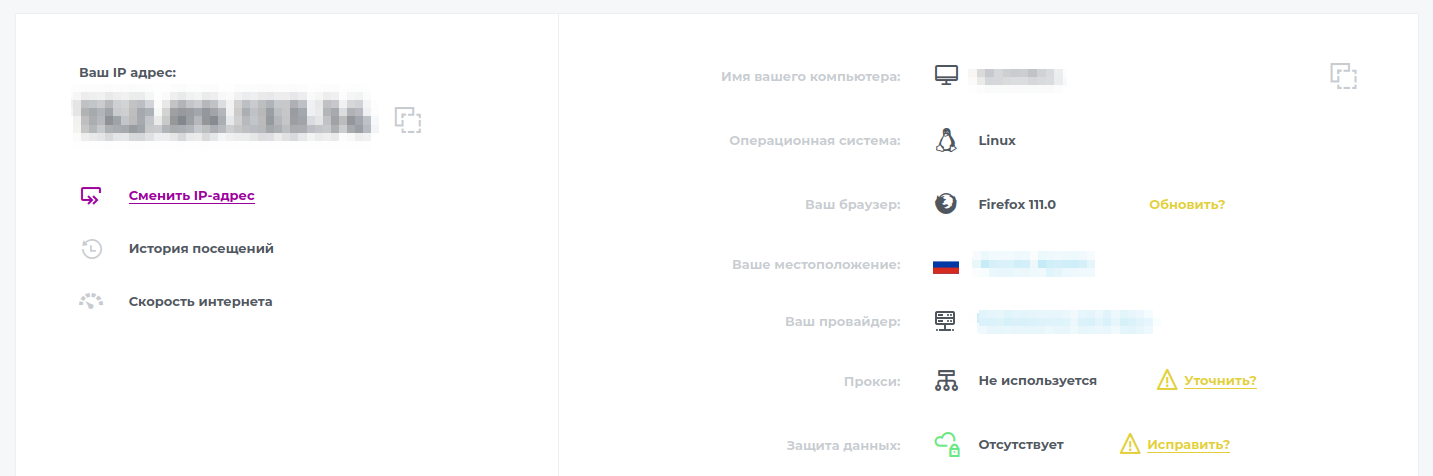
Обратите внимание, что в таком случае вы увидите только белый IP-адрес. Если вы находитесь в локальной сети, то весь трафик будет идти через маршрутизатор, на котором как раз и установлен внешний IP-адрес, который и будет показан на экране. Ваш внутренний адрес таким способом не узнать.
Прямое подключение
Самый удобный способ узнать IP-адрес вашего устройства — ввести необходимые команды в терминале операционной системы. Ниже будут примеры выводов команд для различных операционных систем.
IP-адреса, которые вы увидите на своем оборудовании при вводе команд, могут быть как белыми, так и серыми. Все зависит от того, как именно настроена ваша сеть и какой IP-адрес вам предоставляет провайдер.
Понять, какой IP-адрес (белый или серый) имеет определенный интерфейс вашего оборудования, можно с помощью сопоставления. Необходимо произвести проверку попадания IP-адреса в одну из частных подсетей, которые мы указывали выше. Если IP-адрес находится в одной из них, он является серым, а если нет, то белым.
Чтобы открыть терминал, проделайте следующие действия:
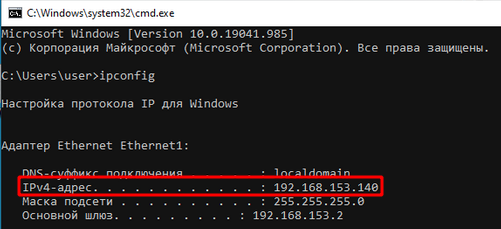
Windows. Комбинация клавиш Win + R, в открывшемся окне введите cmd и нажмите Enter.
Linux. Стандартная комбинация клавиш Ctrl + Alt + T.
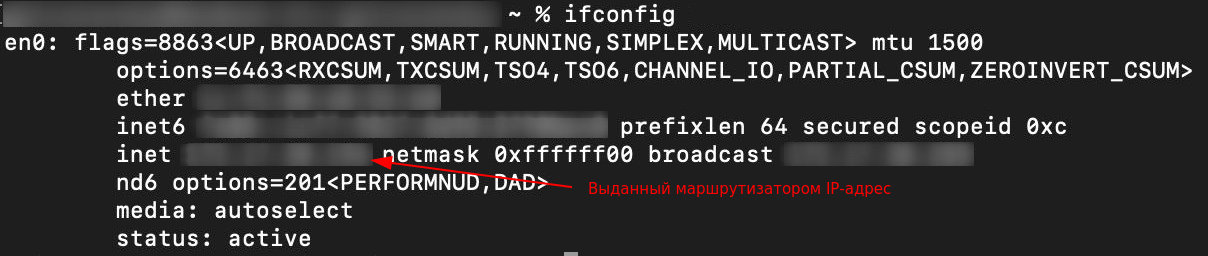
MacOS. Нажмите значок Launchpad в панели Dock, введите Терминал в поле поиска и нажмите значок Терминала.
Следующим шагом необходимо ввести соответствующую команду:
Windows. ipconfig
Linux.
- ip a — для вывода полной информации о сетевых интерфейсах вашего устройства.
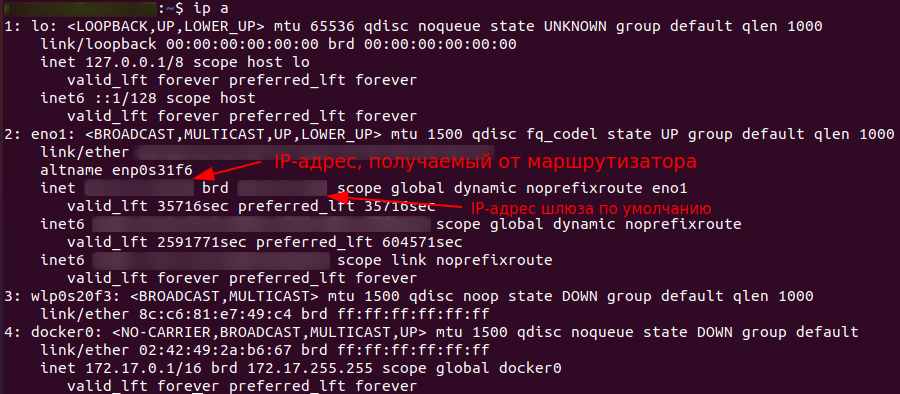
- ip -brief address — для краткого вывода информации о сетевых интерфейсах вашего устройства.

- wget -qO- ifconfig.me — для получения информации о белом IP-адресе, даже если он расположен на роутере.

MacOS. ifconfig
Подключение через роутер
Если вы используете в своей сети роутер, который является вашим шлюзом для выхода в интернет, то узнать белый IP-адрес можно, перейдя в его веб-интерфейс.
Как правило, производители устанавливают один из стандартных IP-адресов для подключения к такому интерфейсу: 192.168.0.1 или 192.168.1.1. Подходящий для вашей модели адрес необходимо прописать в адресную строку любого браузера на устройстве, которое в данный момент подключено к роутеру. После чего вы попадете в его веб-интерфейс.
Если указанные IP-адреса не направили вас на страницу конфигурирования роутера, вам следует посетить сайт производителя и уточнить необходимый адрес для подключения конкретно вашей модели. Вероятно, производитель выбрал нестандартный адрес.
После подключения к веб-интерфейсу, как правило, прямо на главной странице вы сможете найти поле IP-адрес / IP-адрес WAN / Internet IP address или нечто подобное.
Например, на роутере TP-Link веб-интерфейс откроется по адресу 192.168.0.1. Выбрав в меню Состояние и найдя раздел WAN, можно увидеть текущий белый IP-адрес, который предоставляет вам оператор.
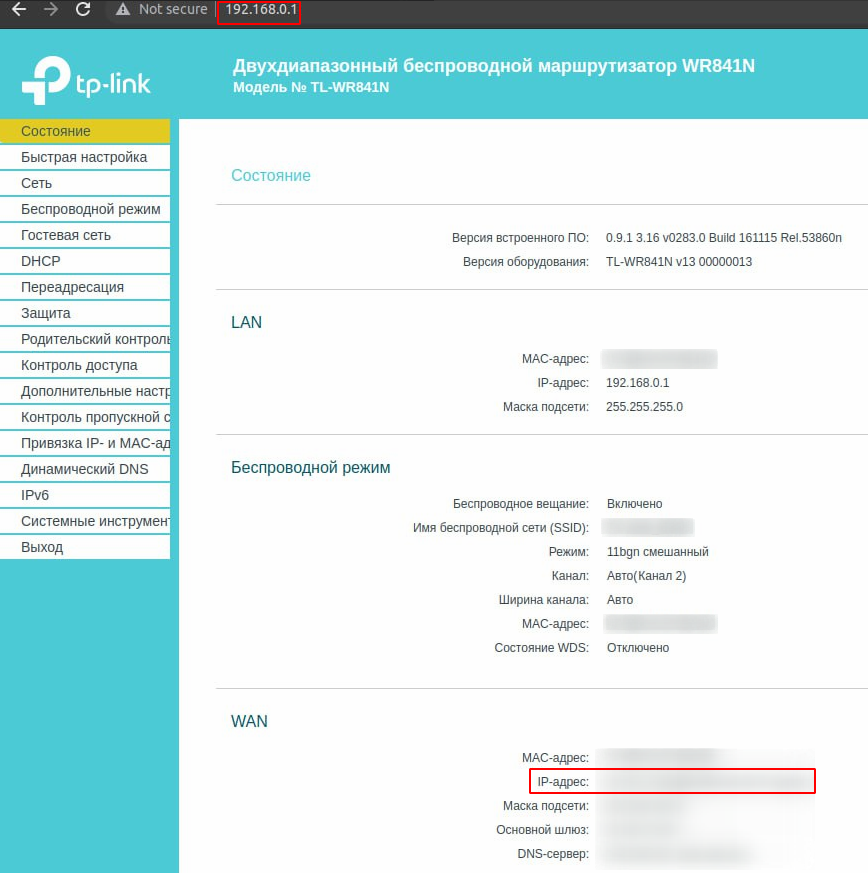
Веб-интерфейсы конфигураций роутеров имеют интуитивно понятные и схожие между собой панели управления — по крайней мере, для базовой настройки. Так, например, на роутерах моделей ASUS, Keenetic, Linksys, Netis, Tenda, Zyxel и пр. вы сможете найти необходимые данные аналогичным способом. Возможно, некоторые пункты меню могут называться иначе, но основная логика интерфейса практически везде одинакова.
Связь с динамическими и статическими адресами
Динамические адреса — это адреса, который меняются каждый раз при подключении к маршрутизатору. Например, вы ушли из дома и отключили телефон от сети Wi-Fi. Роутер увидел, что больше тот IP-адрес никто не занимает и возвращает его в пул свободных адресов для выдачи. Когда вы вернетесь домой и снова подключитесь к Wi-Fi, роутер назначит устройству новый адрес (а, возможно, тот же самый, если он будет свободен и будет его «очередь»).
Статические адреса, наоборот, закрепляются за одним устройством и не меняются с течением времени или количеством подключений к сети.
Динамические белые адреса. Некоторые операторы используют белые динамические IP-адреса, некоторые — серые. Мы уже писали, что пул белых адресов иссякает, поэтому наличие белого IP на домашнем роутере скоро станет роскошью. Если интернет-оператор все еще использует белую адресацию для подключения клиентов, то, скорее всего, это динамическая адресация.
Статические белые адреса. Если продолжать говорить об интернет-провайдерах, то статическую белую адресацию они чаще всего предлагают как платную услугу. С ее помощью за вами будет закреплен один неизменный белый IP-адрес на период действия услуги. Если же рассмотреть практику провайдеров IT-инфраструктуры, при аренде выделенного сервера Selectel сразу предоставляет один статический белый IP-адрес для арендуемого сервера, а также дает возможность заказа дополнительных белых подсетей.
Динамические серые адреса. Такой тип адресации в большинстве случаев используется в домашней сети (локальной). Вероятно, у вас дома стоит роутер, который выдает адреса по такому принципу.
Подробнее про динамическую адресацию вы можете прочитать в статье «Принципы работы протокола DHCP» →
Если коротко, на роутере настроен протокол DHCP с некоторым пулом серых адресов. После подключения устройства к локальной сети роутер назначает ему адрес из этого пула. По такому же принципу работают некоторые интернет-провайдеры, но осуществляют это уже на более глобальном уровне.
Статические серые адреса. Данный тип адресации чаще используется в локальных сетях, где уже присутствует большее количество оборудования, доступ к которому необходим на постоянной основе по одному и тому же адресу. Примерами таких устройств могут быть маршрутизаторы, принтеры, серверы с базами данных и др.
Исключительно статическую серую адресацию практически не применяют. Обычно сеть настраивают так, чтобы важные узлы имели статические адреса, а различные рабочие станции получали IP-адреса по DHCP.
Как получить белый IP у провайдера?
Мы научились определять, какой вид IP-адреса используется на вашем устройстве. Если вас беспокоит, что он оказался серым или динамическим белым, вы можете написать вашему провайдеру и уточнить, можно ли заменить его на статический белый. Скорее всего, провайдер не откажем вам в этом, но взамен попросит небольшую сумму.
Будьте аккуратны при оформлении подобных услуг — внимательно изучите договор. Вы не обрадуетесь, когда в один момент ваш новенький адрес вдруг поменяется на другой, потому что в документах было прописано, что провайдер вправе изменить выдаваемый клиенту IP-адрес в любое время дня и ночи.
Подведем итоги
В завершение разговора о белых и серых IP-адресах предлагаем summary по теме:
- Только белые адреса могут использоваться в сети Интернет.
- Белые адреса необходимо дополнительно защищать.
- В отличие от них серая адресация менее подвержена атакам.
- Тип используемого IP-адреса можно узнать различными способами — как через сторонний веб-сервис, так и через консоль операционной системы.
- Статический белый IP-адрес можно арендовать у провайдера.
Каждый роутер, или модем, не важно, имеет свой адрес. IP-адрес в локальной сети. Зная этот адрес, можно получить доступ к роутеру. Зайти в его панель управления, и сменить необходимые настройки. Как правило, после установки и настройки маршрутизатора, мы просто забываем о нем. Он выполняет свою работу, раздает интернет, и нет необходимости что-то менять, или настраивать.
Но, когда что-то перестает работать, или нам нужно например сменить настройки Wi-Fi сети, сменить пароль, то возникает вопрос, а как зайти в настройки роутера, по какому адресу, и как узнать адрес роутера. Именно на эти вопросы я постараюсь ответить ниже в статье. Если у вас цель зайти настройки маршрутизатора, то можете посмотреть подробную инструкцию для разных моделей: https://help-wifi.com/sovety-po-nastrojke/kak-zajti-v-nastrojki-routera-podrobnaya-instrukciya-dlya-vsex-modelej/.
Есть несколько способов, которыми можно узнать IP-адрес маршрутизатора, или модема.
- 192.168.1.1, или 192.168.0.1 – скорее всего, один из этих вариантов и есть IP-адресом вашего роутера. Вы можете проверить это, просто открыв адрес в браузере.
- Практически на всех моделях, всех производителей, адрес роутера указан на самом устройстве (обычно, на наклейке снизу). Это может быть не только IP-адрес (из цифр), а и хостнейм (как адрес сайта, из букв). Например, у TP-Link, это tplinkwifi.net. При этом, доступ к маршрутизатору по IP-адресу так же возможен.
- Сам IP-адрес можно посмотреть с компьютера. Главное, чтобы компьютер был подключен к маршрутизатору. Через свойства подключения, или командную строку.
Давайте рассмотрим все более подробно, и с картинками.
Смотрим IP-адрес на самом роутере (на корпусе устройства)
Возьмите свой роутер, и посмотрите на него. Скорее всего, снизу вы увидите наклейку с разной информацией. Там будет указан адрес роутера. IP-адрес (из цифр), или хостнейм. Так же, кроме адреса там вы сможете найти много полезной информации: модель роутера, аппаратную версию, заводские логин и пароль для входа в настройки роутера, MAC-адрес, заводское название Wi-Fi сети и пароль к ней.
Вот так это выглядит на роутерах TP-Link:

Или вот так (хостнейм):

На роутерах ASUS:

Кстати, по ASUS я подготовил отдельную инструкцию: IP-адрес роутера ASUS. Узнаем адрес, имя пользователя и пароль по умолчанию.
Веб-адрес роутеров ZyXEL:

А вот так указан IP-адрес на роутерах D-Link:

Но практически в любом случае, даже если указан хостнейм, подойдет 192.168.1.1, или 192.168.0.1.
Если у вас какой-то другой роутер, то там адрес должен быть указан примерно так же, как на фото выше. Так же, адрес может быть прописан в инструкции к маршрутизатору.
Как узнать адрес роутера в сети (через настройки Windows)
Можно посмотреть шлюз по умолчанию в сведениях нашего подключения. Нужно сначала открыть «Сетевые подключения», где отображаются все адаптеры. Можно нажать правой кнопкой мыши на значок подключения к интернету, выбрать «Центр управления сетями…», и в новом окне перейти в раздел «Изменение параметров адаптера». Или нажать сочетание клавиш Win + R, ввести команду ncpa.cpl и нажать «Ok».

Нажимаем правой кнопкой мыши на то подключение, чрез которое вы подключены к роутеру (если по кабелю, то это «Подключение по локальной сети», или Ethernet (в Windows 10), а если по Wi-Fi, то «Беспроводное соединение») и выбираем «Состояние».
В новом окне нажмите на кнопку «Сведения…». Откроется еще одно окно, в которой посмотрите адрес в строке «Шлюз по умолчанию IP…». Это и будет адрес вашего роутера в локальной сети.

С помощью командной стройки
Запустите командную строку. Ее можно найти и запустить через поиск. Так же, можно нажать сочетание клавиш Win + R, ввести cmd и нажать «Ok».
В командной строке выполняем команду:
ipconfig /all
В строке «Основной шлюз» будет указан нужный нам IP-адрес.

Вот так все просто.
Как узнать IP-адрес роутера соседа
Честно говоря, не понимаю зачем это кому-то нужно. Зачем узнавать адрес роутера соседа 🙂
В любом случае, вы не сможете узнать адрес, если не подключены к роутеру (да и в таком случае, он вам просто не нужен). А если подключены к роутеру с компьютера, то адрес можно посмотреть одним из способов, о которых я писал выше. На мобильном устройстве так же можно узнать необходимый адрес (роутера, к сети которого вы подключены). Просто откройте свойства Wi-Fi сети, к которой вы подключены. Там должен быть пункт «Маршрутизатор», или что-то типа этого. Скорее всего вы там увидите 192.168.1.1, или 192.168.0.1.
Приветствую!
Есть небольшая задачка, надеюсь, всезнающий Хабр поможет её решить.
Итак, есть ADSL роутер, который получает 1 белый IP-адрес (динамический) от провайдера. Далее имеем сервер с FreeBSD, который за NAT-ом с серым IP-адресом (статическим). На роутере настроен dynamic dns (dyndns.org). Периодически роутер переподключается к провайдеру, и IP-адрес меняется, однако сервис dyndns не обновляется, так как (я так полагаю), роутер и служба dyndns на нем так устроена, что информация будет синхронизироваться только 1 раз за 1 загрузку роутера. Грубо говоря, чтобы обновился IP-адрес модема на NS серверах dyndns, роутер надо перезагружать. Этот вариант неприемлем.
Что же интересует: нужно в каждый момент времени знать, какой же используется белый IP. Можно ли как-то с сервера с серым IP отправлять по крону белый IP роутера себе на почтовый ящик, к примеру, скриптом из консоли ssh? Если можно, то также интересует, как именно можно добыть этот белый IP? Может выполнить php cкрипт, как-то «грепнуть» IP, а далее уже отправить его на email или с помощью php-mail, или из консоли ssh с помощью sendmail?
В общем, буду рад любым предложенным решениям!
П.С. Если нужна еще какая-то дополнительная информация, предоставлю 