
Изменено: Пн, 26 Авг, 2019 на 2:25 PM
- Шаги с использованием ПК:
- Нажмите на иконку сети в правом нижнем углу на ПК, который подключен к вашей сети Wi-Fi.
- Нажмите [Настройки сети и интернет] в появившемся окне.
- Нажмите WIFI в меню навигации.
- Нажмите [Параметры] под [WIFI].
- Затем вы увидите параметры подключения, где будет указано к какой сети вы подключены.
2. Шаги с использованием мобильного устройства:
- Так как интерфейс устройств может отличаться в рамкой одной и тоже мобильной платформы, то рекомендуем использовать стороннее приложение для определения типа Wi-Fi. Скачать стороннее приложение можно из официального магазина приложений вашей мобильной платформы используя ключевые слова при поиске, например, «Wi-Fi info». На мобильных устройствах некоторых брендов тип Wi-Fi можно проверить в Настройки&WLAN, нажав на сеть, к которой вы подключены.
Была ли эта статья полезной?
Да
Нет
Отправить отзыв
К сожалению, мы не смогли помочь вам в разрешении проблемы. Ваш отзыв позволит нам улучшить эту статью.
Статьи по теме
Вы с довольной улыбкой возвращаетесь из магазина с новеньким Wi-Fi-роутером, предвкушая быстрый доступ для всех устройств. Что дальше? А вот здесь вам придется проделать немалую работу — маршрутизатор нужно правильно установить и даже сделать некоторые настройки. Все это напрямую влияет на качество сигнала и, соответственно, скорость подключения. В этой статье мы расскажем, как установить и настроить маршрутизатор.
Как определить зону покрытия Wi-Fi
Первоочередной вопрос пользователей — как далеко будет добивать сигнал Wi-Fi? Ответ на этот вопрос зависит от множества факторов — количества и наличия преград в вашем доме или квартире, мощности и коэффициента усиления антенны, рабочей частоты Wi-Fi-сигнала.
Например, для роутера с антенной мощность 20 дБм и коэффициентом усиления 5–7 dBi на частоте 2,4 ГГц (стандарт 802.11n) в идеальных условиях зона покрытия ограничивается 100 метрами. На практике даже на открытом пространстве антенны добивают не дальше 50 метров. В помещениях все зависит от типа и количества преград. Обычно этот показатель сокращается до 10–15 метров.
Стандарт 802.11ac (5 ГГц) имеет еще меньшую зону покрытия и сильно уязвим к препятствиям. Например, при удалении от роутера на одно и то же расстояние мы получаем абсолютно разное падение сигнала в сравнении с предыдущим стандартом. Для 2,4 ГГц ухудшение составило с -60 dBm до -82 dBm. Для 5 ГГц сигнал упал с -63 dBm до -90 dBm.

Определить зону покрытия конкретно для вашей модели роутера можно несколькими способами. Мы расскажем о двух из них на примере типичного бюджетного TP-Link TL-WR840N — пара антенн мощностью 20 дБм с коэффициентом усиления 5 dBi, устройство работает на частоте 2,4 ГГц. Для тестов можно поставить роутер в геометрическом центре вашего жилья.
Первый способ подойдет для тех, у кого есть ноутбук. Вам необходимо использовать приложение NetSpot. Софт позволяет определить зону покрытия Wi-Fi и наложить ее на вашу карту помещения. Первый шаг — нарисовать максимально точный план помещения. В нашем случае это двухкомнатная квартира с лоджией.

Далее необходимо установить NetSpot на ваш ноутбук и подключиться к домашнему Wi-Fi. В программе выберите пункт New Survey и в качестве источника Map location укажите нарисованный ранее план. Программа работает с форматами .jpg и .bmp.

Запустив проект, вам необходимо кликнуть на карте в том месте, где вы находитесь сейчас. Как только будет выполнен замер — переходите в другую часть квартиры и повторите клик на карте. Рекомендуем посетить как минимум углы вашего дома или квартиры, а также сделать несколько замеров в каждой из комнат. По итогу в нашем случае получилась следующая карта.

Расставив необходимое количество точек, закончите сканирование (Stop Scan) и дождитесь, пока софт проведет необходимые расчеты и сформирует карту. Ваш роутер должен быть отмечен галочкой. Чтобы получить уровень сигнала в каждой точке, достаточно навести курсор в нужном месте карты и посмотреть результат.

Что можно понять по этой схеме? Обратите внимание на шкалу силы сигнала. Она измеряется от — 10 dBm до -96 dBm. Чем ближе показатель к нулю, тем лучше качество сигнала.
Возле роутера наш ноутбук принимает сигнал на уроне -37 dBm, а в самых удаленных точках -62 dBm. Если использовать шкалу в самой программе, то можно сделать вывод, что качество сигнала выше среднего.
Чтобы вам было проще, можете ориентироваться на следующее соответствие уровня сигнала для домашних роутеров:

Таким образом, покрытия от -30 до -60 dBm вполне хватает для большинства задач. Естественно, это касается только качества сигнала — какие именно скорости вам будут доступны уже зависит от характеристик роутера (наличие и тип MIMO, стандарт Wi-Fi) и даже принимающих гаджетов.
NetSpot позволяет получить максимально подробную карту, но софт платный, а для использования вам потребуется устройство на базе Windows или MacOS.
Более доступный способ замерить силу сигнала — воспользоваться вашим смартфоном и специализированным приложением. Подойдет приложение Wi-Fi Analyzer, которое можно скачать бесплатно в Play Market. Программа имеет несколько окон, отличающихся способом отображения данных.

Давайте выполним замеры сигнала с помощью мобильного в тех же точках и построим карту:

Как видно, замеры с помощью смартфона приблизительно соответствуют тем данным, которые мы получили с помощью программы NetSpot. Разницу в результатах можно оправдать разными типами приемников в каждом устройстве и особенностями ПО.
Если все комнаты находятся в зоне покрытия и сигнал не опускается ниже -60 dBm, то все хорошо. В нашем случае роутера TP-Link TL-WR840N полностью хватает на двухкомнатную квартиру. Обратите внимание, что модели на 5 ГГц более чувствительны к преградам, поэтому могут не покрывать площадь двух- или трехкомнатных квартир.
Что делать, если где-то нестабильный и очень плохой сигнал? Здесь мы переходим к следующему пункту.
Выбираем место установки роутера
Как мы говорили ранее, для начала можно поставить Wi-Fi-маршрутизатор в геометрическом центре вашего жилища. Для небольших домов и квартир это оптимальный вариант, поскольку сигнал от антенн будет равномерно распределен на всю площадь. Однако если роутер куда-то не «добивает», то нужно составить карту расположения устройств.
Определите на карте обычное расположение мобильных устройств. Например, чаще всего мы пользуемся смартфонами, когда лежим на диване, кровати или сидим в кресле. Реже мы пользуемся мобильным и ноутбуком в туалете или на кухне. Как только вы отметите расположение всех гаджетов с Wi-Fi, установите роутер так, чтобы он покрывал все устройства.

Другой распространенный вопрос — как выставлять антенны? Их количество лишь косвенно влияет на силу сигнала, но напрямую определяет сколько конкретно устройств могут взаимодействовать одновременно с роутером.
Сигнал от роутера распространяется перпендикулярно антенне и имеет форму бублика, как это показано на рисунке.

Насколько вытянутым будет этот бублик, определяет коэффициент усиления антенны.

Если все устройства находятся в пределах одного этажа, то антенны нужно располагать вертикально, чтобы покрыть максимальную площадь. Если вы живете в двух- или трехэтажном здании, то одну антенну расположите вертикально, а другие — горизонтально или под углом в 45 градусов, чтобы сигнал распространялся вверх и вниз.

Что делать, если сигнал местами слабый?
Вы выбрали оптимальное расположение роутера, но в некоторых местах соединение все равно нестабильное? Не спешите покупать дополнительное оборудование — рассмотрим несколько решений, которые могут помочь.
С минимальными вложениями
Убираем препятствия. Как мы говорили ранее, сигнал уязвим к различным преградам, особенно, если это 5 ГГц.
|
Затухание сигнала Wi-Fi, dB |
||
|
Тип материала |
2,4 ГГц |
5 ГГц |
|
Гипсокартон |
2 |
4 |
|
Деревянные двери |
4 |
7 |
|
Кирпичная стена до 14 см |
6 |
10 |
|
Бетонная стена до 10 см |
9 |
13 |
|
Бетонная стена 10-25 см |
15 |
25 |
|
Железобетонная стена 25 см |
18 |
30 |
|
Одиночное стекло |
3 |
8 |
|
Двойное стекло |
13 |
20 |
|
Армированное стекло |
10 |
20 |
|
Металлическая дверь |
19 |
32 |
Наибольшее ослабление сигнала оказывают металлические и бетонные конструкции. Для 5 ГГц также опасны массивные деревянные шкафы и другая мебель. Рекомендуется убрать такие предметы с пути следования сигнала, чтобы избавиться от «слепых зон», как это показано на рисунке ниже.

Выбор оптимального канала. Wi-Fi-сигнал имеет определенную ширину, из-за чего занимает не весь доступный спектр. В многоквартирных домах на один канал могут приходиться по 3–5 роутеров. Сигнал в этом случае будет сильно ослаблен из-за помех со стороны. Чтобы определить оптимальный канал, можно воспользоваться уже описанным приложением Wi-Fi Analyzer. Оно покажет, какие каналы забиты больше всего, а также рассчитает оптимальный выбор за вас.

Установить рабочий канал вы можете в настройках своего роутера через стандартный веб-интерфейс.

Проверить мощность передатчика. В некоторых случаях заводские настройки роутера предполагают не самую высокую мощность передающей антенны. Изменить эту настройку вы также можете в интерфейсе устройства.

Усиливаем антенну роутера. Стандартную антенну маршрутизатора можно модифицировать — в сети есть огромное количество вариантов со схемами. Насколько эффективны такие решения — вопрос открытый, но в большинстве случаев это усовершенствование не ударит по кошельку.

Используем старый маршрутизатор. Наверняка у многих где-нибудь в шкафу лежит еще один старый Wi-Fi-роутер. Он может послужить еще, например, расширяя зону покрытия. Первый способ — соединить его через LAN кабель с первым роутером и покрыть куда большую площадь. Второй вариант — использовать режим моста, но тогда один маршрутизатор должен находиться в зоне покрытия другого.

Если собрались делать по уму
Когда все вышеописанные решения не дают результата, то зону покрытия Wi-Fi придется расширять другими способами и без покупки дополнительного оборудования не обойтись.
Первый способ — поставить более мощную антенну, если в конструкции роутера они съемные. Несмотря на законодательное ограничение, в магазинах можно найти антенны на 30 dBm. Также можно купить модели с направленным лучом, у которых коэффициент усиления 7–12 dBi.

Среди специализированного оборудования вам доступны следующие варианты.
Повторители Wi-Fi. Устройства подключаются к обычной розетке и ретранслируют уже существующую Wi-Fi-сеть. Должны находиться в зоне покрытия основного роутера. Принцип работы аналогичен с роутером в режиме моста.
Mesh-роутеры. Mesh-система — самый технологичный вариант построения большой беспроводной сети. В чем же отличия от обычных усилителей? В Mesh Wi-Fi есть специальные протоколы роуминга, чтобы вы оставались в одной сети при переключении между модулями. Также предусмотрена адаптивная маршрутизация и удобные инструменты для настройки. В таких системах обычно есть функция самовосстановления — поломка одного узла не рушит всю сеть.
Подробнее о mesh-системах мы рассказали в другом материале. Комплексный подход с использованием mesh будет актуален для больших частных домов, где один роутер и даже несколько усилителей не справляются с поставленной задачей.
Интернет-пользователи сталкиваются с необходимостью знать диапазон IP-адресов роутера, локальной сети и провайдера, например, для настройки сетевого оборудования или анализа сети. В этой статье мы рассмотрим несколько путей для получения этой информации и поделимся полезными советами.
- Как узнать диапазон IP-адресов роутера
- Как узнать диапазон IP-адресов локальной сети
- В Windows
- В Linux
- Как узнать диапазон IP-адресов своего провайдера
- Какой диапазон IP-адреса существует
- Полезные советы
- Выводы
Как узнать диапазон IP-адресов роутера
Следующие шаги помогут вам узнать диапазон IP-адресов роутера:
- Нажмите «Win + R» на клавиатуре.
- Введите «cmd» и нажмите «Enter», чтобы открыть «Командную строку».
- Введите «ipconfig» и нажмите «Enter».
- Вывод команды покажет информацию о сетевых подключениях. Найдите пункт «Основной шлюз» и посмотрите рядом с ним — это и будет IP-адрес вашего роутера.
Как узнать диапазон IP-адресов локальной сети
Для получения информации о диапазоне IP-адресов всех компьютеров в локальной сети выполните следующие действия:
В Windows
- Откройте «Командную строку» (Win + R и ввод команды «cmd»).
- Введите «ipconfig» и нажмите «Enter».
- Найдите пункт «IPv4-адрес» и скопируйте его значение.
- Введите команду «nmap -sn [IPv4-адрес]/24», где [IPv4-адрес] — это адрес компьютера в локальной сети.
- На экране будут выведены все подключенные в данный момент компьютеры в локальной сети с их IP адресами.
В Linux
В Linux используется команда ifconfig для получения IP-адреса. Для получения информации о диапазоне IP-адресов всех компьютеров в локальной сети выполните следующие действия:
- Откройте терминал.
- Введите команду «ifconfig» и нажмите «Enter».
- Найдите аппаратный адрес (MAC-адрес) сетевого подключения и скопируйте его значение.
- Введите команду «nmap -sn [MAC-адрес-сегмента-сети]/24», где [MAC-адрес-сегмента-сети] — это начальный MAC-адрес в сегменте локальной сети.
- На экране будут выведены все подключенные в данный момент компьютеры в локальной сети с их IP адресами.
Как узнать диапазон IP-адресов своего провайдера
Для узнавания диапазона IP-адресов, используемых провайдером, можно использовать сервисы, предоставляющие информацию, основанную на базе данных IP-адресов. Один из таких сервисов — IpGeoBase.ru.
Для получения информации о диапазоне IP-адресов провайдера выполните следующие действия:
- Зайдите на сайт IpGeoBase.ru.
- Выберите нужную опцию для определения региона и/или города провайдера.
- Получите страницу с результатами поиска IP-адресов провайдера и скопируйте адрес этой страницы.
Какой диапазон IP-адреса существует
IP-адрес — это четырехбайтный адрес, каждый из которых представляет собой число от 0 до 255. Существует 4 294 967 296 возможных IP-адресов. Полный диапазон IP-адресов — это адреса в промежутке от 0.0.0.0 до 255.255.255.255.
Полезные советы
- Если вы не знаете свой IP-адрес, вы можете воспользоваться сервисами, предоставляющими информацию об IP-адресе, например, myip.com.
- Если у вас возникли проблемы с подключением к сети, попробуйте перезагрузить роутер или модем.
- Если вы хотите использовать IP-адрес для доступа к удаленному компьютеру или устройству в локальной сети, рекомендуется использовать статический IP-адрес, который не будет меняться.
- Следите за безопасностью вашей сети и учитесь использовать защищенное подключение, например, VPN.
- Если вы не знаете, какой диапазон IP-адресов необходим для использования в вашей сети, лучше обратиться к сисадмину или провайдеру за помощью.
Выводы
Знание диапазона IP-адресов роутера, локальной сети и провайдера может быть полезным при установке и настройке сетевого оборудования, анализе сети и решении проблем с подключением. В этой статье мы рассмотрели несколько методов получения этой информации и предложили полезные советы по использованию IP-адресов в сети. Надеемся, наша инструкция поможет вам разобраться в этой теме.
Как узнать IP адреса подключенных устройств
После нажатия клавиши «Enter» отображается информация о настройках сети компьютера. Нужно найти раздел «Адаптер Ethernet» или «Wi-Fi». В этом разделе перечислены все подключенные устройства с их IP-адресами. Открывая сайт веб-браузера, набираем в адресной строке адрес «192.168.1.1» и нажимаем клавишу «Enter». Вас перенаправит на страницу администрирования роутера. Вводим логин и пароль от роутера. После входа на страницу роутера, ищем раздел «Подключенные устройства» или «Список DHCP». В этом разделе можно увидеть подключенные к роутеру устройства и их IP-адреса. Также существуют приложения и программы, позволяющие сканировать сеть и определять IP-адреса подключенных устройств. Это может быть полезно, например, для контроля за подключением к сети несанкционированных устройств.
Что такое Link ID
Link ID — это платформа, созданная для операторов связи, которая позволяет подключать к своей сети абонентов, у которых в смартфоне установлена электронная SIM-карта (eSIM). Она является дополнительным способом подключения к связи, помимо использования обычной физической SIM-карты.
Основным преимуществом Link ID является возможность использования услуг оператора без необходимости посещения специальных точек и получения физической SIM-карты. Пользователь может иметь физическую SIM-карту от другого оператора и при этом свободно пользоваться услугами оператора, подключенного через Link ID.
Таким образом, Link ID позволяет операторам расширить свою базу абонентов и предоставить им еще больше удобств при использовании сети связи. Абоненты, у которых в смартфоне встроена eSIM, могут свободно выбирать оператора и использовать его услуги без ограничений. Все это делает Link ID удобной и инновационной платформой для взаимодействия операторов связи и абонентов.
Как узнать ID спринта в JIRA
Для получения ID спринта в JIRA необходимо выполнить следующие шаги. Вначале необходимо открыть страницу проекта в системе JIRA. Затем нужно найти список спринтов и выбрать интересующий нас спринт. При наведении курсора мыши на кнопку, обозначенную красным цветом на изображении выше, появится URL-адрес, который заканчивается на sprintId=. Значение после знака равенства и будет являться ID спринта. Это число необходимо запомнить или скопировать для дальнейшего использования.
Как зайти на роутер eltex
Для того чтобы зайти на роутер Eltex TAU-2M, вам нужно выполнить несколько простых шагов. В первую очередь, откройте любой веб-браузер, такой как Firefox, Opera или Chrome. В адресную строку браузера введите IP-адрес устройства. Заводской IP-адрес для этого роутера обычно равен 192.168.1.1, а маска подсети — 255.255.255.0. После ввода IP-адреса, вам потребуется ввести имя пользователя и пароль. Обычно поле «Логин» предназначено для ввода имени пользователя, а поле «Пароль» — для пароля. После ввода данных нажмите кнопку «Войти», и вы будете перенаправлены на страницу настроек роутера Eltex. Здесь вы сможете настроить различные параметры, такие как подключение к интернету, настройки Wi-Fi и т.д.
Выбор в пользу беспроводного интернета, делает нашу жизнь значительно комфортнее, но вместе с тем, создает некие препятствия для трансляции сигнала. В отличии от локальной передачи данных через кабель, где интернет соединение происходит напрямую от провайдера, сигнал Wi-Fi передается по определённым каналам в нескольких частотных диапазонах.
На каких частотах работает роутер
На данный момент, маршрутизаторы работают на частотах 2,4 ГГц и 5 ГГц. Причем, 2,4 ГГц появилась раньше, поэтому основная масса точек доступа работают именно в этом диапазоне. В свою очередь, каждая Wi-Fi сеть на этой частоте, работает на каналах от 1-го до 13-го. Зачастую, проблемы с подключением могут возникнуть, если несколько соседних роутеров работают на одном канале и делят скорость между собой. Обычно, маршрутизаторы автоматически подключаются к более свободному каналу, поэтому эту проблему можно решить, попросту перезагрузив сетевое оборудование.
Тем не менее, это не освобождает диапазон 2,4 ГГц от нагрузки большого количества устройств, работающих на нём, тем более, что это могут быть не только роутеры, но и некоторые бытовые приборы. Поэтому, мы рекомендуем дополнительно задействовать частоту 5 ГГц, как более новую и свободную. Почему именно дополнительно? Дело в том, обе частоты работают независимо друг от друга и не все устройства (особенно устаревшие) работают в диапазоне 5 ГГц. Хотя, если вы полностью уверены, что не потребуется подключать устройства поддерживающие только 2,4 ГГц, можно полностью сменить частоту Wi-Fi роутера на 5 ГГц.
Как изменить и настроить частоту роутера
Стоит сказать сразу, чтобы поменять диапазон с 2,4 ГГц на 5 ГГц, нужно что бы маршрутизатор технически поддерживал эту частоту и соответствующий сертификат Wi-Fi, о чем мы подробнее писали в предыдущей статье.
Иными словами, если у вас старая модель роутера, тут без вариантов — железо придется менять.
Узнать частоту Wi-Fi роутера и поменять её, если устройство работает в двух диапазонах, можно в настройках. Зайти же в настройки роутера можно либо через кабель (обычно он прилагается к устройству при покупке), либо, введя IP-адрес в адресной строке браузера (например, http://192.168.1.1 или http://192.168.0.1). Логин и пароль по умолчанию задан производителем и указан в инструкции или на самом маршрутизаторе.
Вся необходимая информация находится в разделе “Беспроводная сеть” или “Беспроводной режим” (вид интерфейса, естественно, зависит от конкретного производителя).
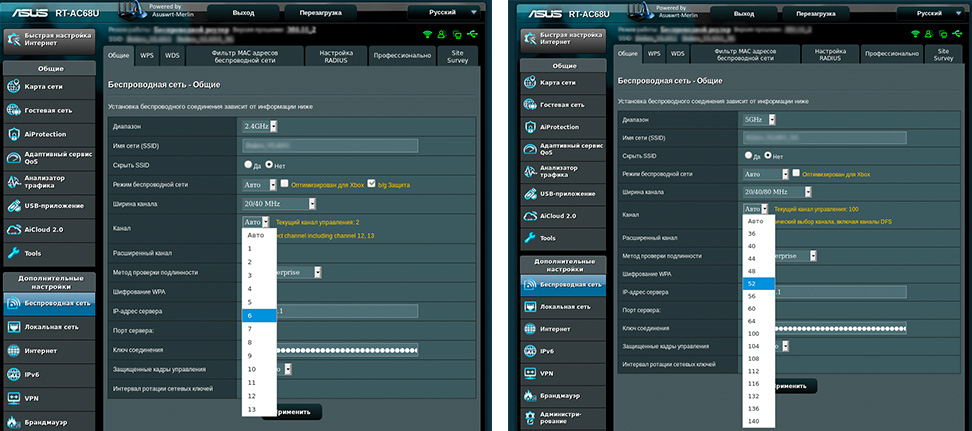
В любом случае, вы можете настроить канал, даже если нет возможности изменить диапазон. У 2,4 ГГц, лучше всего выбрать полосы 1, 6 или 11, так как они являются неперекрывающимися в соответствии со стандартами по обеспечению минимума в 25 МГц.

Что касается частоты 5 ГГц, то здесь формирование каналов происходит по четырём полосам. Как минимум, у вас будут указаны каналы 36, 40, 44 и 48 — это блок UNII-1, но в зависимости от устройства, их может быть и больше, вплоть до 161-го.

Вывод
Увеличивать скорость через провайдера, подключая другие интернет тарифы не имеет смысла, если у вас старое сетевое оборудование, не поддерживающее новые Wi-Fi стандарты и частоты. С увеличением количества пользователей, возросла и нагрузка на беспроводную сеть, с той же прогрессией растет и количество помех в диапазоне 2,4 ГГц.
Частота 5 ГГц для Wi-Fi роутеров сейчас более свободна и стабильна, имеет больше непересекающихся каналов, а значит сигналы с соседствующих устройств реже накладываются друг на друга и не делят скорость.
Чтобы увеличить сигнал Wi-Fi и скорость интернета, нужно идти в ногу со временем и приобретать современные маршрутизаторы, соответствующие новым требованиям беспроводной сети.
Пользователям беспроводной сети все чаще попадается такой термин, как WiFi частота, отражающий частотный диапазон работы роутера при передаче сигнала. Ниже рассмотрим, что это такое, какие параметры применяются в России и выделим лучшее решение для пользователей глобальной сети. Полученные знания помогут выбрать оптимальный режим, получить устойчивую связь с Интернетом и избежать сбоев при передаче данных.
Что такое частота Вай-Фай сигнала?
Технология W-Fi подразумевает беспроводную передачу данных на большие расстояния по принципу электромагнитной технологии. Сигнал Вай Фай — радиоволна, имеющая соответствующие параметры и особенности перемещения. По своим характеристикам радиоволны и свет имеют много общего. В частности, скорость распространения в пространстве около 300 тысяч км/час, похожие параметры рассеивания, дифракции и т. д.

Сигнал WiFi имеет две базовые характеристики — длина и Вай Фай частота сигнала (измеряется в Герцах). Последний термин отражает частоту переменного напряжения, которая нужна для получения длины волны и применяется при определении разновидностей радиоволн. Простыми словами, частота Wi Fi — это число волн, которые проходят через конкретную точку в пространстве в течение одной секунды.
Какие частоты разрешены в России?
Каждая WiFi частота имеет индивидуальные характеристики и сферы использования. Так, низкочастотные сигналы лучше справляются с преградами на пути, но имеют высокий уровень помех и шумов. Вот почему при выборе важно ориентироваться на конкретные задачи и текущую ситуацию.
Всего существует много вариантов — 900 МГц, 2.4 ГГц, 5.0 ГГц, 10 ГГц и т. д. При этом разрешенные WiFi частоты в России только две — 2.4 и 5.0 ГГц. Именно их можно применять без оформления лицензий. Большинство роутеров поддерживает 2.4 ГГц, но последнее время появляются маршрутизаторы, позволяющие самостоятельно выбрать этот параметр.

Существует еще один момент, о котором нужно знать — диапазон частот, которые доступны в РФ. Так, частотный спектр в 2.4 ГГц подразумевает условное разделение на 13 каналов. Для каждого из них характерен определенный диапазон работы. К примеру, 1-й канал подразумевает передачу сигнала в пределах 2.401 – 2.423 ГГц. Что касается 13-го channel, здесь работает диапазон от 2.461 до 2.483. Аналогичная ситуация характерна и для других каналов.
Немого иной подход к диапазону частот Вай Фай применяется для 5 ГГц. В отличие от прошлого варианта, здесь используются более «высокие» каналы — от 34 до 180 (некоторые из channel выпадают из списка). Для каждого варианта характерен свой диапазон — от 5.17 до 5.905. В России внутри помещений применяется от 5150 до 5350 МГц.
Как поменять частоту WiFi роутера?
При покупке нужно обратить внимание, на какой частоте работает Вай Фай роутер. Большинство устройств, которые установлены в домах и лежат на прилавках магазинов, функционируют на 2.4 ГГц. Последнее время набирает популярности новый тип маршрутизаторов, поддерживающих два режима работы — на 2,4 и 5 ГГц. Такое решение позволяет клиенту самому выбрать режим работы с учетом текущий ситуации и требований к качеству беспроводной сети.

Зная, как поменять частоту WiFi роутера, можно регулировать этот параметр и добиться лучшего качества связи. Подходы к изменению показателя индивидуальны для каждого роутера, поэтому рассмотрим вариант на примере TP-Link Archer C5. Устройство поддерживает две частоты, что позволяет создать столько же WiFi сетей. Одна будет работать на 2.4, а вторая на 5 ГГц. Все настройки осуществляются через ПК или другое устройство, подключенное по беспроводной связи.
Чтобы сменить частоту роутера, откройте любой из браузеров и вбейте в адресную строку числа 192.168.01.

Можно прописать адрес маршрутизатора tplinkwifi.net. После этого войдите в настроечную панель по стандартными данными (если они не менялись) — дважды admin. Необходимую информацию можно получить, если посмотреть на нижнюю часть роутера WiFi.
Далее действуйте так:
- С левой стороны в меню найдите Dual Band Selection.
- Выберите необходимый параметр — совместное использование, 2.4 ГГц или 5 ГГц.

- Выполните необходимые настройки (описаны ниже).
- Сохранитесь и перезагрузите модем.
После того, как Вы внесете изменения проверьте уровень сигнала. Так как изменение одних параметров может повлечь за собой падение или увеличение других показателей.
2.4 ГГц
Настройка первой частоты WiFi сигнала (2.4 ГГц) начинается с перехода в раздел Wireless 2.4 GHz. Далее сделайте следующее:
- войдите в Wireless Setting;

- укажите название сети;
- в параметре канал выберите Авто;

- установите Mode 11 b/g/n mixed;
- поставьте ширину канала Авто;
- сохраните изменения;
В этот момент может пропасть соединение. Время разрыва составляет около минуты. Подождите восстановления связи, а после продолжите настройку. Сделайте следующее:
- направляйтесь в раздел Security;

- поставьте точку на графе WPA-Personal/WPA2 Personal;
- параметры Version и Encryption оставьте Автоматически;

- укажите пароль для своей сети WiFi (от 8 символов и более);
- сохраните изменения.
После этого перезагрузитесь и можно начинать работу.
5 ГГц
Как отмечалось, WiFi частота 5 ГГц в России разрешена и может использоваться для домашней сети. Если в настройках выбран этот вариант, сделайте такие шаги:
- войдите во вкладку Wireless 5 GHz;

- перейдите в секцию настроек;
- в поле Network Name укажите название сети WiFi (если профили на 2.4 и 5 GHz работают параллельно, оно должно отличаться от первого наименования);
- в разделе Канал поставьте Авто;

- установите 11 b/g/n mixed в графе Mode;
- в нижней части страницы жмите на кнопку сохранения.
Как и в прошлом случае, возможна временная потеря сети. Дождитесь восстановления связи, а далее продолжите настройку частоты работы WiFi.
Для этого:
- поставьте точку в поле WPA-Personal/WPA2 Personal;
- в поле Version и Encryption оставьте Автоматически;
- введите пароль (от 8 символов).
Теперь сохранитесь и перезагрузитесь. После этого можно пользоваться роутером в режиме одной или сразу двух частот. Все зависит от выставленных настроек.
Как узнать, на какой частоте работает Вай-Фай роутер?
Многие пользователи сталкиваются с дилеммой — как узнать, на какой частоте работает WiFi роутер стандарта АС. Если говорить о заводских данных, необходимую информацию можно глянуть в инструкции к устройству или на самом корпусе. Чтобы посмотреть реальный параметр, можно пойти двумя путями:
- Настройки. Чтобы узнать частоту роутера Wi Fi, войдите в настроечную панель по принципу, который рассмотрен выше. Там посмотрите, в каком режиме работает маршрутизатор в данный момент. Здесь возможно несколько вариантов — 2,4 ГГц, 5 ГГц или смешанный режим.

- Программа. Еще один вариант узнать частоту Вай Фай роутера — использовать специальную программу WiFiInfoView. Ее часто используют для выбора разгруженного канала, но можно задействовать и для уточнения частотного диапазона работы. Особенность софта в том, что он имеет небольшой вес и не требует инсталляции на ПК. Все, что необходимо — скачать ПО, распаковать архив и запустить exe-файл. Софт сразу запускается и дает необходимую информацию по каналу и текущему частотному диапазону Wi Fi. Преимущество способа в том, что не нужно заходить в настройки роутера.

Можно использовать и другие программы, но более надежный способ — войти в настроечную панель маршрутизатора и посмотреть выбранный вариант.
Какая частота лучше?
В распоряжении жителей России две WiFi частоты — на 2.4 и 5 ГГц. Но какому варианту отдать предпочтение? Сказать, какое из решений лучше, трудно. Это связано с тем, что каждое из них имеет свои особенности.
Характеристики 2.4 ГГц:
- имеет меньшую дальность действия из-за увеличенной зоны Френеля;
- лучше преодолевает небольшие преграды, благодаря улучшенной проникающей способности;
- длина волны — 12,5 см (УВЧ);
- меньше неперекрывающихся каналов, что ведет к проблемам со связью при большом числе подключений;
- появление постороннего шума при работе других приборов в таком же частотном диапазоне WiFi.
Как видно, 2.4 ГГц имеет ряд недостатков. Ее преимущества — способность обходить препятствия при работе на небольшом расстоянии и меньшая цена устройств, работающих на таком диапазоне.

Характеристика 5 ГГц:
- волна имеет длину 6 см (СВЧ);
- большой выбор неперекрывающихся каналов;
- «боязнь» препятствий, которые труднее преодолевать;
- увеличенная дальность сигнала.
Как видно, 5 ГГц более предпочтительна, когда нужно передать сигнал на большие расстояния. Из минусов — меньшая гибкость при преодолении препятствий и большая цена роутера WiFi с таким режимом.
Что касается других диапазонов на 0.9, 3.6, 10 и 24 GHz, они применяются редко. Их использование в WiFi сети возможно в том случае, если другие частоты заняты или нужно соединить две точки, кода нет прямой видимости (0.9 ГГц). Но учтите, что для применения других частот (кроме 2.4 и 5 GHz) необходимо получать лицензию.
Как выбрать частоту сигнала правильно?
С учетом сказанного возникает вопрос — на какой частоте лучше работает WiFi, и какой параметр установить на своем роутере. Здесь нужно ориентироваться на текущую ситуацию. Чаще всего для передачи WiFi на большие расстояния и снижения уровня шумов выбирается 5 GHz. Если необходима раздача сети в обычных условиях (квартира, дом), подойдет 2.4 GHz. Но на фоне загруженности действующих WiFi сетей пользователи все чаще выбирают 5 GHz.

Универсальное решение — покупка роутера, способного работать одновременно на двух частотах. В этом случае можно установить два режима и подключаться к сети на 2.4 или 5 Гигагерц в зависимости от обстоятельств.
На что влияет частота сигнала?
Частота WiFi сигнала — параметр, участвующий в формуле расчета длины волны и влияет на ее показатель. Кроме того, от этого параметра зависит ряд свойств сигнала:
- Поглощение. Чем больше частота WiFi, тем выше ее проникающая способность. Наибольшее препятствие для волны имеет ж/б покрытие, бетонные полы и потолки, межкомнатные перегородки и т. д. Кроме того, в дождливую погоду наблюдается незначительное ухудшение качества сигнала, что является обычным явлением.
- Способность огибать препятствия. По законам физики чем короче волна и больше частота, тем тяжелее ей преодолевать разные преграды на пути. Вот почему для обычных квартир и домов больше подходит 2.4 GHz, а наиболее эффективной с этой позиции является 0.9 ГГц.
- Естественное затухание. Как и любой другой параметр, WiFi сигнал имеет свойство затухать. Чем больше частота, тем активнее идет этот процесс.
- Отражение. Сигнал WiFi имеет свойство отражаться от поверхностей или проходить через них (в полном объеме или только частично). В любом случае сила сигнала снижается.
- Плотность информации. Чем выше частотный диапазон WiFi, тем больший объем данных можно передать в определенный временной промежуток.
На фоне полученной информации проще принять решение. В обычном режиме можно установить 2.4 GHz. Если вы проживаете в многоквартирном доме, где все каналы сильно перегружены, можно перейти на 5 GHz, но для этого нужно купить специальное оборудование и знать, как изменить частоту роутера. Универсальный вариант, когда устройство поддерживает сразу два режима. В таком случае можно параллельно настроить обе сети и работать с той, которая дает лучшее качество сигнала WiFi.