
Интернет развит настолько мощно, что пользователи мгновенно получают информацию на интересующие вопросы. Существуют так называемые DNS-серверы, хранящие сайты или приложения. У крупных провайдеров имеются свои DNS-серверы, как и у компании «Ростелеком».
DNS выступают в роли хранилищ информации «всемирной паутины», связывают ресурсы интернета с определенным IP-адресом.
По сути, весь контент интернета использует DNS-адреса.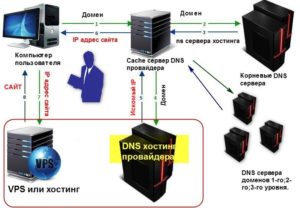
Содержание
- DNS-адреса «Ростелекома»
- Альтернативные DNS для «Ростелекома»
- Процедура замены адреса
- DNS Benchmark
- DNS-сервер провайдера не отвечает: что делать
- Вывод
DNS-адреса «Ростелекома»
Сервер ДНС прописывается автоматически для того, чтобы обеспечить максимальную скорость связи.
Если пользователь отмечает проблемы с соединением, например, плохо открываются веб-сайты, проблема решается посредством изменения настройки DNS вручную.
 Абоненты, использующие услуги провайдера «Ростелеком», вполне могут взять DNS от Google и «Яндекс». Ниже представлен список:
- для Google: 8.8.8.8 или 8.8.4.4;
- для «Яндекса»: 77.88.8.8 или 77.88.8.1.
Указывается IP-адрес DNS-сервера «Ростелекома» в том или ином варианте:
- 213.158.0.6
- 212.48.193.36
Так как ДНС-адрес выставляется автоматически, пользователю ничего не нужно менять. Правда, бывают случаи сбоя того или иного сервера, но через некоторое время проблема решается самостоятельно. Если этого не произошло, придется производить настройку вручную.
Альтернативные DNS для «Ростелекома»
 Услугами популярного провайдера пользуется огромное количество человек, и с каждым днем абонентов «Ростелекома» становится еще больше. Из-за этого скорость интернет-сети падает. Приходится применять новые технологии, докупать дополнительное оборудование. Если у пользователя возникли перебои в работе интернет-связи, предпочитаемый DNS уже не используется, а выбирается альтернативный.
ДНС-сервер «Ростелекома» в данном случае не подойдет, так как он задается самим провайдером, а другие адреса от Google и Yandex описаны выше. Но это не все варианты, в «глобальной сети» их множество.
Процедура замены адреса
Итак, если сеть ДНС-сервера не отвечает, оптимальным вариантом станет смена адреса в сетевых настройках на компьютере. Будем работать с операционной системой Windows. Наша задача найти работающий и близлежащий хост, а если такого нет, выбрать от Google или «Яндекса». Серверы этих корпораций максимально отлажены на быструю и безошибочную работу.
Автоматический подбор осуществляют специальные приложения. Они легко находят IP-адрес DNS «Ростелеком» или другого оператора.
DNS Benchmark
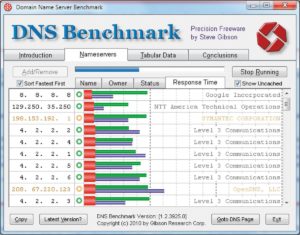 Один из таких инструментов — DNS Benchmark. Сначала проверить, включен ли доступ к интернету, потом провести сканирование и выбрать IP-адрес, предлагаемый программой.
Выбрав в качестве альтернативного DNS-хост от Google, пользователь будет иметь постоянный и стабильный доступ к сайтам. Оборудование корпорации расположено по всему миру, имеет резервное оборудование. Соединение производится с близлежащим хостом, соответственно, если он будет находиться далеко, к примеру, где-то в Америке, ответ от него «придет» не тотчас же. Поэтому вариант с изменением адреса в настройках ПК является оптимальным.
DNS-сервер провайдера не отвечает: что делать
Так как DNS всего лишь перенаправляет запросы от хоста к источнику запроса, возникают непредвиденные и иногда необъяснимые проблемы. Часто их причиной становится обычная установка нового антивируса, почему-то блокирующего сеть.
Также ошибка появляется при беспроводном подключении роутера к интернету с одновременным подсоединением устройств по Wi-Fi-сети. Еще пользователи неправильно настраивают роутер. Сеть «Ростелеком» использует протокол соединения PPPoE и никакой другой.
Бывают ситуации, когда рабочая станция использует локальный DNS-адрес: 127.0.0.1. Это, по сути, сетевое имя компьютера. То есть, наблюдаются проблемы с сетевой картой. Перечень действий для исправления ситуации:
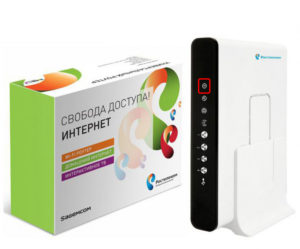
- Перезапустить маршрутизатор «Ростелеком». Не стоит сразу настраивать параметры DNS-сети в Windows или на роутере, так как можно усугубить положение дел. Если интернета от «Ростелекома» не наблюдается, нажать кнопку Power, а затем снова включить ее.

- Правильность введенной информации. Проверить, правильно ли вписаны данные в полях. Возможно, есть ошибка в цифрах, или конфигурация не сохранена. Использовать настройки оптимального варианта сервера от утилиты DNS Benchmark или аналогичной ей.
- Обновить драйверы на сетевой адаптер. Попробовать с помощью различных программ проверить последние обновления драйверов на устройства.
- Отключить временно антивирус и брандмауэр. Данное действие небезопасно, но временно дает эффект. Чтобы постоянно не отключать антивирусное программное обеспечение, нужно добавить текущее подсоединение в список исключений.
- Служба технической поддержки «Ростелекома». Обратиться в техподдержку компании «Ростелеком» и узнать, что можно сделать по поводу работоспособности интернета. Вполне возможно, что со стороны провайдера возник сбой, над исправлением которого работают. Даже если проблема не в оборудовании поставщика услуг интернет-связи, специалисты посодействуют пользователю и дадут совет.
В Windows открыть командую строк от имени администратора, сбросить сетевые настройки. Для этого нужно по очереди ввести следующие команды:
Также нужно проверить значение ping. Ввести в командной строке ping yandex.ru. Отправленных и полученных пакетов должно быть одинаковое количество. Потерянных – 0.
Вывод
Итак, если происходят сбои при попытке открыть сайт, происходят сбои с серверами или появляются другие ошибки, рекомендуется сделать настройки DNS-адресов вручную. В статье даны подробные пошаговые инструкции, как использовать различные способы при возникновении той или иной проблемы.

Подгорнов Илья Владимирович
Всё статьи нашего сайта проходят аудит технического консультанта. Если у Вас остались вопросы, Вы всегда их можете задать на его странице.
Памятка по использованию Wi-Fi роутера
На некоторых маршрутизаторах Wi-Fi соединение настроено сразу. В этом случае для доступа в интернет достаточно подключиться к сети — имя Wi-Fi сети и пароль указаны на наклейке.

Настроить Wi-Fi можно в веб-интерфейсе маршрутизатора. Раздел будет называться «WLAN», «Беспроводная сеть», «Wireless» или «Wi-Fi».
Wi-Fi сеть можно сделать открытой (без запроса пароля при подключении к сети) или защищенной (Wi-Fi будет запрашивать пароль при подключении). Лучше использовать защищенную сеть, чтобы к ней не подключались сторонние пользователи. Как правило, устройства запоминают пароль после первого подключения к Wi-Fi, поэтому каждый раз пароль вводить не придется.
Для настройки защищенной сети выберите шифрование «WPA/WPA2».
На некоторых моделях маршрутизаторов можно использовать несколько частот Wi-Fi сети:
- 2.4 GHz — скорость ниже, но дальность действия больше
- 5 GHz — скорость выше, но дальность действия меньше
DNS сервера Ростелеком — один из главных элементов, отвечающих за качество связи и параметры передачи данных. По общим правилам провайдер ставят автоматические настройки, чтобы ДНС приходили автоматически. По желанию этот параметр можно сменить через компьютер. Ниже рассмотрим, что такое DNS, как его поменять, и что делать при возникновении трудностей.
Что такое ДНС сервера и для чего они нужны
Аббревиатура DNS означает Систему доменных имен, с помощью которой адреса интернет-ресурсов связываются с цифровыми IP. Они необходимы для упорядочивания информации на разных ДНС-серверах, работающих в Интернете, а также применяются для быстрого поиска. Глобальная сеть настроена таким образом, что у каждого устройства имеется свой IP, с помощью которого происходит «общение» с отправкой запросов друг между другом.

Чтобы не запоминать все IP, создана система доменных DNS-имен. К примеру, адрес ДНС сервера Ростелеком хранят данные по конкретному имени в цифровой интерпретации. Как правило, эти сведения прописываются автоматически в момент подключения. При этом в реестре DNS содержатся данные по политике безопасности, а также перечни заблокированных сайтов (с вирусами, порнографией, запрещенной информацией и т. д.).
Таким образом, DNS выполняет следующие функции:
- Выступает в роли проводника к сайтам в Интернете.
- Фильтрует нежелательный и запрещенный контент.
- Задает основные параметры пинга, скорости соединения и т. д.

Как узнать предпочитаемые DNS сервера Ростелеком
Как отмечалось, имя сервера Ростелеком задается в автоматическом режиме. К предпочтительным относятся следующие адреса:
- Приоритетный — 48.193.36.
- Дополнительный — 213.158.0.6, 212.48.193.36.
Если ничего не трогать, настройки DNS сервера Ростелеком задаются без участия в пользователя.

В случае неполадки можно использовать другие адреса (об этом ниже).
Альтернативные варианты
Для многих пользователей главная сложность — поиск альтернативного ДНС сервера Ростелекома. Как правило, применяются следующие варианты:
- Яндекс — 77.88.8.1 или 77.88.8.8;
- Гугл — 8.8.8.8 или 8.8.4.4.
В качестве альтернативы можно подобрать самые быстрые ДНС сервера Ростелеком с помощью дополнительного софта. Лучший вариант — применение программы DNS Benchmark, которая доступна бесплатно. Она применяется для поиска наиболее «скоростных» ДНС-серверов для интересующего региона. С помощью программы можно с легкостью подобрать параметр и установить его на ПК.

Чтобы выбрать, какой ДНС сервер прописать для Ростелеком, сделайте несколько шагов:
- Установите софт DNS Benchmark с официального сайта.
- Откройте дистрибутив программы.
- Посмотрите на список предпочтительных DNS серверов Ростелеком.
Преимущество программы в том, что она не нуждается в установке. Если при выполнении рассмотренных шагов возникли трудности, войдите в раздел Nameservers и жмите на кнопку Run.

Через некоторое врем перед глазами появится нужная информация.
Имея под рукой инструкцию, как узнать предпочтительный DNS сервер для Ростелеком, вам удастся быстро улучшить параметры сети. Дополнительно с помощью программы можно получить советы по ускорению Интернета. Для этого перейдите в раздел Conclusion и почитайте советы.

Особое внимание нужно уделите рекомендациям, отмеченным красным цветом. Здесь важно не перестараться, ведь сведения формируются автоматически и не всегда корректны.
Как поменять сервер
Как только DNS подобран, возникает второй вопрос — как поменять сервер Ростелеком для Интернета. Для этого можно сделать следующие шаги (для Windows):
- Жмите на комбинацию кнопок Win+R.
- В появившемся окне для ввода команды введите ncpa.cpl. В качестве альтернативы можно перейти в Панель управления, а после Сеть и Интернет и Сетевые подключения.

- Найдите нужный ярлык. Он может называться Ethernet или Подключение по локальной сети.
- Жмите правой кнопкой мышки и выберите пункт Свойства.

- Если компьютер или ноутбук подключены не с помощью кабеля к маршрутизатору, а по Вай-Фай, может появиться надпись Беспроводное сетевое соединение или WiFi.
- Выделите строку с надписью IP версии 4 и кликните на кнопку Свойства.

- Поставьте отметку в поле Использовать следующие DNS сервера автоматически.
- Введите один из предложенных выше вариантов. Попробуйте заменить адрес DNS Ростелеком для роутера.

После внесения изменений жмите на кнопку ОК и попробуйте подключиться к Интернету.
Частые ошибки и их решение
Бывают ситуации, когда вы поменяли адрес DNS сервера Ростелеком для роутера, но не можете подключиться. Как правило, проблемы возникают из-за действия антивирусной программы или неправильной настройки маршрутизатора.

Очень важно, чтобы в параметрах устройства было указано PPPoE подключение и никакое другое.
Еще одна вероятная проблема — трудности с сетевой картой.
Если IP адрес и имя сервера Ростелеком не распознаются, перезапустите маршрутизатор. Для этого жмите на кнопку Power для отключения, а через некоторое время снова включите устройство.

Если это не помогло, сделайте следующие шаги:
- Проверьте правильность введенных данных. Возможно, при указании DNS вы допустили ошибку в одной цифре.
- Обновите драйвера на сетевом адаптере. Для этого проверьте обновления с помощью встроенных возможностей или дополнительного софта.
- Временно отключите антивирусную программу или брандмауэр. Если после этого виртуальный сервер на роутере заработал, внесите устройство в перечень исключений.
- Попробуйте поставить отметку для автоматического подключения DNS или, наоборот, установите эти параметры вручную.
- Обратитесь в техподдержку провайдера Ростелеком. Уточните, чем могут быть вызваны сбои в работе оборудования. Как правило, представители компании дают дельные советы.

Итоги
Теперь вы знаете, что такое DNS сервера Ростелеком, для чего он нужен, как его подобрать и изменить. Знание этих особенностей придает гибкости и позволяет найти более быстрый адрес с меньшими перебоями.
Как проверить и настроить DNS-сервера на любой версии Windows
DNS-сервера, как правило, назначает маршрутизатор. При этом DNS-сервера не должны назначаться компьютером — может возникнуть конфликт, мешающий работе интернета.
Чтобы проверить настройки DNS-серверов, нажмите клавиши «Win + R».

Откроется окно «Выполнить». В строке «Открыть» введите текст: «ncpa.cpl». Нажмите кнопку «OK» или клавишу «Enter».

Откроется окно «Сетевые подключения». Найдите ярлык «Ethernet» или «Подключение по локальной сети»*. Нажмите на ярлык правой кнопкой мыши и выберите пункт «Свойства».
(*) В том случае, если компьютер или ноутбук подключен кабелем к маршрутизатору, а не по Wi-Fi. Если ваше устройство подключено по Wi-Fi — вы увидите ярлыки «Беспроводное сетевое соединение» или «Wi-Fi».

Выделите строку «IP версии 4 (TCP/IPv4)» и нажмите кнопку «Свойства».

Должно быть выделено автоматическое получение IP-адреса и DNS-серверов, как указано на картинке ниже. Если у вас отмечен любой из пунктов «Использовать следующий…», поменяйте его на «Получить… автоматически» и нажмите кнопку «OK».

Проверка и настройка DNS-серверов на маршрутизаторе (роутере)
Для проверки и настройки DNS-серверов нужно открыть настройки интернет-соединения (WAN) в соответствующем разделе веб-интерфейса маршрутизатора.
Как открыть веб-интерфейс маршрутизатора
Как настроить DNS-сервера на маршрутизаторе
DNS-серверы играют важную роль в работе интернета, так как позволяют преобразовывать доменные имена в IP-адреса и обеспечивают доступ к веб-ресурсам. Проверить настройки DNS-сервера можно с помощью нескольких команд. В этой статье мы расскажем, как узнать DNS-сервер роутера Ростелеком, как проверить его настройки и как изменить их при необходимости.
- Как узнать DNS сервер Ростелеком
- Рекомендуемые DNS-серверы
- Как изменить настройки роутера Ростелеком
- Как узнать адрес своего DNS сервера в командной строке
- Как проверить настройки DNS-серверов
- Рекомендации по настройке DNS-серверов и роутера Ростелеком
- Заключение
Как узнать DNS сервер Ростелеком
Роутер Ростелеком по умолчанию настроен на автоматическое получение IP-адресов и DNS-серверов. Однако, если вы хотите узнать, какой DNS-сервер использует ваш роутер Ростелеком, вы можете выполнить следующие действия:
- Нажмите клавиши «Win + R» для открытия окна «Выполнить».
- Введите команду ncpa.cpl и нажмите «ОК» для открытия окна «Сетевые подключения».
- Выберите соединение с интернетом и нажмите кнопку «Свойства».
- В разделе «Сетевой протокол версии 4 (TCP/IPv4)» выделите «Автоматический» в разделе DNS-серверы, чтобы увидеть адреса используемых серверов.
Если вы не видите точных адресов DNS-серверов, то скорее всего они выставлены на автоматический режим.
Рекомендуемые DNS-серверы
Стандартные DNS-серверы Ростелекома — «48.193.36», «213.158.0.6». Однако, некоторые пользователи предпочитают использовать сервисы от Google — «8.4.4», «8.8.8.8». Сервера Yandex — «88.8.8», «77.88.8.1» являются наиболее эффективными для России.
Как изменить настройки роутера Ростелеком
Если вы хотите изменить настройки роутера Ростелеком, в том числе DNS-серверы, выполните следующие действия:
- Введите IP-адрес своего роутера (192.168.1.1 или 192.168.0.1) в адресную строку браузера и нажмите Enter.
- Введите имя пользователя и пароль, указанные на наклейке на задней панели роутера.
- Войдите в систему роутера.
- Найдите настройки DNS-сервера и измените их на нужные вам.
Как узнать адрес своего DNS сервера в командной строке
Вы также можете узнать адрес вашего DNS-сервера с помощью командной строки. Для этого выполните следующие действия:
- Нажмите клавиши Win+R и введите команду «cmd».
- В появившемся окне введите команду «ipconfig /all | findstr DNS Servers».
- В ответ на команду вы получите адрес DNS-сервера.
Как проверить настройки DNS-серверов
Чтобы убедиться, что настройки DNS-серверов корректны и работают правильно, можно выполнить следующие действия:
- Перейдите на сайт http://www.dnsstuff.com/.
- Введите в поле «Enter a Domain or IP Address» адрес веб-сайта, который вы хотите проверить.
- Нажмите кнопку «DNS Lookup» и дождитесь результатов.
Рекомендации по настройке DNS-серверов и роутера Ростелеком
- Для настройки DNS-серверов лучше использовать проверенные и надежные ресурсы, такие как Google или Yandex.
- Рекомендуется регулярно проверять настройки DNS-серверов, чтобы они не были изменены несанкционированным образом.
- Если вы заметили проблемы со скоростью интернета или доступом к веб-страницам, попробуйте изменить DNS-серверы на авторитетные.
- Для улучшения скорости интернета и повышения безопасности рекомендуется обновлять прошивку роутера Ростелеком на регулярной основе.
- Настоятельно рекомендуется изменить стандартный пароль на доступ в интерфейс управления роутера Ростелеком на более сложный и надежный.
Заключение
Проверка и настройка DNS-серверов Ростелеком может позволить вам получить более быстрый и стабильный доступ к интернету. Однако, при изменении настроек необходимо помнить о том, что неверное конфигурирование или неправильный выбор DNS-сервера может привести к возникновению проблем с доступом в интернет. Поэтому, необходимо внимательно проводить настройки и обращаться к проверенным источникам для получения информации о DNS-серверах.
Как правильно настроить DNS сервер
Для правильной настройки DNS сервера на Windows необходимо открыть меню «Пуск» на рабочем столе и выбрать «Администрирование > Windows DNS». Далее нужно выбрать нужный сервер и удерживать его (или щелкнуть правой кнопкой мыши) и выбрать пункт «Свойства». Перейдя на вкладку «Пересылка», нужно нажать кнопку «Изменить» и ввести IP-адрес DNS-сервера для пересылки запросов. Это позволит отправлять запросы на другие серверы, если локальный DNS не сможет разрешить ресурсы. Важно убедиться, что все настройки выполнены корректно, чтобы DNS-сервер мог правильно идентифицировать устройства в сети и связывать их с доменными именами. Также следует следить за обновлениями и настройками безопасности DNS, чтобы предотвратить возможные угрозы.
Как вернуть панель инструментов в Архикаде
Архитектурный проект в программе Архикад может стать настоящим испытанием для начинающих пользователей. Одна из основных проблем, с которыми сталкиваются пользователи, — пропадание панели инструментов. Чтобы вернуть панель в Архикаде, нужно перейти во вкладку «Окно» и выбрать «Панели» или «Табло команд». В случае, если панель каким-то образом была закрыта или скрыта, то ее можно легко вернуть, выбрав необходимый режим работы программы. Этот важный функциональный элемент помогает ускорить работу с проектом и выполнить задачу в кратчайшие сроки. Разберитесь с настройками и функционалом программы Архикад, чтобы удобно и быстро проектировать и строить объекты любой сложности.
Можно ли поменять язык в игре на PS5
Для того чтобы поменять язык в игре на PS5, необходимо осуществить несколько простых действий. Во-первых, необходимо убедиться, что игра не запущена. Затем нужно перейти на консоли PlayStation®5 в раздел Настройки > Система > Язык и регион и выбрать один из поддерживаемых языков. После выбора языка нужно сохранить изменения и перезапустить консоль. После этого язык в игре должен автоматически измениться на установленный пользователем язык системы. Кроме того, если игра поддерживает несколько языков, то можно изменить язык непосредственно в настройках игры. Для этого нужно зайти в меню настроек игры и выбрать раздел «Язык и регион». После выбора нужного языка нужно сохранить изменения и начать игру заново.
Как настроить частный Днс
Для того чтобы настроить частный DNS Google на Android устройстве необходимо сделать несколько простых шагов. Сначала нужно перейти в меню настроек системы и выбрать пункт «Сеть и интернет». После этого нужно найти дополнительный пункт «Персональный DNS-сервер» и выбрать его. В открывшемся окне нужно выбрать «Имя хоста поставщика персонального DNS-сервера» и в текстовом поле ввести dns.google. Затем нужно нажать на кнопку «Сохранить», чтобы настройки были сохранены. Таким образом, можно настроить частный DNS Google на своем Android устройстве и получить более быстрый и безопасный доступ к Интернету. Это может быть особенно полезно для тех, кто часто пользуется мобильным интернетом и хочет снизить затраты на трафик.