
У компании Huawei есть два популярных сетевых устройства: Huawei HG8245 и Huawei HG8240. Это оптические терминалы, с помощью которых пользователи могут получать скоростной доступ к интернету по технологии GPON. И именно эти модемы предлагают своим пользователям большие интернет-провайдеры. Например, Ростелеком.
Это по сути два абсолютно одинаковых устройства. Только модель HG8245 умеет раздавать интернет по Wi-Fi, а HG8240 – нет.
В этой инструкции я хочу подробно показать, как зайти в настройки Huawei HG8245. Ну и соответственно инструкция подойдет для HG8240. Мы рассмотрим процесс входа в панель уравнения. Расскажу по какому IP-адресу нужно перейти, чтобы зайти в веб-интерфейс, и какие заводские логин и пароль нужно указать для входа в настройки.
Есть много причин, по которым вам может понадобится доступ к настройкам этих модемов от Huawei. Например, чтобы сменить пароль на Wi-Fi, настроить подключение модема к интернету, настроить IPTV, или обновить прошивку.
Есть информация, что компания Ростелеком хочет сделать (или уже сделала) возможность удаленной настройки модемов. Это значит, что заходить в настройки модема Ростелеком и менять там какие-то параметры смогут только представители поддержки провайдера. Они будут выполнять вход удалённо. А это значит, у вас настройки Huawei HG8245 могут не открываться.
В любом случае, рекомендую попробовать зайти в панель управления своего модема, если вам это необходимо.
Как открыть страницу с настройками HG8245 и HG8240?
1
Нужно подключится к модему. Ваш компьютер по кабелю (или телефон, планшет по Wi-Fi) должен быть подключен к терминалу. Кабель должен быть в комплекте с модемом.

2
В настройки HG8245 и его младшего брата можно зайти по адресу 192.168.100.1. Поэтому, открываем любой браузер и в адресной строке набираем адрес 192.168.100.1. Для перехода нажимаем Ентер. Важно! IP-адрес нужно прописать именно в адресной строке браузера, а не поисковой.

Если что-то не получается – посмотрите подробную инструкцию: 192.168.100.1 – вход в роутер Huawei.
Вы должны увидеть страницу авторизации, где нужно указать логин и пароль для входа.

Или так:

Сейчас подробнее.
Какой логин и пароль указывать?
Как правило, по умолчанию используется: логин (Account) – root, пароль (Password) – admin.
Если они не подходят, то попробуйте указать логин – telecomadmin и пароль – admintelecom.
Дальше нажимаем кнопку «Login» и должны открыться настройки нашего модема Huawei.

Дальше вы можете сменить необходимые параметры в соответствующих разделах панели управления. Надеюсь, у вас все получилось.
Если не удается открыть настройки модема
Не редко бывает ситуация, когда страница с настройками модема просто не открывается. Появляется ошибка что-то типа «Не удалось отобразить страницу», или «Не удалось получить доступ к сайту». Несколько советов:
- Сначала проверьте, подключено ли ваше устройство к модему.
- Попробуйте перейти по адресу 192.168.100.1 с другого браузера. Если есть возможность, то с другого устройства.
- В свойствах протокола IPv4 подключения по локальной сети можно прописать статический IP-адрес: 192.168.100.2 и маску подсети.
 Подробнее как это сделать я писал в статье: как прописать IP-адрес в Windows 7. После настройки установите автоматическое получение адресов!
 Подробнее как это сделать я писал в статье: как прописать IP-адрес в Windows 7. После настройки установите автоматическое получение адресов!
На этом все. Пишите в комментариях, задавайте вопросы.
Пароль для входа в настройки роутера HUAWEI HG8245 HG8245T HG8245R HG8247
Роутер HUAWEI HG8245 HG8245T HG8245R HG8247, GPON терминал.
Если не получается зайти в настройки роутера смотрите здесь.
IP-адрес оптических модемов Huawei по умолчанию — 192.168.100.1, URL веб-интерфейса https://192.168.100.1. Логин и пароль на доступ может быть следующим:
- telecomadmin \ admintelecom
- telecomadmin \ NWTF5x%RaK8mVbD
- telecomadmin \ NWTF5x%
- telecomadmin \ nE7jA%5m
- root \ admin
Для настройки роутера см.инструкцию
Просмотрено:
2 599

Download Article
Download Article
Do you need to make changes to your Huawei router but don’t know the admin password? Whether you’ve lost the router’s admin password or just want to reset your Wi-Fi security key, we can help! This wikiHow article will teach you how to reset your Huawei router password if you’ve forgotten it, plus how to find and reset the password you use to connect to Wi-Fi.
-

1
Open the router’s web-based management page. This method will help you change the admin (login) password for your Huawei router whether you remember it or not. To get started:
- Connect your computer to your router’s Wi-Fi access point or using an ethernet cable. If using an ethernet cable, connect one end to your computer’s ethernet port (or a USB adapter, if you don’t have an ethernet port), and the other end to your router’s LAN port.[1]
- Find the sticker on your Huawei router, and locate the default IP address.[2]
The IP address will look something like 10.0.0.1 or 192.168.1.1. - In your web browser, type the router’s IP address into the address bar and press Enter or Return. A login screen will appear.
- Connect your computer to your router’s Wi-Fi access point or using an ethernet cable. If using an ethernet cable, connect one end to your computer’s ethernet port (or a USB adapter, if you don’t have an ethernet port), and the other end to your router’s LAN port.[1]
-
2
Try the default admin password. If you already know the admin password and just want to change it, log in now and skip to Step 3. But if you’ve forgotten your router login info and haven’t changed it, you can log in using the default password for your model. To find the login info:
- Try the admin/login info (not the Wi-Fi password or WEP key) that’s printed on your router’s sticker or nameplate first.
- Next, try admin as the username and the admin as the password, as most Huawei routers use this login information.[3]
- If you’re still unable to log in, try these combinations:
- Username: vodafone Password: vodafone
- Username: root Password: admin
- Username: (leave blank) Password: admin
- Username: telecomadmin Password: admintelecom
- Username: user Password: HuaweiUser
- Username: user Password: user
- Username: admin Password: 3bb
- Username: admin Password: 1234
- Username: admin Password: superonline
- Username: homebro Password: homebro
- Username: admin Password: LTEcpe
- Username: digicel Password: digicel
- If you can’t find your router’s default login information and the default passwords aren’t working, try searching the web for your specific router model, e.g., «Huawei 4G CPE Pro 2,» and the words «default admin password.»
Advertisement
-
3
Perform a factory reset if you can’t log in. If your login information isn’t working, you can easily reset the router to its default settings.[4]
Once you do this, you’ll be able to use your router’s default admin password to sign in and update your settings. To reset the router:- Locate the reset hole on your Huawei router. It’s a very small hole that only a pin can fit into. The location varies by model.
- Insert a needle-like object, such as a SIM tool, straightened end of a paperclip, or pin into the reset hole and press inward for about 30 seconds.
- Wait a few moments after releasing the button to refresh your router’s web-based admin tool.
-
4
Log in to the router using the default password. Now that you’ve reset the router, you can use the default login information on the router’s sticker, in your documentation, or in the list above.
-
5
Click the Advanced menu. It’s at the top-right corner of the page.[5]
- If you don’t see this option, click More Functions at the top-right corner, select System Settings, choose Change Login Password in the left panel, and then skip to Step 8.
-
6
Click System. This menu option is in the left panel.
-
7
Click Modify Password. It’s in the left panel under «System.»
-
8
Create a new router login password. Type the current (default) password into the «Current password» field, then type and confirm a new password into the following two blanks. The username will stay the same, but you can reset the password to anything you wish. Once you change the password, you’ll use this password to sign in to the router any time you want to make changes.
-
9
Click Save. Once you save the new password, you’ll need to use it when you want to sign in to the router to make changes.
-
10
Find and change your Wi-Fi password (optional). If you had to reset your router, the Wi-Fi password was also reset to the default key that’s printed on your Huawei router. If you want, you can reset the Wi-Fi password to anything you wish.


Advertisement
-
1
Open the Huawei AI Life app on your phone or tablet. It’s the blue icon with a white set of links inside.
- If you don’t have the AI Life app, you can get it from the App Store (iPhone/iPad) or Google Play Store (Android).
-
2
Select your Huawei router. This opens your router’s details page.
-
3
Tap Show more. It’s the blue link at the bottom of the page.
-
4
Tap Wi-Fi management. You’ll see this option near the middle of the menu.
-
5
Tap Wi-Fi. It’s at the top of the menu.
-
6
Enter a new password. You can tap the eye icon to view the current password first if you’d like. Either way, erase the current password and type the new password into the «Wi-Fi password» field now.
-
7
Tap the checkmark to save your changes. The new Wi-Fi password is now active.


Advertisement
-
1
Open the router’s web-based management page. To do this:
- Make sure your computer is connected to your router’s Wi-Fi access point or with an ethernet cable. If using an ethernet cable, connect one end to your computer’s ethernet port (or an adapter, if you don’t have an ethernet port), and the other end to your router’s LAN port.
- Find the sticker on your Huawei router, and locate the default IP address. The IP address will look something like 10.0.0.1 or 192.168.1.1.
- In your web browser, type the router’s IP address into the address bar and press Enter or Return.
-
2
Log in to your router’s admin page. Use your router’s administrator username and password to log in. If you’re not sure what it is, check the sticker on the router, or use this method to reset it, if necessary).
-
3
Click Wi-Fi Settings. It’s on the blue bar at the top of the page.[6]
- On some Huawei routers, you’ll need to click My Wi-Fi at the top of the screen instead.[7]
- On some Huawei routers, you’ll need to click My Wi-Fi at the top of the screen instead.[7]
-
4
Click Wi-Fi Basic Settings. You’ll see this at the top of the left panel.
- If you don’t see this option, just skip to the next step.
-
5
Create a new Wi-Fi password. Erase the password that’s in the «Wi-Fi password» or «Wi-Fi network password» field, and then type a new password that you want to use to connect to Wi-Fi.
-
6
Click Save. This saves the new Wi-Fi password. The next time anyone attempts to connect to this wireless network, they’ll need to enter the new password.


Advertisement
Ask a Question
200 characters left
Include your email address to get a message when this question is answered.
Submit
Advertisement

Thanks for reading our article! If you’d like to learn more about dealing with routers, check out our in-depth interview with Steven Racz.
References
About This Article
Article SummaryX
1. Find the router IP address on the sticker.
2. Go to the IP address in a web browser.
3. Attempt to log in with the default password.
4. If you can’t log in, use a pin, SIM tool, or straightened paperclip to press and hold the reset button for 5 seconds.
5. Log in with the default password.
6. Set a new password in Advanced > System > Modify Password.
Did this summary help you?
Thanks to all authors for creating a page that has been read 93,622 times.
Is this article up to date?
Если у вас дома несколько компьютеров, а Ethernet-кабель всего один, то в таком случае рекомендуется приобрести беспроводной роутер. Хорошим прибором такого типа является маршрутизатор Huawei HG8245H.
Настройки роутера, как нам известно, делаются через панель управления (веб-интерфейс). Но какой у прибора HG8245 пароль и IP-адрес? Ведь эти данные необходимы для доступа к админке. Ниже мы узнаем, что вводить при авторизации, как установить и настроить этот сетевой коммутатор согласно инструкции.
Содержание
- Краткое техническое описание
- Подключаем и настраиваем
- Работа с модемом
- Активация Интернет (для Ростелеком)
- Активация Wi-Fi-сети
- Популярные проблемы и ошибки
- Проблема с запуском LAN2 и LAN3
- Заключение
- Задать вопрос автору статьи
Краткое техническое описание
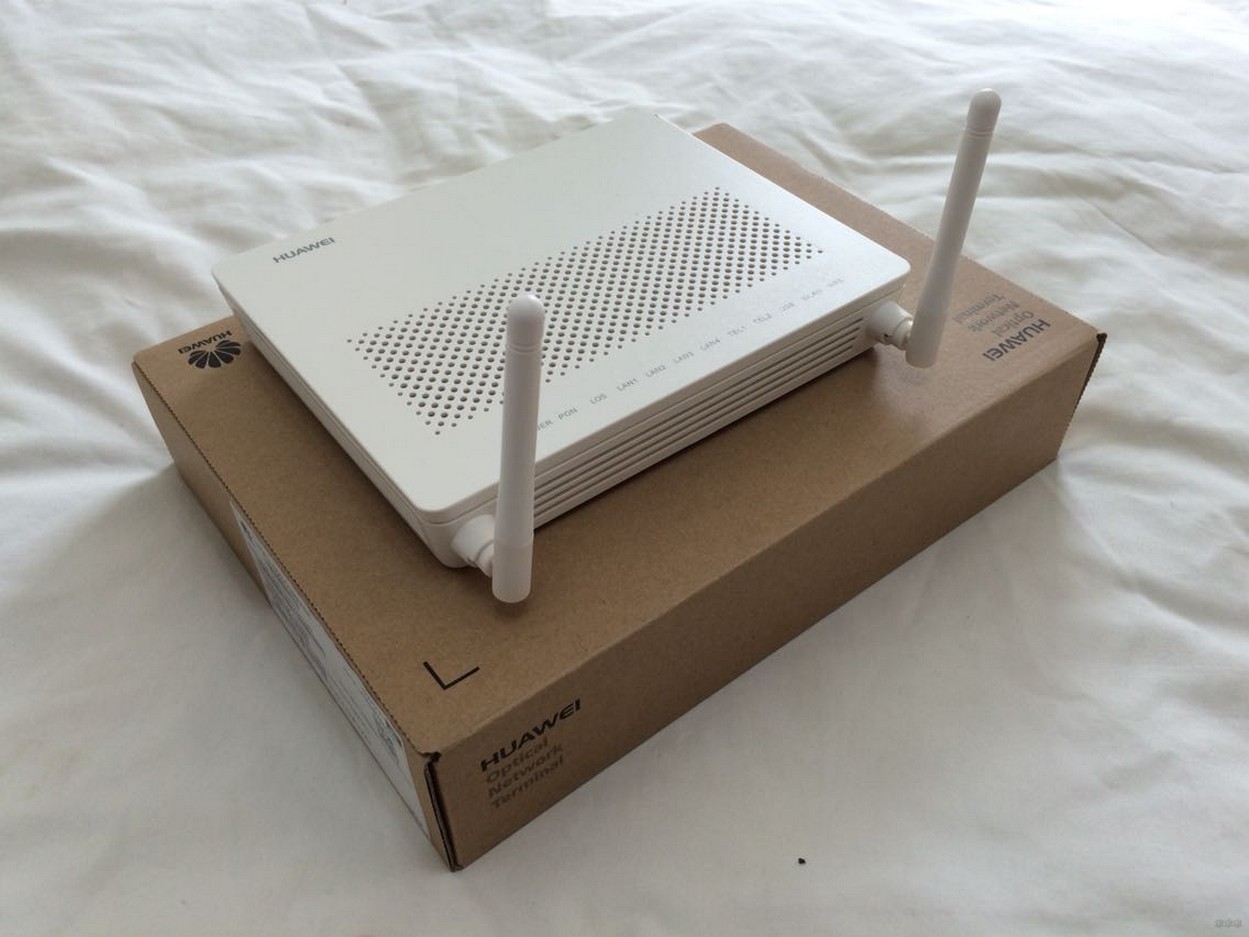
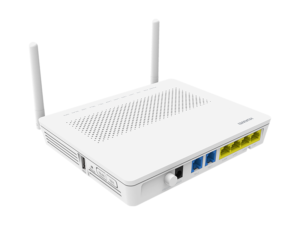
Роутер Huawei HG8245H – это устройство для управления интернет-сетями и телефонией. Маршрутизатор работает как с проводными, так и с беспроводными сетями. Устройство относится к классу GPON-терминалов, поэтому с помощью этого прибора можно добиться большой скорости подключения (до 1,2 гигабит в секунду).
Внешне имеет вид небольшой прямоугольной коробки белого цвета. По бокам устройства имеется 2 антенны для работы с беспроводными сетями. Обратите внимание, что устройство выпускается в различных версиях (HG8245A, HG8245M и другие). Однако они незначительно отличаются друг от друга (обычно разнятся только заводские данные по умолчанию).
Детальные технические характеристики прибора представлены в таблице ниже:
| Технические возможности | Маршрутизатор, управление Wi-Fi-сетями, работа с IPTV-подключениями |
| Количество разъемов | 2 входящих порта, 4 исходящих порта и 1 USB-порт |
| Скорость доступа | Входящая скорость – до 2,4 гигабит в секунду, исходящая скорость – до 1,2 гигабит в секунду |
| Стандарты Вай-Фай | 802.11 b/g/n |
| Шифрование | AES, TKIP, WPA/WPA2-PSK |
| Совместимость с операционными системами | Windows XP/Vista/7/8/10, Linux, MacOS, UNIX и другие |
| Размеры | Приблизительно 3 x 17,5 х 13 см |
| Особые указания | Есть возможность фильтрации по MAC- и IP-адресам, имеется встроенная защита от DDoS-атак |
Видео-обзор смотрите здесь:
Подключаем и настраиваем
Давайте теперь узнаем о том, как настроить роутер Huawei. Сперва достаньте устройство из коробки и подключите его к электросети. После подключения на приборе должна загореться зеленая лампочка-индикатор рядом с отметкой PWR.
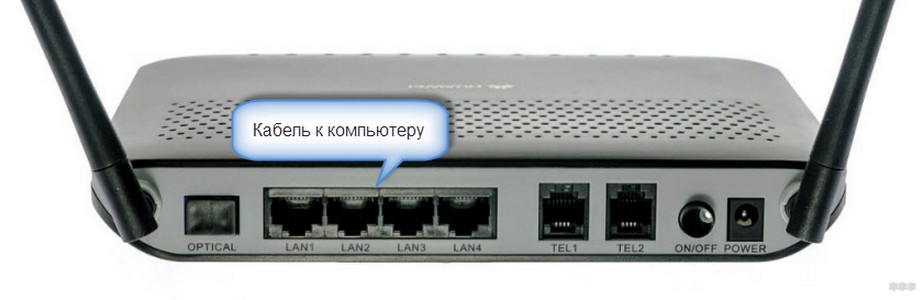
Теперь возьмите внешний интернет-шнур или телефонный кабель и вставьте его в один из двух разъемов для сети МГТС GPON. Разъемы окрашены в черный цвет, а расположены они на тыльной стороне устройства. После подключения на роутере должен загореться еще один зеленый индикатор рядом с отметкой POS или LOS.
После подключения вам следует активировать прибор. Сделать это можно двумя способами:
- Через Ethernet-кабель. Для этого нужно соединить роутер с кабелем провайдера, а патч-корд вставить в 1 из 4 разъемов (нужные гнезда окрашены в желтый цвет). Другой конец вставьте в гнездо интернет-карты на компьютере.
- Через Wi-Fi. С помощью Wi-Fi-адаптера на компьютере найдите ваш роутер и подключитесь к нему.
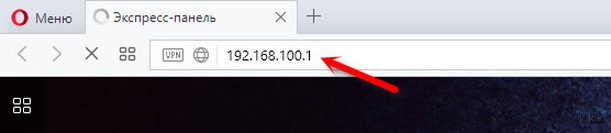
Теперь вам необходимо зайти в меню настроек. Откройте любой интернет-браузер, вбейте в строку поиска адрес вашего устройства и нажмите клавишу Enter.
Обратите внимание, что маршрутизаторы HG8245H имеют IP-адрес 192.168.100.1.
Теперь перед вами откроется окошко авторизации в админке HG8245H для ввода логина и пароля. Стандартный заводской логин – root, пароль по умолчанию – admin. Их нужно вписать в поля, чтобы зайти в настройки модема.
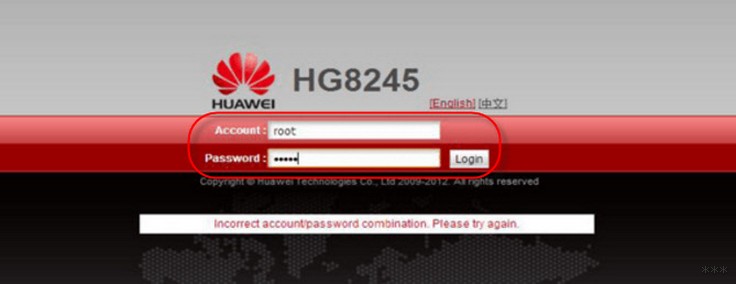
Если устройство уже находилось в эксплуатации, то вполне возможно, что предыдущий владелец поменял логин и/или пароль. В таком случае вам нужно выполнить перезагрузку. Для этого нажмите кнопку «Default» на роутере. После перезагрузки следует ввести стандартный логин и пароль root/admin.
Инструкция по входу в интерфейс доступна в формате видео:
Также обратите внимание, что на некоторых роутерах HG8245 в зависимости от версии прошивки, по умолчанию установлен другой заводской Login/Password:
| Login | Password |
|---|---|
| telecomadmin | telecomadmin |
| telecomadmin | admintelecom |
| admintelecom | telecomadmin |
| admintelecom | admintelecom |
| admin | admin |
| superadmin | superadmin |
| admin | HG8245H |
Работа с модемом
После ввода данных откроется панель конфигурации. Давайте теперь рассмотрим основные настройки Хуавей HG8245H.
Активация Интернет (для Ростелеком)
- Откройте вкладку «LAN» и выберите пункт «Lan Port Work Model». Убедитесь, что напротив всех портов поставлены галочки. Если галочек нет, поставьте их и нажмите кнопку «Apply».
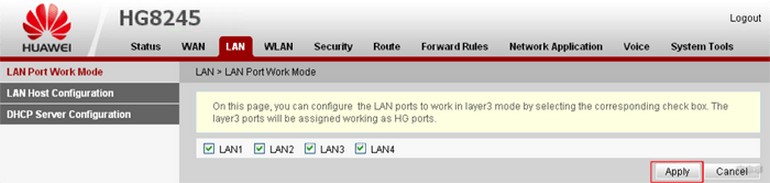
- Теперь откройте вкладку WAN и выполните настройку согласно вашему договору с провайдером. Обычно настройка выглядит так:
- поставьте галочку рядом с пунктом Enable WAN,
- выберите пункт IPoE,
- в блоке WAN Mode укажите Route,
- в блоке Service Type – INTERNET,
- поставьте галочку напротив пункта VLAN,
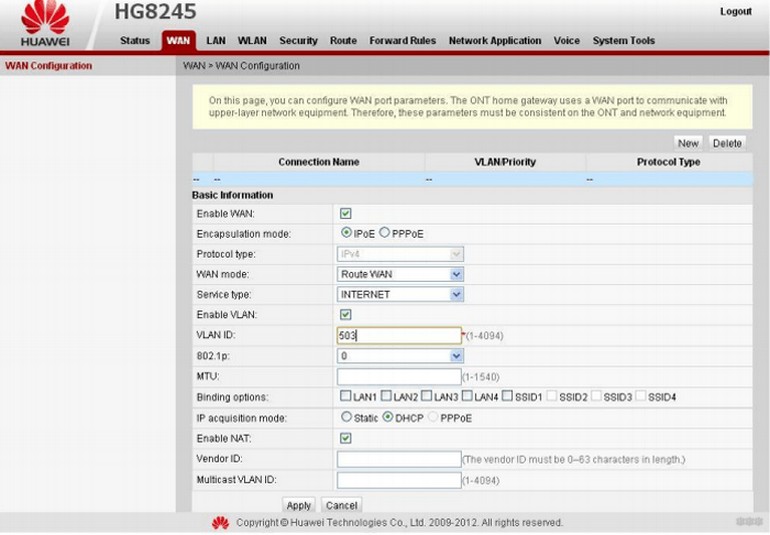
- потом заполните блоки VLAN ID, Encapsulation mode и IP acquisition Mode согласно вашему договору с провайдером.
Если у вас возникли трудности, свяжитесь с техподдержкой поставщика услуг по телефону.
Активация Wi-Fi-сети
Теперь откройте вкладку «WLAN» и выберите пункт «WLAN Configuration». Вы попали в блок настройки беспроводной сети.
Настраиваем сеть так:
- придумываем название сети и указываем его в блоке SSID Name,
- ставим галочку напротив пункта Enable SSID,
- в пункте Device Number указываем максимальное количество подключений (до 32 штук),
- в пункте Authentication Mode выбираем WPA или WPA2,
- в блоке Encryption Mode ставим AES,
- придумываем пароль и указываем его в пункте WPA Key (не менее 10 символов),
- нажимаем кнопку «Apply».
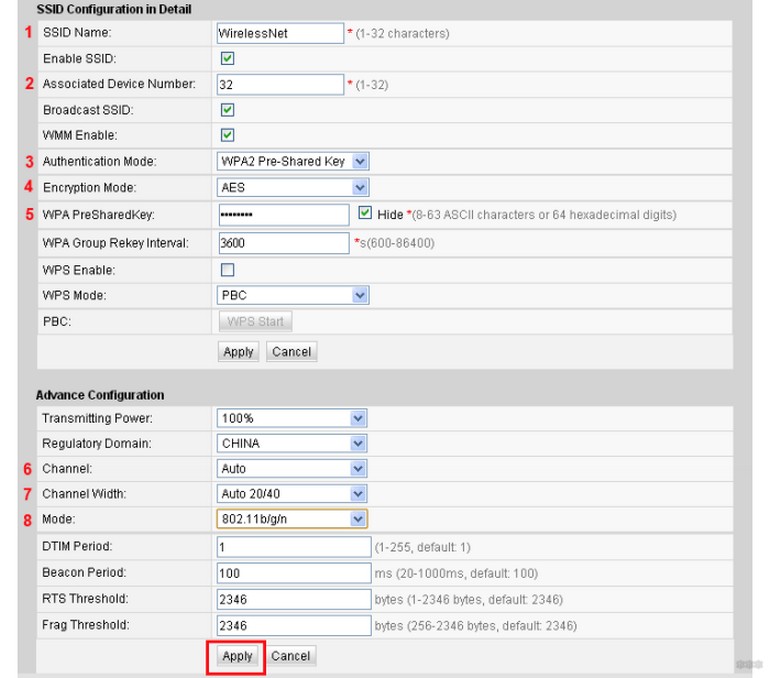
Также заполняем дополнительные пункты: Channel – Auto, Channel Width – Auto 20/40, Mode – 802.11b/n/g.
Для любителей формата видео инструкции по настройке доступны здесь:
Популярные проблемы и ошибки
Давайте теперь рассмотрим основные проблемы, с которыми человек может столкнуться при настройке роутера:
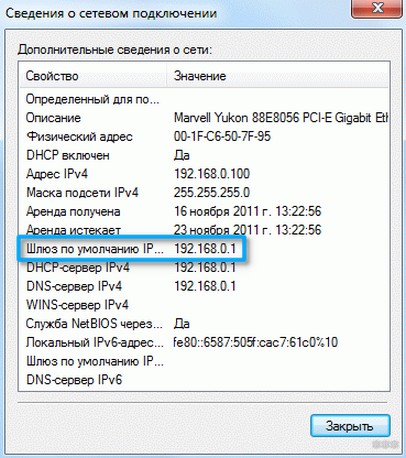
- IP-адрес устройства отличен от 192.168.100.1. В таком случае необходимо сделать следующее. Нажмите кнопку «Пуск», выберите пункты «Параметры сети и Интернет» – «Ethernet» – «Сопутствующие параметры». Нужно попасть в настройки сетевого адаптера. Потом выберите свой адаптер и нажмите правую кнопку мыши. В появившемся меню выберите пункт «Состояние». В открывшейся таблице найдите пункт «Шлюз». Там вы увидите настоящий IP-адрес маршрутизатора. Скопируйте его и вставьте в адресную строку браузера.
- Роутер несовместим с настройками вашего компьютера. Решить эту проблему можно так. Откройте настройки адаптера согласно инструкции выше, выберите протокол 4 версии и нажмите кнопку «Свойства». Нажмите «Использовать следующий IP». Заполните соответствующие блоки следующим образом:
- IP – 192.168.100.5
- маска – 255.255.255.0
- шлюз и DNS – 192.168.100.1
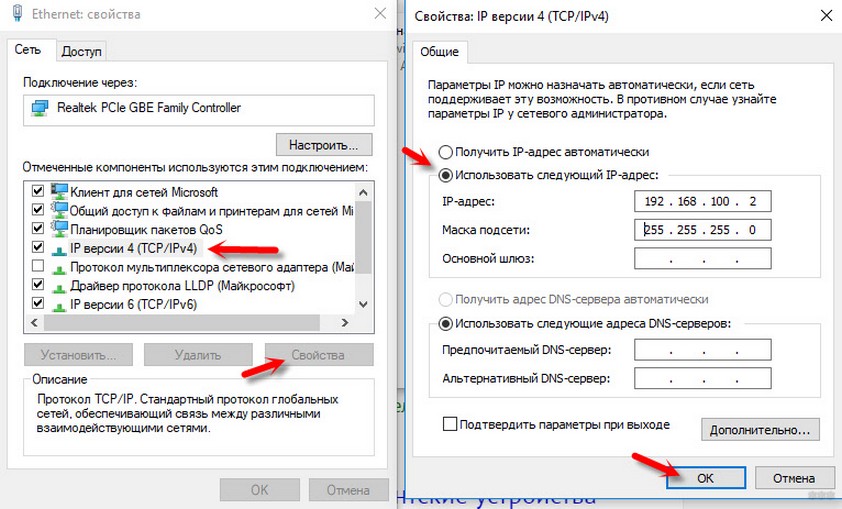
Нажмите клавишу «ОК», откройте браузер и попытайтесь еще раз подключиться к устройству.
Проблема с запуском LAN2 и LAN3
Обновление от Ботана. Поступил ко мне в чат вот такой интересный вопрос от Олега:
Как на ростелекомовском роутере запустить оставшиеся два LAN2 и LAN3? Купил телек Samsung, WiFi адаптер встроенный кривой, вечно сигнал падает. У ростелекома LAN4 заведен на их же приставку с привязкой к МАК адресу, а интернет раздаёт только LAN1 (он идет на комп). Хочу шнур из LAN4 воткнуть в LAN2 ли LAN3, но они залоченные. Роутер Huawei hg8245. Как сделать, чтобы инет раздавался со всех LAN? Можно ли открыть порт для телевизора, и как узнать какой для них диапазон портов? Можно ли это сделать при помощи Simple Port Forwarding, UPnP Wizard или других подобных программ? Или же однозначно надо ползти в настройки роутера?
Проблема возникла в том, что нам не приходилось сталкиваться с подобными блокировками, т.к. модемы приходили без предварительного “обрезания”. А при входе в конфигуратор этих настроек там просто нет – все почищено. В итоге было найдено решение – нужно войти в роутер не из под обычного пользователя, а с паролем суперадминистратора. До этого и догадался сам лично владелец сего девайся. Комментарий от него почти дословно прикладываю ниже. На благо всем, авось и пригодится:
Проблему решил: надо просто было добраться до пароля суперадмина. После обычной авторизации 192.168.100.1 и захода в залоченные настройки, в адресной строке ставим:
192.168.100.1/html/network/set.cgi?RequestFile=../../mnt/jffs2/hw_ctree.xml
– и качаем конфиг терминала. А там уже ищем:
<X_HW_WebUserInfoInstance Enable=”1″ InstanceID=”2″ Password=”1NasMb26UBWY8uI7Rm4Cvt0dqGwK3PgVejoiynX9DkOpEZJTzc” UserLevel=”0″ UserName=”telecomadmin”/>
Хеш, правда, может быть зашифрован MD5, тогда возня с расшифровкой (но хоть что-то). Это и есть пароль супера. Заходим повторно под ним, и все разблокировано.
Отписался, на всякий случай, вдруг Вам придется столкнуться с такой заковыкой. В любом случае, спасибо за участие…:)
Заключение
Теперь вы знаете, как зайти в настройки беспроводного роутера Huawei. Подведем итоги. После подключения HG8245 к электросети делают первичную настройку. Для этого нужно либо через кабель, либо через Wi-Fi сеть подключиться к устройству и указать его адрес. Потом пишут логин и пароль. Станет доступна админка роутера, где и можно выполнить все настройки.
Если остались вопросы, обязательно пишите в комментарии! Если был полезен, ставьте оценки. Если что забыл, тоже пишите! До встречи!
Когда вы покупаете новый роутер Huawei, вам обязательно потребуется пароль для доступа к настройкам устройства. Этот пароль защищает вашу сеть Wi-Fi от несанкционированного доступа и помогает обеспечить безопасность вашей личной информации. Но что делать, если вы забыли или потеряли пароль от роутера Huawei? В этой статье мы расскажем вам о нескольких простых шагах, с помощью которых вы сможете восстановить пароль и получить доступ к настройкам вашего роутера Huawei.
Первым шагом вам необходимо подключиться к роутеру Huawei с помощью компьютера или мобильного устройства. Для этого вам потребуется подключиться к Wi-Fi сети, которую создает роутер. Откройте интернет-браузер и введите адрес роутера в адресной строке. Обычно адресом роутера Huawei является 192.168.1.1 или 192.168.0.1, но если вы не знаете его, вы можете проверить его в инструкции к роутеру.
Когда вы введете адрес роутера в адресной строке браузера и нажмете клавишу Enter, вы увидите страницу входа. На этой странице вам потребуется ввести логин и пароль для доступа к настройкам роутера. Обычно логином является admin, а пароль должен быть указан на самом роутере или в документации к нему. Однако, если вы забыли пароль, не отчаивайтесь — есть несколько способов его восстановить.
Содержание
- Подключение к роутеру
- Вход в настройки роутера
- Поиск раздела «Wi-Fi»
- Проверка пароля
- Восстановление пароля
- Закрытие доступа к настройкам роутера
- 1. Измените пароль доступа к роутеру
- 2. Используйте защищенное подключение к роутеру
- 3. Отключите удаленное управление роутером
Подключение к роутеру
Для того чтобы узнать пароль от роутера Huawei, необходимо подключиться к нему с помощью компьютера или мобильного устройства. Вот несколько шагов, которые помогут вам в процессе подключения:
- Включите компьютер или мобильное устройство и убедитесь, что оно подключено к Wi-Fi или использует сетевой кабель.
- Откройте веб-браузер, такой как Google Chrome или Mozilla Firefox.
- В адресной строке браузера введите IP-адрес роутера Huawei. Обычно IP-адрес указан на самом роутере или в документации.
- Нажмите Enter, чтобы перейти по указанному IP-адресу.
- Откроется страница входа в роутер. Введите логин и пароль администратора. Если вы не изменили эти данные, то логин и пароль обычно «admin».
- Нажмите кнопку «Вход» или «ОК», чтобы войти в настройки роутера.
После успешного входа в настройки роутера Huawei, вы сможете увидеть и изменить пароль Wi-Fi, а также другие настройки. Обязательно установите новый пароль, чтобы обеспечить безопасность вашей сети.
Вход в настройки роутера
Чтобы получить доступ к настройкам роутера Huawei, вам понадобится выполнить следующие шаги:
-
Подключите устройство: Подключите ваш компьютер или ноутбук к роутеру Huawei с помощью Ethernet-кабеля или подключите через Wi-Fi.
-
Откройте браузер: Откройте ваш любимый веб-браузер (например, Google Chrome, Mozilla Firefox или Microsoft Edge).
-
Введите IP-адрес роутера: В адресной строке браузера введите IP-адрес роутера Huawei. Обычно стандартный IP-адрес роутера Huawei – 192.168.1.1 или 192.168.0.1. Если вы не знаете IP-адрес вашего роутера, вы можете проверить его в документации или на задней панели самого роутера.
-
Ввод учетных данных: После ввода IP-адреса роутера нажмите клавишу «Enter» на клавиатуре, чтобы открыть страницу входа в настройки роутера. На этой странице вы должны будете ввести свои учетные данные (обычно логин и пароль). Если вы не знаете свои учетные данные, попробуйте использовать стандартные логин и пароль (например, admin/admin или admin/password), либо проверьте их в документации к роутеру.
-
Настройте роутер: После успешного входа вы попадете в панель управления роутером Huawei. Здесь вы сможете настроить все необходимые параметры, включая смену пароля доступа к роутеру.
После завершения всех настроек обязательно сохраните их, а затем перезагрузите роутер. Теперь вы сможете использовать новый пароль при последующих попытках доступа к настройкам роутера Huawei.
Поиск раздела «Wi-Fi»
Чтобы найти раздел «Wi-Fi» в настройках роутера Huawei и узнать пароль, следуйте простым шагам:
- Откройте веб-браузер на своем устройстве и введите IP-адрес роутера в адресной строке. Обычно адрес 192.168.1.1.
- Нажмите клавишу Enter или выберите кнопку «Перейти».
- В появившемся окне введите логин и пароль для входа в настройки роутера. Обычно логин «admin», а пароль — «admin» или «password». Если вы не смогли войти, попробуйте использовать стандартные логин и пароль, указанные на задней панели роутера.
- После успешной авторизации вы увидите главное меню настроек роутера.
- Ознакомьтесь с разделами настроек и найдите вкладку «Wi-Fi» или «Беспроводная сеть».
- Выберите раздел «Wi-Fi» и откройте его.
- В разделе «Wi-Fi» вы найдете информацию о настройках беспроводной сети, включая имя сети (SSID) и пароль.
Обратите внимание, что эти шаги могут немного отличаться в зависимости от модели роутера Huawei и версии его программного обеспечения. Если вы не можете найти раздел «Wi-Fi» в настройках, обратитесь к руководству пользователя роутера или обратитесь в службу поддержки.
Проверка пароля
Когда вы заполнили поля входа на странице администратора роутера Huawei и нажали кнопку «Войти», система проверяет правильность введенного пароля. Если пароль указан неправильно, вы получите сообщение об ошибке.
Если вы не помните пароль, вы можете попробовать стандартные комбинации, которые часто используются в качестве паролей по умолчанию. В Интернете можно найти списки стандартных паролей для разных моделей роутеров Huawei. Однако следует отметить, что использование стандартного пароля может быть небезопасно, поэтому рекомендуется сразу изменить пароль на более сложный.
Если стандартные пароли не подходят, значит пароль был изменен. В этом случае вам понадобится сбросить настройки роутера до заводских (при этом все настройки будут удалены и необходимо будет настраивать роутер заново) или связаться с вашим провайдером интернет-услуг для получения помощи по сбросу пароля.
После успешной проверки пароля вы будете перенаправлены на страницу администратора роутера, где вы сможете изменить различные настройки, управлять подключенными устройствами и многое другое.
Восстановление пароля
Если вы забыли пароль от роутера Huawei, не волнуйтесь, есть несколько способов его восстановить.
Вот несколько шагов, которые помогут вам сбросить пароль и восстановить доступ к роутеру:
- Убедитесь, что вы имеете физический доступ к роутеру Huawei.
- На задней панели роутера найдите кнопку сброса (Reset) и нажмите на нее. Удерживайте кнопку, пока не загорится индикатор на роутере.
- После того, как индикатор загорится, отпустите кнопку сброса. Роутер будет перезагружен и настроен с заводскими настройками.
- Теперь вы можете войти в роутер с помощью стандартного пароля, указанного на задней панели роутера или в документации к нему.
- После входа в роутер с помощью стандартного пароля, рекомендуется установить новый пароль для обеспечения безопасности вашей сети.
Если вы все еще не можете войти в роутер или не знаете стандартный пароль, вам может потребоваться обратиться в службу поддержки Huawei или провайдера интернет-соединения.
Помните, что сброс пароля роутера удалит все настройки, включая настройки сети, WiFi и портов, поэтому будьте осторожны и убедитесь, что у вас есть копия всех важных настроек перед сбросом пароля.
Закрытие доступа к настройкам роутера
Защита настроек роутера от несанкционированного доступа очень важна для безопасности вашей домашней сети. В данном разделе рассмотрим несколько простых шагов, которые помогут вам закрыть доступ к настройкам роутера Huawei.
1. Измените пароль доступа к роутеру
Первым шагом для закрытия доступа к настройкам роутера является изменение пароля доступа. По умолчанию роутер Huawei имеет универсальный пароль, который легко могут угадать злоумышленники. Чтобы изменить пароль доступа, выполните следующие действия:
- Подключитесь к роутеру посредством Ethernet-кабеля или беспроводного подключения.
- Откройте веб-браузер и введите IP-адрес роутера в строке адреса. Обычно это 192.168.1.1 или 192.168.0.1.
- Введите текущие учетные данные (логин и пароль). По умолчанию это admin/admin или admin/password. Если вы ранее меняли пароль доступа, введите измененные данные.
- Перейдите в меню «Настройки» или «Настройки безопасности» и найдите раздел, отвечающий за изменение пароля. Введите новый пароль, а затем сохраните изменения.
2. Используйте защищенное подключение к роутеру
Вторым важным шагом для закрытия доступа к настройкам роутера является использование защищенного подключения к роутеру. Установите шифрование WPA2-PSK для вашей Wi-Fi сети. Для этого выполните следующие действия:
- Откройте веб-браузер и введите IP-адрес роутера в строке адреса. Введите ваш логин и пароль.
- Перейдите в меню «Настройки Wi-Fi» или «Настройки безопасности» и найдите раздел, отвечающий за шифрование Wi-Fi сети.
- Выберите опцию WPA2-PSK и задайте пароль для подключения к Wi-Fi сети. Пароль должен быть сложным и надежным.
- Сохраните изменения в настройках роутера.
3. Отключите удаленное управление роутером
Третьим шагом для закрытия доступа к настройкам роутера является отключение удаленного управления роутером. Это предотвратит возможность взлома через удаленное подключение. Чтобы отключить удаленное управление, выполните следующие действия:
- Откройте веб-браузер и введите IP-адрес роутера в строке адреса. Введите ваш логин и пароль.
- Перейдите в меню «Настройки» или «Сетевые настройки» и найдите раздел, отвечающий за удаленное управление роутером.
- Отключите опцию «Включить удаленное управление» или «Включить доступ по SSH».
- Сохраните изменения в настройках роутера.
После выполнения всех этих шагов доступ к настройкам роутера Huawei будет надежно закрыт, и ваша домашняя сеть будет более защищена от несанкционированного доступа.