
На чтение 10 мин Просмотров 60.4к.

Андрей Корж
Системный администратор, специалист по оптимизации программного обеспечения и сетевых технологий
Ростелеком- крупнейший игрок на российском рынке интернет-провайдеров. Для подключения к Wi-Fi сети достаточно оплатить один канал, который обеспечивает интернет-соединение, и ввести на каждом подключенном устройстве пароль от роутера Ростелеком.
Но пользователи часто забывают или просто не знают этот код. Разберемся, как узнать свой пароль от Wi-Fi Ростелеком. А также другие комбинации, которые понадобятся для настройки маршрутизатора и управления услугами провайдера: для входа в веб-интерфейс и для настройки интернета PPPoE. Отдельно рассмотрим, как восстановить логин и пароль от личного кабинета пользователя.

Содержание
- Узнаем пароль от веб интерфейса
- Наклейка на роутере
- Коробка от маршрутизатора
- Инструкция к роутеру
- Сайт router passwords
- Стандартные пароли
- Данные для настройки интернета PPPoE
- Договор
- Личный кабинет
- Техподдержка
- Офис Ростелекома
- Данные от личного кабинета
- Восстанавливаем старые данные
- Регистрируемся по новой
- Офис
- Узнаем пароль от Wi-Fi
- Через командную строку
- В настройках роутера
- В операционной системе
- Как поменять пароль wi-fi
- Что делать, если не удалось узнать пароль
- Сброс на заводские настройки
Узнаем пароль от веб интерфейса
Рассмотрим основные способы определить логин и пароль для входа в роутер Ростелеком на примере популярной модели маршрутизатора Sagemcom F@St 1744.
Наклейка на роутере
Чтобы узнать данные для входа в веб-интерфейс, первым делом необходимо посмотреть пароль на Wi-Fi роутере Ростелеком. Задняя или боковая часть устройства содержит наклейку от производителя, на которой указаны данные для входа через браузер.
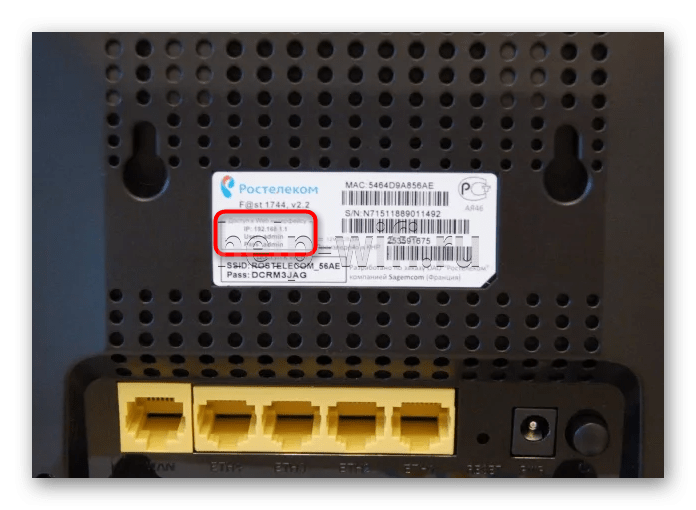
Если код, написанный на наклейке, определить не удалось (наклейка может быть стерта или к ней попросту нет доступа), то используем следующие решения.
Коробка от маршрутизатора
Пароль Ростелекома по умолчанию может быть указан на коробке от устройства. Данные могут содержаться в основных технических характеристиках или напечатаны на самой коробке с обратной стороны или в общем описании роутера. Поскольку информация, которую необходимо найти, знакома нам по изображениям, узнать имя пользователя и пароль у роутера Ростелеком несложно. 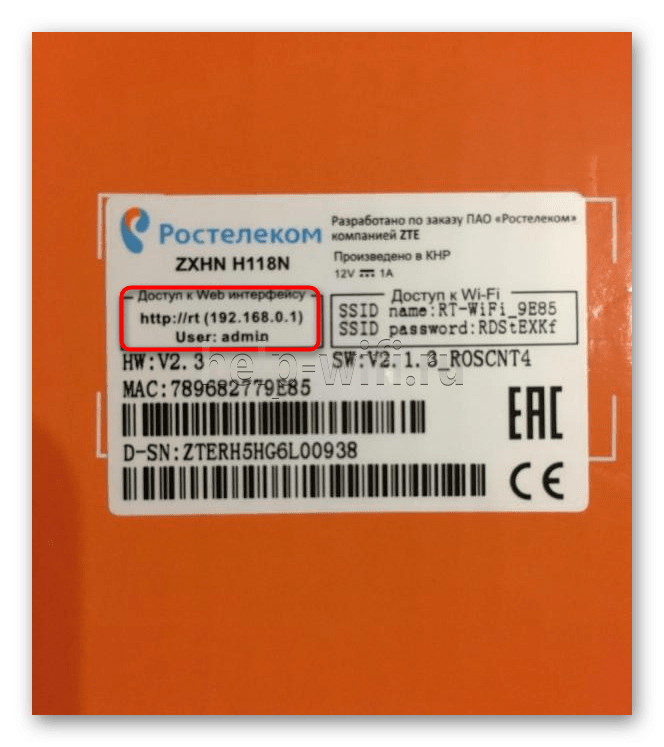
Инструкция к роутеру
Распечатанная инструкция позволяет изучить устройство, однако не на всех официальных сайтах производителей роутеров есть электронные версии. Данный способ позволяет изучить электронный формат инструкции по использованию устройства, чтобы узнать пароль модема Ростелеком. Поскольку на примере нашей модели (Sagemcom F@St 1744) это сделать невозможно, разберем способ на основе роутера TP-Link.
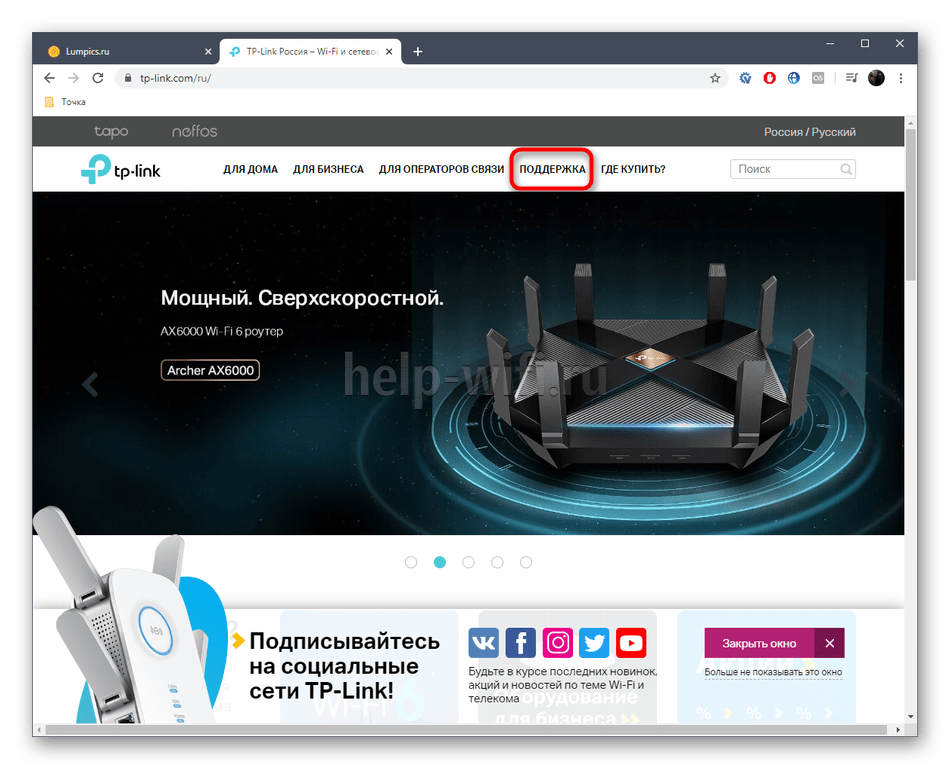
- Открываем официальный сайт производителя маршрутизатора через браузер и входим в меню «Поддержка». По ссылке — подробно о том, как зайти в роутер Ростелеком.

- В поиске вводим модель маршрутизатора.
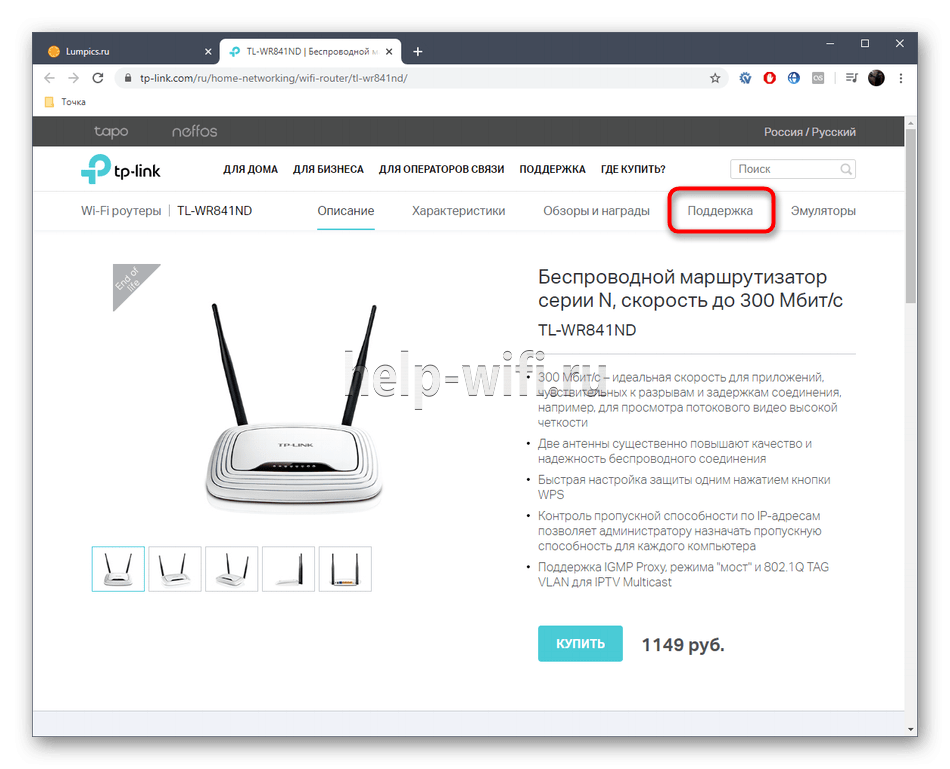
- После того как открылась страница продукта, необходимо зайти в меню «Поддержка».
- Раздел «Документация» на открывшейся странице содержит инструкции на английском и русском языках. Скачиваем инструкцию на русском языке.
- Инструкция содержит описание входа в веб-интерфейс, где производитель также указывает данные: пароль и логин.

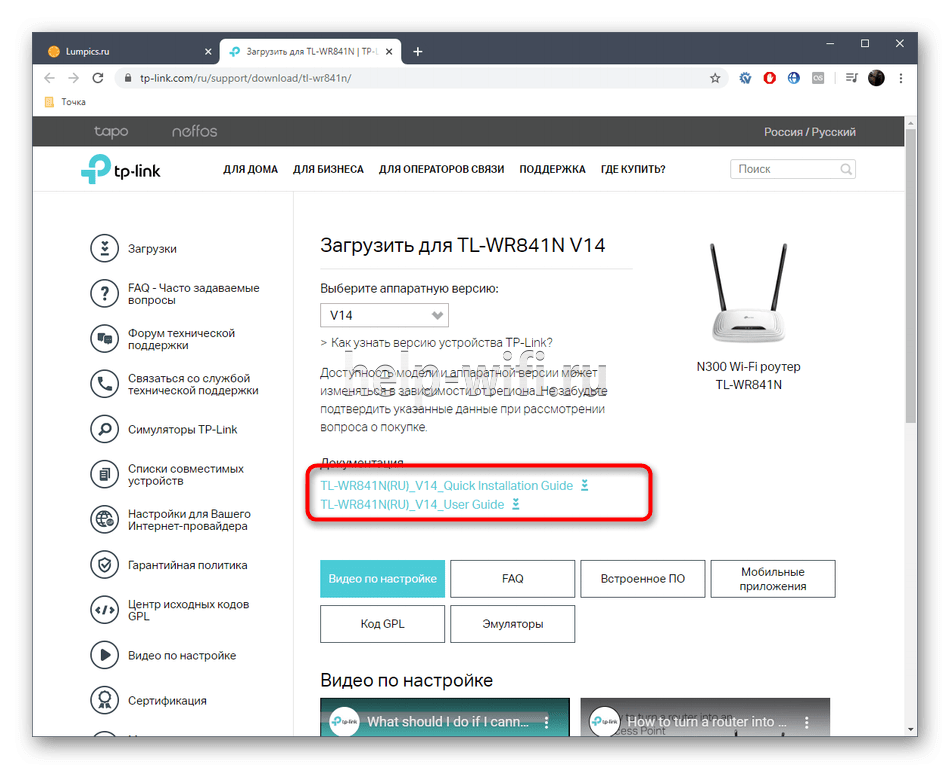

Это основной принцип поиска логина и пароля в инструкции электронного формата, но в зависимости от производителя устройства, действия при поиске инструкции могут немного различаться.
Сайт router passwords
На помощь в вопросе о том, что делать, если забыл пароль от Wi-Fi роутера Ростелеком, приходит Router Passwords, который является огромной базой хранения стандартных паролей wi-fi у роутеров Ростелеком, а также других популярных устройств, в том числе нашего Sagemcom F@St 1744.
- Заходим по ссылке Главная страница router passwords и открываем список всех производителей маршрутизаторов.

- В нашем случае в поиске выбираем Sagem.

- После того как выбрали роутер, нажимаем кнопку «Find Password».

- Ищем подходящую модель устройства, и в таблице напротив модели указываются данные для входа.


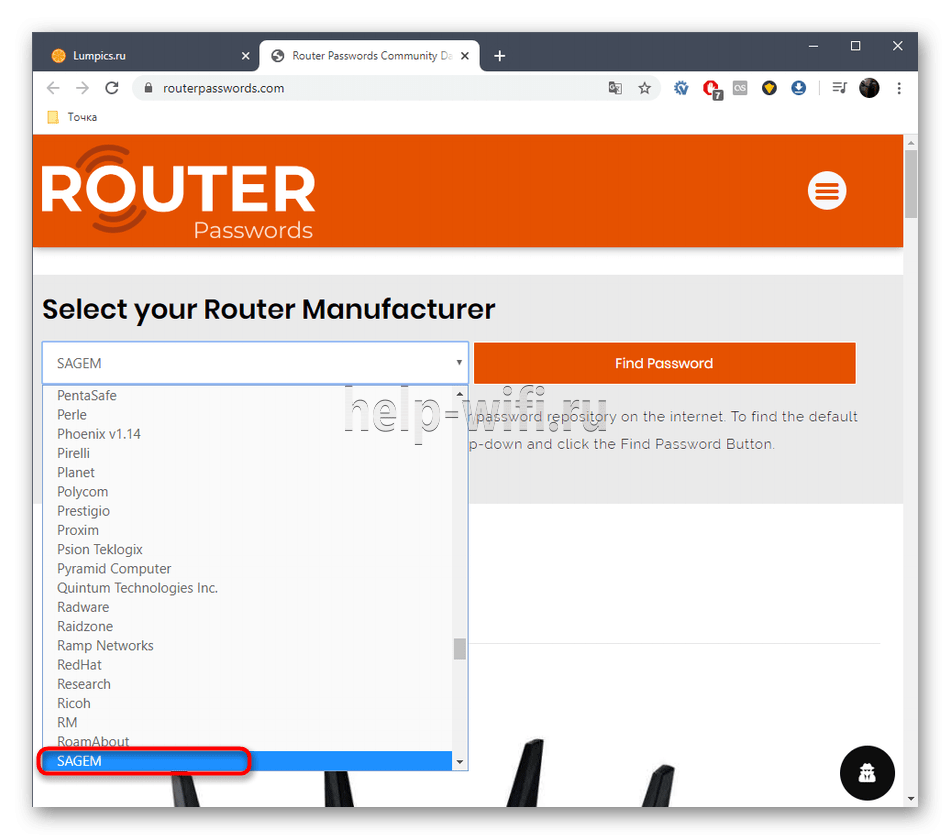

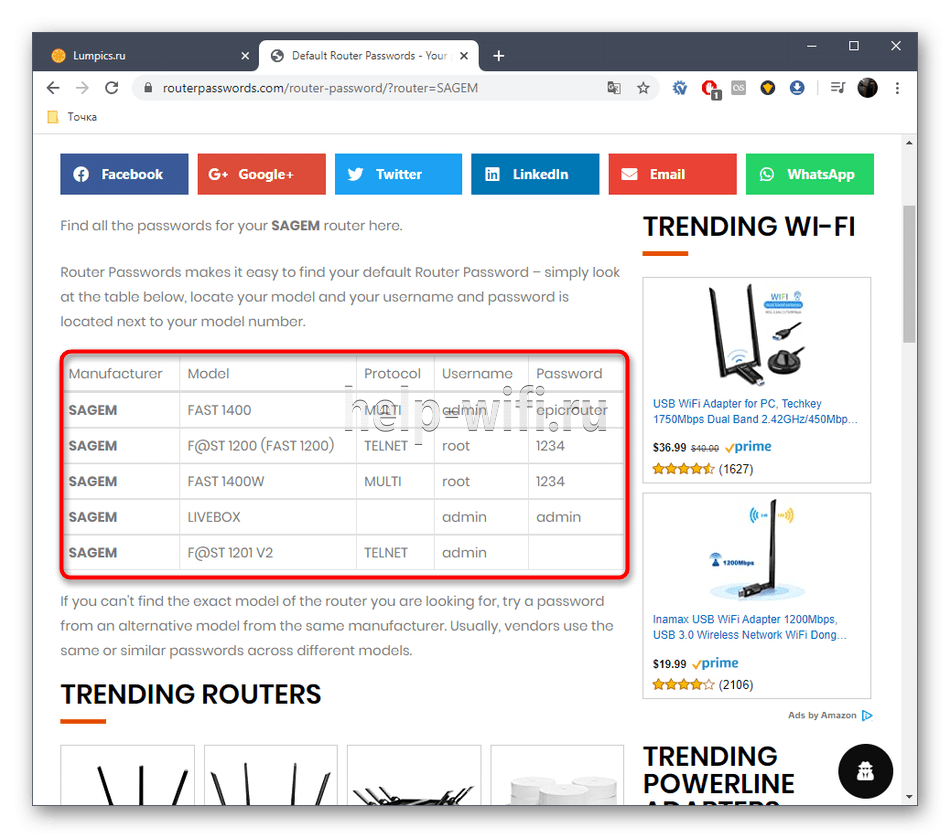
Изредка бывает, что при осуществлении входа в веб-интерфейс данные логина и кода безопасности не подходят. Это значит, что параметры, скорее всего, были изменены ручным способом через настройки роутера. В таком случае придется сбрасывать настройки роутера до заводских, о чем мы поговорим ниже.
Стандартные пароли
Мы уже узнали о том, что производитель роутера указывает логин и шифр для входа в веб-интерфейс маршрутизатора. Это стандартные данные, которые отображаются как на самом устройстве, так и в приложенной к продукту документации: технические характеристики, общее описание устройства или инструкция к роутеру. Так какие же бывают стандартные пароли для доступа в режим настроек маршрутизатора?
В качестве стандартных данных производители указывают следующие вариации:
- Логин – admin, код – admin;
- Логин – user, код – user;
- Логин – admin, код – user;
- Логин – root, код – 1234 и другие.
Данные для настройки интернета PPPoE
Рассмотрим основные источники, где содержатся сведения для настройки интернета PPPoE: логин и пароль от поставщика услуг.
Договор
Логин и пароль для настройки подключения PPPoE у Ростелекома сдержатся в договоре, который заключен с поставщиком услуг в соответствующих полях. 
Личный кабинет
Личный кабинет Ростелеком не подразумевает восстановления пароля. Можно только изменить пароль, если известен старый. Зато здесь указывается логин для подключения интернета.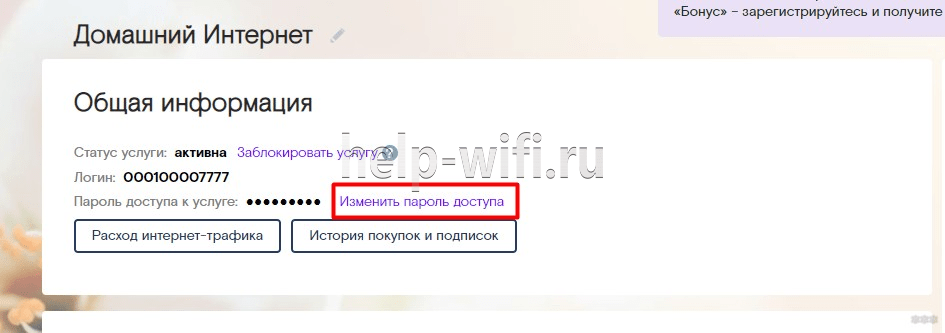
Техподдержка
Узнать логин и пароль для PPPoE можно через службу поддержки. Позвоните на горячую линию. От вас потребуется номер лицевого счета, который указан в договоре, или данные лица, на которого был составлен договор. Номер горячей линии Ростелеком 8-800-100-08-00.
Офис Ростелекома
Посещение офиса Ростелеком подразумевает наличие паспорта того, на кого оформлены услуги. В офисе выдается копия договора, в котором указаны данные для подключения интернета.
Данные от личного кабинета
Стандартные данные от личного кабинета Ростелеком в договоре при подключении услуг интернета не указывают. Самостоятельно регистрируемся в личном кабинете с указанием сведений о вас: ФИО, мобильный телефон, пароль (придумываем самостоятельно). После завершения регистрации привязываем лицевой счет, номер которого указывается в договоре, к личному кабинету и получаем детальную информацию о состоянии лицевого счета и сведения по текущему тарифу.
Восстанавливаем старые данные
Чтобы восстановить старые данные от личного кабинета Ростелеком, на странице входа в личный кабинет нажимаем кнопку «Восстановить пароль». В открывшемся окне вводим мобильный телефон, который указывался при регистрации в личном кабинете и текст с картинки для системы безопасности.,
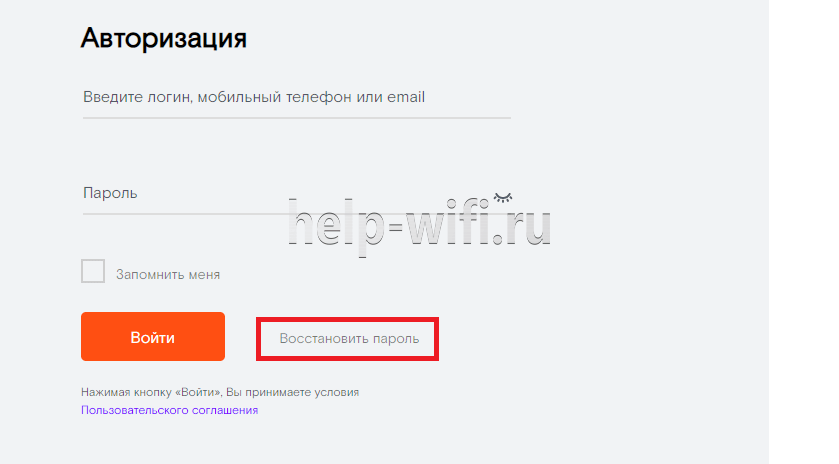
На указанный мобильный телефон придет смс с кодом для восстановления. На открывшейся странице вводим этот код и придумываем новый пароль.
Регистрируемся по новой
Совсем не обязательно восстанавливать данные от личного кабинета – достаточно зарегистрироваться заново с указанием того же или нового мобильного телефона, к которому есть доступ. Далее, снова привязываем лицевой счет к личному кабинету.
Офис
Совсем необязательно посещать офис для восстановления доступа в личный кабинет. Однако посетив его, сотрудники провайдера сделают за вас всю работу. Вам необходим лишь паспорт гражданина, на которого был оформлен интернет и доступ к действующему номеру мобильного телефона.
Для доступа в личный кабинет Ростелеком воспользуйтесь прямо ссылкой https://lk.rt.ru/.
Узнаем пароль от Wi-Fi
Чтобы узнать данные от Wi-Fi сети, требуется выполнение некоторых других действий. Однако если самостоятельного изменения кода не производилось, то он содержится на устройстве – той же самой наклейке, где мы искали данные для входа в настройки. Если активация Wi-Fi происходит после ввода значений с наклейки на устройстве, значит можно оставить код прежним. Если не подходит и устройство не подключается к сети, то стоит рассмотреть следующие действия.
Через командную строку
Операционная система компьютера хранит все данные ранних подключений, в том числе и шифр от Wi-Fi.
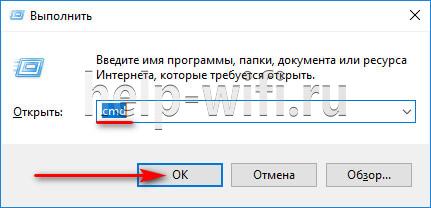
- Запускаем командную строку в ПК нажатием сочетания клавиш Win + R, вводим команду «cmd» и наживаем кнопку «Выполнить».

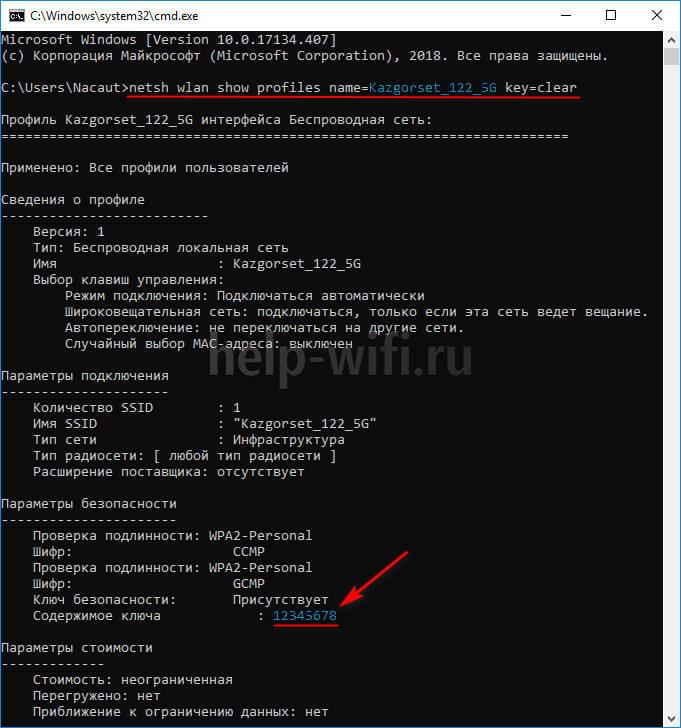
- Вводим в командную строку следующую команду «netsh wlan show profiles name=Имя_вашей_сети key=clear» с точным указанием имени сети.

- Обращаем вниманием на строку «Содержимое ключа», где и прописаны значения для беспроводной сети.
В настройках роутера
Чтобы узнать данные через настройки, необходимы сведения для входа, о чем мы узнали ранее.
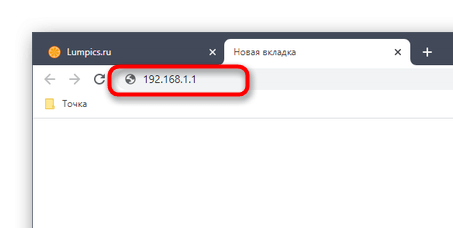
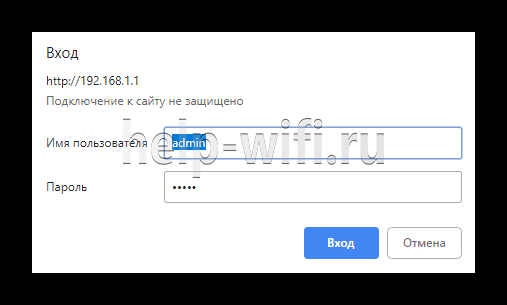
- Открывает браузер, и входим в веб-интерфейс по адресу 192.168.1.1 или 192.168.0.1, который необходимо вести в строку поиска.

- Появившаяся форма потребует данные, которые указаны на устройстве. Вводим и нажимаем «Вход».

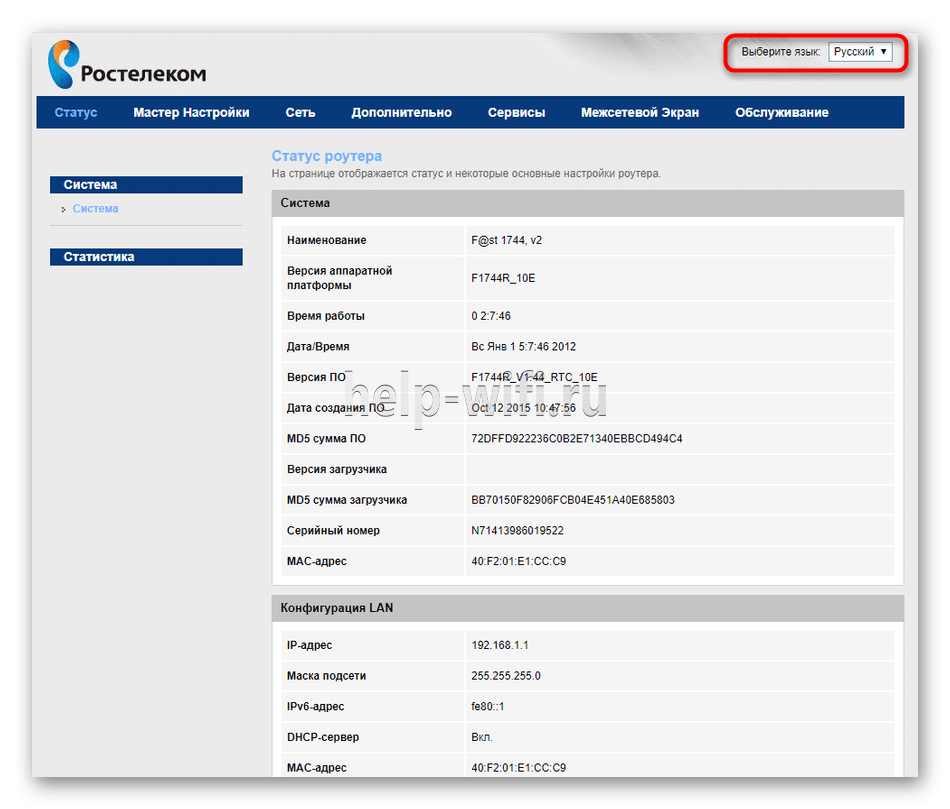
- Специальное меню позволяет выбрать русскую локализацию.

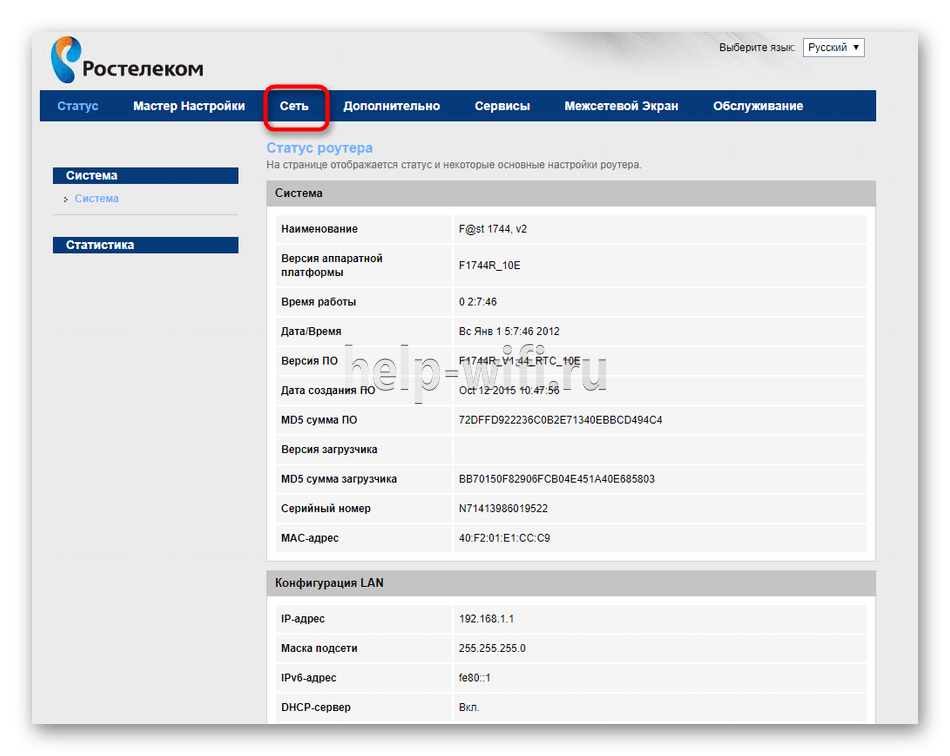
- Верхняя панель содержит вкладку «Сеть». Открываем ее.

- По средствам левого меню открываем категорию «WLAN».

- Выбираем пункт «Безопасность».

- Ищем строку «Общий ключ», напротив которой нажимаем на кнопку «Показать ключ».

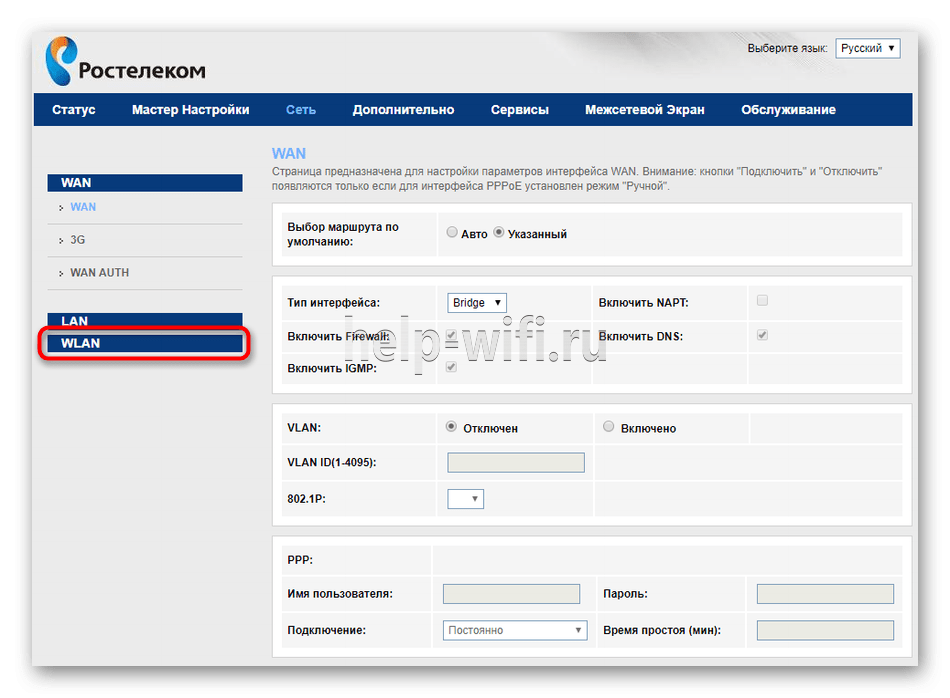
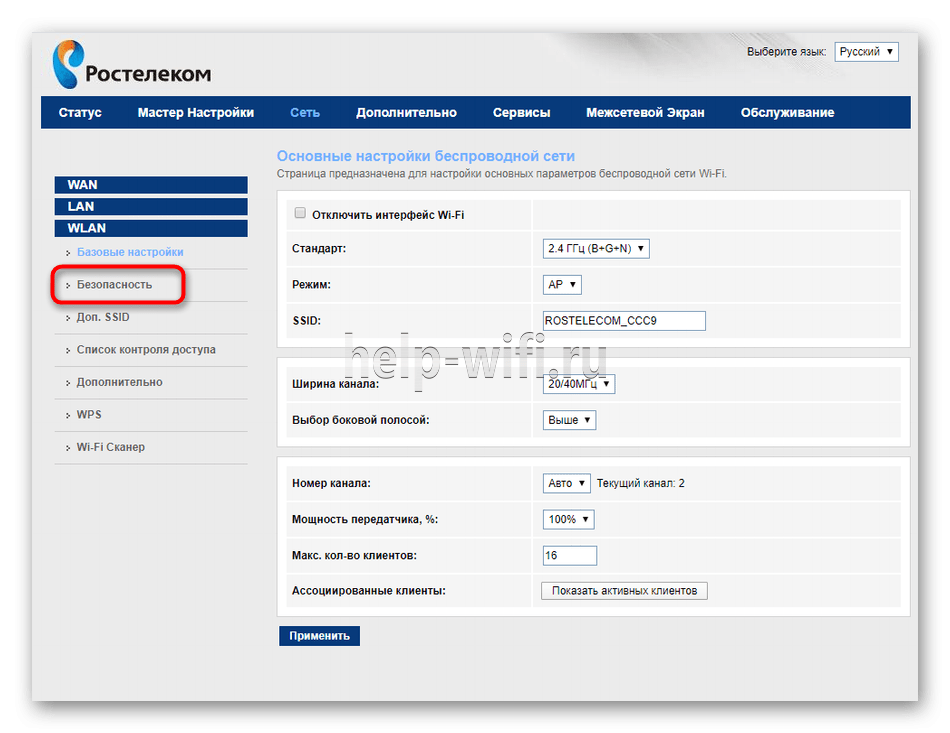

Данная строка позволяет ознакомиться с действующим кодом, а также поменять его в случае необходимости, введя символы на свое усмотрение. Определив пин от wi-fi, подключаем любое устройство к беспроводной сети с использованием данного значения.
В операционной системе
Данный способ используется в том случае, если ПК присоединен к беспроводной сети роутера. В этом случае стандартная функциональность ОС позволяет определить значение безопасности для точки доступа.
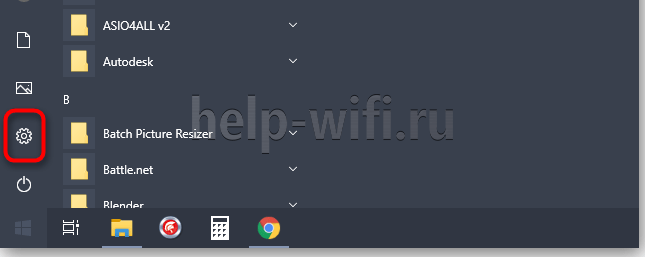
- Открываем меню «Пуск» и заходим в «Параметры».

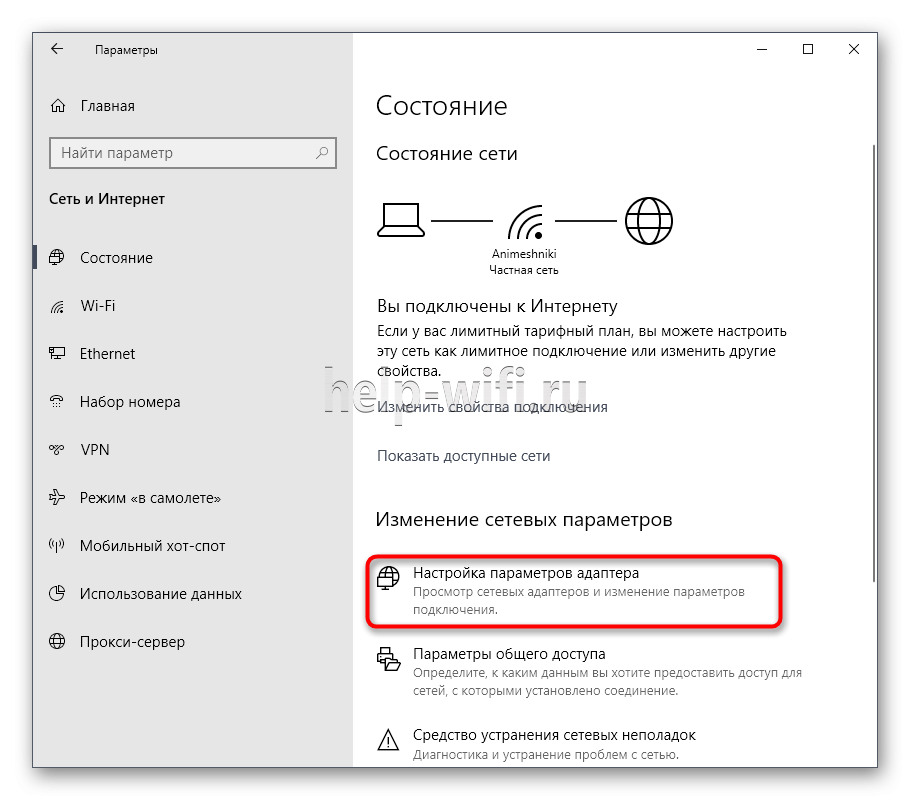
- Отрываем блок «Сеть и интернет».
- Первая категория «Состояние» содержит пункт «Изменение сетевых параметров», в котором открываем «Настройка параметров адаптера».

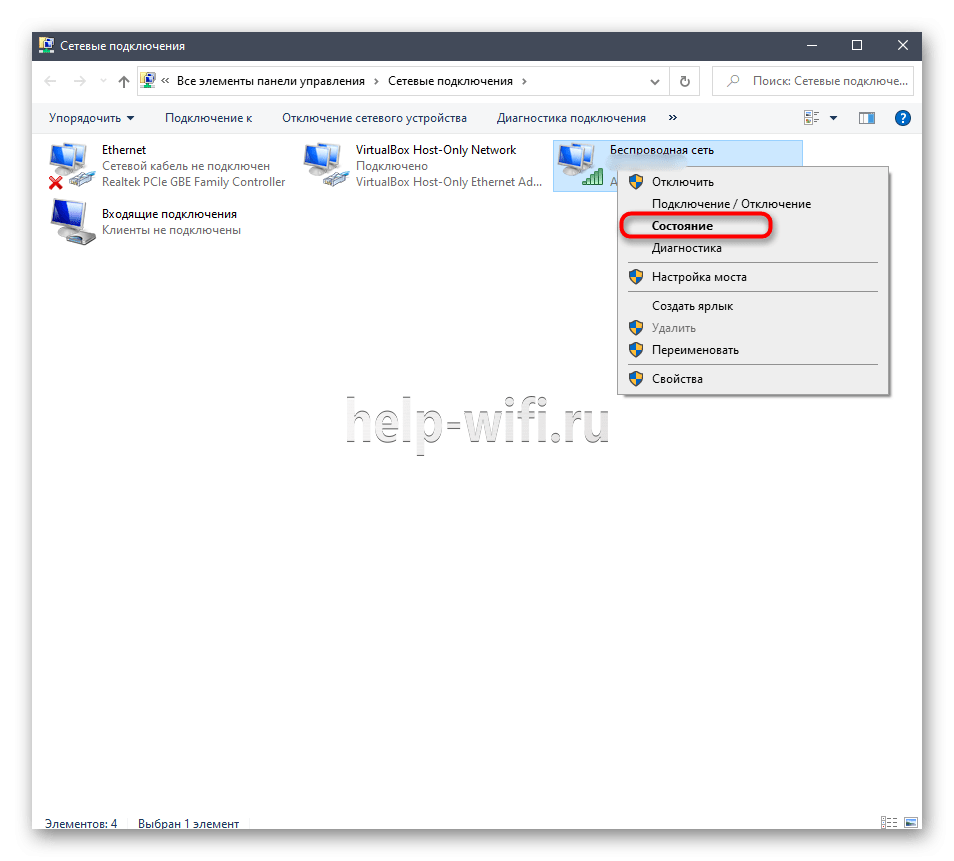
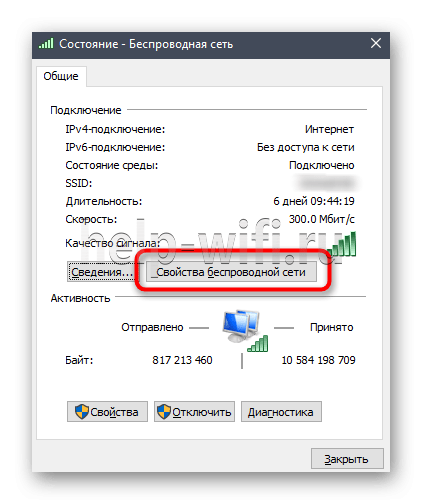
- Откроется новое окно, где необходимо отыскать активный сетевой адаптер, и, кликнув по нему правой кнопкой мыши, выбрать пункт «Состояние».

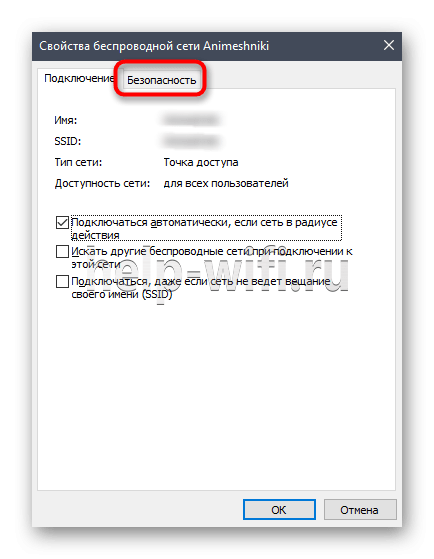
- В новом окне открываем «Свойства беспроводной сети».

- Переходим на вкладку «Безопасность».

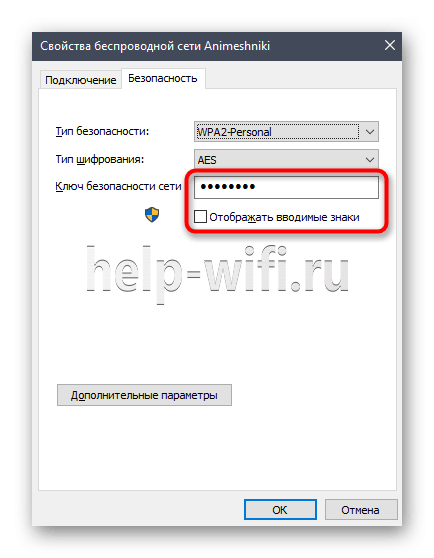
- Ставим галочку напротив надписи «Отображать вводимые знаки» После этого в поле «Ключ безопасности сети» отобразится ПИН.

Не забывайте про договор с оператором, в котором могут находиться данные для роутера.
Как поменять пароль wi-fi
Рассмотрим основные способы, как восстановить или поменять пароль от вайфай на роутере Ростелеком на основе модели Ростелеком Sagemcom 2804 V7, который обладает довольно запутанными настройками.
- Заходим в личный кабинет роутера Ростелеком.

- Открываем пункт «WLAN» в выпадающем списке выбираем «Безопасность».
- В разделе «Ручная настройка точки доступа» обращаем внимание на строку WPA/WAPI-пароль, которая отвечает за смену пароля и его хранение.
- Далее, прописываем собственный ключ сети и нажимаем на кнопку «Применить», пароль считается смененным. Рекомендуется сохранить пароль, например на телефоне, чтобы быстро отыскать его случае необходимости.

Для маршрутизаторов других моделей принцип смены пароля остается тот же. Также данные безопасности сети можно поменять через ОС ПК. Для этого необходимо открыть окно «Свойства беспроводной сети», как было указано ранее либо через центр управления сетями и общим доступом, и прописать желаемые значения пароля.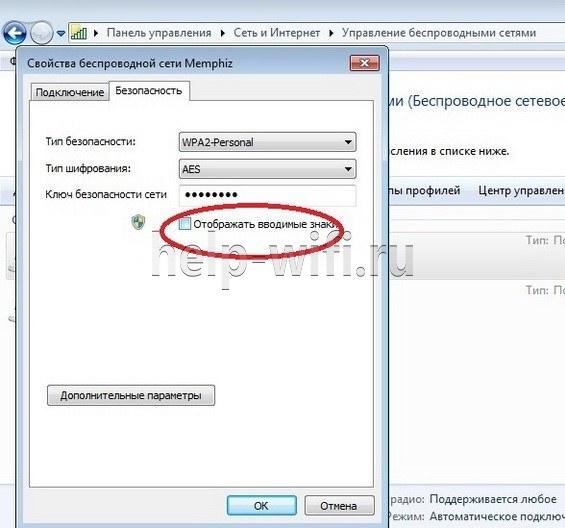
Что делать, если не удалось узнать пароль
Если описанные способы не решили проблему с поиском пароля, рекомендуется вызвать специалиста на дом через колл-центр с указанием номера договора оператору.
Еще одним эффективным способом узнать пароль от wi-fi является сброс роутера до заводских настроек.
Сброс на заводские настройки
Самым простым способом сбросить пароль на роутере Ростелеком является сброс настроек роутера до заводских параметров с использованием кнопки на задней крышке устройства, что позволяет получить стандартный логин и пароль от роутера.
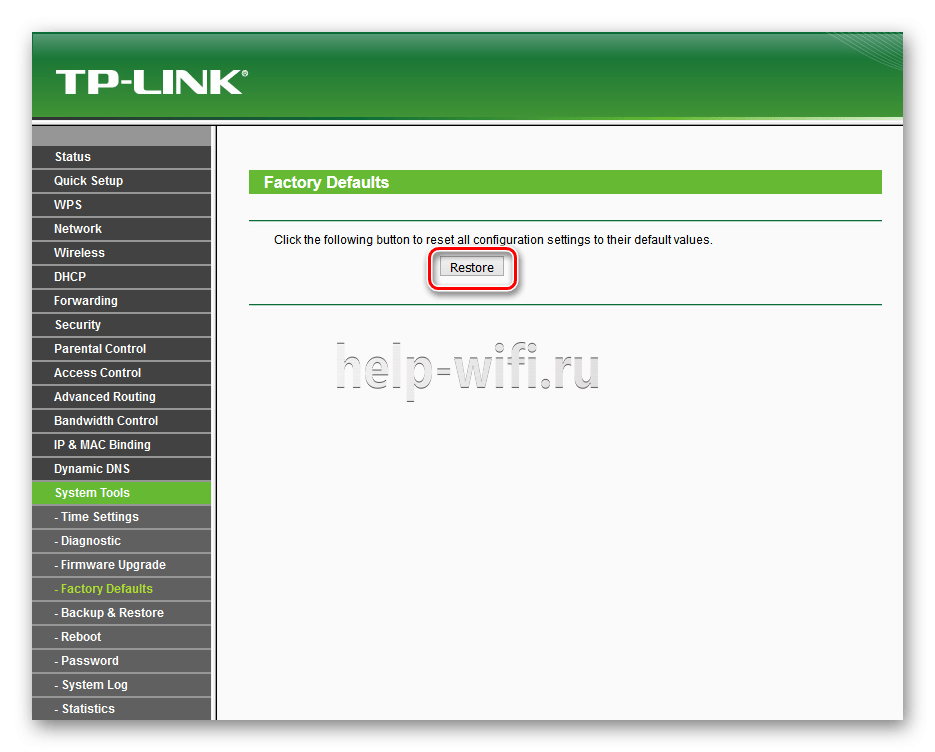
Чтобы перейти к аналоговым настройкам через веб-интерфейс выполняем следующее (рассмотрим инструкцию на примере устройства TP-Link):
- Открываем меню конфигураций роутера через интернет браузер, далее переходим в раздел «System Tools/Системные инструменты».

- Переходим к «Factory Defaults/Заводские настройки».

- На следующей вкладке нажимаем «Restore/Восстановить».

- Подтверждаем сброс конфигураций.
- Удачный откат отобразиться следующей вкладкой.



Итак, мы разобрали, как узнать пароль от роутера и сети Wi-fi разными способами. Данные операции проводятся с любыми сетевыми устройствами в том же порядке, однако конкретные названия меню могут различаться моделью устройства. Во избежание, рекомендуется вовремя проводить обновление устройства.
Как узнать пароль от роутера Ростелеком
Как и любой другой крупный Интернет провайдер, компания Ростелеком предоставляет фирменные Wi-Fi роутеры при подключении Интернета и цифрового телевидения. Достаточно часто у абонентов возникает необходимость зайти в админку модема или маршрутизатора, чтобы перенастроить сеть Wi-Fi или открыть порт для какой-нибудь онлайн-игры. И вот на этом этапе возникает вопрос: как узнать пароль от роутера Ростелеком, чтобы зайти в его админ-панель, которую почему-то многие называют «личный кабинет»?
Есть всего три варианта развития событий, которые могут постигнуть Вас на этом пути. Давайте по-очереди каждый из этих вариантов разберём более тщательно!
Какой пароль у роутера Ростелеком по умолчанию?!
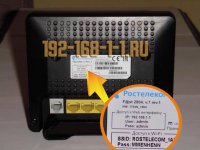
Как и у любого другого подобного сетевого устройства, на модеме, оптическом терминале или Wi-Fi роутере Ростелеком пароль для входа написан на наклейке, которая приклеена на нём снизу. Наклейка представляет собой прямоугольный или квадратный стикер, на котором кроме серийного номера, мак-адреса и прочей технической лабуды есть отдельный раздел, который подписан как «Доступ к Web-интерфейсу».
Логин admin и пароль admin
Самый простой случай — это стандартные пароли, которые по умолчанию идут с завода всей партии фирменных маршрутизаторов. Такое можно встретить на Wi-Fi роутерах Sagemcom, Qtech, ZTE, а так же на PON-терминалах Huawei и Eltex. Яркий пример — роутер Sagemcom F@st 2804, на котором с завода идёт логин admin и пароль admin. Вот ещё стандартные логины и пароли, которые можно встретить на самых распространённых моделях роутеров Ростелеком:
| Логин | пароль |
|---|---|
| admin | admin |
| user | user |
| admin | password |
| guest | guest |
| admin | 1234 или 12345 |
Если указанный в наклейке пароль не подходит и Вас не пускает в админку маршрутизатора, то скорее всего его поменяли при предыдущей настройке и потому без полного сброса кнопкой Ресет в него уже не зайти.
Индивидуальный пароль маршрутизатора
Второй случай, который можно встретить последние пару лет — это индивидуальный пароль роутера Ростелеком и он разный на каждом устройстве. То есть, например, есть партия устройств в 1000 штук и на каждом из них индивидуально сгенерированный пароль. Генерируется он либо на основе аппаратного МАК-адреса, либо на основе серийного номера. Вот яркий пример:
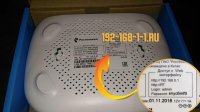
Сделано это производителем в целях безопасности, дабы доступ в Админку не мог быть взломан злоумышленниками.
Чаще всего такое можно встретить на Вай-Фай роутерах Ротек и Sercomm, а так же почти на всех PON-терминалах Ростелекома, которые выдаются абонентам с 2020 года.
Роутер без пароля
Ну ещё один случай, про который надо обязательно рассказать — это когда на роутере Ростелеком не написан пароль на вход в веб-интерфейс. Один из подобных примеров — FTTB-маршрутизаторы ZTE. Давайте посмотрим на его наклейку:
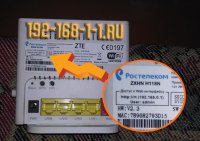
Логин admin написан, а пароль? Ничего не указано! Что это означает?! Роутер без пароля?! Нет! Не совсем так! На самом деле, на этих устройствах заводской пароль не задан и при первой настройке от пользователя в первую очередь требуется задать пароль на вход и как можно сложнее. А так как обычно эту процедуру проводит монтёр Ростелекома, который пришёл на установку, то кроме него никто больше Вам не скажет что он туда прописал.
А так как найти того специалиста спустя некоторое время уже не представляется возможным, то единственный способ получить доступ в админку фирменного маршрутизатора — это сбрасывать настройки кнопкой Reset, которая находится сзади корпуса, где порты. Но имейте ввиду, что делать это стоит только в тех случаях, когда Вы сами сможете его заново настроить. В противном случае придётся вызывать специалистов и платить деньги!
Периодически пользователи могут забывать пароли к сетевым устройствам. Без имени пользователя и ключа попасть в панель управления роутера невозможно.
Содержание
Периодически пользователи могут забывать пароли к сетевым устройствам. Без имени пользователя и ключа попасть в панель управления роутера невозможно. Для входа в веб-интерфейс потребуются специальные данные. Какой пароль Ростелеком ставит на роутер? Как разблокировать устройство с забытым паролем? На эти и другие вопросы мы ответим в нашей сегодняшней статье.
Стандартные данные
Как узнать пароль от роутера Ростелеком? Это наиболее распространенный вопрос, который волнует пользователей. У большинства маршрутизаторов и модемов по умолчанию логин и пароль совпадают. Обычно имя пользователя и ключ для входа – admin. Но для некоторых моделей код доступа по умолчанию устанавливается другой. К примеру, он может выглядеть так: 1234. В других сетевых устройствах пароля вообще может и не быть. Тогда поле для пароля оставляем незаполненным. В основном в роутерах РТК имя пользователя и ключ заданы автоматически. Маршрутизатор Innbox e70 пароль по умолчанию Ростелеком и другие модели имеют практически одинаковые данные для входа. Как их найти?
Смотрим договор на предоставление услуг
В письменном соглашении, которое вы заключили с поставщиком услуг, содержится вся необходимая информация. Здесь можно уточнить логин и пароль. Также в договоре всегда содержатся параметры, которые вы можете использовать для ручной настройки сетевого устройства. При возникновении трудностей вы можете позвонить сотрудникам компании и назвать данные из договора.
Звонок в службу технической поддержки абонентов
Пароль от роутера Ростелеком вам помогут найти операторы техподдержки. Также сотрудники помогут правильно выполнить настройку Wi-Fi. Через личный кабинет на сайте провайдера узнать данные невозможно. Специалисты горячей линии ответят на все интересующие вопросы. Наберите номер 8-800-100-08-00 и дождитесь соединения с оператором. Техподдержка Ростелеком работает в круглосуточном режиме. Чтобы сотрудник компании смог быстро найти ваш пароль, сообщите ему личные данные.
Оператор уточнит:
- Имя клиента.
- Его паспортные данные.
- Номер лицевого счета.
Затем клиенту компании будет выдан новый ключ доступа, который сгенерирует система. В будущем для входа в интернет в Московской области на даче нужно будет использовать его. Это самый простой способ, использовать который может каждый абонент. Если вы сменили пароль через техподдержку, восстановить старый ключ уже невозможно. Ниже рассмотрим другие способы нахождения данных.
Узнать ключ через ПК
На компьютере заходим в панель управления. Здесь нас будет интересовать категория «Центр управления сетями».
Рассмотрим поэтапно дальнейшие действия:
- Находим «Изменение параметров адаптера».
- Нам нужно выбрать новое подключение.
- Правой клавишей мышки выбираем пункт «Состояние».
- Далее нужно нажать «Свойства сети».
- Заходим в подраздел «Безопасность».
- Тут вы увидите ключ. Он отобразится в виде черных точек.
- Нажмите «Показать вводимые знаки».
Перед вами появится ваш пароль. Лучше написать его в блокноте или на листе, чтобы не забыть.
Как еще проверить данные для входа
Если вы предварительно не меняли данные для входа, посмотреть информацию можно на этикетке. Снизу на роутере должна быть прикреплена наклейка. У каждого маршрутизатора свой код доступа, который производитель указывает на корпусе. Заводской ключ обычно состоит из восьми символов. Для проверки работоспособности пароля попробуйте выполнить подключение к сети. Если сделать этого не удалось, значит, вы поменяли пароль ранее. На этикетке содержатся и другие сведения. Здесь указывается полное название маршрутизатора и наименование сети.
Используем командную строку
Если прибор хотя бы раз подключался к Виндовс, система должна запомнить логин и ключ доступа. Виндовс всегда автоматически сохраняет данные обо всех подключениях. Это удобно, поскольку вы сможете найти данные для входа, даже не выходя в интернет из дома.
Что нужно сделать:
- Запускаем «Пуск».
- Выбираем командную строку.
- В открывшемся окошке вводим netsh wlan show profiles.
- Так вы сможете определить наименование сети и уточнить другие данные.
Используем маршрутизатор
Если вы забыли пароль от беспроводной сети, но у вас есть данные для входа в роутер РТК, вы сможете узнать пароль через веб-интерфейс. Открываем на компьютере любой удобный веб-обозреватель. В адресной строке прописываем IP своего устройства. В окне авторизации вводим логин и пароль для роутера. Заходим в панель управления. В главном меню находим категорию WLAN. На разных моделях название раздела может отличаться. К примеру, на некоторых роутерах он называется Wireless. Выбираем настройки и находим графу с паролем.
Вызвать мастера
Если самостоятельно решать проблему не хочется, вызовите мастера на дом. Позвоните оператору и оставьте заявку на вызов специалиста. Сотрудник Ростелекома попросит назвать личные данные, номер договора. В течение дня по вашему адресу подъедет мастер и настроит маршрутизатор. Услуга предоставляется бесплатно.
Не помню данные: что делать?
Для внесения изменений в параметры конфигурации нужно знать пароль от маршрутизатора. Как мы уже говорили, посмотреть пароль можно в письменном соглашении или на наклейке. Иногда возникают ситуации, когда пользователь намерен изменить ключ. Но старый код он не помнит.
Как быть в таком случае:
- Сбросить настройки до заводских. Найдите на корпусе своего девайса кнопку и зажмите ее примерно на пятнадцать секунд. Маршрутизатор обнулит все настройки. Вы сможете зайти в панель управления со старыми данными. На всех девайсах кнопка будет находиться на задней части корпуса. После обнуления параметров вам придется заново настраивать маршрутизатор. Также сброс можно выполнить программным способом. Но для этого нужно знать данные для входа в панель управления.
- Восстановить. После обнуления параметров вы придумываете новый логин и ключ доступа. Подключаем маршрутизатор к ПК. В веб-обозревателе в адресной строке вводим адрес сетевого прибора. В окне авторизации прописываем стандартные значения по умолчанию. В главном меню выбираем раздел WLAN. Далее нас будут интересовать параметры Wi-Fi. Находим пункт WPA/WAPI. Кликаем на опцию «Отобразить». Перед вами откроется окошко. Сюда нужно прописать новое имя для беспроводной сети. Также нужно придумать новый ключ доступа. Когда новая информация будет введена, кликаем на «Сохранить». Затем выполняем перезагрузку маршрутизатора.
Чтобы не забыть новые данные, выпишите их в блокнот.
Настройка роутера – важный этап при подключении к интернету. Особенно, когда речь идет о роутерах от Ростелеком. В данной статье мы расскажем вам, как узнать логин и пароль для роутера Ростелеком SZT и настроить интернет соединение.
Перед началом процесса настройки, необходимо узнать логин и пароль для доступа к интерфейсу роутера. Эта информация может быть предоставлена вашим провайдером или указана в договоре на подключение к интернету. Если у вас роутер Ростелеком SZT, то логин по умолчанию – admin, а пароль – admin или указанный на устройстве. Если данные не работают, обратитесь в поддержку Ростелеком для получения актуальной информации.
Теперь, когда у вас есть логин и пароль, можно приступить к настройке интернет соединения. Для этого подключите роутер к питанию и к компьютеру с помощью сетевого кабеля. Откройте браузер и введите в адресной строке IP-адрес роутера. В случае с роутером Ростелеком SZT это может быть 192.168.0.1 или 192.168.1.1. После ввода адреса нажмите Enter, и вы перейдете к интерфейсу роутера.
Будьте внимательны при вводе данных! Ошибочное указание IP-адреса может привести к невозможности доступа к интерфейсу роутера.
Содержание
- Как узнать логин и пароль роутера Ростелеком SZT?
- Проверка стандартного логина и пароля
- Использование учетных данных на роутере
- Сброс настроек роутера к заводским значениям
- Поиск логина и пароля на задней панели роутера
- Использование программного обеспечения для взлома пароля
- Обращение в службу поддержки Ростелеком
- Установка уникального логина и пароля на роутере
Если вы являетесь клиентом Ростелеком и хотите настроить интернет через роутер модели SZT, для этого вам понадобятся логин и пароль, предоставляемые вашим интернет-провайдером. В этой инструкции мы расскажем вам, как их узнать.
1. В первую очередь, найдите упаковку от роутера СЗТ или чек, на котором указаны данные для входа. Обычно логин и пароль указаны на специальном бирке или карточке, которые прикреплены к роутеру.
2. Если у вас нет доступа к указанной документации, попробуйте использовать стандартные данные для входа. Для роутеров Ростелеком модели SZT, логин обычно является комбинацией букв admin, а пароль может быть следующими:
- admin
- 123456
- 1234
- root
- password
3. Если стандартные данные не подходят, то единственным способом узнать логин и пароль будет обратиться в службу поддержки Ростелеком. Позвоните на номер технической поддержки оператора и укажите модель роутера SZT. Техническая поддержка сможет предоставить вам актуальные данные для входа.
Нужно отметить, что логин и пароль для роутера Ростелеком SZT могут различаться в зависимости от региона и оператора. Поэтому рекомендуется проверить информацию на официальном сайте Ростелеком или обратиться в службу поддержки для получения точных данных.
После того, как вы узнали логин и пароль для роутера Ростелеком SZT, вы сможете настроить интернет и наслаждаться высокоскоростным подключением без проблем и задержек.
Проверка стандартного логина и пароля
Если вы не помните или не знаете логин и пароль роутера Ростелеком SZT, первым делом стоит проверить, не были ли они изменены. Часто поставщики интернет-услуг устанавливают стандартные данные для входа, которые указаны в документации или на наклейке на роутере. Вот варианты стандартного логина и пароля для роутера Ростелеком SZT:
- Логин: admin; Пароль: admin
- Логин: user; Пароль: password
Попробуйте войти в панель администратора роутера, используя эти стандартные данные. Если они подходят, вы сможете изменить логин и пароль на более безопасные и легко запоминаемые.
Использование учетных данных на роутере
Учетные данные (логин и пароль) для входа в настройки роутера Ростелеком SZT при первом подключении обычно указываются в договоре или передаются оператором. В случае, если вы не можете найти эти данные, есть несколько вариантов их получения.
1. Поиск в документации или на самом роутере. Логин и пароль могут быть указаны на самом устройстве или на его упаковке. Также можно проверить руководство пользователя или другую документацию, поставляемую с роутером.
2. Обращение в службу поддержки Ростелеком. Если вы не можете найти учетные данные самостоятельно, вы можете обратиться в службу технической поддержки своего провайдера и запросить их. Оператор предоставит вам необходимую информацию для входа.
3. Сброс настроек роутера. Если все вышеперечисленные методы не дали результатов, есть возможность сбросить настройки роутера до заводских. Обычно для этого нужно провести процедуру «сброс настроек» с помощью кнопки на задней панели роутера. После сброса все настройки будут удалены, и вы сможете использовать стандартные учетные данные, указанные в документации или на устройстве.
Важно помнить, что при использовании учетных данных на роутере необходимо обеспечить их безопасность. Не рекомендуется сообщать эти данные другим лицам или использовать легко угадываемые пароли. Рекомендуется периодически менять пароль для обеспечения безопасности вашей сети и предотвращения несанкционированного доступа.
Сброс настроек роутера к заводским значениям
Если вы не помните логин и пароль роутера Ростелеком SZT или хотите вернуть настройки к первоначальным значениям, вы можете выполнить сброс к заводским установкам. Следуйте инструкции ниже:
- Найдите кнопку сброса на задней панели роутера. Обычно она обозначена надписью «Reset» или изображением кнопки.
- Используя острие непрозрачного предмета, такого как штырь или скрепка, нажмите и удерживайте кнопку сброса в течение около 10 секунд.
- После отпускания кнопки сброса роутер перезагрузится и вернется к заводским настройкам.
Обратите внимание, что при сбросе роутера к заводским значениям все настройки интернета и Wi-Fi будут удалены, и вы потребует создать новые настройки подключения к интернету.
После сброса роутера к заводским значениям вы сможете использовать стандартные логин и пароль, которые указаны в документации или на наклейке на задней панели роутера.
Поиск логина и пароля на задней панели роутера
Если вы забыли логин и пароль от своего роутера Ростелеком SZT, вы можете найти их на задней панели самого устройства. В большинстве случаев информация записана на наклейке или табличке, которая находится на задней стороне роутера. Эта наклейка содержит все необходимые данные для входа в настройки роутера, включая логин и пароль.
Использование программного обеспечения для взлома пароля
Важно отметить, что попытка взлома пароля без разрешения владельца может быть незаконной и наказуемой по закону. Однако, в целях проверки безопасности и повышения качества аутентификации, некоторые люди могут использовать специализированное программное обеспечение для взлома паролей роутеров.
Одним из таких инструментов является программное обеспечение Aircrack-ng, которое предоставляет средства для взлома паролей Wi-Fi сетей. Оно может быть использовано для подбора паролей роутеров Ростелеком SZT.
Однако, прежде чем приступить к использованию данного программного обеспечения, необходимо ознакомиться с его правилами использования и соответствовать законодательству своей страны. Также следует заметить, что взламывание паролей может быть незаконным и морально неприемлемым действием, поэтому рекомендуется использовать этот инструмент исключительно в легальных целях.
Если вы все же решаетесь использовать программное обеспечение для взлома пароля, не забывайте, что это может быть незаконным, и вы несете ответственность за свои действия. Рекомендуется сначала ознакомиться с документацией и руководствами по использованию программного обеспечения, чтобы избежать нежелательных последствий и быть готовым к возможным трудностям и ограничениям.
| Программное обеспечение | Описание |
|---|---|
| Aircrack-ng | Мощное программное обеспечение для взлома паролей Wi-Fi сетей, которое может быть использовано для подбора паролей роутеров Ростелеком SZT. Обладает широким функционалом и может работать на различных операционных системах. |
В целом, использование программного обеспечения для взлома паролей должно осуществляться с осторожностью и с соблюдением законодательства. Незаконные действия могут привести к серьезным правовым последствиям, а использование такого программного обеспечения без разрешения владельца может быть рассматриваться как нарушение права на конфиденциальность и нарушение частной собственности.
Обращение в службу поддержки Ростелеком
Если вы не можете узнать логин и пароль роутера Ростелеком SZT, рекомендуется обратиться в службу поддержки провайдера. Они помогут вам с настройкой интернета и предоставят необходимые данные для входа в роутер.
Для того чтобы связаться с службой поддержки Ростелеком, вы можете воспользоваться следующими методами:
1. Телефонная линия: позвоните по указанному на официальном сайте номеру технической поддержки Ростелеком. Оператор ответит на все ваши вопросы и поможет решить проблему с настройкой интернета.
2. Онлайн-чат: многие провайдеры, включая Ростелеком, предлагают возможность общаться с оператором в режиме реального времени через онлайн-чат на официальном сайте. Найдите соответствующую кнопку на сайте Ростелеком и задайте вопрос специалисту.
3. Личный кабинет: если вы являетесь абонентом Ростелеком, то у вас есть личный кабинет на сайте провайдера. В нем вы можете найти контакты службы поддержки и обратиться в нее напрямую через сообщения.
Обратитесь в службу поддержки Ростелеком и оператор поможет вам узнать логин и пароль роутера Ростелеком SZT, а также расскажет как настроить интернет. Будьте готовы предоставить все необходимые данные для идентификации.
Установка уникального логина и пароля на роутере
Для безопасности вашей домашней сети и предотвращения несанкционированного доступа к вашему роутеру, рекомендуется установить уникальный логин и пароль. В этом разделе вы найдете инструкцию по установке нового логина и пароля на роутере Ростелеком SZT. Это поможет обеспечить безопасность вашей сети и защитить вашу личную информацию.
Шаги по установке уникального логина и пароля на роутере Ростелеком SZT:
| Шаг 1: | Откройте веб-браузер на вашем компьютере и введите IP-адрес роутера в адресной строке. Обычно IP-адрес Ростелеком SZT состоит из комбинации цифр, таких как 192.168.0.1 или 192.168.1.1. |
| Шаг 2: | Введите текущий логин и пароль, предоставленный вам вашим интернет-провайдером. Обычно это «admin» в поле логина и пароль. |
| Шаг 3: | Войдите в настройки роутера и найдите раздел «Сменить пароль» или «Сменить логин/пароль». |
| Шаг 4: | Выберите новое уникальное имя пользователя и пароль. Рекомендуется использовать комбинацию букв, цифр и специальных символов для создания надежных учетных данных. |
| Шаг 5: | Сохраните новый логин и пароль, нажав на кнопку «Применить» или «Сохранить». |
| Шаг 6: | Перезагрузите роутер, чтобы изменения вступили в силу. |
После перезагрузки роутера используйте новый логин и пароль для входа в настройки роутера. Не забывайте хранить эти данные в надежном месте и не передавайте их третьим лицам.
Пользуясь этой инструкцией, вы сможете установить уникальный логин и пароль на роутере Ростелеком SZT и обеспечить безопасность своей домашней сети.
Привет! В нашей стране в основном применяются 2 метода доступа к интернету провайдера – Динамический IP или PPPoE. Для первого из них не нужно ничего, но для второго уже требуются данные для авторизации, которые любят часто теряться. В этой статье мы поговорим как раз о том, где можно достать эти утерянные логин и пароль любимого Ростелекома, коим клиентом я и являюсь. Кратко и без воды.
Если же у вас остались какие-то вопросы или появились дополнения (а вдруг система изменилась) – обязательно напишите в комментарии. Мы ответим в самое ближайшее время.
Содержание
- Где можно узнать логин и пароль?
- Вариант 1 – Договор
- Вариант 2 – Звонок на горячую линию
- Вариант 3 – Посещение офиса
- Не получится – Личный кабинет
- Возможно получится – Старый роутер
- Для приставки
- Для личного кабинета
- Задать вопрос автору статьи
Где можно узнать логин и пароль?
Сначала краткий ответ, а дальше уже расшифровка:
- Договор с провайдером или специальная карточка
- Горячая линия
- Посещение офиса
В личном кабинете можно только изменить пароль, зная текущий. Восстановить его здесь на текущий день нельзя!
Вариант 1 – Договор
Много раз заключал договор с Ростелекомом, и обычно он при подключении выдает вам кипу бумаг и разных соглашений, среди которых как раз и имеется договор об оказании услуг связи. Именно в этом договоре провайдер обязательно и укажет ваш логин и пароль для доступа по технологии PPPoE:
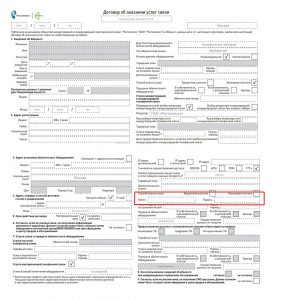
На моей памяти в свое время еще выдавали маленькие карточки, где тоже указывался логин и пароль Ростелекома, покрытый защитным слоем для стирания. Перерыв половину шкафов, так и не смог его найти. Это к слову, что возможно у вас будет именно такая штукенция.
P.S. Тут же указывается и лицевой счет.
Вариант 2 – Звонок на горячую линию
Актуальный телефон – 8 (800) 100-08-00
Служба поддержки действительно спасает людей. Просто позвоните им, обойдите эшелон защиты роботов и выйдите любой ценой на человека-оператора. Обычно спрашивают лицевой счет и паспортные данные человека, на которого зарегистрирован интернет. В любом случае – просто позвоните им и все разузнайте. Поддержка классная, не кусается. Только не забудьте поздороваться!
Вариант 3 – Посещение офиса
Наверняка у вас есть где-то рядом или не очень офис Ростелекома. Порой его посещение затруднительно из-за расстояний. Но если уж первые два варианта не подошли – берете паспорт и бежите к ним. Восстановят и выдадут новую бумажку, которую нужно будет где-то сохранить, дабы избежать подобных путешествий в будущем, т.к. все равно забудете! Благо, что эти данные вводятся один раз и на долгий срок.
Не получится – Личный кабинет
В личном кабинете Ростелекома нельзя восстановить свой пароль – его можно изменить, при условии, что вы помните старый:
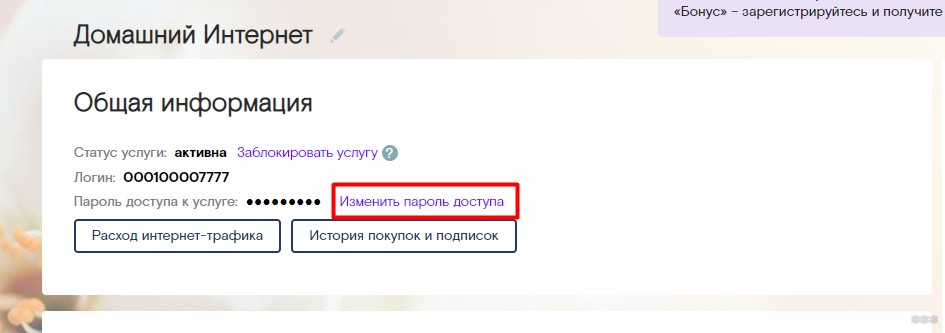
Но зато здесь можно вспомнить логин – видно на рисунке выше. А вот если все-таки захочется поменять пароль (вдруг паранойя мучает и заставляет сменить пароль сразу после его получения), то это как раз делается тут:
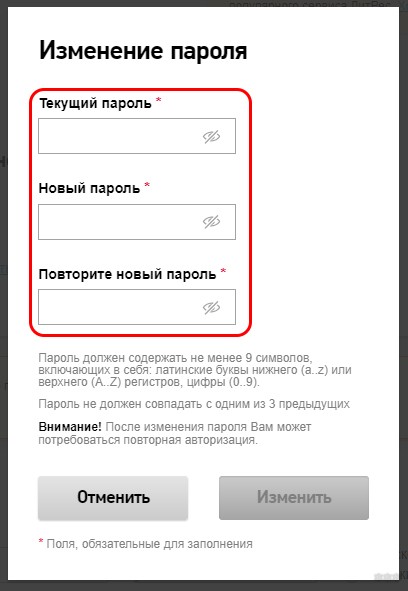
Возможно получится – Старый роутер
Если вы просто купили новый роутер, а старый отлично подключался, то можно попытаться вытащить пароль из него. Обычно пароль от Wi-Fi идет в открытом виде, а вот на пароль от интернета в настройках ставятся звездочки. Некоторые современные роутеры прячут его еще глубже, но иногда может помочь вот такой способ:
Для приставки
Если же вы ищете логин и пароль для приставки интерактивного ТВ – здесь же актуальны все варианты выше.
Для личного кабинета
Кого же интересуют данные для доступа в личный кабинет, то тут все проще. Идете сюда:
lk.rt.ru
А далее уже или регистрируетесь или восстанавливаете свой пароль по известных данным. Все просто!
На этом и закончу статью. Если остались какие-то вопросы или появились изменения, пожалуйста, напишите об этом в комментариях. Помогите другим читателям!