
Требования к использованию
Дата последнего обновления: 08-31-2011 14:38:25 PM
 284830
С помощью веб-утилиты
Шаг 1 Откройте браузер и в адресной строке укажите IP-адрес маршрутизатора (по умолчанию — 192.168.1.1). Нажмите кнопку Enter (Ввод).
Шаг 2 В окне входа в систему введите имя пользователя и пароль. По умолчанию имя пользователя и пароль — admin.
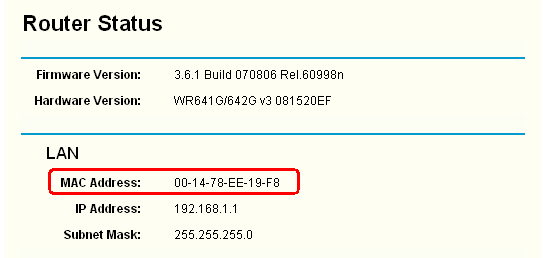
Шаг 3 В левой части окна нажмите кнопку Status (Состояние). MAC-адрес будет указан в разделе LAN.
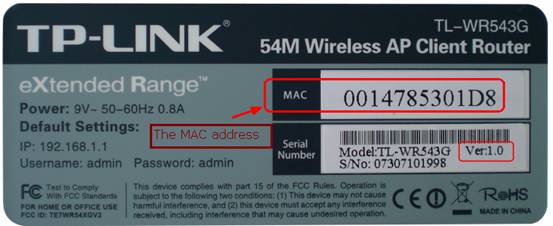
На этикетке
Перевернув устройство, вы увидите этикетку, на которой указан его MAC-адрес.
Был ли этот FAQ полезен?
Ваш отзыв поможет нам улучшить работу сайта.
Что вам не понравилось в этой статье?
- Недоволен продуктом
- Слишком сложно
- Неверный заголовок
- Не относится к моей проблеме
- Слишком туманное объяснение
- Другое
Как мы можем это улучшить?
Спасибо
Спасибо за обращение
Нажмите здесь, чтобы связаться с технической поддержкой TP-Link.
В этой небольшой статье, я расскажу вам о том, как можно узнать физический адрес маршрутизатора, он же MAC адрес.
Если вы уже зашли на эту страницу, то скорее всего знаете, для чего вам узнавать MAC адрес роутера, для чего-то, он вам пригодится. Самый популярный случай, это когда провайдер делает привязку по MAC адресу, и вам нужно сообщить физический адрес маршрутизатора вашему интернет-провайдеру, что бы тот сделал привязку по MAC-адресу. Если провайдер делает такую привязчив, то могут возникнуть проблемы в процессе настройки маршрутизатора. О таких проблемах (в частности о привязке по физический адресу), у нас уже есть отдельная статья Какой тип соединения указать при настройке роутера? Узнаем нужную информацию, которая пригодится в процессе настройки.
Сейчас мы разберемся, как можно посмотреть MAC-адрес маршрутизатора. Я более подробно покажу для устройств компании Tp-Link, D-Link и Asus, так как они самые популярные. Но, сам процесс практически не отличается от роутеров других компаний, таких как Tenda, Netgear, Zyxel и т. д.
Есть два способа узнать сетевой адрес маршрутизатора:
- Посмотреть на наклейке, которая находится на самом роутере, либо на коробке от него (как правило, MAC-адрес указан там и там). На коробе от Asus, я нашел этот адрес, а на коробке от Tp-Link, его не было. Но, это не важно, как я уже написал, он точно есть на самом роутере.
- И второй способ, это посмотреть в настройках самого маршрутизатора. У роутеров есть такая возможность, как клонирование MAC адреса. Это значит, что физический адрес можно указать практически любой. Так вот, если вы меняли MAC-адрес, то в настройках маршрутизатора будет отображаться измененный адрес. Он не будет совпадать с тем, что указан на корпусе сетевого устройства.
Давайте обо всем по порядку.
Смотрим MAC-адрес на корпусе роутера, или на упаковке
Самый простой способ: берем наш маршрутизатор в руки и ищем на нем наклейку с разной непонятной (на первый взгляд) информацией. Нашли? Найдите теперь там что-то типа MAC Address. Вот это и есть то что нам нужно. Что бы было более понятно, показываю на примере роутера от Tp-Link (TL-MR3220):
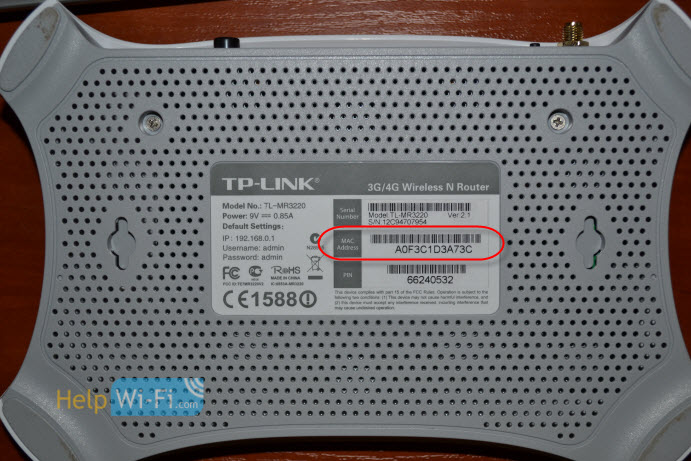 А вот так, выглядит физический адрес на корпусе маршрутизатора Asus (RT-N13U):
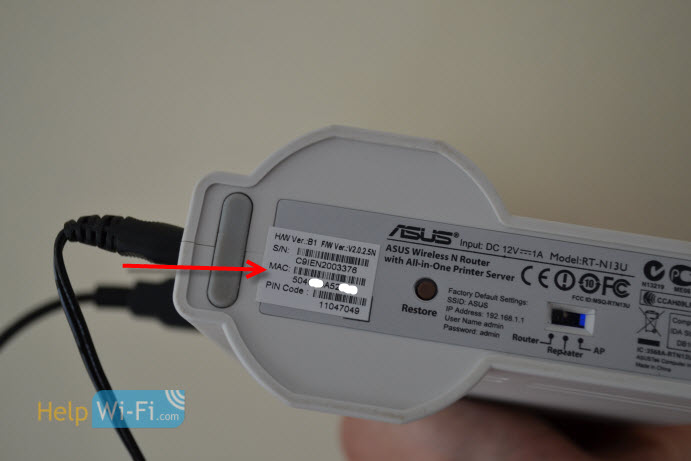 А вот так он выглядит на упаковке:
 MAC-адрес на роутере D-Link:
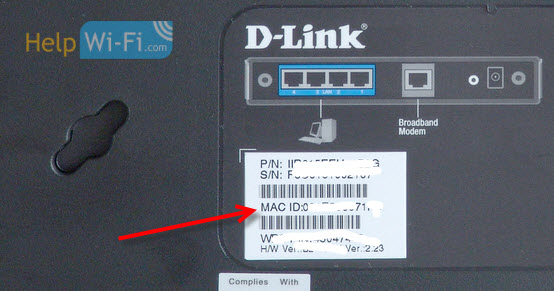
С этим способом думаю разобрались. Нужно только найти адрес на корпусе маршрутизатора.
Где смотреть MAC-адрес в настройках роутера?
В этом способе так же нет ничего сложно. Достаточно зайти в настройки маршрутизатора, и посмотреть.
Давайте сначала рассмотрим, как это сделать на устройствах фирмы Tp-Link.
Все как обычно, заходим в настройки набрав в адресной строке браузера адрес 192.168.1.1, или 192.168.1.1. Вводим логин и пароль для входа в настройки (как правило, по умолчанию admin и admin).
MAC Address отображается сразу на главной странице:
 На роутерах копании Asus, все точно так же. Физический адрес вы увидите сразу после входа в панель управления:
 В новой панели управления — «LAN MAC address».
 Практически на всех маршрутизаторах, информация по MAC адресу отображается на главной странице настроек.

MAC-адрес роутера – это уникальный идентификатор устройства, который используется для отправки и приема данных в локальной сети. Этот адрес состоит из 12 символов и может быть использован для ограничения доступа к сети или для настройки определенных параметров.
Однако, не всегда понятно, где именно находится MAC-адрес роутера. В этой статье мы расскажем, как найти этот адрес на роутерах таких производителей, как Tp-Link, Asus, D-Link и Tenda.
Вы узнаете, как легко и быстро получить информацию о MAC-адресе своего роутера, используя различные методы в зависимости от модели и производителя.
Готовы начать изучение этой важной темы? Тогда давайте начнем с роутеров Tp-Link.
Содержание
- Где посмотреть MAC-адрес роутера?
- 1. На самом роутере
- 2. В настройках роутера
- 3. Через командную строку
- 4. С помощью программы для сканирования сети
- 5. Как использовать MAC-адрес
- Что такое MAC-адрес?
- Как найти MAC-адрес роутера?
- 1. Войдите в настройки роутера
- 2. Найдите графу с информацией о роутере
- 3. Найдите MAC-адрес роутера
- Где находится MAC-адрес роутера Tp-Link?
- Что такое MAC-адрес роутера Tp-Link?
- Где найти MAC-адрес роутера Tp-Link через web-интерфейс?
- Где найти MAC-адрес роутера Tp-Link на самом устройстве?
- Где находится MAC-адрес роутера Asus?
- 1. Вход в систему роутера Asus
- 2. Поиск MAC-адреса в настройках
- 3. Использование команды arp -a
- Как найти MAC-адрес роутера D-Link?
- Шаг 1: Подключение к роутеру
- Шаг 2: Авторизация в роутере
- Шаг 3: Нахождение MAC-адреса
- Где находится MAC-адрес роутера Tenda?
- Как найти MAC-адрес роутера Tenda?
- Как использовать MAC-адрес Tenda?
- Как использовать MAC-адрес для настройки роутера?
- 1. Ограничение доступа к Wi-Fi
- 2. Блокировка вредоносных устройств
- 3. Дополнительная аутентификация устройств
- 4. Определение местонахождения устройств
- Ответы на вопросы
- Что такое MAC-адрес роутера и зачем он нужен?
- Могут ли MAC-адреса двух устройств быть одинаковыми?
- Как изменить MAC-адрес роутера?
- Что делать, если не удается найти MAC-адрес роутера?
- Можно ли определить MAC-адрес другого устройства в локальной сети?
- Можно ли изменить MAC-адрес на компьютере или другом устройстве?
Где посмотреть MAC-адрес роутера?
1. На самом роутере
На большинстве моделей роутеров MAC-адрес можно найти напечатанным на корпусе устройства. Он находится на задней панели и состоит из шестнадцатеричной последовательности цифр и букв, разделенных двоеточиями.
2. В настройках роутера
MAC-адрес можно найти в настройках роутера, для этого нужно зайти в web-интерфейс устройства. Для большинства моделей роутеров, адрес web-интерфейса можно найти на коробке или в инструкции.
3. Через командную строку

Для тех, кто имеет опыт в работе с командной строкой, можно с помощью определенных команд определить MAC-адресы всех устройств в сети, в том числе и роутера. Например, на Windows можно воспользоваться командой «ipconfig /all», а на MacOS — «ifconfig».
4. С помощью программы для сканирования сети

Существуют специальные программы для сканировании сети, которые могут вывести список всех устройств в сети с их MAC-адресами. Одна из таких программ — Fing, это бесплатная программа, которая доступна для Windows, macOS, Android и iOS.
5. Как использовать MAC-адрес
MAC-адрес может использоваться для различных задач, например, для ограничения доступа к сети по MAC-адресу, а также для создания различных сетевых настроек.
Что такое MAC-адрес?

MAC-адрес (Media Access Control address) — это уникальный идентификатор сетевого устройства, который приписывается ему производителем во время производства. Он состоит из шестнадцатеричного числа длиной 12 символов и записывается в виде шести пар шестнадцатеричных символов, разделенных двоеточием (например, 00:11:22:33:44:55).
MAC-адрес используется для организации связи между сетевыми устройствами. Он позволяет точно определить, откуда и куда должны быть направлены сетевые пакеты. Например, если ваш компьютер хочет отправить запрос на сервер, он должен знать MAC-адрес сервера, чтобы отправить пакет на правильный адрес.
Каждый сетевой интерфейс — будь то сетевая карта компьютера или смартфона, порт на коммутаторе или порт на маршрутизаторе — должен иметь свой уникальный MAC-адрес. Если две сетевые карты имеют одинаковые MAC-адреса, может возникнуть конфликт при передаче данных, что может привести к непредсказуемому поведению сети.
Заметка: MAC-адрес — это физический адрес сетевого устройства, который отличается от IP-адреса — логического адреса, используемого для маршрутизации пакетов в Интернете.
Как найти MAC-адрес роутера?
1. Войдите в настройки роутера

Для того чтобы узнать MAC-адрес своего роутера, необходимо зайти в его настройки. Для этого нужно подключиться к роутеру с помощью браузера. Введите IP-адрес роутера в строку адреса и нажмите Enter. Обычно IP адрес роутера указан на его задней панели.
2. Найдите графу с информацией о роутере
После того как вы войдете в начальные настройки роутера, найдите пункт «Система» или «Информация». В этом разделе вы найдете подробную информацию о вашем роутере, в том числе его MAC-адрес.
3. Найдите MAC-адрес роутера
Когда вы откроете пункт «Система» или «Информация», найдите информацию о MAC-адресе Wi-Fi роутера. Обычно она находится в самом низу этой страницы системных настроек. MAC-адрес может быть указан как «MAC Address», «Physical Address» или «Hardware Address». Как правило, MAC-адрес состоит из 12 символов, которые разделены двоеточием.
Теперь у вас есть полная информация о том, как найти MAC-адрес вашего роутера. Для каждого бренда роутеров может быть небольшое отличие в способе нахождения MAC-адреса, но общий порядок действий всегда будет примерно одинаковым.
Где находится MAC-адрес роутера Tp-Link?
Что такое MAC-адрес роутера Tp-Link?
MAC-адрес (Media Access Control address) — это уникальный идентификатор сетевого устройства, в том числе и роутера Tp-Link. Этот адрес используется для определения местоположения и связи устройств в сети.
Где найти MAC-адрес роутера Tp-Link через web-интерфейс?

Для того чтобы найти MAC-адрес роутера Tp-Link, необходимо выполнить следующие шаги:
- Откройте web-интерфейс роутера Tp-Link в браузере, набрав в адресной строке IP-адрес роутера (обычно 192.168.1.1)
- Введите логин и пароль от интерфейса и перейдите в раздел «Настройки сети»
- Далее выберите вкладку «DHCP-сервер» и найдите «Адрес MAC» роутера Tp-Link
Где найти MAC-адрес роутера Tp-Link на самом устройстве?
MAC-адрес роутера Tp-Link также можно найти на самом устройстве. Для этого:
- Обратите внимание на нижнюю сторону корпуса роутера. Там должна быть наклейка с информацией о MAC-адресе.
- Если наклейки нет, то можно воспользоваться командной строкой компьютера и выполнить команду «arp -a», чтобы получить список всех устройств в сети с их MAC-адресами, в том числе и роутера Tp-Link.
Где находится MAC-адрес роутера Asus?
1. Вход в систему роутера Asus
Для того чтобы узнать MAC-адрес своего роутера Asus, необходимо войти в его систему. Для этого откройте браузер и введите адрес, указанный на роутере. Обычно это «192.168.1.1».
Далее вы увидите страницу входа в систему роутера. Введите логин и пароль. Если вы не изменяли их ранее, то вероятнее всего используйте стандартные данные: «admin» в качестве логина и пароль также «admin» (может быть указан на наклейке на корпусе роутера).
2. Поиск MAC-адреса в настройках
После входа в систему роутера Asus, найдите вкладку «Настройки» или «Настройки сети». Здесь будет указана информация о подключенных устройствах и соответственно их MAC-адресах. Обычно эта информация находится в разделе «DHCP».
Если вы не можете найти информацию о MAC-адресе в настройках роутера, обратитесь к руководству пользователя, там должны быть указаны подробные инструкции.
3. Использование команды arp -a
Дополнительным способом узнать MAC-адрес вашего роутера Asus является использование команды arp -a в командной строке. Откройте командную строку в Windows и введите следующую команду: arp -a. Затем вы увидите список IP-адресов и соответствующих им MAC-адресов, включая адрес роутера.
Напоминаем, что MAC-адрес является уникальной идентификационной меткой для каждого устройства в сети, включая роутер. Его можно использовать для управления доступом устройств к сети или для решения проблем с подключением.
Как найти MAC-адрес роутера D-Link?
Шаг 1: Подключение к роутеру
Первым делом, необходимо подключиться к роутеру D-Link через браузер на компьютере или мобильном устройстве. Для этого, введите IP-адрес роутера в строке адреса браузера и нажмите Enter. Обычно, адрес роутера D-Link в сети составляет 192.168.0.1 или 192.168.1.1.
Шаг 2: Авторизация в роутере

Далее, необходимо ввести логин и пароль для авторизации в роутере D-Link. Если вы не меняли логин и пароль, то по умолчанию это admin/admin либо admin/password. Обратите внимание, что логин и пароль чувствительны к регистру.
Шаг 3: Нахождение MAC-адреса

После авторизации в интерфейсе роутера D-Link, необходимо перейти в раздел «Статус» и выбрать «Устройства в сети». В этом разделе, перечислены все подключенные устройства в сети, включая MAC-адреса. Найдите MAC-адрес вашего роутера D-Link в списке и запишите его для дальнейшего использования.
Где находится MAC-адрес роутера Tenda?

MAC-адрес (Media Access Control Address) является уникальной идентификационной меткой для вашего роутера Tenda. Он состоит из шести пар чисел и используется для идентификации устройств в сети.
Как найти MAC-адрес роутера Tenda?
Вы можете найти MAC-адрес вашего роутера Tenda, зайдя в его настройки. Для этого вам нужно:
- Зайдите в браузере на страницу управления роутером по адресу 192.168.0.1 или 192.168.1.1 (в зависимости от модели).
- Войдите в систему управления роутером, введя логин и пароль.
- Перейдите в раздел «Настройки», затем «Сеть».
- Найдите раздел «WAN», где будет указан MAC-адрес.
Как использовать MAC-адрес Tenda?

MAC-адрес Tenda может быть использован для ограничения доступа к вашей сети только определенным устройствам с известным MAC-адресом. Вы можете настроить это в меню настроек роутера.
Как использовать MAC-адрес для настройки роутера?
1. Ограничение доступа к Wi-Fi
Для повышения уровня безопасности, вы можете настроить ограничение доступа к Wi-Fi, базируясь на MAC-адресах. В роутере можно настроить список разрешенных MAC-адресов, т.е. только устройства, которые имеют заранее определенные MAC-адреса, будут иметь доступ к Wi-Fi.
2. Блокировка вредоносных устройств
Если вы заметили, что на вашей сети Wi-Fi работают вредоносные устройства, то можете заблокировать их с помощью MAC-адреса. В роутере настраивается список запрещенных MAC-адресов, всем устройствам, имеющим эти адреса будет запрещен доступ к сети.
3. Дополнительная аутентификация устройств
Если вам нужно, чтобы каждое устройство вам нужно было аутентифицировать перед подключением к сети Wi-Fi, необходимо включить дополнительную аутентификацию, используя MAC-адреса. Для этого настроены профили Wi-Fi, где каждая точка доступа будет аутентифицировать устройство по определенному MAC-адресу.
4. Определение местонахождения устройств
Некоторые компании используют MAC-адреса устройств для определения их местонахождения в здании. Роутеры Tp-Link, Asus, D-Link, Tenda, настроенные на передачу данных об устройствах, могут использоваться для определения места нахождения всех устройств на сети, открытых для гостей или специальных работников.
Ответы на вопросы
Что такое MAC-адрес роутера и зачем он нужен?
MAC-адрес (Media Access Control) — это уникальный идентификатор аппаратного обеспечения сетевого устройства, такого как роутер. Каждый производитель назначает своим устройствам собственный MAC-адрес. MAC-адрес используется для идентификации устройств в локальной сети и для контроля доступа к сети.
Могут ли MAC-адреса двух устройств быть одинаковыми?
Теоретически MAC-адреса двух устройств не могут быть одинаковыми. Однако в практике были обнаружены случаи, когда MAC-адреса были клонированы или заранее выставлены вручную на двух разных устройствах. Такие случаи очень редки и являются нарушением стандартов.
Как изменить MAC-адрес роутера?
Изменение MAC-адреса роутера может быть полезно, например, для изменения своего идентификатора в сети. Однако, процесс изменения MAC-адреса может быть разный на разных моделях роутеров. Часто вы можете сделать это в настройках роутера в соответствующем меню.
Что делать, если не удается найти MAC-адрес роутера?
Если вы не можете найти MAC-адрес роутера через web-интерфейс, попробуйте найти его через командную строку или мобильное приложение. Если это тоже не помогло, попробуйте найти MAC-адрес на самом роутере, на его этикетке или в документации к нему.
Можно ли определить MAC-адрес другого устройства в локальной сети?
Вы можете узнать MAC-адрес другого устройства, подключенного к локальной сети, через соответствующее меню на вашем роутере. Также вы можете использовать специализированные утилиты или команды в командной строке, чтобы узнать MAC-адрес другого устройства в локальной сети.
Можно ли изменить MAC-адрес на компьютере или другом устройстве?
Да, вы можете изменить MAC-адрес на компьютере или другом устройстве, используя специальное программное обеспечение или команды в командной строке. Однако, этот процесс запрещен в некоторых странах и может нарушать правила сети.
Для соединения с интернетом можно использовать не только компьютер, но и другую технику. Для этого используется маршрутизатор и многие рано или поздно начинают интересоваться, как узнать МАК-адрес роутера, что означают эти цифры и способы его изменения при необходимости.
Содержание
- Определение понятия
- Для чего нужен пользователю?
- Способы определения
- Присвоение нового MAC
- Задать вопрос автору статьи
Определение понятия
Узнать подробности можно в следующем видео:
Разбираться с тем, что такое МАК-адрес роутера, следует с его аббревиатуры. Она расшифровывается следующим образом – Media Access Control (Контроль доступом к среде). Такой параметр является набором из 6 пар шестнадцатеричных цифр. То есть, он может выглядеть таким образом – 06-AD-C8-36-B3-F4.
В адресе могут содержаться цифры от 0 до 9 и латинские буквы от A до F. При этом первая тройка символов обозначает производителя, а далее указан заводской номер. Соответственно, любое электронное устройство обладает уникальным MAC-адресом.
Для чего нужен пользователю?
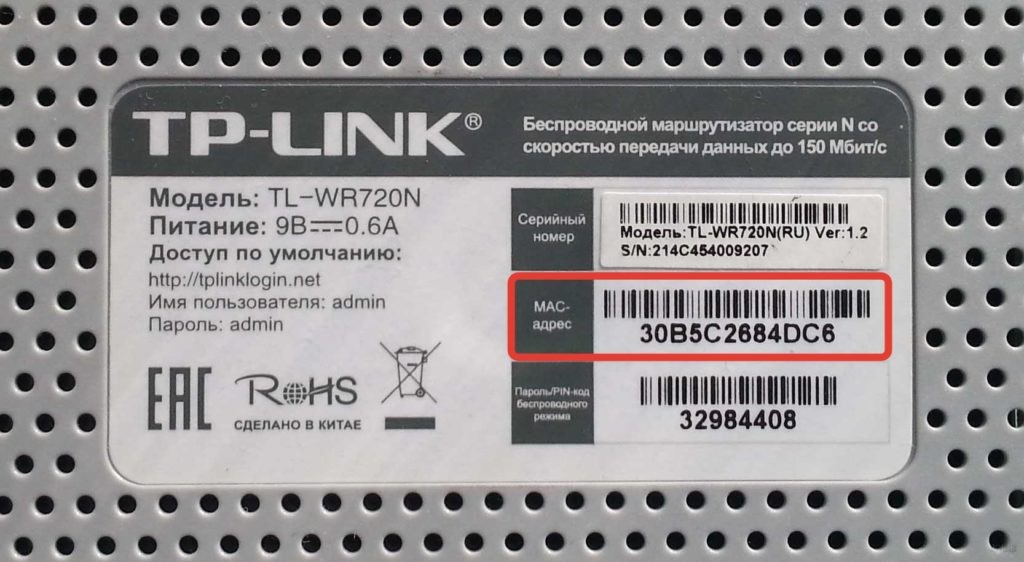
Некоторые интернет-провайдеры используют для авторизации пользователя помимо логина/пароля непосредственно MAC-адрес подключаемого устройства. Поэтому если сетевой провод отключить из роутера и подключить его к ПК или ноутбуку, соединение с интернетом пропадет. Дело в том, что адрес подключенного устройства не будет соответствовать определенному провайдером и тот не предоставит доступ в сеть.
Такой способ обеспечивает более высокий уровень безопасности, поскольку получить доступ к интернету подбором логина и пароля физически невозможно.
Поэтому узнать MAC-адрес роутера может быть необходимо при покупке нового маршрутизатора, после переустановки системы (сбиваются настройки интернета) и в других ситуациях. В любом случае, можно решить проблему с привязкой по MAC двумя способами:
- определить новый MAC и сделать запрос в техподдержку на его добавление;
- изменить новый на старый, что возможно в любом роутере.
Способы определения
На большинстве моделей он указан на нижней крышке корпуса. Это касается устройств от производителей TP-Link, D-Link, ASUS и многих других.
Тем не менее, наклейка или сам номер на ней может отсутствовать. Способ второй программный, подразумевает следующие действия и поможет определить МАК-адрес роутера:
- Узнать IP устройства.
- С его помощью открыть панель администратора роутера.
- Перейти в параметры устройства, где доступна нужная информация.
В большинстве случаев IP выглядит как комбинация цифр 192.168.0.1 или 192.168.1.1.
Однако, это бывает не всегда и если при наборе этих адресов «админка» не открывается, его можно узнать так:
- Нажать «Пуск» и открыть «Панель управления».
- Перейти в «Сеть и интернет», где открыть «Центр управления сетями».
- Нажать на пункт «Изменение параметров адаптера», где находится ярлык «Подключение по локальной сети» или «Беспроводная сеть».
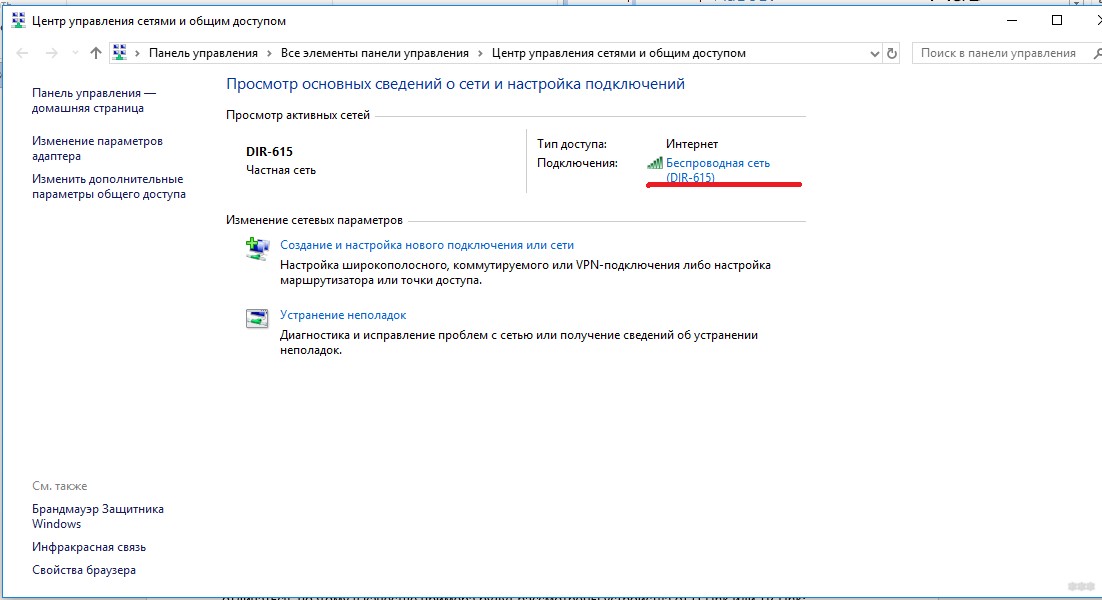
- Нажать на последний два раза ЛКМ. В новом окне открыть «Сведения» и возле «Шлюз IPv4» можно узнать нужный WAN адрес маршрутизатора.
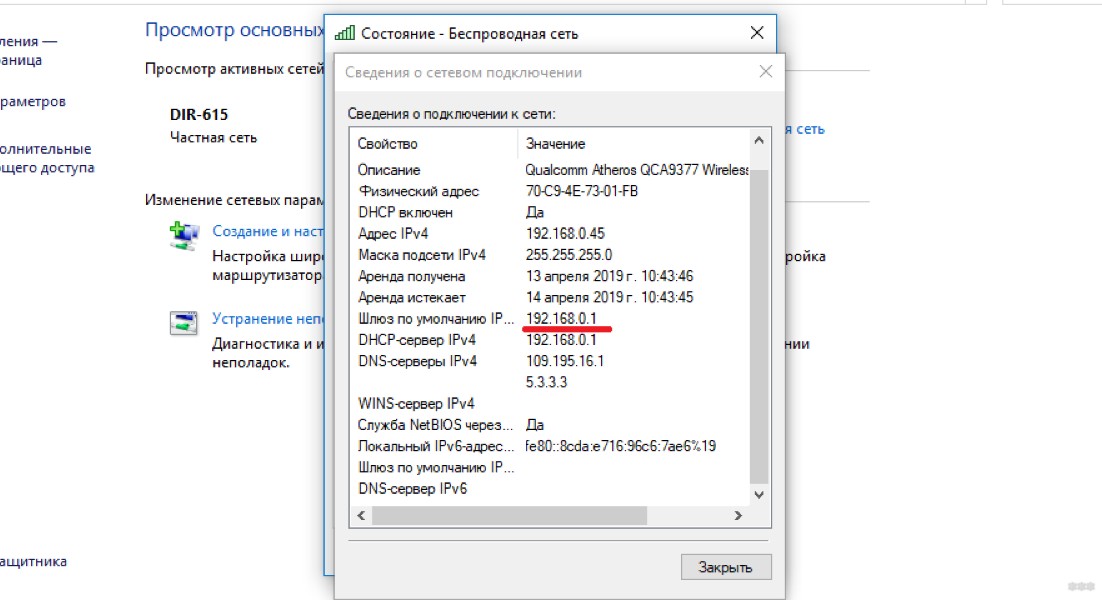
Эту комбинацию остается ввести в поле браузера для ввода адресов сайтов. Далее откроется окно, где система запросит авторизоваться с помощью логина и пароля. Производители по умолчанию присваивают обоим параметрам значение admin (указаны на самом роутере, на наклейке сзади).
Остается только посмотреть МАК-адрес роутера. В разных моделях расположение раздела может отличаться, поэтому в качестве примера будут рассмотрены устройства от D-Link или TP-Link:
- D-Link. Открыть Status и перейти по кнопке Internet.
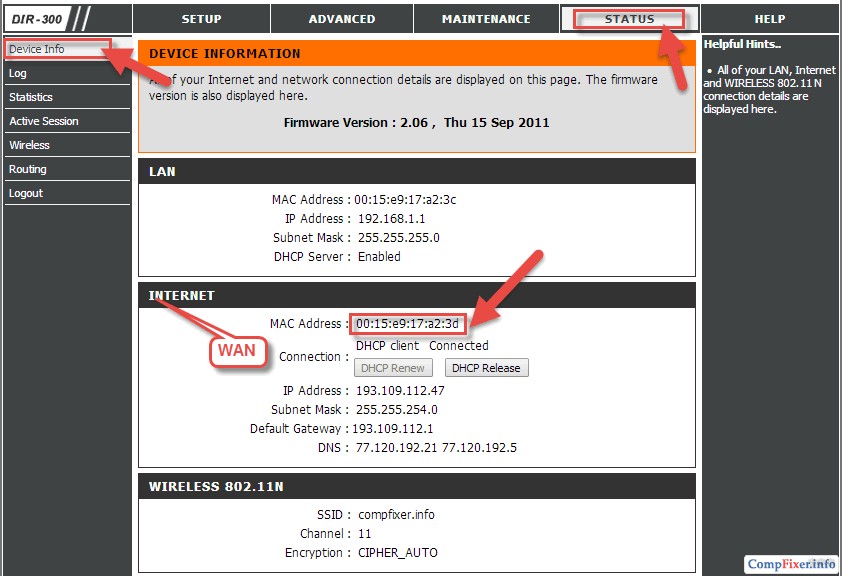
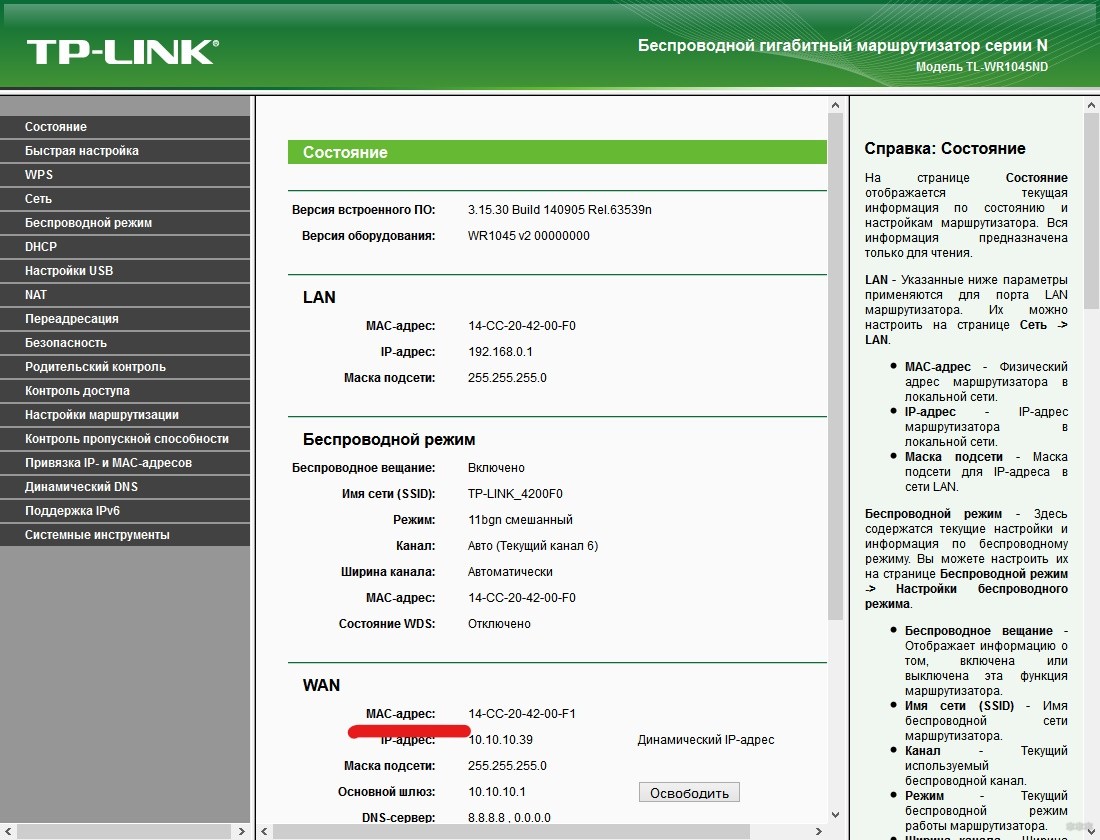
- TP-Link. Как только логин и пароль будут введены, будет осуществлено перенаправление в Status. В категории WAN и находится нужное значение.
Как клонировать MAC, узнаете в следующем видео:
Интернет-провайдеры могут потребовать личного присутствия для смены MAC-адреса, что не всегда удобно. Поэтому в новом роутере можно прописать актуальный. Так что перед установкой другого маршрутизатора, следует записать отдельно старый MAC.
Процедура смены также приведена на моделях выше:
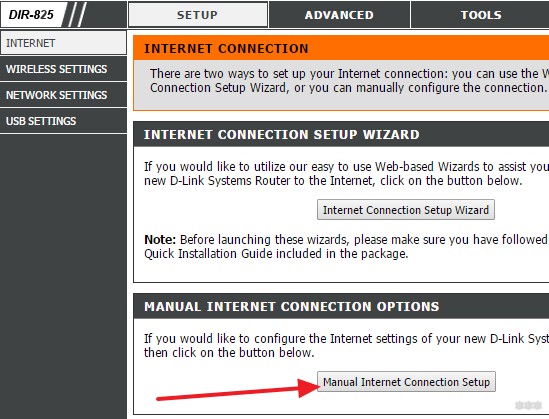
- В D-Link следует открыть меню «Setup», перейти по «Manual Internet connection setup». Выбрать раздел «Dynamic IP Internet» и ввести новые данные.
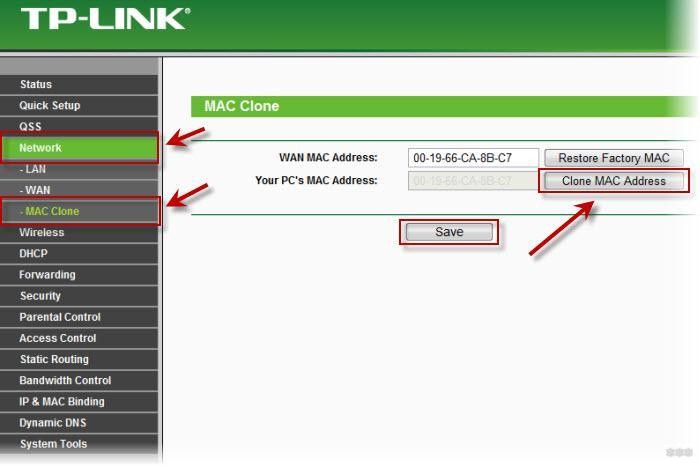
- В TP-Link нужное поле находится в разделе MAC Clone.
После проведения изменений и их сохранений, устройство необходимо перезагрузить.
Тема несложная, потому не пугайтесь, если провайдер использует привязку по MAC при подключении к интернету. В любом случае, при появлении вопросов обязательно напишите нам!
MACDATA » Настройка роутеров » Как узнать (где посмотреть) MAC-адрес роутера Tp-Link, Asus, D-Link, Tenda?
MAC-адрес (Media Access Control) — это уникальный идентификатор сетевого устройства, который присваивается производителем. MAC-адрес используется для идентификации устройства в сети. Роутеры Tp-Link, Asus, D-Link, Tenda также имеют свои собственные MAC-адреса.
Узнать MAC-адрес роутера может быть полезно, например, при настройке безопасности сети или при подключении нового устройства к роутеру. Каждый из этих производителей предоставляет различные методы для определения MAC-адреса своих роутеров.
Для определения MAC-адреса роутера Tp-Link, вы можете воспользоваться веб-интерфейсом роутера. Откройте веб-браузер и введите IP-адрес роутера в адресной строке. Войдите в настройки роутера, выберите раздел «Информация о системе» или «Статус» и найдите поле «MAC-адрес». MAC-адрес роутера Asus также можно найти в веб-интерфейсе роутера, в разделе «Системная информация» или «Статус».
Узнать MAC-адрес роутера D-Link можно с помощью программы D-Link Easy Search Utility. Запустите программу, найдите свой роутер в списке обнаруженных устройств, щелкните правой кнопкой мыши на роутере и выберите «Свойства устройства». В открывшемся окне найдите вкладку «Информация» и там будет указан MAC-адрес роутера. Адрес MAC-роутера Tenda можно найти, подключившись к роутеру через веб-интерфейс и выбрав вкладку «Статус».
Как узнать MAC-адрес роутера Tp-Link?
MAC-адрес (Media Access Control address) — это уникальный идентификатор сетевого устройства, который позволяет различать разные устройства в сети. Если вы хотите узнать MAC-адрес своего роутера Tp-Link, есть несколько способов, которые можно использовать.
1. Используйте командную строку:
Для того чтобы узнать MAC-адрес своего роутера Tp-Link с помощью командной строки, следуйте следующим шагам:
- Откройте командную строку (в Windows нажмите Win + R, введите «cmd» и нажмите Enter).
- Введите команду «ipconfig /all» и нажмите Enter.
- Найдите имя вашего сетевого адаптера, связанного с роутером Tp-Link. Обычно это будет «Ethernet adapter» или «Wireless LAN adapter».
- Найдите строку «Physical Address» или «MAC Address» в информации об этом адаптере. Против нее будет указан MAC-адрес вашего роутера Tp-Link.
2. Используйте веб-интерфейс роутера:
Другой способ узнать MAC-адрес роутера Tp-Link — это использовать веб-интерфейс самого роутера. Для этого сделайте следующее:
- Откройте любой веб-браузер на устройстве, подключенном к роутеру Tp-Link.
- В адресной строке введите IP-адрес вашего роутера Tp-Link. Обычно это 192.168.0.1 или 192.168.1.1. Если вы не знаете IP-адрес роутера, откройте командную строку (как описано в первом способе) и найдите строку «Default Gateway». Этот IP-адрес будет IP-адресом вашего роутера.
- В открывшемся веб-интерфейсе введите логин и пароль администратора (обычно это «admin» или «admin» для обоих полей).
- Перейдите во вкладку «Status» или «System», где должна быть информация о роутере.
- Найдите строку «MAC Address» или «Physical Address» — это и будет MAC-адрес вашего роутера Tp-Link.
Используя один из этих двух способов, вы сможете узнать MAC-адрес своего роутера Tp-Link и использовать его по своему усмотрению.
Как узнать MAC-адрес роутера Asus?
MAC-адрес роутера Asus может быть полезной информацией при настройке сети или при решении проблем с подключением. Существует несколько способов узнать MAC-адрес роутера Asus.
1. На коробке роутера
На коробке роутера Asus обычно указывается его MAC-адрес. При покупке роутера сохраните коробку и проверьте, есть ли на ней информация о MAC-адресе.
2. В настройках роутера
Вы можете узнать MAC-адрес роутера Asus, зайдя в его настройки через веб-интерфейс. Для этого воспользуйтесь следующими шагами:
- Подключите компьютер к роутеру через Ethernet-кабель или по Wi-Fi.
- Откройте веб-браузер и введите IP-адрес роутера (обычно «192.168.1.1») в адресной строке.
- Введите логин и пароль для доступа к настройкам роутера. Если вы не изменяли эти данные, посмотрите на стикере на задней панели роутера или в инструкции.
- Найдите в настройках роутера раздел, где указан MAC-адрес.
- Скопируйте или запишите MAC-адрес роутера Asus.
3. В командной строке
Если у вас установлена операционная система Windows, вы можете узнать MAC-адрес роутера Asus с помощью командной строки. Для этого выполните следующие действия:
- Нажмите комбинацию клавиш Win + R, чтобы открыть окно «Выполнить».
- Введите команду «cmd» и нажмите клавишу Enter, чтобы открыть командную строку.
- В командной строке введите команду «ipconfig /all» и нажмите клавишу Enter. Появится информация о вашей сети.
- Найдите в выводе команды раздел «Адаптер Ethernet Беспроводная сеть» или «Адаптер Ethernet». В этом разделе будет указан MAC-адрес роутера Asus.
Зная MAC-адрес роутера Asus, вы сможете использовать его при настройке сети или решении проблем с подключением. Важно сохранять такую информацию в надежном месте, чтобы в случае необходимости иметь к ней доступ.
Как узнать MAC-адрес роутера D-Link?
MAC-адрес роутера D-Link можно узнать несколькими способами. Рассмотрим основные из них.
Способ 1: Вручную настройки роутера
1. Подключите компьютер к роутеру D-Link при помощи сетевого кабеля.
2. Откройте веб-браузер и в адресной строке введите IP-адрес роутера D-Link, например, 192.168.0.1.
3. Введите логин и пароль для доступа к настройкам роутера (обычно это admin/admin или аналогичные комбинации).
4. Перейдите в раздел сетевых настроек или LAN-настроек.
5. Найдите поле «MAC-адрес» или «Физический адрес» и скопируйте отображаемый MAC-адрес.
Способ 2: С помощью программы Network Analyzer
1. Установите на компьютер программу Network Analyzer (доступна для Windows, macOS и Linux).
2. Запустите программу и выберите сетевой интерфейс, соединенный с роутером D-Link.
3. В списке найденных устройств найдите роутер D-Link и найдите его MAC-адрес.
Способ 3: Коробка и документация
1. Обратитесь к оригинальной упаковке роутера D-Link.
2. Найдите этикетку с надписью «MAC-адрес» или «Физический адрес».
3. Скопируйте отображаемый на этикетке MAC-адрес.
Используя один из этих способов, вы сможете узнать MAC-адрес роутера D-Link. Эта информация может понадобиться при настройке или установке сетевых устройств.
Как узнать MAC-адрес роутера Tenda?
MAC-адрес роутера Tenda является уникальным идентификатором, который используется для идентификации устройства в сети. Знание MAC-адреса роутера Tenda может быть полезно в различных ситуациях, например, при настройке сети или подключении нового устройства.
Способ первый: проверка на корпусе
На некоторых моделях роутеров Tenda MAC-адрес может быть указан на корпусе устройства. Обычно это нанесено на специальную наклейку, которая находится на задней панели роутера. Иногда MAC-адрес может быть напечатан рядом с серийным номером или штрих-кодом.
Способ второй: веб-интерфейс роутера
Другой способ узнать MAC-адрес роутера Tenda — это войти в веб-интерфейс устройства. Для этого откройте веб-браузер и введите IP-адрес роутера в адресной строке. Затем введите имя пользователя и пароль, чтобы войти в интерфейс роутера.
В веб-интерфейсе роутера найдите раздел «Информация о системе» или «Сведения о сети». В этом разделе обычно содержится информация о MAC-адресе роутера. Вы можете найти MAC-адрес роутера, который обычно представлен в формате шестнадцатеричной последовательности, разделенной двоеточием.
С помощью этих двух способов вы сможете узнать MAC-адрес роутера Tenda и использовать эту информацию в своих целях. Будьте внимательны и осторожны при работе с веб-интерфейсом роутера, чтобы не нарушить его настройки.
Ответы на вопросы
Какой способ проверки MAC-адреса роутера наиболее практичен для пользователя?
Самым практичным способом для пользователя является использование командной строки и команды ipconfig /all. Этот способ универсален для многих операционных систем и позволяет быстро и просто узнать MAC-адрес роутера, независимо от его производителя.
Можно ли узнать MAC-адрес роутера без подключения к нему?
К сожалению, нельзя узнать MAC-адрес роутера без активного подключения к нему. MAC-адрес привязан к физическому устройству и нельзя получить информацию о нем извне, если нет активного соединения с роутером.
Можно ли узнать MAC-адрес роутера через веб-интерфейс?
Да, веб-интерфейс роутера может содержать информацию о его MAC-адресе. Чтобы найти эту информацию, вам нужно открыть браузер, ввести IP-адрес роутера в строке адреса и войти в настройки роутера. В разделе «Сетевые настройки» или «Информация об устройстве» вы должны найти информацию о MAC-адресе.
Можно ли узнать MAC-адрес роутера с помощью мобильного приложения?
Да, некоторые мобильные приложения, предназначенные для анализа сети, могут отобразить MAC-адрес роутера. Такие приложения работают в режиме сканирования сети и позволяют увидеть список устройств, подключенных к сети, вместе с их MAC-адресами.
Могут ли MAC-адреса роутеров разных производителей иметь одинаковую структуру?
Да, MAC-адреса роутеров разных производителей могут иметь одинаковую структуру. MAC-адрес состоит из шести групп символов, разделенных двоеточиями или тире. Первые три группы символов обозначают код производителя, а последние три группы символов — уникальный идентификатор устройства. Несмотря на то, что коды производителей могут повторяться, уникальные идентификаторы устройств должны быть уникальными внутри каждого производителя.