
Как узнать имя пользователя (логин) и пароль от роутера?
При попытке зайти в настройки практически любого роутера появляется запрос на ввод имени пользователя и пароля (Username/Password), или только пароля (в зависимости от роутера, внешний вид окна может отличаться). Пароль защищает настройки роутера, чтобы только владелец роутера (который установил или сменил этот логин и пароль) имел доступ к настройкам. Но не редко запрос на ввод логина/пароля появляется даже на новом роутере. Это нормально, так как на многих моделях установлен заводской логин/пароль. В этой статье я расскажу, как узнать заводские данные для входа в роутер и что делать в том случае, если вы сменили пароль и забыли его.
Решение проблемы в зависимости от ситуации:
- Если роутер новый, или на заводских настройках (вы сделали сброс) – нужно узнать заводское имя пользователя и пароля. В большинстве случаев это admin/admin. Заводские настройки указаны на корпусе роутера. Более подробно об этом читайте дальше в статье. Производители все чаще делают так, что окно авторизации на заводских настройках не появляется. А сразу после входа в веб-интерфейс роутера система предлагает установить свой пароль.
- Если вы, или кто-то другой сменил заводское имя пользователя/пароль и забыли его, то остается только сброс настроек роутера до заводских параметров. По этой проблеме я писал отдельную статью: как зайти в настройки роутера, если забыл пароль.
Имя пользователя и пароль для входа в роутер
Хочу еще раз обратить ваше внимание на то, что если роутер уже был настроен, имя пользователя и/или пароль были изменены и вы их не знаете – нужно делать сброс настроек (Reset). Если запрос авторизации появляется при входе в настройки нового роутера (на заводских настройках), или после сброса настроек – нужно ввести заводской логин/пароль. Как его узнать и где найти – читайте ниже.
Как я уже писал выше, чаще всего в качестве заводских данных используется следующая комбинация: Имя пользователя – admin. Пароль – admin. В большинстве случаев эту информацию можно посмотреть на наклейке, которая находится снизу роутера.

Если этой информации нет на корпусе маршрутизатора, то скорее всего на заводских настройках веб-интерфейс не защищен. Это значит, что после сброса настроек вы сможете зайти в настройки роутера без ввода логина и пароля.
Кроме комбинации admin/admin возможны и другие варианты. Попробуйте:
- admin/admin1
- admin/поле «пароль» оставить пустым
- admin/password
- superadmin/superadmin
- admin/1234
- user/password
- user/user
Если роутер у вас от интернет-провайдера, например от Ростелеком, то возможно там настройщики установили какой-то свой пароль. Если он не указан в договоре о подключении к интернету (не путать с паролем для подключения к интернету), то можно позвонить в поддержку Ростелеком и спросить, что делать в такой ситуации.
Заводской логин/пароль не подходит
Если на роутере не указаны заводские имя пользователя/пароль, или они не подходят (после ввода страница просто перезагружается, или появляется ошибка), то остается только один вариант – сброс настроек роутера до заводских. После этого для авторизации в веб-интерфейсе роутера будет использоваться заводской логин/пароль (если он установлен на вашем маршрутизаторе).
Обратите внимание! Сброс настроек восстановит заводские настройки. Роутер будет как новый. Возможно, интернет через роутер перестанет работать. Нужно будет заново настроить подключение к интернету и Wi-Fi сеть.
Чтобы сбросить настройки роутера, нужно его включить и найти на корпусе кнопку Reset (так же может быть подписана RST, Default, Сброс).

Дальше нажимаем на эту кнопку и держим ее не менее 10 секунд. Обычно по поведению индикаторов можно увидеть, что произошел сброс. Я уже более подробно показывал как сбросить настройки на роутере TP-Link, ASUS, D-Link. Инструкции для других производителей можно найти через поиск по сайту.
После перезагрузки пробуйте снова зайти в настройки роутера, и если появится окно входа в учетную запись роутера – укажите заводское имя пользователя/пароль.

Если вам удалось зайти в настройки используя заводской Username/Password, то я настоятельно рекомендую сменить хотя бы пароль. Чтобы страница с настройками вашего роутера была защищена, и доступ к ней был только у вас. Об этом я уже рассказывал в статье как на роутере поменять пароль с admin на другой.
Если вы запутались во всех этих паролях и не смогли выполнить вход в настройки своего роутера, то напишите в комментариях. Только обязательно укажите модель роутера. Постараюсь что-то посоветовать, подсказать имя пользователя и пароль для вашего роутера.
Всем привет! Сегодня я расскажу вам, как узнать модель и точное название роутера. Есть только два адекватных способа, которые я описал ниже. Другие ребята советуют использовать также Telnet или заглядывать под крышку роутера, но мне кажется это абсолютно бесполезные советы. Во-первых, у Telnet у каждого роутера свои команды. Во-вторых, под крышкой не всегда указана нужная информация. Да и зачем так заморачиваться, если все делается проще.
Содержание
- Способ 1: На этикетке и бумажке
- Способ 2: Через Web-интерфейс (Компьютер, телефон)
- Задать вопрос автору статьи
Способ 1: На этикетке и бумажке
Самый простой и быстрый способ – это посмотреть на бумажку, которая обычно наклеена на дно, или заднюю часть аппарата. Но будьте внимательны, так как там достаточно много информации, и не вся она нужна. Давайте разберем пример, чтобы вам было понятнее. Посмотрите на картинку ниже.
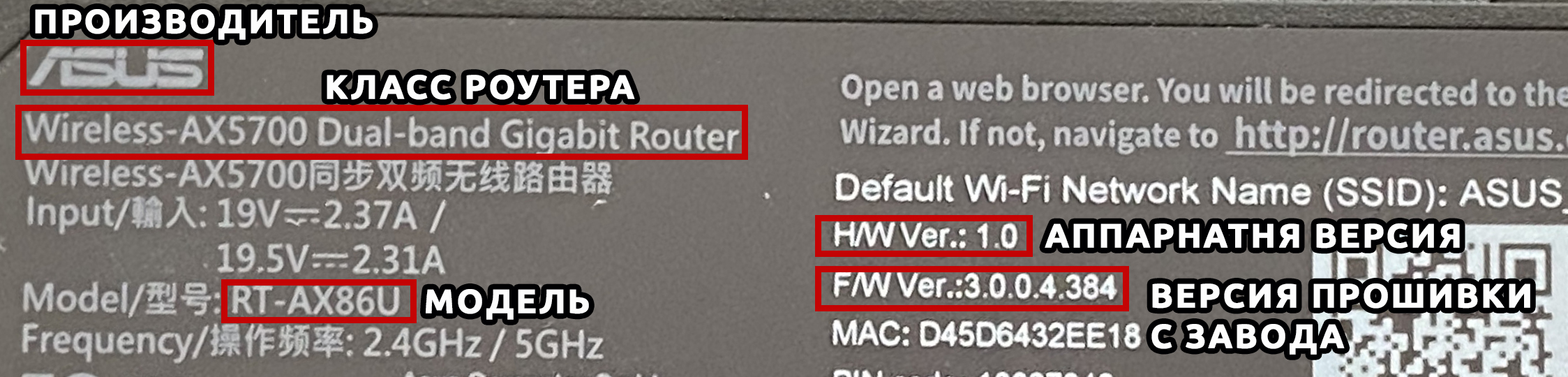
Обычно название производителя пишется в самом начале – это компания, которая выпустила маршрутизатор. Эта информация тоже необходима, так как у некоторых производителей есть одинаковые названия моделей роутеров. Особенно если вы дальше будете что-то гуглить.
Очень часто к нам в комментариях обращаются люди за помощью, а вместо модели пишут название класса. Тут на самом деле очень легко запутаться, поэтому иногда требуется посмотреть полное наименование именно в админке. Поэтому ищите строчку с наименованием «Model».
Очень часто знать точное наименование – мало, поэтому нужно знать также и аппаратную версию (Hardware), которая может быть обозначена как:
- Rev. No (или просто Rev).
- H/WVer.
Может потребоваться версия прошивки. Но нужно понимать, что версия, указанная на этикетке – это та прошивка, которая установлена с завода. Если вы ранее уже обновляли ОС, то версия будет другая, и её следует смотреть уже через интерфейс.
Способ 2: Через Web-интерфейс (Компьютер, телефон)
Если вы не смогли найти информацию на этикетке, её нет, или вы сомневаетесь, то уточнить наименование модели можно в операционной системе маршрутизатора. Для начала нам нужно попасть туда. Для этого подключаемся к сети роутера с провода или по Wi-Fi. После этого вам нужно открыть браузер и в адресную строку вписать DNS или IP адрес маршрутизатора. Чаще всего используются два адреса:
- 192.168.1.1
- 192.168.0.1
После этого вас попросят ввести логин и пароль
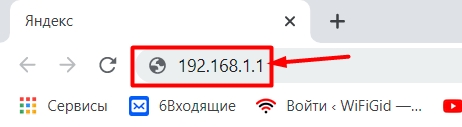
Адрес, имя пользователя и ключ также можно подсмотреть на той же самой этикетке. Точный IP можно узнать через компьютер:
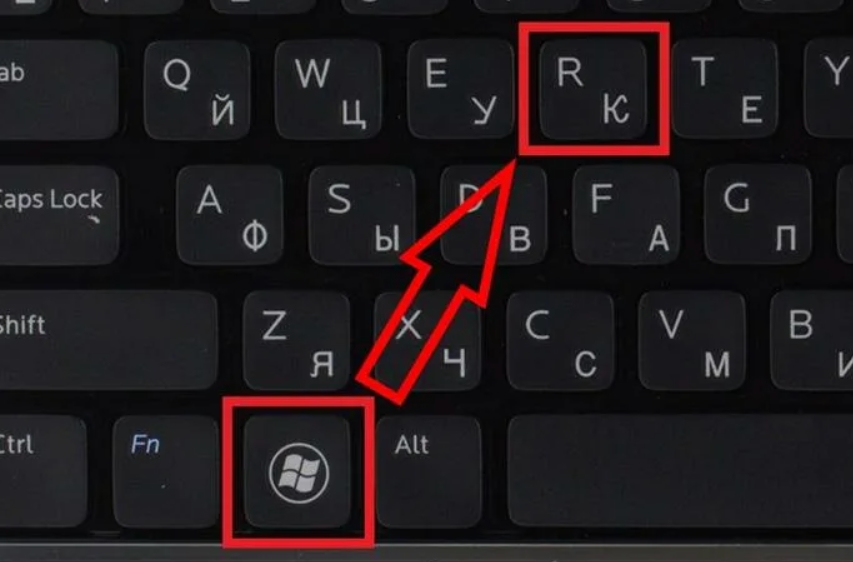
- Нажимаем одновременно на две клавиши «Win» и «R».
- В окошке вводим команду:
ncpa.cpl
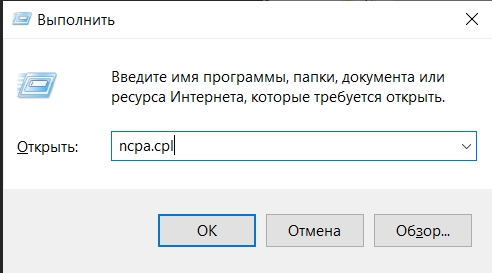
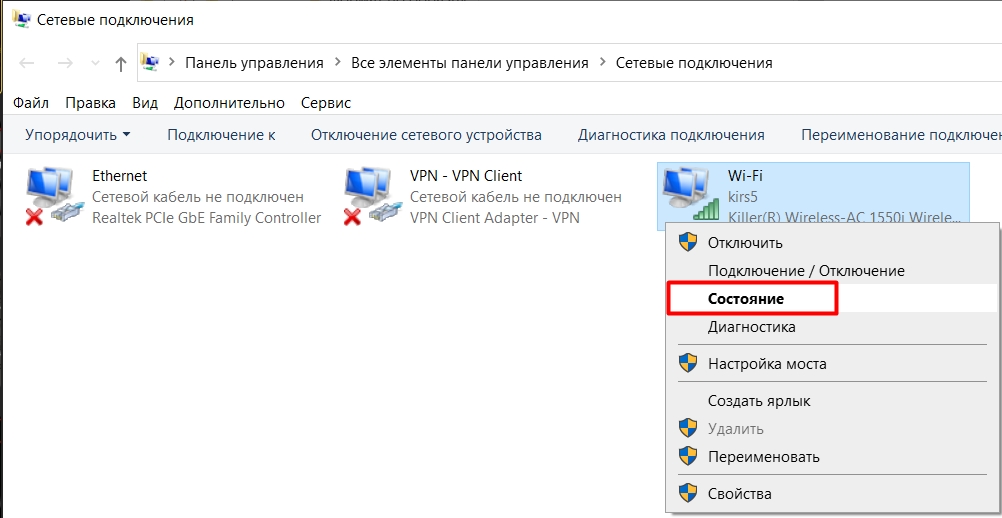
- Вы увидите те физические подключения, которые у вас есть. Если вы подключены по проводу, то выберите «Ethernet», если по W-Fi, то выбираем второе подключение. Нажимаем правой кнопкой мыши и заходим в «Состояние».
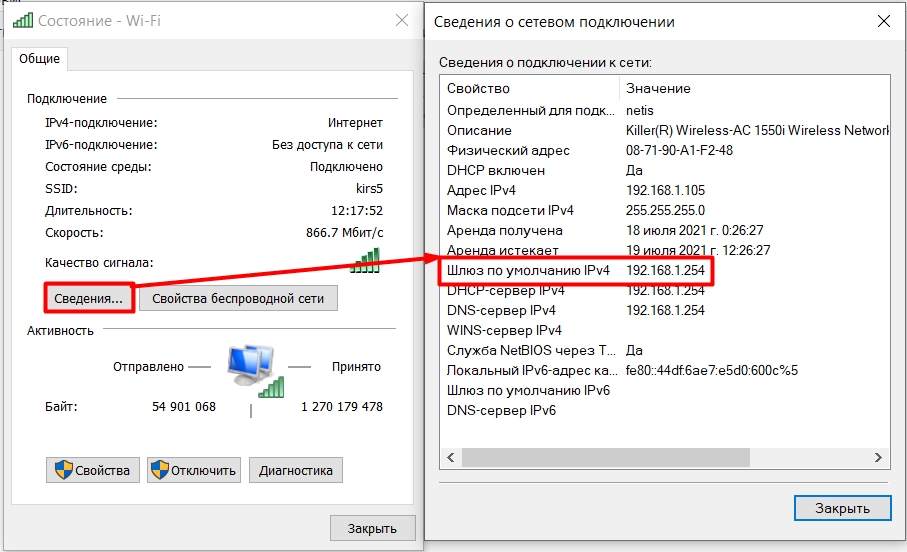
- Кликаем по кнопке «Сведения…» и смотрим в строку «Шлюз по умолчанию IPv4».
Если у вас есть проблема с входом в настройки, то смотрим вот эту инструкцию.
Как правило, вся нужная информация написана на первичной странице.
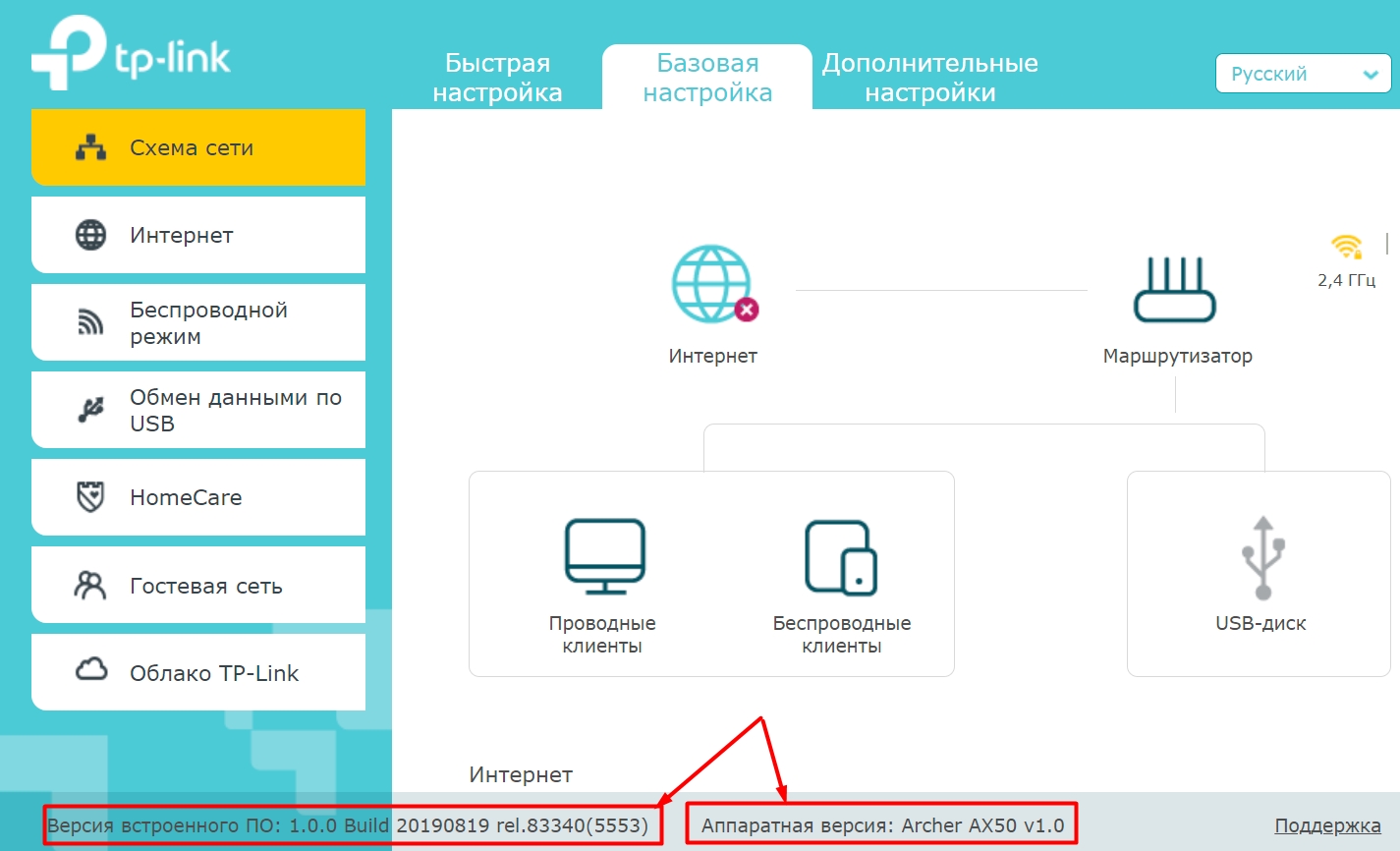
Название может быть в правом верхней или левом углу экрана, рядом с наименованием компании производителя.
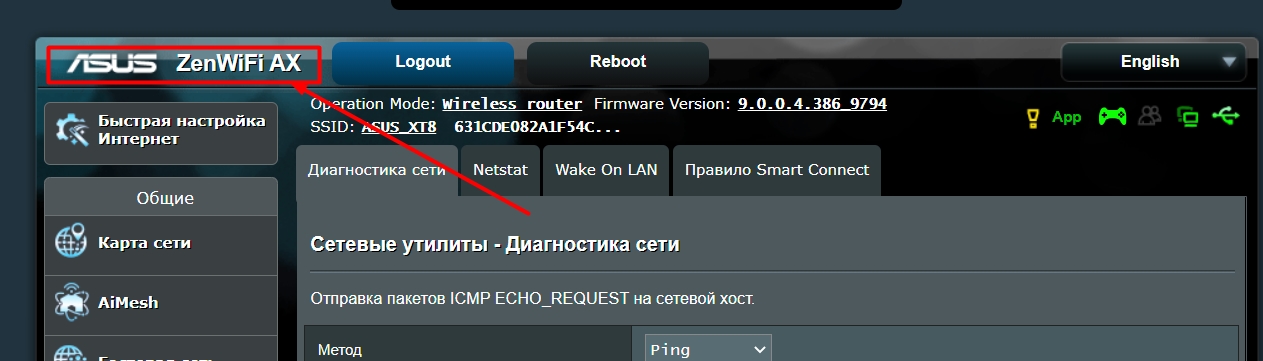
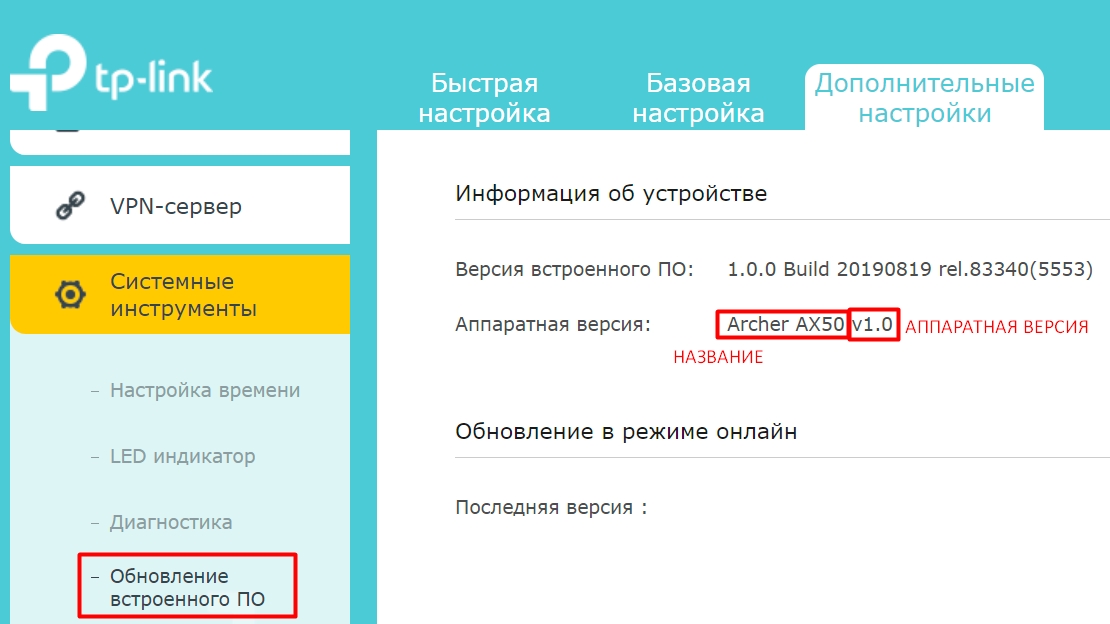
Второе место, где можно посмотреть и название, и номер аппаратной версии – это подраздел, где можно обновить прошивку системы. Этот подраздел обычно находится уже в корневом разделе «Система», «Системные инструменты» или «Администрирование».
Как узнать имя пользователя для роутера
На чтение 3 мин Опубликовано Обновлено
Интернет-роутер — это устройство, которое позволяет подключаться к Интернету и передавать данные между компьютерами в домашней сети. Для того чтобы настроить роутер и изменить его настройки, вы можете понадобиться знать имя пользователя и пароль.
Доступ к настройкам роутера осуществляется через специальный веб-интерфейс, который можно открыть в браузере. Однако вход в этот интерфейс зачастую защищен паролем, который может быть установлен производителем или администратором сети. Но не отчаивайтесь, восстановление этого пароля проще, чем может показаться.
Самый простой способ узнать имя пользователя и пароль для роутера — обратиться к документации, поставляемой с устройством. В инструкции должны быть указаны логин и пароль по умолчанию. Обычно это комбинация «admin/admin» или «admin/1234». Однако, если вы не можете найти документацию или не помните, куда ее положили, есть и другие способы.
Перед тем как пытаться взломать пароль роутера или просмотреть его настройки, убедитесь, что вы имеете право доступа и что такие действия не нарушают закон. В большинстве случаев вход в настройки роутера может быть выполнен только администратором сети.
Содержание
- Подготовка к поиску имени пользователя для роутера
- Узнайте модель своего роутера
- Использование стандартных учетных данных
Подготовка к поиску имени пользователя для роутера
Прежде чем начать поиск имени пользователя для роутера, важно выполнить несколько шагов подготовки:
- Установите соединение с роутером. Подключитесь к роутеру с помощью Ethernet-кабеля или беспроводным соединением Wi-Fi.
- Убедитесь, что у вас есть права доступа администратора. Для поиска имени пользователя потребуются права администратора, поэтому убедитесь, что вы авторизованы со всеми необходимыми правами.
- Определите IP-адрес своего роутера. Чтобы найти имя пользователя для роутера, вам понадобится знать его IP-адрес. Вы можете найти IP-адрес в настройках сетевого подключения на своем компьютере или использовать специальную программу для определения IP-адреса.
После выполнения этих шагов вы готовы начать поиск имени пользователя для роутера и настройку его настроек.
Узнайте модель своего роутера
Чтобы узнать модель своего роутера, можно использовать несколько способов.
1. Внешний вид. Обратите внимание на внешний вид своего роутера. На некоторых моделях производитель указывает название и модель на самом устройстве.
2. Наклейка на устройстве. Проверьте, есть ли на роутере наклейка или этикетка с моделью и серийным номером. Обычно они располагаются снизу или сзади роутера.
3. Веб-интерфейс. Откройте браузер и введите IP-адрес своего роутера в адресную строку. После этого авторизуйтесь, используя свое имя пользователя и пароль. В разделе «Настройки» или «Информация» обычно можно найти информацию о модели роутера.
4. Мобильное приложение. Если у вас установлено специальное мобильное приложение для управления роутером, попробуйте открыть его и найти раздел «О роутере» или подобный. Там должна быть указана модель роутера.
С помощью этих способов вы сможете быстро и легко узнать модель своего роутера и продолжить настройку или решение проблем, связанных с устройством.
Использование стандартных учетных данных
Если вы не уверены в логине и пароле для входа в свой роутер, есть несколько стандартных учетных данных, которые могут сработать.
Вот некоторые из наиболее распространенных стандартных учетных данных:
- Логин: admin Пароль: admin
- Логин: admin Пароль: 1234
- Логин: admin Пароль: password
- Логин: admin Пароль: 0000
- Логин: admin Пароль: 12345
Однако стандартные учетные данные могут быть изменены владельцем роутера. Если стандартные учетные данные не сработали, попробуйте обратиться к документации по роутеру или свяжитесь с его производителем для получения нужной информации по авторизации.
Иногда пользователи задают вопрос, как узнать модель роутера, который используется в сети. Тут есть два варианта: либо можно посмотреть на корпус роутера снизу, чтобы прочитать надпись на наклейке, либо вы откроете web-интерфейс, и в запросе авторизации будет напечатано название модели.
Чтобы обновить прошивку, нужно знать не только то, как называется устройство, но и номер аппаратной ревизии. Девайсы разных ревизий всегда (в 99% случаев) построены на разных наборах микросхем. А иначе, самого понятия «аппаратная ревизия» просто не существовало бы.
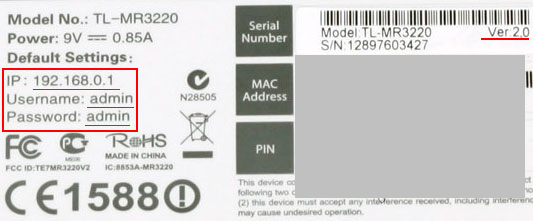
Наклейка роутера TP-Link TL-MR3220
Посмотрите, как выглядит наклейка сетевого девайса, имеющего название «TL-MR3220». Это название, как видим, находится в строке «Model». Иногда используют сочетание «Model No.», хотя, номер ревизии нанесён не здесь. Мы найдём этот номер после следующих последовательностей букв:
- Ver.;
- Rev. No. (или просто Rev.);
- H/W Ver.
Теперь вы можете узнать полное название рассматриваемого девайса: «TL-MR3220, аппаратная ревизия 2.0».
Узнаём модель роутера, web-интерфейс
Допустим, к роутеру подключен компьютер или другое устройство, и локальное подключение в нём настроено. Тогда, откройте «Состояние» этого подключения, нажмите кнопку «Сведения» («Details»):
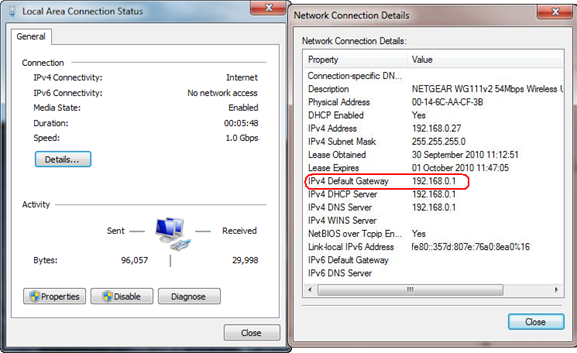
Смотрим IP-адрес роутера
Нужно искать строку «Default Gateway», то есть «Основной Шлюз». В Windows XP нет кнопки «Сведения», но есть вкладка «Поддержка». В строке основного шлюза напечатан адрес, который надо запомнить, чтобы открыть его в браузере.

Открываем web-интерфейс роутера
Где посмотреть название модели
Если при переходе к адресу, имеющему вид «192.168…», браузер ничего не отображает, нажмите «F5». Должен появиться запрос авторизации, и по виду окна этого запроса можно узнать название:
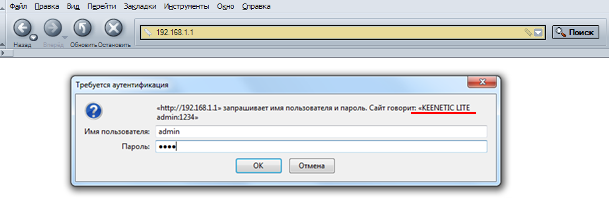
Окно авторизации роутера ZyXEL
Мы увидим надпись с наименованием устройства. А если вы знаете ещё и пароль – тогда вообще отлично! Название роутера, а также номер аппаратной ревизии, отображаются на первой странице интерфейса.
Обычно используется пароль admin, для ZyXEL подходит 1234, но в принципе, пользователь может и поменять значение. Мы хотим открыть web-интерфейс, чтобы увидеть его стартовую страницу. Вот как, например, она выглядит, если речь идёт о фирме TP-Link:
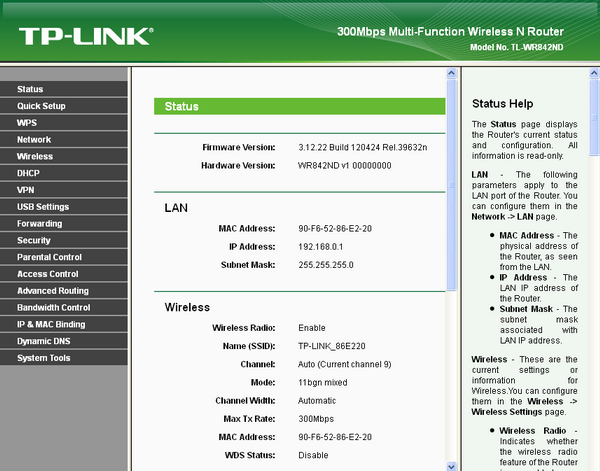
Первая вкладка, интерфейс TP-Link
В строке «Hardware Version» мы видим полное название модели: «WR842ND, ревизия 1». Заметим, что сама по себе аппаратная ревизия может обозначаться не цифрой, а буквой и цифрой.
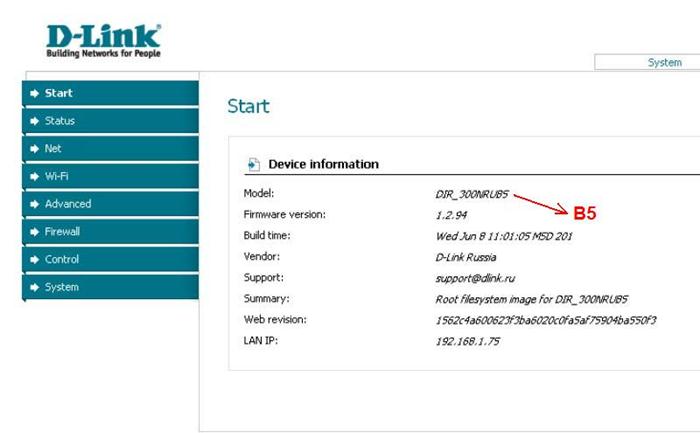
Роутер DIR-300NRU, ревизия B5
Зачем web-интерфейс, есть telnet!
В консоли, то есть в сессии telnet или SSH, название модели роутера доступно по следующей команде: cat /etc/versions. Для устройств фирмы D-Link это верно, но скорее всего, для других – тоже, так как здесь приводится команда Linux, который везде одинаковый.
Итак, открываем командную строку с правами администратора и пишем: ping «адрес роутера». Вместо сочетания «адрес роутера» подставьте требуемые цифры.
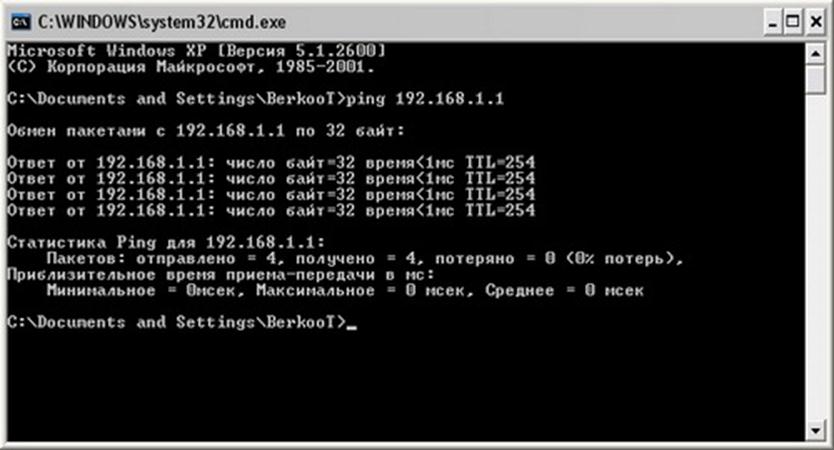
Пинг роутера
Будет хорошо, если команда ping покажет результат <20мс. Затем, напишите команду telnet с тем же адресом. Если она не ответит, значит, используется нестандартный порт telnet или этот сервис выключен. Тогда, используйте SSH-клиент, например, такой:
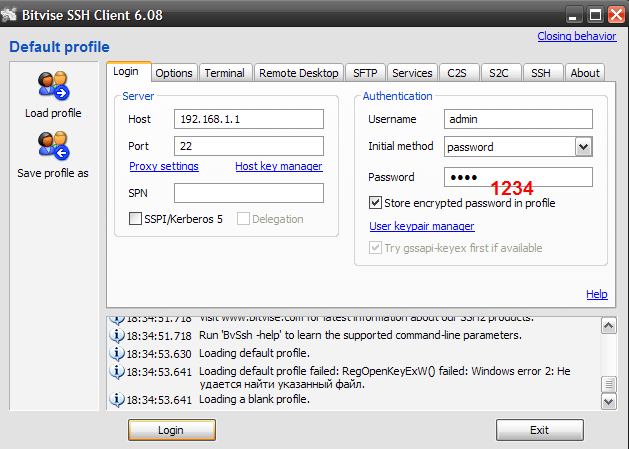
Tunneler, настройка под ZyXEL
В окне клиента SSH нужно нажать «Login», чтобы выполнить подключение. А значение пароля надо знать в любом случае.
Помимо указанной выше команды, которая как бы просматривает каталог /etc/versions, есть и другие интересные варианты:
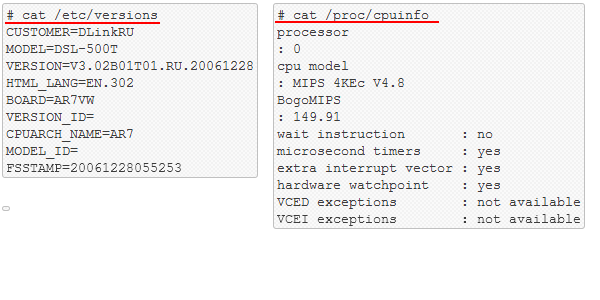
Вывод команды cat XX
Один из них – это /proc/cpuinfo. Как видите, нам удалось узнать о «железе» практически всё:
- Название модели – DSL-500T;
- Номер ревизии – 3.0;
- Наименование процессора – MIPS 4KEc.
Удачной настройки!
Ищем название под крышкой
Казалось бы, чего проще – можно открыть пластиковый корпус устройства и посмотреть на печатную плату, на которую нанесены буквы и цифры. Что ж, сразу отметим, что буквы там действительно есть, вот только никакого отношения к названию модели они не имеют. Иногда можно прочитать номер ревизии (после букв «V» или «Ver»), но это – исключение, а не правило. С верхней стороны нанесены разные штриховые коды:
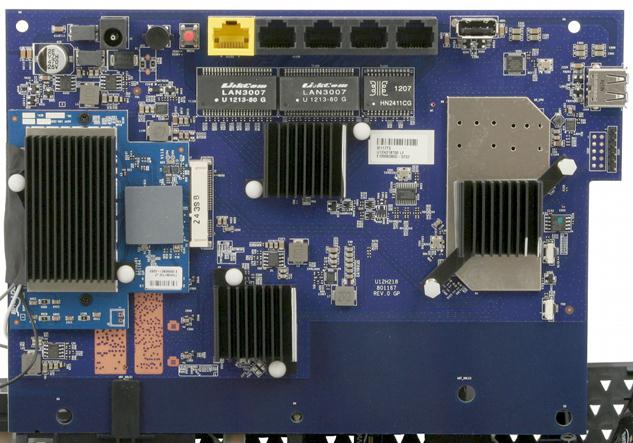
С нижней стороны, как вы можете убедиться, не пишут ничего:
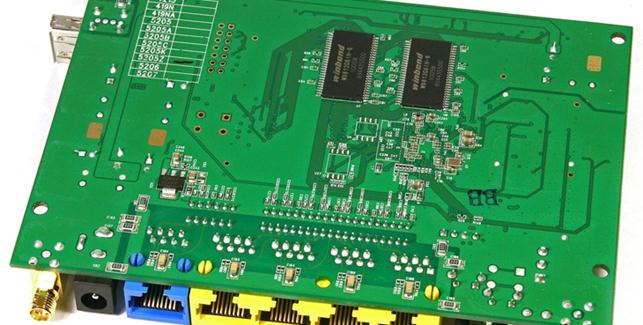
Вывод: открывать корпус, чтобы получить какие-то сведения, не следует вообще.
Хуже всего, если неизвестный девайс находится в режиме восстановления, и управлять им нельзя не по telnet, не через web-интерфейс.
Собственно, в указанном случае остаётся одно – отнести «печатку» вместе с корпусом в сервисный центр. А выяснение полного наименования модели в СЦ стоит денег. Кстати, будет очень плохо, если с номером ревизии ошибутся, и вы начнёте устанавливать не ту прошивку. Тогда девайс придётся восстанавливать с использованием специального кабеля. Либо придётся вообще отпаять микросхему FLASH, чтобы установить её в программатор. Вам это надо?
Многие не могут разобраться с тем, какой блок питания подключить: на 5 Вольт, или на 12. Существует распространённый совет, что надо взять и попробовать все стандартные напряжения. К стандартным относятся такие: 5, 9, 12 В. Проблема в том, что некоторые фирмы всё же иногда используют другое значение. Например, оно может составлять 7,5 Вольт. Никаких «стабилизаторов» печатная плата не имеет, включите не то – всё сгорит.
Практически все маршрутизаторы и точки доступа имеют понижающий импульсный преобразователь в виде ШИМ контроллера, дросселя, диода и ёмкости (в самом простом варианте). Таким образом, диапазон входного напряжения зависит в первую очередь от установленной ШИМ и обвязки. Спасибо, Ивану, за комментарий.
Вскрытие корпуса D-Link DIR-615
Предыдущая
LanСоединение роутеров – типичные ошибки
Следующая
РоутерОтличие Wi-Fi-клиента от WISP
Когда вам требуется войти в настройки своего роутера, вам необходимо знать имя пользователя и пароль. Однако, не всегда легко вспомнить или узнать эти данные. В этой статье мы рассмотрим пять способов, как получить доступ к настройкам своего роутера, если вы забыли имя пользователя и пароль.
Первым способом является использование учетных данных, которые указаны на самом роутере. Обычно имя пользователя и пароль указываются на задней панели роутера или на его нижней стороне. Просто переверните роутер и поищите эти данные.
Второй способ заключается в использовании документации, которая поставляется вместе с роутером. В инструкции обычно указаны все настройки роутера, включая имя пользователя и пароль. Если у вас есть упаковка или документация от роутера, попробуйте найти там необходимую информацию.
Третий способ предполагает использование стандартных учетных данных, которые широко распространены и используются для доступа к настройкам многих роутеров. Некоторые стандартные комбинации это «admin/admin», «admin/password» или «admin/1234». Попробуйте эти комбинации для доступа к настройкам своего роутера.
Четвертый способ – сброс роутера до заводских настроек. Обычно, сброс роутера избавляет вас от учетных данных и возвращает настройки роутера к стандартным. Однако, будьте осторожны, так как весь ваш текущий конфигурационный файл будет удален при сбросе.
Пятый способ – использование специального программного обеспечения для взлома паролей. Несмотря на то, что это не самый этичный способ, существуют программы, которые могут взломать пароль роутера. Однако, используйте такие программы только в случае, если вы имеете разрешение владельца роутера.
Содержание
- Исходная информация
- Значение доступа к настройкам роутера
- Проблема забытых реквизитов доступа
- Способы получить доступ к настройкам роутера
- Простой способ: использование документации
Исходная информация
Для доступа к настройкам роутера необходимо знать имя пользователя и пароль. Эти данные могут быть различными в зависимости от модели и бренда роутера. Исходную информацию можно получить следующими способами:
| Способ получения | Описание |
|---|---|
| 1. Использование стандартных учетных данных | Многие производители роутеров используют стандартные пароли и имена пользователя. Такую информацию можно найти в документации к роутеру или на веб-сайте производителя. |
| 2. Поиск на задней панели роутера | На задней панели роутера может быть напечатано имя пользователя и пароль для входа. Обычно они указываются рядом с другой информацией о роутере. |
| 3. Использование программного обеспечения | Некоторые специализированные программы могут предоставить информацию о пароле и имени пользователя для доступа к настройкам роутера. При этом требуется установка такого программного обеспечения на компьютер. |
| 4. Обращение к интернет-провайдеру | Если роутер предоставлен интернет-провайдером, то он должен быть настроен и предоставлен с набором учетных данных. Если у вас нет этой информации, вы можете обратиться в службу поддержки своего провайдера. |
| 5. Сброс настроек роутера | Если все остальные способы не привели к результату, можно попробовать сбросить настройки роутера к заводским установкам. После этого можно будет использовать стандартные учетные данные для доступа. |
Значение доступа к настройкам роутера
|
Изменение сетевых настроек:
|
Диагностирование и устранение проблем:
|
|
Управление безопасностью:
|
Обновление и настройка программного обеспечения:
|
Важно помнить, что доступ к настройкам роутера предоставляется только владельцу устройства или авторизованному персоналу. Часто имена пользователя и пароли устанавливаются по умолчанию, поэтому рекомендуется сменить их на уникальные комбинации для повышения безопасности сети. Также следует помнить о сохранении изменений, чтобы избежать потери настроек или восстановить предыдущую работоспособность роутера в случае непредвиденных ситуаций.
Проблема забытых реквизитов доступа
Когда пользователь забывает имена пользователя и пароль для доступа к настройкам роутера, возникает проблема с получением доступа к данным настройкам. В таких случаях есть несколько способов решить эту проблему.
| Способ | Описание |
|---|---|
| 1 | Использование стандартных комбинаций имен пользователя и паролей, предоставленных производителем. Часто роутеры имеют предустановленные сочетания, которые можно найти в руководстве пользователя или на веб-сайте производителя. |
| 2 | Сброс настроек роутера. Сброс настроек роутера приводит к удалению всех настроек, включая имена пользователей и пароли, и возвращает роутер в состояние, которое имело место сразу после покупки. Для выполнения этой операции нужно обратиться к инструкции по эксплуатации роутера. |
| 3 | Использование программных инструментов для восстановления паролей. Существуют программы, которые могут помочь восстановить забытые пароли роутера. Однако использование таких инструментов может быть незаконным в некоторых странах и требовать дополнительных знаний. |
| 4 | Обратиться к поставщику интернет-услуг. В случае, если роутер был предоставлен вашим поставщиком интернет-услуг, можно связаться с ним и запросить сброс пароля. |
| 5 | Поиск информации о реквизитах доступа в документации или на веб-сайте производителя. Многие производители роутеров предоставляют подробные инструкции по настройке и использованию своих устройств, включая информацию о стандартных именах пользователей и паролях. |
Выбор способа решения проблемы зависит от конкретной ситуации и возможностей пользователя. Необходимо помнить, что получение доступа к настройкам роутера без разрешения владельца может быть незаконным и противоречить законодательству.
Способы получить доступ к настройкам роутера
Существует несколько способов получить доступ к настройкам роутера:
- Воспользоваться стандартными учетными данными, указанными на устройстве или в руководстве по эксплуатации.
- Использовать поисковые системы для поиска стандартного имени пользователя и пароля соответствующей модели роутера.
- Попробовать стандартные комбинации имени пользователя и пароля, такие как «admin/admin», «admin/password», «admin/1234».
- Восстановить учетные данные через функцию сброса настроек роутера.
- Свяжитесь с технической поддержкой производителя роутера, чтобы получить помощь в восстановлении доступа к настройкам устройства.
Простой способ: использование документации
Если вы забыли имя пользователя и пароль, нужно обратиться к документации роутера. В книге или на официальном сайте производителя роутера вы найдете все необходимые сведения о входных данных по умолчанию. Обычно информация о логине и пароле находится на задней или нижней панели роутера.
Если вы не имеете доступа к документации или не можете найти нужные данные, рекомендуется поискать в интернете. С помощью поисковых систем вы сможете найти мануал на ваш модель роутера, где найдете нужные сведения о входных данных.
Важно помнить, что после восстановления доступа к настройкам роутера обязательно измените стандартное имя пользователя и пароль на собственные, чтобы обеспечить безопасность вашей сети.